
Замена или установка модулей памяти на компьютерах Mac mini
Чтобы свести к минимуму возможность повреждения компонентов компьютера из-за электростатического разряда, надевайте антистатический браслет при работе с памятью компьютера.
Выбор модели
Модели Mac mini имеют разные требования к установке модулей оперативной памяти (ОЗУ). Для получения дополнительных сведений выберите нужную модель Mac mini. Узнайте, как определить модель Mac mini.
2023, 2020 гг.
Память интегрирована в чипы Apple M-серии в компьютерах Mac mini (2023 г.) и Mac mini (M1, 2020 г.), поэтому увеличить ее объем невозможно. Конфигурацию модулей памяти для компьютера Mac mini можно выбрать в момент покупки.

2018 г.
В компьютерах Mac mini (2018 г.) нет устанавливаемых пользователем модулей памяти. Конфигурацию модулей памяти для компьютера Mac mini (2018 г.) можно выбрать в момент покупки. Чтобы увеличить объем памяти в Mac mini (2018 г.), обратитесь в магазин Apple Store или в авторизованный сервисный центр компании Apple. Доступность ОЗУ зависит от страны и региона.
2014 г.
В компьютерах Mac mini (конец 2014 г.) память интегрирована в материнскую плату, поэтому увеличить ее объем невозможно.
2012, 2011, 2010 гг.
Процедура извлечения и установки модулей памяти на компьютере Mac mini (конец 2012 г.), Mac mini (середина 2011 г.) или Mac mini (середина 2010 г.) состоит из следующих шагов.
Снятие нижней крышки
- Выключите Mac mini. В меню Apple выберите «Выключить».
- Отсоедините шнур питания и все остальные кабели от Mac mini.
- Переверните Mac mini и положите нижней частью вверх на мягкую ткань или полотенце, а затем поверните крышку нижней части против часовой стрелки, чтобы разблокировать ее.
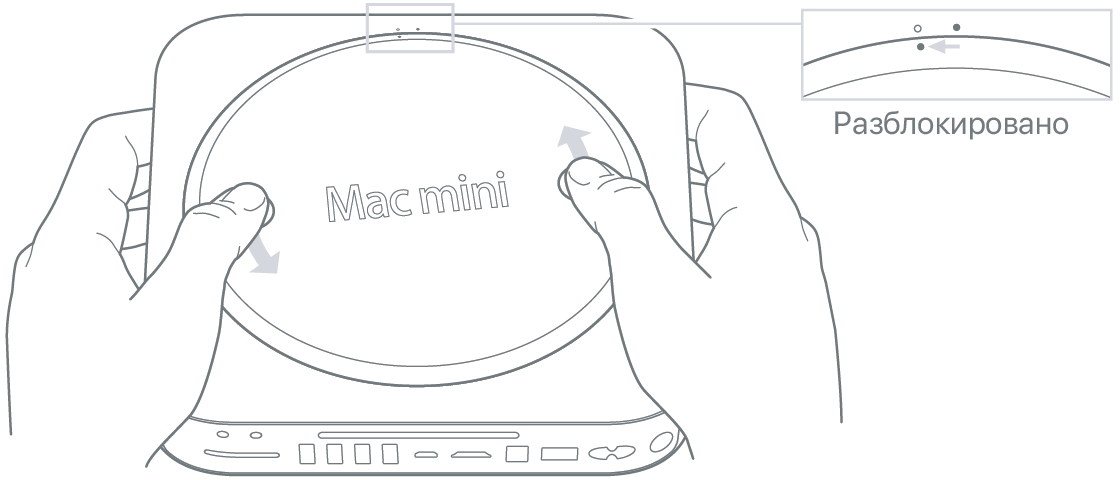
Нажмите на крышку, чтобы приподнять ее противоположный край, и снимите ее.

Извлечение исходных модулей памяти
- Аккуратно раздвиньте защелки по краям верхнего модуля памяти, чтобы свободный край вышел из гнезда.
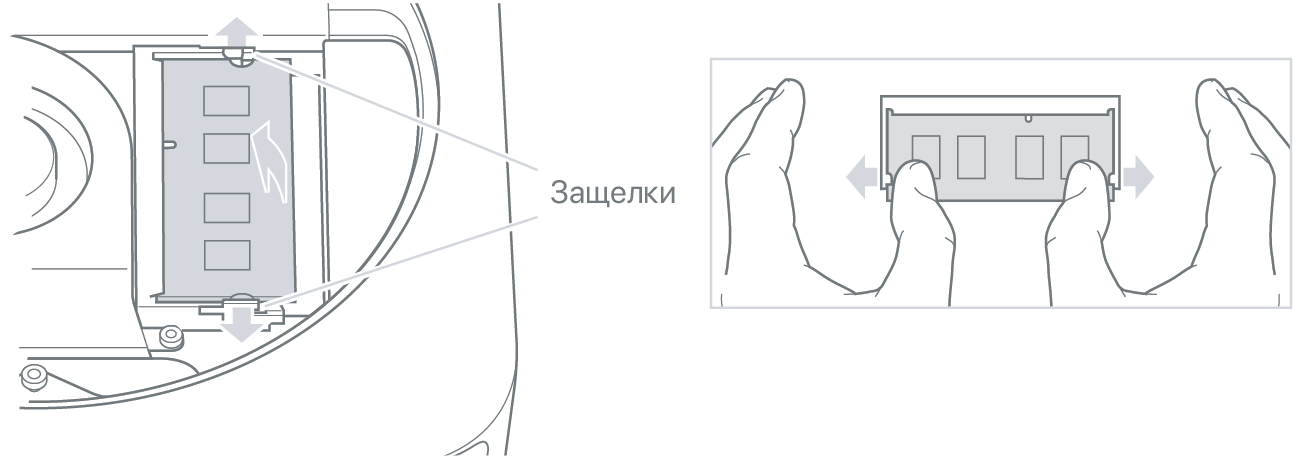
Извлеките модуль из слота.
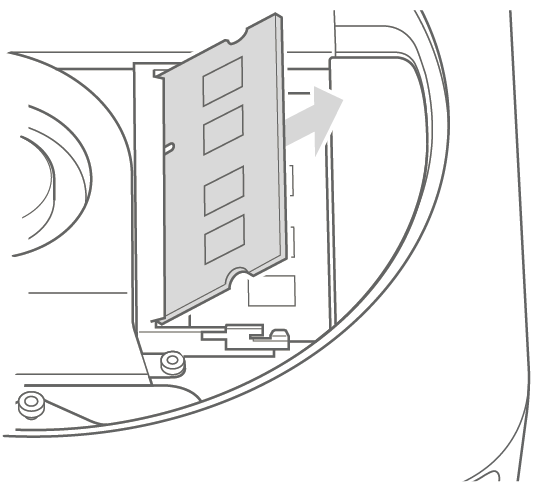
Установка модулей памяти
- Осторожно вставьте край нового модуля памяти с прорезью в нижний слот и надавите, при этом удерживайте противоположный край в слегка приподнятом положении.
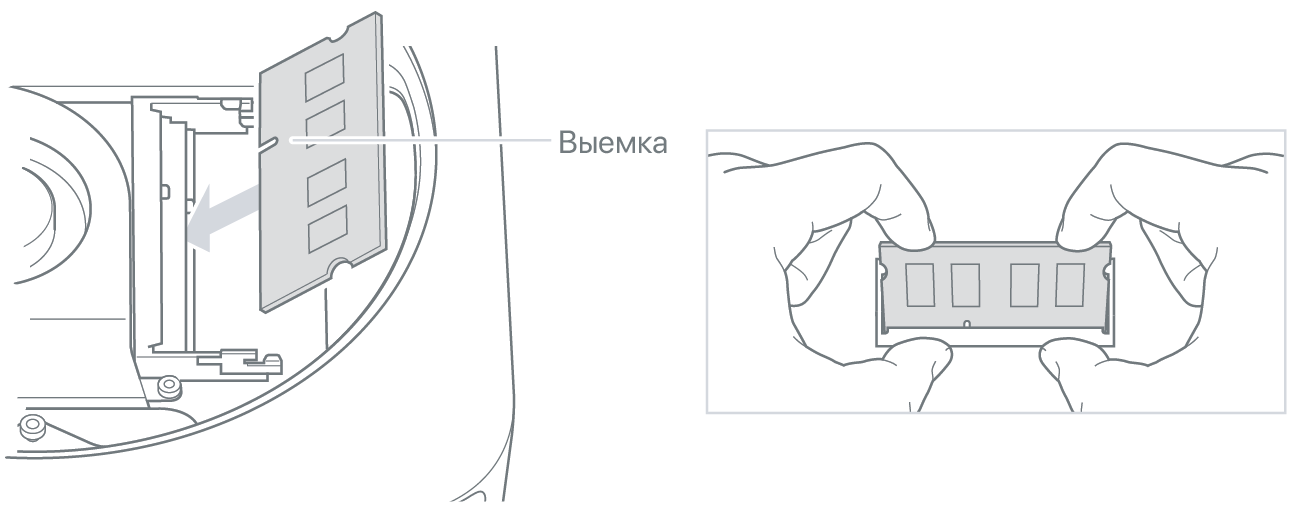
- Надавите на приподнятый край, чтобы модуль со щелчком встал на место.
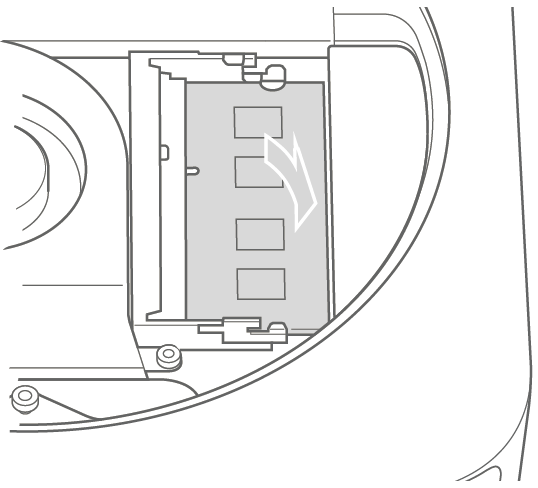
- Повторите операцию установки для верхнего модуля памяти.
Установка нижней крышки
Не подсоединяйте кабель питания и не включайте Mac mini, пока не будет установлена нижняя крышка. Никогда не используйте Mac mini без нижней крышки.
- Установите на место нижнюю крышку, используя точки совмещения, так, чтобы она встала в незаблокированное положение.

- Поверните крышку по часовой стрелке, чтобы установить ее в заблокированное положение.
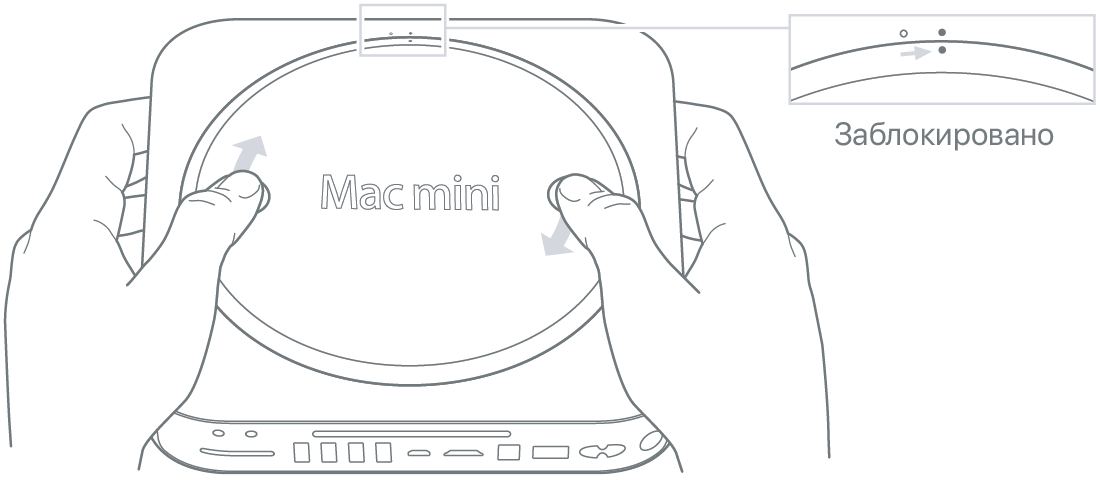
- Повторно подключите кабель питания и остальные отсоединенные кабели.
Разбираем новый Mac mini
Ребята из iFixit уже получили новый Mac mini и по старой доброй традиции разобрали его!
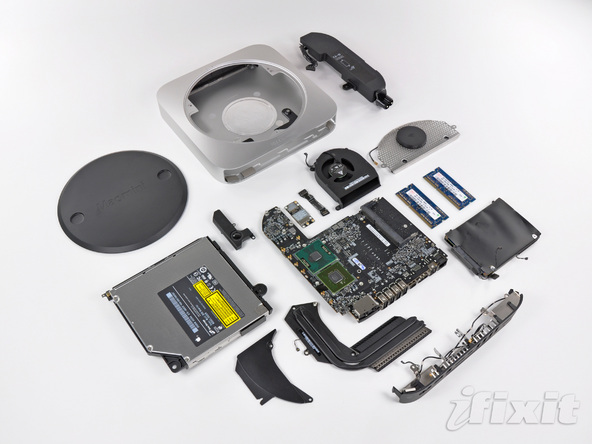

В комплекте идет шнур питания и переходник HDMI-DVI
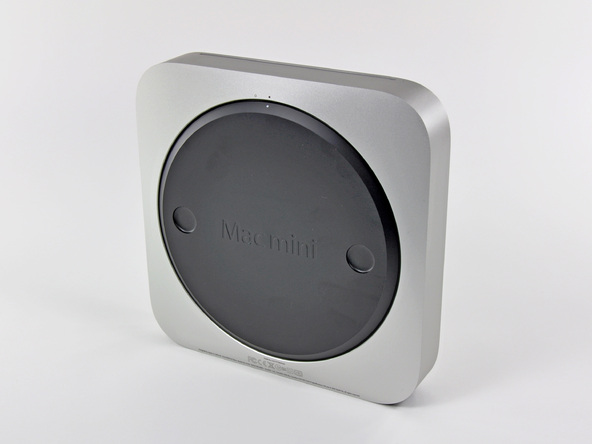
Корпус сделан из цельного куска алюминия. Размеры 3,6 х 19,7 х 19,7 см и вес всего 1.37 кг. Логотип яблока теперь черный, как в iPad или iMac.

Ну ты все понятно.

В сравнении с предыдущими поколениям новый Mac mini шире и тоньше.
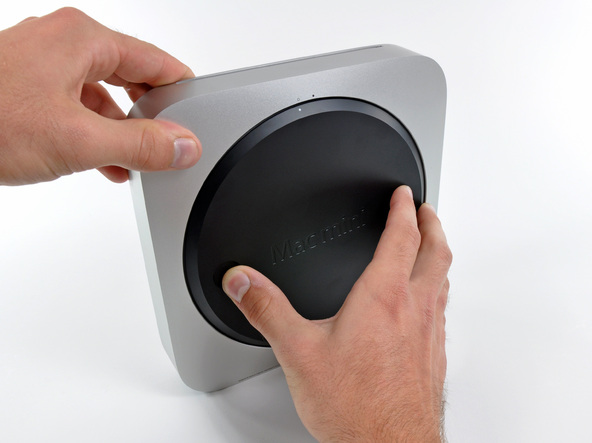
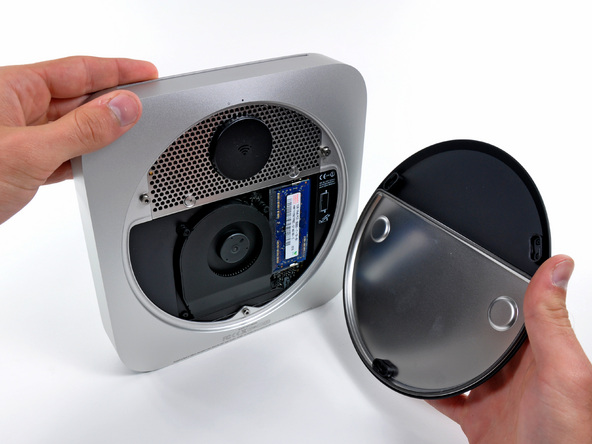
Крутим против часовой стрелки, снимаем крышку и видим ОЗУ и вентилятор.

Поменять ОЗУ довольно просто, в базовой комплектации 2 Гб памяти (2 плашки по 1 Гб). Максимальный поддерживаемый объем 8 Гб.
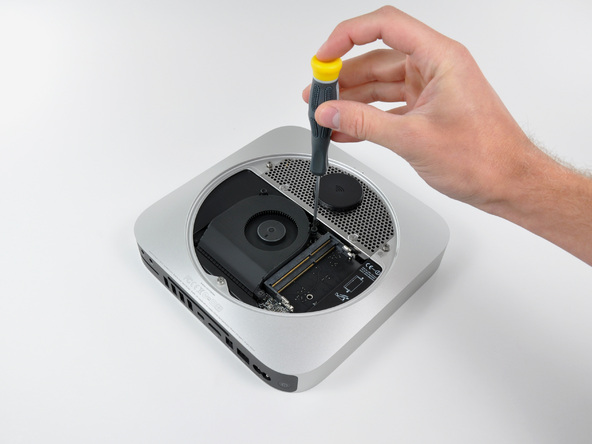
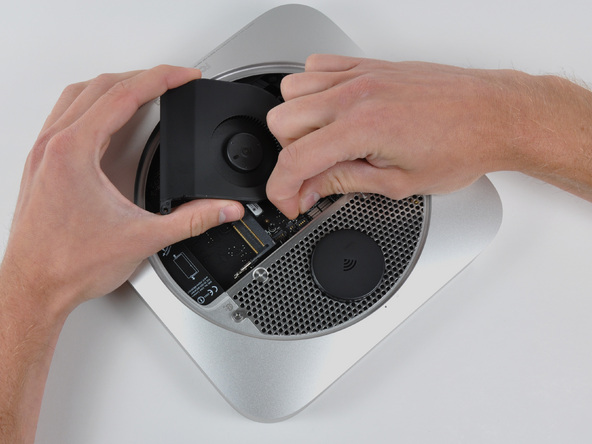
Откручиваем 2 винта и снимаем охлаждение. Для понижения шума и вибрации винты имеют резиновые прокладки. Уровень шума у Mac mini — 14 Дб.
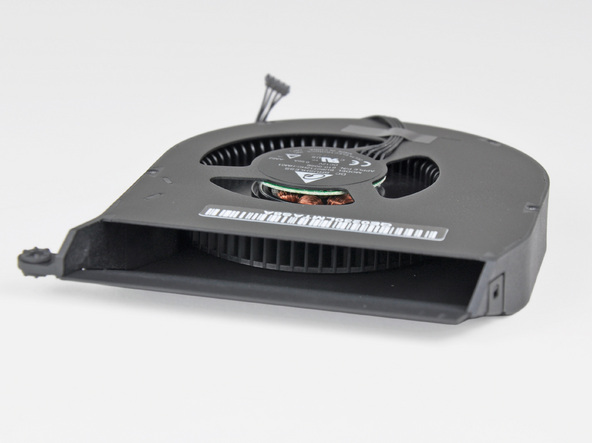

Как и предыдущие поколения Mac mini, вся система охлаждается одним вентилятором.
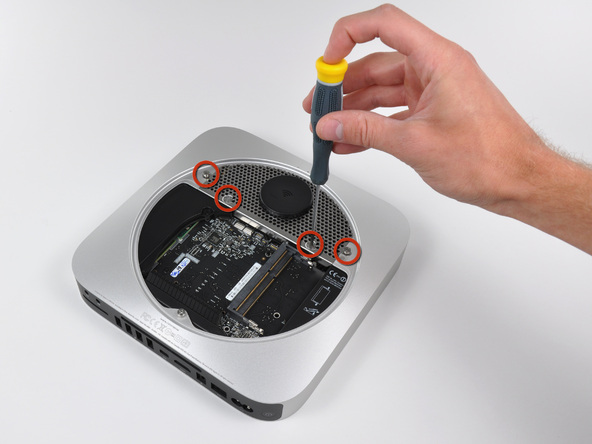
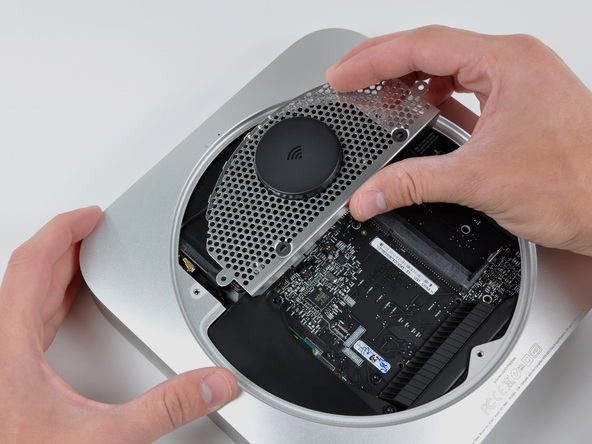
Wi-Fi антенна держится на 4 винтах.
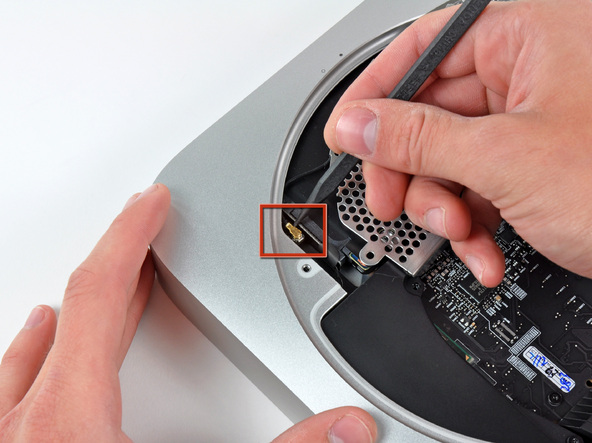
Коннектор антенны спрятался возле жесткого диска.
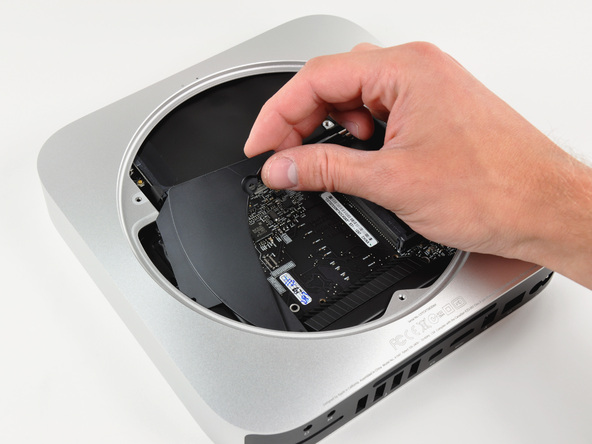
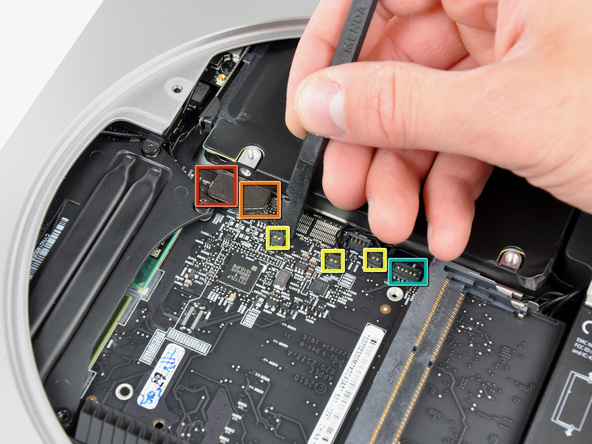
Убираем пластиковую крышку и получаем доступ к разъемам на материнской плате. Отключаем жесткий диск, привод, термо-датчки, ИК-приемник.
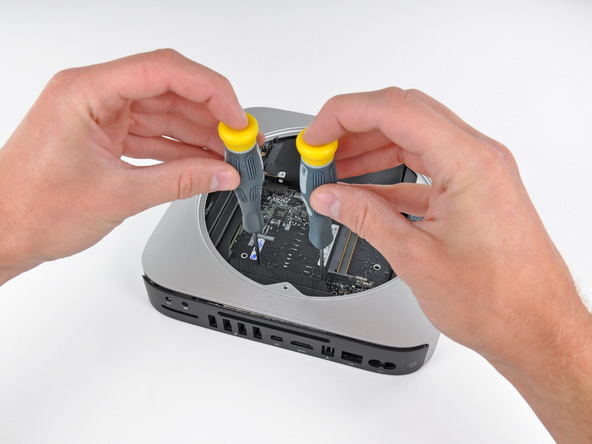

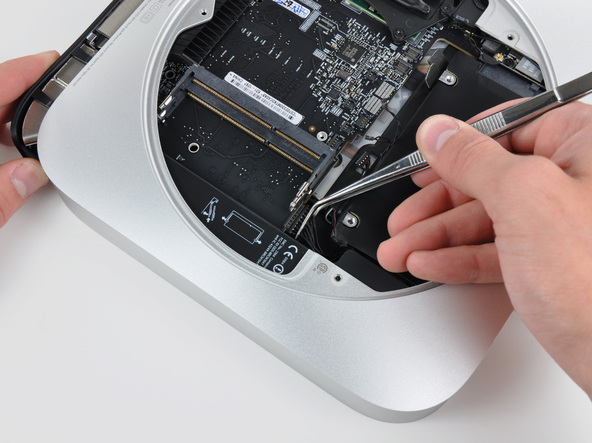
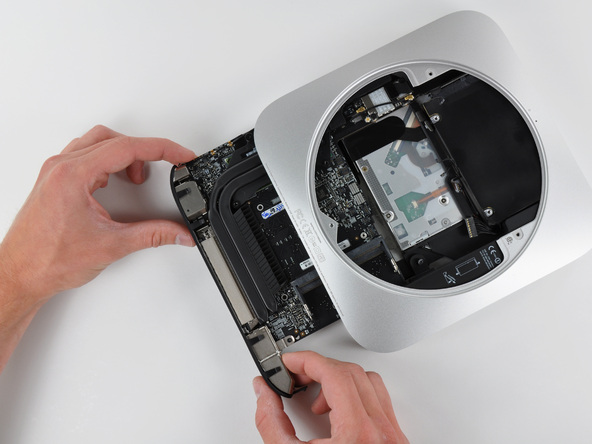
Отключаем питание и аккуратно вытаскиваем материнскую плату.
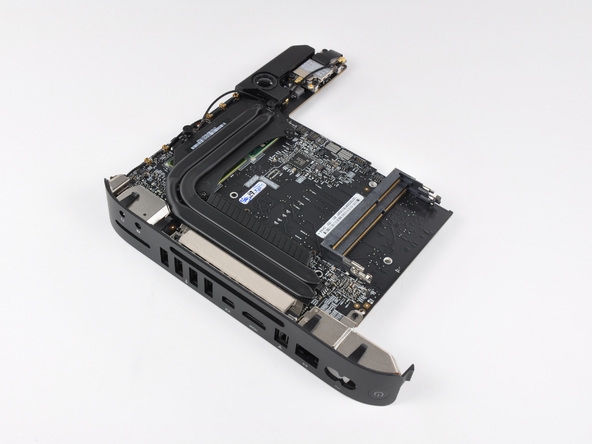

Вот она красавица!


Маленький динамик держится на 2-х винтиках.


Рядом с динамиком приютился AirPort Extreme. Он имеет поддержку 802.11n сетей и Bluetooth 2.1.
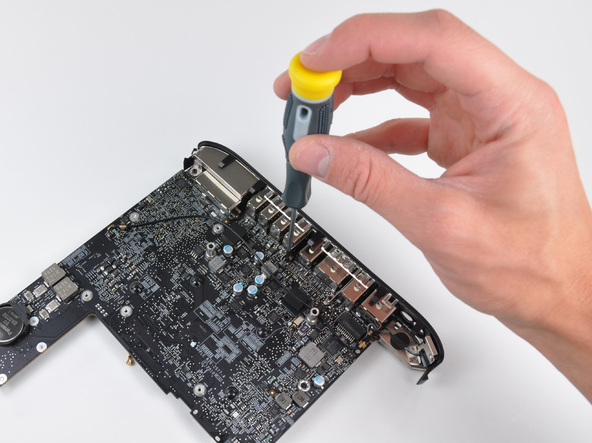
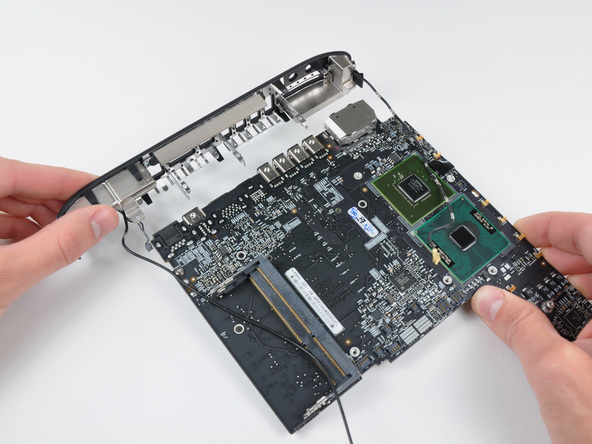
Снимаем заднею часть с разъемами и еще одной антенной.
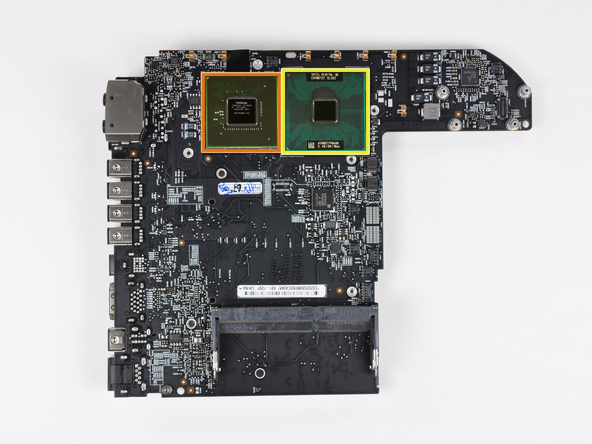
Итак справа Intel P8600 2,4 ГГц Core 2 Duo, слева NVIDIA GeForce 320M 256MB DDR3 SDRAM.
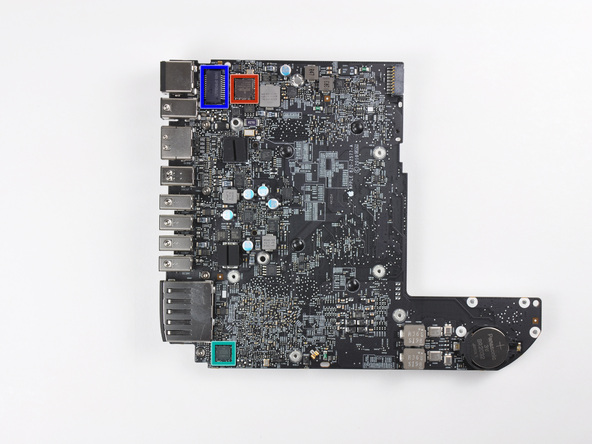
На другой стороне слева наверху Delta LFE9249-R LAN фильтр, справа от него Broadcom BCM57765 Gigabit ethernet и контроллер картридера. Внизу Cirrus 4206ACNZ аудио-контроллер.

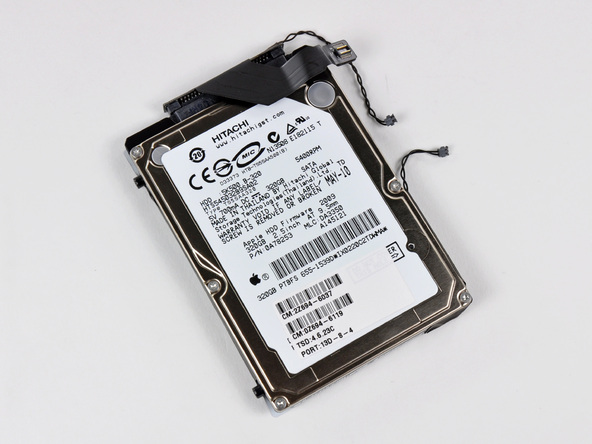
Жесткий диск несложно заменить самому.


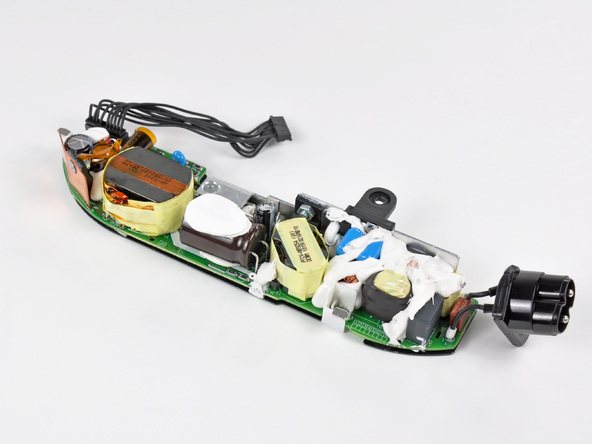
Блок питания на 7 Ампер при 12 Вольтах.
Многие удивлялись, как Apple смогли заснуть туда блок питания?!

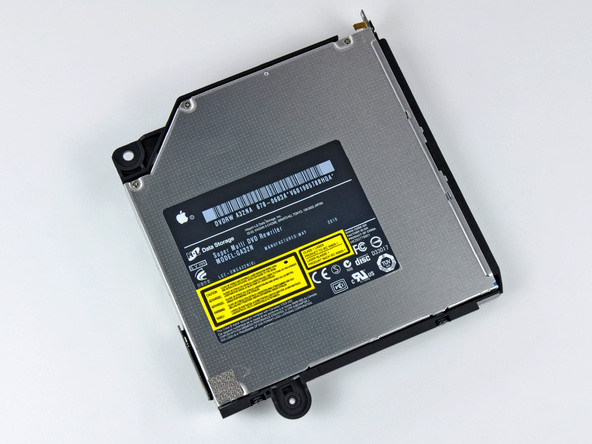
Привод легко выезжает на салазках. Модель привода совершенно новая!
Hitachi-LG Data Storage (HLDS) Super Multi DVD Rewriter model GA32N
Замена термопасты в Mac Mini Late 2012
Mac Mini это компактный компьютер производства фирмы Apple. Этот компьютер необычайно мал в сравнение с современными настольными компьютерами. Был выпущен в продажу 23 октября 2012 года. Оснащен процессором Core i5 или Core i7. Доступна установка FusionDrive.
Пошаговая инструкция
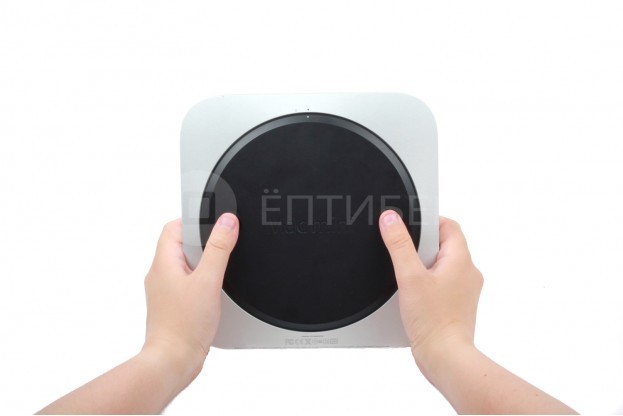
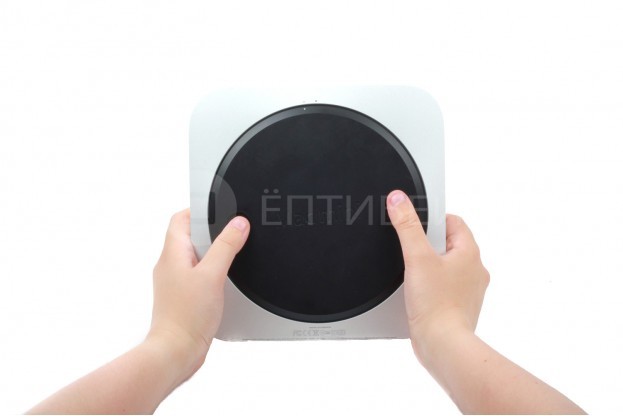
Шаг 1 — Снятие задней крышки
Для снятия нижней крышки, необходимо повернуть ее против часовой стрелки.
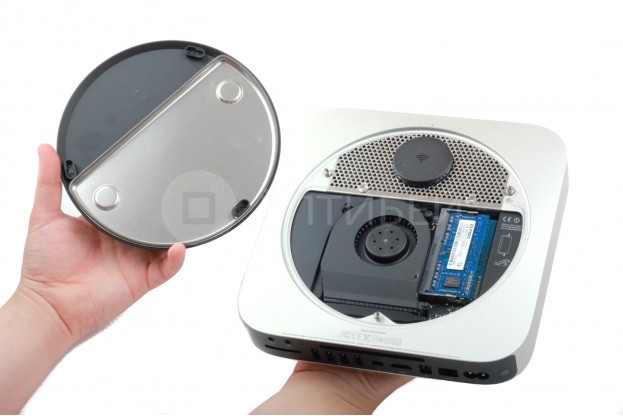
Шаг 2 — Отделение задней крышки
Наклоняем Mac Mini и отделяем нижнюю крышку от корпуса. Снимаем крышку и откладываем её в сторону.
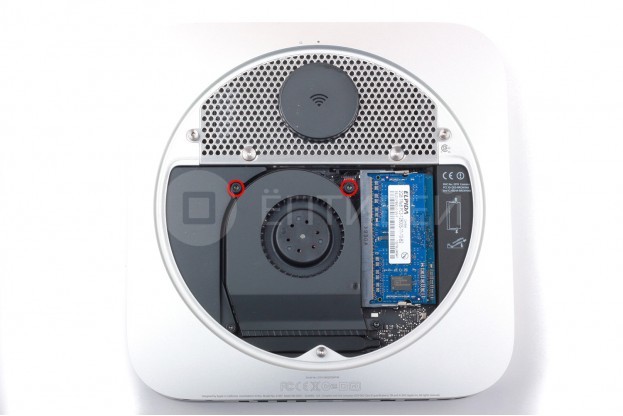
Шаг 3 — Снятие вентилятора охлаждения
• Винт 11,3 мм Torx T6 — 2 шт.
Данные винты крепят вентилятор охлаждения рядом с модулем Wi-Fi.
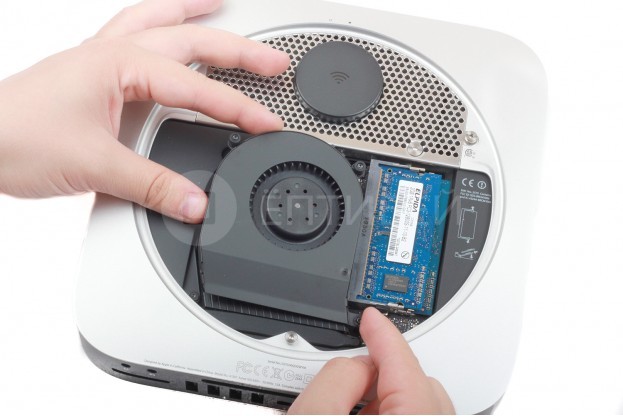
Шаг 4 — Снятие вентилятора охлаждения
Снимаем вентилятор охлаждения с винта, придерживая его за угол, находящийся рядом с модулем оперативной памяти.
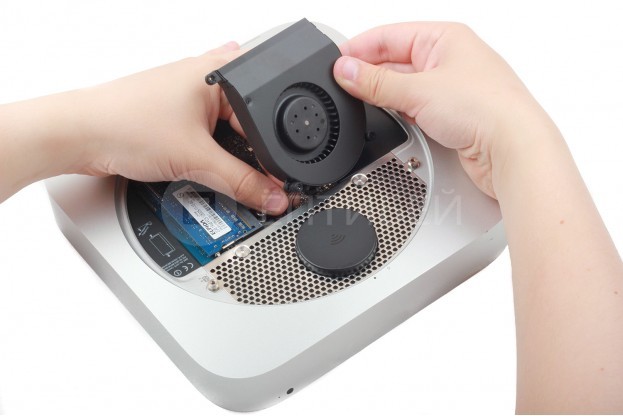
Шаг 5 — Снятие вентилятора охлаждения
Перемещаем вентилятор охлаждения в сторону, и тянем кабель кулера вверх, чтобы разъединить коннектор с материнской платой. Откладываем вентилятор охлаждения в сторону.
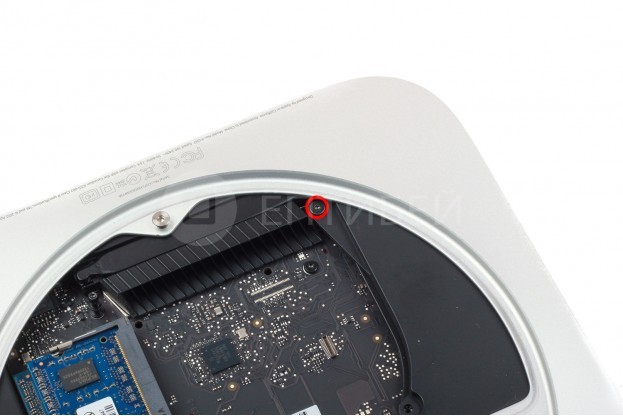
Шаг 6 — Снятие пластины
• Винт 3,5 мм Torx T6 — 1 шт.
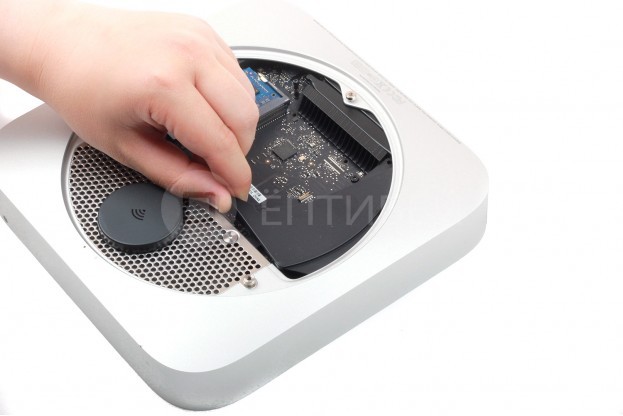
Данный винт крепит пластину к радиатору.
Шаг 7 — Снятие пластины
Приподнимаем пластину со стороны модуля Wi-Fi. Поворачиваем пластину от модуля Wi-Fi и вынимаем ее.
Шаг 8 — Снятие модуля Wi-Fi
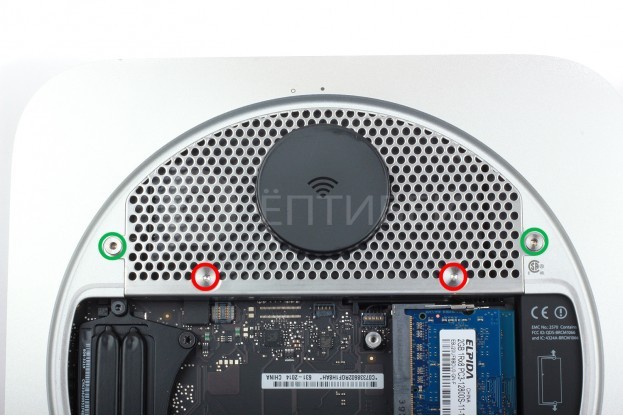
Откручиваем 4 винта крепления модуля Wi-Fi: • Винт 6,6 мм Torx T8 — 2 шт.
• Винт 5,0 мм Torx T8 либо 2,0 мм Phillips — 2 шт.
Внимание! При сборке, если два винта 6.6 мм Torx T8 не совпадают с отверстиями на жестком диске, то проверяем, что жесткий установлен правильно и штифты находящиеся на задней стороне корпуса совпадаю с отверстиями на жестком диске. Справка. Антенна модуля Wi-Fi крепится к жесткому диску винтами 6.6 мм Torx T8 и перемещения антенны может ослабить соединение жесткого диска с материнской платой .
Шаг 9 — Снятие модуля Wi-Fi
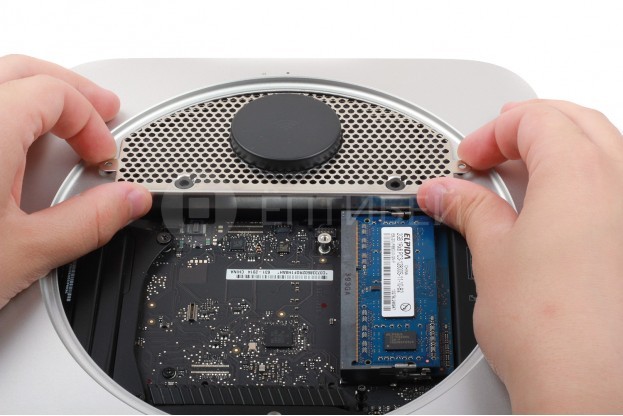
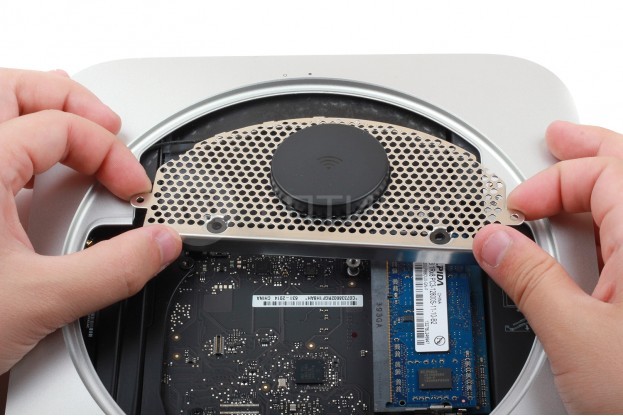
Внимание! Не снимайте сразу антенну, так как она еще соединена с платой AirPort / Bluetooth. Приподнимаем антенну за края, находящиеся рядом с оперативной памятью. Вынимаем антенну с модулем Wi-Fi.
Шаг 10 — Снятие модуля Wi-Fi
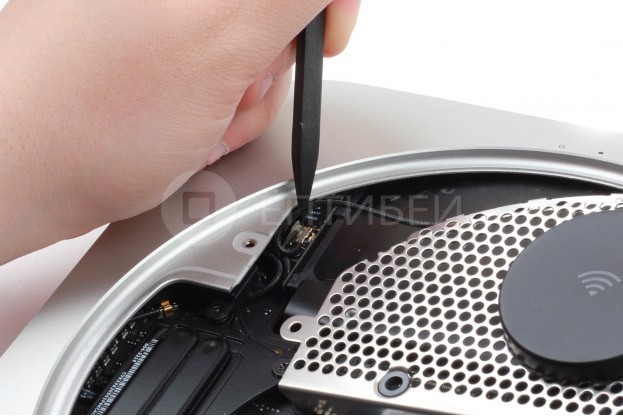
Используя диэлектрическую лопатку Spudger, аккуратно разъединяем антенну модуля Wi-Fi с платой AirPort / Bluetooth.
Шаг 11 — Снятие модуля Wi-Fi
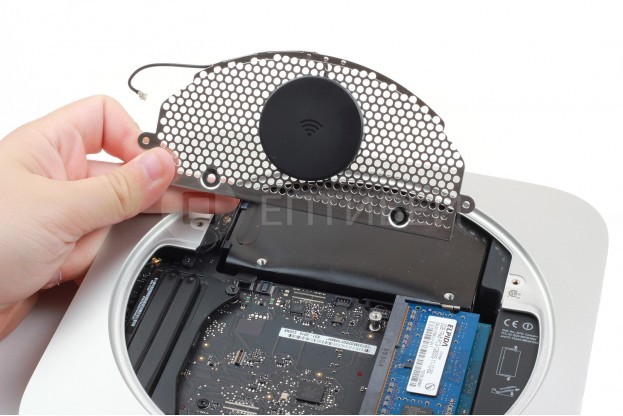
Снимаем антенну модуля Wi-Fi .
Шаг 12 — Материнская плата
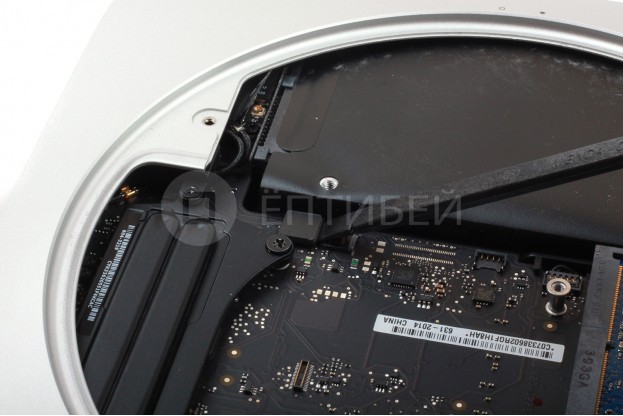
Используя конец диэлектрической лопатки Spudger, отсоединяем разъем жесткого диска от материнской платы.
Шаг 13 — Материнская плата
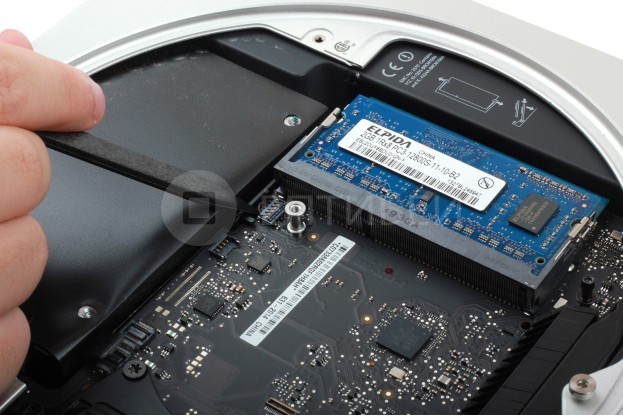
Используя диэлектрическую лопатку Spudger, поднимаем и разъединяем соединение ИК и материнской платы. Внимание! Убедитесь, что поднимаете за провода, а не за разъем.
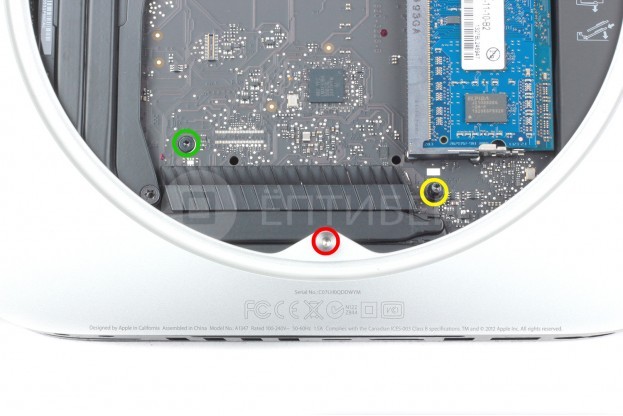
Шаг 14 — Материнская плата
Откручиваем следующие три винта: • Винт 5,0 мм Torx T8 или 2,0 мм Phillips — 1 шт.
• Винт 16,2 мм Torx T6 — 1 шт.
• Винт 26 мм Torx T6 — 1 шт.
Данные винты крепят материнскую плату к корпусу.
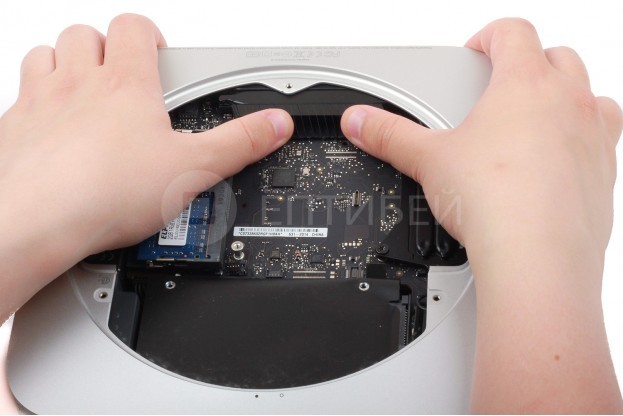
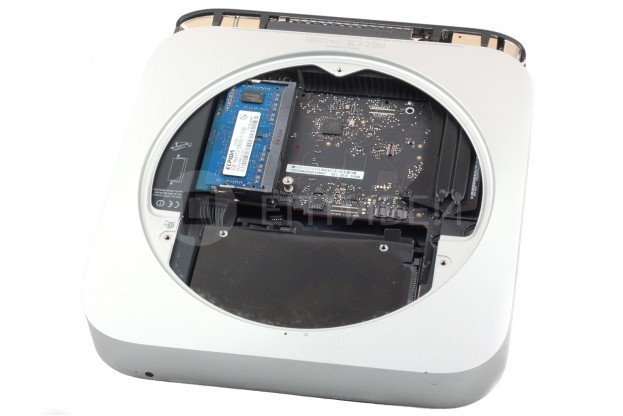
Шаг 15 — Материнская плата
Осторожно потяните матиринскую плату в сторону USB разъемов. Когда материнская плата выйдет из корпуса на пару сантиметров, остановитесь.
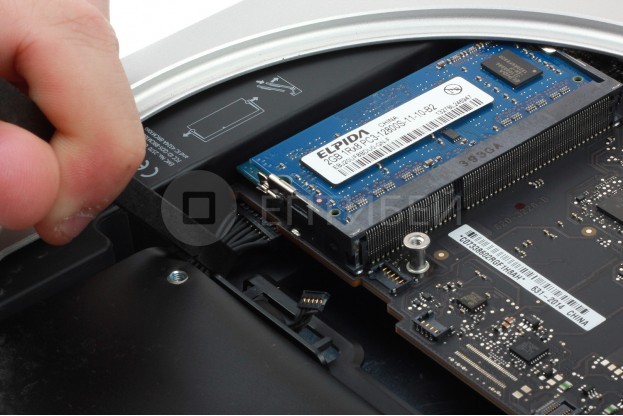
Шаг 16 — Материнская плата
Вынимаем материнская плату на достаточное расстояние, чтобы удобно было отсоединить кабель питания и кабель материнской платы. Пальцами отсоединяем кабель питания, и переносим отсоединенные кабели на внешнюю сторону Mac Mini.
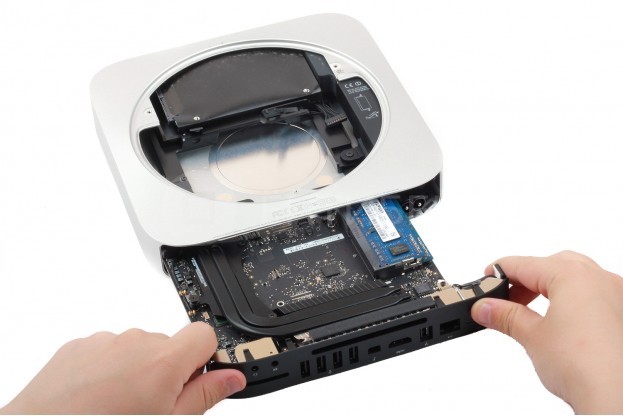
Шаг 17 — Материнская плата
Вынимаем материнскую плату из корпуса Mac Mini, обращая внимание на кабеля, которые могу мешать/повредиться.
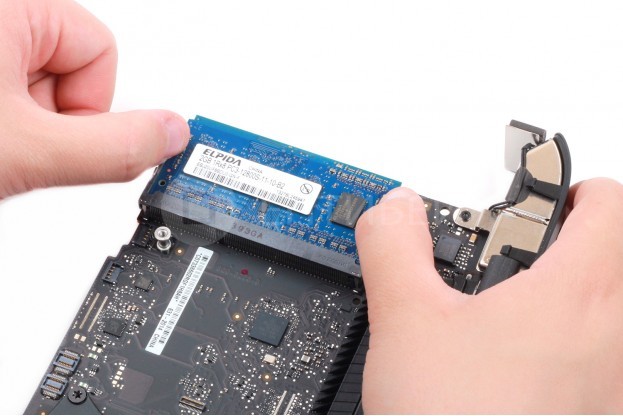
Шаг 18 — Извлечение оперативной памяти
Разводим металлические защелки в разные стороны, легко придавливая планку RAM ногтями. Раздастся легкий «щелчок» и планка поднимется вверх. Берем планку оперативной памяти по краям и вытаскиваем из гнезда. Повторную операцию проделываем с нижней планкой. Внимание! Ключ (разрез) на оперативной памяти должен находиться ближе к Wi-Fi модулю. Установка новой памяти происходит в обратном порядке. Вставляем нижнюю планку оперативной памяти под небольшим углом до упора и аккуратно прижимаем края до «щелчка», вставляем верхнюю планку оперативной пямяти и аккуратно прижимаем края до «щелчка».
Обслуживание Mac Mini 2011-2012: Разборка, Чистка и Замена Термопасты

Эта статья предоставляет пошаговое руководство по разборке и обслуживанию Apple Mac Mini 2011-2012, включая чистку от пыли и замену термопасты. Вы узнаете, как эффективно выполнить процедуры, избегая ошибок, и научитесь управлять винтами для удобной обратной сборки.
How-FixIT UA 18.08.2023 36 0
Эта статья посвящена процедуре разборки и обслуживания Apple Mac Mini 2011-2012. Она предоставляет шаги по очистке от пыли и замене термопасты, а также советы по управлению винтами и предотвращению путаницы при сборке.
Необходимые инструменты для разборки Mac Mini 2011-2012
- Набор отверток.
- Отвертка Hex 2.0 mm.
- Отвертка Torx T6.
- Отвертка Torx T8.
- Отвертка Phillips1.
- Пластиковая лопатка.
- Пинцет.
- Термопаста.
- Антистатическая кисточка.
- Магнитный коврик (рекомендуется).
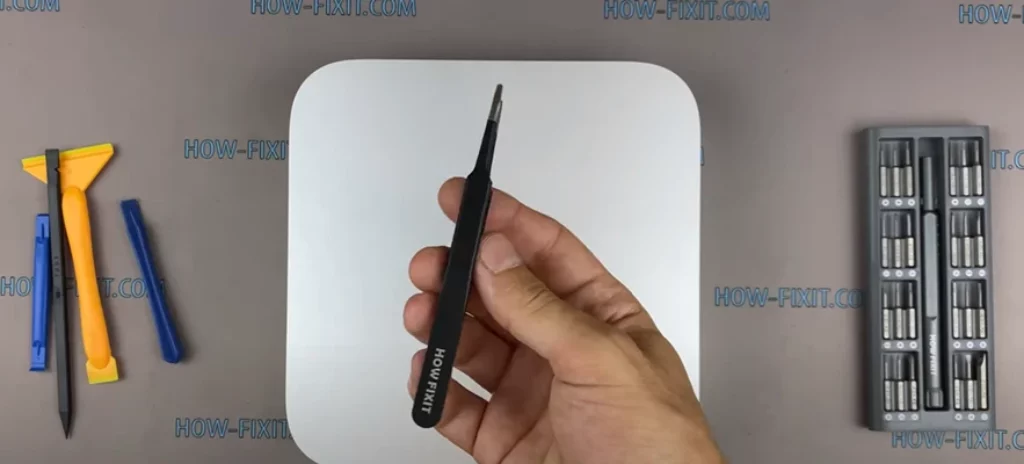
ИНСТРУКЦИЯ ПО чистке Mac Mini 2011-2012
Данное руководство предоставляет подробную последовательность шагов для самостоятельного ремонта Mac Mini. Следуя этим четким инструкциям, вы сможете качественно провести обслуживание и устранить проблемы с устройством.
Снятие нижней крышки
Переверните Mac Mini и снимите нижнюю крышку.
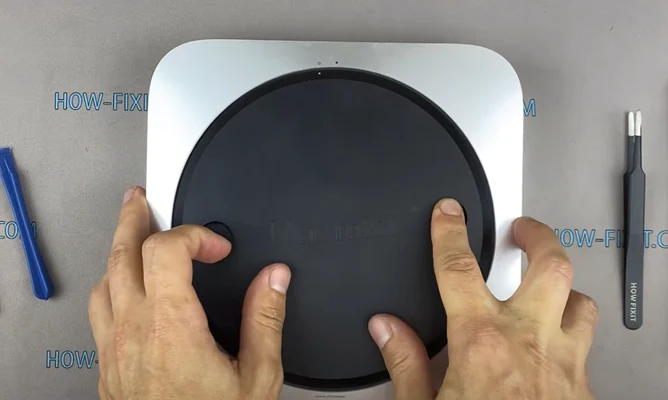
Откручивание вентилятора
Открутите винты, закрепляющие вентилятор.
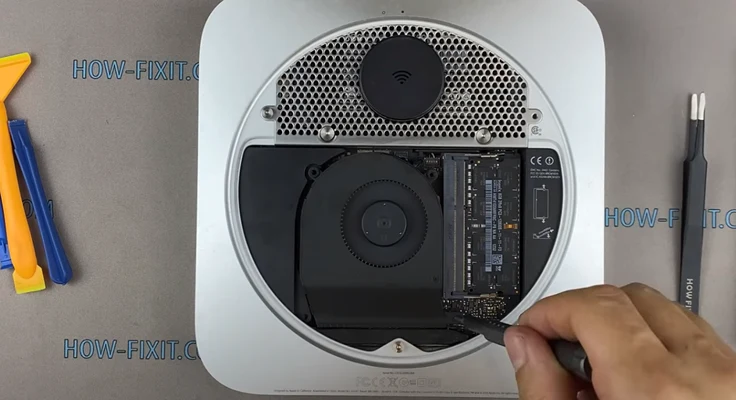
Снятие вентилятора
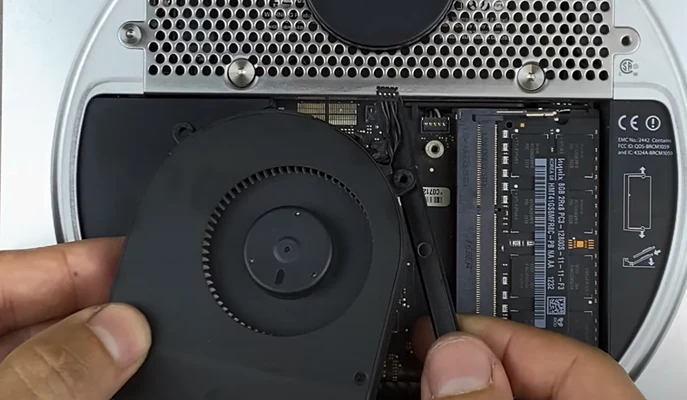
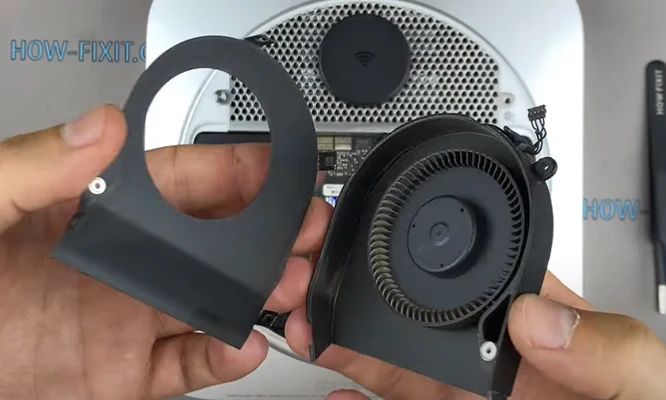
Подготовка к чистке вентилятора
Переходим к чистке вентилятора от пыли. Удаляем всю пыль с лопастей вентилятора.
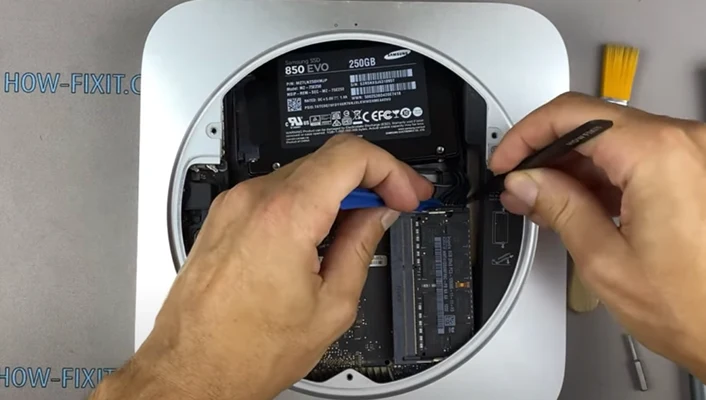
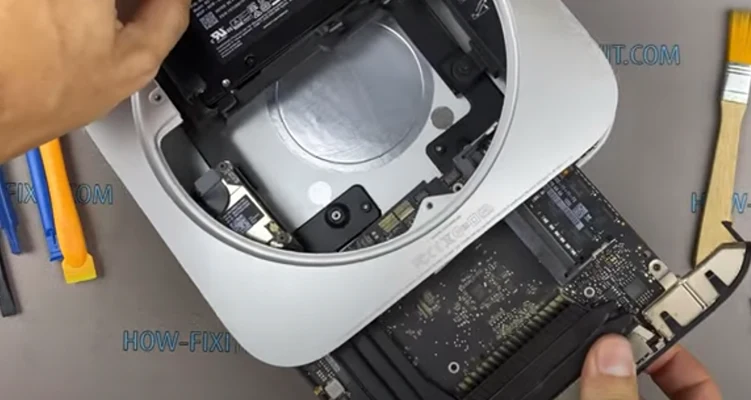
Извлечение материнской платы
Вставьте инструмент в отверстие на материнской плате Mac Mini и сдвиньте вниз, чтобы извлечь плату.
Отключение питания от материнской платы
Отключите шлейф питания от материнской платы.
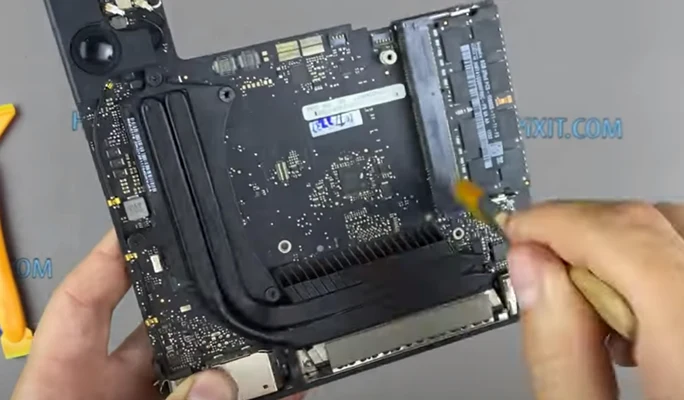
Чистка материнской платы от пыли
Для чистки используйте антистатическую кисточку.
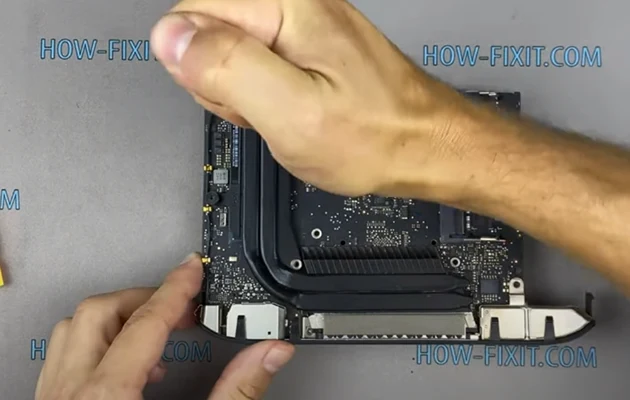
Откручивание винтов на термотрубке
Открутите все винты, крепящие термотрубку.
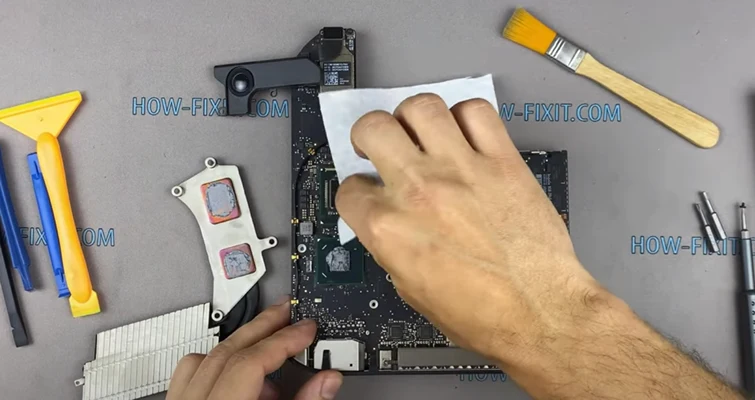
Удаление старой термопасты
Удалите старую термопасту с процессора и термотрубки. При необходимости используйте изопропиловый спирт.
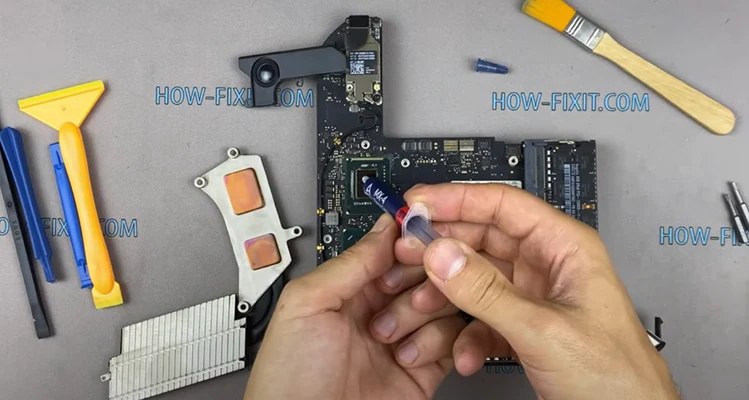
Нанесение новой термопасты
Нанесите новую термопасту на процессор и термотрубку.
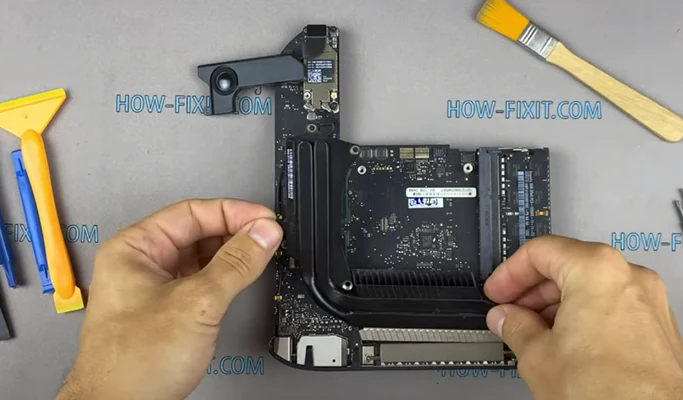
Установка термотрубки
Установите термотрубку и прикрутите винты.
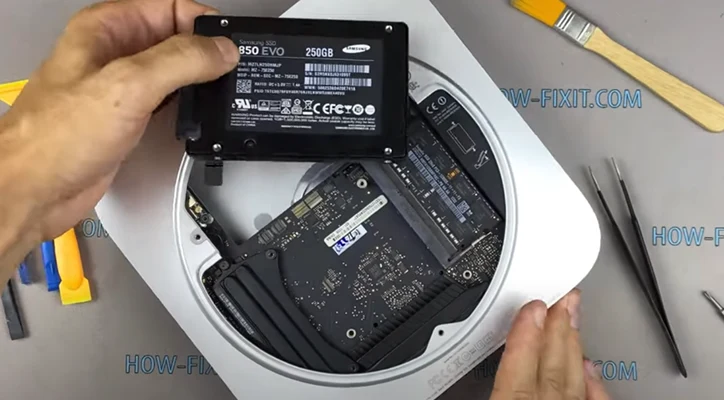
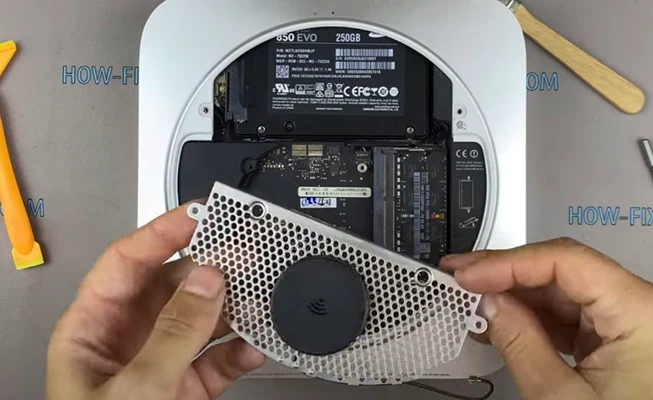
Обратная сборка
Осуществите оставшиеся шаги обратной сборки.
Завершение ремонта
Ремонт Mac Mini завершен.
Дисклеймер
Полная инструкция с подробными шагами, а также визуальными демонстрациями, доступна в видео, расположенном в начале статьи. Это видео позволит вам более наглядно ознакомиться с процессом обслуживания Mac Mini 2011-2012.
Сохрани себе или поделись с другим
Похожие записи:
- Ремонт iMac A1419: Замена блока питания с пошаговой инструкцией
- Пошаговая замена экрана iMac A1419: простая инструкция
- Самостоятельная замена вентилятора Apple Mac Mini 2011-2012: подробное руководство
- Обновление Mac Mini 2011-2012: Замена жесткого диска и установка SSD
Обслуживание Mac Mini 2011-2012: Разборка, Чистка и Замена Термопасты
Предыдущие
Обновление Mac Mini 2011-2012: Замена жесткого диска и установка SSD
Замена вентилятора Mac Mini A1347: Подробная инструкция для успешного ремонта
How-FixIT UA
На канале How-Fixit вы найдете множество инструкций по ремонту электроники, такой как ноутбуки, мобильные телефоны, планшеты, игровые консоли, квадрокоптеры, смарт часы и т.п. По нашим видео инструкциям вы узнаете, как разобрать ноутбук или смартфон, заменить сломанную деталь и собрать все обратно. Вам больше не нужно беспокоиться о том, как обратно установить все элементы, мы всегда показываем обратный процесс сборки устройства.