
Как копировать таблицу в Excel сохраняя формат ячеек
Тем, кто постоянно работает с Microsoft Excel, часто приходится задаваться вопросом правильного копирования данных таблицы с сохранением форматирования, формул или их значений.
Как вставить формулу в таблицу Excel и сохранить формат таблицы? Ведь при решении данной задачи можно экономить вагон времени. Для этого будем использовать функцию «Специальная вставка» – это простой инструмент, который позволяет быстро решить сложные задачи и освоить общие принципы его использования. Использование этого простого инструмента позволяет вам быстро приводить все таблицы к однообразному формату и получать тот результат, который необходим.
Как скопировать таблицу с шириной столбцов и высотой строк
Допустим, у нас есть такая таблица, формат которой необходимо сохранить при копировании:
При копировании на другой лист привычным методом Ctrl+C – Ctrl+V. Получаем нежелательный результат:
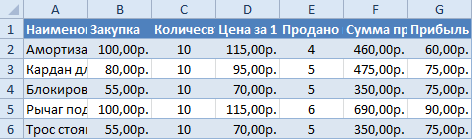
Поэтому приходится вручную «расширять» ее, чтобы привести в удобный вид. Если таблица большая, то «возиться» придется долго. Но есть способ существенно сократить временные потери.
Способ1:Используем специальную вставку
- Выделяем исходную таблицу, которую нам необходимо скопировать, нажимаем на Ctrl+C.

- Выделяем новую (уже скопированную) таблицу, куда нам необходимо формат ширины столбцов и нажимаем на ячейку правой кнопкой мыши, после чего в выпадающем меню находим раздел «Специальная вставка».
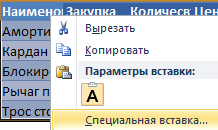
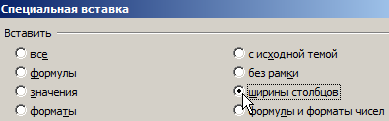
- Выбираем в нем необходимый пункт напротив опции «ширина столбцов», нажимаем «ОК».
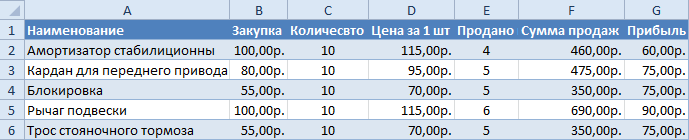
Она получила исходные параметры и выглядит идеально точно.
Способ 2: Выделяем столбцы перед копированием
Секрет данного способа в том, что если перед копированием таблицы выделить ее столбцы вместе с заголовками, то при вставке ширина каждого столбца будет так же скопирована.
- Выделяем столбцы листов которые содержат исходные данные.

- Копируем и вставляем быстро получая желаемый результат.
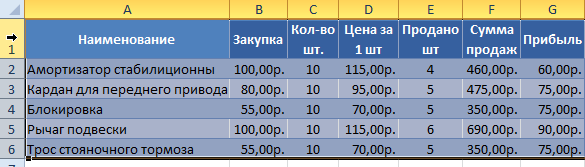
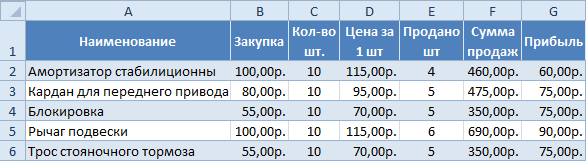
Для каждого случая рационально применять свой способ. Но стоит отметить, что второй способ позволяет нам не только быстро переносить таблицу вместе с форматом, но и копировать высоту строк. Ведь в меню специальной вставки нет опции «высоту строк». Поэтому для решения такой задачи следует действовать так:
- Выделяем целые строки листа, которые охватывают требуемый диапазон данных:
- Ниже вставляем ее копию:
Полезный совет! Самый быстрый способ скопировать сложную и большую таблицу, сохранив ее ширину столбцов и высоту строк – это копировать ее целым листом. О том, как это сделать читайте: копирование и перемещение листов.
Вставка значений формул сохраняя формат таблицы
Специальная вставка хоть и не идеальна, все же не стоит недооценивать ее возможности. Например, как вставить значение формулы в таблицу Excel и сохранить формат ячеек.
Чтобы решить такую задачу следует выполнить 2 операции, используя специальную вставку в Excel.
Операция I:
- Выделяем исходную таблицу с формулами и копируем.
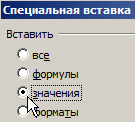
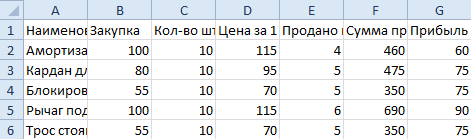
- В месте где нужно вставить диапазон данных со значениями (но уже без формул), выбираем опцию «значения». Жмем ОК.
 Операция II:
Так как скопированный диапазон у нас еще находится в буфере обмена после копирования, то мы сразу еще раз вызываем специальную вставку где выбираем опцию «форматы». Жмем ОК.
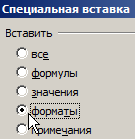
Мы вставили значения формул в таблицу и сохранили форматы ячеек. Как вы догадались можно сделать и третью операцию для копирования ширины столбцов, как описано выше.
Полезный совет! Чтобы не выполнять вторую операцию можно воспользоваться инструментом «формат по образцу».
Microsoft Excel предоставляет пользователям практически неограниченные возможности для подсчета простейших функций и выполнения ряда других процедур. Использование программы позволяет устанавливать форматы, сохранять значения ячеек, работать с формулами, переносить и изменять их, таким образом, как это удобно для пользователей.
- Excel Formula Examples
- Создать таблицу
- Форматирование
- Функции Excel
- Формулы и диапазоны
- Фильтр и сортировка
- Диаграммы и графики
- Сводные таблицы
- Печать документов
- Базы данных и XML
- Возможности Excel
- Настройки параметры
- Уроки Excel
- Макросы VBA
- Скачать примеры
Текущие плагины и программы для Mozilla Firefox ® и др.
Расширение Table2Clipboard копирует оригинальный стиль таблицы (цвета, границы, текст выравнивания) в буфер обмена и позволяет делать вставку таблицы в стороннем приложении.
Дополнение Table2Clipboard полностью поддерживает программы Microsoft Office и частично приложения OpenOffice.
Приложение Table2Clipboard — поддерживает Mozilla Firefox, Pale Moon, SeaMonkey, Thunderbird.
Расширение Table2Clipboard — предназначено для копирования таблиц веб-страницы сайта в браузере Firefox и вставки их в программы:
Другие расширения представленные на нашем сайте этого автора — ViewSourceWith и PluginChecker.
Меню Table2Clipboard
Расширение Table2Clipboard добавляет в панели меню Mozilla Firefox «Правка» пункт меню — > «Скопировать выделенные ячейки«, в контекстном меню пункт «Table2Clipboard» и пиктограмму на панель инструментов.
Если на странице нет таблиц, то в меню «Правка» -> «Скопировать выделенные ячейки» — цвет надписи будет серым, а в контекстном меню пункт — Table2Clipboard исчезнет.
Table2Clipboard. Выделение таблицы на странице.
Выбрать ячейки таблицы можно несколькими вариантами:
- Удерживая клавишу Ctrl и левую кнопку мышки выделить ячейки, через контекстное меню или стандартной процедурой скопируйте и произведите вставку в листе электронной таблицы Microsoft Excel
- Для выбора всей таблицы на web-странице, необходимо нажать правую кнопку мышки и выбрать пункт «Table2Clipboard» -> «Скопировать таблицу целиком» и вставьте в лист электронной таблицы Microsoft Excel
- Выделите ячейки и посредством меню «Правка» -> «Скопировать выделенные ячейки» скопируйте.
Выбор варианта зависит от того, какой результат вы хотите получить.
Настройки расширения Table2Clipboard в браузере Firefox (Pale Moon).
Table2Clipboard. Вкладка — CSV
Настройки формата вывода CSV для вставки таблицы из буфера обмена в редактор текста.

«Разделитель строк«
В данном поле устанавливаются необходимые разделители строк и столбцов.
Для выбора есть подменю — «спец.символы«, где можно выбрать: «знак табуляции» или «знак абзаца«.
«Добавить разделители строк в конце.«
Например, Вы можете вставить в любой редактор текста из буфера обмена таблицу (в формате CSV) и сохранив в файл, затем импортировать его в Excel или OpenOffice Calc.
Эта опция используется для простого импорта (без вставки растрового изображения, стиля, ссылок, форматов).
Для примера, скопируем Таблицу №2 (см.ниже) и вставим в редактор Notepad++, в результате мы получим следующее:
Наименование Описание
атрибуты HTML src, class, id
* включает все атрибуты
— отключает атрибут
Table2Clipboard. Вкладка — HTML
Настройки вставки таблицы в формате HTML из буфера обмена для меню в стороннем приложении (напр. в Microsoft Excel) «Вставить как. »

Здесь определяются параметры для копирования таблицы, а именно вкл./выкл. копирование ссылок, стилей (цвета, границы), изображений, элементов форм (поля ввода, кнопки и т.д.)
Фильтр атрибутов HTML
Table2Clipboard позволяет фильтровать теги HTML
Например: вывести только «ID» или выделить только атрибут «SRC»
Фильтр устанавливается на вкладке HTML с помощью специального синтаксиса:
. [-]
Примеры для проверки работы расширения Table2Clipboard.
теги HTML. Таблица №1
| Наименование | Описание |
| теги HTML- img, td, body и т.д… | |
| * | включает все теги |
атрибуты HTML Таблица №2
Наименование |
Описание |
 |
атрибуты HTML src, class, id> |
| * | включает все атрибуты |
| — | отключает атрибут |
Примеры шаблонов тегов HTML:
Для тестирования мы приводим две таблицы (см. выше — Таблица №1,2), первая имеет в качестве атрибута bgcolor, тэга td — цвет фона Transparent и выравнивание по центру (align=»center»), вторая — выравнивание во второй колонке — влево (align=»left»), в шапку таблицы вставлены изображения (img src).

Для копирования только колонки или строки в таблице, необходимо в контекстном меню выбрать — выделить строку / колонку (Прим.: по поводу имени в меню — cnhjre, при наборе не была переключена раскладка клавиатуры), после чего зайти опять в контекстное меню, где появится добавочный пункт меню копирования ячеек, который и выполнит данную операцию.
Примечание: Вставка ячеек в электронную таблицу необходимо выполнять через меню — Вставить как. или Специальная вставка -> HTML
Данный материал опубликован при поддержке разработчика этого замечательного приложения для продуктов Mozilla, Davide Ficano.
Поиск для дополнения: table2clipboard копировать в excel копировать таблицу копировать ячейки
Возможно Вам будут интересны следующие статьи:
- ViewSourceWith — просмотр и редактирование объектов веб-страницы.
- Работа с web-страницей, расширения Firefox.
Импорт данных из Интернета
Начните работу с Power Query и переведите свои навыки преобразования данных на следующий уровень. Сначала импортируем некоторые данные.
Примечание: Хотя видео в этом обучении основаны на Excel для Microsoft 365, мы добавили инструкции в качестве меток видео, если вы используете Excel 2016.
- Откройте Excel и на начальном экране выберите Создать.
В поле Поиск шаблонов в Интернете найдите Power Query. - Откройте учебник по Power Query и нажмите кнопку Создать.
- На листе Импорт данных из Интернета скопируйте URL-адрес, который является страницей Википедии для турнирной таблицы Чемпионата мира ПО ФИФА.
- Выберите Data >Get & Transform > From Web (Получить> преобразования & из Интернета).
- Нажмите клавиши CTRL+V, чтобы вставить URL-адрес в текстовое поле, а затем нажмите кнопку ОК.
- В области Навигатор в разделе Параметры отображения выберите таблицу Результаты .
Совет: Чтобы получить обновления для этих данных Кубка мира, выберите таблицу, а затем нажмите кнопку Обновить запрос.
Парсинг нетабличных данных с сайтов
С загрузкой в Excel табличных данных из интернета проблем нет. Надстройка Power Query в Excel легко позволяет реализовать эту задачу буквально за секунды. Достаточно выбрать на вкладке Данные команду Из интернета (Data — From internet) , вставить адрес нужной веб-страницы (например, ключевых показателей ЦБ) и нажать ОК: 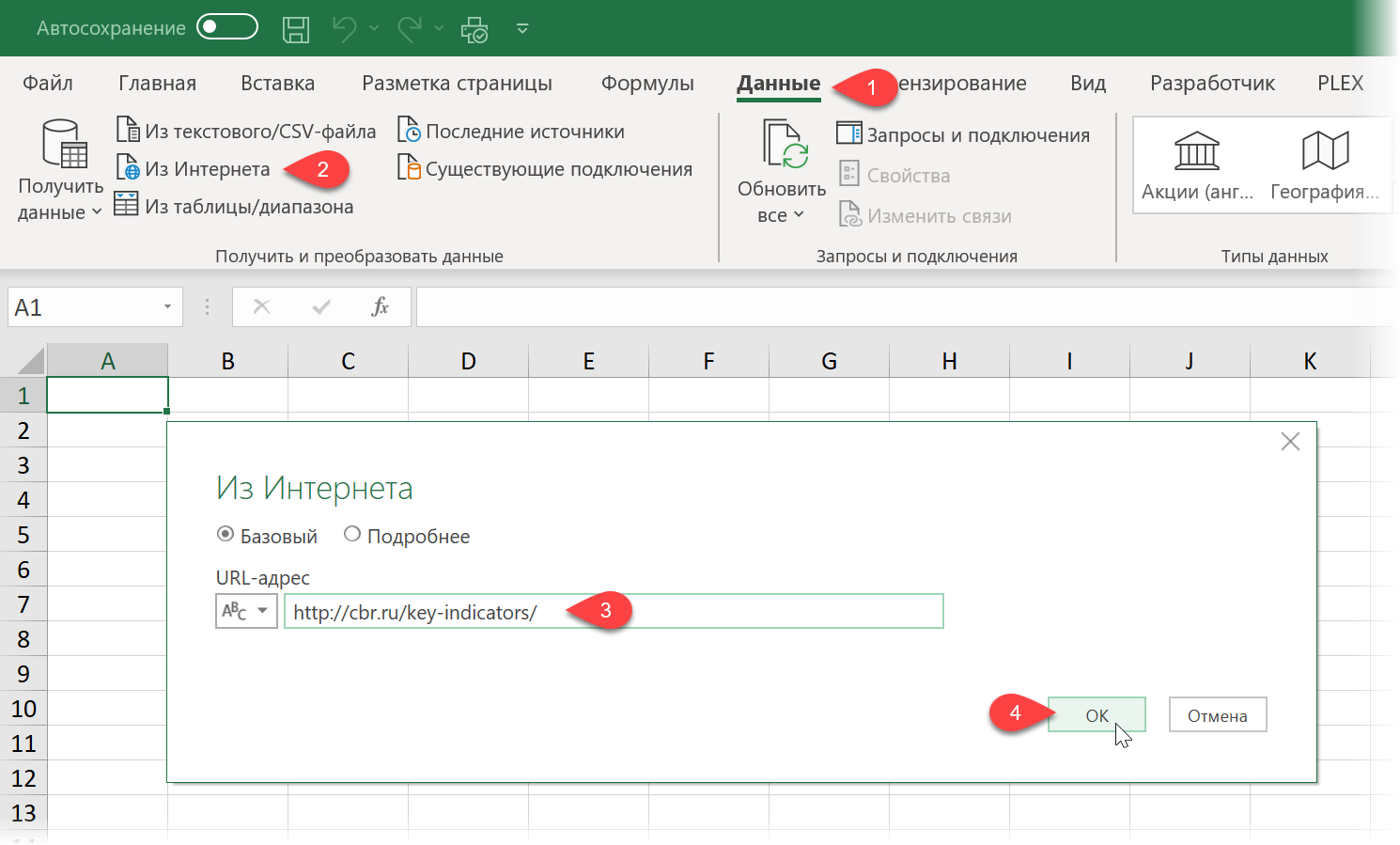
Power Query автоматически распознает все имеющиеся на веб-странице таблицы и выведет их список в окне Навигатора: 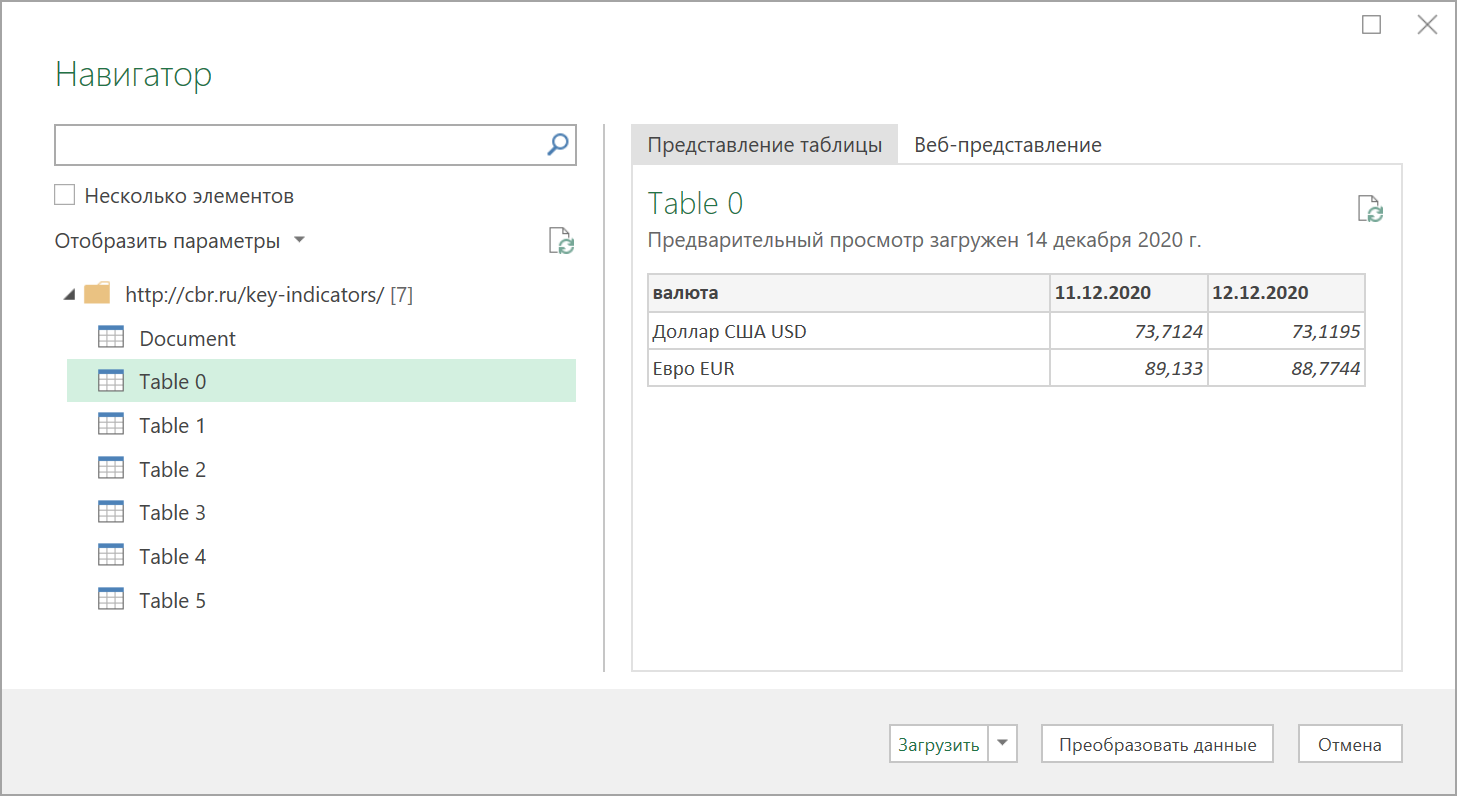
Дальше останется выбрать нужную таблицу методом тыка и загрузить её в Power Query для дальнейшей обработки (кнопка Преобразовать данные) или сразу на лист Excel (кнопка Загрузить).
Если с нужного вам сайта данные грузятся по вышеописанному сценарию — считайте, что вам повезло.
К сожалению, сплошь и рядом встречаются сайты, где при попытке такой загрузки Power Query «не видит» таблиц с нужными данными, т.е. в окне Навигатора попросту нет этих Table 0,1,2. или же среди них нет таблицы с нужной нам информацией. Причин для этого может быть несколько, но чаще всего это происходит потому, что веб-дизайнер при создании таблицы использовал в HTML-коде страницы не стандартную конструкцию с тегом , а её аналог — вложенные друг в друга теги-контейнеры . Это весьма распространённая техника при вёрстке веб-сайтов, но, к сожалению, Power Query пока не умеет распознавать такую разметку и загружать такие данные в Excel. Тем не менее, есть способ обойти это ограничение 😉
В качестве тренировки, давайте попробуем загрузить цены и описания товаров с маркетплейса Wildberries — например, книг из раздела Детективы: 
Загружаем HTML-код вместо веб-страницы
Сначала используем всё тот же подход — выбираем команду Из интернета на вкладке Данные (Data — From internet) и вводим адрес нужной нам страницы: https://www.wildberries.ru/catalog/knigi/hudozhestvennaya-literatura/detektivy После нажатия на ОК появится окно Навигатора, где мы уже не увидим никаких полезных таблиц, кроме непонятной Document: 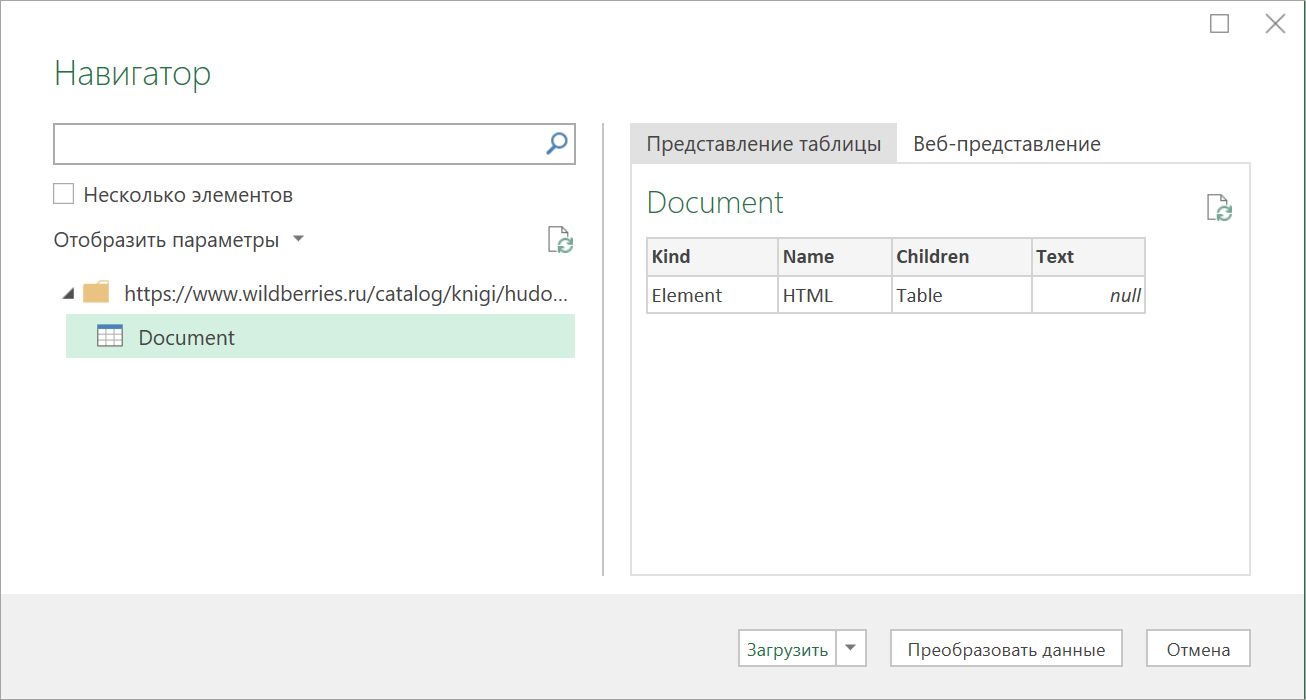
Дальше начинается самое интересное. Жмём на кнопку Преобразовать данные (Transform Data) , чтобы всё-таки загрузить содержимое таблицы Document в редактор запросов Power Query. В открывшемся окне удаляем шаг Навигация (Navigation) красным крестом: 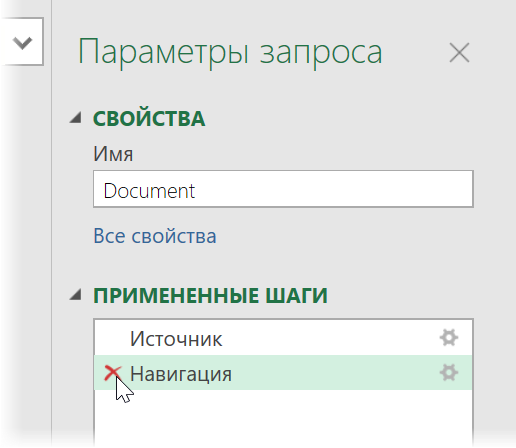
. и затем щёлкаем по значку шестерёнки справа от шага Источник (Source) , чтобы открыть его параметры: 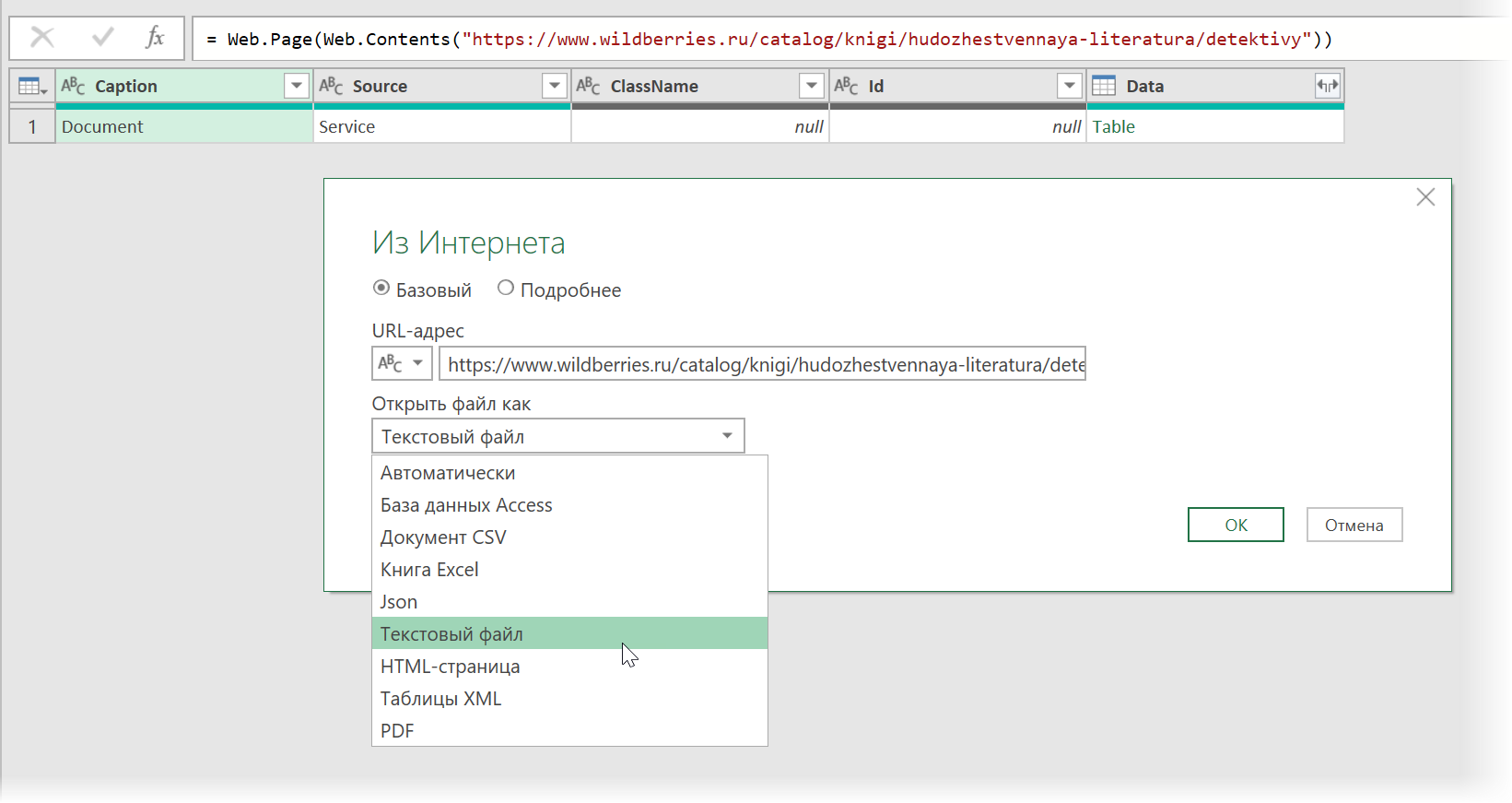
В выпадающием списке Открыть файл как (Open file as) вместо выбранной там по-умолчанию HTML-страницы выбираем Текстовый файл (Text file) . Это заставит Power Query интерпретировать загружаемые данные не как веб-страницу, а как простой текст, т.е. Power Query не будет пытаться распознавать HTML-теги и их атрибуты, ссылки, картинки, таблицы, а просто обработает исходный код страницы как текст.
После нажатия на ОК мы этот HTML-код как раз и увидим (он может быть весьма объемным — не пугайтесь): 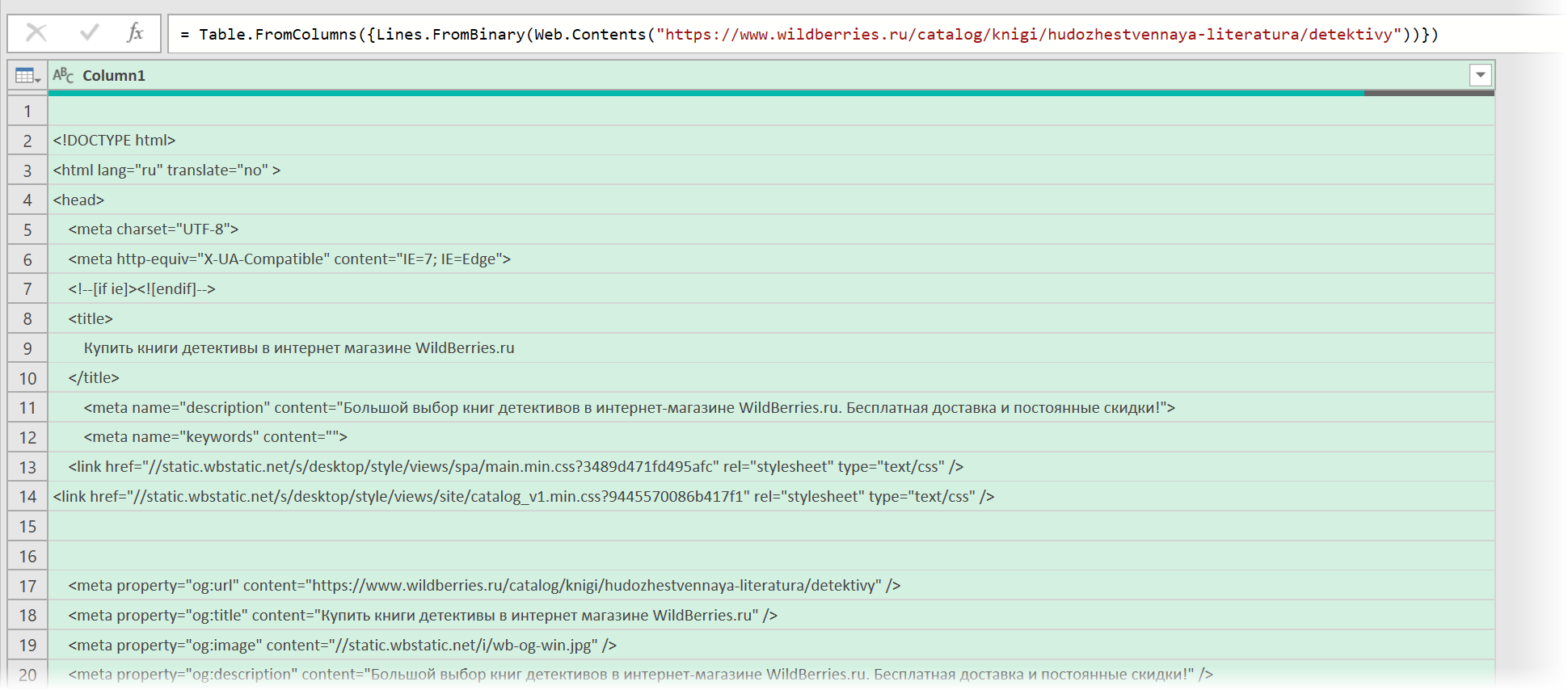
Ищем за что зацепиться
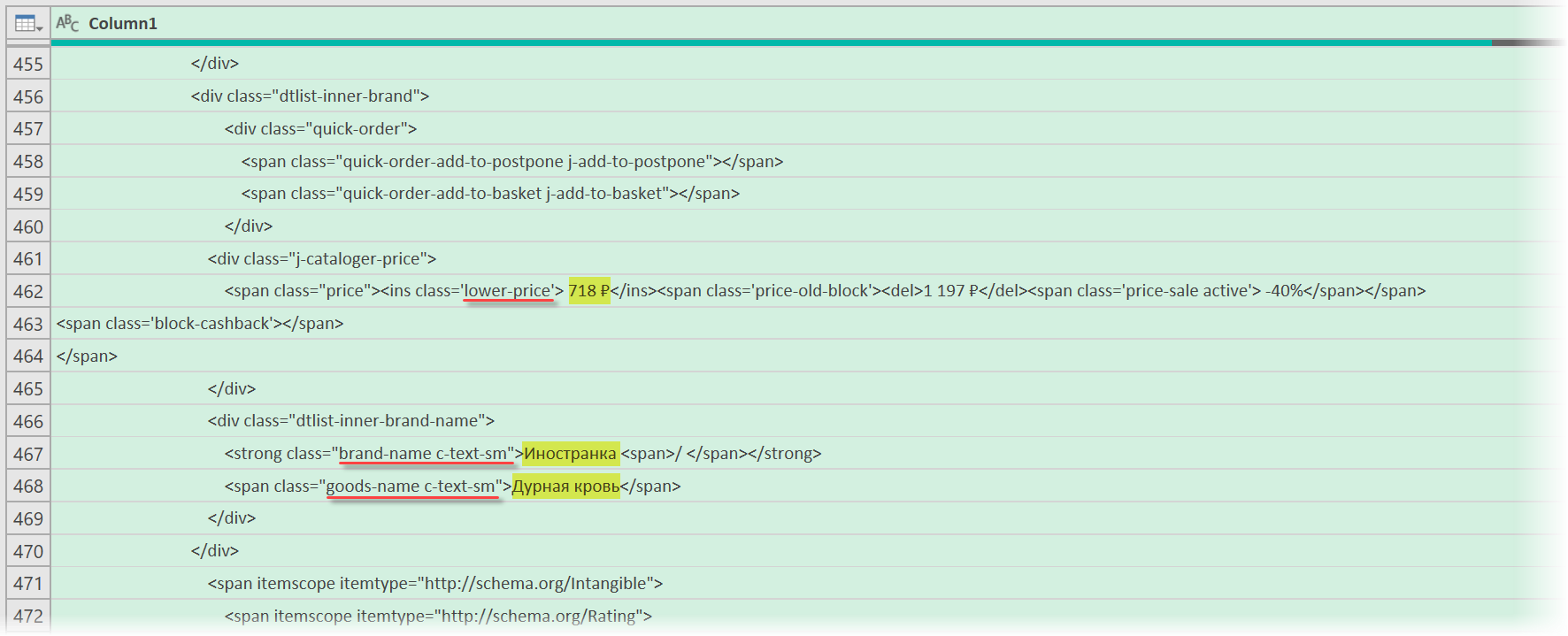
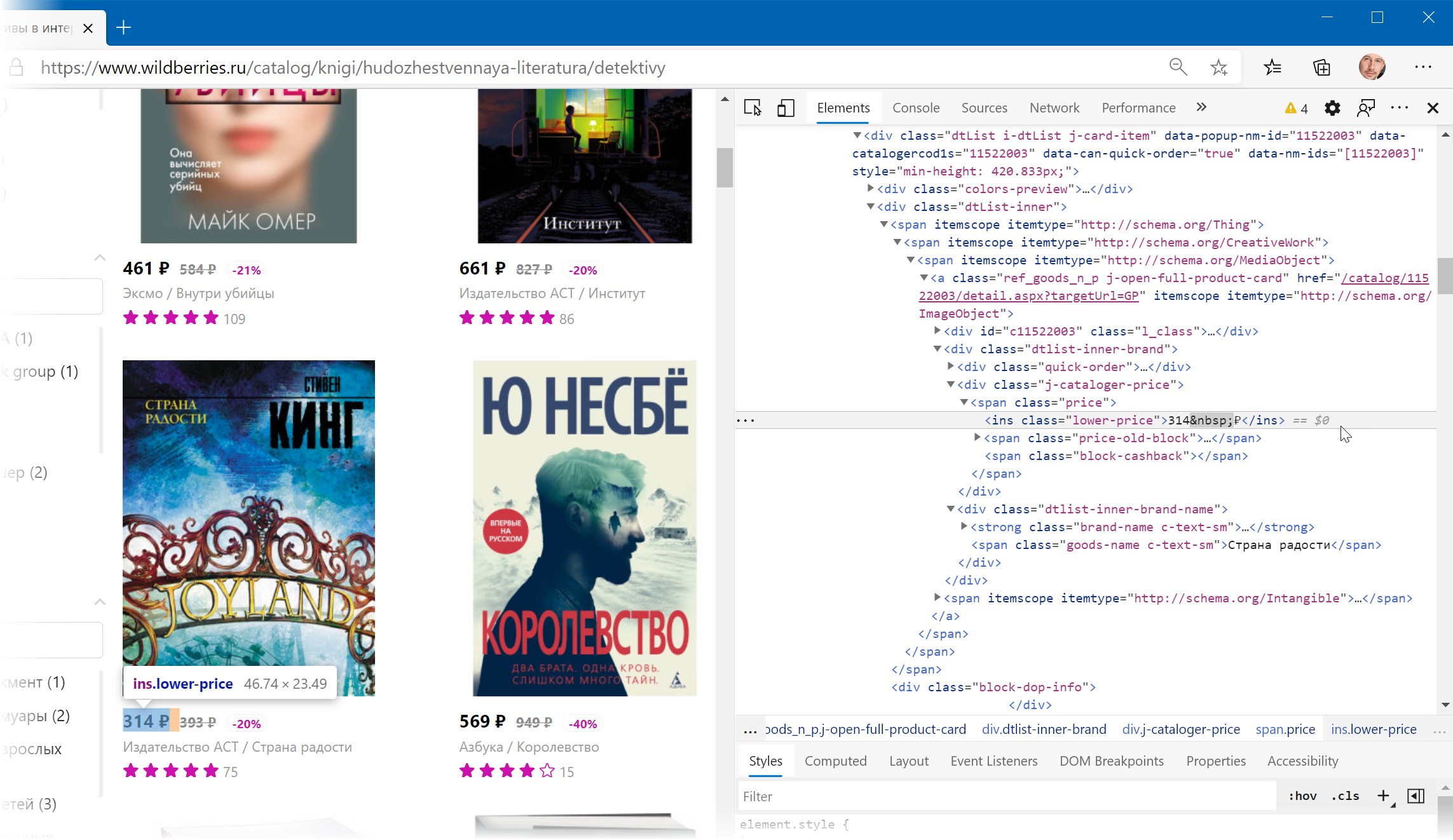
Теперь нужно понять на какие теги, атрибуты или метки в коде мы можем ориентироваться, чтобы извлечь из этой кучи текста нужные нам данные о товарах. Само-собой, тут всё зависит от конкретного сайта и веб-программиста, который его писал и вам придётся уже импровизировать. В случае с Wildberries, промотав этот код вниз до товаров, можно легко нащупать простую логику:
- Строчки с ценами всегда содержат метку lower-price
- Строчки с названием бренда — всегда с меткой brand-name c-text-sm
- Название товара можно найти по метке goods-name c-text-sm
Иногда процесс поиска можно существенно упростить, если воспользоваться инструментами отладки кода, которые сейчас есть в любом современном браузере. Щёлкнув правой кнопкой мыши по любому элементу веб-страницы (например, цене или описанию товара) можно выбрать из контекстного меню команду Инспектировать (Inspect) и затем просматривать код в удобном окошке непосредственно рядом с содержимым сайта:
Фильтруем нужные данные
Теперь совершенно стандартным образом давайте отфильтруем в коде страницы нужные нам строки по обнаруженным меткам. Для этого выбираем в окне Power Query в фильтре [1] опцию Текстовые фильтры — Содержит (Text filters — Contains) , переключаемся в режим Подробнее (Advanced) [ 2] и вводим наши критерии:
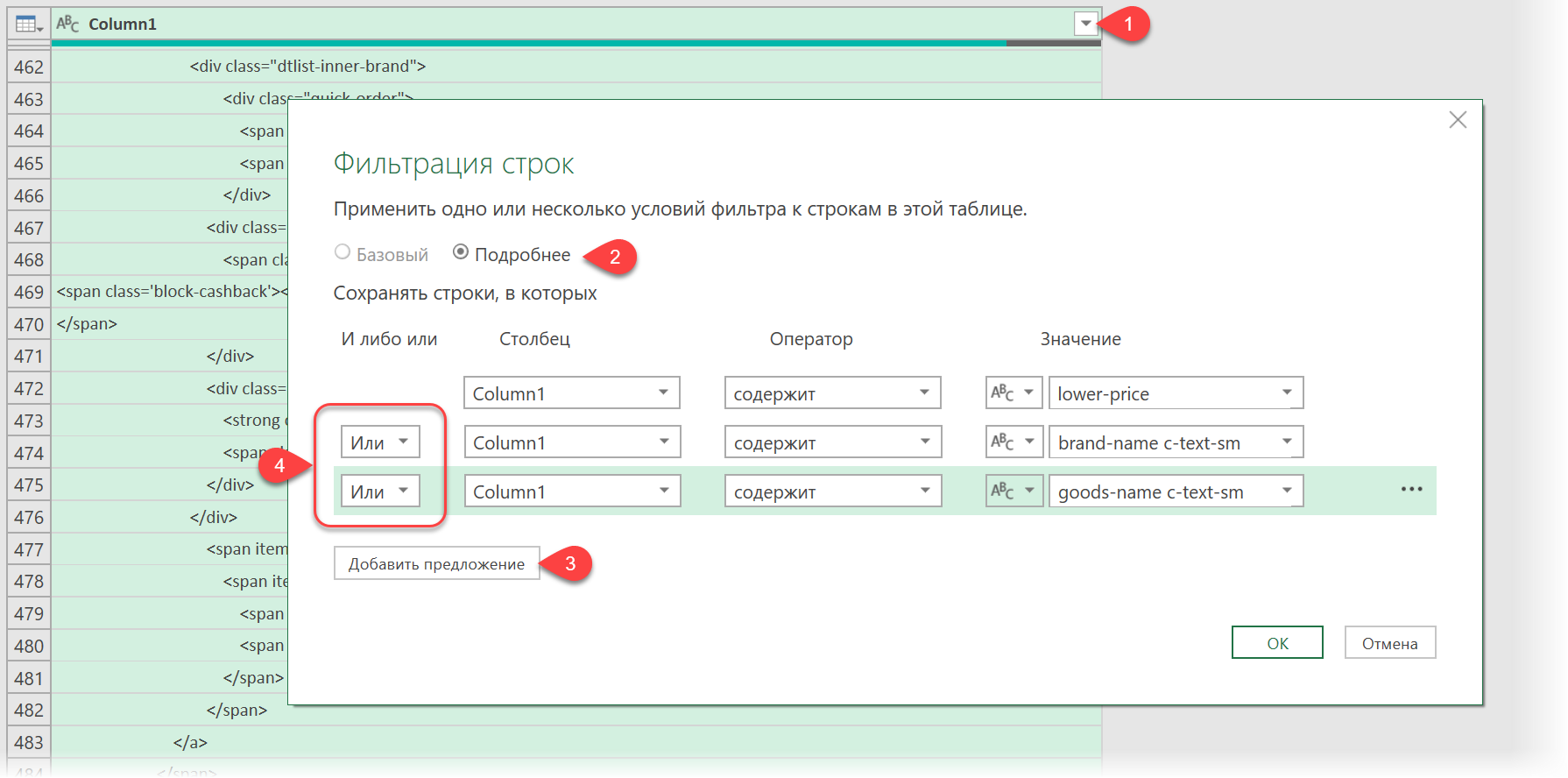
Добавление условий выполняется кнопкой со смешным названием Добавить предложение [ 3] . И не забудьте для всех условий выставить логическую связку Или (OR) вместо И (And) в выпадающих списках слева [4] — иначе фильтрация просто не сработает.
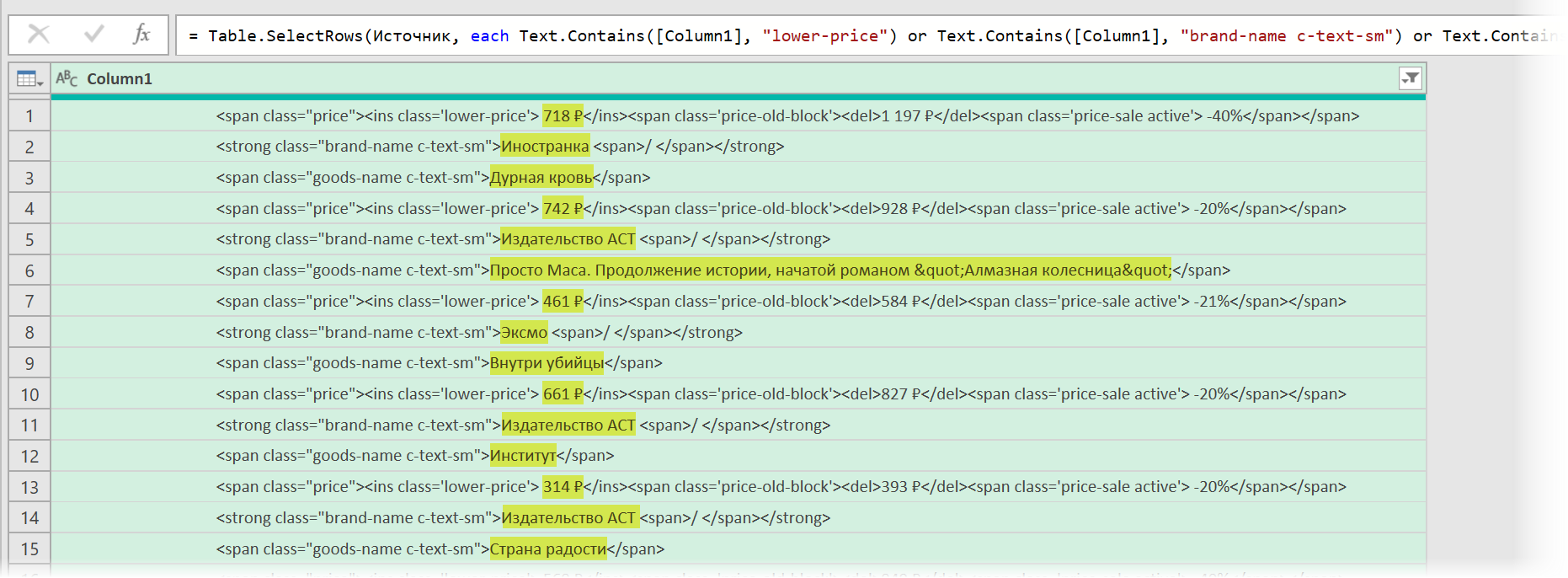
После нажатия на ОК на экране останутся только строки с нужной нам информацией:
Чистим мусор
Останется почистить всё это от мусора любым подходящим и удобным лично вам способом (их много). Например, так:
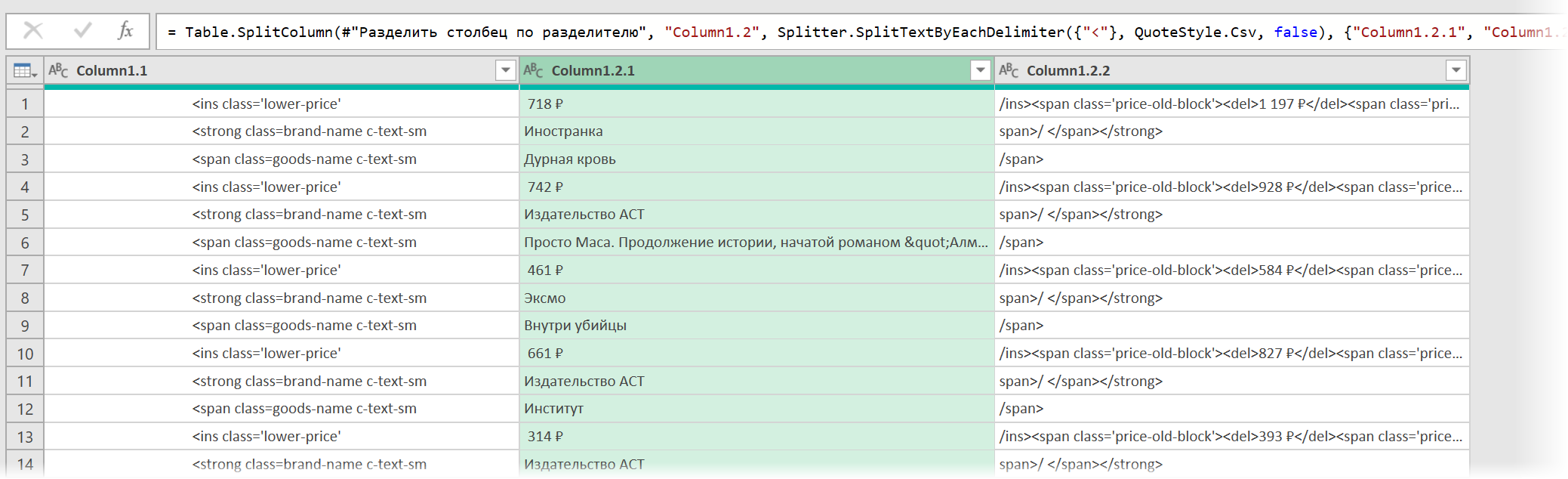
- Удалить заменой на пустоту начальный тег: через команду Главная — Замена значений (Home — Replace values) .
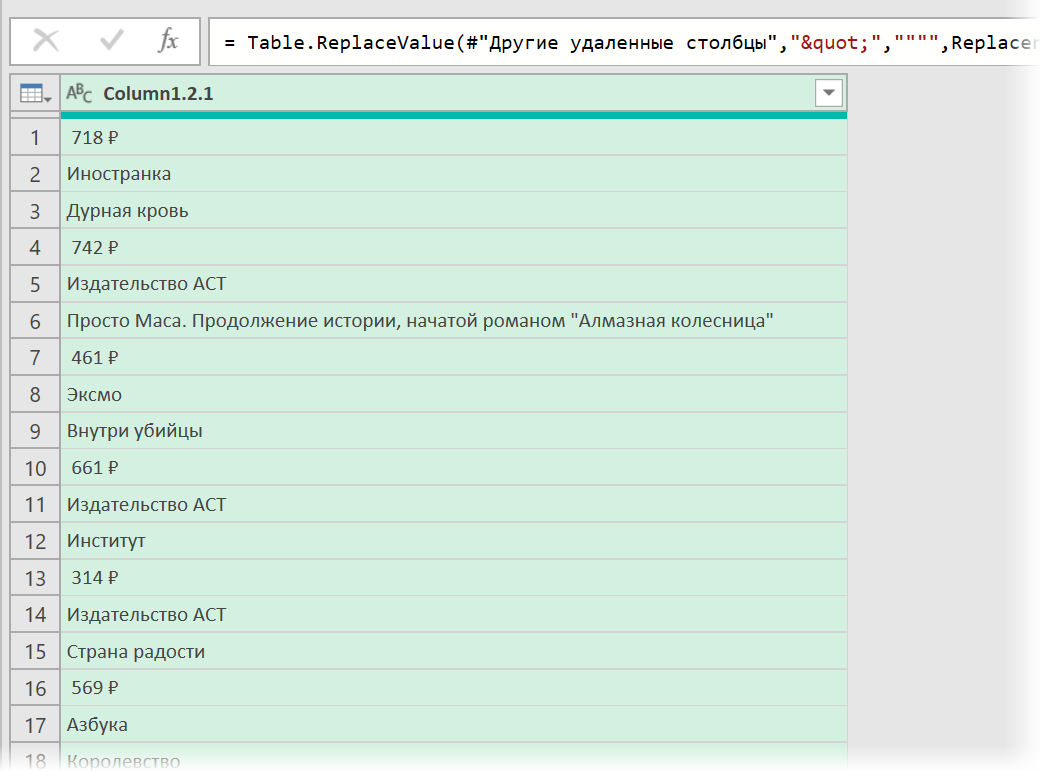
- Разделить получившийся столбец по первому разделителю » > » слева командой Главная — Разделить столбец — По разделителю (Home — Split column — By delimiter) и затем ещё раз разделить получившийся столбец по первому вхождению разделителя » < " слева, чтобы отделить полезные данные от тегов:
Разбираем блоки по столбцам
Если присмотреться, то информация о каждом отдельном товаре в получившемся списке сгруппирована в блоки по три ячейки. Само-собой, нам было бы гораздо удобнее работать с этой таблицей, если бы эти блоки превратились в отдельные столбцы: цена, бренд (издательство) и наименование.
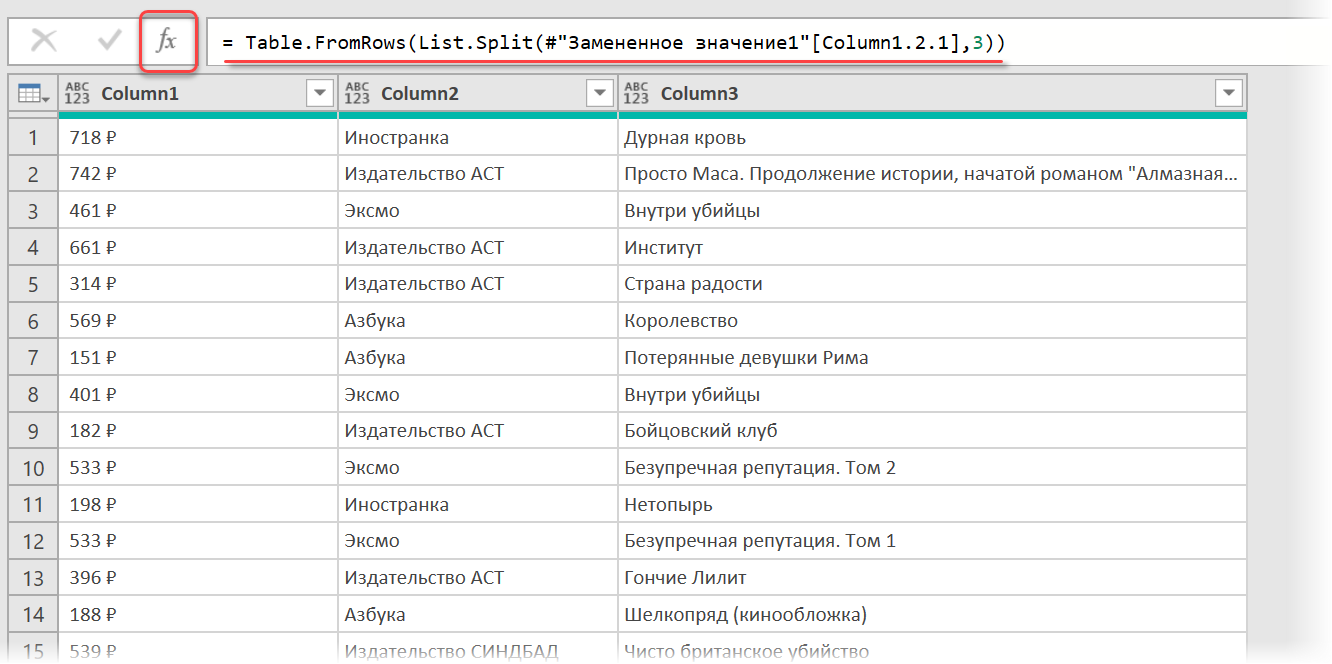
Выполнить такое преобразование можно очень легко — с помощью, буквально, одной строчки кода на встроенном в Power Query языке М. Для этого щёлкаем по кнопке fx в строке формул (если у вас её не видно, то включите её на вкладке Просмотр (View) ) и вводим следующую конструкцию:
= Table.FromRows(List.Split( #»Замененное значение1″ [Column1.2.1] , 3 ))
Здесь функция List.Split разбивает столбец с именем Column1.2.1 из нашей таблицы с предыдущего шага #»Замененное значение1″ на кусочки по 3 ячейки, а потом функция Table.FromRows конвертирует получившиеся вложенные списки обратно в таблицу — уже из трёх столбцов:
Ну, а дальше уже дело техники — настроить числовые форматы столбцов, переименовать их и разместить в нужном порядке. И выгрузить получившуюся красоту обратно на лист Excel командой Главная — Закрыть и загрузить (Home — Close & Load. )
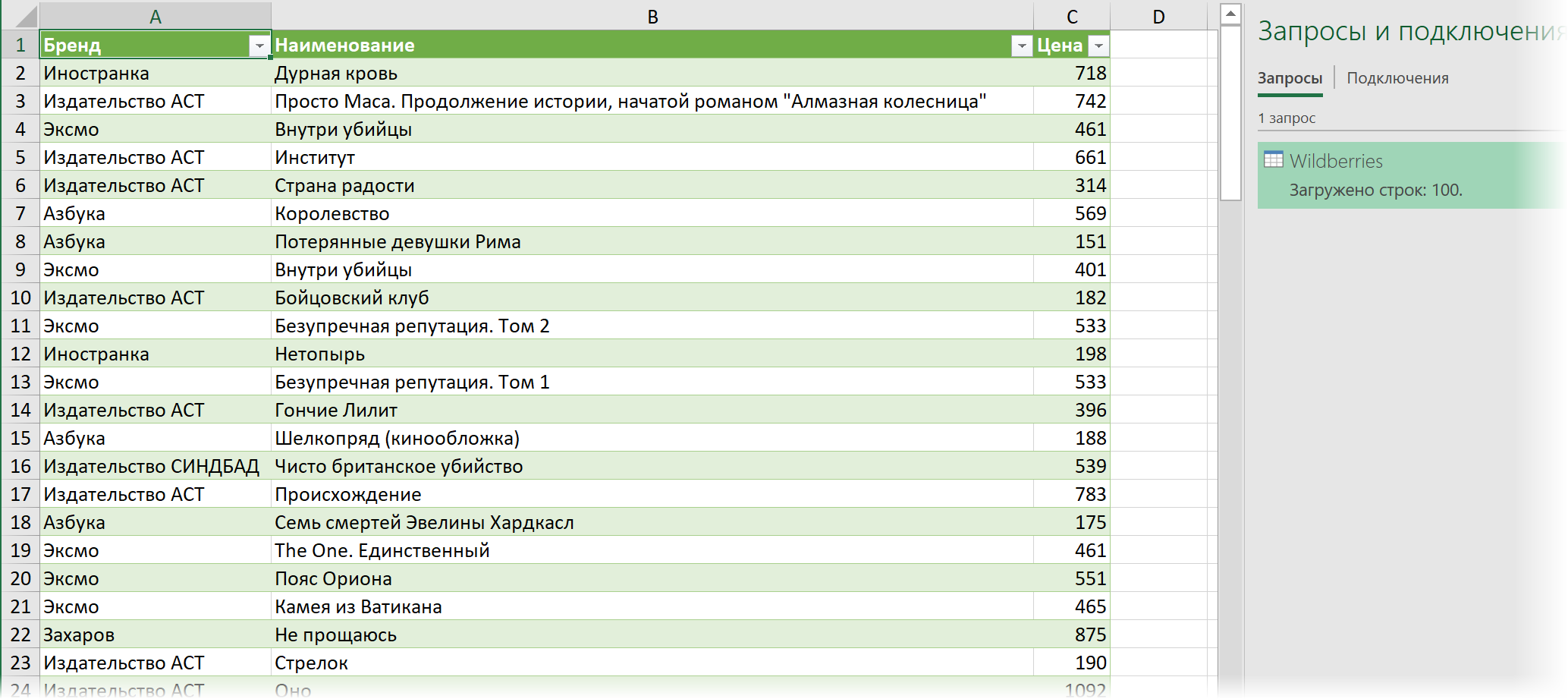
Вот и все хитрости 🙂
Ссылки по теме
- Импорт курса биткойна с сайта через Power Query
- Парсинг текста регулярными выражениями (RegExp) в Power Query
- Параметризация путей к данным в Power Query