
Преобразование текста в таблицу или таблицы в текст
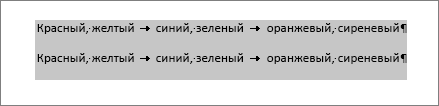
Чтобы преобразовать текст в таблицу или таблицу в текст, начните с щелчка Показать и скрыть абзац на вкладке Главная . Это позволяет увидеть, как текст разделяется в документе.

Преобразование текста в таблицу
- Чтобы отметить границы столбцов, в которых вы хотите расположить текст, вставьте знаки разделения, например запятые или знаки табуляции.
Примечание: Если в тексте есть запятые, в качестве разделителей используйте знаки табуляции.
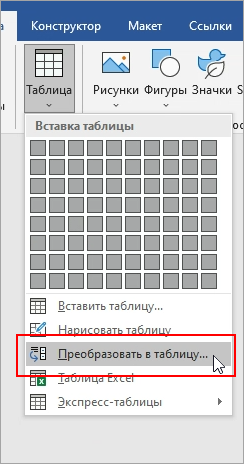
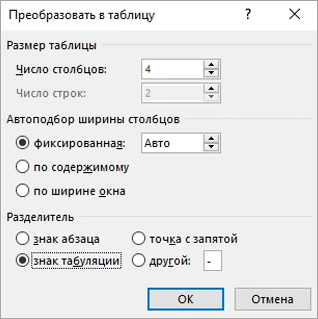 В разделе Размер таблицы убедитесь в том, что указанные числа соответствуют требуемому количеству столбцов и строк. В разделе Автоподбор ширины столбцов выберите вид таблицы. Word автоматически подбирает ширину столбцов таблицы. Если вам нужны столбцы другой ширины, выполните одно из перечисленных ниже действий.
| Действие | Параметр |
| Задать ширину всех столбцов | В поле Фиксированная ширина столбца введите или выберите необходимое значение. |
| Изменить размер столбцов в соответствии с шириной текста в каждом столбце | Автоподбор по содержимому |
| Автоматически менять размер таблицы при изменении ширины доступного пространства (например, режим веб-документа или альбомная ориентация) | Автоподбор по ширине окна |
В разделе Разделитель текста выберите использованный в тексте знак разделителя.
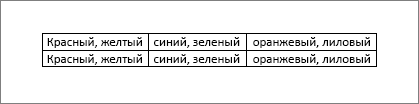
Преобразование таблицы в текст
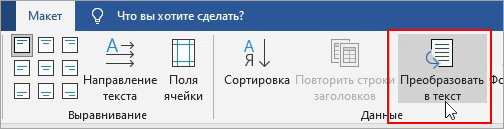
- Выделите строки или таблицу для преобразования в текст.
- На вкладке Макет в разделе Данные выберите Преобразовать в текст.
- В окне Таблицу в текст в разделе Разделитель выберите знак разделения, который будет использоваться вместо границ столбцов. Строки будут разделены знаками абзаца.
- Нажмите кнопку ОК.
Как скрыть границы у таблиц в Word
Несмотря на всю простоту этого совета, немногие знают о нем. Речь идет о сокрытии границ у таблиц в редакторе Word при выводе страниц на печать.
Нарисовали вы таблицу, заполнили данными, но при печати документа нежелательно показывать границы у таблиц. Такие ситуации частенько возникают.
В этих случаях достаточно подвести курсор к таблице, чтобы в ее верхнем левом углу появился квадратик с плюсом, как на скриншоте внизу:
- Щелкните курсором по этому квадратику, чтобы выделить таблицу.
- На выделении щелкните правой кнопкой мыши, чтобы вызвать контекстное меню. Выберите команду Границы и заливка (Borders and Shading):
Кстати, вы можете скрыть не все границы у таблицы, а лишь некоторые границы у определенных сторон таблицы. Это можно сделать путем нажатия соответствующих кнопок в правой части диалогового окна Границы и заливка (Borders and Shading), которая называется в русской версии Word как Образец , а в английской версии — Preview .
Щелчок по кнопке или по границе в этом окошке приводит соответственно к показу или сокрытию той или иной границы у таблицы.
Еще записи по вопросам использования Microsoft Word:
- Word 2007: полотно, рисунки, линии
- Word 97. Слияние документов как один из способов упростить свою работу
- Абзац с цветным фоном
- Автозаполняемые колонтитулы
- Автоматическая нумерация билетов
- Автоматическое обновление полей при открытии документа
- Автотекст с последовательной нумерацией
- Автоформат документов
- Буквица
- Быстрая смена ориентации страниц документа
- Быстрое изменение стиля форматирования текста
- Быстрое удаление границ у таблицы
- Быстрый поиск форматированного текста
- В чем различие между Автозаменой и Автотекстом
- В чем различие между стилями Обычный (Normal) и Основной текст (Body Text)?
- Ввод повторяющихся фрагментов текста в Word 2007
- Вставка документа с книжной ориентацией в документ с альбомной ориентацией
- Вставка неформатированного текста
- Вставка скопированного текста в предопределенном формате
- Вставка текста с полями в нижний колонтитул
- Выравнивание номеров страниц в буклете
- Выравнивание текста на странице
- Где брать красивые шрифты для работы
- Двойная нумерация страниц в документе
- Дизайн границ у таблиц в редакторе Word
Комментариев: 10
10.07.2009 в 23:55 | #1
Как можно скрыть табличные границы при печати не заставляя пользователя самостоятельно их скрывать? Дело в том, что пользователи работают постоянно с документом в котором должны видеть границы. После редактирования они его сразу распечатывают. Потом ситуация повторяется. А может есть другой способ решить задачу (не табличный)? Суть в том, что пользователи должны заполнять (редактировать) один и тот же документ разными данными, а потом выводить его на печать. Особенность в том, что документ содержит определенным образом позиционированные и отделенные друг от друга блоки текста. В настоящий момент эта задача решена при помощи таблицы. Но отключать постоянно границы при печати — утомляет.

11.07.2009 в 07:14 | #2
Александр, можно отображать табличные границы в документе и при этом они невидимы при печати. Для этого нужно в меню Таблицы сделать активной опцию «Отображать сетку». Тогда у таблицы, у которой нет границ, будет отображаться серым цветом сетка. Эта сетка при печати не выводится. Обратите внимание: границ у таблицы не должно быть. Если же такой вариант вам не подходит, то воспользуйтесь макросом скрытия границ:
Sub tableNoBorders() 'Удаление границ у таблицы, в которой находится курсор ввода Dim tCurrent As Table Dim rngTable As Range Set rngTable = Selection.Range If Not rngTable.Information(wdWithInTable) Then MsgBox prompt:="Курсор находится вне таблицы" Else Application.ScreenUpdating = False 'Запрещаем обновление экрана во время работы макроса Set tCurrent = Selection.Tables(1) With tCurrent .Borders(wdBorderLeft).LineStyle = wdLineStyleNone .Borders(wdBorderRight).LineStyle = wdLineStyleNone .Borders(wdBorderTop).LineStyle = wdLineStyleNone .Borders(wdBorderBottom).LineStyle = wdLineStyleNone .Borders(wdBorderHorizontal).LineStyle = wdLineStyleNone .Borders(wdBorderVertical).LineStyle = wdLineStyleNone .Borders(wdBorderDiagonalDown).LineStyle = wdLineStyleNone .Borders(wdBorderDiagonalUp).LineStyle = wdLineStyleNone .Borders.Shadow = False End With Application.ScreenUpdating = True 'Разрешаем обновление экрана End If End Sub
Как скрыть границы у таблиц в Word
При работе в Word очень часто возникает ситуация, при которой в созданной вами таблице нужно скрыть или, вообще, убрать грани. Это может сделать её более привлекательной либо легче воспринимаемой. Какие же шаги необходимо предпринять, чтобы сделать это?

В текстовом редакторе есть множество полезных настроек
Основные параметры изменения граней
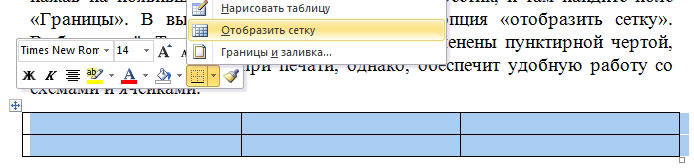
Перед тем как что-либо менять, настоятельно рекомендуем вам вывести сетку, иначе вы просто потеряете свою табличку на листе. Для этого выделите её, нажав на появившейся в левой верхней части крестик, и там найдите поле «Границы». В выпадающем меню находится опция «отобразить сетку». Выбираем её. Теперь линии вашей таблицы заменены пунктирной чертой, которая не будет видна при печати, однако обеспечит удобную работу со схемами и ячейками.
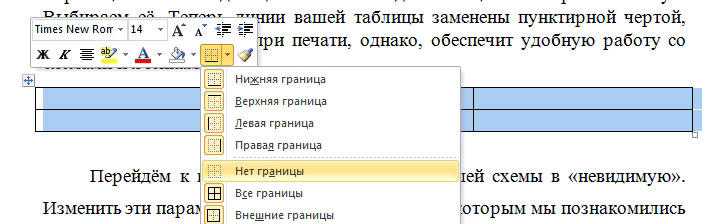
Перейдём к главному — превращению вашей схемы в «невидимую». Изменить эти параметры можно в том же меню, с которым мы познакомились выше. В выпадающем меню перечислены все изменения, которые вы можете применить. Среди них вы найдёте опцию «Нет границ», которая полностью удалит их из таблицы.
Изменение отдельных настроек граней
Для более глубокой настройки при выделении таблички обратите внимание на панель инструментов, в которой появится область «Конструктор». Перейдя туда, а затем открыв в правой её части окно «Обрамление» (Word 2013) или «Рисование границ» (Word 2010), вам будет доступно скрытие определённых граней (например, только правой или левой), настройка их толщины и цвета.
Первым регулируемым параметром будет «Тип», среди которых вы увидите: «Рамка», «Все», «Сетка» и «Другая».
Следующая функция позволит настроить тип, цвет и ширину конкретной линии. Вы имеете возможность сделать рамки одной простой чертой, пунктирной линией с разным интервалом, несколькими линиями либо одновременно жирной и простой и т. д. Немного ниже есть возможность изменить цвет границ и их ширину.
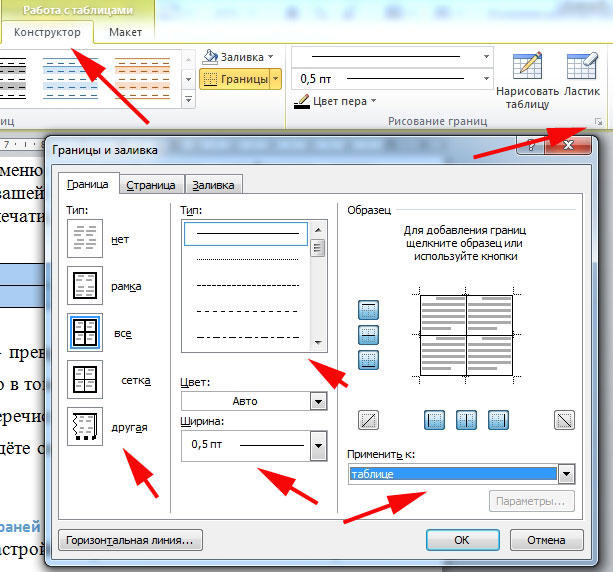
Дальше вы увидите образец вашей схемы и разные параметры, применяя которые можно увидеть конкретные изменения.
Проделав все нужные операции, не забывайте кликнуть мышкой на функцию «Применить к…» и выбрать к «Таблице».
Что ж, теперь вы знакомы с процессом превращения таблицы в «невидимую», скрывая и убирая её границы. Нынче вы также знаете, что с ними можно ещё и работать, изменяя их и превращая вашу таблицу в весьма удобный для работы инструмент.
Как убрать таблицу в Word, но оставить при этом её содержание?
Выделяешь таблицу. на панели сверху окна Таблица, далее преобразовать в текст. Второй вариант, в Формат зайти в Границы и заливки Рамки нет рамки. Есть третий способ надо?
Ильяс Mustafin2k18 ЛогвейУченик (113) 4 года назад
Да, подскажите пожалуйста
Остальные ответы
не понятно, что ты хочешь. Чтобы рамки таблицы были не видны или что?
Слева над таблицей нажми такой крестик вся таблица выделится, зайди в конструктор и убери линии
Кликай: ТАБЛИЦА — АВТОФОРМАТ ТАБЛИЦЫ — ОБЫЧНАЯ ТАБЛИЦА
Копируете весь текст вместе с таблицей и вставляете обратно нажав правую кнопку мышки «Вставить+буква «А».
Анжелика ИсаеваУченик (132) 4 года назад
Спасибо. Как же вы мне помогли.
Валентинв КнязеваУченик (101) 1 неделю назад
Спасибо, Азамат! От души.
Самый классный и простой способ это скопировать информацию сначала в блокнот — из блокнота уже в Ворд.
БОГДАН ГРИГОРИШИНЗнаток (355) 6 лет назад
Никитин Станислав АндреевичУченик (191) 5 лет назад
Спасибо огромное за избавление от этих мук!)))
Валентина КузьменкоУченик (210) 2 года назад
Спасибо огромное.
Ворд 2010: Нажать на таблицу- Границы и заливка_ выбираете тип: нет- Цвет: белый- ОК
Вопрос предельно ясен, тс спрашивает как убрать таблицу, а вы пишете как её спрятать, Самый действенный с блокнотом.
Текстовый редактор Word 2007, 2010, 2013 и 2016 позволяет удалить таблицу при этом оставив текст в документе. Чтобы воспользоваться данной функцией установите курсор во внутрь таблицы, перейдите на вкладку «Макет» и нажмите на кнопку «Преобразовать в текст».
После этого появится всплывающее окно, в котором нужно выбрать способ разделения текста и нажать на кнопку «Ok».
Таким образом можно быстро удалить любую таблицу, оставив ее текст внутри документа.
EliПрофи (689) 6 лет назад
Самый шикарный ответ по сути вопроса. Благодарю!
MagyЗнаток (252) 6 лет назад
Владимир, спасибо огромное!
Это очень быстрый и легкий вариант.
Только там выпадает окно, где нужно выбрать разделитель. При выборе «абзаца» у меня не сработало (все осталось без изменений), тогда я выбрала «точку с запятой» и все сработало.