
Отчеты в EXCEL
В качестве исходной будем использовать таблицу в формате EXCEL 2007 ( Вставка/ Таблицы/ Таблица ), содержащую информацию о продажах партий продуктов. В строках таблицы приведены данные о поставке партии продукта и его сбыте. Аналогичная таблица использовалась в статье Сводные таблицы .
В таблице имеются столбцы:
- Товар – наименование партии товара, например, « Апельсины »;
- Группа – группа товара, например, « Апельсины » входят в группу « Фрукты »;
- Дата поставки – Дата поставки Товара Поставщиком;
- Регион продажи – Регион, в котором была реализована партия Товара;
- Продажи – Стоимость, по которой удалось реализовать партию Товара;
- Сбыт – срок фактической реализации Товара в Регионе (в днях);
- Прибыль – отметка о том, была ли получена прибыль от реализованной партии Товара.
Через Диспетчер имен откорректируем имя таблицы на « Исходная_таблица » (см. файл примера ).
С помощью формул создадим 5 несложных отчетов, которые разместим на отдельных листах.
Отчет №1 Суммарные продажи Товаров
Найдем суммарные продажи каждого Товара. Задача решается достаточно просто с помощью функции СУММЕСЛИ() , однако само построение отчета требует определенных навыков работы с некоторыми средствами EXCEL.
Итак, приступим. Для начала нам необходимо сформировать перечень названий Товаров. Т.к. в столбце Товар исходной таблицы названия повторяются, то нам нужно из него выбрать только уникальные значения. Это можно сделать несколькими способами: формулами (см. статью Отбор уникальных значений ), через меню Данные/ Работа с данными/ Удалить дубликаты или с помощью Расширенного фильтра . Если воспользоваться первым способом, то при добавлении новых Товаров в исходную таблицу, новые названия будут включаться в список автоматически. Но, здесь для простоты воспользуемся вторым способом. Для этого:
- Перейдите на лист с исходной таблицей;
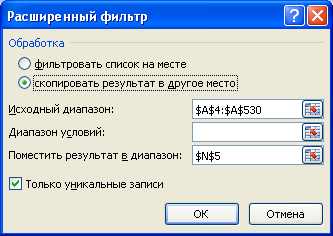
- Вызовите Расширенный фильтр ( Данные/ Сортировка и фильтр/ Дополнительно );
- Заполните поля как показано на рисунке ниже: переключатель установите в позицию Скопировать результат в другое место ; в поле Исходный диапазон введите $A$4:$A$530; Поставьте флажок Только уникальные записи .
- Скопируйте полученный список на лист, в котором будет размещен отчет;
- Отсортируйте перечень товаров ( Данные/ Сортировка и фильтр/ Сортировка от А до Я ).
Должен получиться следующий список.
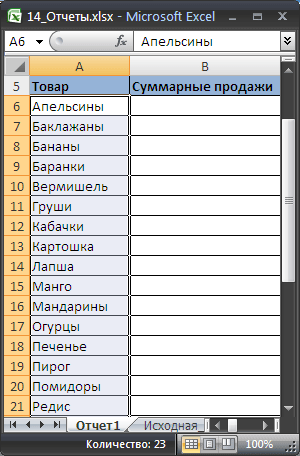
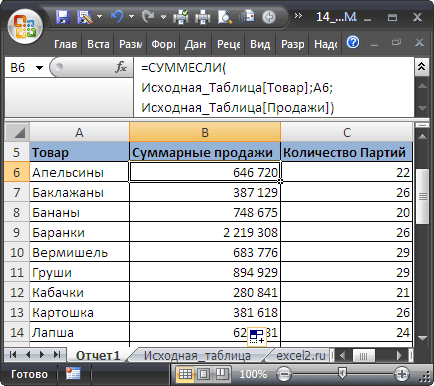
В ячейке B6 введем нижеследующую формулу, затем скопируем ее Маркером заполнения вниз до конца списка:
Для того, чтобы понять сруктурированные ссылки на поля в таблицах в формате EXCEL 2007 можно почитать Справку EXCEL (клавиша F1 ) в разделе Основные сведения о листах и таблицах Excel > Использование таблиц Excel .
Также можно легко подсчитать количество партий каждого Товара:
Отчет №2 Продажи Товаров по Регионам
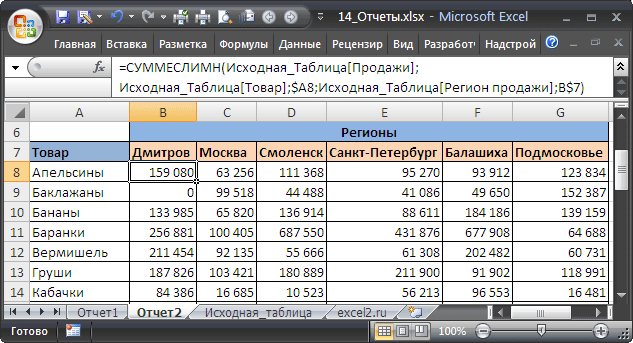
Найдем суммарные продажи каждого Товара в Регионах. Воспользуемся перечнем Товаров, созданного для Отчета №1. Аналогичным образом получим перечень названий Регионов (в поле Исходный диапазон Расширенного фильтра введите $D$4:$D$530). Скопируйте полученный вертикальный диапазон в Буфер обмена и транспонируйте его в горизонтальный. Полученный диапазон, содержащий названия Регионов, разместите в заголовке отчета.
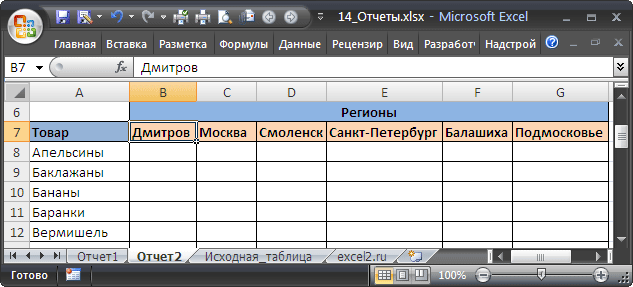
В ячейке B 8 введем нижеследующую формулу:
=СУММЕСЛИМН(Исходная_Таблица[Продажи]; Исходная_Таблица[Товар];$A8; Исходная_Таблица[Регион продажи];B$7)
Формула вернет суммарные продажи Товара, название которого размещено в ячейке А8 , в Регионе из ячейки В7 . Обратите внимание на использование смешанной адресации (ссылки $A8 и B$7), она понадобится при копировании формулы для остальных незаполненных ячеек таблицы.
Скопировать вышеуказанную формулу в ячейки справа с помощью Маркера заполнения не получится (это было сделано для Отчета №1), т.к. в этом случае в ячейке С8 формула будет выглядеть так:
=СУММЕСЛИМН(Исходная_Таблица[Сбыт, дней]; Исходная_Таблица[Группа];$A8; Исходная_Таблица[Продажи];C$7)
Ссылки, согласно правил относительной адресации , теперь стали указывать на другие столбцы исходной таблицы (на те, что правее), что, естественно, не правильно. Обойти это можно, скопировав формулу из ячейки B8 , в Буфер обмена , затем вставить ее в диапазон С8: G 8 , нажав CTRL + V . В ячейки ниже формулу можно скопировать Маркером заполнения .
Отчет №3 Фильтрация Товаров по прибыльности
Вернемся к исходной таблице. Каждая партия Товара либо принесла прибыль, либо не принесла (см. столбец Прибыль в исходной таблице). Подсчитаем продажи по Группам Товаров в зависимости от прибыльности. Для этого будем фильтровать с помощью формул записи исходной таблицы по полю Прибыль.
Создадим Выпадающий (раскрывающийся) список на основе Проверки данных со следующими значениями: (Все); Да; Нет . Если будет выбрано значение фильтра (Все) , то при расчете продаж будут учтены все записи исходной таблицы. Если будет выбрано значение фильтра « Да» , то будут учтены только прибыльные партии Товаров, если будет выбрано « Нет» , то только убыточные.
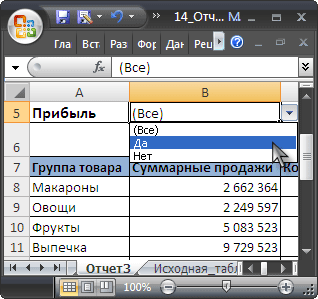
Суммарные продажи подсчитаем следующей формулой массива : =СУММПРОИЗВ((Исходная_Таблица[Группа]=A8)* ЕСЛИ($B$5=»(Все)»;1;(Исходная_Таблица[Прибыль]=$B$5))* Исходная_Таблица[Продажи])
После ввода формулы не забудьте вместо простого нажатия клавиши ENTER нажать CTRL + SHIFT + ENTER .
Количество партий по каждой группе Товара, в зависимости от прибыльности, можно подсчитать аналогичной формулой.
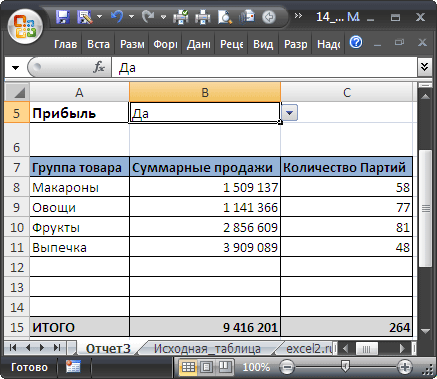
Так будет выглядеть отчет о продажах по Группам Товаров, принесших прибыль.
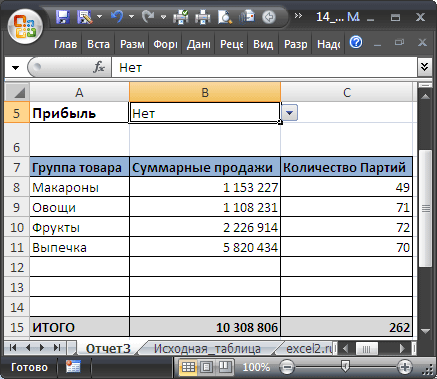
Выбрав в фильтре значение Нет (в ячейке B 5 ), сразу же получим отчет о продажах по Группам Товаров, принесших убытки.
Отчет №4 Статистика сроков сбыта Товаров
Вернемся к исходной таблице. Каждая партия Товара сбывалась определенное количество дней (см. столбец Сбыт в исходной таблице). Необходимо подготовить отчет о количестве партий, которые удалось сбыть за за период от 1 до 10 дней, 11-20 дней; 21-30 и т.д.
Вышеуказанные диапазоны сформируем нехитрыми формулами в столбце B .
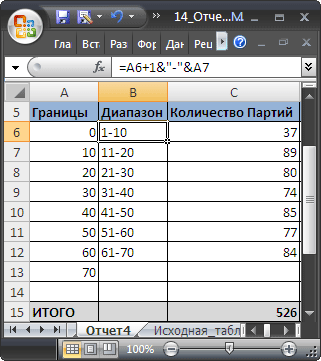
Количество партий, сбытые за определенный период времени, будем подсчитывать с помощью формулы ЧАСТОТА() , которую нужно ввести как формулу массива :
Для ввода формулы выделите диапазон С6:С12 , затем в Строке формул введите вышеуказанную формулу и нажмите CTRL + SHIFT + ENTER .
Этот же результат можно получить с помощью обычной функции СУММПРОИЗВ() : =СУММПРОИЗВ((Исходная_Таблица[Сбыт, дней]>A6)* (Исходная_Таблица[Сбыт, дней]
Отчет №5 Статистика поставок Товаров
Теперь подготовим отчет о поставках Товаров за месяц. Сначала создадим перечень месяцев по годам. В исходной таблице самая ранняя дата поставки 11.07.2009. Вычислить ее можно с помощью формулы: =МИН(Исходная_Таблица[Дата поставки])
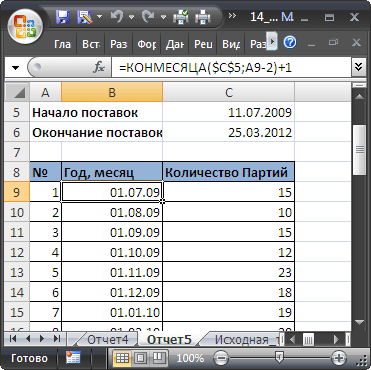
Создадим перечень дат — первых дней месяцев , начиная с самой ранней даты поставки. Для этого воспользуемся формулой: =КОНМЕСЯЦА($C$5;-1)+1
В результате получим перечень дат — первых дней месяцев:
Применив соответствующий формат ячеек, изменим отображение дат:
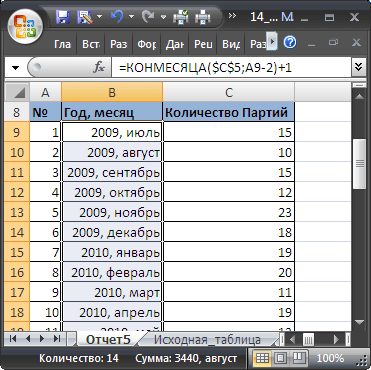
Формула для подсчета количества поставленных партий Товаров за месяц:
=СУММПРОИЗВ((Исходная_Таблица[Дата поставки]>=B9)* (Исходная_Таблица[Дата поставки] ГОД() .
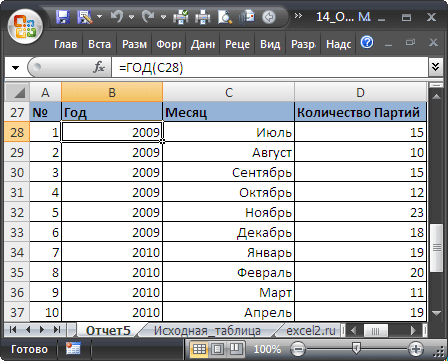
Теперь для вывода промежуточных итогов по годам создадим структуру через пункт меню Данные/ Структура/ Промежуточные итоги :
- Выделите любую ячейку модифицированной таблицы;
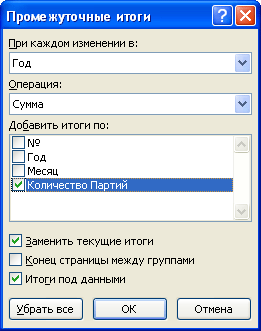
- Вызовите окно Промежуточные итоги через пункт меню Данные/ Структура/ Промежуточные итоги ;
- Заполните поля как показано на рисунке:
После нажатия ОК, таблица будет изменена следующим образом:
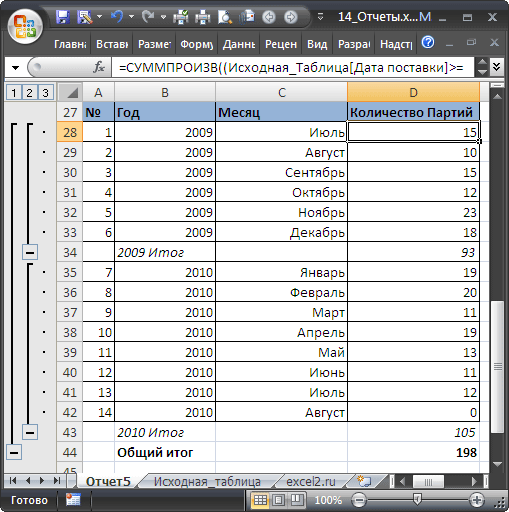
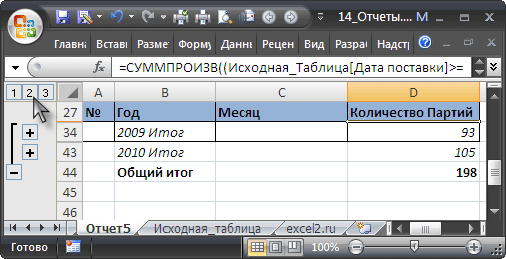
Будут созданы промежуточные итоги по годам. Нажатием маленьких кнопочек в левом верхнем углу листа можно управлять отображением данных в таблице.
Резюме :
Отчеты, аналогичные созданным, можно сделать, естественно, с помощью Сводных таблиц или с применением Фильтра к исходной таблице или с помощью других функций БДСУММ() , БИЗВЛЕЧЬ() , БСЧЁТ() и др. Выбор подхода зависит конкретной ситуации.
Делаем профессиональные отчёты в Excel: пять простых советов
Ольга Базалева, руководитель аналитического отдела в РБК, создатель онлайн-школы Excellent, автор книги «Мастерство визуализации данных» и автор блога, поделилась с Нетологией советами, как делать более удобные и понятные коллегам отчёты в Excel.
Сегодня не обойтись без умения работать с информацией: аналитикам, финансистам, маркетологам без этого совсем никуда, но даже в гуманитарных специальностях навык обрабатывать информацию всё больше и больше ценится. Взять хотя бы журналистику данных, которая набирает популярность.
Хотите, чтобы руководитель вас заметил и в глазах коллег вы стали классным профессионалом? Научитесь делать качественные отчёты.

ольга базалева
Создатель онлайн-школы визуализации данных Excellent

курс
Excel
Узнать больше
- Научитесь работать с любыми отчётами в Excel
- Разберётесь, как работать с формулами
- Сможете сортировать, анализировать и визуализировать данные
Встаньте на место начальника. Кому вы готовы платить больше? Специалисту, который присылает ему данные в таком виде?
1. Помните о наглядности
- Располагайте данные логично: обычно это от большего к меньшему.
- Всегда разделяйте разряды в больших числах: 10 000 000, а не 10000000.
- Убирайте лишние знаки после запятой.
- Убирайте яркую сетку, это визуальный мусор. Делайте линии светлыми, а иногда можно обойтись вовсе без сетки.
- Дизайн таблиц должен быть лаконичным и не отвлекать от сути.
- Выделяйте шапку и строки/столбцы с итогами.
- Выделяйте отрицательные значения красным, а второстепенные значения — серым. В Excel это можно сделать автоматически с помощью условного форматирования.
- Визуализируйте данные в таблицах. Можно строить гистограммы непосредственно в ячейках при помощи условного форматирования и создавать миниграфики, которые располагаются в одной ячейке (спарклайны).
Подборка курсов, бесплатных лекций и материалов по Excel
2. Используйте диаграммы
Визуально представленная информация в сравнении с обычным текстом и таблицами воспринимается быстрее и запоминается легче. Графики и диаграммы позволяют сразу увидеть тренды, взаимосвязи, всплески и падения.
3. Пишите выводы в сопроводительном письме
Отчёт вложен в письмо и готов к отправке заказчикам? Не спешите нажимать кнопку «отправить». Подумайте, что нужно человеку, который откроет ваше письмо? Ему нужны быстрые выводы. Обязательно добавьте в текст письма аналитические комментарии и подкрепите их фактами из отчёта — например, добавьте скриншот диаграмм.
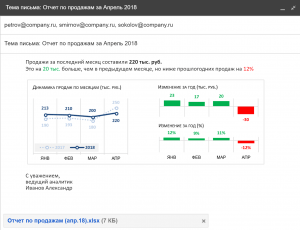
Если руководитель получил ответ на свой вопрос сразу из письма, ему даже не надо тратить время на открытие приложенного файла. Поверьте, это дорогого стоит.
Читать также
4. Делайте отчёты удобными
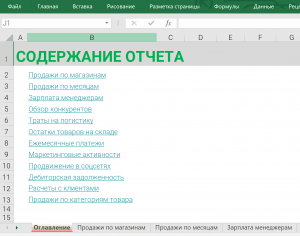
Если ваш отчёт большой и занимает 10−20 листов в Excel, сделайте навигацию по нему. Это можно реализовать одним из следующих способов:
- создать лист Summary, показать на нём главные цифры и сделать ссылки «Подробнее» с переходом на листы, содержащие все данные;
- сделать оглавление, куда добавить ссылки на каждый лист с аналитикой.
Читать также
5. Автоматизируйте обновление регулярных отчётов
Когда ваши отчёты станут обновляться в считаные минуты, высвободится масса дополнительного времени. Это время можно использовать для своего профессионального развития, а можно взять на себя дополнительную функциональность, что позволит обоснованно попросить повышения.
В Excel есть множество инструментов, которые помогут автоматизировать отчёты:
- настройте выгрузку всех необходимых данных на один лист в Excel, назовём этот лист «Source»;
- создайте необходимые аналитические таблицы на других листах;
- формулами в эти аналитические таблицы подтяните нужные данные с листа Source;
- сделайте связку Power Point — Excel. Тогда при изменении диаграмм в Excel, в презентации Power Point они будут обновляться автоматически.
Так вы создадите отчёт один раз и сможете быстро обновлять его в последующем, просто добавляя новые данные на лист Source, а все остальные таблицы и диаграммы тут же обновятся.
Когда ваши отчёты преобразятся, они станут в разы ценнее. Заказчики данных будут быстро получать ответы на свои вопросы, а набор сухих таблиц превратится в удобные и наглядные аналитические отчёты. Специалистов, которые умеют обрабатывать информацию и помогают принимать бизнес-решения ценят гораздо больше, чем тех, кто занимается простым заполнением непонятных таблиц.
Мнение автора и редакции может не совпадать. Хотите написать колонку для Нетологии? Читайте наши условия публикации. Чтобы быть в курсе всех новостей и читать новые статьи, присоединяйтесь к Телеграм-каналу Нетологии.
Читать также
Учебник: создание отчетов Power View на основе карт
Важно: В Excel для Microsoft 365 Excel 2021 Power View удаляется 12 октября 2021 г. В качестве альтернативы вы можете использовать интерактивный визуальный эффект, предоставляемый Power BI Desktop,который можно скачать бесплатно. Вы также можете легко импортировать книги Excel в Power BI Desktop.
Аннотация. Это третий учебник в ряду. В первом учебнике Импорт данных в Excel 2013и Создание модели данных вы создали книгу Excel с нуля, используя данные, импортируемые из нескольких источников, и ее модель данных была создана автоматически Excel. Во втором учебнике Расширение связей модели данных с помощью Excel 2013, Power Pivotи DAX вы узнали, как расширить модель данных и создать иерархии в данных.
В этом учебнике вы используете расширенную модель данных для создания привлекательных отчетов, которые включают несколько визуализаций с помощью Power View.
Ниже перечислены разделы этого учебника.
- Создание отчета Power View
- Создание вычисляемых полей для Power View и стеблей
- Настройка полей по умолчанию, поведения таблиц и категорий данных
- Контрольная точка и тест
В конце учебника есть тест, с помощью которого можно проверить свои знания.
В этой серии учебников используются данные об олимпийских медалях и спортивных состязаниях, а также странах, принимавших Олимпийские игры. Учебники этой серии
- Импорт данных в Excel 2013 и создание модели данных
- Расширение связей модели данных с использованием Excel 2013, Power Pivot и DAX
- Создание отчетов Power View на основе карт
- Объединение интернет-данных и настройка параметров отчета Power View по умолчанию
- Справка по Power Pivot
- Создание впечатляющих отчетов Power View, часть 2
Рекомендуется изучить их по порядку.
В учебниках используется Excel 2013 с включенной надстройкой Power Pivot. Чтобы получить инструкции по Power Pivot, щелкните здесь.
Создание отчета Power View
В предыдущих учебниках вы создали книгу Excel со Excel, содержащей данные об олимпийских медалях и соревнованиях. Если вы не завершили предыдущий учебник, вы можете скачать книгу из конца предыдущего учебника.
В этом разделе вы создаете отчет Power View, который наглядно представляет данные Об Олимпийских играх.
-
В Excel выберите ВСТАВИТЬ > отчеты > Отчеты Power View.
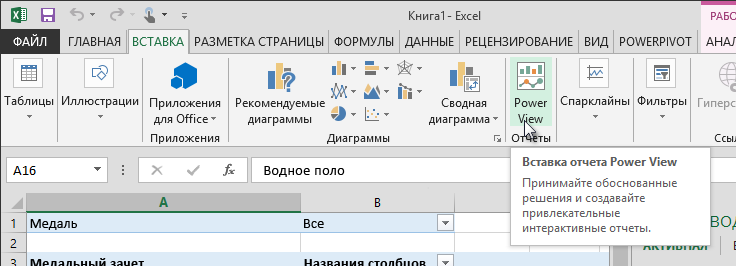
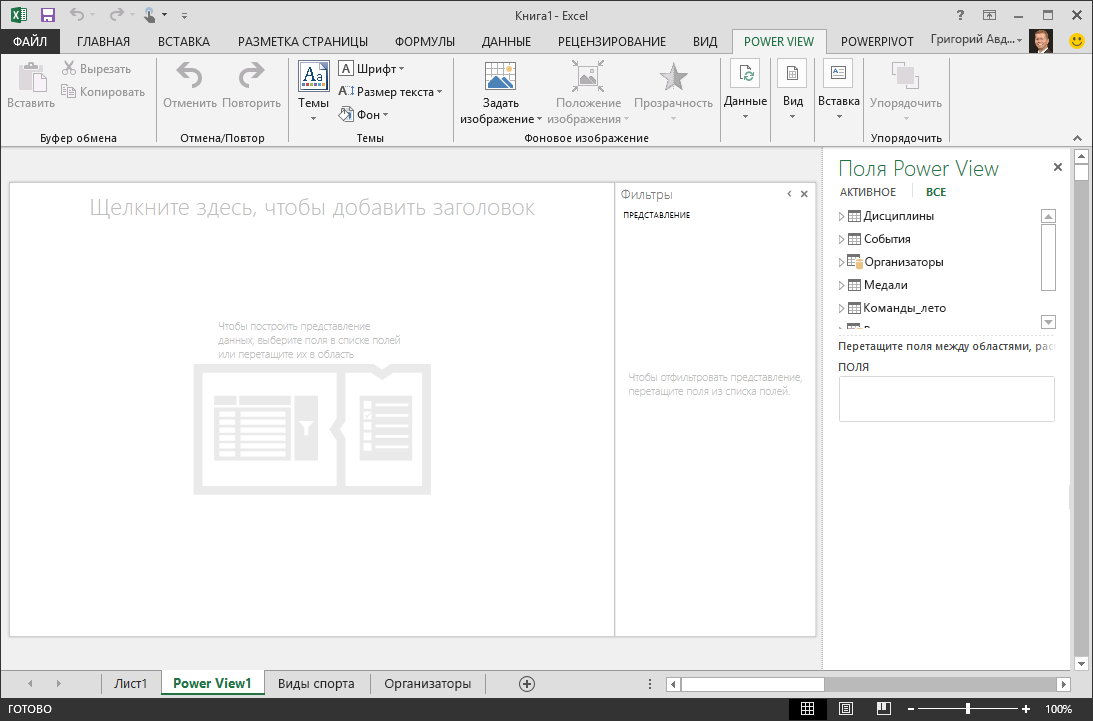
Пустой отчет Power View отображается в книге как лист.
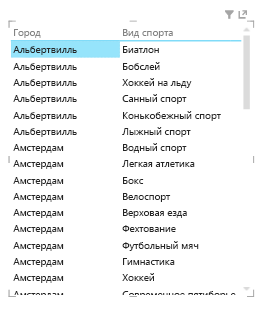
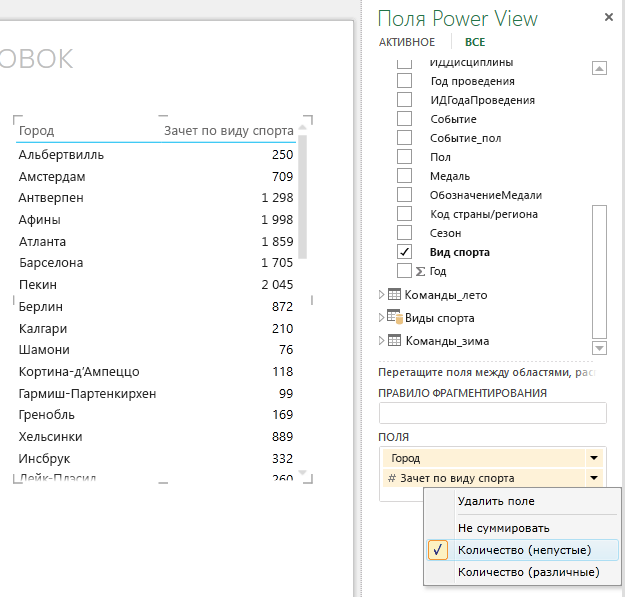

Теперь у вас есть отчет Power View, который наглядно показывает количество спортивных мероприятий в разных местах с использованием карты с цветовой кодией в зависимости от сезона. И для этого потребовалось всего несколько щелчков.
Создание вычисляемых полей для Power View и стеблей
Power View использует для создания визуализаций модель данных. С Power Pivot и DAX вы можете расширить модель данных, создав собственные формулы, а затем создав отчеты на основе этих формул и вычислений в скайтах и Power View.
Создание вычисляемго поля в Power Pivot
- В Excel выберитеPower Pivot > модели данных >Управление, чтобы отобразить Power Pivot окно.
- Выберите таблицу Medals. Убедитесь, что отображается область вычислений. Область вычислений находится под данными таблицы и используется для создания, редактирования и управления вычисляемой областью. Чтобы просмотреть область вычислений, на >главная > область вычислений, как показано на следующем экране.
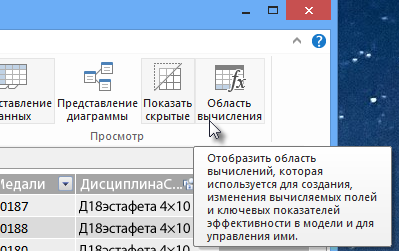
Вычислим количество олимпийских выпусков. В области вычислений выберите ячейку непосредственно под столбцом Edition. На ленте выберите автоумма > distinct Count, как показано на следующем экране.
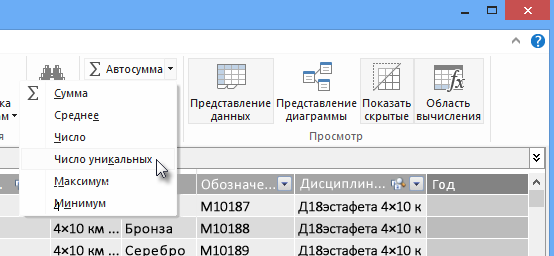
Power Pivot создает выражение DAX для активной ячейки в области вычислений. В этом случае Power Pivot автоматически создается следующая формула DAX:
Distinct Count of Edition:=DISTINCTCOUNT([Edition])
Мы используем это вычисляемое поле Distinct Count of Edition далее в учебниках.
Создание вычисляемго поля с помощью DAX в Power Pivot
Вычисление авто суммы полезно, но иногда требуются дополнительные настраиваемые вычисления. Формулы DAX можно создавать в области вычислений точно так же, как в Excel. Создадим формулу DAX, а затем поимим, как она отображается в модели данных, и, как следствие, она будет доступна в нашей pivotTable и Power View.
-
Откройте окно Power Pivot. В области вычислений выберите ячейку непосредственно под вычислением авто суммы, выполненным в предыдущем разделе, как показано на приведенном ниже снимке экрана.
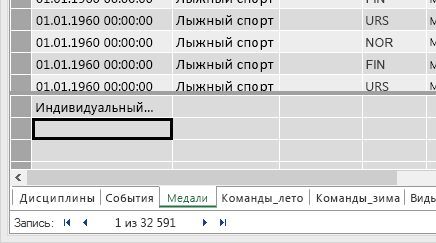
Вычислим процент всех медалей. Наберите приведенную ниже формулу DAX в строке формул. IntelliSense предоставляет доступные команды в зависимости от того, что вы введите, и вы можете нажать tab, чтобы выбрать выбранный параметр IntelliSense.
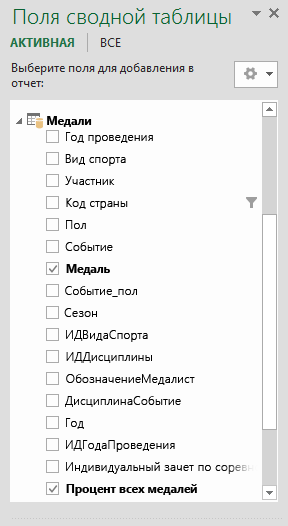
В pivotTable поле Percentage of All Medals (Процент всех медалей) отображается после поля Count of Medal(Количество медалей). Он не отформатирован как процент, поэтому выберите эти поля (вы можете выбрать их все сразу, наведите курсор на верхнюю часть поля Процент всех медалей, пока курсор не станет стрелкой вниз, а затем щелкните). Выбрав их, щелкните Главная >число > Процент. В том же разделе ленты настройт число десятичных разделов до двух. Ваша сетная таблица выглядит так же, как на следующем экране.
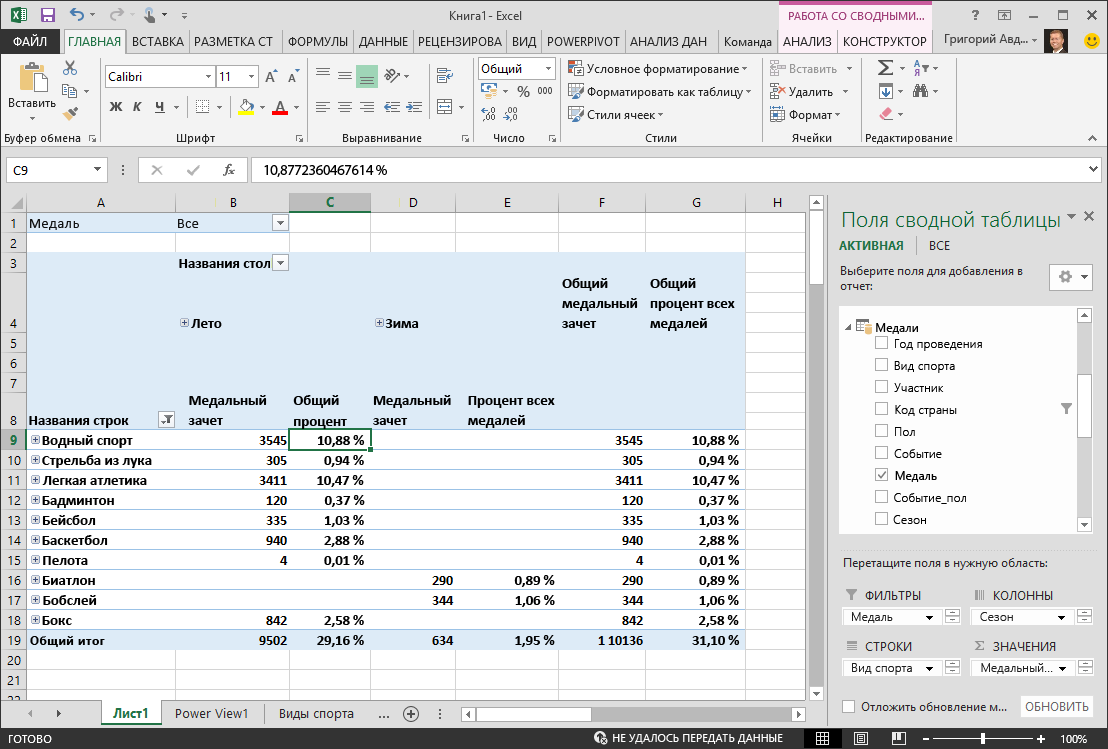
В предыдущем учебнике мы отфильтровали поле Sports только по первым десяти видам спорта в алфавитном порядке, поэтому мы видим только aquatics through Aquatics through Tutorial и почему процент в общем итоговом итоге составляет 29,16 %, а не 100 %. Конечно же, это говорит о том, что первые десять видов спорта составляют 29,16 % всех медалей, которые были вручались в зимних играх. Мы также видим, что на aquatics приходится 10,88 % всех медалей.
Так как поле «Процент всех медалей» находится в модели данных, оно также доступно в Power View.
Вы также можете создавать вычисляемые поля наPower Pivot в Power View. Независимо от того, создаете ли вы вычисляемого поля в Power Pivot или в Power View, результат будет одинаковым: модель данных будет обновлена с учетом того, что вычисляется поле, и оно будет доступно для всех клиентских средств.
Настройка полей по умолчанию, поведения таблиц и категорий данных
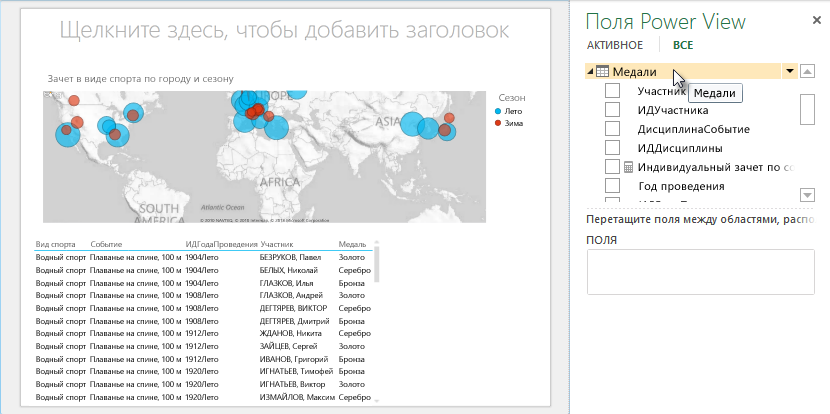
Еще один способ упростить создание отчетов в Power View — установить набор полей по умолчанию. При наборе полей по умолчанию для таблицы можно просто щелкнуть ее в Power View, и набор полей по умолчанию будет автоматически добавлен в новый отчет.
В этом разделе вы настроите для книги значения по умолчанию, которые сэкономят время при создании отчетов.
Создание набора полей по умолчанию для таблицы
- Окно Power Pivot по-прежнему должно быть доступно. Если нет, щелкнитеPower Pivot >модели данных> Управление. В Power Pivot выберите главная >просмотр >, чтобы убедиться, что выбрано представление данных. Выберите таблицу Medals.
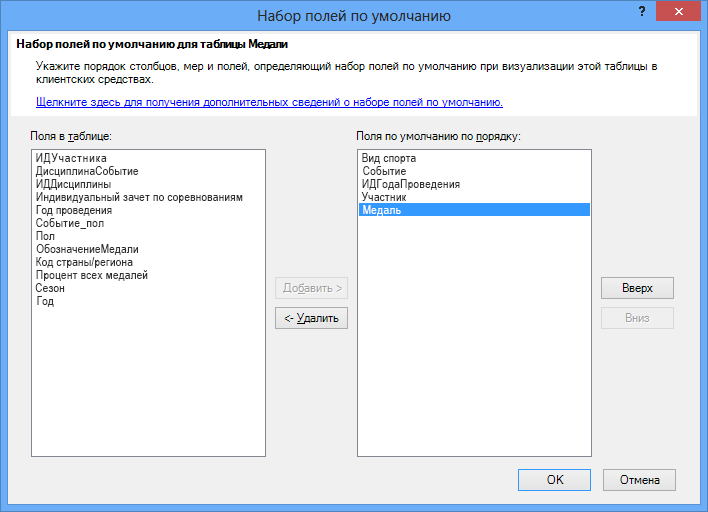
- На вкладке Дополнительные нажмите кнопку Свойства отчетов > набор полей по умолчанию. Появится окно, в которое можно указать поля по умолчанию для таблиц, созданных с помощью клиентских средств, таких как Power View.
- Выберите Sport, Event, EditionID, Athlete и Medal в левой области и нажмите кнопку Добавить ->, чтобы сделать их полями по умолчанию. Убедитесь, что они отображаются в области справа (поля по умолчанию) в порядке их перечисления. Окно Набор полей по умолчанию выглядит так, как по умолчанию.
Настройка поведения таблицы
Вы также можете настроить поведение таблицы по умолчанию, которое Power View использует для автоматического создания меток отчетов для таблицы. Это удобно при создании визуализаций из одной таблицы, например для различных отчетов. Мы используем поведение таблицы по умолчанию в следующих действиях, поэтому давайте сейчас настроим ее.
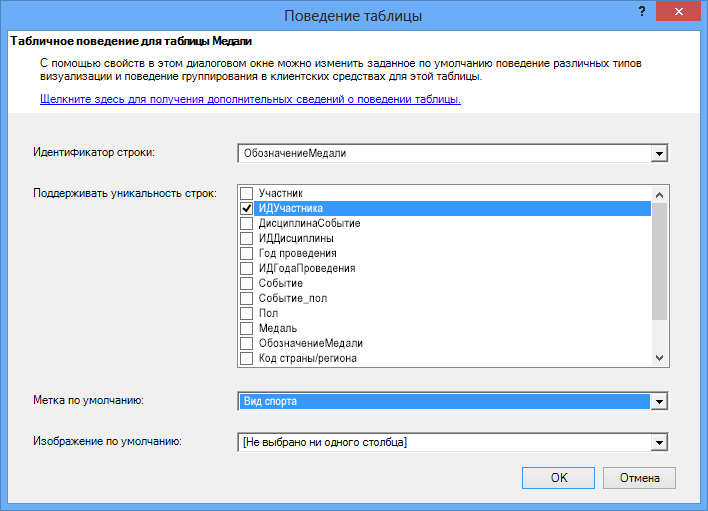
- В Power Pivot, выбрав таблицу Medals, выберите Дополнительные свойства > отчетов >Поведение таблицы. Появится окно, в котором можно указать поведение таблицы.
- В окне Поведение таблицы идентификатор строки — это столбец, который содержит только уникальные ключи и не содержит пустых значений. Часто это первичный ключ таблицы, но это не нужно. Прежде чем выбирать другие области в окне, необходимо выбрать идентификатор строки. В качестве идентификатора строки выберите MedalKey.
- В разделе Сохранить уникальные строки выберите AthleteID. В выбранных здесь полях значения строк должны быть уникальными и не должны быть агрегироваться при создании сводных таблиц или отчетов Power View.
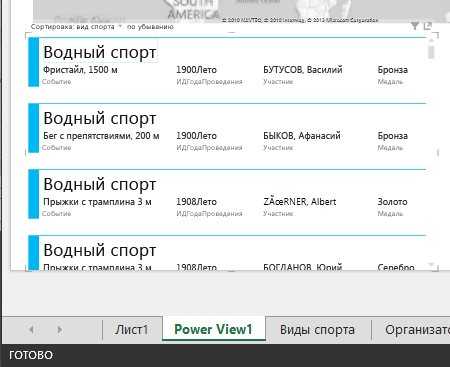
Обратите внимание, что поле Sport больше остальных и отображается в качестве заголовка для каждой карточки. Это происходит потому, что в окне Поведение таблицы в качестве метки по умолчанию вы установили значение Sport Power Pivot.
Настройка категорий данных для полей
Чтобы Power View динамически создал отчеты на основе данных, таких как расположение, поля, содержащие такие данные, должны быть правильно классифицированы. Для данных об Олимпийских играх укажите категории для нескольких полей.
-
В Power Pivot выберите Hosts. Выберите поле NOC_CountryRegion. На сайте Advanced > reporting Properties > Data Category :: щелкните стрелку и выберите Country/Region в списке доступных категорий данных, как показано на следующем экране.
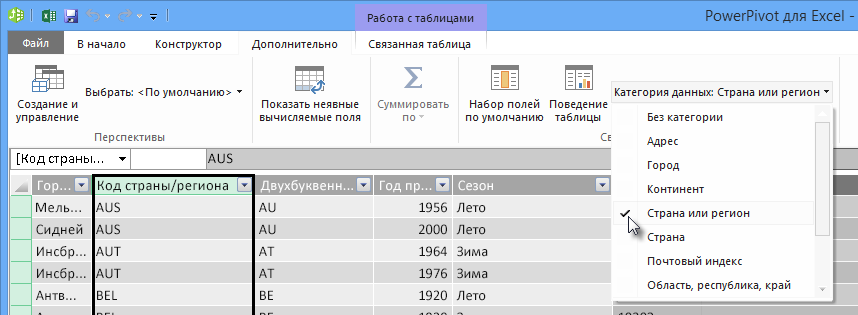
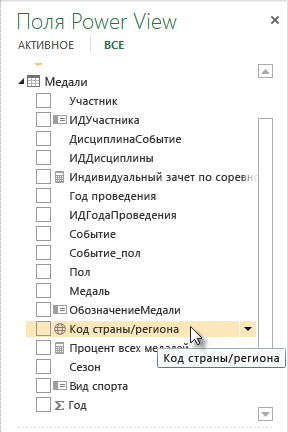
Мы используем это географическое положение в предстоящем учебнике. Пора сохранить свою работу, изучить все, что вы узнали, а затем приготовиться к работе с следующим учебником.
Контрольная точка и тест
Повторите изученный материал
В этом учебнике вы узнали, как создать визуализацию Power View на основе карты, а затем создать вычисляемую поле для расширения модели данных и проанализировать данные другим способом. Вы также узнали, как создавать наборы полей по умолчанию для таблицы, что упрощает создание новой таблицы Power View, которая уже заполнена набором полей по умолчанию. Вы также узнали, как определить поведение таблиц по умолчанию, чтобы порядок и пометка новых таблиц были быстрыми и согласованными.
В следующем учебнике этой серии вы узнаете, что узнали из этой серии. В этом учебнике много данных, и в следующем учебнике вы добавите интернет-данные в свою модель данных и добавите изображения, чтобы отчеты Power View могли по-настоящему пролистать.
Вот ссылка на следующий учебник:
ТЕСТ
Хотите проверить, насколько хорошо вы усвоили пройденный материал? Приступим. Этот тест посвящен функциям, возможностям и требованиям, о которых вы узнали в этом учебнике. Внизу страницы вы найдете ответы на вопросы. Удачи!
Вопрос 1. Откуда Power View получают данные для создания отчетов Power View?
А. Только из включенных в таблицу Excel.
Б. Только из модели данных.
В. Только из данных, импортируемых из внешних источников.
Г. Из модели данных и из всех данных, которые есть на Excel.
Вопрос 2. Что из следующего верно в наборе полей по умолчанию?
А. Можно создать только один набор полей по умолчанию для всей модели данных.
Б. В Power View при щелчке имени таблицы в области Поля Power View создается визуализация таблицы, которая автоматически заполняется набором полей по умолчанию.
В. При создании набора полей по умолчанию для таблицы все остальные поля в этой таблице будут отключены.
D. Все вышеперечисленное.
Вопрос 3. Что из следующего верно в вычисляемом поле?
А. При создании в Power Pivot они отображаются в Power View как поля, доступные в таблице, в которой они были созданы.
Б. Если создать их в области вычислений Power Pivot, они будут скрыты от всех клиентских средств.
В. Когда вы создаете их в Power Pivot, они отображаются как отдельные таблицы во всех клиентских средствах.
Вопрос 4. В окне Таблица поведения по умолчанию, если выбрать поле в поле Поддерживать уникальность строк ,что из следующего верно?
А. Чтобы агрегировать поле, необходимо выбрать в поле Power View «Суммировать это поле».
Б. Это поле всегда агрегируется в Power View или сводныхтах.
В. Это поле никогда не агрегируется в Power View и сводныхтах.
Г. Выбор сохранять уникальные строки не влияет на поведение поля в Power View или стеблях.
Тест для swers
- Правильный ответ: Б
- Правильный ответ: Б
- Правильный ответ: А
- Правильный ответ: В
- Ниже перечислены источники данных и изображений в этом цикле учебников.
- Набор данных об Олимпийских играх © Guardian News & Media Ltd.
- Изображения флагов из справочника CIA Factbook ( cia.gov ).
- Данные о населении из документов Всемирного банка ( worldbank.org ).
- Авторы эмблем олимпийских видов спорта Thadius856 и Parutakupiu.
Создание простых отчетов

Примечание: Сведения на этой странице относятся только к классическим базам данных Access. Веб-приложения Access не поддерживают отчеты.
Перед тем как делиться базой данных с другими, переведите информацию в формат, который можно легко понять. Отчеты позволяют просматривать, форматировать и суммировать сведения в базе данных.
- В области навигации выберите источник записей.
Источником записей отчета может быть таблица или именованый запрос. В нем должны содержаться все строки и столбцы с данными, которые необходимо включить в отчет. - На вкладке Создание выберите нужный инструмент для создания отчета и следуйте инструкциям.
Позволяет создать простой табличный отчет, содержащий все поля из источника записей, который выбран в области навигации.
Конструктор отчетов
Позволяет открыть пустой отчет в режиме конструктора, чтобы затем добавить нужные поля и элементы управления.
Пустой отчет
Позволяет открыть пустой отчет в режиме макета, чтобы затем добавить нужные поля из списка полей.
Мастер отчетов
Следуйте инструкциям мастера, чтобы указать поля, уровни группировки и сортировки, а также параметры макета.
Позволяет выбрать стандартные или пользовательские размеры наклеек, поля, которые требуется включить в отчет, и способ их сортировки.
Добавление группировки, сортировки и итогов в поля отчета
- Откройте отчет в режиме конструктора.
- Если область Группировка, сортировка и итоги не открыта, на вкладке Конструктор выберите элемент Группировка.
- Выберите Добавить группировку или Добавить сортировку и выберите поле, в котором требуется сгруппировать или отсортировать данные.
- Чтобы задать дополнительные параметры или добавить итоги, в строке группировки или сортировки выберите команду Больше.