
bagart / # Установка HarmonyOS или GAPPS на Huawei с EMU12 (или ниже) через PC.md
без даунгрейда всё запустится но телефон выдал ошибку — Furmware upgrade error.
-даунгрейд ОС официальными средствами: — «обновление системы» -> «switch version» -> EMUI 11.x — удалить HiSuite через установка/удаление программ — поставить HiSuite скаченный с github заново(из 1 ссылки). — если не появилось меню даунгрейда в HiSuite — сначала установить все обновления в телефоне
на этом моменте у нас чистая EMU11(не обновляемся!) или EMUI12(есть некоторые нюансы)
ничего не патчено
Патчим и готовим HiSuite
- запускаем HiSuite proxy
- очищаем все урлы в прокси (защита от дурака)
- по инструкции https://github.com/ProfessorJTJ/HISuite-Proxy/wiki/Complete-Guide
- используя номер *#*#2846579#*#*
-
- Veneer Information
-
- Version Info
- определяем версии Base, Cust, Preload
- на сайте есть ��(таргетированная реклама по IP РФ?) — лучше зайти с впн. качать можно без
- фильтруем данные. у меня это:
- els-n29
- c10
- для установки GOOGLE APPS откатываемся на 10.1
- у меня это:
- harmony OS выбрать соответственно harmony OS. (или EMUI) - ELS-LGRP4-OVS 102.0.0.218 - ELS-N29-CUST 102.0.0.2(C10) - ELS-N29-PRELOAD 102.0.0.4(C10R3) - нажать в прокси на SETUP. - оно закроет и пропатчит HiSuite. повторю, патч работает только с версией HiSuite которую сама де предлагает качать - убедится что в консоле нет ошибокПонидаем версию ОС до 10 (даунгрейд ОС)
- запустить HiSuite (для HiSuite11 версии ставится красный значёк ярлыка на раб.столе. для HiSuite10 — остался зелёный)
- настроить соединение
- если не соединится — включить USB debug в телефоне: настройки тел -> 10 кликов по сборке; настр-> сист.апд->для разраб -> включить usd debug
- когда попросит сделать low level format/factory reset написав «yes»
- включить телефон, пройти все авторизации
Установка GAPPS для EMUI 10.1
- с помощью "Googlifier 1" следуя инструкциям на английском https://forum.xda-developers.com/t/googlefier-install-gms-on-huawei-honor.4180485/ - если как у меня не пойдёт "1 шаг" - ставить MicroG патченный EloYGomeZTv ручками и запускаем "шаг 2". - я чинил с https://4pda.to/forum/index.php?act=findpost&pid=100197344&anchor=Spoil-100197344-1 - офиц проект: https://github.com/EloYGomeZ/android_packages_apps_GmsCore-HUAWEIлибо ручками — в HiSuite: Восстановить lzplay, патченный MicroG и далее. инструкции есть в https://4pda.to/forum/index.php?showtopic=991712 — раньше я устанавливал lzplay через HiSuite но сейчас законнектится после отката не получилось. поришлось через апп в мобиле
Настроить подключение HiSuite
- включить на телефоне HDB(поиск по буквам в настройках) - включить режим разработчика: настройка о системе - 10 кликов по версии сборки - включить "отладка по usb" (настройки -> система и обнов -> для разраб). потребуется для hisuite+proxy - при подключении кабеля "зарядка по usb"->файлы - ввести цифрокод, разрешенияЗЫ: Я к прошивкам и устанравливаемым программам отношения не имею. в них может быть вирусы и другие угрозы, всё на свой страх и риск
HarmonyOS


О системе
HarmonyOS – современная мобильная операционная система для смартфонов, планшетов, часов и других устройств Huawei и Honor, совместимая с приложениями для Android
Что нового
- Обновления Huawei HarmonyOS за ноябрь 2022 года
- Информация об обновлениях (английский, Huawei Central)
Системные требования
Требования к оборудованию:
- Смартфоны, планшеты и другие устройства производства Huawei и Honor.
- График обновления Android-устройств Huawei и Honor до HarmonyOS (английский, Huawei Central)
Полезные ссылки
- Aurora Store — установка приложений из Play Market на устройствах без сервисов Google
- Планы по развёртыванию HarmonyOS на устройствах с Android
- Huawei выпустила умный школьный рюкзак с навигацией и дисплеем
- Huawei представила HarmonyOS – свою альтернативу Android
- Huawei лишится доступа к Android. Сервисы Google продолжат работать на существующих телефонах Huawei и Honor
Подробное описание
HarmonyOS — мобильная операционная система от Huawei, предназначенная для смартфонов, планшетов, смарт-часов, телевизоров и других умных устройств. HarmonyOS предназначена для замены операционной системы Android на устройствах производства Huawei и Honor.
HarmonyOS разработана на базе проекта Android Open Source Project (AOSP), платформы Huawei Mobile Services (HMS) и собственных разработок Huawei. Операционная система имеет схожую архитектуру, функционал и внешний вид с ОС Android, а интерфейс настроек и некоторых других элементов схож с iOS и iPadOS. В HarmonyOS отсутствуют сервисы и приложения Google, а также магазин Play Market, но имеется собственный магазин приложений AppGallery, включающий много популярных приложений и игр, а также возможность установки приложений для Android при помощи APK-файлов.
Как и другие мобильные системы, HarmonyOS поддерживает голосовые звонки, сообщения, мобильную и беспроводную связь (включая Wi-Fi, Bluetooth, NFC и GPS), подключение внешних устройств и другие необходимые функции планшетов и смартфонов. Для взаимодействия с системой, помимо сенсорного управления, поддерживаются стилусы, мыши, клавиатуры и кнопки гарнитур. Также, HarmonyOS включает поддержку управления часами и другими умными устройствами Huawei.
Операционная система HarmonyOS включает множество функций и приложений для общения, работы, отдыха и активного использования мобильного устройства. Среди предустановленных приложений имеется интернет-браузер, медиаплеер, диктофон, файловый менеджер, почтовый клиент, приложения для резервного копирования и переноса данных на другое устройство, а также другие полезные инструменты и приложения, включая фирменные приложения Huawei.
Основные возможности HarmonyOS
- Адаптирована для смартфонов и планшетов
- Удобный интерфейс, схожий с Android и iOS
- Сенсорное управление, жесты и мультитач
- Голосовые и видео звонки
- Поддержка мобильной и беспроводной связи
- Работа в интернете и с онлайн-сервисами
- Воспроизведение видео и аудио
- Снятие фото и видео, запись аудио
- Рабочие экраны с ярлыками, ссылками и виджетами
- Изменение тем оформления и шрифта
- Запуск игр и развлекательных приложений
- Установка приложений из магазина AppGallery
- Поддержка приложений для Android и файлов APK
- Поддержка стилуса, мыши и клавиатуры
Как установить HarmonyOS на мобильный телефон Huawei

Не все будут знать эту информацию, но Huawei начал работать над HarmonyOS в 2016 , перед знаменитым вето США. Хотя правда в том, что после получения санкции разработка и доводка собственной операционной системы были ускорены. Только 9 августа 2019 года производитель наконец официально представил нам свою новую систему. Хотя мы не могли увидеть это в действии на мобильном устройстве.
Некоторое время спустя мы уже знаем, как это наконец и какие функции он принесет с собой для терминалов Huawei. Не говоря уже о том, что в дизайне он прибит к EMUI такой и немного похож на iOS. Теперь действительно важно знать, как установить его на наши устройства. Поэтому мы шаг за шагом объясним, как вы должны выполнять этот процесс, чтобы иметь возможность получать удовольствие HarmonyOS 2.0 как как можно скорее.
Возможности HarmonyOS 2.0
Одна из основных идей азиатского бренда с HarmonyOS — это возможность получить доступ ко всему с любого устройства. По сути, это потому, что они гарантируют, что с этой операционной системой она позволит различным устройствам подключаться, чтобы сформировать » Супер устройство «, Поскольку он будет функционировать как файловая система с целью преодоления текущего разрыва, существующего в связи между различными устройствами.
Хотя это не единственное изменение, которое мы обнаружили. На главном экране у нас может быть возможность удерживать приложение, чтобы показать нам основную информацию о нем. А также другие параметры, такие как возможность настройки экрана с различными функциями, либо для развлечения пользователя, либо для повышения производительности.

Кроме того, устройства с этой системой будут работать от батареи еще дольше. Кроме того, это позволит нам настроить размер виджетов службы , коснитесь приложений и проведите пальцем вверх, чтобы увидеть соответствующие виджеты. Мы даже можем коснуться любого пустого места на главном экране, чтобы скрыть их.
И не только это, но и с панели управления мы можем получить быстрый доступ ко всем устройствам в экосистеме, таким как камеры наблюдения, вентиляторы, лампочки и другие. А также возможность управлять ими всего парой нажатий. Другой любопытный вариант заключается в том, что при помещении двух приложений в папку операционная система предложит другие связанные приложения, которые мы можем поместить в ту же папку, чтобы все было в порядке. Кроме того, мы можем превратить эту папку в большой виджет, чтобы лучше видеть, какие приложения находятся внутри.
Попробуйте перед этим с официальным эмулятором
Прежде чем приступить к объяснению, вы также можете избежать установки этой системы на свой терминал, если вы используете официальный эмулятор азиатской фирмы, который позволяет нам протестировать новая версия HarmonyOS на один час. Для этого мы должны установить Студия ДевЭко , эмулятор, который доступен на нашем компьютере по всему миру. Обратной стороной является то, что вам нужна подтвержденная учетная запись разработчика.
В случае его наличия на нашем компьютере будет DevEco Studio только с официального сайта. Кроме того, нет необходимости иметь учетную запись, и, что лучше всего, она доступна для Windows 10 и для macOS 10.14 или выше. Хотя минимальные требования в обоих случаях одинаковы: 8 ГБ Оперативная память и более 100 ГБ хранилища. И его установка не будет таинственна. Все, что вам нужно сделать, это нажать «Далее», пока вы не выполните все шаги, которые нас просят сделать. Мы рекомендуем установить настройки по умолчанию, хотя вы всегда можете сделать настройки, которые вам удобны.

После этого настанет время выбрать виртуальное устройство, которое мы хотим использовать с этой новой версией системы азиатского производителя. Для этого мы должны открыть его и создать или открыть проект, чтобы увидеть основной интерфейс этого инструмента: Инструменты> меню Диспетчер устройств. Кроме того, эмулятор HarmonyOS от DevEco Studio является удаленным, поэтому первым делом необходимо войти в нашу подтвержденную учетную запись Huawei, нажав «Войти».
Если все прошло хорошо и после предоставления разрешения на использование этого инструмента, вам придется вернуться в DevEco Studio. После этого он покажет нам список виртуальных устройств, которые мы можем протестировать. Чтобы начать его использовать, нам нужно будет удерживать кнопку воспроизведения рядом с той, которую мы хотим. И хотя эта система на английском языке, мы можем изменить ее на испанский в настройках. Таким образом мы проверим, действительно ли это стоит переход с EMUI на HarmonyOS .
Как шаг за шагом установить его на свой мобильный
Кроме того, важно знать, что для того, чтобы получить эту новую версию системы Huawei, шаги будут несколько сложными. Так что, если вы наконец решите попробовать этот метод, вы делаете это на свой страх и риск. И, следовательно, необходимо будет действовать осторожно и со знанием фактов, то есть мы не несем ответственности за то, что может случиться с вашим терминалом Huawei. Хотя эти шаги, которые мы собираемся вам показать, являются непосредственно действиями, разработанными самой китайской фирмой для перехода на новую операционную систему, так что все должно быть в порядке.
Первое, что нужно учесть перед началом перехода с EMUI на HarmonyOS , будет простым фактом проверки того, что на нашем мобильном устройстве установлено приложение My Huawei. Хотя это доступно только для мобильных телефонов, которые имеют доступ к китайскому серверу. Следовательно, придется выбрать два варианта. Первый — изменить регион нашего мобильного устройства, чтобы иметь возможность получить доступ к магазину AppGallery и загрузить приложение. Или наоборот прибегнуть к APK. Кроме того, будет важно знать, какие мобильные устройства совместимы с публичной бета-версией, запущенной азиатским брендом.

После загрузки это приложение нужно будет открыть, оно попросит нас выбрать регион, поэтому очень важно выбрать Китай. Основная проблема в том, что все будет на вашем языке. Хотя, если у вас есть Android мобильный телефон с переводчиком Google с возможностью перевода через камеру, проблем не возникнет.
Когда мы окажемся внутри, появится окно с именем HarmonyOS, которое предоставит нам два варианта. Нас интересует тот, который находится слева, так как тот, который дает нам доступ к бета-версии. Затем они покажут нам различные мобильные телефоны или устройства, совместимые с изменениями в этой новой программной системе Huawei. Если мы нажмем на вариант, соответствующий нашему терминалу, он покажет нам информацию, в которой нам нужно будет поиск, если номер модели совместим или нет . Кроме того, их будет более-менее легко идентифицировать, поскольку они будут отображены в таблице.
Чтобы узнать, какой номер модели у нашего Huawei, нам нужно будет перейти в Настройки> О телефоне, и в этом разделе мы точно увидим, какая это модель. После проверки, если она соответствует моделям, установленным компанией, вам нужно будет нажать на синюю кнопку, которая появится внизу, которая предоставит нам условия использования программного обеспечения. Приняв их, мы перейдем на последнюю страницу, на которой будет помечено, совместим ли терминал и как будет работать обновление. После повторного нажатия переключателя, который появляется внизу, откроется всплывающее окно, предлагающее нам два варианта: игнорировать или загрузить.

После того, как он будет установлен, у нас будет последний шаг, который будет заключаться в доступе к настройкам и входе в систему и обновления, где он покажет нам возможность загрузки и установка HarmonyOS 2.0 . Кроме того, он сообщает нам, что пакет обновления будет удален автоматически после завершения установки.
Перешел с обычного Android на Huawei. Личный опыт
В некотором роде использование новых смартфонов Huawei является челленджем и испытанием ваших навыков опытного пользователя. Но, справедливости ради, это было так примерно три года назад. С тех пор многое менялось, приложения появлялись, операционная система становилась лучше, а еще, как бонус, мы получили несколько дополнительных способов скачать приложения. То есть сейчас с некоторыми нюансами можно сказать, что переход с обычного Android на Huawei c его EMUI или HarmonyOS стал безболезненным. Но я все равно как-то не решался сделать это окончательно, хотя и говорил всегда, что операционная система становится все проще и проще. И вот пришло время отвечать за слова.
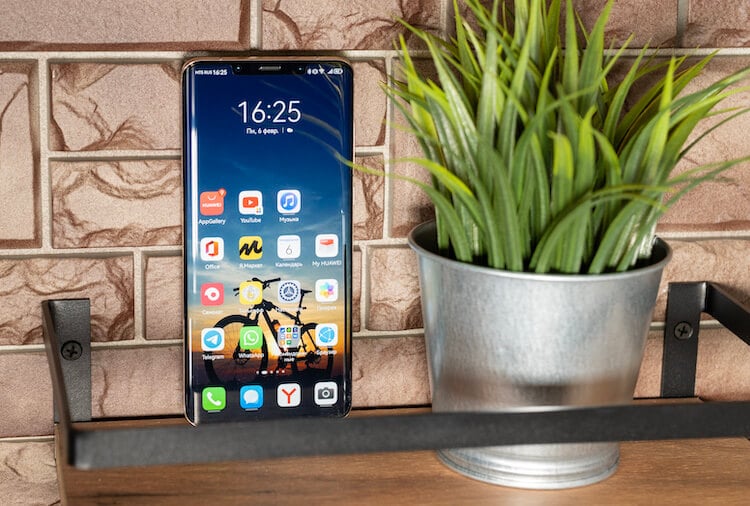
Можно ли пользовать телефоном Huawei без ограничений? Сейчас узнаем!
Переход с Android на Huawei
Начнем с того, что я всегда пользовался разными телефонами. У меня всегда был iPhone последней или предпоследней модели и один из Android-смартфонов, которых через мои руки проходили десятки в течение года. Иногда я останавливался на некоторых более основательно, как на своем любимом Huawei P30 Pro, который мне кажется одним из лучших телефонов. И это без приписки ”для своего времени”. Были у меня Samsung Galaxy S20 Ultra, Galaxy S20 FE и Galaxy S21. Я даже пробовал пользоваться складными моделями, вроде Huawei P50 Pocket, Huawei Mate Xs и Samsung Galaxy Z Fold 3.
Не забывайте о нашем Дзен, где очень много всего интересного и познавательного!
Но все это осталось в прошлом, когда я попробовал Huawei Mate 50 Pro, обзор которого некоторое время назад выходил у нас на сайте. После обзора я понял, что хочу попользоваться им подольше, продал пару моделей, которые покупал ранее, и купил его в оранжевом цвете, который сильно впечатлил меня, хотя и пачкался о подкладку кармана джинсов.
Я переживал, что переход на пару недель окажется безболезненным, но за более долгий период использования могут вылезти косяки. Они действительно вылезли, но оказались не такими смертельными. Сейчас, после долгого вступления, я о них и расскажу.
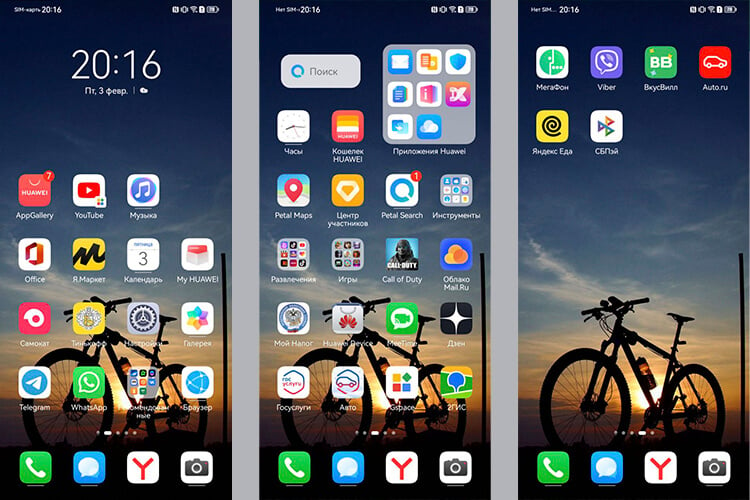
Почти все приложения, которые только существуют, можно установить на Huawei, несмотря на проблеммы с Google
Как настроить Huawei
В том, чтобы именно начать пользоваться Huawei, нет ничего сложного — некоторые трудности начинаются уже позже. На самом старте вас ждет простая активация телефона, которую я прошел два раза (на тестовом и на своем телефонах). Тут она немного более долгая, чем на голом Android, но это не критично, так как у вас будет просто на пару экранов больше, где надо нажать ”Далее”.
После этого телефон загрузится, но рекомендую сразу при активации или сразу после нее завести учетную запись Huawei или зайти под ней, если она у вас есть. С учеткой Google тут проблемы, хотя и есть, где ввести (об этом позже), а залогинившись в Huawei, вы получите доступ к экосистеме, которую многие недооценивают.
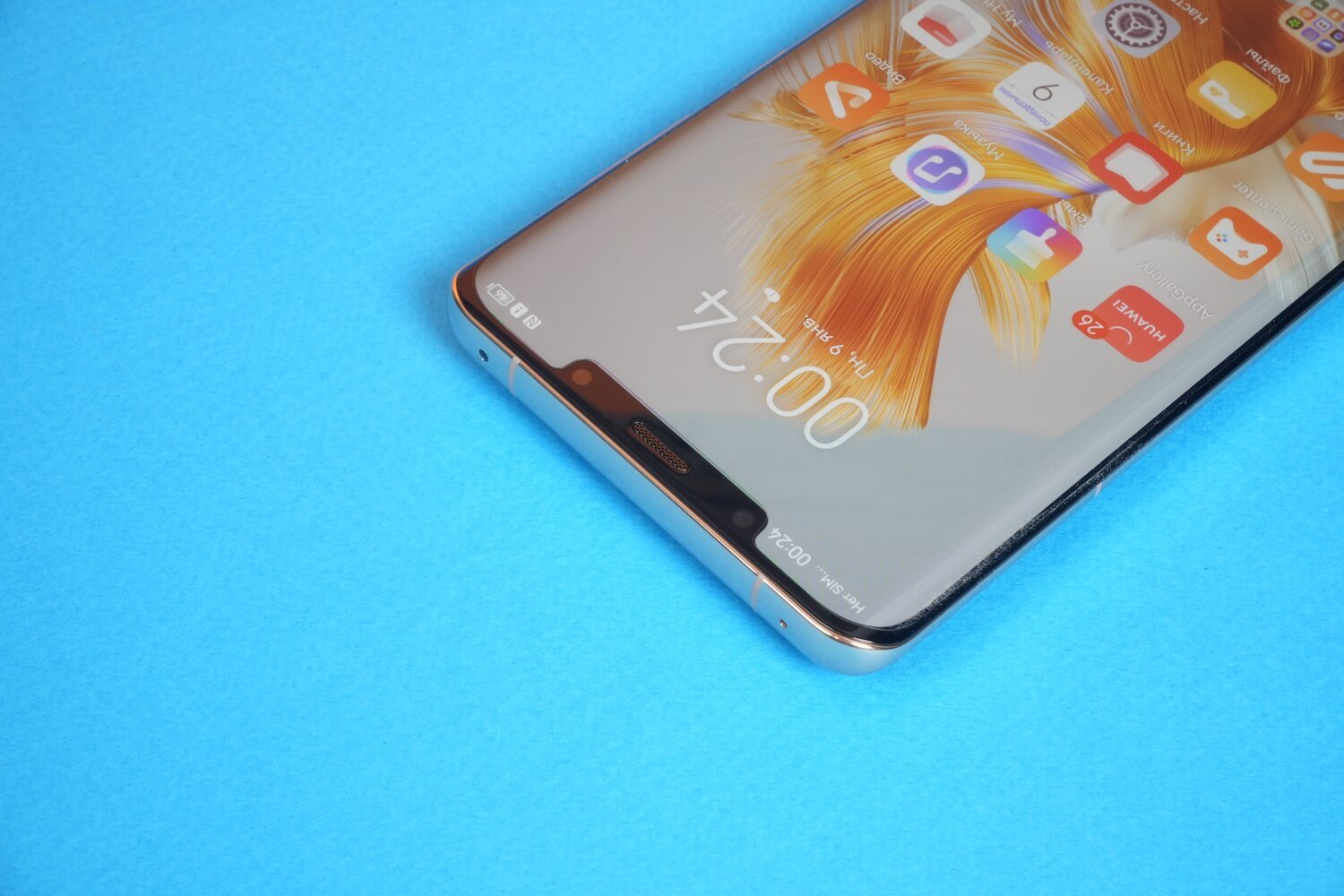
Как показывает практика, пользовать Huawei не сложнее, чем телефоном с GMS.
Все ли приложения можно установить на Huawei
Пока все сокрушались из-за отсутствия Google-сервисов, китайцы смогли сделать свои аналоги почти для всего и заставить их работать. Да, тут не так много видео в аналоге YouTube, а приложение для работы с документами мне показалось немного неудобным. Зато карты просто отличные. Они не хуже Яндекс Карт, лучше Google, если пользоваться в России, и однозначно оставляют позади Apple Maps. В общем, уже из коробки в телефоне есть чем пользоваться. Учитывая, что по статистике больше половины пользователей вообще не устанавливает приложения, это уже хорошо.
Месяц пользуюсь почти лучшим телефоном — обзор Huawei Mate 50 Pro
Как установить приложения на Huawei
Тут просто раздолье! Устанавливать приложения можно как угодно. Так, например, у вас уже будут на рабочем столе папки с подборками, в которых есть ярлыки для скачивания того, что перекроет потребности подавляющего большинства пользователей. Есть все приложения Яндекса, mail.ru, VK, приложения банков и операторов связи, доставка еды и даже игры.
Установка приложений из App Gallery
Впрочем, если вам нужно что-то, что проще отыскать поиском, ищите это в AppGallery. Опять же, Госуслуги, Тинькофф, Мой Налог, 2ГИС, СБПэй, Telegram (где у нас есть свой Telegram-чат) и другие я скачал без каких-либо проблем, просто нажав одну кнопку, как мы все привыкли.
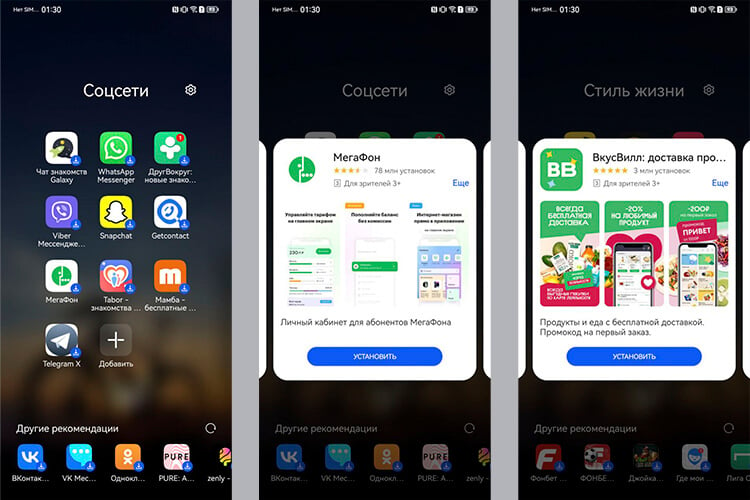
Приложения можно скачивать из AppGallery или из готовых подборок
На старте фирменный магазин приложений Huawei работал не очень хорошо. В нем было много приложений, но все они были китайскими. Теперь ассортимент очень сильно разросся, и хороший разработчик или компания, заказывающая приложение, считает своим долгом выпустить его еще и в AppGallery. В итоге, из магазина я скачал примерно 90% того, чем пользуюсь каждый день.
Как установить приложение, которого нет в AppGallery
Может быть такое, что нужного вам приложения просто нет в AppGallery — такое тоже бывает. Самым ярким примером является WhatsApp. Чтобы скачать его, надо запустить встроенное приложение Petal Search и вбить в поиске нужное приложение. Petal Search это встроенный поисковик, который имеет расширенные возможности, среди которых поиск APK приложений.
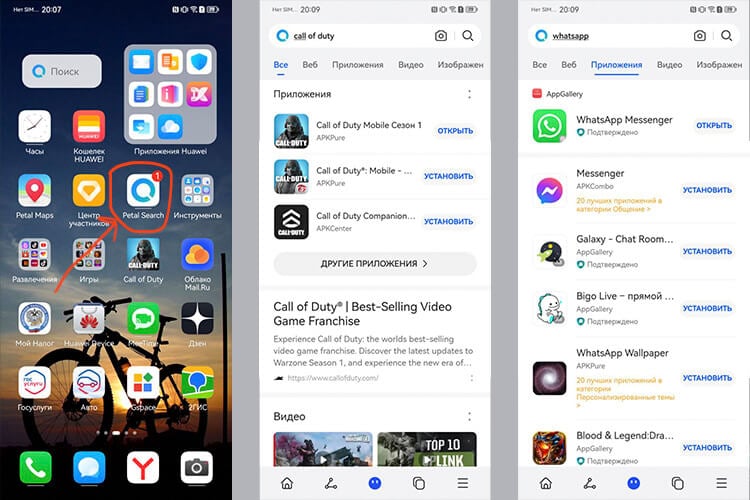
Petal Search решает проблемы, если не получилось что-то установить из AppGallery
Вам надо будет только найти его поиском и в пару кликов, нажимая ”Скачать” и ”Далее”, установить его. Дальше все будет работать как обычно. Правда, для восстановления истории переписки вам надо будет отдельно скачать файл с архивом. Это одно из проблемных мест, но найти, как это сделать, не проблема. Тем более, многим это просто не нужно.
Используя этот метод, я скачал еще несколько приложений и игр, включая Call Of Duty. Так я довел процент наличия востребованных мной приложений до 95-97%. Собственно, осталось что-то решить с YouTube, Google Документами и тому подобным, к чему я привык.
Как установить приложения Google на Huawei
Для этого надо создать отдельно пространство в телефоне. Звучит, как какая-то дичь из мира программистов, но на деле вам надо просто скачать приложения, вроде GBoard или GBox, которые сделают все за вас в автоматическом режиме. Я выбрал GBoard, но пользуюсь обычной версией с рекламой, хотя в Сети можно найти сборки, в которых ее не будет.
После запуска GBoard, вы сразу получите список основных приложений Google и не только. Скачав их, можно будет запускать их внутри приложения или лонгтапом создать ярлык на домашнем экране, что я и сделал. Дальше вы пользуетесь этими приложениями как обычно, и все работает корректно.
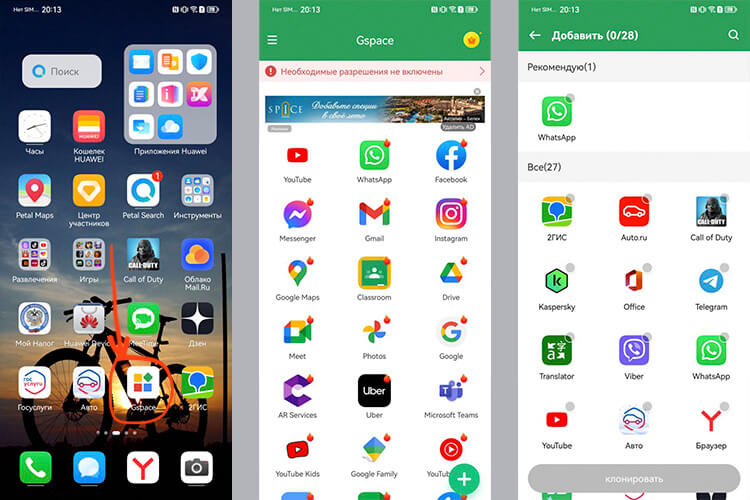
Установить приложения Google на Huawei можно, например, через GSpace
Может ли Huawei заменить Android-смартфон
Huawei все ближе к тому, чтобы ее телефоны могли безболезненно заменить то, что предлагают другие производители смартфонов. Конечно, есть несколько недостатков у этой связки телефона и операционной системы.
Один из них я уже озвучил — невозможность восстановления резервных копий с сервера для некоторых приложений. Хотя я столкнулся с этим только в WhatsApp, где этот недостаток можно обойти, но если для вас это проблема, лучше иметь это в виду.
Вторая проблема касается оплаты внутри некоторых приложений. Там, где надо платить встроенными средствами, вы с большой долей вероятности не сможете это сделать из-за того, что GPay не работает. Но если для оплаты вам надо ввести номер карты и другие ее реквизиты, проблем у вас, скорее всего, не будет.
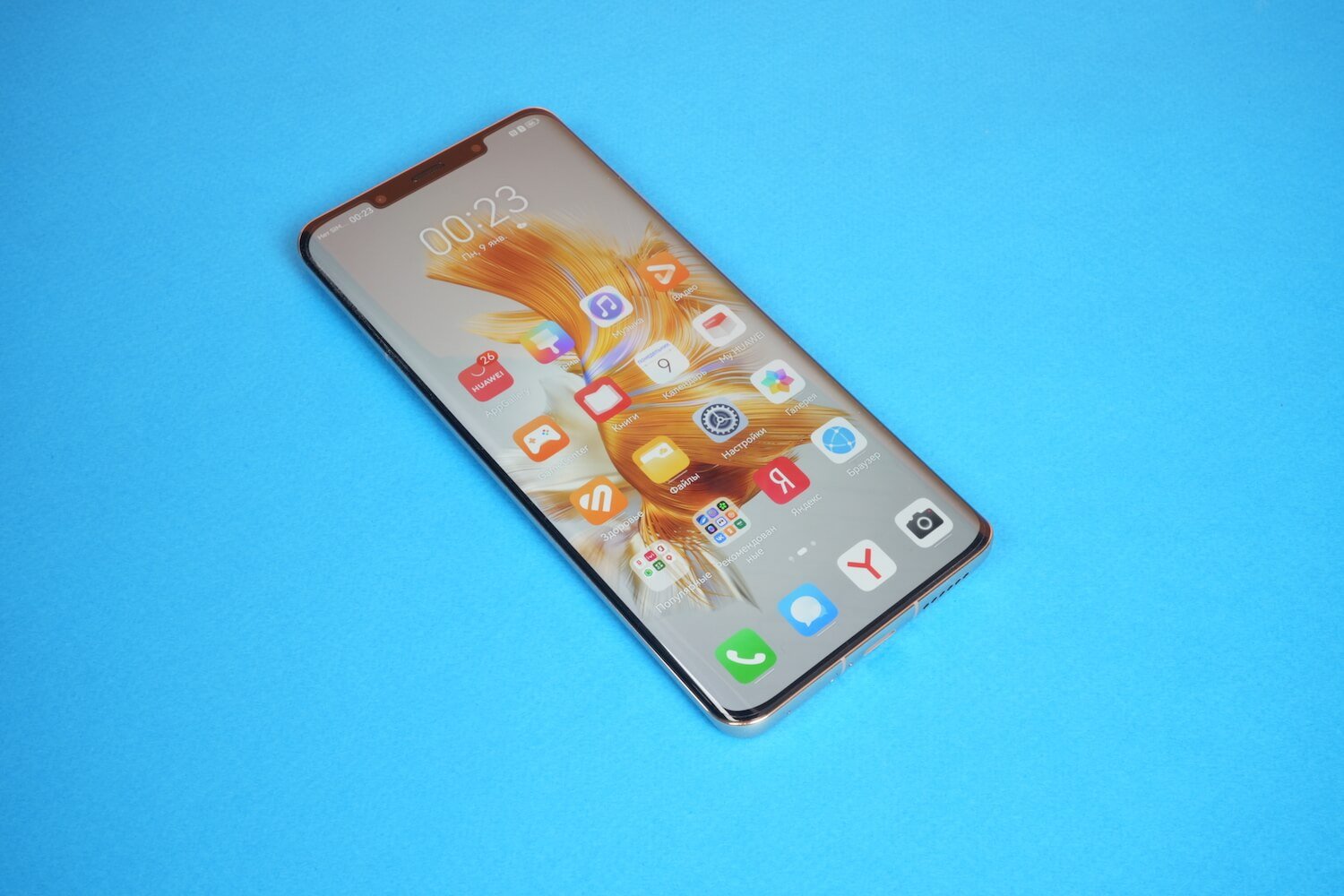
За последние годы установка любых приложений на Huawei вообще перестала бать проблемой.
Третья причина, которая может заставить задуматься о целесообразности покупки смартфона Huawei, это необходимость устанавливать приложения из нескольких источников. В этом нет абсолютно ничего сложного даже для неподготовленного пользователя. Разработчики максимально облегчили это процесс. Почти все, что нужно, есть в AppGallery, а то, чего нет, можно скачать в два клика из других приложений. И вам вообще не нужны никакие специальные знания для этого.
Стоит ли покупать телефон Huawei
Исходя из сказанного, я могу сказать, что покупать Huawei снова уже не просто можно, но и стоит это делать. Они стоят дешевле аналогов с точки зрения железа, они круто снимают в своей ценовой категории, и они сохранили дух Huawei, который был 3-4 года назад.
Рассказывать подробно про телефон я не буду. У него тоже есть свои плюсы и минусы, о которых можно прочитать в обзоре. Но пока я понял одно — Huawei можно пользоваться! Я не пожалел, что купил его. А еще не пожалел один из моих друзей, который купил себе Mate 50 Pro, когда я еще тестировал свой. Он уже пользуется им больше полутора месяцев и тоже очень доволен покупкой.

Теги
- Huawei Mate X
- Китайские смартфоны
- Смартфоны Huawei
- настроить соединение
-