
Как найти номер вашей Apple Card
На вашей титановой карте Apple Card нет номера карты или другой защищенной информации. Вместо этого вся информация вашей карты Apple Card надежно хранится на вашем устройстве.
Найдите номер своей карты Apple Card, код безопасности и дату истечения срока действия.
к совершать покупки с помощью Apple Card Если Apple Pay еще не принимается в Интернете, вы можете найти номер своей карты Apple Card на своем iPhone или iPad.
На iPhone
- Откройте приложение Wallet и коснитесь Apple Card.
- Нажмите кнопку еще .
- Нажмите «Информация о карте», затем выполните аутентификацию с помощью Face ID, Touch ID или своего пароля.
- Рядом с номером карты вы можете увидеть номер своей карты Apple Card.
Вы также можете увидеть последние четыре цифры номера своей физической карты и номера учетной записи устройства.
На вашем iPad
- Откройте приложение «Настройки».
- Прокрутите вниз и коснитесь Кошелек и Apple Pay.
- Коснитесь Apple Card, затем коснитесь вкладки «Информация».
- Нажмите «Информация о карте», затем выполните аутентификацию с помощью Face ID, Touch ID или своего пароля.
Найдите последние четыре цифры номера вашей карты Apple Card для возврата
Если вам нужно вернуть что-то, что вы купили с помощью Apple Card, вы можете найти последние четыре цифры номера своей карты на своем iPhone или iPad.
На вашем айфоне
- Откройте приложение Wallet и коснитесь Apple Card.
- В разделе «Последние транзакции» выберите транзакцию для возврата, который вы хотите сделать.
- Коснитесь транзакции еще раз.
- В разделе «Статус» вы можете увидеть последние четыре цифры использованного номера карты.
На вашем iPad
- Откройте приложение «Настройки».
- Прокрутите вниз и коснитесь Кошелек и Apple Pay.
- Коснитесь Apple Card, затем коснитесь вкладки «Транзакции».
- Коснитесь транзакции для возврата, который вы хотите сделать.
Вы можете увидеть последние четыре цифры номера карты, которая использовалась.
Apple Card выпускается Goldman Sachs Bank USA, филиал в Солт-Лейк-Сити.
Информация о продуктах, произведенных не Apple или независимыми webсайты, не контролируемые и не проверенные Apple, предоставляются без рекомендаций или одобрения. Apple не несет ответственности за выбор, производительность или использование сторонних webсайты или продукты. Apple не делает никаких заявлений относительно сторонних webточность или надежность сайта. Связаться с продавцом для дополнительной информации.
Дата публикации: 24 мая 2021
Похожие сообщения

Инструкции по перезагрузке iPhone Если ваш iPhone работает неправильно, попробуйте перезагрузить его. Выключите iPhone, а затем включите его. Чтобы…

Когда вы носите Apple Watch (серии 3 и новее), вы можете использовать их для безопасной разблокировки iPhone (модели…

Руководство по удалению iPhone Вы можете использовать Mac или ПК с Windows, чтобы стереть все данные и настройки с…

Выберите «Настройки»> «Общие»> «О программе». Предметы, которые вы можете view включают: Имя Версия программного обеспечения iOS Название модели…
Корпоративная карта
Это статья для тех, кто прикладывал к терминалу телефон.
Если Вы прикладывали банковскую карту, прочтите эту статью.
Устройство попадает в стоп-лист, когда в транспортной системе по нему есть неоплаченная поездка. Вывести его из стоп-листа можно, погасив задолженность в личном кабинете пассажира .
Чтобы войти в кабинет, нужно знать полный цифровой номер (токен) карты, привязанной к устройству. Он отличается от номера на карте.
Что такое токен и почему он отличается от номера на банковской карте
Когда Вы добавляете банковскую карту в платежное приложение телефона, ей присваивается уникальная комбинация цифр – цифровой номер или токен , который используется при совершении транзакций. В целях безопасности продавцу передаётся только часть номера, и посмотреть его целиком не может даже владелец карты.
Когда Вы регистрируете поездки телефоном, в транспортной системе они учитываются по токену и с номером банковской карты не связаны. Поэтому вводить в личном кабинете номер, указанный на карте, бесполезно.
Как узнать токен
Чтобы узнать токен, Вам потребуется второй телефон с операционной системой Андроид.
Скачайте на телефон с Андроидом бесплатное приложение Считыватель банковских карт из Google Play. Для iOS такого приложения нет. Приложение выводит на экран цифровой номер карты и не предназначено для совершения платежей.

Приложение «Считыватель банковских карт» в Google Play

Начальный экран приложения «Считыватель банковских карт».
Включите режим оплаты на телефоне, который находится в стоп-листе, и поднесите оба телефона друг к другу, чтобы считать номер токена.
Когда данные будут прочитаны, на экране приложения появится изображение карты, номер которой будет скрыт звёздочками. Кликните на карту.

В пустые окошки нужно ввести 4 известные цифры токена.
4 цифры токена можно узнать в платёжном приложении телефона, в котором подключена находящаяся в стоп-листе карта. Эти цифры отличаются от тех, которые указаны на самой карте.
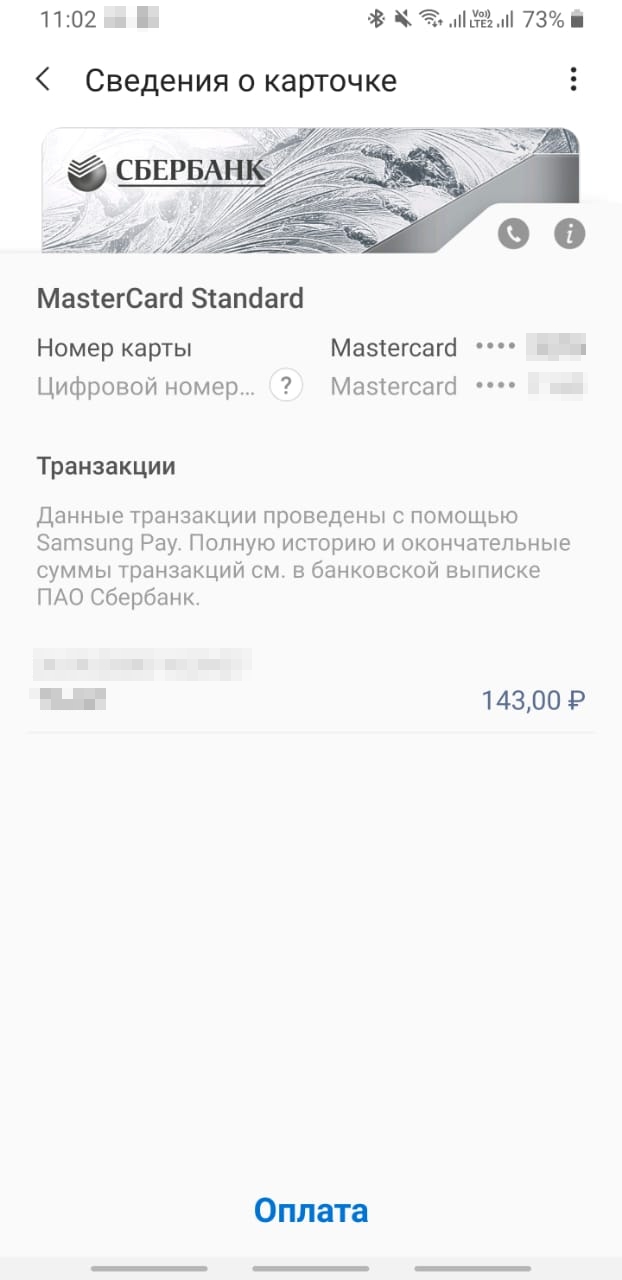
Samsung Pay: откройте в приложении подключённую карту, пролистайте до строчки «Цифровой номер».
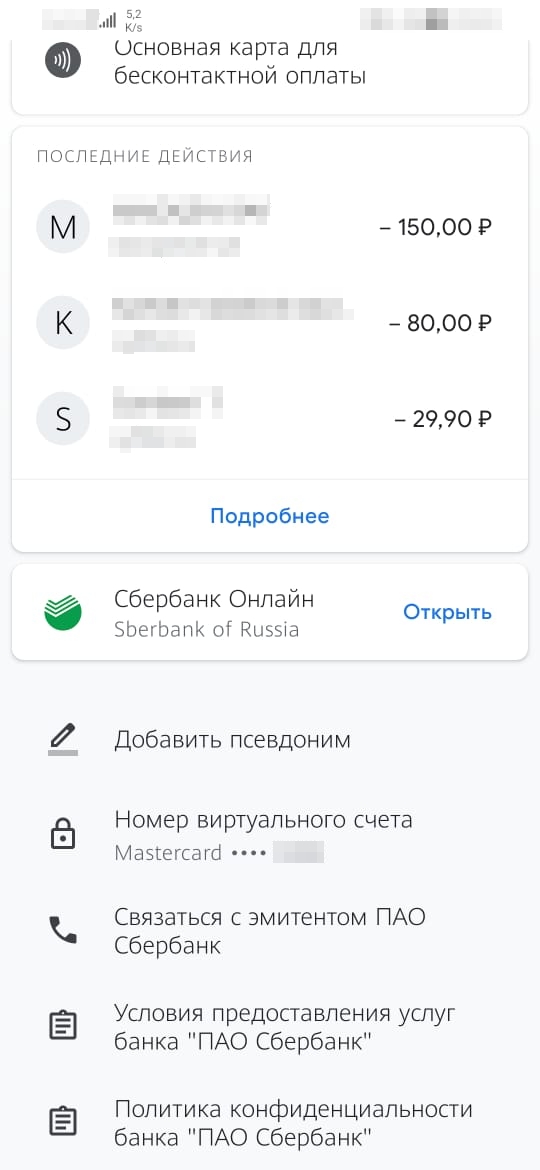
Google Pay: откройте в приложении подключённую карту, спуститесь в самый низ и найдите «Номер виртуального счета»
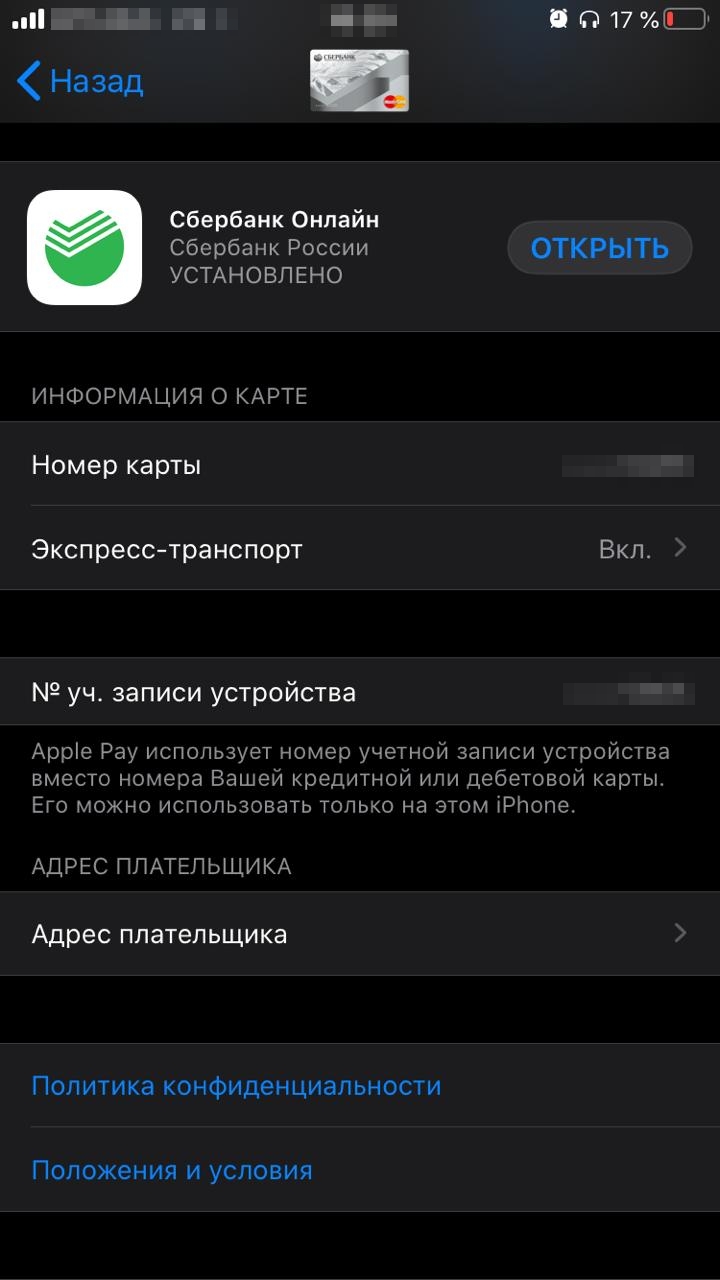
Apple Pay : зайдите в «Воллет», откройте нужную карту, в свойствах пролистайте до строчки « № уч. записи устройства »
Введите 4 цифры токена в приложение «Считыватель банковских карт» и нажмите зелёную кнопку. Звёздочки на изображении карты поменяются на цифры — используйте эти цифры для входа в личный кабинет пассажира.

Введите 4 известные цифры токена.
Как войти в ЛК и погасить задолженность
Шаг 1
Перейдите на страницу входа в личный кабинет пассажира . Введите токен и код с картинки и нажмите «Войти».

Вход в личный кабинет пассажира на транспортно-карточной платформе
Шаг 2.
Если на карте есть задолженность, на странице истории оплаты проезда Вы увидите кнопку «Погасить задолженность» и сумму долга. Неоплаченная поездка будет иметь статус «Запрещена».

Страница истории оплаты проезда
Чтобы оплатить поездки, нажмите «Погасить задолженность». Банк автоматически произведёт списание средств. Мобильный банк пришлёт сообщение о покупке в OPLATA DOLGA
На странице истории оплаты появится строка об успешном ручном погашении, а статус неоплаченной поездки изменится на «Поездка оплачена».
Телефон будет выведен из стоп-листа в течение суток после списания.
Автоматическое погашение задолженности
- Система автоматически проходит по картам которые в «стоп-листе» в разный промежуток времени: через 3 мин, через 1 час, через 1 сутки, через 3 суток, через 7 суток, через 14 суток и через 28 суток . При наличии денежных средств на карте, карта автоматически выходит из «стоп-листа» и по ней снова возможно рассчитываться в общественном транспорте. Если в момент автоматического списания на карте не будет денег и все попытки уже прошли, то возможно воспользоваться личным кабинетом пассажира перейдя по ссылке. Личным кабинетом пассажира можно воспользоваться и раньше для самостоятельного вывода банковской бесконтактной карты из «стоп-листа» перейдя по ссылке.
Если у Вас не получилось самостоятельно вывести ваше устройство из «СТОП-ЛИСТА», Вы можете обраться в центр поддержки клиентов по адресу: г.Благовещенск, ул.Театральная, д.57, оф. 609. Режим работы ПН-ПТ с 09.00-17.45 Обед 13.00-14.00, наши специалисты помогут Вам вывести устройство в день обращения .
Амурская область, г.Благовещенск,
Тел. +7 (4162) 77-15-20, сот: +7 (914) 538-06-04
Адрес электронной почты 380604@tk-gps.ru
Все права защищены © 2011-2023 ООО «ГПС»
Как посмотреть свой Apple Номер карты, срок действия, код безопасности и другие важные детали

Помимо использования вашего Apple Карточка с Apple PayВы также можете использовать Apple Номер карты, чтобы купить вещи, где Apple Pay еще не принято. Чтобы защитить вашу конфиденциальность, на физической карте не напечатано ни одного номера, что обеспечивает вам совершенно новый уровень безопасности. Но не волнуйтесь, вы можете просматривать свои Apple Номер карты в приложении Кошелек, и мы покажем вам, как.
Купить вещи где угодно Apple Pay еще не принято (но вручную вводите номер кредитной карты для оплаты работ, например, в Интернете или в приложениях), не стесняйтесь использовать свой Apple Номер карты для онлайн-покупок в любом месте, где принимается Mastercard.
Чтобы найти свой Apple Номер карты в приложении Кошелек, следуйте этому руководству.
Просмотр Apple Номер карты в приложении Кошелек
Для просмотра вашего Apple Номер карты вместе с другими деталями, выполните следующие действия:
1) Открой Приложение кошелек на вашем iPhone с iOS 12.4+
2) Нажмите ваш Apple Карта,
3) Нажмите трехточечный подробнее значок.
4) Прокрутите вниз и нажмите Информация о карте,
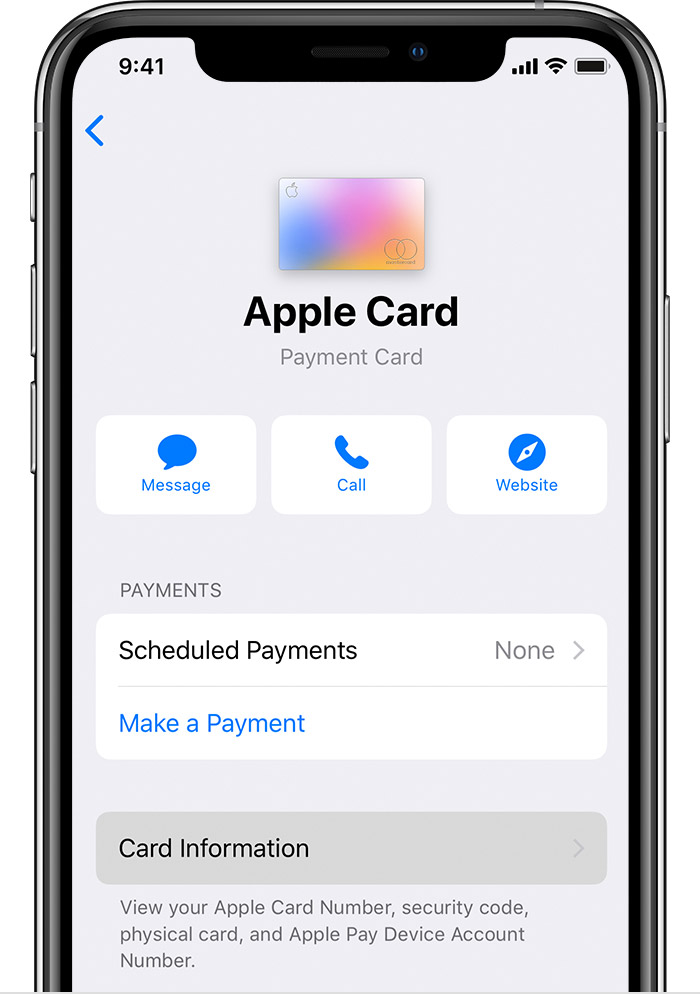
5) И, наконец, проверять подлинность с идентификатором лица, Touch ID или паролем.
Теперь вы можете увидеть следующую информацию о вашем Apple Карта:
- Ваше имя и фамилия
- Apple Номер карты
- Apple Срок действия карты
- Apple Защитный код карты
- Карточная сеть
Чтобы использовать это Apple Номер карты в форме оплаты в Интернете или в приложении, просто нажмите и удерживайте поле с меткой Номер карты, затем нажмите Копировать. Теперь переключитесь на веб-сайт / приложение, затем нажмите и удерживайте поле номера кредитной карты и выберите Вставить, чтобы вставить номер.
Различные номера платежей
Помимо Apple Номер карты в приложении Кошелек, вы также можете увидеть другие номера платежей, включая номер физической карты и номер счета устройства.
Номер физической карты относится к номеру, связанному с вашим титаном Apple Карта. Номер учетной записи устройства – это номер устройства, созданный эмитентом или банком вашей карты для каждой карты, к которой вы добавляете Apple Pay, что позволяет системе обрабатывать транзакции, не раскрывая ваши имя и фамилию, номер карты или другие личные данные продавцам.
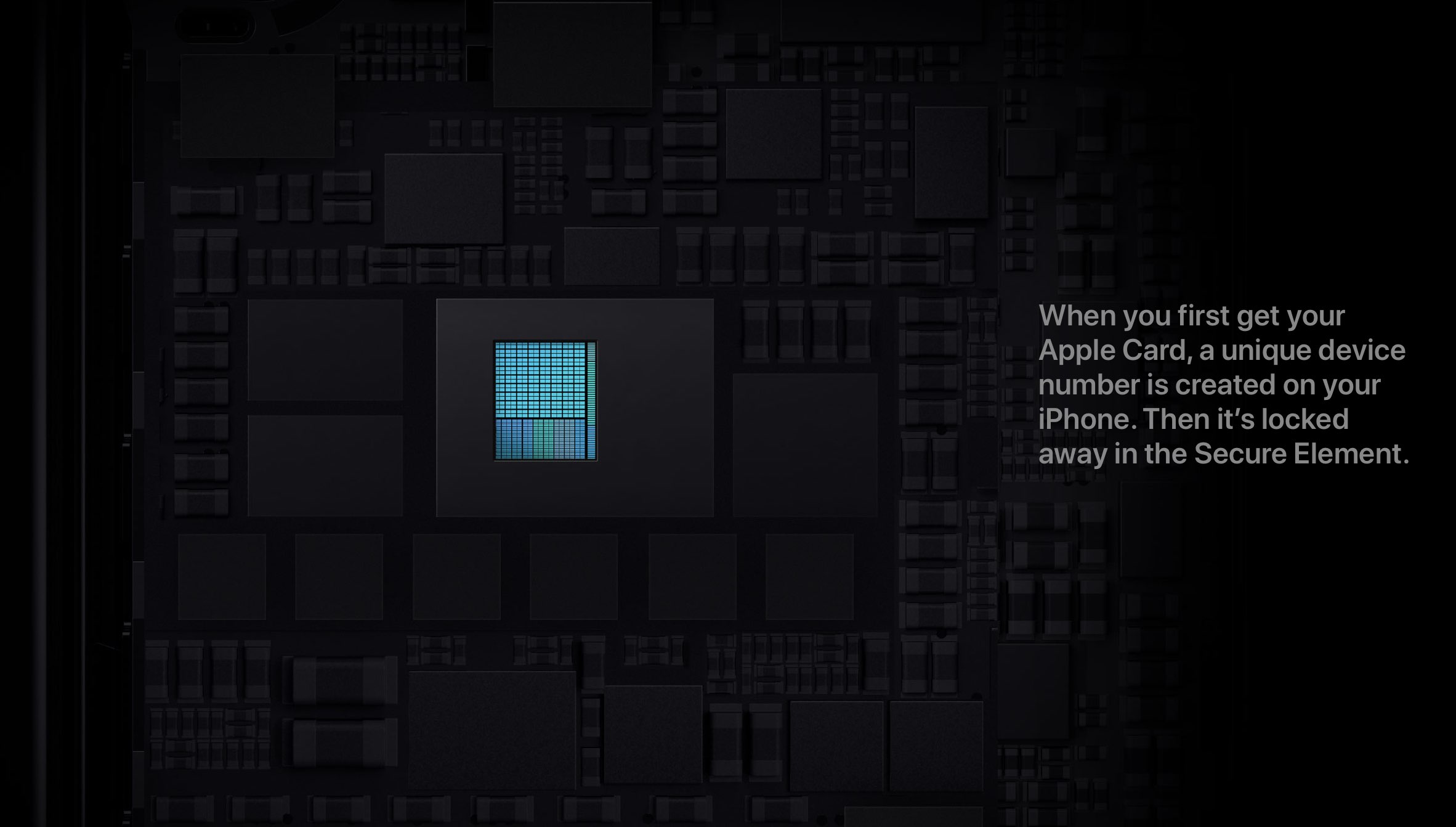
В целях безопасности вы можете просматривать только последние четыре цифры вашего титана. Apple Номер счета карты / устройства, отображаемый на экране «Информация о карте» (упомянутый выше). Вам понадобятся последние четыре цифры номера вашей физической карты или номера учетной записи устройства при возврате ранее купленного товара продавцу.
Но чем отличается номер физической карты от Apple Номер карты в кошельке?
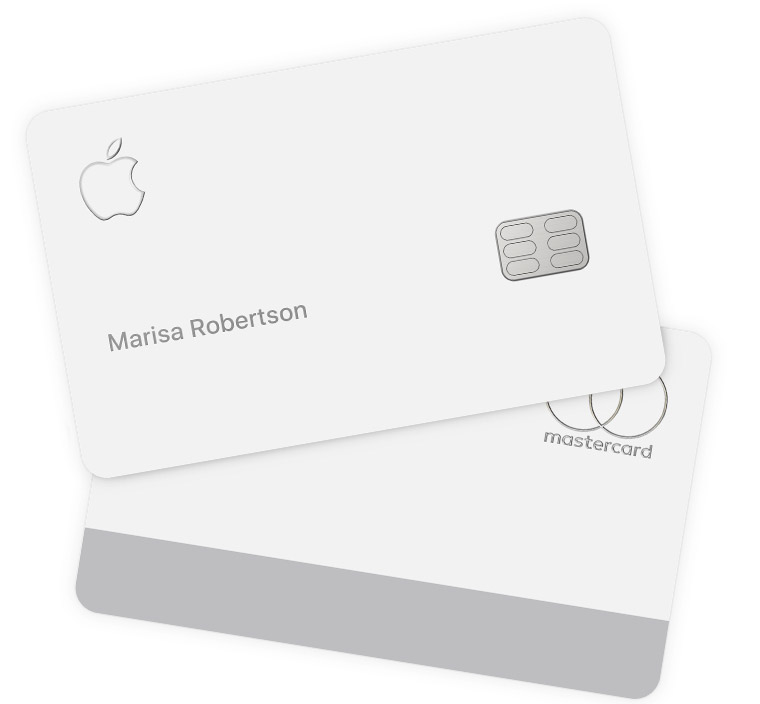
Они оба служат одной и той же цели, так же как и другие номера ваших кредитных и дебетовых карт, но потому что эти вещи легко копируются Apple решил не печатать никаких номеров на физической карте. Конечно, каждой кредитной или дебетовой карте нужен номер – Apple Карта не является исключением – но это не значит, что вам нужно выбирать между безопасностью и удобством.
В соответствии с TechCrunch, ваш Apple Номер карты – это полупостоянный виртуальный номер, который обеспечивает дополнительный уровень безопасности. Если кто-то украдет этот номер или вы введете его в небезопасную веб-форму, просто запросите новый номер через приложение «Кошелек», что исключает необходимость отмены физической карты и получения нового с другим номером.
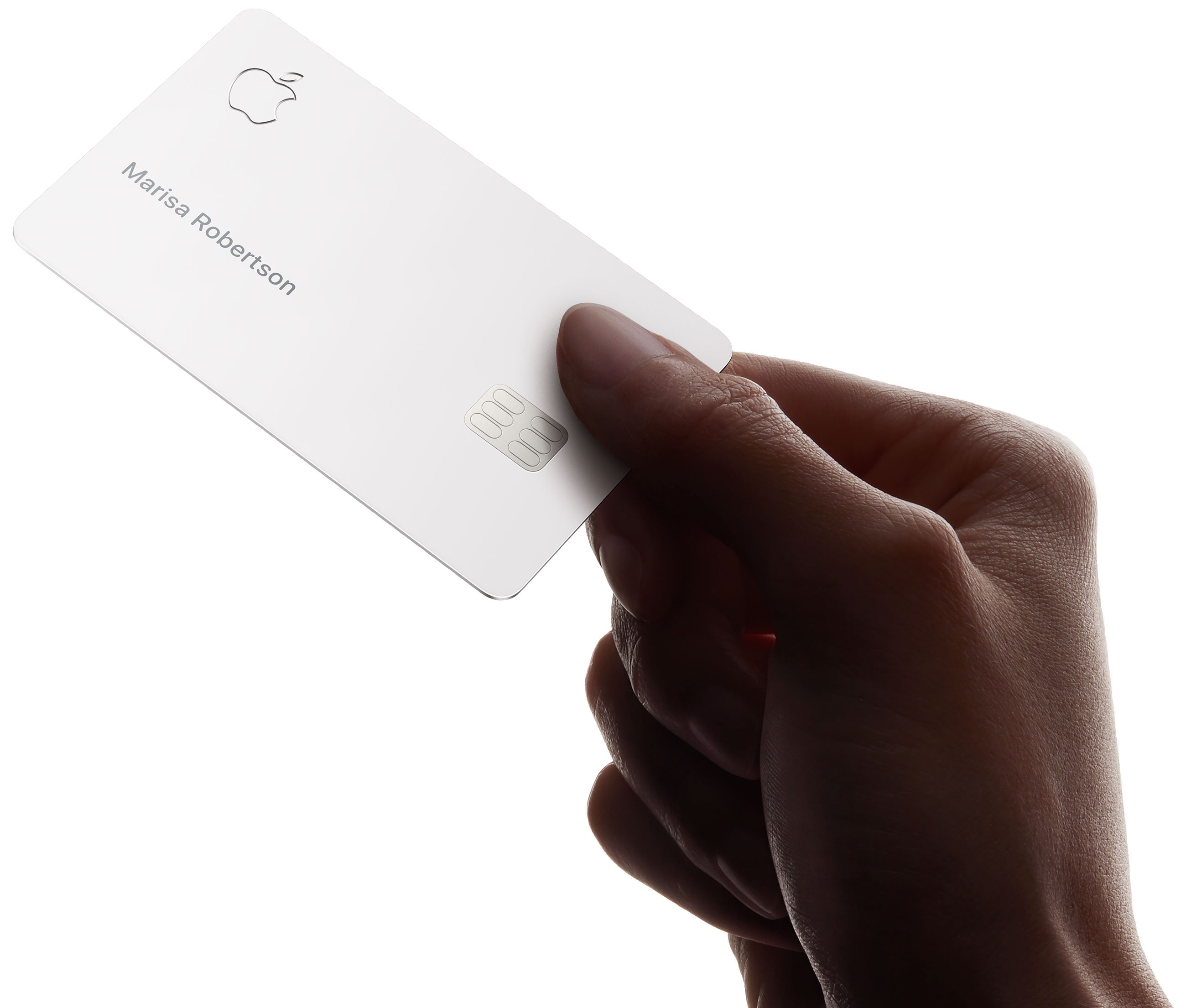
Нажмите ваш Apple Карточка в приложении Кошелек, а затем нажмите пункт меню «Три» с дополнительными пунктами. Теперь нажмите «Информация о карте» и авторизуйтесь с помощью Face ID, Touch ID или пароля. Наконец, нажмите Запросить новый номер карты. И вуаля, точно так же, как у вас есть новый номер мгновенно, что гораздо лучше, чем ждать новой физической карты только для того, чтобы продолжать совершать покупки в Интернете.
Больше Apple Ресурсы карты
Чтобы узнать больше об использовании вашего Apple Карта, обязательно прочитайте дополнительные инструкции iDB:
Нужна помощь? Спроси у iDB!
Если вам понравился этот урок, передайте его своим друзьям и оставьте комментарий ниже.
Застрял? Не уверен, как сделать определенные вещи на вашем Apple устройство? Дайте нам знать через help@idownloadblog.com и будущий учебник может предоставить решение.
Отправить свои собственные предложения с помощью tips@idownloadblog.com,
Post Views: 226
Table of Contents
Copyright © 2023 · Tehnografi.com — Технологические новости, обзоры и советы.
Политика конфиденциальности · СВЯЖИТЕСЬ С НАМИ · Политика DMCA
Этот веб-сайт использует файлы cookie для улучшения вашего опыта. Мы предполагаем, что вы согласны с этим, но вы можете отказаться, если хотите.
Подробнее
In case of sale of your personal information, you may opt out by using the link Category:
About Cookies
Файлы cookie — это небольшие текстовые файлы, которые могут использоваться веб-сайтами для повышения эффективности работы пользователя. Закон гласит, что мы можем хранить файлы cookie на вашем устройстве, если они строго необходимы для работы этого сайта. Для всех других типов файлов cookie нам необходимо ваше разрешение. Этот сайт использует различные типы файлов cookie. Некоторые файлы cookie размещаются сторонними службами, которые появляются на наших страницах.
Necessary
Always Active
Necessary cookies help make a website usable by enabling basic functions like page navigation and access to secure areas of the website. The website cannot function properly without these cookies.
| Name | Domain | Purpose | Expiry | Type |
|---|---|---|---|---|
| wpl_user_preference | tehnografi.com | WP GDPR Cookie Consent Preferences | 1 year | HTTP |
| YSC | youtube.com | YouTube session cookie. | 52 years | HTTP |
Marketing
Marketing cookies are used to track visitors across websites. The intention is to display ads that are relevant and engaging for the individual user and thereby more valuable for publishers and third party advertisers.
| Name | Domain | Purpose | Expiry | Type |
|---|---|---|---|---|
| VISITOR_INFO1_LIVE | youtube.com | YouTube cookie. | 6 months | HTTP |
Analytics
Analytics cookies help website owners to understand how visitors interact with websites by collecting and reporting information anonymously.
| Name | Domain | Purpose | Expiry | Type |
|---|---|---|---|---|
| _ga | tehnografi.com | Google Universal Analytics long-time unique user tracking identifier. | 2 years | HTTP |
| _gid | tehnografi.com | Google Universal Analytics short-time unique user tracking identifier. | 1 days | HTTP |
| uid | tynt.com | Generic AddThis tracking cookie. | 1 year | HTTP |
| bkdc | bluekai.com | BlueKai tracking cookie. | 6 months | HTTP |
| bku | bluekai.com | BlueKai tracking cookie. | 6 months | HTTP |
| _cc_dc | crwdcntrl.net | Lotame tracking cookie. | 9 months | HTTP |
| _cc_id | crwdcntrl.net | Lotame tracking cookie. | 9 months | HTTP |
| _cc_cc | crwdcntrl.net | Lotame tracking cookie. | 9 months | HTTP |
| _cc_aud | crwdcntrl.net | Lotame tracking cookie. | 9 months | HTTP |
| IDE | doubleclick.net | Google advertising cookie used for user tracking and ad targeting purposes. | 2 years | HTTP |
Preferences
Preferences
Preference cookies enable a website to remember information that changes the way the website behaves or looks, like your preferred language or the region that you are in.
| Name | Domain | Purpose | Expiry | Type |
|---|---|---|---|---|
| __cf_bm | vdo.ai | Generic CloudFlare functional cookie. | Session | HTTP |
Unclassified
Unclassified
Unclassified cookies are cookies that we are in the process of classifying, together with the providers of individual cookies.
| Name | Domain | Purpose | Expiry | Type |
|---|---|---|---|---|
| HstCfa4342798 | tehnografi.com | — | 1 year | — |
| HstCmu4342798 | tehnografi.com | — | 1 year | — |
| HstCnv4342798 | tehnografi.com | — | 1 year | — |
| HstCns4342798 | tehnografi.com | — | 1 year | — |
| _gat_gtag_UA_113932176_34 | tehnografi.com | — | Session | — |
| df | dtscout.com | — | 3 months | — |
| l | dtscout.com | — | 3 months | — |
| __stid | sharethis.com | — | 1 year | — |
| bkpa | bluekai.com | — | 6 months | — |
| __dtsu | tehnografi.com | — | 3 months | — |
| panoramaId_expiry | tehnografi.com | — | 1 days | — |
| HstCla4342798 | tehnografi.com | — | 1 year | — |
| HstPn4342798 | tehnografi.com | — | 1 year | — |
| HstPt4342798 | tehnografi.com | — | 1 year | — |
| m | dtscout.com | — | Session | — |
| b | dtscout.com | — | Session | — |
| st | dtscout.com | — | Session | — |
| oa | dtscout.com | — | Session | — |
| pxcelPage_default_c010_C | t.sharethis.com | — | 14 days | — |
| pxcelBcnLcy | t.sharethis.com | — | 52 years | — |
| pids | tynt.com | — | 3 months | — |
| 33x_ps | 33across.com | — | 1 year | — |
| ab | agkn.com | — | 1 year | — |
Как узнать номер карты в apple pay
Денежные средства при возврате всегда зачисляются на ту карту, с которой производилась оплата.
Если заказ был оплачен через Apple Pay, то в письме указывается номер виртуальной карты, создаваемый Apple.
Apple Pay использует номер учетной записи устройства вместо вашей банковской карты.
Посмотреть виртуальный номер карты:
— Wallet и Apple Pay
— выберите карту, с которой была оплата
— № уч. записи устройства