
Как отключить группировку вкладок в Яндекс Браузере
Яндекс Браузер — это популярный веб-обозреватель, который предлагает большое количество функций для удобной и безопасной работы в интернете. Одной из таких функций является возможность создания групп вкладок для организации работы с различными сайтами и проектами. Однако, с течением времени, может возникнуть необходимость удалить ненужные группы вкладок. В этой статье мы подробно рассмотрим, как удалить группы вкладок в Яндекс Браузере.
Первым шагом для удаления группы вкладок в Яндекс Браузере является открытие самого браузера на вашем компьютере. Затем, в верхнем правом углу браузера, вы найдете кнопку «Табы». Нажмите на нее мышью, чтобы открыть меню с доступными вкладками.
В открывшемся меню выберите вкладку «Группы вкладок». После этого вы увидите список всех созданных вами групп вкладок. Выберите ту группу, которую вы хотите удалить, и нажмите на нее правой кнопкой мыши.
В контекстном меню, которое появится после нажатия правой кнопкой мыши, выберите опцию «Удалить группу вкладок». Подтвердите свое действие, нажав на кнопку «ОК». После этого выбранная группа вкладок будет безвозвратно удалена из Яндекс Браузера.
Инструкция по удалению групп вкладок в Яндекс Браузере
Яндекс Браузер предоставляет возможность организовывать вкладки по группам, что позволяет более эффективно управлять открытыми страницами. Однако, если вам больше не нужна определенная группа вкладок, вы можете ее удалить. Для этого следуйте инструкции ниже.
- Откройте Яндекс Браузер на своем устройстве.
- Найдите панель управления вкладками в верхней части окна браузера.
- На панели управления вкладками найдите группу вкладок, которую вы хотите удалить.
- Наведите курсор на название группы вкладок, которую вы хотите удалить.
- Щелкните правой кнопкой мыши на названии группы вкладок. В открывшемся контекстном меню выберите пункт «Удалить группу вкладок».
- Подтвердите удаление группы вкладок, нажав на кнопку «Удалить» в появившемся диалоговом окне.
После выполнения этих шагов выбранная вами группа вкладок будет полностью удалена из Яндекс Браузера. Пожалуйста, обратите внимание, что при удалении группы вкладок все страницы, открытые внутри этой группы, также будут закрыты.
Теперь вы знаете, как удалить группы вкладок в Яндекс Браузере. С помощью этого функционала вы можете легко организовывать и управлять своими открытыми вкладками, делая работу в браузере более удобной и эффективной.
Шаг 1: Откройте Яндекс Браузер
Перед тем, как приступить к удалению групп вкладок в Яндекс Браузере, необходимо его открыть на вашем компьютере. Для этого выполните следующие действия:
- Найдите значок Яндекс Браузера на рабочем столе или в разделе «Приложения».
- Кликните на значок Яндекс Браузера, чтобы запустить его.
- Если Яндекс Браузер не установлен на вашем компьютере, скачайте его с официального сайта Яндекса и установите.
После того, как Яндекс Браузер успешно запущен, вы готовы перейти к следующему шагу для удаления групп вкладок.
Шаг 2: Кликните на кнопку «Настройки» в правом верхнем углу
Для удаления групп вкладок в Яндекс Браузере необходимо открыть настройки программы. Чтобы это сделать, нужно следовать следующей инструкции:
- Откройте Яндекс Браузер.
- В правом верхнем углу окна браузера, рядом с полем адреса, вы увидите значок «три точки» или иконку шестеренки. Кликните на эту кнопку.
- В открывшемся меню выберите пункт «Настройки».
После выполнения этих шагов откроется страница с настройками Яндекс Браузера, где вы сможете провести необходимые действия для удаления групп вкладок. В следующем разделе мы рассмотрим детальные инструкции по удалению групп вкладок в Яндекс Браузере.
Шаг 3: Выберите «Внешний вид» в меню
После открытия вкладки «Настройки», вам необходимо выбрать вкладку «Внешний вид» в левой части меню.
Внешний вид — это раздел настроек, который позволяет вам изменить внешний вид браузера, включая тему оформления и параметры шрифтов.
- Наведите курсор мыши на значок «Три точки» в верхнем правом углу окна браузера.
- В меню, которое откроется, щелкните на вкладке «Настройки».
- После этого выберите вкладку «Внешний вид» в левой части меню.
По умолчанию вы увидите раздел «Обои», где можно выбрать фоновое изображение для новой вкладки. Но в данном случае нам нужен раздел «Группы вкладок», поэтому прокрутите страницу вниз до этого раздела.
Теперь вы готовы приступить к настройке групп вкладок!
Шаг 4: Отключите функцию «Группы вкладок»
После того как вы создали группы вкладок и упорядочили свои вкладки в них, возможно, вы захотите отключить функцию «Группы вкладок» в Яндекс Браузере.
Чтобы отключить «Группы вкладок» выполните следующие действия:
- Откройте Яндекс Браузер и нажмите на кнопку меню (три горизонтальные линии).
- В открывшемся меню выберите «Настройки».
- На странице «Настройки» прокрутите вниз и выберите вкладку «Внешний вид».
- Среди доступных настроек найдите пункт «Группы вкладок».
- Снимите флажок рядом с этим пунктом, чтобы отключить функцию «Группы вкладок».
После этого группы вкладок будут отключены и вкладки будут отображаться в обычном режиме в окне браузера.
Обратите внимание, что если вы отключите функцию «Группы вкладок», то все созданные группы и вкладки в них будут удалены, и вы не сможете восстановить их позднее. Будьте внимательны при выполнении данного шага.
«Яндекс браузер» обновил интерфейс групп вкладок
«Яндекс браузер» обновил интерфейс групп вкладок: теперь группы вкладок можно откреплять с верхней панели и прятать в вертикальном меню, чтобы экономить пространство. Дизайн стал выглядеть лаконичнее, а закрепленная домашняя группа вкладок будет видна всегда. Об этом CNews сообщили представители «Яндекса».
Группы вкладок помогут, например, упорядочить рабочие проекты по важности или отделить материалы для дипломной работы от списка новогодних покупок.
Новый дизайн групп вкладок — еще один шаг в этом направлении. Теперь их можно откреплять с верхней панели и прятать в вертикальном меню, чтобы экономить пространство.
Кроме групп на верхней панели в «Браузере» располагаются и вкладки. Новая функциональность доступна всем пользователям и в обычном режиме — для Windows в версии 22.11.2, а для Mac и Linux — в версии 22.11.3. После установки обновления «Браузер» нужно перезапустить.
Обновился внешний вид групп вкладок. Теперь они выглядят лаконичнее и занимают меньше места.
Появилась возможность откреплять группы с панели (даже «домик»). Открепленная группа вкладок не будет видна на панели, но останется доступной в вертикальном меню.
Никита Шамрай, ПСБ: В фокусе внимания банков — развитие цифровых каналов
ИТ в банках

Вертикальное меню. Чтобы его открыть, нажмите на стрелочку в правой части панели групп вкладок. В меню отображаются все группы вкладок, между которыми легко переключаться. Здесь же можно закрепить или открепить любые группы, открыть меню нужной группы или создать новую.
Любая новая группа, которую создает пользователь, по умолчанию закрепляется на верхней панели Браузера. Эту настройку можно отключить – в меню «Настройки» > «Интерфейс»> раздел «Вкладки и группы» и нужно отключить галочку в пункте «закреплять группу при ее создании». Новые группы будут создаваться незакрепленными, их не будет видно на панели — только в вертикальном меню.
Упрощен доступ к домашней группе. Теперь закрепленная домашняя группа вкладок видна всегда. Даже если все группы не помещаются на панели.
В настоящее время «Яндекс» работает над синхронизацией групп вкладок — на всех устройствах, на которых пользователь запускает «Браузер». Состав групп вкладок будет идентичным на всех ваших девайсах. Если пользователь создал группу вкладок «Покупки» на рабочем компьютере, то по дороге домой он сможет продолжить с ней работать с телефона, а потом — с домашнего компьютера.
Как убрать домашнюю группу вкладок в Яндекс.Браузере

Яндекс Браузер — это популярный интернет-браузер, который предлагает множество удобных функций и настроек для своих пользователей. Одной из таких функций является возможность создания групп вкладок, которые упрощают навигацию по различным сайтам и сохраняют вашу работу.
Однако, возможно вы захотите удалить или скрыть домашнюю группу вкладок по определенным причинам. Например, если вы больше не используете эту группу или хотите создать новую группу для более удобного доступа к определенным сайтам.
Для удаления домашней группы вкладок в Яндекс Браузере, вам нужно открыть закладки и найти нужную группу. После этого наведите указатель мыши на группу и нажмите на иконку корзины, чтобы удалить ее. Если вы хотите скрыть группу, а не удалять ее полностью, вы можете щелкнуть правой кнопкой мыши на группу и выбрать вариант «Скрыть». Это заставит группу исчезнуть из списка закладок, но сохранит ее содержимое.
Как удалить домашнюю группу вкладок в Яндекс Браузере
Яндекс Браузер предоставляет возможность создавать группы вкладок для удобного организации работы с сайтами. Однако, если вам больше не нужна определенная группа вкладок, вы можете ее удалить. В этой статье мы рассмотрим, как удалить домашнюю группу вкладок в Яндекс Браузере.
- Откройте Яндекс Браузер на своем компьютере.
- На главной странице браузера в верхнем левом углу найдите иконку с домашней группой вкладок.
- Щелкните по этой иконке, чтобы открыть список доступных групп вкладок.
- В открывшемся списке найдите домашнюю группу вкладок, которую вы хотите удалить.
- Наведите указатель мыши на название этой группы вкладок и щелкните правой кнопкой мыши.
- В появившемся контекстном меню выберите опцию «Удалить».
- Подтвердите удаление группы вкладок, кликнув «Да» в диалоговом окне.
После выполнения этих шагов выбранная домашняя группа вкладок будет удалена из Яндекс Браузера. Однако, будьте внимательны, удаление группы вкладок приведет к удалению всех вкладок, которые были в этой группе.
Рекомендуется перед удалением сделать резервную копию группы вкладок, если вам нужно сохранить доступ к определенным страницам.
Удаление домашней группы вкладок в несколько простых шагов
Домашняя группа вкладок в Яндекс Браузере – это удобное средство для сохранения и организации вкладок, которые вы часто используете или хотите иметь всегда под рукой. Однако, если вы не пользуетесь домашней группой вкладок или хотите скрыть ее из-за конфиденциальности, вы можете легко удалить ее. Вот несколько простых шагов:
- Шаг 1: Откройте Яндекс Браузер и наведите курсор на иконку домашней группы вкладок в правом верхнем углу окна браузера.
- Шаг 2: Нажмите правой кнопкой мыши на иконке домашней группы вкладок, чтобы открыть контекстное меню.
- Шаг 3: В контекстном меню выберите опцию «Удалить группу вкладок». Появится окно подтверждения.
- Шаг 4: В окне подтверждения нажмите кнопку «Удалить», чтобы удалить домашнюю группу вкладок.
После выполнения этих четырех простых шагов домашняя группа вкладок будет удалена из Яндекс Браузера. Теперь вы не будете видеть иконку домашней группы вкладок и не сможете использовать ее для организации и управления вкладками.
Если вы впоследствии захотите восстановить домашнюю группу вкладок, вы можете сделать это, следуя аналогичным шагам, но выбрав опцию «Создать группу вкладок» вместо «Удалить группу вкладок».
Скрытие домашней группы вкладок без удаления
Если вы пользуетесь Яндекс Браузером, вероятно, заметили, что на главной странице отображается группа закладок под названием «Домашняя». Эта группа создается автоматически и в нее добавляются все новые вкладки, открытые без указания конкретной группы.
Некоторым пользователям может быть неудобно иметь видимую домашнюю группу вкладок, особенно если она пустая или не соответствует их предпочтениям. Хорошая новость заключается в том, что эта группа может быть скрыта, не удаляя ее полностью.
Чтобы скрыть домашнюю группу вкладок в Яндекс Браузере, выполните следующие шаги:
- Откройте Яндекс Браузер и перейдите на главную страницу.
- Щелкните правой кнопкой мыши на домашней группе вкладок.
- В контекстном меню выберите пункт «Скрыть группу» или «Скрывать автоматически».
После выполнения этих шагов домашняя группа вкладок будет скрыта с главной страницы Яндекс Браузера. Однако она останется доступной из меню вкладок, где можно будет восстановить ее видимость.
Если в будущем вы захотите снова видеть домашнюю группу на главной странице, просто щелкните правой кнопкой мыши на любой другой группе вкладок и выберите пункт «Показывать домашнюю группу».
Теперь вы знаете, как скрыть домашнюю группу вкладок в Яндекс Браузере без удаления ее полностью. Это простой способ настроить интерфейс браузера на свой вкус и сделать работу с вкладками еще более удобной.
Вопрос-ответ
Как удалить домашнюю группу вкладок в Яндекс Браузере?
Чтобы удалить домашнюю группу вкладок в Яндекс Браузере, нужно открыть браузер, нажать на иконку «Настройки» (три горизонтальные линии в правом верхнем углу), выбрать пункт «Параметры», затем перейти в раздел «Внешний вид». В этом разделе находится группа «Домашняя страница». Чтобы удалить группу, нужно нажать на кнопку «Удалить» рядом с названием группы. После удаления группы, можно создать новую или оставить поле для ввода заранее пустым.
Как скрыть домашнюю группу вкладок в Яндекс Браузере?
Для того чтобы скрыть домашнюю группу вкладок в Яндекс Браузере, нужно открыть браузер, нажать на иконку «Настройки» (три горизонтальные линии в правом верхнем углу), выбрать пункт «Параметры», затем перейти в раздел «Внешний вид». В этом разделе находится группа «Домашняя страница». Чтобы скрыть группу, нужно убрать галочку напротив названия группы. После этого, выбранная группа вкладок не будет отображаться на домашней странице браузера.
Как изменить домашнюю группу вкладок в Яндекс Браузере?
Для того чтобы изменить домашнюю группу вкладок в Яндекс Браузере, нужно открыть браузер, нажать на иконку «Настройки» (три горизонтальные линии в правом верхнем углу), выбрать пункт «Параметры», затем перейти в раздел «Внешний вид». В этом разделе находится группа «Домашняя страница». Для изменения группы, нужно нажать на кнопку «Изменить» рядом с названием группы. После этого, откроется окно с выбором другой группы вкладок или созданием новой.
Недовольные пользователи сплотились против групп вкладок Google Chrome
Компания Google в прошлом году реализовала новую функцию работы с группами вкладок в фирменном браузере Google Chrome. Сначала она появилась в десктопном браузере, а затем и мобильном. Как это ни удивительно, новшество понравилось далеко не всем пользователям Google Chrome.
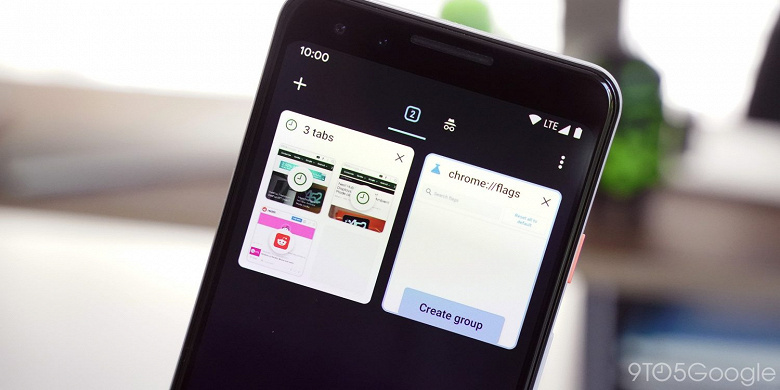
Особенно много жалоб на отображение в мобильном браузере всех открытых вкладок не лесенкой-каруселью, а в виде сетки. И ещё больше недовольных появилось, когда в мобильном браузере пропала возможность отключить новые группы вкладок после запуска в стабильной версии.

Жалобы в большом количестве есть и на зарубежных форумах и на российских. Да что там говорить, недовольство высказывают даже в комментариях к нашим новостям об очередных новшествах для групп вкладок.
В итоге недовольные пользователи решили сплотиться и выразить свои претензии более заметным для Google способом. На платформе Change.org уже есть несколько петиций с требованием либо вернуть старый дизайн, либо внедрить возможность отключить функцию вручную.
В общей сложности под этими петициями подписалось более тысячи человек. Что, конечно, совсем немного, если мерить масштабами Google. Вряд ли Google пойдёт на отмену, но в компании продолжают доводить работу с группами вкладок до ума и, возможно, в будущем нам будут предложены более удобные решения.