
8.1.2. Импорт счета-фактуры
При импорте распознаются только счета-фактуры установленного формата в виде файлов xml формата ФНС, 1С CommercML или Такском контейнера. В остальных случаях импортированный документ будет воспринят как неформализованный.
ПРИМЕЧАНИЯ
Отправитель и получатель импортируемого документа должны быть абонентами системы.
Данные о подписанте в исходящем документе могут быть автоматически изменены после импорта, направления этого документа на подписание и (или) отправку в соответствии с данными сертификата ключа ЭП лица, выполняющего отправку.
При выполнении операции подписания и отправки документа в качестве подписанта (единственного или второго) автоматически будет указан сотрудник, выполнивший отправку (нажавший кнопку «Подписать и отправить»).
Запрещен импорт счетов фактур с функциями СЧФДОП, КСЧФДИС, если подписантов в них больше двух.
Для импорта счёта-фактуры с проведением проверки его формата необходимо:
Войти в систему Такском-Файлер.
Нажать кнопку «Загрузить» или «перетащить» загружаемый файл мышью в окно ПО «Такском-Файлер». Пример:
После нажатия кнопки «Загрузить» в открывшемся окне — указать импортируемый файл или несколько импортируемых файлов и нажать кнопку «Открыть» . Отобразится сообщение о начале загрузки документа (документов). Примеры сообщений о начале загрузки:

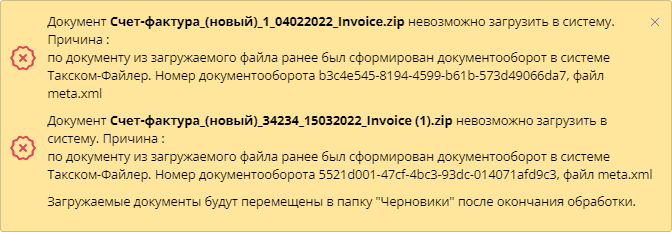
После завершения загрузки внизу справа на короткое время появится сообщение о результате загрузки. Пример:
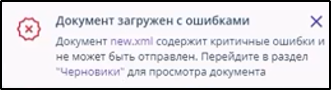
В результате успешной загрузки в разделе » Черновики» появится данные импортированного счета-фактуры (корректировочного счета-фактуры) и результат его форматно-логической проверки.
При необходимости загруженный счёт-фактуру можно отредактировать, направить на подписание или согласование, подписать и отправить контрагенту.
Можно импортировать счета-фактуры и корректировочные счета-фактуры в формате 5.01, но после редактирования (нажатия кнопки «Редактировать») они автоматически будут преобразованы в формат 5.02.
Если имя импортируемого файла не соответствует требованиям регламента, то проверка правильности структуры и заполнения при импорте не производится, но может быть выполнена после редактирования импортированного документа.
Как настроить «Модуль для 1С»
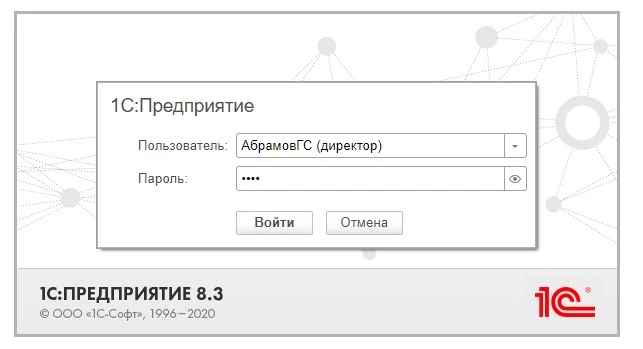
В открывшемся окне выберите файл модуля, который поступил на контактный e-mail после оплаты.
Письмо с темой: «ООО Такском: Лицензии на право использования ПО» с адреса lic@rb.taxcom.ru. Ссылка на скачивание находится во вложенном документе «Модуль взаимодействия ПО Такском-Файлер с программами 1С (обработка).rtf»;
Далее откроется окно установки соединения. Если оно не открылось автоматически, нажмите на ссылку «Соединение не установлено»/«Соединение установлено»;
В поле «Организация» выберите свою организацию;
В поле «Сертификат» выберите сертификат, привязанный к кабинету в «Такском-Файлере», и укажите пароль, если он установлен;
В поле «Идентификатор организации» укажите идентификатор кабинета в «Такском-Файлере»;
Подключение и настройка
В «Бухгалтерии предприятия» 3.0
- Перейти на вкладку «Администрирование» и открыть меню «Обмен электронными документами»;
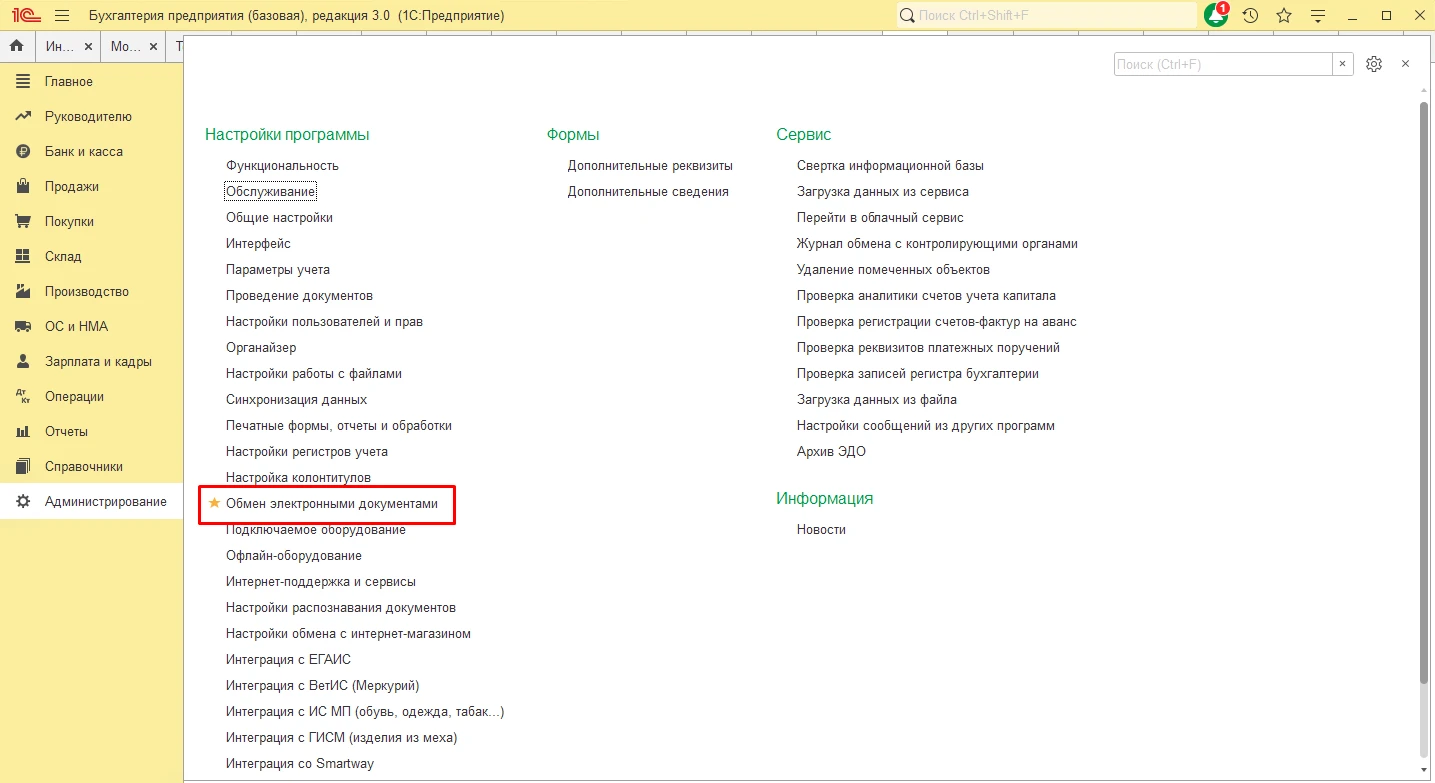
- Раскрыть раздел «Обмен с контрагентами» и открыть «Учетные записи ЭДО»;
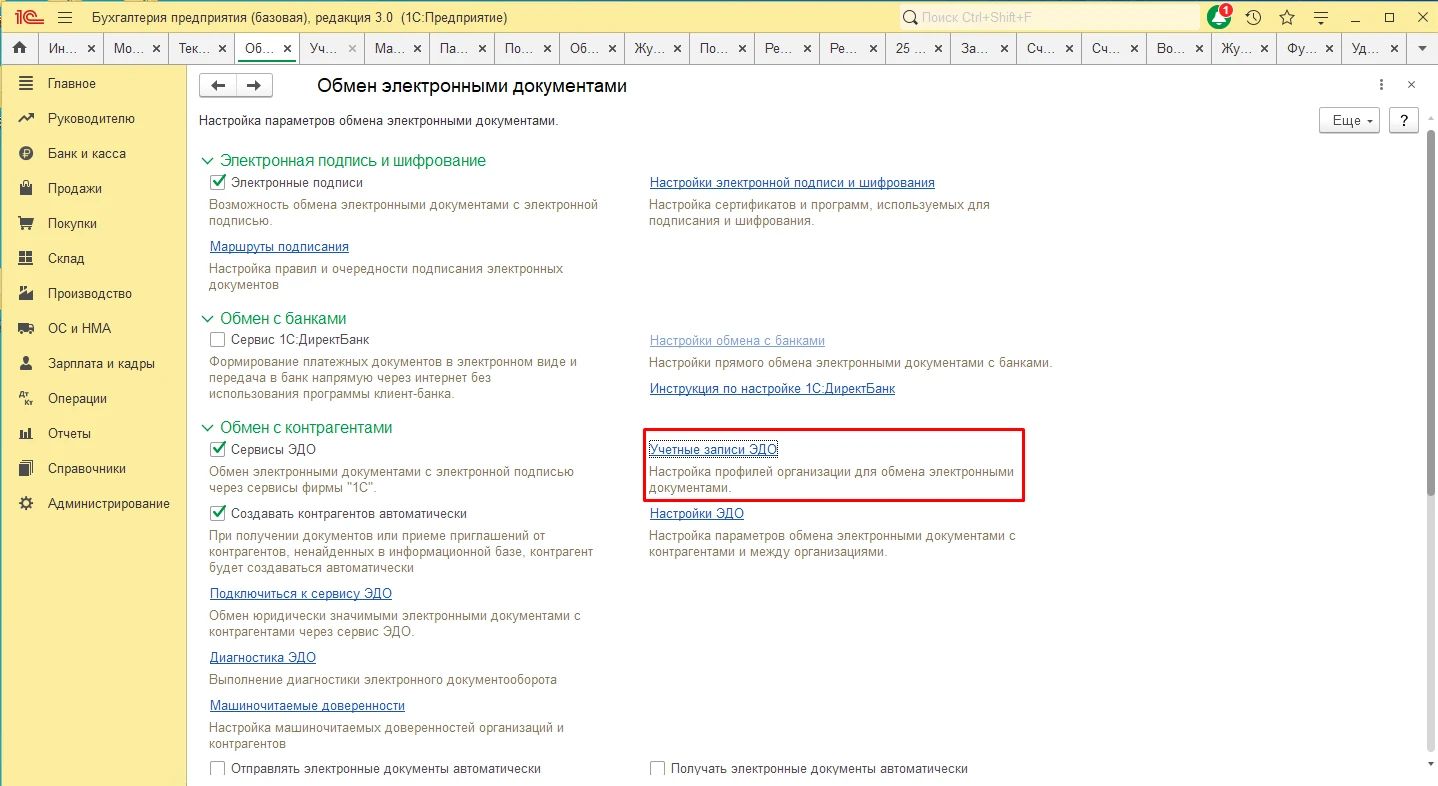
- В открывшемся окне нужно нажать кнопку «Создать»;
- Выбрать:
- Организацию;
- Сертификат ключа электронной подписи;
- «Получить новый» — «ООО «Такском».
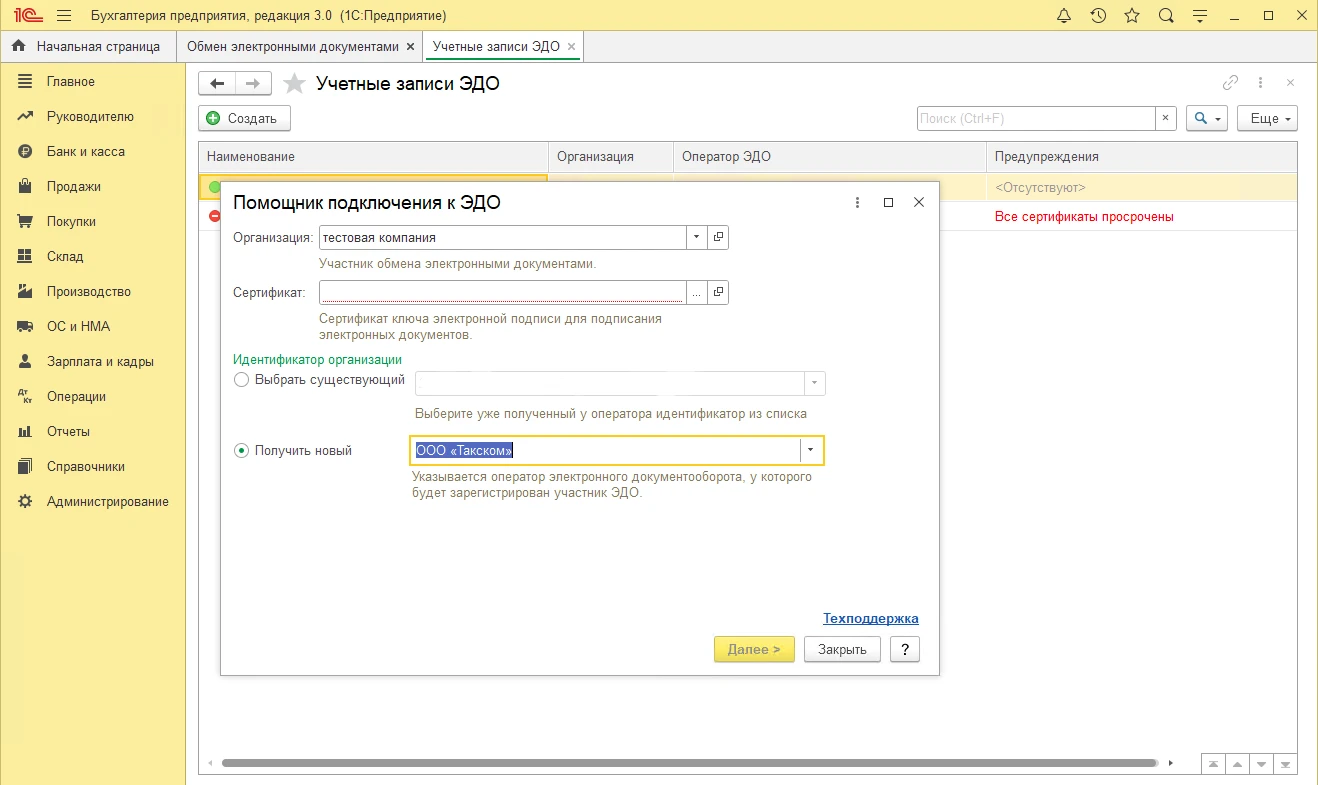
- Нажать «Далее»:
- Для организации будет сформирована заявка на подключение, при необходимости программа предложит заполнить недостающие данные. Обработка заявки занимает от нескольких секунд до двух минут;
- Когда появится сообщение, что заявка обработана, нажать «Ок» и «Готово».
- Автоматически откроется созданный профиль настроек ЭДО, для проверки работоспособности «1С-Такскома» следует нажать кнопку «Тест профиля настроек».
В «Бухгалтерии предприятия КОРП» 3.0
- перейти на вкладку «Администрирование» и открыть меню «Обмен электронными документами»;
- раскрыть раздел «Обмен с контрагентами» и открыть «Профили настроек ЭДО»;
- в открывшемся окне нужно нажать кнопку «Создать профиль» и выбрать «Подключения к сервису 1С-Такском»;
- выбрать организацию, сертификат ключа электронной подписи и нажать ссылку «Получить уникальный идентификатор участника обмена ЭД»
- в окне с предупреждением о подключении к сервису интернет-поддержки нажать «Да»;
- для организации будет сформирована заявка на подключение, при необходимости программа предложит заполнить недостающие данные. Обработка заявки занимает от нескольких секунд до двух минут;
- когда появится сообщение, что заявка обработана, нажать «Ок» и «Готово».
- автоматически откроется созданный профиль настроек ЭДО, для проверки работоспособности «1С-Такскома» следует нажать кнопку «Тест профиля настроек».


В «Бухгалтерии предприятия» 2.0
- перейти в меню «Сервис» и открыть подменю «Обмен электронными документами»;
- открыть пункт «Профили настроек ЭДО»;
- в открывшемся окне нажать кнопку «Создать профиль» и выбрать «Подключения к сервису 1С-Такском»;
- выбрать организацию, программу для криптографии и сертификат ключа электронной подписи;
- нажать ссылку «Получить уникальный идентификатор участника обмена ЭД»;
- согласиться с подключением к сервису интернет-поддержки и нажать «Создать заявку»
- для организации будет сформирована заявка на подключение, при необходимости программа предложит заполнить недостающие данные. Обработка заявки занимает от нескольких секунд до двух минут;
- когда появится сообщение, что заявка обработана, нажать «Ок» и «Готово».
- автоматически откроется созданный профиль настроек ЭДО, для проверки работоспособности «1С-Такскома» следует нажать кнопку «Тест профиля настроек».


Помогла ли статья решить вопрос?
Благодарим за отзыв!
Спасибо, что сообщили нам!
Благодарим за отзыв!
Спасибо, что сообщили нам!
Отдел продаж
Техподдержка
ОФД Техподдержка
Продукты и сервисы
© ООО «Такском», 2000-2023
Используем cookies для корректной работы сайта, персонализации пользователей и других целей, предусмотренных Политикой обработки персональных данных и Правилами использования cookie.
Подписывайтесь
и получайте новости первыми!
Создание эффективной бухгалтерии vk.com/taxcom
Всё о маркировке и онлайн-кассах vk.com/ofd_kkt
Создание эффективной бухгалтерии ok.ru/taxcom
Такском. Все о маркировке и ККТ ok.ru/ofd.kkt
Такском | Отчетность, бухгалтерия, ЭДО @taxcom_company
Такском | Маркировка, прослеживаемость, онлайн-кассы @taxcom_markirovka
Как импортировать документ

В старом интерфейсе (invoice-old.taxcom.ru):
- В «Такском-Файлере» нажать на кнопку «Загрузить документы» или «Создать документы» и затем «Загрузить из файла»;
- Выбрать заранее подготовленный файл и нажать «Открыть»;
- Дождаться импорта документов и обновить страницу на вкладке «Черновики»;
- Открыть импортированный документ и убедиться, что все данные были загружены.
В новом интерфейсе (invoice.taxcom.ru):

Способ 1.
- В «Такском-Файлере» нажмите «Загрузить»;
- Выбираете заранее подготовленный файл и нажмите «Открыть»;
- Дождитесь импорта документов и обновите страницу на вкладке «Черновики»;
- Откройте импортированный документ и убедитесь, что все данные были загружены.

Способ 2.
- Перенесите подготовленный документ в «Такском-Файлер» из проводника.
- Дождитесь импорта документов и обновите страницу на вкладке «Черновики»;
- Откройте импортированный документ и убедитесь, что все данные были загружены.
- txt;
- xml;
- doc;
- docx;
- xls;
- xlsx;
- csv;
- pdf;
- rtf;
- htm;
- html;
- jpg;
- jpeg;
- tif;
- tiff;
- png.
Важно! При импорте xml файл, который не соответствует установленному формату, или иной нерегламентированный документ (например, doc или txt), система автоматически сформирует неформализованный документ с вложением.