
Как включить микрофон в Zoom
Как включить микрофон в приложении Зум на телефоне или компьютере? Если не вдаваться в технические подробности, то трансляция звука автоматически активирована после установки программы. Но многие пользователи отключают полезную опцию, в результате чего другие участники беседы попросту их не слышат. Однако решить проблему получится буквально за несколько секунд – и об этом читайте дальше.
Как в Zoom включить микрофон на телефоне и ПК
Итак, пришло время выяснить, как включить микрофон в Zoom-конференции через приложение на компьютере или смартфоне. И делается это следующим образом:
-
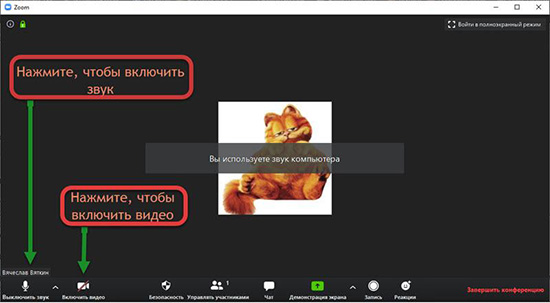
- На ПК во время конференции нажимаем по значку звука, расположенному в нижней панели. Если перед собой вы видите перечеркнутый ярлык, то это свидетельствует о том, что режим попросту не работает. И для изменения такой настройки необходимо кликнуть по иконке – нужная опция активируется автоматически. На телефоне порядок действий аналогичный, только изначально требуется выбрать «Подключить», затем – «Вызов с использованием звука устройства».

- Есть и другой вариант, связанный с предварительной настройкой. На странице со входом в конференцию нужно убрать галочку с пункта «Не подключать звук». Затем можем спокойно присоединяться к собранию.

А если вы не знаете, как настроить микрофон в Zoom на ноутбуке, то никаких дополнительных действий выполнять не требуется. Вам необходимо всего лишь предоставить разрешение на захват звука, а остальное программа применит автоматически.
Что делать, если включить не получается?
Успешная настройка микрофона на компьютере или телефоне зависит от установленной версии программы. Поэтому, в случае возникновения ошибки, первым делом рекомендуем проверить наличие обновлений. А затем уже следуем стандартному алгоритму:
- проверяем наличие разрешений;
- смотрим, что подключение к интернету имеется;
- убеждаемся, что в конкретной конференции можно транслировать звук;
- переустанавливаем приложение.
Таким образом, активировать микрофон в Zoom ничуть не сложнее, чем установить приложение. Нужно всего-то нажать по одному значку.
Как включить микрофон
- ← Как войти в конференцию через телефон
- Как включить камеру →
Как включить микрофон в Зум (Zoom): пошаговая инструкция

Пользователи часто спрашивают, как включить микрофон в Зуме на телефоне и ПК, чтобы обеспечить нормальное общение во время конференции, онлайн-урока или иного типа трансляции. Ниже приведем инструкцию по включению, рассмотрим особенности настроек и правила проверки устройства до подключения к чату.
Как включить микрофон в Zoom на телефоне и ПК
Большинство ошибок допускается в момент установки программы и внесения необходимых настроек. Для защиты от таких проблем приведем инструкцию для телефонов на Андроид или iOS и ПК. С ее помощью легко задать нужные параметры и избежать сбоев в общении.
Как включить на телефоне
Сначала рассмотрим, как подключить микрофон в Зуме на телефоне с момента установки. Алгоритм действий имеет следующий вид:
- Скачайте программу Zoom с Плей Маркет или App Store на телефоне.
- Откройте ссылку, присланную от другого пользователя для входа в трансляцию.
- Введите имя, которое будет отображаться в чате.
- Жмите кнопку Понятно на запрос о разрешении подключении систем телефона.
- Разрешите записывать аудио и видео (в последнем случае по желанию).
После входа в трансляцию остается включить микрофон в приложении Зум. Для этого жмите на кнопку Вызов с использованием звука устройства. Если при нажатии вы случайно попали на другую часть, кликните на изображение микрофона, а после жмите на кнопку Подключить звук. После этого снова появляется указанная ссылка с возможностью включить аудио.
Из сказанного видно, что для корректной работы необходимо разрешить доступ к оборудованию смартфона. Если этого не сделать, трансляция будет вестись без микрофона.
Бывают ситуации, когда трудности в Зуме возникают во время трансляции. В таком случае обратите внимание на соответствующий значок в виде кнопки. Чтобы включить аудио на телефоне, жмите на иконку. При перелистывании экрана слева направо можно увидеть альтернативную кнопку. С ее помощью также можно отключить и включить опцию.
При желании можно в любой момент выключить микрофон в Зуме по рассмотренному выше принципу. Как вариант, отключите аудио настройках программы телефона до входа, чтобы бесшумно войти в чат и не отвлекать других пользователей посещением.
Как включить на компьютере
Следующий вопрос, требующий рассмотрения — как включить микрофон в Зуме на компьютере. Если конференция еще не создана, сделайте следующие шаги:
- Откройте приложение на ПК.
- Войдите в аккаунт и выберите пункт Организовать конференцию.

- Кликните на кнопку Проверить динамик и микрофон.

- Убедитесь, что устройства нормально работают.


- Разошлите приглашения и общайтесь.
Если стоит вопрос, как в Зуме отключить микрофон на ПК, жмите на кнопку «Выключить звук» во время трансляции. Здесь можно придерживаться того же принципа, что на телефоне.
Настройки
Уже после входа в приложение можно настроить микрофон в Зуме на ноутбуке или телефоне. Для разных типов оборудования подходы отличаются.
На ПК
На компьютере войдите в Настройки, а там перейдите в раздел Звук. Здесь доступны следующие опции:
- Проверка и выбор динамика, установка оптимальной громкости.
- Проверка и выбор микрофона. Здесь же выбирается уровень громкости. При желании можно включить автоматическую регулировку звука в Зуме, чтобы избежать необходимости ручной настройки.
При желании можно включить и другие настройки:
- использование отдельного устройства при одновременном воспроизведении;
- автоматический вход в конференцию с ПК;
- отключение звука микрофона при подключении к чату;
- синхронизация кнопки гарнитуры и т. д.
Зная, как настроить микрофон в Зуме на ПК или ноутбуке, можно избежать ввода нужных параметров при каждом входе.

На телефоне
Многие пользователи при создании конференции предпочитают общаться с помощью смартфонов. В таком случае необходимо знать, как настроить микрофон в Зуме на мобильном устройстве или на планшете. Разработчики предусмотрели специальный раздел, в который можно войти путем нажатия на шестеренку слева вверху. При переходе в категорию Конференция можно выбрать следующие параметры (касательно звука):
- Задать отключение звука при входе. При выборе такой настройки можно тихо входить в чаты и не отвлекать других пользователей.
- Использовать звук оригинала. При переводе тумблера в правую сторону подавление шума отключается.
Остальные параметры выставляются непосредственно в программе. Как это делать правильно, мы рассматривали выше.
Как протестировать оборудование перед конференцией
Перед подключением важно убедиться, что вы смогли включить нужный девайс в Зуме на телефоне или ПК.
Для этого на компьютере сделайте следующие шаги:
- Войдите в Настройки и опции Аудио.
- В появившемся меню выберите необходимое устройство.
- Жмите на кнопку теста, после чего запишите несколько секунд звука и воспроизведите записанное.

Если вы услышали звук, значит, работа сделана правильно и вас обязательно услышат во время конференции или вебинара. Если аудио нет, проверьте оборудование на факт исправности и настройки самого ноутбука /ПК.
В случае с телефоном проверить звук рассмотренным выше способом не получится. Здесь достаточно подключить микрофон в Zoom путем выбора необходимых разрешений при подключении. Для проверки самого «железа» попробуйте записать информацию на встроенный диктофон, а после этого проиграть запись.
Итоги
Теперь вы знаете, как включить микрофон в Зуме на телефоне и ПК, где задать настройки и каким методом проверить подключение до начала конференции. Знание этих особенностей позволяет избежать трудностей при подключении. Как правило, большинство ошибок допускается при создании конференции и чаще всего на смартфоне. Если правильно выставить все настройки и дать разрешения оборудованию, трудностей быть не должно.
Как включить и выключить микрофон в Zoom
В онлайн-встрече Зум очень важно, чтобы собеседники слышали друг друга. Без камер еще можно обойтись, но вот при отсутствии звука придется пользоваться чатом. А переписываться далеко не так удобно, чем общаться голосом. Потому участникам встречи стоит знать, как включить микрофон в Zoom конференции и как отключить его, чтобы не возникло курьезных ситуаций, например, из-за слов членов семьи, соседей и т. д.
Руководство
В статье представлены две отдельные инструкции. Первая из них – для клиента Зум на компьютере (Windows, Mac OS и Linux). А вторая – для мобильного приложения (Android и iOS). Пролистывайте сразу же до нужного раздела и изучайте описанную информацию.
Компьютеры и ноутбуки
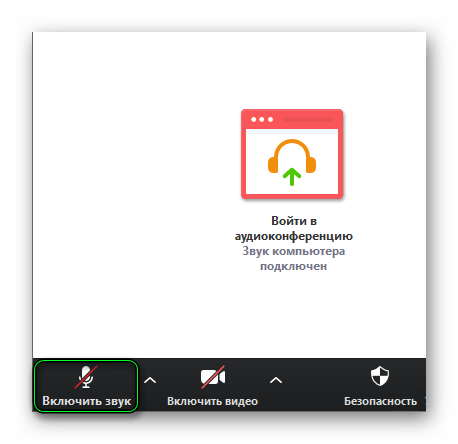
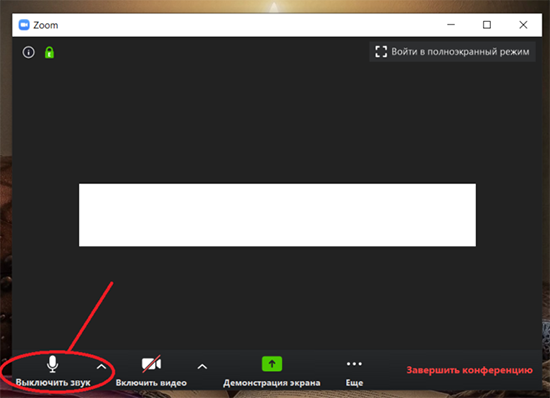
Чтобы включить свой звук для других участников конференции, кликните на отмеченную иконку в нижнем углу:
Существуют удобные горячие клавиши, чтобы быстро отключить или вернуть микрофон в Zoom. В программе для Виндовс и Линукс это Alt + A . А вот в клиенте для Мак ОС другая комбинация – Command(⌘) + Shift + A .
Еще одна полезная функция – говорить по кнопке. Настраивается она следующим образом:
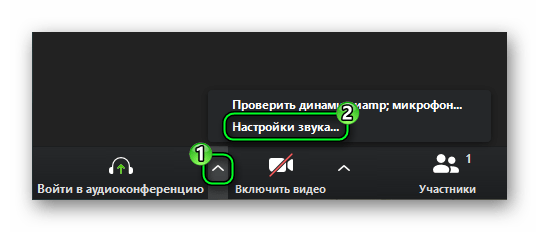
- Наведите курсор мыши на нижний левый угол в окошке видеоконференции.
- Щелкните левой клавишей на «стрелочку» рядом с иконкой микрофона.
- В контекстном меню выберите пункт «Настройки звука…».
- Активируйте опцию «Нажмите и удерживайте клавишу ПРОБЕЛ, чтобы временно…».
Теперь вернитесь к главному окну конференцию и уберите свой звук, кликнув на соответствующую иконку. А затем зажмите на клавиатуре Пробел и произнесите любую фразу. Собеседники ее услышат. Отпустите Пробел , чтобы заглушить себя обратно.
Если у вас наблюдаются проблемы со звуком, то попробуйте его настроить по нашей инструкции.
Смартфоны и планшеты
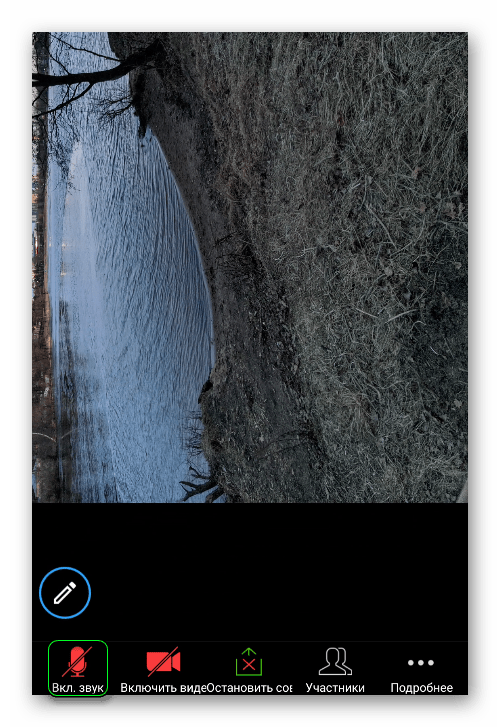
Со включением микрофона в Зуме на телефоне все значительно проще. В нижнем левом углу экрана активной конференции имеется кнопка «Вкл. звук», которая и нужна в данном случае.А если нажать на нее повторно, то вы заглушите себя для других участников.
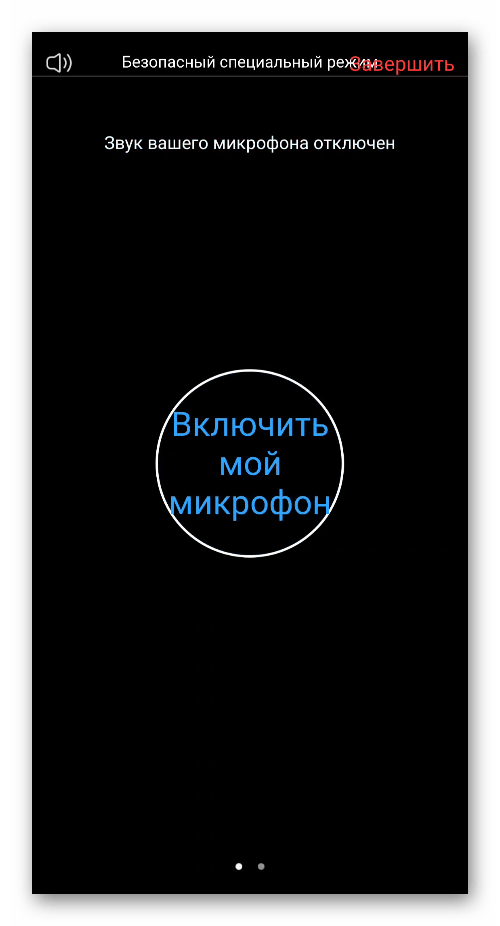
Есть еще один вариант – сделать свайп по экрану вправо, чтобы активировать «Безопасный специальный режим». Он автоматически заглушает пользователя и отключает его камеру. Чтобы что-нибудь сказать в нем, тапните на центральную клавишу. Пока она горит синим цветом, собеседники будут вас слышать. Повторное нажатие отключает звук.
А чтобы выйти из безопасного режима, свайпните влево.
Включение и настройка микрофона в Zoom на телефоне
Телефон –крайне удобная платформа для ведения дел в дороге. Он небольших размеров, в среднем может работать без подзарядки. Существует ряд технических проблем, связанных с ним. В частности, включение звука. Внимательно прочтите статью. Тема важна, потому что без нее Zoom станет практически бесполезным. Рассмотрим варианты и тогда все наладится!
Как подключить микрофон в Zoom на телефоне
Подключение микрофона на телефоне к Zoom дело не простое, состоящее из ряда этапов, требующих внимания.
Первый этап заключается в выдачи разрешений, запрошенных Zoom. После скачивания и установки данного приложения, Zoom попросит доступ к микрофону и т.д. Дело кажется добровольным, но фактически выдать надобно в принудительном порядке, т.к. иначе Zoom будет бесполезен.
Данная площадка имеет ряд технических несовершенств, она может не прислать запросы на доступ. Если это произошло, нужно вручную зайти в настройки, где требуется найти пункт с разрешениями, после нажимаем пальцами на «Микрофон». В появившемся списке приложений надобно найти зум, разрешаем ему использовать микрофон.
Возможна ситуация, что на телефоне нет пункта с разрешениями. Если так произошло, нужно зайти в список приложений, найти там зум и дать доступ ко всему.
После завершения данного этап наступает второй, заключающийся в регистрации в данном приложении. Иначе на телефоне Zoom пользоваться нормально нельзя. Создаём аккаунт, заходим в настройки, ищем настройки микрофона, подключаем нужный микрофон.
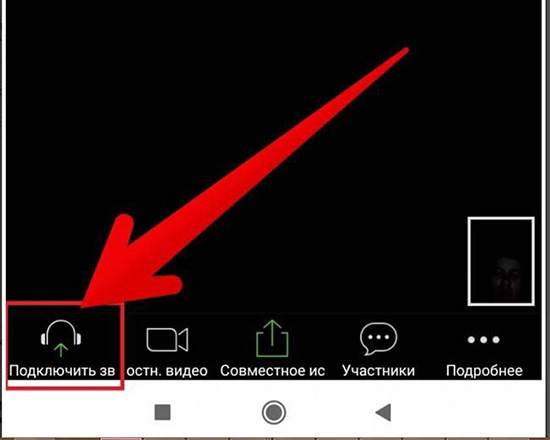
Третий этап начинается после захода на конференцию. Вам надобно найти значок с наушниками, нажимаем на него.
Настройки приложения
Подробней остановимся на настройках. Зум может попросить доступ к чему-либо на телефоне. Обычно данная ситуация возникает на новых моделях смартфонов, поэтому владельцам старых телефон, не о чем беспокоится. Если запросил, то желательно дать доступ ко всему. Перед разрешением доступа к телефону, внимательно прочитайте, требования. Возможно, это не понравится, и не разрешите, но микрофон в должен быть в распоряжении Zoom. Формально выбор есть, но фактически нет.
Конечно, все может пойти не по плану, и на новых моделях телефона зум не потребует разрешений. Значит надобно действовать самому. Заходим в обычные настройки телефона. Дальше либо заходим в списки приложений, в диспетчер прав, либо же ищем просто вкладку с разрешениями. Проходим, ищем либо зум, либо доступ к микрофону. После нахождения Zoom, то ищете разрешение на доступ к микрофону.
Как только сделали это заходите в приложение, а конкретно в настройки. Находятся в правом верхнем углу, сразу под аватаркой. Находим там пункт с названием: «Конференции», проходим с помощью него на другую страницу, где выбираем самый первый пункт. Появится меню, где нужно выбрать: «Использовать интернет». После этого выходим из настроек и подключаемся к своей конференции.
Экран конференции в Zoom
Конференция началась, а звука еще нет. Связано это с тем, что нужно вручную включить. Делается это через нажатие значка с белыми наушниками. Находится в левом нижнем углу экрана. Собственно, там же можно и отключить звук на какое-то время.
Возможные проблемы с подключением микрофона
Существует ряд проблем:
- Плохо работает микрофон. Связано это с Интернет-соединением.
- Микрофон в принципе не работает. Сделано все что было описано выше, но звука все равно нету? Значит надобно идти и сдавать в ремонт устройство.
Прочтите внимательно статью. Тема важная, поскольку без нее Zoom станет фактически бесполезным. Учтите возможные варианты, и тогда все получится!