
Совместный просмотр фильмов и телешоу в FaceTime на iPhone или iPad
Элементы управления воспроизведением доступны всем участникам просмотра, поэтому каждый может воспроизводить и приостанавливать видео, а также перематывать его вперед или назад. Изменение настроек, например переключение скрытых субтитров или изменение громкости, отразится только на вашем устройстве.
Пригласите друзей на совместный просмотр видео из поддерживаемого приложения по FaceTime
Также можно начать сеанс SharePlay из поддерживаемых приложений для потокового воспроизведения.
- Откройте приложение для потокового воспроизведения.
- Найдите фильм или телешоу, которым хотите поделиться. Нажмите кнопку «Меню» или кнопку «Поделиться»
 .
. - Нажмите кнопку SharePlay , затем введите контакты пользователей, которым вы хотите позвонить.
- Нажмите «FaceTime», чтобы начать видеовызов FaceTime. Или нажмите кнопку «Аудио»
 для запуска аудиовызова FaceTime.
 - Запустите видео.
Элементы управления воспроизведением доступны всем участникам просмотра, поэтому каждый может воспроизводить и приостанавливать видео, а также перематывать его вперед или назад. Изменение настроек, например переключение скрытых субтитров или изменение громкости, отразится только на вашем устройстве.
Если вам требуется помощь с приложением для потокового воспроизведения видео, узнайте, как связаться с разработчиком стороннего приложения.
Подключение к сеансу просмотра в вызове FaceTime

- В вызове FaceTime нажмите «Открыть» рядом с кнопкой «Подключиться к SharePlay».
- Когда откроется приложение для потоковой передачи видео, нажмите «Подключиться к SharePlay».
- Чтобы вернуться к вызову FaceTime, нажмите изображение на плитке поверх приложения для потоковой передачи видео.
Если у вас нет доступа к контенту, вам будет предложено оформить подписку, совершить покупку или начать бесплатный пробный период (если возможно).
Узнайте, какие приложения поддерживают SharePlay

- В вызове FaceTime нажмите кнопку «Поделиться контентом» .
- В разделе «Приложения для SharePlay» прокрутите список установленных приложений, которые поддерживают совместный доступ к контенту, затем нажмите на приложение, чтобы открыть его. Или нажмите «Еще», чтобы просмотреть поддерживаемые приложения в App Store.
Дополнительная информация
FaceTime и некоторые функции FaceTime могут быть недоступны в некоторых странах или регионах.
Некоторый контент может не поддерживаться, если пользователи SharePlay находятся в разных странах или регионах.
Информация о продуктах, произведенных не компанией Apple, или о независимых веб-сайтах, неподконтрольных и не тестируемых компанией Apple, не носит рекомендательного или одобрительного характера. Компания Apple не несет никакой ответственности за выбор, функциональность и использование веб-сайтов или продукции сторонних производителей. Компания Apple также не несет ответственности за точность или достоверность данных, размещенных на веб-сайтах сторонних производителей. Обратитесь к поставщику за дополнительной информацией.
Фишки iOS 15: Как использовать SharePlay в FaceTime
Во второй бета-версии появилась поддержка SharePlay в FaceTime. Как пользоваться — читайте в инструкции.
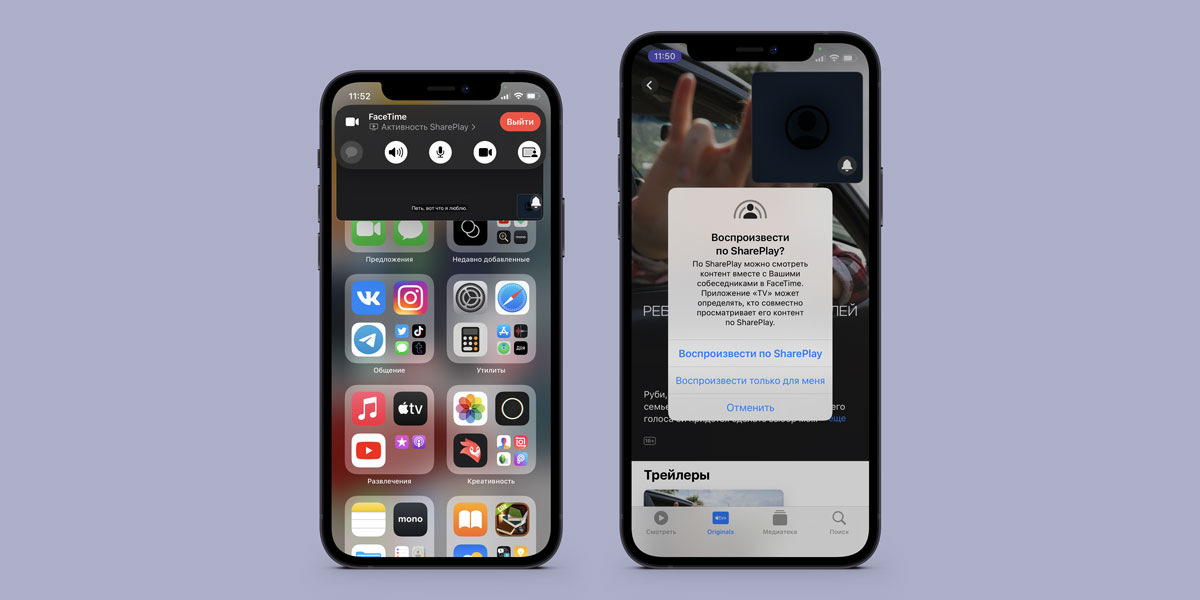

Внимание: Мы не советуем устанавливать бета-версии на свои устройства, это может привести к их поломке и появлению багов. Новая бета-версия iOS 15 доступна для установки разработчикам и пользователям. О том, что нового в beta 2 iOS 15 мы писали ранее. Сейчас хочется более детально остановиться на одной из главных фишек — возможности делиться экраном по FaceTime.
Как поделиться экраном в FaceTime по SharePlay

Для начала обратите внимание на то, что iOS 15 должна быть установлена у вас и того, кому вы звоните. Как включить SharePlay FaceTime
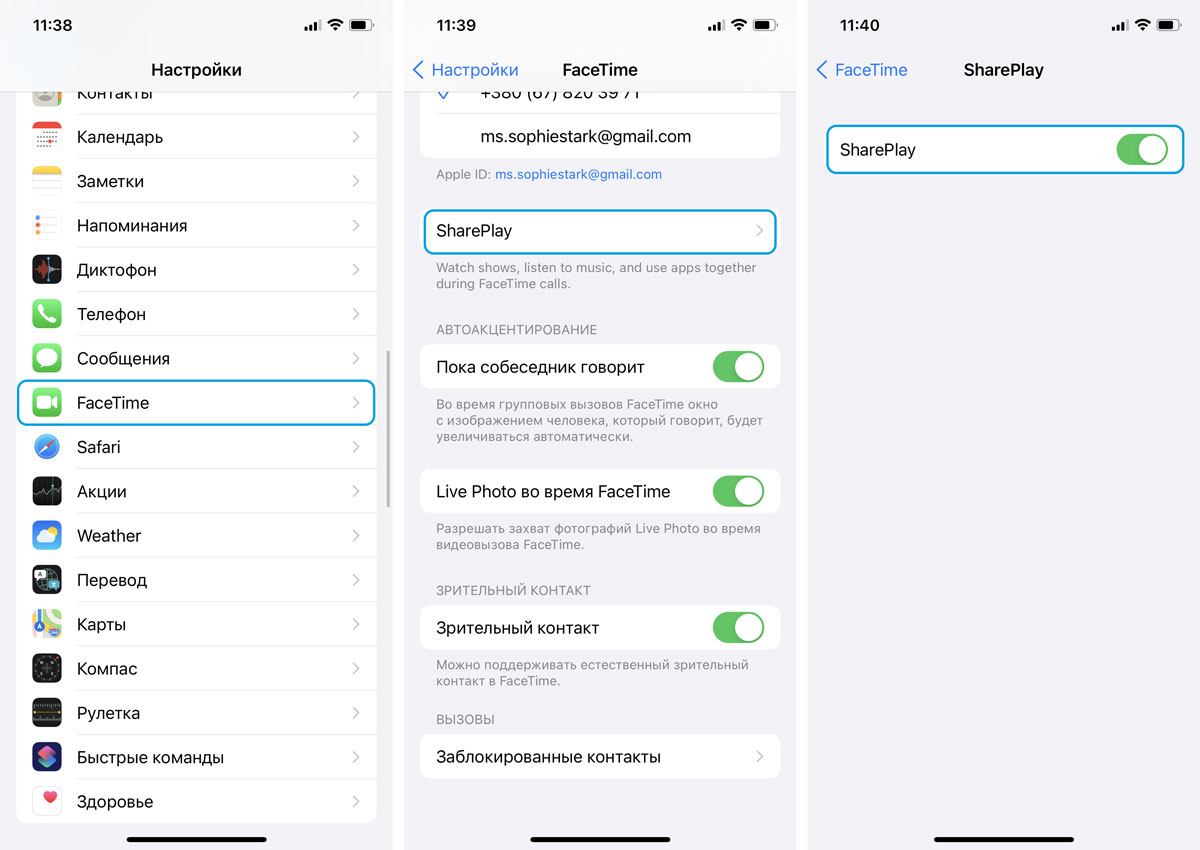
- Перейдите в Настройки — FaceTime;
- Затем перейдите во вкладку SharePlay и активируйте рычажок;
- После этого наберите контакт;
- Подождите подключения, перейдите в меню контакта и активируйте SharePlay;
- Можно настроить показ своего экрана;
- Также, если перейти в приложение Apple Music либо Apple TV, можно включить передачу SharePlay непосредственно из приложения;
- Запускаем любое видео из Apple TV, жмем на «Воспроизвести по SharePlay»;
- Можно свернуть видео, открыть экран с собеседником, либо запустить «Картинка в Картинке».
Примечание: конфиденциальность и защита данных Apple настолько тщательная, что даже на скринах картинка из Apple TV+ не видна при просмотре с помощью SharePlay.

Для чего это нужно?
На презентации Apple показала, что функцию можно использовать для того, чтобы смотреть совместно фильмы и сериалы. Удобно слушать музыку, использовать в рабочих целях (для совещаний), обговаривать с друзьями новые трейлеры и просматривать проекты видео.
Совместное воспроизведение музыки в автомобиле с помощью SharePlay и Apple Music
Все, кто находится в автомобиле, могут воспроизводить музыку и управлять ею прямо со своего iPhone. При наличии подписки на Apple Music вы можете провести сеанс SharePlay в автомобиле. После этого пассажиры с iPhone могут присоединиться к вашему сеансу SharePlay.
Вот что вам нужно
- Подписка на Apple Music
- iPhone, обновленный до последней версии iOS
Для присоединения к сеансу SharePlay в автомобиле требуются:
- Пассажир с подпиской на Apple Music, проводящий сеанс SharePlay в автомобиле
- iPhone, обновленный до последней версии iOS
- Соединение Bluetooth, включенное на вашем iPhone
Вам не нужна подписка на Apple Music, чтобы присоединиться к сеансу SharePlay в автомобиле. Пока пользователь с подпиской на Apple Music проводит сеанс SharePlay в автомобиле, вы можете присоединиться к этому сеансу со своего iPhone.
Проведение сеанса SharePlay в автомобиле
- Прежде чем начать движение, подключите iPhone к CarPlay или Bluetooth в автомобиле.
- В CarPlay или на iPhone откройте приложение Apple Music.
- Перейдите на экран «Исполняется»:
- В CarPlay нажмите .
- В приложении Apple Music коснитесь проигрывателя в нижней части экрана.
- На экране «Исполняется» нажмите , чтобы выполнить следующие действия:
- Поставьте , чтобы утвердить присоединение пассажиров к вашему сеансу SharePlay.
- Нажмите «Завершить», чтобы остановить сеанс SharePlay в автомобиле.
- Разрешите пассажирам подключиться к сеансу, отсканировав QR-код.
Присоединение к сеансу SharePlay в автомобиле
- Убедитесь, что один из пассажиров проводит сеанс SharePlay в автомобиле.
- На вашем iPhone нажмите на уведомление, чтобы присоединиться к сеансу SharePlay ведущего в автомобиле.
Если вы не получили уведомление, есть еще два способа подключения:- В приложении Apple Music ведущего перейдите на экран «Исполняется», нажмите , а затем отсканируйте QR-код.
- На iPhone откройте приложение Apple Music и коснитесь проигрывателя внизу, чтобы перейти на экран «Исполняется». Нажмите , а затем коснитесь значка автомобиля ведущего.
- Подождите, пока ведущий не утвердит ваш запрос.
- Используйте приложение Apple Music на iPhone, чтобы воспроизводить музыку и управлять ею в автомобиле.
Если вы не получили уведомление о присоединении к сеансу SharePlay в автомобиле
- Убедитесь, что уведомления Apple Music включены: на iPhone перейдите в раздел «Настройки» > «Уведомления» > «Music» и включите параметр «Допуск уведомлений».
- Убедитесь, что на iPhone отключен режим «Не беспокоить»: смахните вниз от верхнего правого угла экрана, чтобы открыть Пункт управления. Затем нажмите «Фокусирование».
Доступность Apple Music может отличаться в зависимости от страны или региона. Узнайте, какие сервисы доступны в вашей стране или регионе.
Информация о продуктах, произведенных не компанией Apple, или о независимых веб-сайтах, неподконтрольных и не тестируемых компанией Apple, не носит рекомендательного или одобрительного характера. Компания Apple не несет никакой ответственности за выбор, функциональность и использование веб-сайтов или продукции сторонних производителей. Компания Apple также не несет ответственности за точность или достоверность данных, размещенных на веб-сайтах сторонних производителей. Обратитесь к поставщику за дополнительной информацией.
Интеграция с FaceTime SharePlay
На прошедшей WWDC компанией Apple были представлены новые версии операционных систем iOS, iPadOS и macOS, одной из возможностей которых стала технология SharePlay, которая позволяет просматривать контент несколькими пользователями одновременно, синхронизируя этот процесс, если они находятся в одной FaceTime-конференции. Технологию уже поддерживают ведущие зарубежные онлайн-кинотеатры, например, Disney+, Hulu, HBO Max и другие, поддержка технологии в остальных сервисах должна появиться к релизу новых ОС в сентябре. Очень хотелось бы, чтобы КиноПоиск не отставал от своих зарубежных коллег и реализовал поддержку этой технологии на своей платформе, также как недавно была реализована интеграция КиноПоиска с приложением Apple TV.
Я знаю, что у КиноПоиска уже есть технология для совместного просмотра, но она реализована на стороне с помощью сервиса Яндекс.Видео, не имеет интеграций с видео- или голосовым чатом, а также крайне плохо работает на мобильных устройствах.
Дубликаты 1
Добавьте в ваше приложение на IOS 15 функцию совместного просмотра Shareplay

anton drain
Приветствую, добавьте пожалуйста в ваше приложение на IOS 15 функцию совместного просмотра контента SharePlay. Это очень удобно, потому что не нужно нигде дополнительно авторизироваться — позвонил человеку по FaceTime, перешёл в приложение и все — вы вместе синхронно смотрите то или иное кино, в отличии от вашего сервиса, который работает только через браузер и сопровождается постоянным рассинхроном, т.к очень требователен к качеству интернета каждого пользователя, в этом плане SharePlay удобнее и проще. Пользователи Apple, надеюсь на вашу поддержку!)