
Discord: Как активировать шумоподавление в голосовых чатах
Если вы играете регулярно и имеете голосовые чаты с другими игроками, вы согласитесь с нами, что помимо пользователей, которые не прекращают говорить глупости и которые могут легко отключить звук, наиболее раздражающими являются фоновые шумы. Вот почему Раздор-х Новая опция настолько привлекательна: шумоподавление .
Шумоподавление для улучшения ваших онлайн-игр
Discord стал одним из тех практически важных приложений в мире видеоигр, что даже вне его он интересен различными инструментами чата, которые он предлагает. Но, сосредоточившись на играх, сейчас это почти вариант по умолчанию, когда вы хотите поговорить с другими игроками, как текстовыми, так и голосовыми.
Ну, компания объявила на своем официальном блоге, что они добавляют новая функциональность На данный момент в бета-версии, благодаря совместной работе с Krisp.ai. Это ни много, ни мало шумоподавление опцию.
Аналогично тому, как это работает в наушниках, пользователь, который активирует этот инструмент шумоподавления, будет наслаждаться намного более тихой игрой, без возможного фонового шума или с минимально возможным шумом.
Это полезно, например, когда, согласно Discord, другие члены дома шумят, когда проходят мимо пылесоса, стучат в вашу дверь или даже когда вы попадаете в мешок с чипсами.
Благодаря внедренному программному обеспечению krisp.ai захваченное аудио анализируется и изолирует голос от остального шума, что улучшает качество звучания. Кроме того, это также будет интересно для других пользователей, которые делятся с вами голосовыми чатами. Итак, эту функцию должен активировать каждый.
Итак, теперь, когда голосовые чаты увеличились, и мы с остальной семьей дома, это может быть отличным дополнением. А если вы беспокоитесь о конфиденциальности, Discord гарантирует, что на серверах не хранятся данные.
Как включить шумоподавление в дискорде
Discord — одно из самых популярных приложений для голосовых и видеозвонков, ориентированное на геймеров. С недавним ростом COVID-19 многие пользователи стали использовать Discord в качестве ежедневного драйвера для совместной работы с друзьями и семьей и даже для деловых встреч. Многие геймеры также использовали Discord в качестве своего повседневного драйвера из-за его исключительной стабильности и основных функций, которые помогают стримерам.
Фоновый шум во время потоковой передачи и голосовых вызовов — одна из самых неприятных проблем, с которой борются большинство сервисов. Новая бета-функция Discord направлена на то, чтобы избавиться от этого раздражения с помощью подавления шума.
Эта функция поможет уменьшить окружающий шум во время ваших звонков и сеансов потоковой передачи, что упростит вашим зрителям и коллегам возможность услышать вас. Следуйте нашему простому пошаговому руководству, которое поможет вам включить шумоподавление во время звонков в Discord.

Как включить шумоподавление в Discord
Примечание: Подавление шума в настоящее время доступно только пользователям настольных компьютеров. Ожидается, что поддержка мобильных устройств появится в ближайшее время на более поздних этапах бета-программы.
Шаг 1: Откройте приложение Discord и перейдите к ‘Настройки‘.
Шаг 2: Нажмите на ‘Голос и видео‘на левой боковой панели окна настроек.
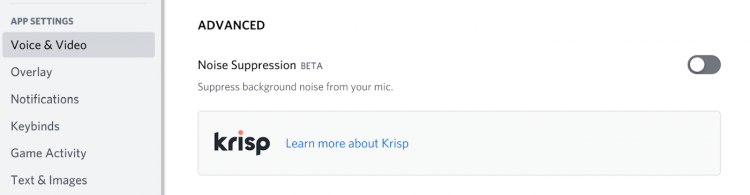
Шаг 3: Прокрутите вниз, и вы найдете параметр Подавление шума (БЕТА) в разделе РАСШИРЕННЫЕ настройки. Просто включите переключатель, чтобы включить шумоподавление во время аудио- и видеозвонков в Discord.

Discord теперь будет активно работать над подавлением фонового шума из вашей голосовой ленты. Это позволит вашим зрителям и абонентам слышать вас более четко, не отвлекаясь от фонового шума, включая звуки клавиатуры.
Что вы думаете о новой функции подавления шума в Discord? Каким был ваш опыт его использования? Не стесняйтесь делиться с нами своими взглядами и мыслями в разделе комментариев ниже.
Как включить, настроить и проверить микрофон в Дискорде
За звук в программе Discord отвечает неплохой софт — кодек OPUS. Но именно он порой выступает причиной проблем, требующих вмешательства пользователя. Рассмотрим, как настроить микрофон в Дискорде на ПК и на телефоне. Не всегда все проходит гладко, порой в процессе возникают ошибки, о которых будет сказано в конце инструкции.
Discord — порядок настройки микрофона:
- Запустите программу.
- Жмите на кнопку в виде шестеренки (ее можно найти рядом с именем аккаунта).

- Откроется меню, здесь кликните «Голос и видео».

- Появится уведомление, что программа Discord хочет получить доступ к микрофону, жмите «Разрешить».

- Как включить микрофон в Дискорде — просто выберите подключенный девайс в выпадающем списке раздела «Устройство ввода». Ниже будет 2 ползунка, при помощи которых можно увеличить или уменьшить громкость звука и микрофона.

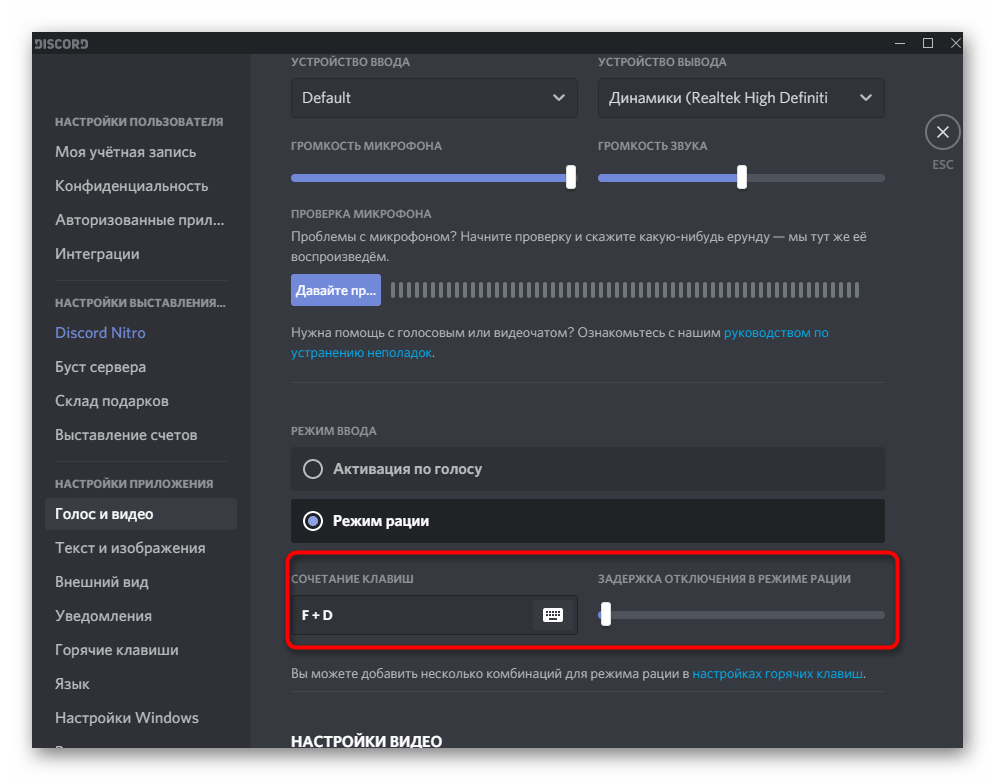
- Ниже находится раздел «Режим ввода». Сразу стоит оговориться, что в Дискорде для микрофона предусмотрено 2 режима работы: голос пользователя слышен всегда, когда он говорит, или слышно, но только после нажатия на кнопку. Выберите интересующий вариант. Если это «Режим рации», то дополнительно назначьте «горячую клавишу» на клавиатуре.

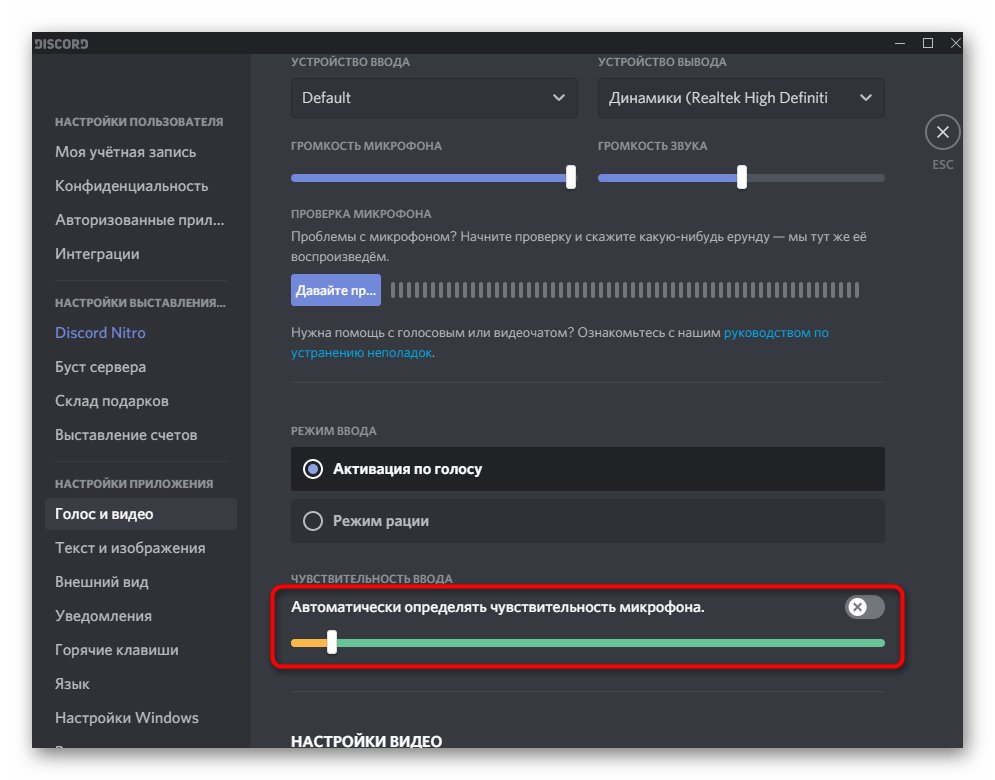
- Если выбрана «Активация по голосу», ниже, в строке «Чувствительность», подвигайте ползунок так, чтобы поле полностью заполнилось зеленым — это обозначает хорошую слышимость.

Это не все, что можно настроить, чтобы наслаждаться голосовым общением. В Дискорде есть «продвинутые» настройки, достаточно немного пролистнуть меню вниз, до раздела «Обработка голоса». Здесь есть 3 параметра: эхо-, шумоподавление и автоматическая регулировка усиления. Переключите все ползунки в активное состояние, хотя много где советуют последний параметр отключать.
Закончив с установками, попробуйте проверить микрофон в Дискорде, благо такая возможность предусмотрена разработчиками:

- Заходите в настройки (шестеренка).
- Раздел «Голос и видео». Здесь, под ползунками громкости, есть блок «Проверка микрофона» с соответствующей кнопкой. Жмите ее, проговорите что-нибудь в подключенное устройство, и услышите свой голос. Если слышно хорошо — оставьте как есть, если нет — усильте звук ползунками.
Как проверить микрофон понятно, а что делать, если со звуком все равно беда — купить нормальный девайс. Многие пользуются ноутбуками, там устройство приема встроено, и качеством особым похвастаться не может, поэтому рекомендуется брать его отдельно.
Если что-то намудрили с настройками, их можно поставить по умолчанию, как было после установки. Для этого в разделе «Голос и видео» опустите страницу вниз и жмите кнопку «Сбросить голосовые настройки».
Отрегулируйте настройки затухания
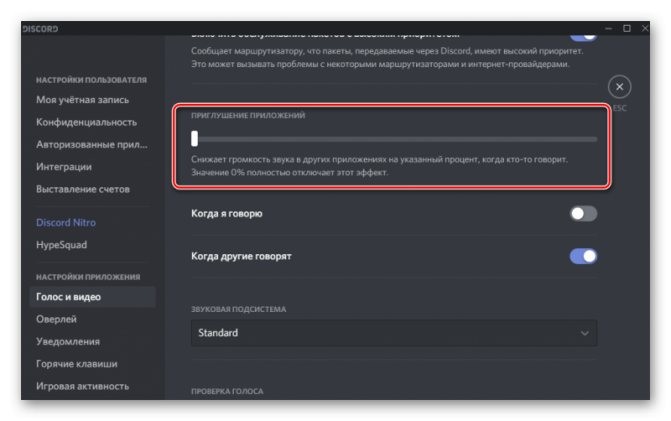
Что важнее в напряженной многопользовательской игре: слышать информацию, передаваемую вашими товарищами по команде, или звук игры? Для большинства людей ответ прост — их товарищи по команде. Настройка затухания в Discord позволяет уменьшить звук других приложений, когда кто-то говорит. Вот как это отрегулировать.
- Открыть настройки.
- Выберите Голос и видео.
- Прокрутите до «Затухание» и отрегулируйте ползунок.

- Убедитесь, что когда другие говорят, включен.

Ползунок уменьшает громкость других приложений, когда кто-то говорит. Это может убрать фоновый шум, чтобы вы могли лучше слышать других игроков. Если включен параметр «Когда говорят другие», это гарантирует, что опция работает, но нет необходимости отключать звук для ваших приложений, когда вы говорите.
Видео
Настройки голоса

- Устройство вывода — это устройство, выводящее звук из программы в наушник или динамики. Нажимаем кнопку Default, и выбираем нужный девайс.
- Переходим к другим настройкам. Способ активации микро. Первый способ активации по голосу, второй после нажатия установленной клавиши.

- Если вы решили включить функцию по нажатию, тогда кликните по блоку сочетание клавиш и выберите на клавиатуре клавишу, по которой будет происходить активация.

- Как вы видите, существует еще функция Push-to-talk, значение этой функции является задержка после отжатия нужной клавиши. Также вы можете установить значимость от 0-2 секунд. При этом значении ваш голос будет слышно спустя 2 секунды, после нажатия кнопки.

- Для оптимизации голоса существует пару функций от Opus. Пользователь может отключать и включать их. Можно увидеть в блоке обработка голоса, такие функции как, эхоподавление, шумоподавление, автоматическая регулировка усиления.
Проверить системные ресурсы
Дискорд жрет не мало ОЗУ, даже будучи висящим в трее

В нашем случае именно множество сторонних запущенных приложений давало глюк по голосу, т.е. когда в процессе общения запускалась еще одна вкладка в Хроме c видео YouTube с расширением 1080р, начинались пропадания звука (редакционный сетап: Pentium 2020M, 2,4 Гц, 4 Гб оперативной памяти и Windows 10). Что тут можно предпринять, кроме очевидного хардварного апргейда? Можно попробовать повысить приоритет в диспетчере задач. В десятке это делается через пункт «Подробности» в том же диспетчере

Обновить драйвера
После обновления Discord’а иногда возникает конфликт старых драйверов с новой версией приложения. Если вы давно не обновляли аудиодрайвер на своей материнской плате, то самое время это сделать. Сделать это можно через «Диспетчер устройств», либо вручную забить наименование материнской платы и/или модели ноутбука. Последний вариант предпочтительней, т.к. встроенный апдейтер Windows не всегда находит самые свежие «дрова»

Настройка
Переходим к точечной настройке микрофона в Дискорде. Пошаговая инструкция расскажет об основных конфигурациях, предусмотренных системой. Итак:
- Запускаем Discord и кликаем на значке в виде шестеренки (на одной строке с никнеймом учетной записи).
- В открывшемся окне пользовательских настроек выбираем пункт «Голос и видео».
- Здесь видим начальные параметры: «Громкость микрофона», которому отвечает устройство ввода, и «Громкость звука», что влияет на воспроизведения голосового сообщения собеседника.
 Для проверки текущего значения наведи курсор на ползунок. Примечательно, что значение в 50% соответствует 100% записи или воспроизведения звука. Тем самым сохраняется возможность удвоить вышеназванные параметры.
 - В блоке «Устройство ввода» отображает ваш микрофон, дефолтная конфигурация которого предусматривает автоматический поиск доступных вариантов. Пользователь выбирает предпочтительный или оставляет пункт без изменений.
- «Устройство вывода» — наушники или колонки, воспроизводящие голосовое сообщение. Здесь также можно выбрать предпочтительный вариант.

- Способ активации записывающего устройства — система предусматривает инициализацию микрофона по факту начала разговора или после нажатия кнопки. Задается соответствующим полем.
- Функция Push-to-Talk реализует задержку после активации горячей клавиши, к которой привязано устройство ввода. Если ползунок установлен на максимальное значение, то ваш голос услышат через две секунду после нажатия кнопки.
- Подтверждаем внесенные изменения и проверяем работоспособность микрофона.Кодек Opus предназначен для проверки микрофона в Дискорде на предмет шумоподавления, эхоподавления и усиления. По желанию устанавливаются автоматические настройки.
Блок «Проверка голоса» отвечает за автоматическое уведомление при возникновении проблем с устройством ввода. Пользователь видит соответствующее сообщение и оперативно вносит необходимые изменения в параметры программы. Проверить микрофон в Дискорд никогда не было так просто!
Изменение параметров системы
Дополнительные возможности предусматривает ОС семейства Microsoft Windows. Рассмотрим их в виде пошаговой инструкции:
- Кликаем ПКМ на значке динамики в трее панели задач, в контекстном меню выбираем пункт «Записывающие устройства».

- Видим наш микрофон, который имеет активный/пассивный статус. Для пользовательской настройки выделяем его и кликаем на кнопку «Свойства».

- Очередная рабочая область имеет несколько вкладок: «Общие» — здесь можно включить или отключить устройство, показан управляющий контроллер и драйвер. «Прослушать» предназначается для проверки работоспособности микрофона, внесения изменений в управление питанием. Пункт «Уровни» показывает текущее значение громкости, а также параметры усиления. Вкладка «Улучшения» отвечает за выбор звуковых эффектов, могущих улучшить качество воспроизводимых и передаваемых звуков.
Проверить свой голос в Дискорде можно с помощью функции записи разговора или встроенной утилиты по управлению звуковой картой.
Как включить трансляцию музыки Discord
— Поменяйте устройство ввода в Дискорде (установите VAC).
Важно скачать правильную утилиту в соответствии с параметрами компьютера. Серия ОС, количество бит (32/64). На некоторых ПК после установки дополнения падает качество аудио/видео. Это особенность программы, при неполадках рекомендуется ее удалить.
Чтобы не использовать дополнительные сервисы, включите музыки на ПК и запустите стрим. Треки будут воспроизводиться с микрофона.
Не соглашайтесь на плохой звук
Возможно, вы не аудиофил, но качество звука имеет значение. Попробуйте любой из этих семи советов, чтобы улучшить качество звука в Discord. Ваши уши — и ваши друзья — будут благодарны вам за кардинальные улучшения, которые вы получите, просто изменив несколько настроек.
Кто знает? Вы даже можете увидеть улучшения в своем игровом процессе, если будете лучше слышать, что говорят вам товарищи по команде.
Исправление проблемы с плохой слышимостью в Discord

Чаще всего поступают жалобы от пользователей, общающихся в десктопной версии Discord: собеседники их плохо слышат и порой даже не могут разобрать ни единого слова. Мы предлагаем решить эту ситуацию, поочередно используя несколько доступных способов. Каждый из них сосредоточен на проверке звука и помогает устранить неполадки громкости, если такие возникли.
Способ 1: Проверка уровня громкости микрофона в Discord
Самый банальный, но эффективный совет — проверить уровень громкости устройства ввода непосредственно в программе. Некоторые юзеры даже не знают о существовании такого параметра или не обращают на него внимания. Воспользуйтесь следующей инструкцией, чтобы найти соответствующий ползунок и отрегулировать его положение.
-
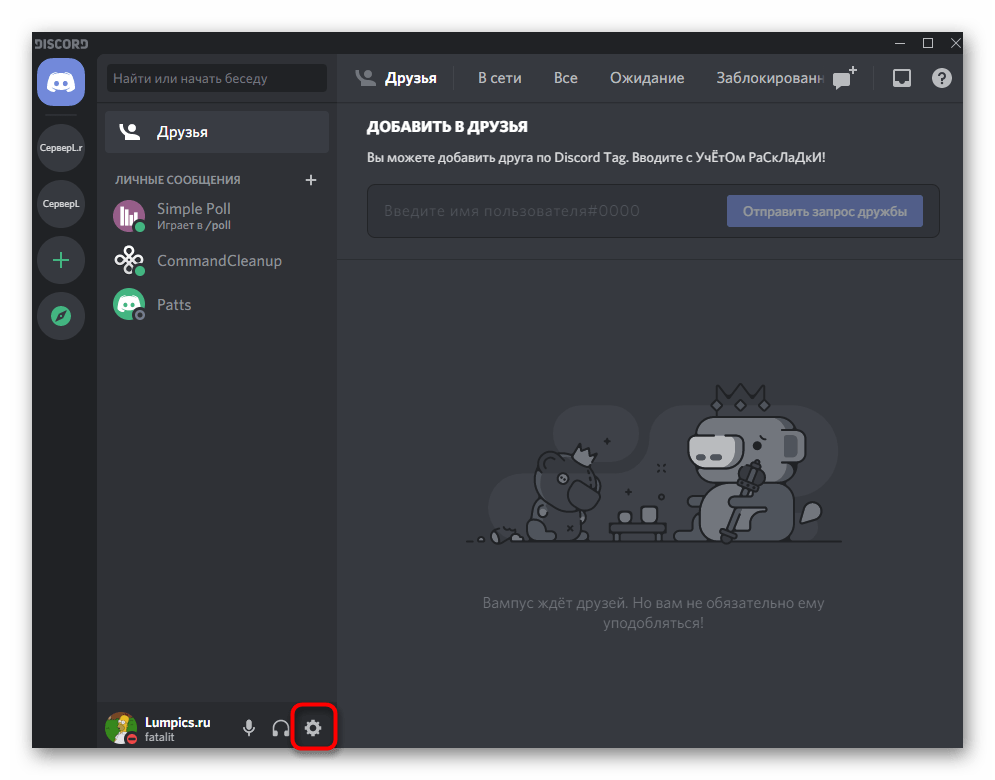
Справа от изображения со своей аватаркой нажмите по значку шестеренки для открытия настроек учетной записи.
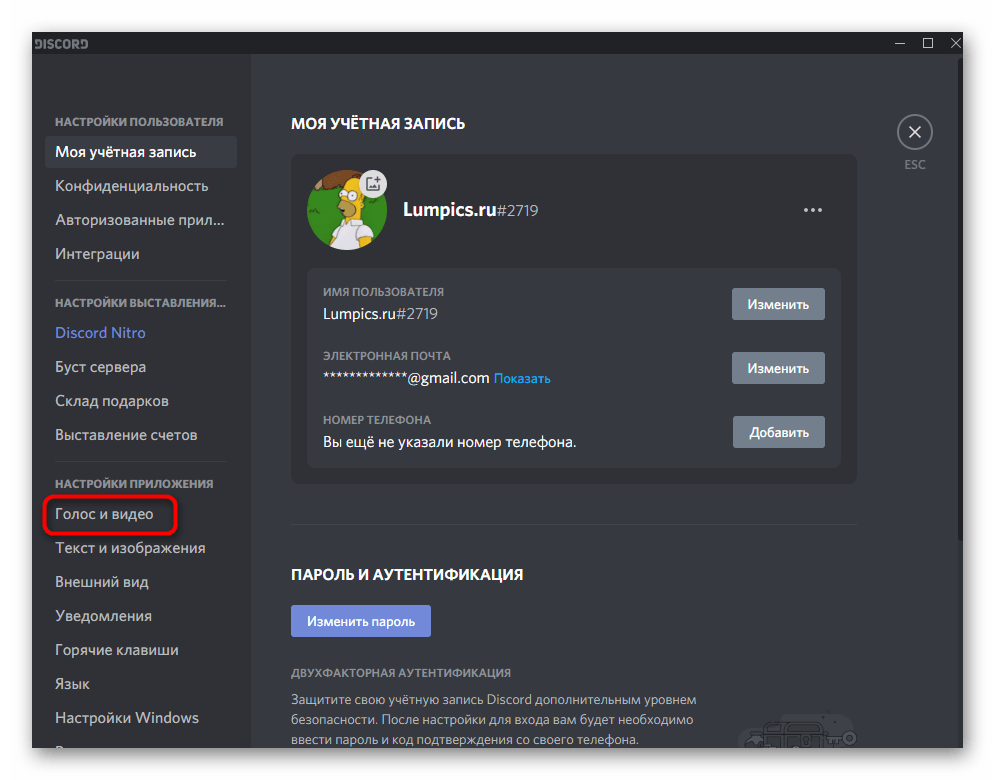
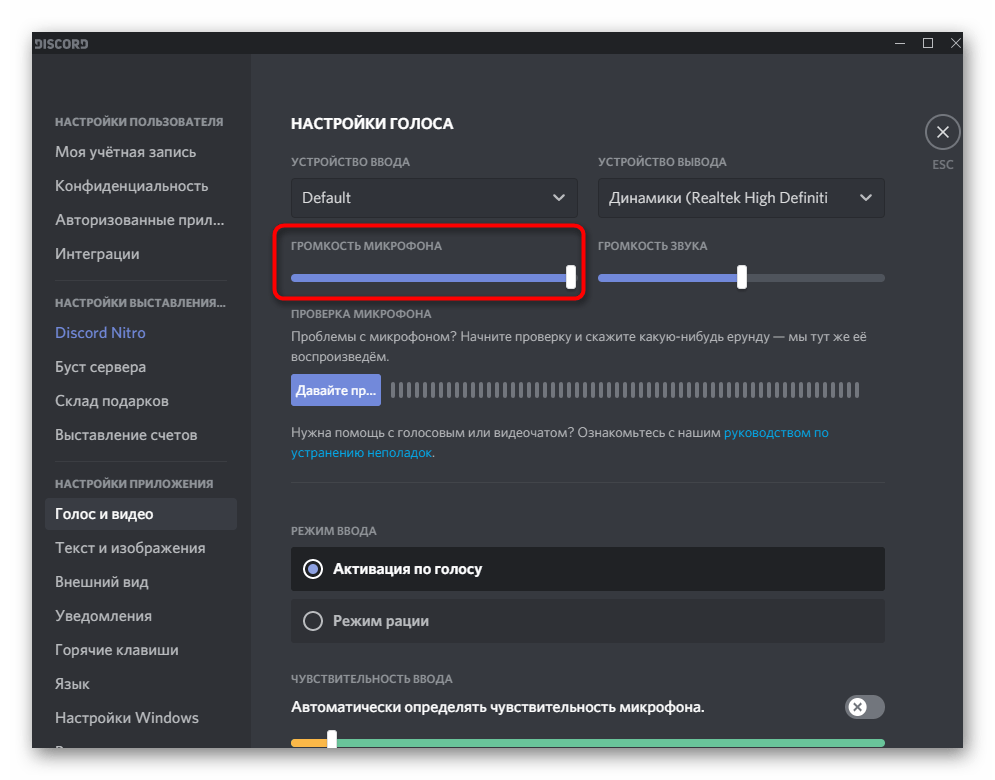
Способ 2: Прослушивание микрофона в Discord
Иногда собеседники выставляют неправильные настройки или не учитывают положение определенных ползунков, отвечающих за уровень громкости при прослушивании других участников беседы. Они могут ввести вас в заблуждение, говоря, что проблема находится на вашей стороне. Исключить этот фактор позволит встроенное средство проверки микрофона в Дискорде.
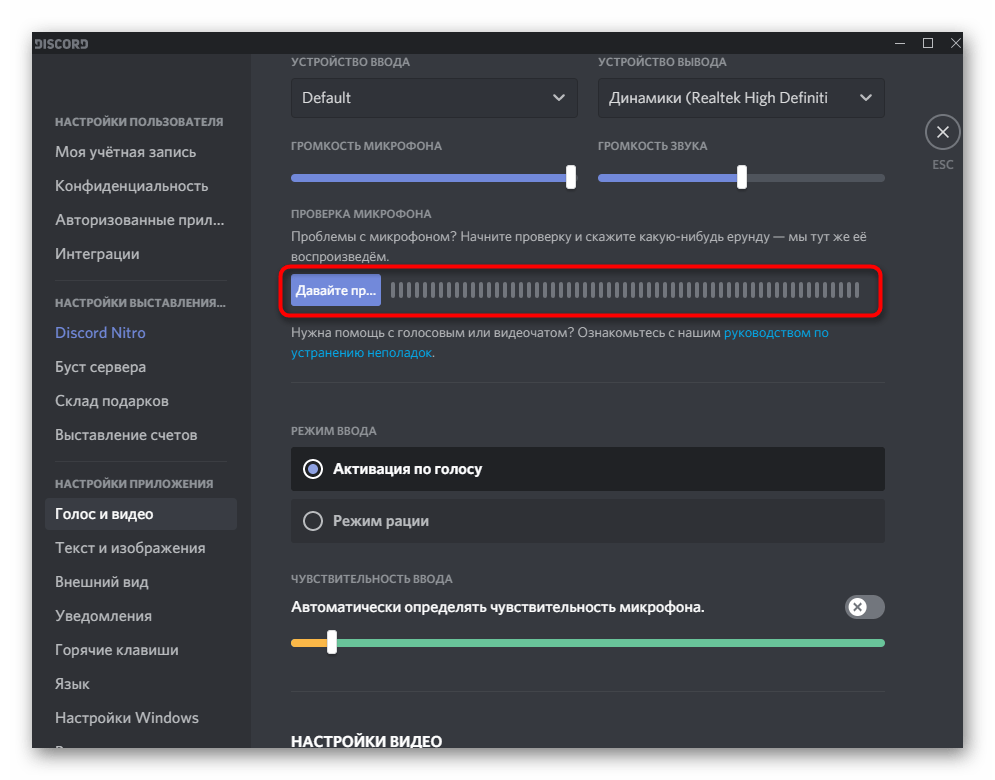
Найти его можно в том же разделе «Голос и видео», после чего следует нажать на «Давайте проверим микрофон», сказать несколько фраз и прослушать, все ли слова хорошо слышно и не возникает ли посторонних шумов. Если себя вы слышите прекрасно, скажите собеседникам, что им необходимо изменить настройки громкости, воспользовавшись нашими инструкциями из последнего раздела статьи.
Способ 3: Изменение и настройка режима ввода
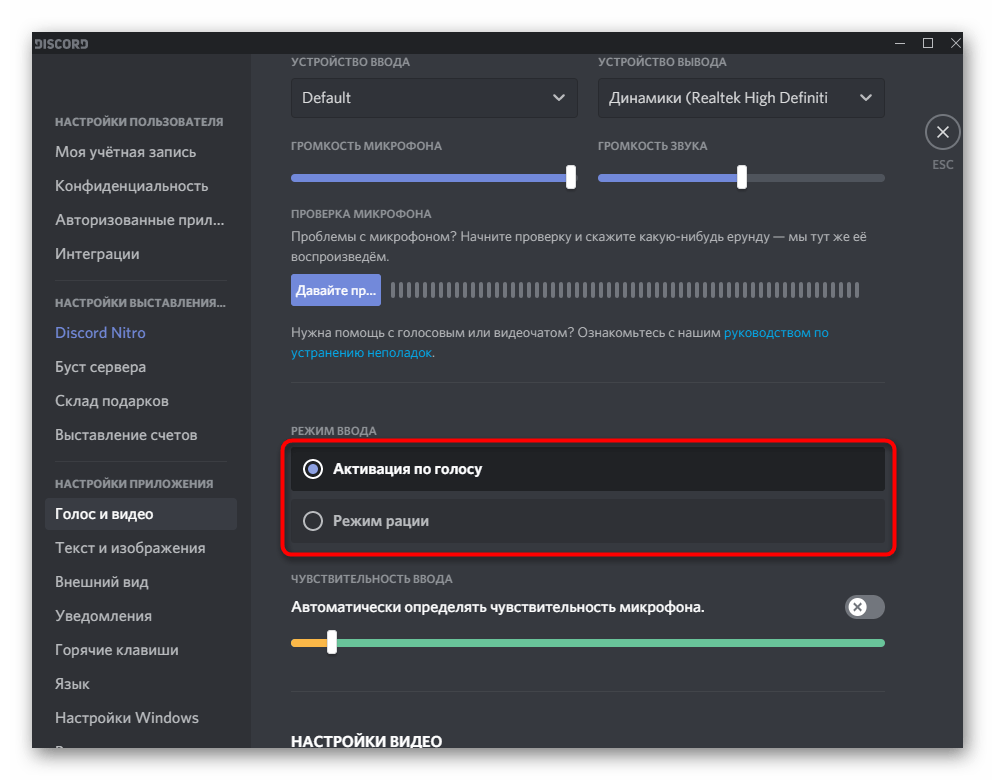
Пока что Дискорд поддерживает только два варианта активации микрофона: по голосу или режим рации. Из названий этих режимов уже понятен принцип их работы, поэтому каждый может выбрать оптимальный вариант и настроить его под свои требования. Однако проблемы со слышимостью как раз могут быть связаны с этим параметром, поэтому предлагаем протестировать и его.
-
В том же разделе с настройками — «Голос и видео» — найдите блок «Режим ввода» и отметьте маркером желаемый режим.
Способ 4: Включение фильтров для микрофона
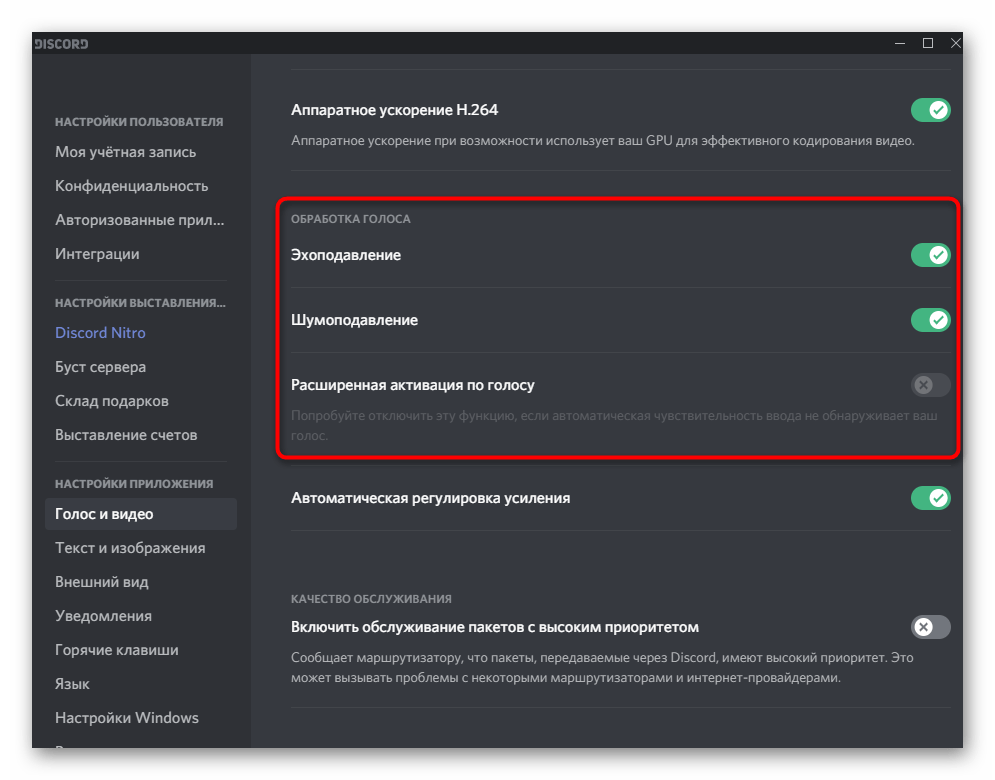
Встроенные в Дискорд фильтры микрофона — очень полезная функция, особенно для обладателей бюджетных устройств. Фильтры шумоподавления и эхоподавления отлично работают практически со всеми микрофонами и обеспечивают более качественный звук, нежели он был бы без применения данных технологий. Мы всегда советуем включать «Шумоподавление» в блоке «Расширенные», чтобы фоновые шумы не захватывались и не мешали собеседникам при общении с вами.
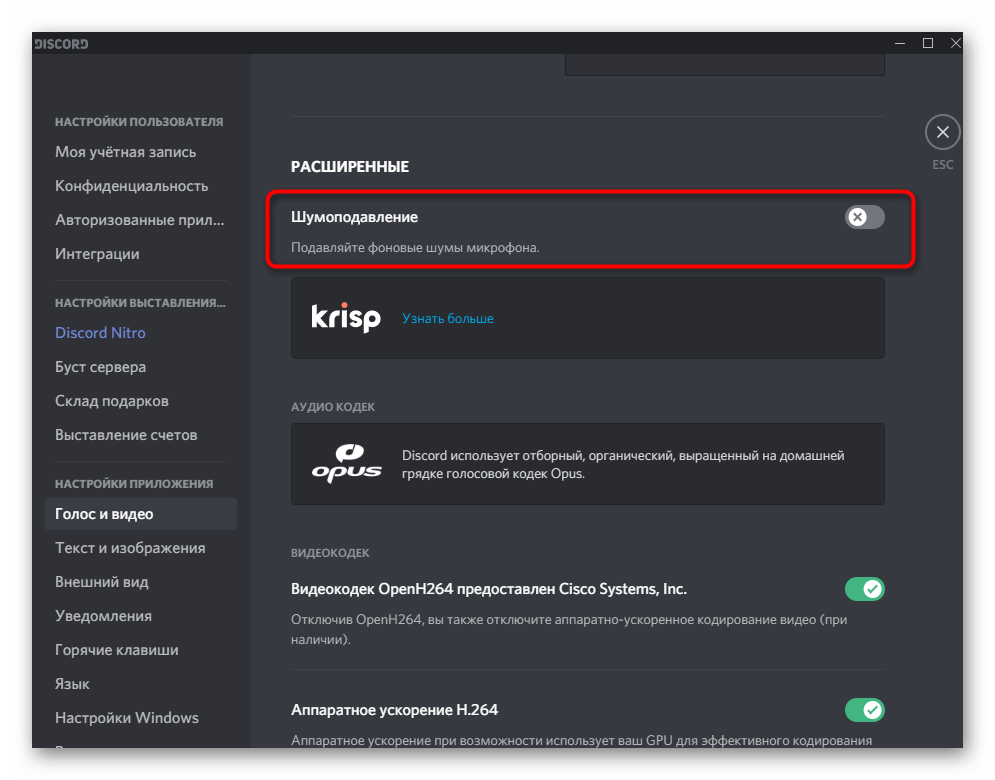
Те же самые эффекты обработки необходимо активировать и в блоке «Обработка голоса», переместив переключатель на ту позицию, при которой он горит зеленым. Не удивляйтесь, что Discord поддерживает несколько фильтров шумоподавления: один из них является фирменным, а другой предоставляет Krisp (знакомая многим программа для обработки голоса при взаимодействии с OBS).
Способ 5: Отключение автоматической регулировки усиления
Отдельно отметим еще одну настройку, присутствующую в разделе «Голос и видео» и связанную с автоматическим регулированием усиления микрофона. Она не всегда работает корректно, поэтому может не повышать громкость устройства ввода там, где это нужно, из-за чего и возникает плохая слышимость. Если эту функцию отключить, усиление микрофона останется зависимым только от установленного вручную параметра в настройках Windows, и человек сможет сам решать, какой уровень выставить.
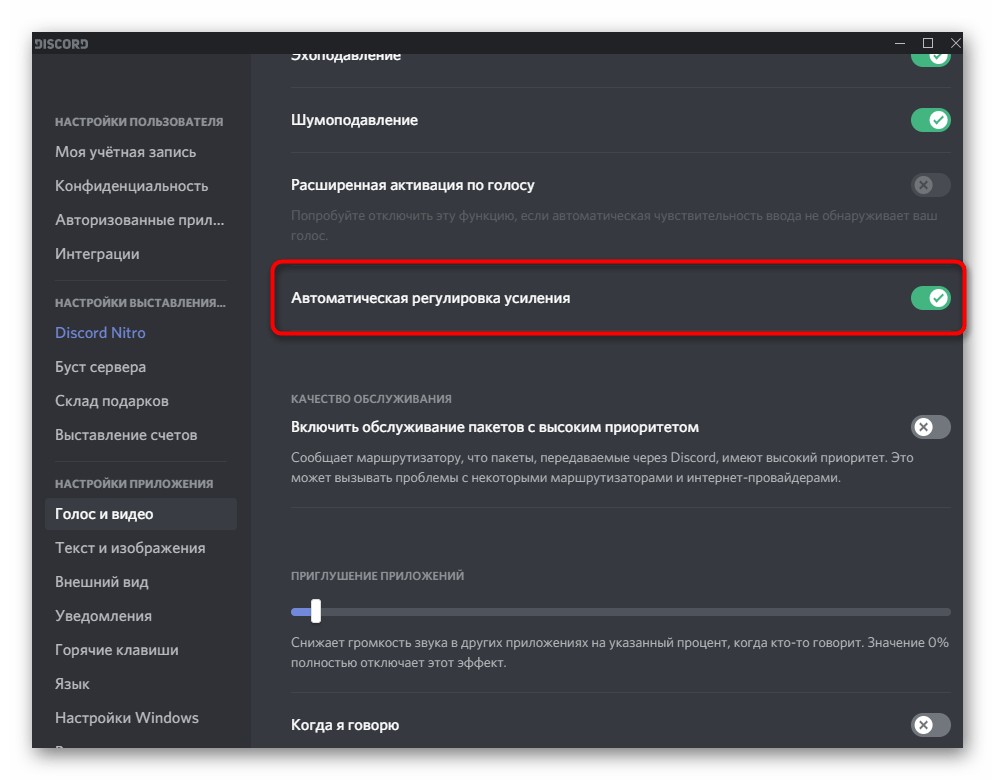
Как только вы отключите автоматическое регулирование усиления, можете созвониться с другом или проверить звук самостоятельно. Если голос все еще слышно тихо, приступите к выполнению инструкций из следующего способа.
Способ 6: Настройка громкости микрофона в Windows
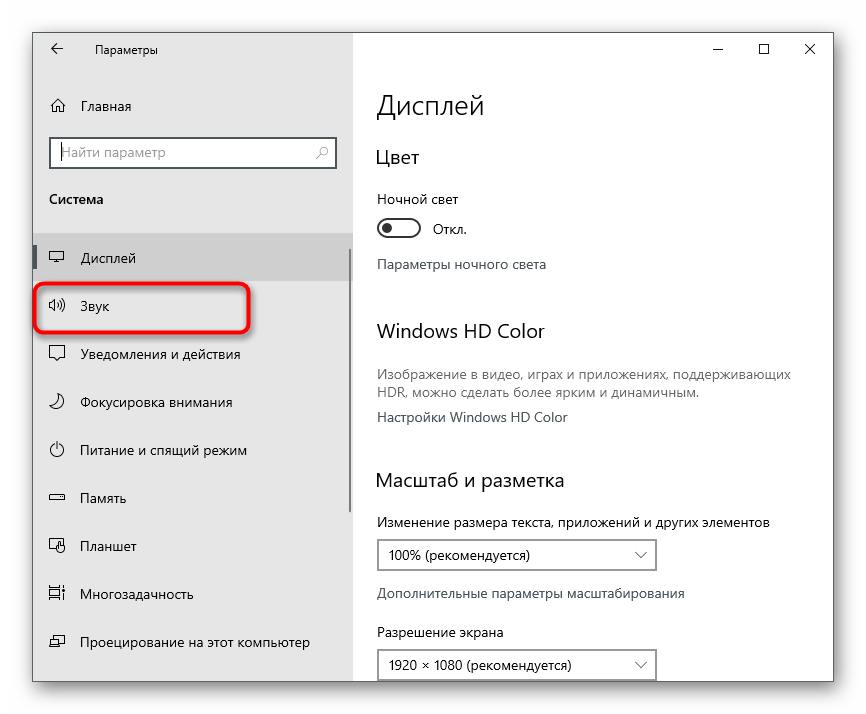
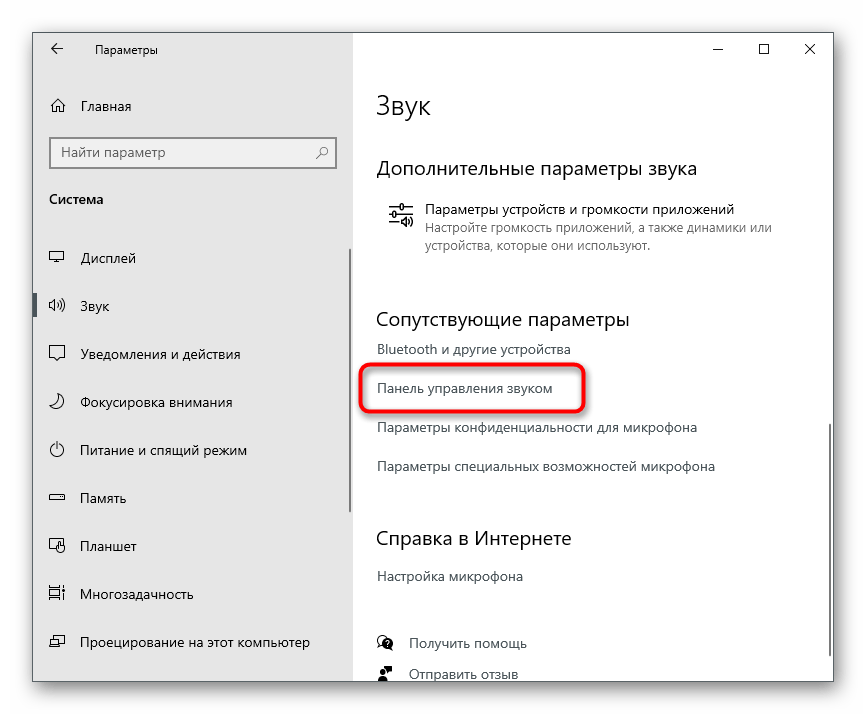
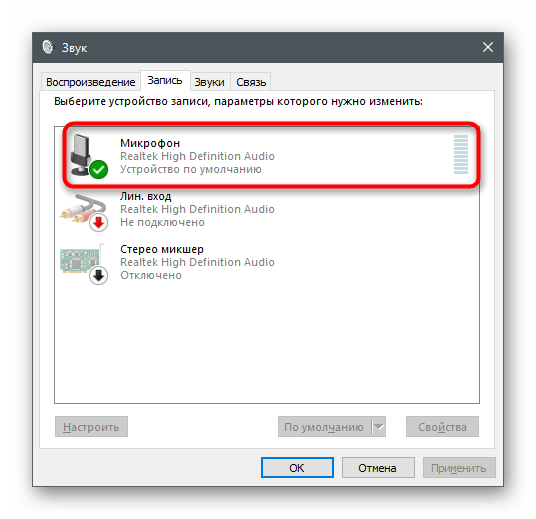
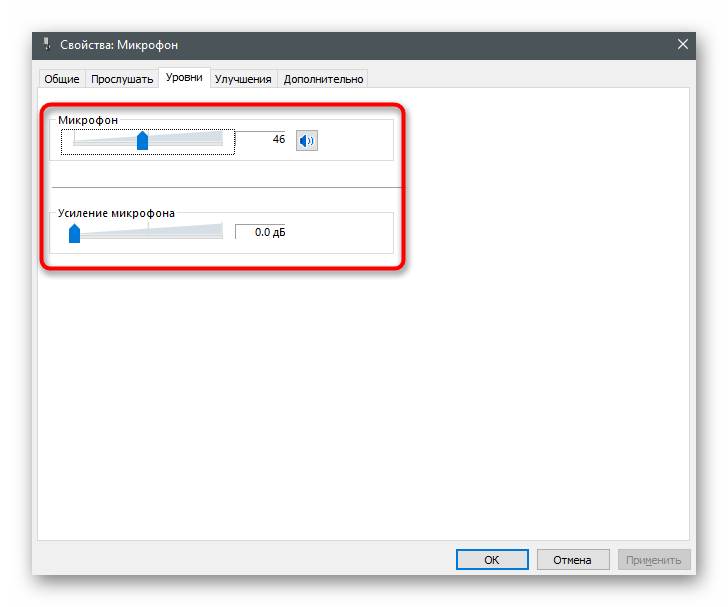
В настройках операционной системы есть целых два разных параметра, влияющих на громкость микрофона. Второй из них — усиление — особенно актуален для обладателей бюджетных моделей, запаса громкости которых не хватает для обеспечения нормальной слышимости. Иногда даже 25% усиления обеспечивают значительно лучшую слышимость, нежели при значении в 0%. Далее мы предлагаем проверить не только усиление, но и общий уровень громкости.
-
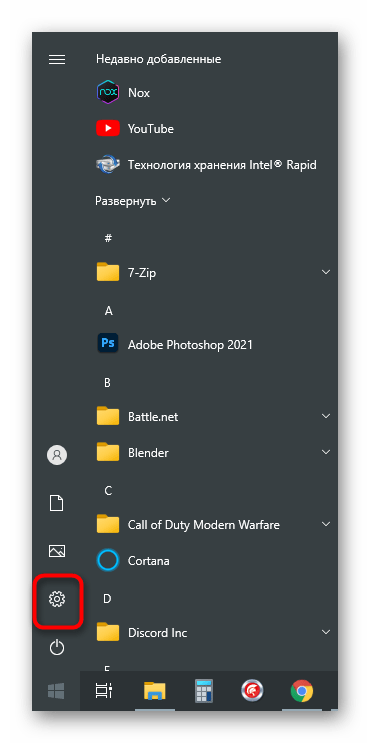
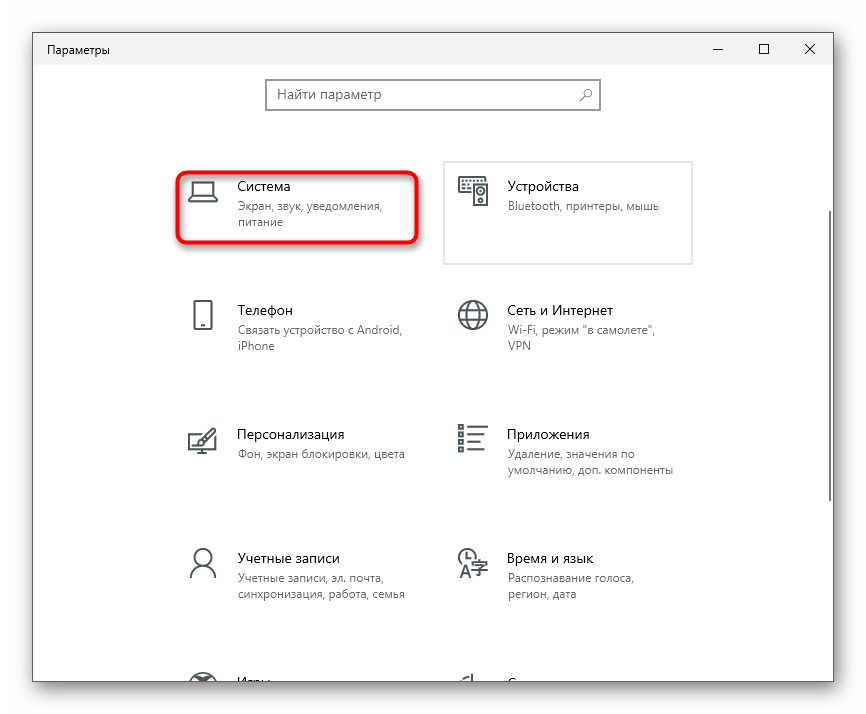
Для этого откройте меню «Пуск» и перейдите в приложение «Параметры».
Если ничего из этого не помогло, но вы по-прежнему уверены, что проблема действительно на вашей стороне, попробуйте подключить к компьютеру другой микрофон или хотя бы используйте разъем 3,5 мм, находящийся на материнской плате, если есть такая возможность.
Вариант 2: Мобильное приложение
Плохая слышимость при разговорах в Discord через мобильное приложение чаще всего обусловлена техническими особенностями устройства или же пользователь просто держит микрофон на большом расстоянии от своего рта. Программных нюансов, вызывающих проблемы со звуком, существует гораздо меньше, да и появляются они крайне редко. Если вы уверены, что с аппаратной частью все нормально, проверьте следующее.
Способ 1: Изменение режима активации голоса
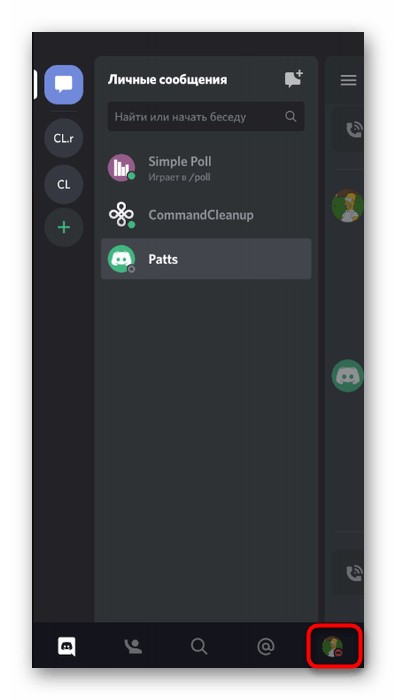
Как и десктопная версия, мобильное приложение Discord поддерживает два режима активации микрофона. По умолчанию установлен режим включения по голосу, что и может стать причиной плохой слышимости или отсутствием захвата некоторых фраз, особенно если человек говорит тихо. Мы рекомендуем переключиться на режим рации, чтобы активировать микрофон самостоятельно, нажимая по специальной кнопке после подключения к беседе.
-
В приложении на панели внизу нажмите по значку с изображением своей аватарки.
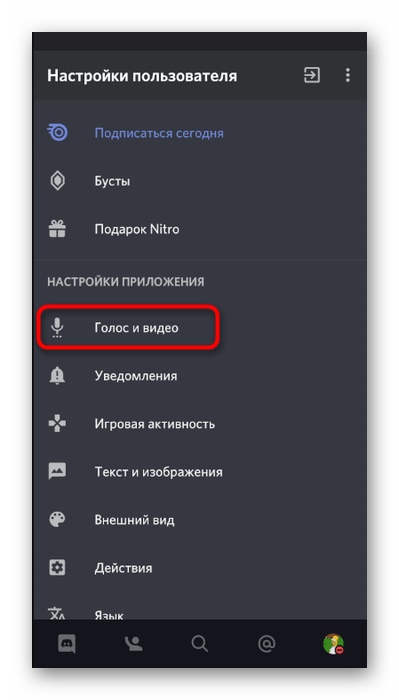
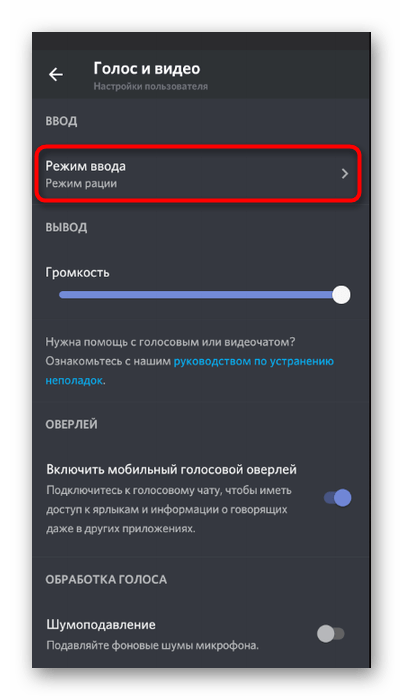
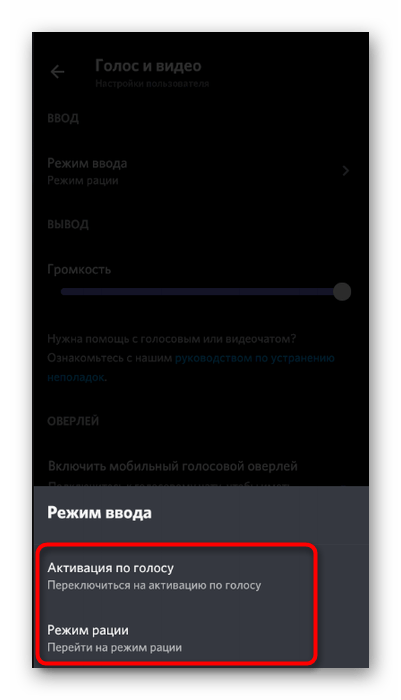
Способ 2: Проверка звуковых фильтров
В мобильном приложении Discord есть несколько функций для обработки голоса, которые позволяют фильтровать лишние шумы и эхо. Если вы их не используете, возможно появление проблем с плохой слышимостью со стороны собеседников. Проверьте активность упомянутых параметров в том же разделе «Голос и видео», убедившись в том, что переключатели находятся в активном положении.
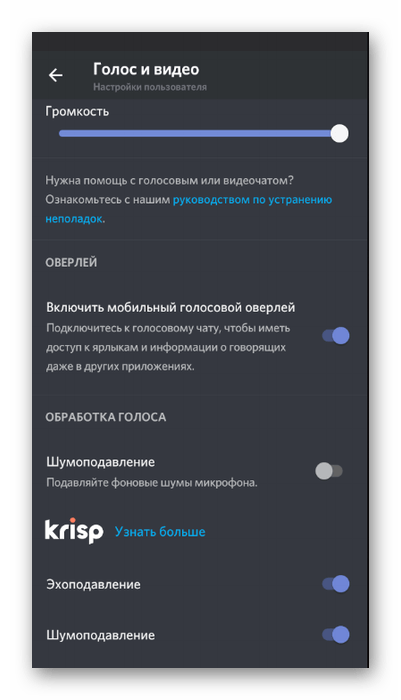
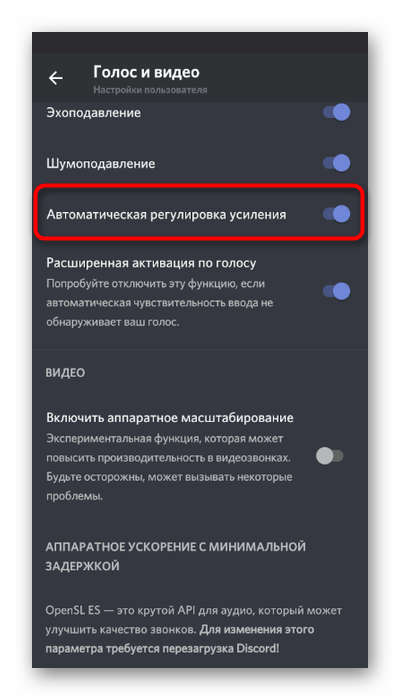
Способ 3: Изменение параметра автоматического регулирования усиления
По умолчанию в Discord установлен параметр, отвечающий за автоматическое регулирование усиления микрофона. То есть он может как понижать его громкость, так и повышать в нужные моменты. К сожалению, пока этот алгоритм не работает на совсем правильно, поэтому иногда возможно появление связанных со слышимостью неполадок. Для решения проблемы в том же меню «Голос и видео» отключите или активируйте пункт «Автоматическая регулировка усиления», после чего совершите тестовый звонок.
Действия со стороны собеседника
Вкратце рассмотрим ситуацию, когда оказалось, что проблемы с микрофоном не у вас, а у собеседника. Чаще всего трудности со слышимостью связаны с неправильной настройкой громкости пользователей, поэтому мы предлагаем быстро разобраться с этим, чтобы исключить все возможные нюансы при голосовом общении в Discord.
Способ 1: Регулировка громкости вывода
В Discord присутствует отдельная функция, позволяющая настраивать громкость вывода. Этот параметр как раз напрямую влияет на слышимость собеседника. Если вы плохо слышите своего друга, в первую очередь проверьте эту настройку, выполнив такие действия:
-
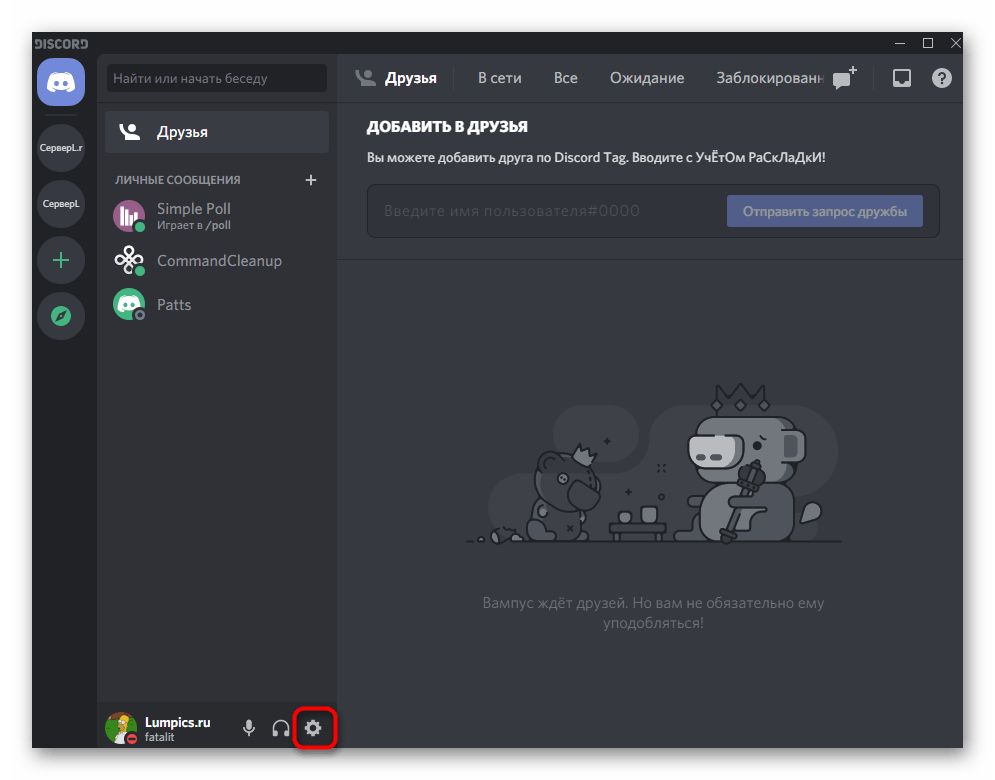
Справа от значка с изображением своей аватарки нажмите по шестеренке для перехода в меню с настройками.
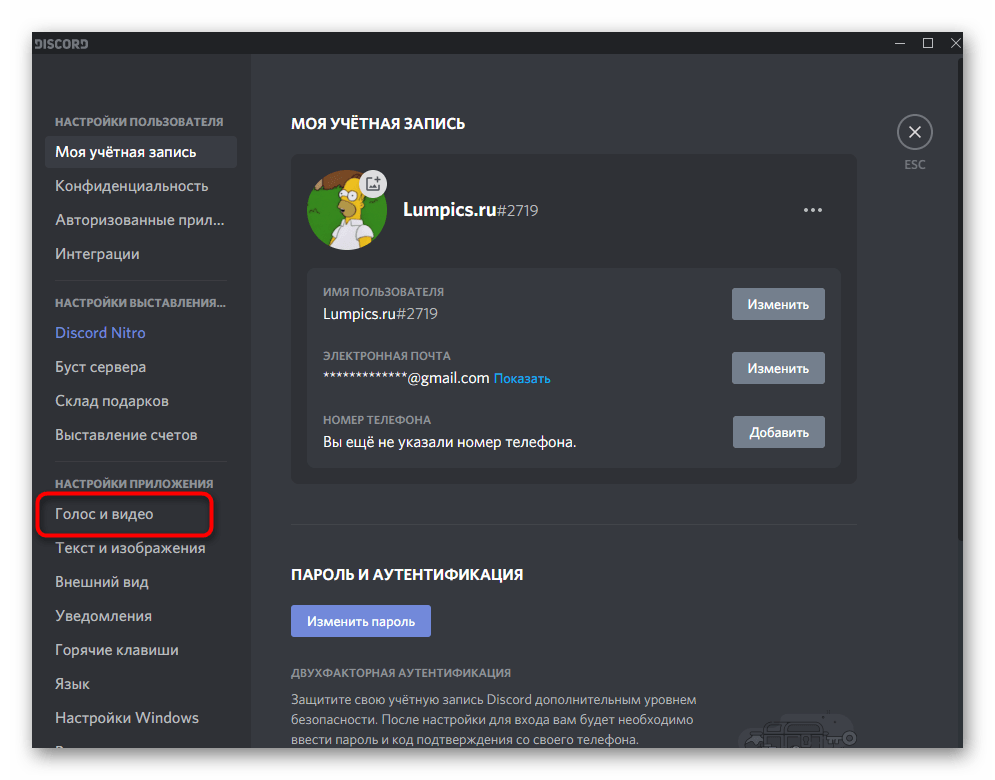
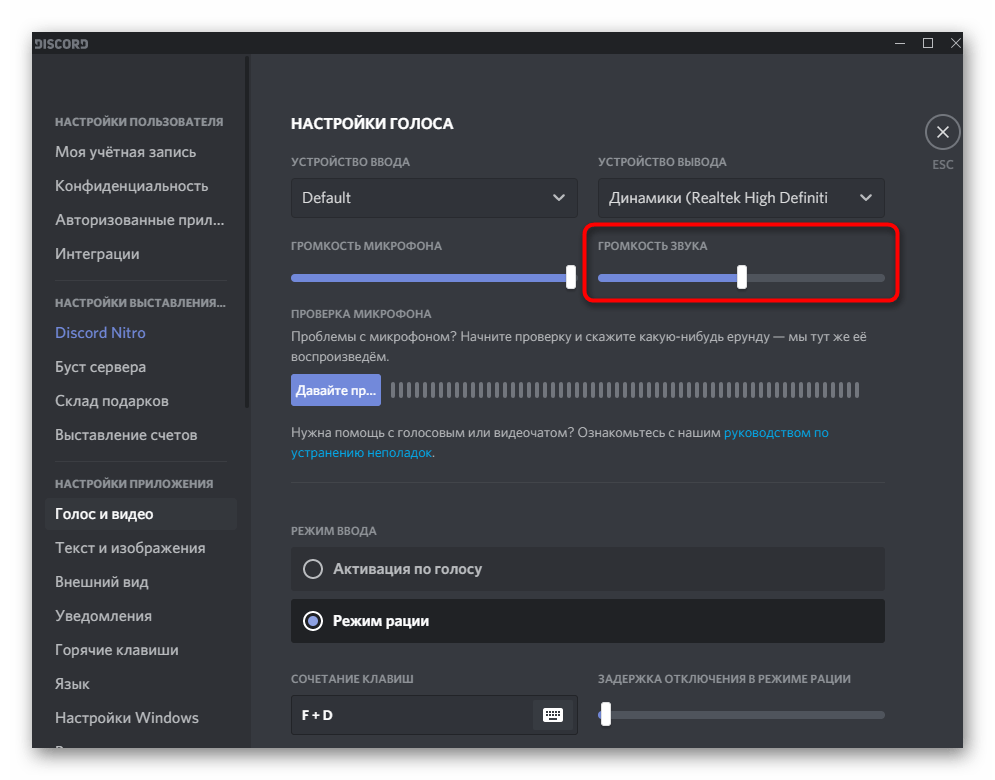
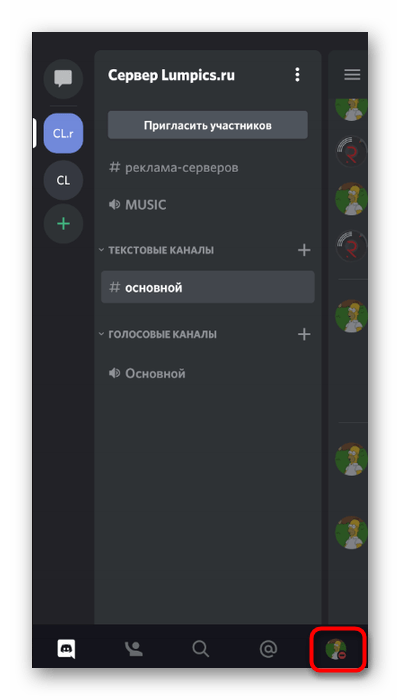
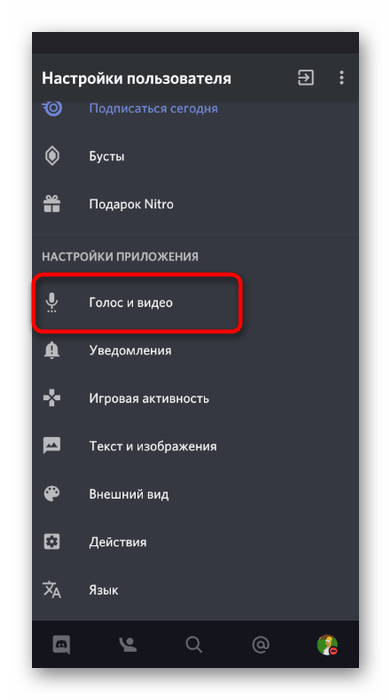
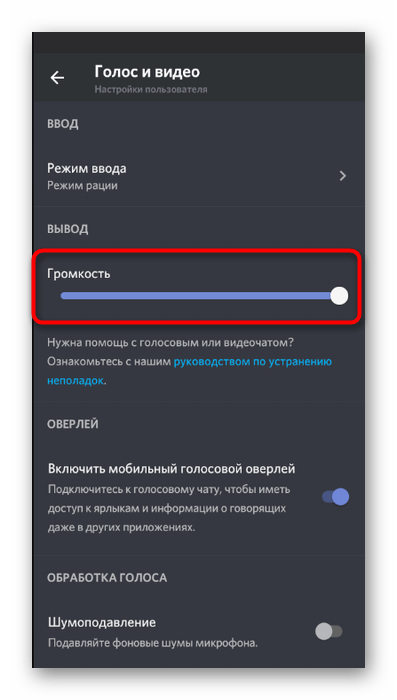
Обладатели мобильного приложения могут сделать то же самое, поскольку данная настройка регулируется аналогичным образом, а разница заключается лишь в измененном расположении регулятора.
-
На панели внизу нажмите по изображению личного профиля.
Способ 2: Приглушение приложений
Вы можете плохо слышать собеседника не только из-за проблем в программной или аппаратной части, на это влияют и звуки игры, которую вы совместно проходите. Вместо того чтобы повышать громкость микрофона или использовать его усиления, можно просто настроить функцию приглушения приложений под себя, чтобы в нужные моменты их громкость снижалась на указанное количество процентов и не перебивало голос друга.
-
Параметр «Приглушение приложений» находится в упомянутом ранее разделе «Голос и видео» есть. Чем больше его значение в процентах, тем сильнее заглушается игра в момент, когда говорит собеседник или вы.
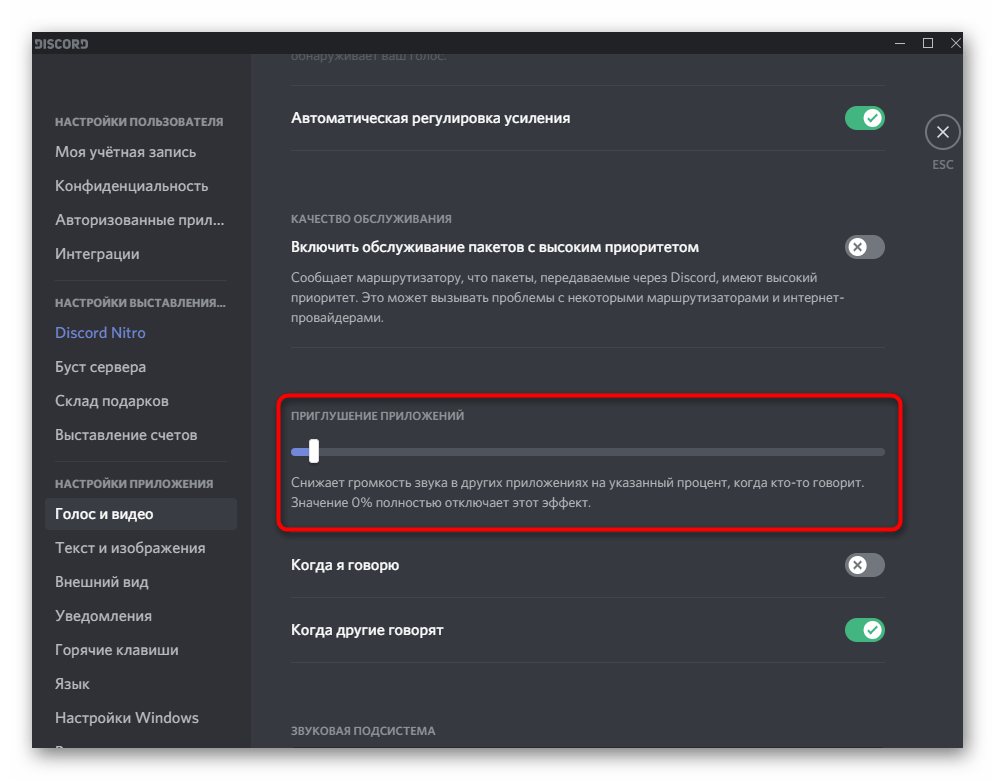
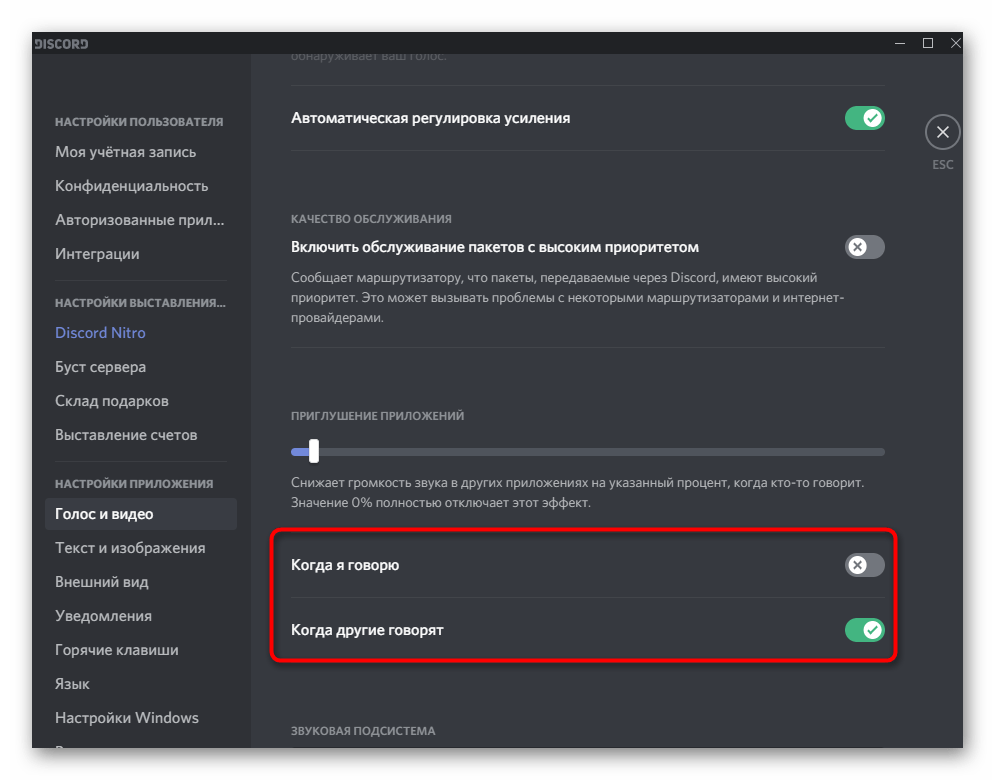
Что касается мобильного приложения Discord, то здесь регулировать приглушение приложений не получится, поскольку такая функция несовместима с мобильным оборудованием. Возможно, в будущем разработчикам удастся решить эту ситуацию, но пока никакой информации по этому поводу нет.
Способ 3: Регулирование громкости пользователя
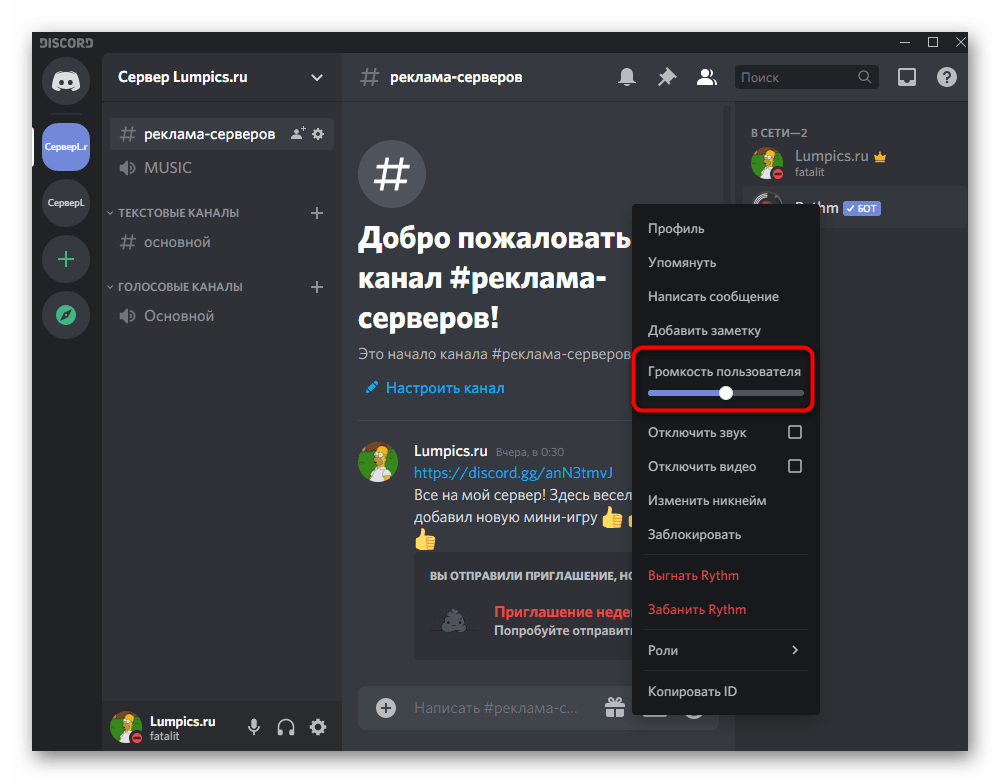
Помимо общей громкости воспроизведения звука, в Discord можно настроить громкость каждого участника, что может пригодиться, если значение по умолчанию вас не устраивает и вы плохо слышите собеседника. Для этого понадобится найти учетную запись человека на панели участников или в чате и кликнуть по ней правой кнопкой мыши.
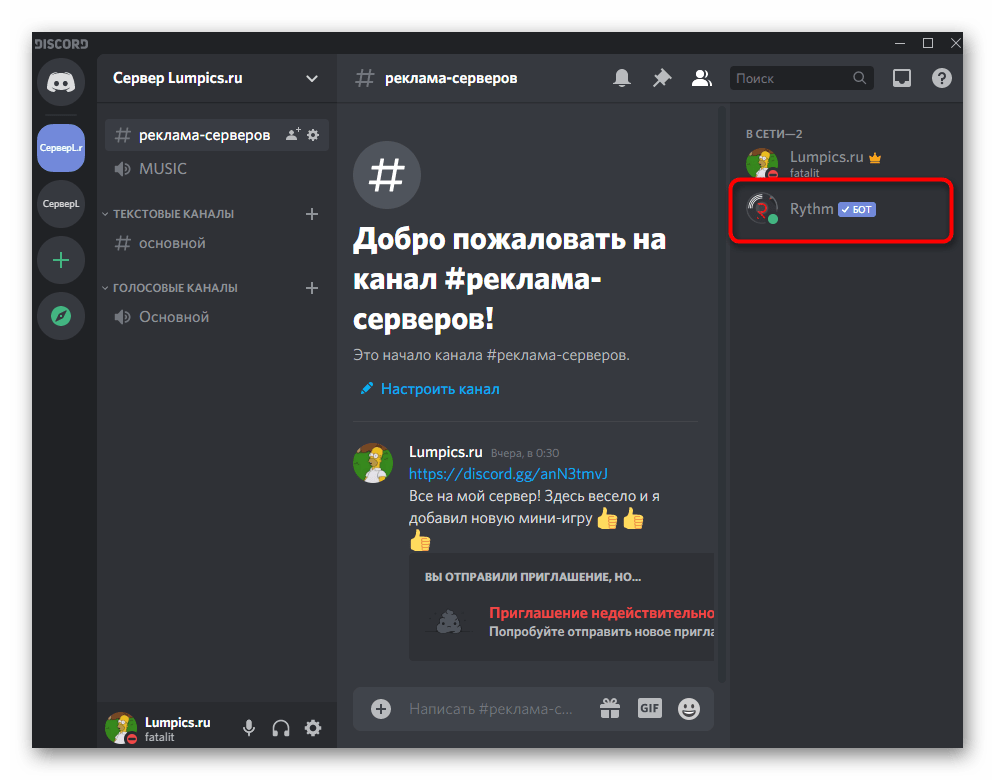
В появившемся контекстном меню есть регулятор «Громкость пользователя», который и следует передвинуть для достижения необходимого эффекта.
Способ 4: Проверка звука в системе
Наверняка вы уже проверили громкость в самой операционной системе, когда столкнулись с проблемами при разговоре с другими участниками Discord. Однако если еще не сделали этого, обязательно сделайте это и по необходимости добавьте немного процентов к общей громкости, чтобы улучшить качество связи.
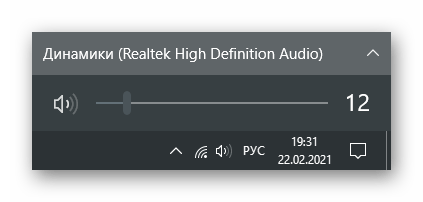
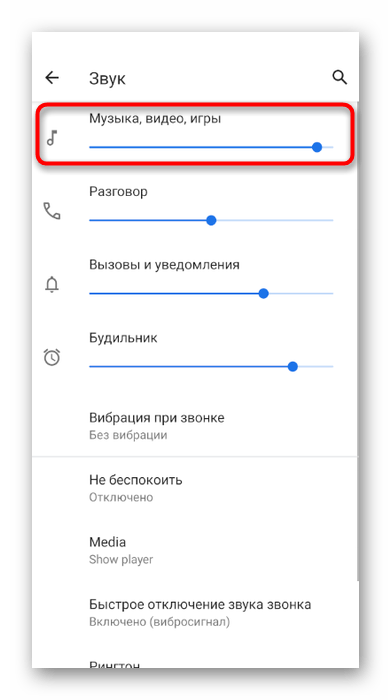
Это же относится и к обладателям мобильного приложения. Для регулировки системных звуков можно использовать как физические кнопки на самом устройстве, так и ползунок в меню с настройками под названием «Звук».

Мы рады, что смогли помочь Вам в решении проблемы.
Помимо этой статьи, на сайте еще 12563 инструкций.
Добавьте сайт Lumpics.ru в закладки (CTRL+D) и мы точно еще пригодимся вам.
Отблагодарите автора, поделитесь статьей в социальных сетях.
Опишите, что у вас не получилось. Наши специалисты постараются ответить максимально быстро.
Discord запускает функцию шумоподавления на базе Krisp.ai
Десктоп-версия бесплатного мессенджера с поддержкой VoIP и видеоконференций Discord получит бета-функцию подавления шума, работающую на основе сервиса Krisp.ai. Новая технология позволит собеседникам слышать друг друга через голосовой чат чётче за счёт автоматического шумо- и эхоподавления.
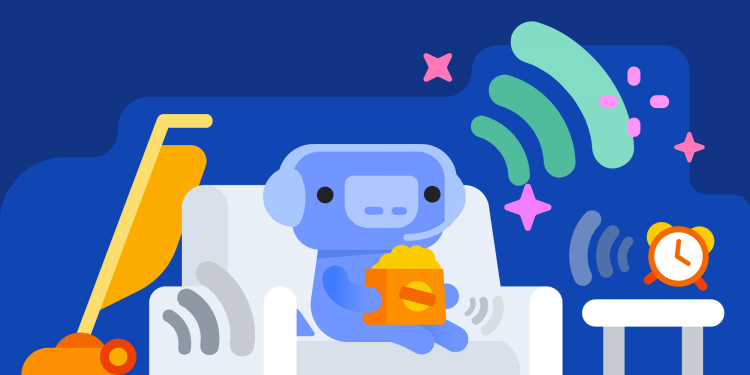
«Новая технология обнаруживает и удаляет окружающий вас фоновый шум, чтобы сделать ваш голос более четким. Хлопните дверью, откройте пакет чипсов, продолжайте и дальше использовать свою действительно громкую клавиатуру, на которую жалуются ваши друзья. Всё это они больше не смогут услышать» – заявляют в компании Discord.
Несмотря на то, что платформа Krisp базируется на основе искусственного интеллекта, согласно информации компании Discord, программная часть Krisp будет работать только локально на устройстве пользователя. Это гарантирует, что запись голоса или видео, данные пользователя, или любые другие персональные данные не будут обрабатываться на других серверах. Новая функция заявлена как находящаяся в стадии бета-тестирования, так что не исключена возможность услышать некоторый фоновый шум, даже после того, как опция включена.
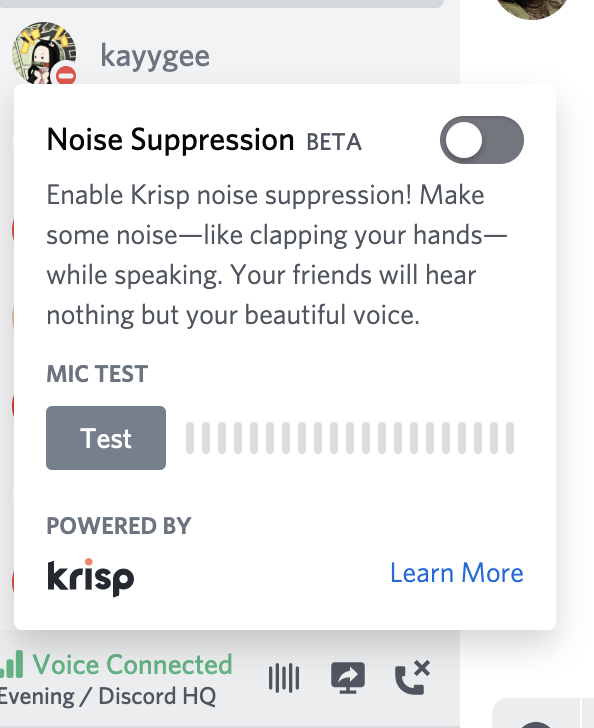
Чтобы включить эту функцию, достаточно нажать кнопку подавления шума в любом голосовом или видео-чате Discord. Кроме того, перейдите в раздел «Настройки Приложения» (App Settings) > «Голос и видео» (Voice and Video) > «Дополнительно» (Advanced) > «Подавление шума» (Noise Suppression) для дополнительных настроек. Узнать больше о новой функции можно на странице часто задаваемых вопросов о технологии Krisp Beta.
Вскоре бета-версия шумоподавления должна стать доступной для всех пользователей клиента Discord для ПК. А реализация данной функции в мобильном приложении находится ещё в стадии разработки.
Похожие публикации:
- Где находятся стили в фотошопе
- Как в дискорде отключить отображение игр
- Как в фотошопе осветлить фон
- Что такое битовая глубина в фотошопе
Как включить шумоподавление дискорд

Во время трансляции можно передавать другим пользователям или отключать звуки Дискорд, тем самым повышая комфорт нахождения в стриме. Но, несмотря на удобство настроек, многие путаются в вопросе или сталкиваются с ситуацией, когда звуковое сопровождение пропало или нет системных сигналов. Ниже рассмотрим правила настройки и способы устранения неисправности.
Включение звука Discord на ПК, телефоне и в браузере
Для начала разберемся, как включить звук в Дискорде на смартфоне, компьютере и браузерной версии программы. Принцип действия во всех случаях почти идентичный, поэтому приведем общую инструкцию:
- Войдите в приложение на телефоне или ПК.
- Найдите значок шестеренки слева внизу возле имени профиля.


На следующем этапе выставьте необходимые настройки — установите устройство ввода и вывода, проверьте микрофон, выберите активацию по голосу или режим рации. При желании громкость микрофона и звуковые эффекты можно вообще отключить. Ниже имеются другие параметры звучания в Дискорд — подавление эха и шума, автоматическое регулирование усиления, приглушение приложений и т. д. Все параметры собраны в одном разделе, что позволяет регулировать звуковое сопровождение на смартфонах, ПК или в веб-версии программы.
Передача системных звуков
- Войдите в приложение Дискорд.
- Жмите на символ шестеренки внизу экрана (Настройки).
- Войдите в меню Голос и видео.
- Найдите раздел Приглушение приложений. Эта опция уменьшает громкость системных звуков на определенный процент, когда кто-то говорит. Когда тумблер находится в положении 0, эта опция отключена.
- Выберите необходимые позиции для приглушения системных звуков — когда я говорю или кода другие говорят.

В дальнейшем можно включать или отключать системные звуки Дискорд путем изменения положения ползунка. Также доступна точечная регулировка при выборе какого-то промежуточного положения.
Включение музыки в Discord
Много вопросов касается того, как включить звук музыки с компьютера в Дискорде. Здесь важно понимать, что любое музыкальное приложение потребляет много ресурсов и может снизить быстродействие ПК. В случае с Discord все проще, ведь приложение потребляет меньше энергии. Для проигрывания музыки можно использовать специальную программу или бота.
Настройка с помощью Virtual Audio Cabel:
- установите упомянутую утилиту;
- в настройках звука найдите канал Line 1 и выберите его;
- откройте музыкальный плеер в настройках и установите воспроизведение через главный микшерный канал;
- войдите в Дискорд и перейдите в настройки;
- в параметрах Голос и видео установите устройства ввода Line 1.
Теперь можно включать музыку и передавать ее в трансляции. Минус в том, что такой способ не дает одновременно общаться по микрофону.
С применением программы-бота:
- отыщите в Сети хорошего звукового бота;
- добавьте его на сервер;
- активируйте программу-бота.
Принципы управления могут различаться, поэтому с ними необходимо разбираться по отдельности.
Проблемы со звуком
Многие пользователи сталкиваются с ситуацией, когда звук не передается в Дискорде. К примеру, не работает микрофон. Причин может быть несколько — неисправность устройства или сбои в настройках.
Сделайте следующие шаги:
- Сбросьте и перезапустите приложение.
- После запуска Дискорд перейдите в меню настроек, а далее Голос и видео.
- Сбросьте голосовые настройки.
- Установите в качестве устройства ввода девайс, которое на данный момент применяется в Дискорд.

Если возникли проблемы с внешним микрофоном, сделайте следующее:
- Проверьте, чтобы разъемы на 3,5 мм или USB были надежно подключены к ПК.
- Убедитесь, что звук включен на аппаратном уровне.
- Обновите аудио и системные драйвера, чтобы на ПК была установлена только последняя версия.
- Убедитесь в правильности работы звуков Дискорд путем нажатия на кнопки Активация по голосу или Активация по нажатию.
Если эти действия не решили проблему, попробуйте еще раз перезапустить приложение и сбросить настройки. После этого сделайте следующее:
- Войдите в настроечный раздел, Голос и видео, а там переведите тумблер Включить обслуживание пакетов с высоким приоритетом в левую сторону.
- Подключите микрофон к доступным разъемам и запустите Дискорд от имени администратора.

Если возникают трудности при трансляции, во время демонстрации экрана найдите тумблер Sound и переведите его в правую сторону. При наличии Стерео микшера войдите в раздел Голос и видео (пользовательские настройки Дискорд) и установите этот девайс в качестве устройства для ввода. Минус в том, что при таком варианте микрофон в Дискорд не будет работать.
Итоги
В ситуации, когда не слышен звук отключения Дискорда или системные звуки, начните с перезагрузки программы. На следующем шаге проверьте настройки, которые в большинстве случаев являются причиной неправильной работы приложения. Если решить проблему своими силами не удается, всегда можно обратиться в службу поддержки, а также к другим пользователям программы на форумах или сайтах по интересам.

Выделяется два базовых метода, как убрать эхо в Дискорде — с помощью приложения или настроек компьютера. Но существует ряд других секретов, позволяющих избавиться от проблемы на телефоне или ПК. Ниже приведем инструкцию, как отключить ненужный эффект, и какие шаги для этого придется предпринять.
Причины
В любой программе, использующей микрофон для связи с другими пользователями, предусмотрены разные эффекты. Их задача — улучшение качества звука, но на практике такие опции почти бесполезны. Более того, звук может ухудшиться до такой степени, что пользователи не услышат друг друга. Одним из «лишних» эффектов является эхо.
Его можно убрать, если знать причины появления. Выделим основные:
- Ошибки в настройке оборудования — колонок и микрофона.
- Сбои в работе аппаратуры, к примеру, поломка микрофона, аудиокарты или колонок.
- Неправильная настройка приложения Дискорд.
Если источник проблемы определен, отключить эхо нетрудно. Основные методы по решению задачи рассмотрены ниже.
Как убрать это в Discord: все способы
Многие пользователи жалуются, мол, в Дискорде слышу сам себя из-за эха и задержки звука. Для устранения проблемы можно использовать два пути — изменение настроек программы или параметров ОС Виндовс. Рассмотрим каждый из вариантов подробнее.
Через Дискорд
Один из способов убрать задержку в Discord — использовать встроенные возможности программы. Пройдите следующие шаги:
-
Запустите приложение и жмите на символ шестеренки внизу.

Если убрать эхо в Дискорде не удалось, или функция уже была активной, попробуйте другие способы (рассмотрены ниже).
Через настройки микрофона в ПК
Еще одно решение — воспользоваться возможностями ОС Виндовс. В зависимости от версии операционной системы названия пунктов могут отличаться, но общий принцип не меняется. Сделайте такие шаги:
- Жмите правой кнопкой мышки по символу динамика справа внизу рабочего интерфейса Дискорда
- В появившемся меню выберите пункт Записывающие устройства.


Это метод работает почти во всех случаях, ведь здесь применяются только системные возможности. Использование этого способа позволяет убрать эхо не только в Дискорд, но и в других программах, применяющих голосовую связь.
Прочие методы
- Обновите драйвера для графического процессора. Это особенно важно, если вы применяете внешний USB. Программу качайте с официального сайта производителя.
- Попробуйте убрать эхо путем перемещения микрофона подальше от колонок. Как вариант, отключите наушники.
- Попросите других участников общения подключить наушники или уменьшите громкость в канале Дискорда. Такой метод помогает убрать эхо, если в чате общается сразу несколько человек.
- Убедитесь в целостности проводов и разъемов на компьютере. Бывает, что проблема вызвана их механическим повреждением. В таком случае неисправный элемент необходимо заменить.
- Проверьте ПК на факт других программ, в которых может быть установлена настройка эхо. Такое ПО может автоматически задавать настройки, из-за которых во время общения появляется эхо. Чтобы убрать этот недостаток, требуется войти в интересующий раздел и активировать функцию эхоподавления (по умолчанию она отключена). Особое внимание уделите программам, имеющим прямое отношение к микрофону на ПК.
Приведенных рекомендаций, как правило, достаточно для решения проблем со звуком. При отсутствии результата можно обратиться в службу поддержки Дискорд и уточнить причину.
Как убрать эхо на смартфоне
Проблема, связанная с ухудшением качества звука, может произойти не только на ПК. С такой ситуации можно столкнуться в приложении на мобильном устройстве. При этом возникает вопрос — как убрать эхо в Дискорде на телефоне, чтобы хорошо слышать собеседника.
Сделайте следующие шаги:
- Выполните настройки Дискорд, рассмотренные выше.
- Попробуйте уменьшить громкость динамиков. Убрать эхо полностью вряд ли получится, а вот уменьшить его к минимуму реально.
- Снимите чехол с телефона, из-за которого также могли появиться дефекты.
- Проверьте качество сборки корпуса. Иногда убрать эхо удается путем вкручивания болтов.
- Поменяйте смартфон на более новое устройство (по возможности).
- Перейдите в настройки звука и поэкспериментируйте с включением/отключением разных эффектов.
В большинстве случаев убрать эхо на телефоне при работе с Дискорд можно путем простого изменения настроек в приложении или смартфоне.
Итоги
Указанные выше шаги позволяют не только убрать эхо в Discord, но и внести ряд изменений в настройки производителя. При необходимости можно увеличить громкость динамиков, убрать лишние шумы или улучшить чувствительность микрофона. Опция шумоподавления подойдет в случае применения недорогой гарнитуры, имеющей невысокое качество звука. Чтобы автоматически проверить оборудование, можно воспользоваться опцией Проверка голоса. Если проблемы нет, индикатор должен светиться зеленым.
Как убрать посторонние шумы микрофона в Дискорд: настройки программы
Одна из распространенных ситуаций — когда фонит или шумит микрофон в Discord. В подобных ситуациях пользователи не могут нормально играть или общаться с другими людьми.
Для решения проблемы сделайте следующие шаги в Дискорде:
-
Войдите в приложение и жмите на шестеренку.


Обязательно включите пункт, позволяющий показывать предупреждение, если Дискорд не обнаруживает звук из микрофона. Это полезная опция, позволяющая быстро выявить дефект. Как вариант, попробуйте убрать старые настройки и задать данные заново. Для этого жмите на кнопку Сбросить голосовые настройки в самом низу раздела Голос и видео. После этого введите параметры заново.
Как убрать фон и шум при работе микрофона в Discord: дополнительные шаги
Если изменение настроек в Дискорде не дали результата, а MIC все равно шумит, попробуйте иные методы. Они касаются проверки работы ПК или ноутбука, где установлена рассматриваемая программа.
Сделайте диагностику проблем

В панели инструментов ПК или ноутбука жмите на символ динамика и выберите пункт Обнаружить проблемы со звуком. Такой метод хорош и других случаях, когда имеют место треск, помехи или иные шумы. После анализа система выдает возможные причины и способы из устранения.
Проверьте усиление уровней на ПК
Иногда при слабом микрофоне пользователи искусственно усиливают его громкость, из-за чего появляется шум, эхо или же устройство жужжит при работе в Дискорде. Чтобы убрать помехи, сделайте такие шаги:
- перейдите в раздел Звук в разделе Пуск и панели управления;
- войдите в раздел Запись и выберите микрофон;
- два раза жмите на него и перейдите в нужную секцию;
- отключите функцию усиления.

Если опция все-таки нужна, установите не больше 10 Дб. Такие действия часто позволяют убрать фон или шум.
Проверьте драйвера
Если микрофон издает фон или трещит, причиной могут быть проблемы с драйверами. Проверьте правильность работы программного обеспечения и при необходимости обновите его. Оптимальный вариант — полностью удалить драйвера и заново их установите. Также попробуйте сделать следующие шаги:
- Войдите в меню Realtek.
- Перейдите в раздел Микрофон.
- Установите отметки на пунктах подавление эха и шума.
После активации этих опций убедитесь, что величина усиления не больше 10 дБ.
Дополнительные советы
При рассмотрении вопроса, как убрать шипение, эхо или другие посторонние звуки, попробуйте пройти дополнительные шаги. Сделайте следующее:
- При использовании других программ для связи попробуйте отключить их и проверить работу голосового устройства.
- Осмотрите кабель на факт повреждений . Возможно, провод передавлен, из-за чего возникают помехи или шум. Чтобы убрать проблему, достаточно поменять оборудование.
- Обратите внимание на состояние гнезд. Возможно, они загрязнены, расшатались или засорены. Чтобы убрать проблему, их необходимо почистить или заменить. В таком случае шум, фон и другие посторонние звуки могут исчезнуть.
- Используйте дополнительные программы для фоно- или шумоподавления в Дискорде. Как вариант можно использовать следующий софт — Hard Limiter или Adaptive Noise Reduction.
Выполнение рассмотренных выше манипуляций позволяет брать шум или другие посторонние звуки, если настройки Дискорд не дали результата.
Итоги
Теперь вы знаете, что делать, если шипит микрофон в Дискорде, или имеют место другие помехи в работе. Для начала попробуйте сделать правильные настройки в самой программе, а после переходите к изучению других причин. Нередко бывают ситуации, когда убрать проблемы в Дискорде удается с помощью правильной настройки ПК.
Десктоп-версия бесплатного мессенджера с поддержкой VoIP и видеоконференций Discord получит бета-функцию подавления шума, работающую на основе сервиса Krisp.ai. Новая технология позволит собеседникам слышать друг друга через голосовой чат чётче за счёт автоматического шумо- и эхоподавления.

«Новая технология обнаруживает и удаляет окружающий вас фоновый шум, чтобы сделать ваш голос более четким. Хлопните дверью, откройте пакет чипсов, продолжайте и дальше использовать свою действительно громкую клавиатуру, на которую жалуются ваши друзья. Всё это они больше не смогут услышать» – заявляют в компании Discord.
Несмотря на то, что платформа Krisp базируется на основе искусственного интеллекта, согласно информации компании Discord, программная часть Krisp будет работать только локально на устройстве пользователя. Это гарантирует, что запись голоса или видео, данные пользователя, или любые другие персональные данные не будут обрабатываться на других серверах. Новая функция заявлена как находящаяся в стадии бета-тестирования, так что не исключена возможность услышать некоторый фоновый шум, даже после того, как опция включена.

Чтобы включить эту функцию, достаточно нажать кнопку подавления шума в любом голосовом или видео-чате Discord. Кроме того, перейдите в раздел «Настройки Приложения» (App Settings) > «Голос и видео» (Voice and Video) > «Дополнительно» (Advanced) > «Подавление шума» (Noise Suppression) для дополнительных настроек. Узнать больше о новой функции можно на странице часто задаваемых вопросов о технологии Krisp Beta.

Вскоре бета-версия шумоподавления должна стать доступной для всех пользователей клиента Discord для ПК. А реализация данной функции в мобильном приложении находится ещё в стадии разработки.
Если вы играете регулярно и имеете голосовые чаты с другими игроками, вы согласитесь с нами, что помимо пользователей, которые не прекращают говорить глупости и которые могут легко отключить звук, наиболее раздражающими являются фоновые шумы. Вот почему Раздор-х Новая опция настолько привлекательна: шумоподавление .
Шумоподавление для улучшения ваших онлайн-игр

Discord стал одним из тех практически важных приложений в мире видеоигр, что даже вне его он интересен различными инструментами чата, которые он предлагает. Но, сосредоточившись на играх, сейчас это почти вариант по умолчанию, когда вы хотите поговорить с другими игроками, как текстовыми, так и голосовыми.
Ну, компания объявила на своем официальном блоге, что они добавляют новая функциональность На данный момент в бета-версии, благодаря совместной работе с Krisp.ai. Это ни много, ни мало шумоподавление опцию.
Аналогично тому, как это работает в наушниках, пользователь, который активирует этот инструмент шумоподавления, будет наслаждаться намного более тихой игрой, без возможного фонового шума или с минимально возможным шумом.
Это полезно, например, когда, согласно Discord, другие члены дома шумят, когда проходят мимо пылесоса, стучат в вашу дверь или даже когда вы попадаете в мешок с чипсами.
Благодаря внедренному программному обеспечению krisp.ai захваченное аудио анализируется и изолирует голос от остального шума, что улучшает качество звучания. Кроме того, это также будет интересно для других пользователей, которые делятся с вами голосовыми чатами. Итак, эту функцию должен активировать каждый.
Итак, теперь, когда голосовые чаты увеличились, и мы с остальной семьей дома, это может быть отличным дополнением. А если вы беспокоитесь о конфиденциальности, Discord гарантирует, что на серверах не хранятся данные.
Как активировать шумоподавление на Discord
Новая опция шумоподавления Discord, в настоящее время в бета-версии, доступно только для настольной версии приложения. То есть для Windows и macOS. Если вы используете Discord со своего смартфона, вам придется подождать, пока он появится в следующем обновлении, в котором они уже указывают, что они работают.
- Откройте приложение Discord
- Откройте Настройки> Голос и видео> Дополнительно.
- Там вы увидите новый Отмена шума Опция, которую вы можете активировать, просто нажав на переключатель.
Готово, с этого момента изменение следует отметить с уменьшением фонового шума. Хотя, если вы хотите пойти гораздо дальше, если вы сопровождаете свои игры с хорошие наушники с игровым микрофоном, даже лучше. Потому что не все встроенные микрофоны способны передавать наш голос с одинаковым качеством.
Читайте также:
- Как рисовать в браузере firefox
- Список стандартных реквизитов позволяет 1с
- Как поставить радиус в автокаде
- Как сделать предоплату в 1с
- Как сделать свой прицел в кс го в фотошопе
Как включить и выключить микрофон в Дискорде, настройка и улучшение звука

Голосовой чат – это, пожалуй, неотъемлемая часть любого интернет-общения или игрового процесса. Раньше пользователи шли на разные ухищрения, чтобы наладить голосовую связь с друзьями в играх. Теперь этот вопрос решен появлением сервиса видеоконференций Discord. Возникла новая проблема – как правильно настроить микрофон в Дискорде. Действительно, качество звука собеседника влияет на процесс общения. Расскажем, как решить эту серьезную проблему.
Настройка и проверка микрофона в Дискорде
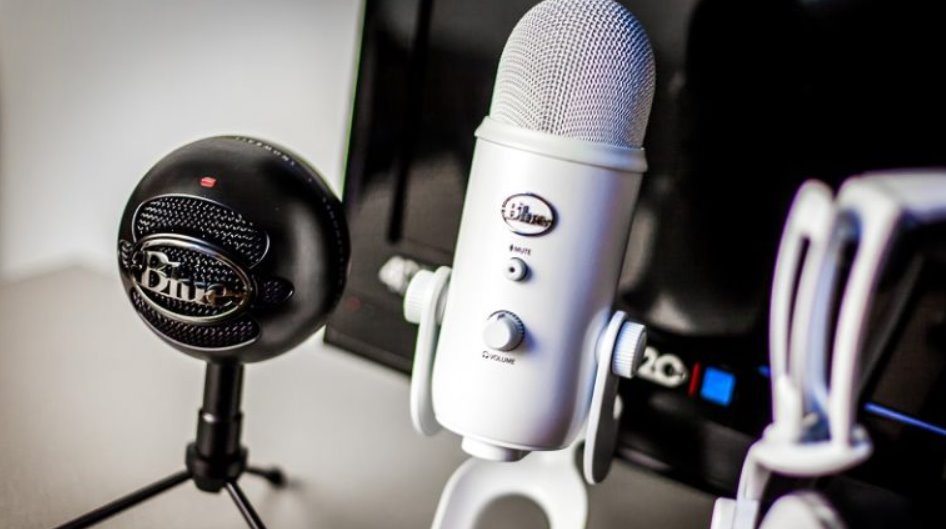
Разумеется, каждый пользователь может купить дешевый микрофон, подключить его и без проверки, буквально на радостях, залетать в общий чат. Так может делать только каждый невежественный и недальнозоркий пользователь, которому безразлично то, как его будут услышать остальные люди. Для более разумных участников предлагаем изначально настроить, а после проверить качество исходящего звука.
На ПК и ноутбуке
- Сначала выйдите из всех голосовых чатов, ведь они могут услышать сильные помехи в момент подключения устройства ввода.
- Подключите микрофон к компьютеру. Если у вас два разъема и два провода, то не забудьте правильно соединить их между собой. Если же штекер один, а разъема два, то втыкайте в любой из них. В третьем случае, когда штекеров два, а порт только один, придется покупать переходник.
- Если у вас стоит материнская плата Asus, то при подключении появится окошко выбора подключенного устройства. Там же можно изменить некоторые параметры звука либо установить готовые режимы (например, «Караоке»).
- Теперь открываем непосредственно Discord.

- Переходим в «Настройки». Для этого кликните по значку шестеренки в левой нижней части окна.
- Перейдите в раздел «Голос и видео».
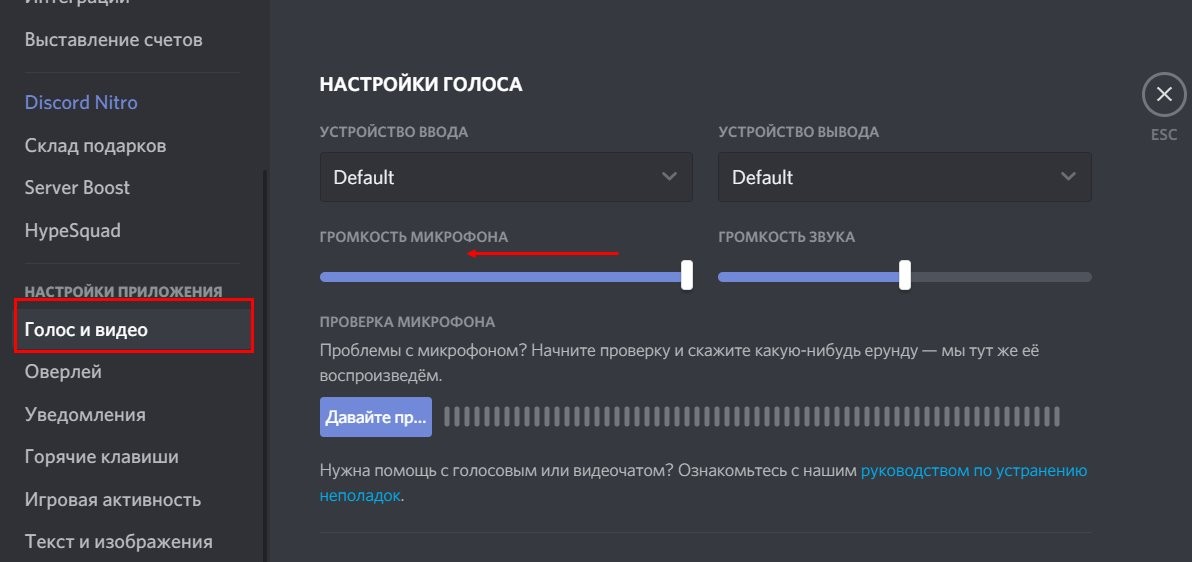
Здесь необходимо выбрать устройство ввода. Обычно оно только одно, но если вы до этого использовали виртуальные микрофоны (например, Wo Mic), то они также отобразятся в списке. С помощью ползунка (левого, а не правого) пользователю предоставляется возможность настроить чувствительность к окружающим звукам.
Теперь необходимо проверить звучание. Нажмите по кнопке «Проверить» и скажите что-нибудь. Программа через мгновение воспроизведет услышанное. Если все ок, то можно отправляться в чат. Кстати, пока вы не ушли, рядом находится ползунок регулировки громкости динамика. Он позволяет сделать даже человека со слабым микрофоном в Дискорде громче.
Если замечены шумы, то попробуйте включить параметр «Шумоподавление» в том же разделе настроек. Если же вы работаете не на компьютере, то переходите к следующему пункту. Примечание: если микрофон не работает, то попробуйте поменять местами штекеры. Возможно, они были неправильно подключены.

На телефоне
Телефон, конечно, таким разнообразием настроек не похвастается. Например, сделать громче микрофон просто так не получится. Зато он уже с завода оснащается микрофоном. Не будем подробно расписывать все пункты, ведь в чем-то они схожи с настройкой на ПК.
Во-первых, даже если вы хотите общаться через встроенный микрофон, наушники придется подключать дополнительно. Представьте, что у кого-то не будет наушников, тогда его микрофон продублирует ваш голос, а ваш динамик зациклит это. В итоге получится хаос. Алгоритм настройки:
- Откройте приложение.
- Раскройте левое навигационное меню, чтобы в нижней части экрана отобразились вкладки.
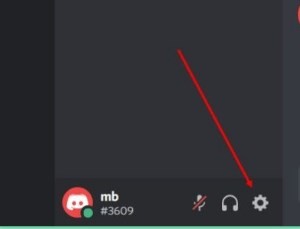
- Кликните по вкладке с аватаркой.
- Перейдите в раздел «Голос и видео».

Вас встретит интуитивно понятный интерфейс. Все настройки будут сохраняться в автоматическом режиме. В окне настройки пользователю также предоставляется ползунок, позволяющий увеличить громкость.
Включение и выключение микрофона
Разумеется, постоянно говорить никто не собирается, а потому иногда придется отключать и включать микрофон. На компьютере это делается одним нажатием на кнопку микрофона, которая располагается в нижней части окна возле ника пользователя. Однако этот метод не самый удобный. Дискорд предлагает функцию «Рации», благодаря которой микрофон «слушает» звуки только при зажатой клавише.
Для включения режима необходимо снова открыть настройки, а после перейти в раздел «Голос и видео». Там будет переключатель «Режим рации». Включите его, а после выберите сочетание клавиш, при котором будет срабатывать микрофон. Готово. Также включить и выключить микрофон возможно через сочетание клавиш «Ctrl» + «Shift» + «M». В телефоне, увы, состояние устройства ввода регулируется только через одну кнопку.

Как улучшить качество звука
Не разочаровывайтесь, если установленное оборудование дает плохой результат, а на более дорогие альтернативы не хватает денег. ОС Windows и Discord предлагают широкий выбор инструментов. Выполните следующие настройки для улучшения результата:
- Откройте параметры звука в Windows. Включите переключатель «Улучшить звук». При необходимости поэкспериментируйте с частотой звука.

- Через меню подключения (появляется при подключении устройства) измените режим на более подходящий под ваши цели.

- Включите подавление шума в Discord.
- Повысьте или понизьте чувствительность устройства.
- Плотнее подключите штекер во вход. Плохое подключение – причина глухого звука.
Пожалуй, этот список стоит дополнить установкой всяких изоляционных материалов, из-за которых не будут слышны помехи из-за потоков воздуха. Если ничего из перечисленного не помогло, то попробуйте обновить драйверы.
Это работает крайне редко (если, конечно, у вас не компьютер 10-летней давности), но порой помогает. На крайний случай, можно использовать Wo Mic для использования телефона в качестве микрофона для общения.
Возможные проблемы
Ниже представлены частые проблемы, а также методы их решения:
- Всплывает предупреждение «Доступ к микрофону запрещен» в мобильной версии Discord. Решение: откройте настройки приложения, перейдите в раздел «Разрешения» и разрешить доступ к микрофону.
- Устройство не работает и не находится компьютером. Проверьте правильность подключения. Подключите это же устройство с другим компьютером, а также проверьте другое устройство с этим компьютером. Так вы выявите причину неисправности.
- Только в Discord микрофон работает глухо. Отключите шумоподавление, а после перезапустите программу.

Надеемся, что эти методы помогли вам.