
Как опубликовать подкаст. Три шага без «воды»
Запиши несколько выпусков заранее! Это поможет отработать недочёты и ошибки, прояснить множество моментов, которые поначалу бывают непонятны. Благодаря опыту записи нескольких серий, ты прочувствуешь, действительно ли будешь этим заниматься на постоянной основе. Более того, чрезвычайно полезно и порой спасительно иметь в запасе ряд серий и не ударить в грязь лицом перед слушателями — назовём это графиком или контент-планом.
Шаг 1. Аудиодорожки
Смонтировать в любой специализированной программе полученные .wav дорожки и сохранить результат в каком-либо популярном формате, например, .mp3.
В нём можно использовать разный битрейт. Так, оптимальный битрейт для подкаста — 164 кб/с. Не гонись за высоким, поскольку основа подкаста — голос, а не музыка. Если же есть какие-то музыкальные паузы — рекомендуем 256 кб/с.
Знал, что у нас не действует поговорка «Сапожник — без сапог»? Мы создаём собственный подкаст «О чём говорят. » — как раз в нём битрейт 192 кб/с. Да, есть музыкальные вставки, но этого действительно хватает.
Не забывай про метаданные. Их вполне можно назвать полезными витаминками для подкаста — у потенциальных слушателей появится возможность искать его в рамках больших информационных потоков.
Шаг 2. Оформление
Название подкаста не должно превышать 100 символов, но 20 символов — идеально. В спорном случае обязательно посмотри, как то или иное приложение обрезает названия, чтобы в любом случае быть в выигрыше. Название серий же может быть длиннее, поскольку в большинстве приложений есть бегущая строка. В нашей статье «Как выбрать тему подкаста» можно найти пару слов о том, что такое выбор названия в рамках запуска подкаста и подготовительной работы с ним.
Несколько мелочей об описании подкаста. Естественно успех — в краткости и ясности, используй не более 600 символов. Обеспечь передачу ценности своего подкаста этим описанием. Пусть не будет никаких повторов. Не забудь об оптимизации для поисковых систем с целью облегчения поиска твоего подкаста за счёт так называемых ключевых слов: если ты вещаешь о роботах, то и впиши в описание возможное множество слов с корнем -робот-. Подкастоприёмник в данном случае решает многое. Часть описания оказывается скрытой, в каждом приёмнике разное количество видимых символов при открытии страницы того или иного подкаста. Обычно это примерно 110-150 символов, но необходимо всё же проверить самые популярные из платформ. В любом случае вся основная часть, которую ты бы озвучил первому встречному, рекламируя свой подкаст, должна войти в этот объём. Мы думаем, что для ёмкого и понятного слушателю описания того, что же сейчас будет происходить в его наушниках, достаточно 250 символов или около того. Это в среднем 1-3 предложения. Ну а если краткость совсем не про тебя или твой подкаст, то 400 символов точно превышать не стоит ��
- min размер 1400х1400 px; max размер 3000х3000 px
- цветовое пространство RGB
- 72 dpi
- форматы JPEG/PNG
- оптимизация под мобильные устройства (например, Apple рекомендует сжатие изображений)
Выбор категории подкаста может казаться не очень важным действием, а зря. Благодаря правильному решению, ты можешь приобрести множество новых слушателей, ведь тогда подкаст-площадке удобнее и легче рекомендовать и находить твой подкаст по запросам. Досконально изучи категории в поисковиках и знаменитых подкаст-агрегаторах и выбери свою. Агрегаторы перечислены ниже.
Автор подкаста. Обычно наименование отображается прямо под названием подкаста. Стоит подумать о том, как выгоднее обозначить это для того, чтобы дополнительно прорекламировать себя и получить, казалось бы, неожиданный профит. Ведь это имя в первую очередь будет на виду, минуя любое описание. Будь то сайт, страница в Instagram или другой популярной соцсети, — всё это будет интересно твоему слушателю. Возможно также здесь будет значиться название студии звукозаписи, которая оказывает тебе не только услугу по записи дорожек, но и последующий постпродакшн, как делаем это мы.
Ссылка на сайт при наличии и ряд соцсетей. А именно, Twittter, Instagram, YouTube, Facebook. Эти данные ты можешь прикрепить непосредственно к аккаунту, все остальные ресурсы при желании оставляй в описании подкаста.
Название серии должно подчиняться общей логике наименований всех серий подкаста.
В описание серии помести ссылки на ресурсы и соцсети, которые в ней упоминаются. Так ты обеспечишь благодарность слушателя и доверие к себе за счёт того, что бережёшь его время.
Говоря о выпусках, как об отдельной теме, рекомендуем очень внимательно и вдумчиво подойти к именованию именно первого выпуска.
Также сразу тщательно продумай его описание и реши, нужны ли разные обложки для каждой серии.
Первый выпуск подкаста очень важен —
именно по нему будет проходить модерация целого подкаста!
Шаг 3. Публикация
Вся система подкастов не работает за счёт единой площадки — её просто не существует. Поэтому, чтобы получить наибольший охват, просто будь везде. Площадок — великое множество, например, Apple Podcasts, Google Podcasts, CastBox, Яндекс.Музыка, ВКонтакте, СберЗвук, Soundcloud, Spotify, Deezer . Всё это называется подкаст-агрегаторами, которые не хранят mp3-файлы. Они работают в связке с серверами подкаст-хостингов, где файлы и хранятся.
Конечно, есть платные и бесплатные хостинги. Самые известные и удобные из бесплатных: Anchor и CastBox. Кстати, на них можно также и слушать подкасты, а на Anchor можно даже записываться. Из наших последних находок есть также бесплатный хостинг без лимитов на хранение и количество прослушиваний. Это mave — ресурс отечественной разработки. У многих платных ресурсов, как обычно, есть бесплатные версии. На SoundCloud записи общей продолжительностью до 1 часа бесплатны, далее — платная учётка. Для подкастов это неудобно, ведь обычно один выпуск продолжительностью около 30 минут.
Для того, чтобы увидеть подкаст на всех подкаст-площадках достаточно сгенерировать RSS-ссылку, которая позволяет подкасту после публикации хотя бы одного выпуска автоматически обновляться на каждой платформе. Вся информация, бережно созданная и подобранная тобой, будь то обложка или любой текст, в надёжных руках RSS-feed. Загружаешь новый выпуск — каждый из выбранных подкаст-агрегаторов получает всю новую информацию.
Учтя все нюансы платных и бесплатных хостингов, выбери тот, что подходит именно тебе. Мы для своего подкаста «О чём говорят…» выбираем Anchor.
Для создания RSS-ссылки
нужно опубликовать хотя бы один выпуск: регистрируйся на подходящем хостинге, платном или бесплатном, заливай mp3-файлы, и система сама сгенерирует ссылку.
Для тех, кто не ищет лёгких путей или желает какой-то исключительности, существует самый сложный вариант. Сделай хостинг самостоятельно:
а) создай блог на WordPress
б) присоедини туда виджет, позволяющий публиковать подкасты, генерировать RSS-ссылку
в) получи собственный условно бесплатный подкаст-хостинг
Как попасть на знаменитые подкаст-площадки
- iTunes Connect
- Яндекс.Музыка
- в среднем длится от пары дней до недели. За очень редким исключением может достигать 3 месяцев.
- самая долгая модерация — для первого выпуска. Далее она проходит за несколько часов.
Конечно, каждый опыт — это уникальный ценный опыт. Комментарии и личные рекомендации можешь направлять нам в Instagram, Facebook, Telegram или VK. Успешных загрузок, дружелюбных подкаст-площадок и благодарных слушателей!
Куда загружать ваш подкаст?
Вы уже справились с, казалось бы, основной задачей — записали подкаст. У вас на компьютере сияет новехонький mp3-файл, который уже жаждет отправиться прямиком в Airpods’ы ваших слушателей. И вроде бы дело за малым — отправить этот файл прямо в iTunes… ой, а так нельзя… да и iTunes уже не существует, зато появился какой-то Apple Podcasts. А как ВКонтакте загрузить подкаст, а не простой аудиофайл? А что такое PodFM? На эти и другие вопросы о непосредственном релизе вашего подкаста мы постараемся ответить в этой статье.
Площадка/Агрегатор/Каталог/Терминал
Так как сегодня подкастинг только еще переживает второе рождение, вся внутренняя механика их производства и выпуска еще не отточена, как у других носителей информации. Музыканту сегодня, чтобы попасть во все онлайн-магазины, нужно отправить свои композиции всего лишь одному посреднику, и это делается в два клика. Фотографы путешествуют по сайтам-портфолио, где нужно лишь залить свои фотки в облачное хранилище. У видеоролика в наше время вообще единственная судьба — либо он на YouTube, либо его не существует. Ну а выпуск газеты — это вообще годами отшлифованный механизм.
С подкастингом все сложнее и непонятнее. Начнем с наименований, которые вы можете встретить в интернете, когда попытаетесь с чем-то разобраться. Сайт, на котором вы можете послушать подкаст, но не можете сами добавить туда файл подкаста, называют площадкой, агрегатором, каталогом, терминалом, сборником или платформой. Чтобы было понятнее — вы не можете открыть у себя на iPhone или на Макбуке программу Apple Podcasts и непосредственно загрузить туда свой подкаст.
Большинство подкаст-сайтов — это именно такие платформы, которые собирают и сортируют подкасты со всего интернета. Какие-то каталоги делают это сами (например, Google Podcasts сам индексирует подкасты в интернете, после чего вносит их в свою базу), а какие-то требуют ручного ввода, ведь тот же Apple Podcasts собственноручно ваш подкаст в недрах сети не отыщет.
Тут-то и выясняется, что существует еще три вида сайтов, которые нужны подкастеру:
- Аудиохостинг
- Сайт-посредник между аудиохостингом и каталогом подкастов
- И то, и другое одновременно.
Перед тем, как начать разбирать всю эту сложную цепочку, вспоминать, что такое RSS-лента (о «гибели» которой говорили еще пять лет назад), давайте просто визуализируем обычный путь подкастера к своему слушателю:
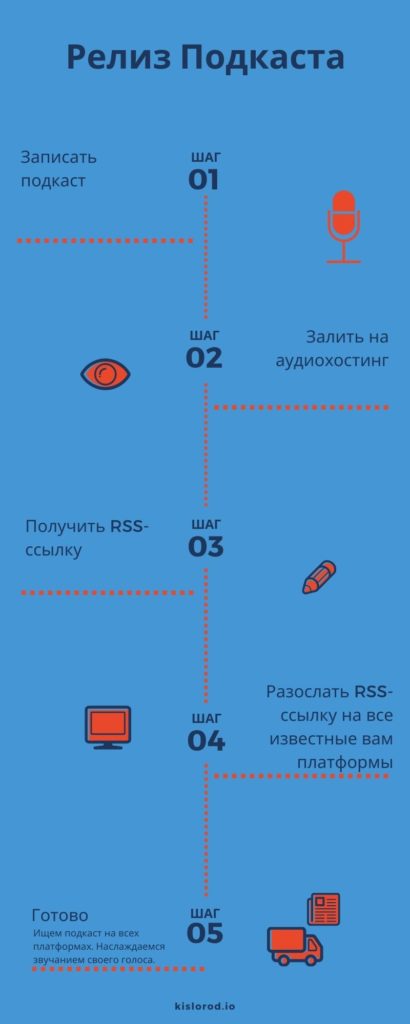
Аудиохостинг
У аудиофайла вашего подкаста должно быть постоянное место дислокации, откуда его и будут воспроизводить нужные вам каталоги. Ни одна крупнейшая компания не хочет запускать и поддерживать сервера еще и для многочисленной аудиопродукции. При этом сами аудиохостинги с недавних пор начали предоставлять услуги по дистрибуции подкастов, вот только они всегда пытаются сформировать собственную аудиторию, отдавая ей приоритет. Именно поэтому постоянно рекомендуемые в интернете платные хостинги — Buzzsprout, Captivate, Transistor, Simplecast, Podbean, Castos — не стоят вашего внимания.
Они, безусловно, очень удобные, стоят недорого, но практического смысла в них нет, ведь все придется делать самому. А соревноваться в популярности с какими-нибудь австралийскими путешественниками, которые находятся в топе Buzzsprout, или переплачивать за «красивый встраиваемый плеер», как у Captivate (при том, что все равно 90% будут слушать через Apple), не стоит.
А есть еще и великий и ужасный SoundCloud, который стал чуть ли не основной площадкой для российских подкастеров. Наверное, потому, что первым дал возможность получать RSS-ссылку бесплатно и имел русскоязычный интерфейс. Но вашему подкасту SoundCloud, скорее всего, не подойдет из-за ограничений, ведь он даст вам только три часа звучания. Эти ограничения взялись из-за того, что SoundCloud создавался не для подкастинга, а для простых музыкантов и диджеев, которым трех часов звучания более чем достаточно.
В общем, мы рекомендуем вам два сервиса: Anchor и Castbox.
Именно они предоставят вам бесплатный хостинг ваших подкастов, а еще и сами постараются разослать выпуски по всем известным платформам.
Получаем заветную RSS
Воспользуемся сервисом Anchor. Он целиком на английском языке, но понять, что происходит, очень легко. На официальном сайте жмем на «Sign In», указываем ФИО и электронную почту, а затем попадаем в святую святых:
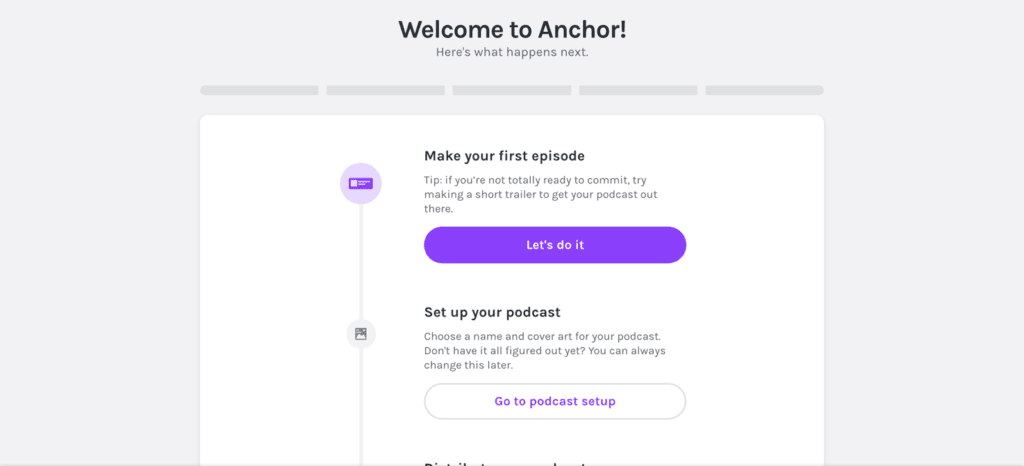
Сразу жмем на «Let’s Do it».
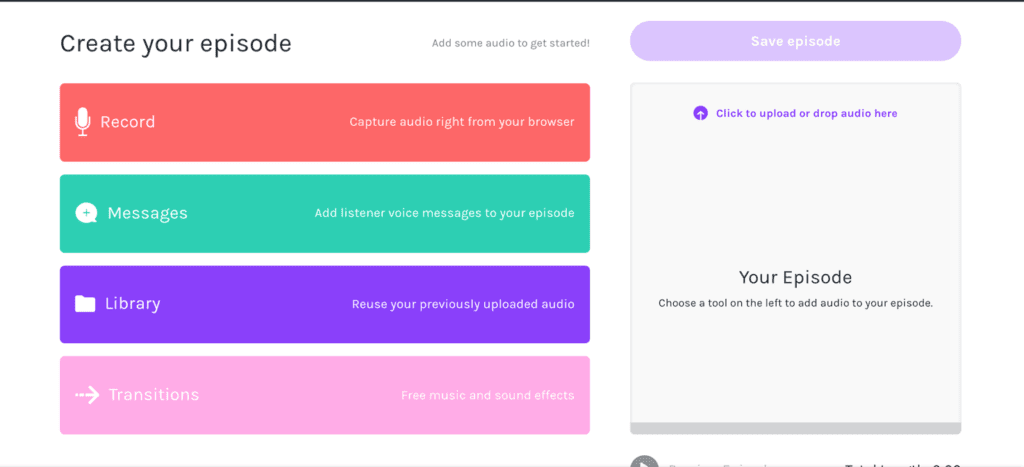
Здесь нам на выбор дано четыре понятных пункта меню. Давайте их переведем:
- Записать подкаст с нуля в реальном времени.
- Подключить ссылку для голосовых сообщений — удобная штука! Вы можете оставить такую ссылку у себя на сайте. Пользователи в течение недели смогут записывать некоторые аудиосообщения, пользуясь этой ссылкой, а вы потом используете их в следующем выпуске подкаста.
- Библиотека — показывает все залитые вами файлы.
- Переходы — все ваши джинглы, отбивки, интро и аутро.
Жмем на «Save Episode» и попадаем в опции:
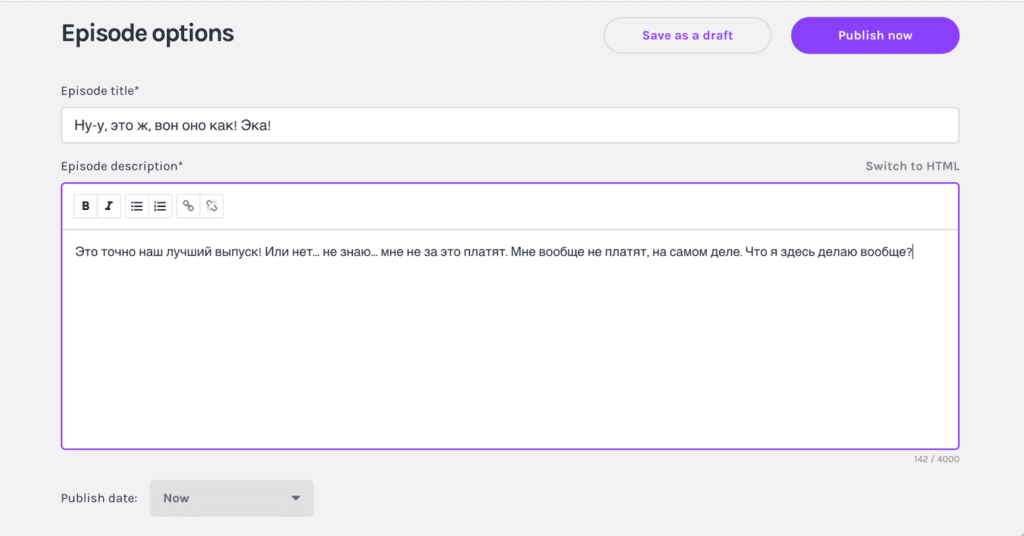
Пишем название эпизода и вбиваем его описание. Не стесняйтесь писать побольше, но только не используйте никакого SMM и SEO-оптимизации. Не добавляйте хэштегов, не пишите всяких «нужных» опорных слов и прочей ерунды. Алгоритмы современных платформ для подкастов абсолютно под это не заточены. Мотаем ниже и…
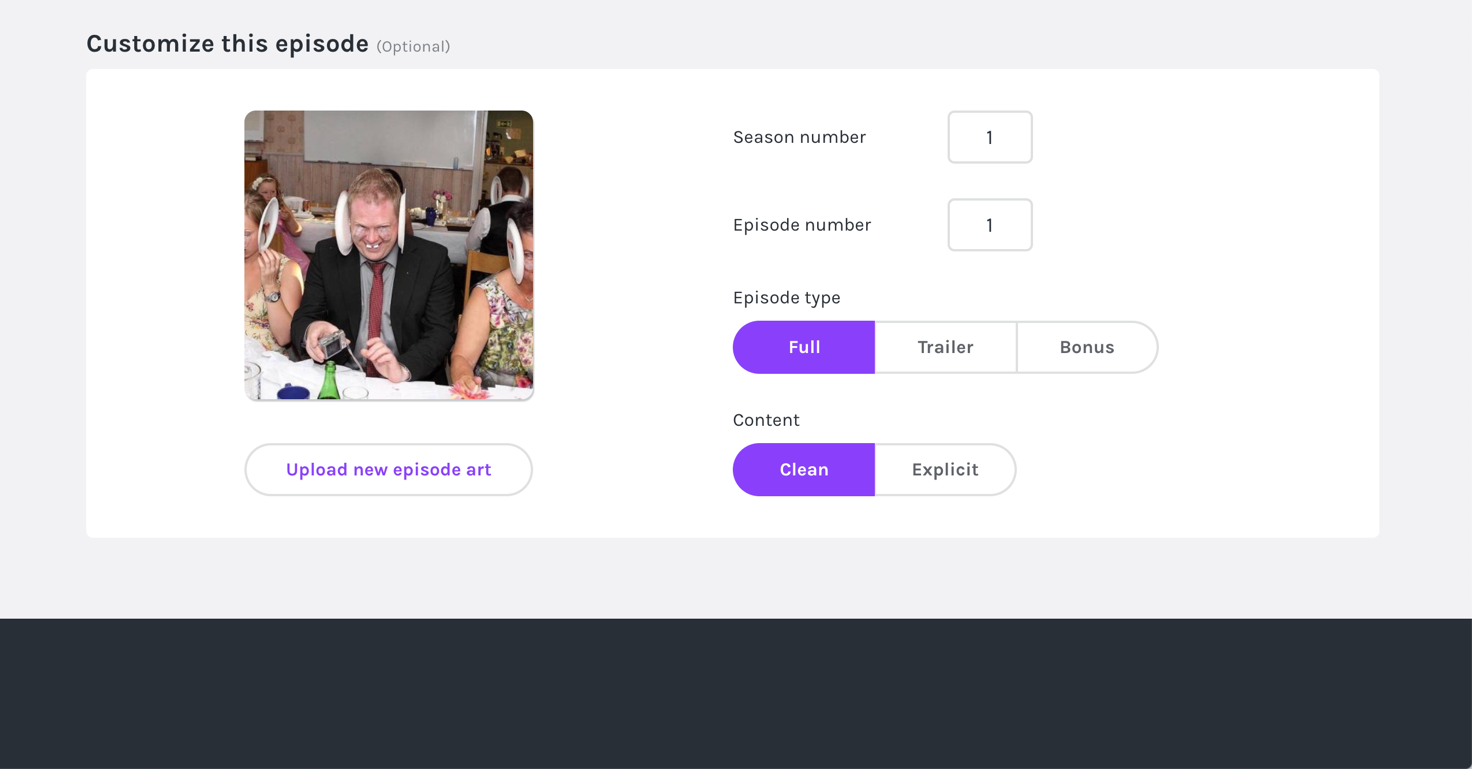
Добавляем картинку, указываем номер сезона, номер эпизода, а также тип эпизода (регулярный выпуск, трейлер или бонус). Затем, если в подкасте есть нецензурная лексика — обязательно выбираем пункт Explicit. Да, зачастую наличие мата в подкастах никем не контролируется. Но иногда Apple устраивает своеобразную ревизию своего контента, и если там обнаруживается пара крепких словечек, а значок Explicit не стоит — подкаст получает бан.
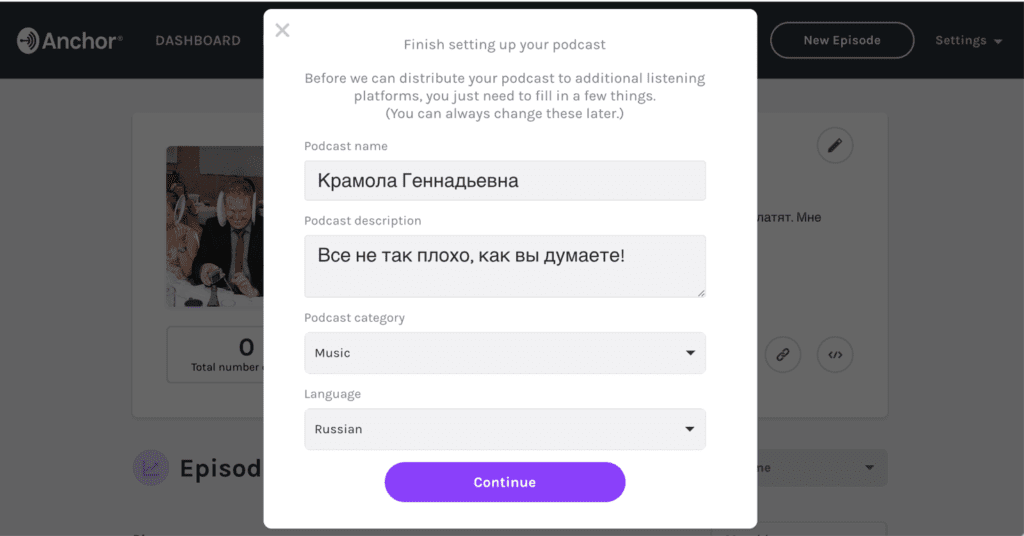
Как видите, после заполнения информации об эпизоде, нас просят как-то обозвать весь ваш подкаст и придумать ему описание. Еще вас попросят прикрепить обложку и кастомизировать ее встроенными инструментами. Ничего сложного в этом нет.
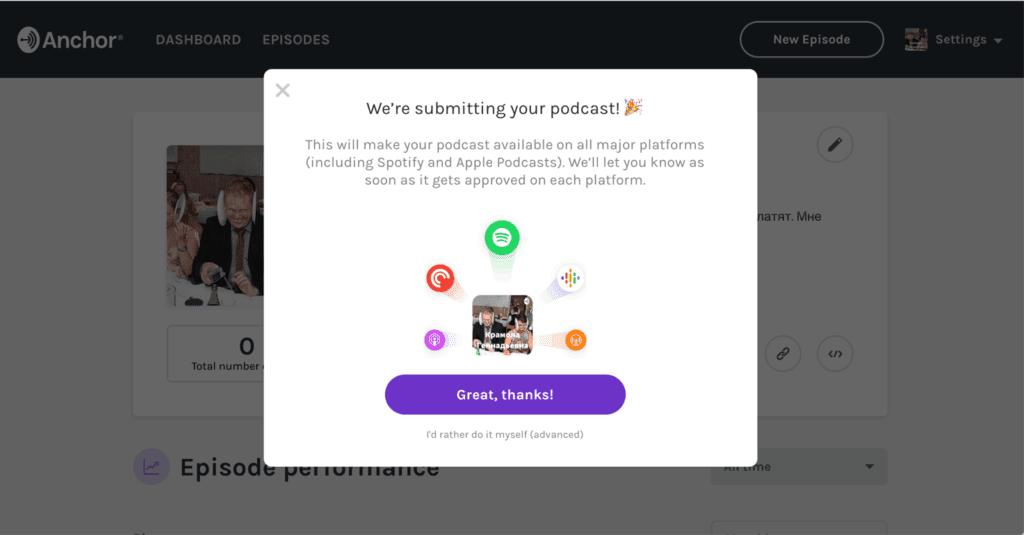
Нас поздравляют и уверяют в том, что ваш подкаст улетел на рассмотрение всеми известными платформами: Apple Podcasts, Spotify, Google и так далее. Так, в принципе, и есть, вот только делиться вашей аудиоинформацией с Яндекс:Музыка, ВКонтакте, PodFM, Podster никто не собирается, поэтому вам предстоит сделать это самостоятельно.
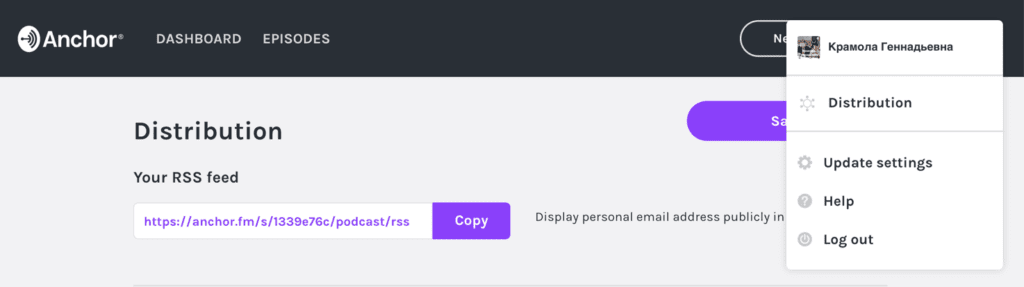
Так что щелкаем на «Settings», потом на «Distribution». И вот она… самая важная ссылка! RSS-фид вашего подкаста, который и воспринимается всеми известными и неизвестными платформами. Именно ее вы и будете собственноручно рассылать по городам и весям.
Отечественные сервисы в деталях
По сути, теперь на каждом сайте, где есть подкасты, вам нужно зарегистрироваться и найти место для вашей RSS-ссылки. В принципе, везде эти места примерно одинаковы. Например, для того, чтобы оказаться в старейшем российском каталоге подкастов PodFM, нужно:
- Зайти на сайт
- Нажать на «Мой PodFm»
- Зарегистрироваться
- Нажать на вкладку «Подкасты»
- Затем на «Добавить»
- И вбить RSS-ссылку в появившееся поле
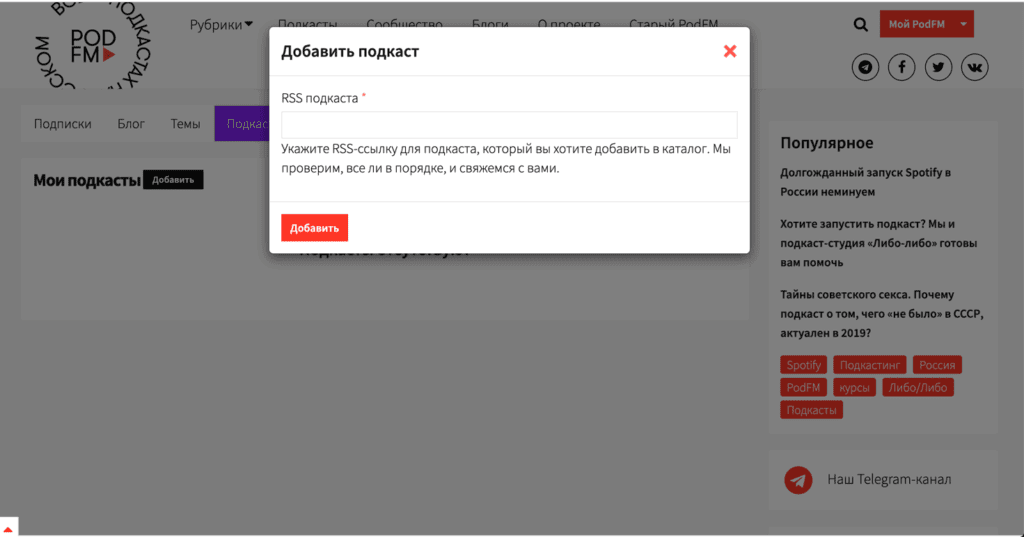
Но не у всех сервисов все так просто.
ВКонтакте
Крупнейшая российская социальная сеть максимально усложнила жизнь подкастерам. Внутри сети было создано сообщество «Общество разговорного жанра». Туда нужно подавать заявку на вступление, отсылать им на рассмотрение ваши выпуски (им можно вручать RSS-ссылку или просто закидывать аудиозаписи ВК) и ждать.
Полную инструкцию можно получить по этой ссылке.
Яндекс:Музыка
Если выпуски вашего подкаста уже добились некоторой популярности, то модераторы Яндекса, скорее всего, подсуетились и добавили ваше детище к себе в каталог. Если же нет, то пришлите им RSS-ссылку через эту форму. Там вам снова придется вносить название, указывать номер телефона и даже заливать отдельные звуковые файлы, если сумеете договориться с модераторами Яндекс:Музыки.
Apple
Если вы переживаете, что Anchor не справится с добавлением вашего подкаста в дебри корпорации Тима Кука, то можете сделать это сами. Нужно лишь десять раз подтвердить свой Apple ID по этой ссылке и вновь добавить RSS в появившуюся форму.
Еще есть: Player FM, Podster, YouTube и сотни других, менее популярных платформ.
Вывод
Очень странно, что люди до сих пор пользуются тяжелыми платными программами для того, чтобы залить и распространить свой подкаст. Да и среди статей-ликбезов, которые можно найти в интернете, так мало упоминаний про Anchor, который нас очень впечатлил своим обширным и очень понятным функционалом… и своей тотальной бесплатностью, разумеется.
Именно поэтому можно смело заявлять, что запустить подкаст сегодня — это просто, быстро и практически бесплатно. Будем надеяться, что крупнейшие мировые платформы для подкастинга не начнут брать деньги за их использование, а будут лишь вкладываться в развитие этой индустрии.
Как опубликовать подкаст на iTunes. SoundCloud
Стать королем подкастинга непросто. Но чтобы покорять чарты iTunes со своим подкастом, вам, как минимум, нужно его там опубликовать. Рассказываем и показываем, как это сделать в три счета и бесплатно.
МОЖНО СДЕЛАТЬ
ИСПОЛЬЗУЕТСЯ В:
Платформа Айтюнс — это YouTube мира аудио, которая дает мгновенный доступ к миллионной аудитории: потенциальным подписчикам не придется ничего дополнительно скачивать, переходить по ссылкам на другие ресурсы — от прослушивания вашего контента их отделяет одно нажатие на встроенную в Айфоны программу «Подкасты».
Чтобы загрузить подкаст на Айтюнс, вам необходим стартовый набор из вашего Apple ID и аудиофайла с выпуском подкаста. Обо всём остальном читайте ниже.
Шаг первый: SoundCloud
Загрузить подкаст на Айтюнс напрямую нельзя. Сначала нужно сохранить аудиофайл на любом облачном аудиохостинге с публичным доступом. Затем — создать RSS-поток вашего подкаста, чтобы новые выпуски автоматически добавлялись в ленту вашего подкаста и витрину подкастов на Айтюнс. В качестве аудихостинга подойдет платформа SoundCloud — она адаптирована для подкастеров и генерирует RSS-поток без дополнительных сервисов.
Если у вас уже есть аккаунт на SoundCloud, заведите еще один — специально для подкастов. Учтите, что «Display name» вашего профиля — это название подкаста, писать «Васян» там не нужно. Загрузите изображение, которое станет логотипом подкаста — разрешение не меньше 1400×1400 и не больше 3000×3000 пикселей. В поле «Bio» разместите описание будущего подкаста.

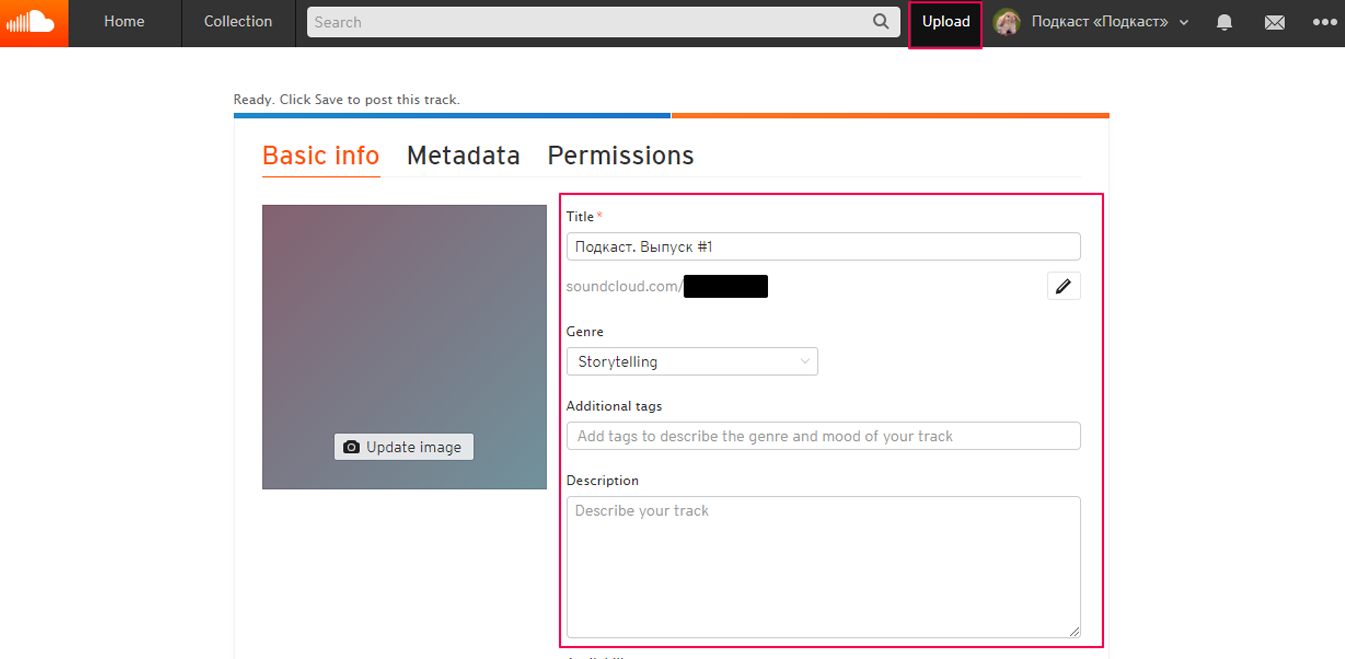
После того, как профиль заполнен, нажмите «Upload» в верхней панели сайта, чтобы загрузить выпуск подкаста. Нужно заполнить все необходимые поля в «Basic Info»: название, жанр, теги и описание.

Не забудьте добавить выпуск подкаста в будущую RSS-ленту. Для этого нужно перейти на вкладку «Permission» и поставить галочку напротив фразы «Include in RSS feed»:

Готово. Теперь у вас есть профиль подкаста на SoundCloud и загруженный выпуск. Пора создать RSS-ленту.
Шаг второй: RSS-лента
Дополнительно создавать RSS-ленту не нужно — аудиохостинг уже обо всём позаботился. В окне SoundCloud переходим в настройки, во вкладку «Content»: ссылка на RSS-поток сформирована автоматически — скопируйте ее.


Если вы решите перейти с Саундклауда на другой аудиохостинг, нужно будет заменить в настройках Айтюнса ссылку на RSS-ленту, но так можно потерять всех подписчиков канала. Чтобы этого не произошло, можно сделать ссылку постоянной с помощью сервиса Google FeedBurner. Авторизуйтесь на сайте через свой Гугл-аккаунт и вставьте полученную на Саундклауде ссылку в пустое поле.

Поставьте галочку напротив «I am a podcaster!» и нажмите «Next».
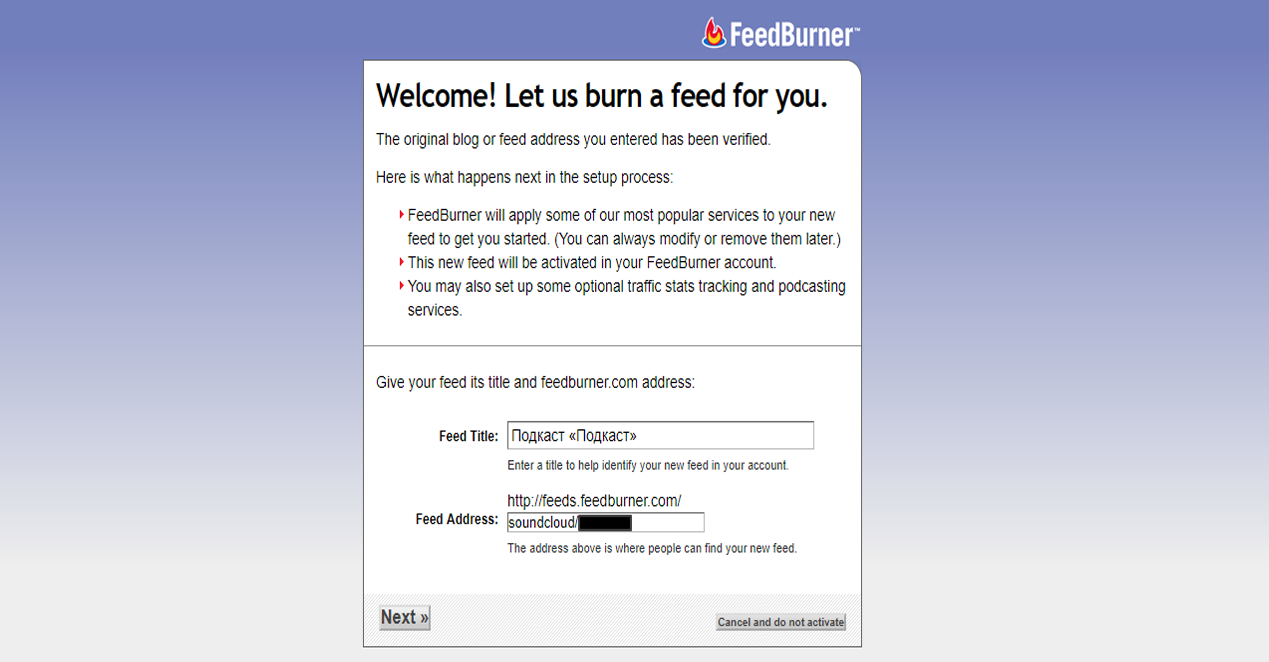
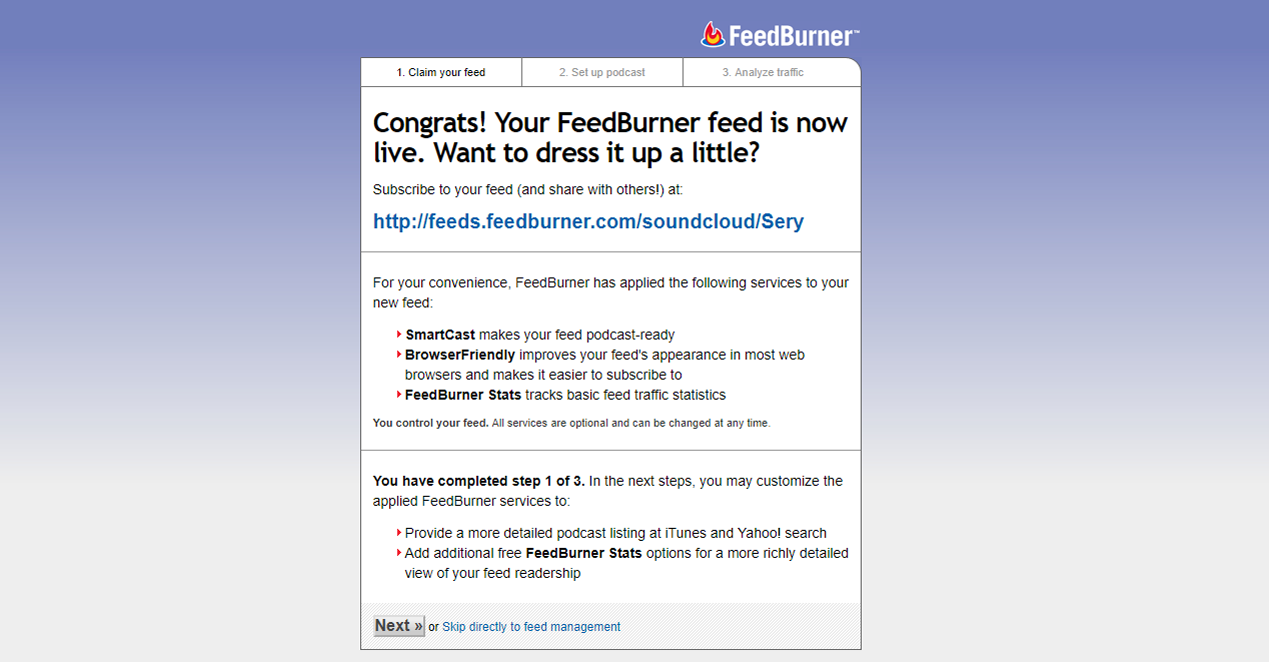
Напишите название своего подкаста и придумайте короткий адрес для RSS-ленты. Нажмите «Next» и скопируйте ссылку синего цвета.
Шаг третий: iTunes
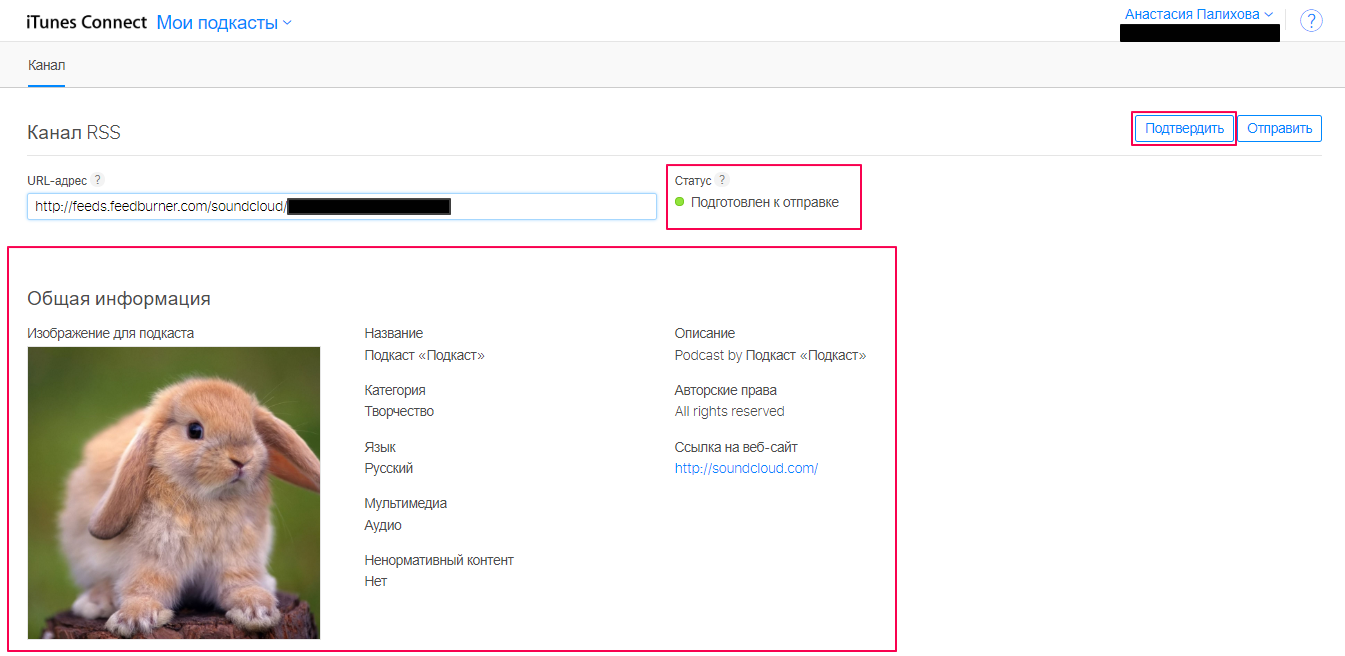
В открывшееся окно вставьте ссылку, скопированную в Фидбернере на предыдущем шаге. Нажмите «Подтвердить».


Вы увидите основную информацию о своем подкасте, автоматически полученную сервисом из Саундклауд. Если всё прошло удачно, и Айтюнс Коннект распознал вашу ссылку, справа от ссылки на подкаст вы увидите зеленый индикатор «Подготовлен к отправке». Если вы увидели сообщение об ошибке, нужно вернуться в профиль Саундклауда и исправить некорректные данные; после этого обновите страницу Айтюнс Коннект и нажмите «Подтвердить» еще раз. Последний клик — нажимайте «Отправить».

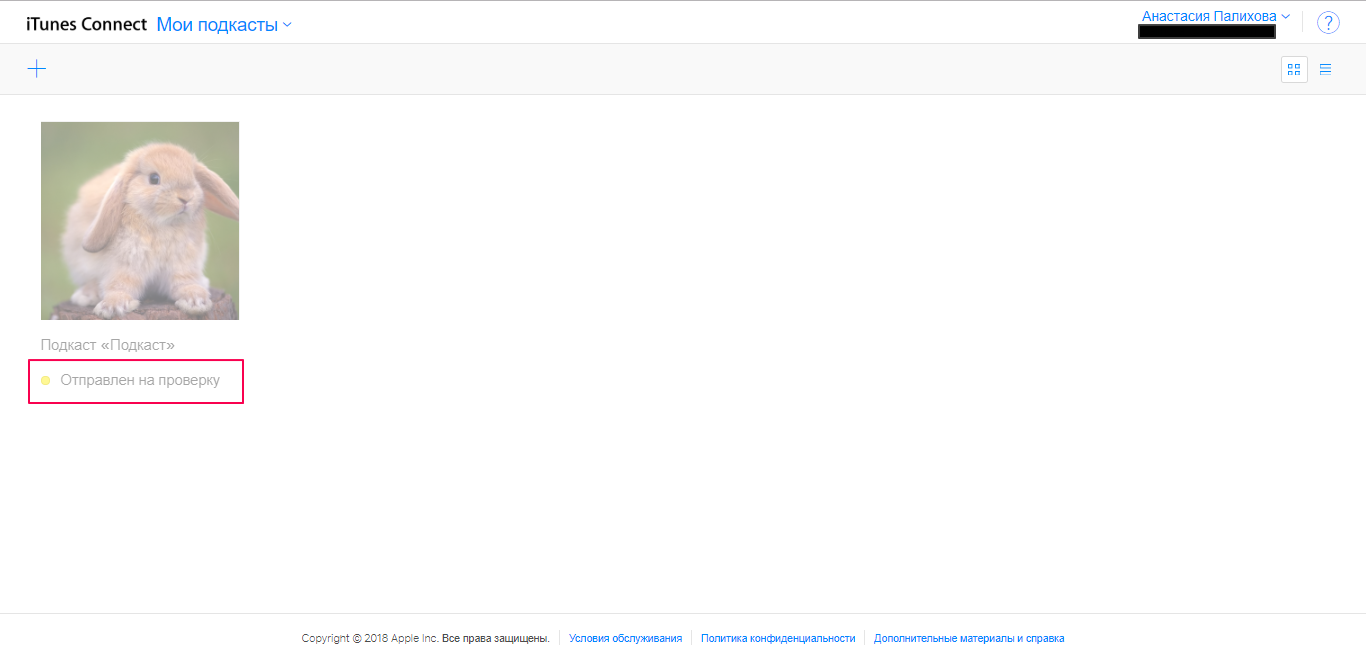
Теперь дело за Эппл — они проверят подкаст на соответствие требованиям платформы и опубликуют его на Айтюнс.
Следующие выпуски подкаста вы можете просто загружать на SoundCloud — они добавятся в подкаст-ленту автоматически.
Сохранение или загрузка выпусков в приложении «Подкасты» на Mac

Вы можете сохранять выпуски подкастов в медиатеку, чтобы их можно было легко найти позднее. Также можно загружать выпуски, сохраняя их на Mac, чтобы слушать их даже без подключения к интернету.
Сохранение выпуска в медиатеку
- В приложении «Подкасты» на Mac выполните поиск подкастов или нажмите на категорию в разделе «Apple Podcasts» в боковом меню.
- Наведите указатель на выпуск, затем выполните любое из указанных действий.
- Нажмите кнопку «Сохранить»
 .
. - Нажмите кнопку «Еще»
 , затем выберите «Сохранить выпуск».
- Нажмите кнопку «Сохранить»
По умолчанию сохраненные эпизоды автоматически загружаются на устройство. Чтобы изменить эту настройку, выберите «Подкасты» > «Настройки», нажмите «Основные», затем снимите флажок «Загрузка при сохранении».
Загрузка выпуска
- В приложении «Подкасты» на Mac выполните поиск подкастов или нажмите на категорию в разделе «Apple Podcasts» в боковом меню.
- Наведите указатель на выпуск, затем выполните любое из указанных действий.
- Нажмите кнопку «Загрузить»
 .
. - Нажмите кнопку «Еще» , затем выберите «Загрузить выпуск».
- Нажмите кнопку «Загрузить»
Включение и выключение параметра «Автоматические загрузки»
Можно выбрать автоматическую загрузку новых выпусков тех подкастов, на которые Вы подписаны, чтобы прослушать их в любой момент, когда у Вас появится время.
- В приложении «Подкасты» на Mac выберите «Подкасты» > «Настройки», затем нажмите «Основные».
- Нажмите всплывающее меню «Загружать автоматически», затем выберите количество загруженных выпусков, которое требуется сохранять.