
CSS кнопка с градиентом
Как на CSS можно сделать вот такую кнопку с градиентом, и чтобы потом при наведении происходила инверсия градиента (цвета менялись местами)? Есть ли какие-то онлайн-сервисы для генерации таких кнопок с градиентом?
Отслеживать
задан 6 янв 2018 в 12:30
Sergey Konovalenko Sergey Konovalenko
856 1 1 золотой знак 8 8 серебряных знаков 22 22 бронзовых знака
6 янв 2018 в 12:34
2 ответа 2
Сортировка: Сброс на вариант по умолчанию
* < padding: 0; margin: 0; box-sizing: border-box; >.btn < display: inline-block; padding: 15px 35px; background: linear-gradient(150deg, rgba(51, 106, 206, 1) 0%, rgba(57, 114, 213, 1) 50%, rgba(35, 90, 191, 1) 50%, rgba(1, 60, 163, 1) 100%); font-size: 20px; color: #fff; border-radius: 35px; >.btn:hover
Отслеживать
ответ дан 6 янв 2018 в 12:44
27.6k 5 5 золотых знаков 35 35 серебряных знаков 65 65 бронзовых знаков
button < position: relative; font-size: 1.2em; padding: 5px 15px; border-radius:20px; color: #fff; outline:none; border:none; overflow: hidden; cursor: pointer; >span < position: relative; z-index: 3; >button:before < content:""; position: absolute; top: 0; left: 0; transform:rotate(-5deg) translateY(-50%); width: 100%; height: 100%; background: linear-gradient(to bottom, #1e5799 0%,#2989d8 50%,#207cca 51%,#7db9e8 100%); >button:after < content:""; position: absolute; top: 0; left: 0; transform:rotate(-5deg) translateY(50%); width: 100%; height: 100%; background: linear-gradient(to bottom, #0ff 0%,#0ff 50%,#f00 51%,#f00 100%); >button:hover:before < background: linear-gradient(to bottom, #0ff 0%,#0ff 50%,#f00 51%,#f00 100%); >button:hover:after
Там правильные градиенты которые надо себе выбери
Отслеживать
ответ дан 6 янв 2018 в 12:47
BlackStar1991 BlackStar1991
5,813 3 3 золотых знака 19 19 серебряных знаков 60 60 бронзовых знаков
- css
- css3
- html5
- вёрстка
-
Важное на Мете
Похожие
Подписаться на ленту
Лента вопроса
Для подписки на ленту скопируйте и вставьте эту ссылку в вашу программу для чтения RSS.
Дизайн сайта / логотип © 2023 Stack Exchange Inc; пользовательские материалы лицензированы в соответствии с CC BY-SA . rev 2023.11.15.1019
Нажимая «Принять все файлы cookie» вы соглашаетесь, что Stack Exchange может хранить файлы cookie на вашем устройстве и раскрывать информацию в соответствии с нашей Политикой в отношении файлов cookie.
Как задать градиентную обводку кнопки css
Стандартные кнопки, созданные через тег или , выглядят, конечно, хорошо, но попытка изменить их вид через стили приводит к ужасному результату. Кнопки становятся приветом интерфейсам десятилетней давности с их угловатостью (рис. 1). Разумеется, такая метаморфоза возникает только при использовании свойств background и border , иными словами, нельзя изменить цвет фона кнопки и рамку вокруг нее.
Рис. 1. Исходная и измененная кнопка
Чтобы кардинально поменять вид кнопки можно воспользоваться изображениями, но по сравнению с возможностями CSS 3 этот вариант теперь кажется доморощенным.
За основу возьму оригинальную кнопку в браузере, которая содержит линейный вертикальный градиент и скругленные края.
Самое простое сделать закругление уголков, для чего используем свойство border-radius , задавая ему нужный радиус скругления. Как обычно, работает не во всех браузерах, поэтому придется добавлять полный комплект. В итоге получается следующее.
Вид кнопок в разных браузерах показан на рис. 2.
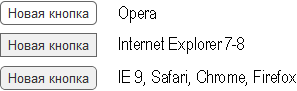
Рис. 2. Кнопки со скругленными уголками
В общем, все ожидаемо. Старые версии IE не поддерживают CSS 3, остальные корректно делают нужные мне уголки. Опера почему-то не отображает фон по умолчанию, как это делают другие браузеры, но про Оперу еще зайдет особый разговор.
Теперь самое интересное, делаем вертикальный линейный градиент. Для этого опять в ход пойдут индивидуальные стили для каждого браузера.
Firefox
background: -moz-linear-gradient(#00BBD6, #EBFFFF);
В градиенте указывается исходная точка, угол градиента, начальный и конечный цвет. В нашем случае, когда градиент идет вертикально сверху вниз, достаточно задать только цвета, остальные параметры используются по умолчанию.
Chrome, Safari
background: -webkit-gradient(linear, 0 0, 0 100%, from(#00BBD6), to(#EBFFFF));
Здесь указывается тип градиента (linear), стартовая точка приложения градиента (левый верхний угол), финальная точка (левый нижний угол), а также начальный и конечный цвет.
Internet Explorer
filter: progid:DXImageTransform.Microsoft.gradient(startColorstr=’#00BBD6′, endColorstr=’#EBFFFF’);
Браузер IE идет своим путем и для разных эффектов применяет свойство filter , в том числе и для градиента. Здесь все тривиальнее, пишется только начальный и конечный цвет градиента.
Опера отдыхает, в ней градиенты еще не реализованы.
Собираем воедино все свойства для браузеров, уголков и градиентов (пример 1).
Пример 1. Кнопки с линейным градиентом
HTML 5 CSS 2.1 CSS 3 IE 9 Cr Op Sa Fx
Получилось довольно симпатично (рис. 3), но есть и явные отличия от первоначальной кнопки — она выглядит плоской, как доска.
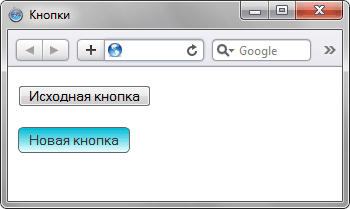
Рис. 3. Вид кнопки с градиентом
Сделать кнопку нужной формы можно опять же градиентом, «играя» цветами. Двумя значениями градиента уже не обойтись, к счастью, Firefox и Safari предлагают решение.
Firefox
background: -moz-linear-gradient(#D0ECF4, #5BC9E1, #D0ECF4);
Вместо двух значений вставляем желаемое количество цветов, градиент будет плавно переходить от одного цвета к другому.
Chrome, Safari
background: -webkit-gradient(linear, 0 0, 0 100%, from(#D0ECF4), to(#D0ECF4), color-stop(0.5, #5BC9E1));
Параметр color-stop указывает точку приложения нового цвета. Значение варьируется от 0 до 1.
Пример 2. Кнопки с улучшенным градиентом
HTML 5 CSS 2.1 CSS 3 IE 9 Cr Op Sa Fx
Результат примера показан на рис. 4.
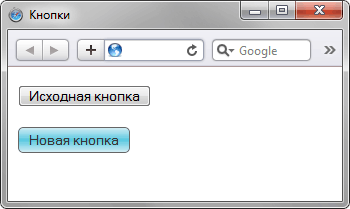
Рис. 4. Градиент, какой надо градиент
Аналогично можно создавать любые другие градиенты на кнопке или другом элементе (рис. 5). Но это уже сделайте самостоятельно, для чего в практикум добавил соответствующую задачу.
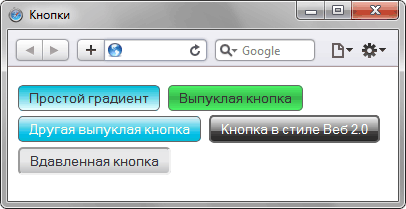
Рис. 5. Такие разные кнопки
Подведу итоги. Кнопку с градиентом и скругленными уголками без изображений сделать можно. Однако с браузерами разброд и шатание. Опера вообще не умеет работать с градиентами, в IE 9 наблюдается неприятный баг при сочетании градиента с уголками (рис. 6).
Рис. 6. Наложение фона на уголки в IE 9
Что ж, пока будем делать «красивости» для браузеров Firefox, Safari и Chrome.
Как создать блок с градиентной обводкой?
Представим ситуацию: перед вами встало сверх задание — нужно сделать на сайте блок с градиентной обводкой. Нужно сразу понимать, что для этого не существует простого и очевидного CSS API. Это значит, что для получения необходимого визуального эффекта нам нужно писать определенные “костыли”. Предлагаю рассмотреть 2 подхода к решению этой задачи.
Автор статьи Gradient Borders in CSS Крис Койер предлагает пойти простым путем. Можно сделать “элемент-обертку” с линейно-градиентным фоном, а затем внутренним элементом заблокировать большую часть фона, кроме тонкой линии вокруг нее. Выглядеть это будет следующим образом:

Давайте пошагово разберем, что сделано в данном примере. У нас есть 2 блока — “обертка” и текст. “Обертке” задан градиент и без наложения второго блока она выглядит так:

Текстовый блок находиться внутри этой “обертки” и его фон такой же как и фон окружения. Какие проблемы из-за этого могут появиться?
Вот что будет, если внутреннему блоку не задать фон:
А на следующем примере мы увидим, что будет, если внешний фон не совместим с внутренним:
Из этого может следовать вывод, что таким образом сделать прозрачную кнопку с градиентной обводкой попросту не получится.
Усложним себе задачу и попробуем сделать скругленные углы обводки. На примере от Криса Коера с этим нет проблем.

Но рассмотрим этот же пример в более реалистичной среде. На одном из проектов, над которыми работает наша студия, нам нужно было создать кнопки-теги с обводкой всего в 1 px (на приведенном выше примере бордер толщиной в целых 5 px).

Этот пример достаточно показательный, ведь чаще всего обводка должна быть именно в 1 px. Тут врывается проблема с рендерингом браузера. Если настоящую обводку браузер почти всегда интерпретирует правильно (она всегда выглядит как 1 px вокруг блока), то данный подход такого не гарантирует. Если присмотреться — то обводка блоков в разных местах имеет разную ширину, и может меняться в зависимости от разрешения экрана. Когда элемент относительно маленький, то этого никто может и не заметить, но с большой красивой кнопкой с визуально разной шириной бордера сверху и снизу смириться будет сложно.
Еще одним минусом становится анимация градиента. Для обводки шириной в 1 px анимация будет выглядеть мгновенной. На полноценную анимацию может уйти уйма времени и нервных клеток программиста.
Рассмотрим второй подход к созданию градиентной обводки. В статье Как сделать border градиентом автор предлагает использовать достаточно хитрое свойство border-image-slice в сочетании с border-image:

Эта техника позволяет делать настоящую обводку не только градиентом, но и изображением, которое будет корректно отображаться. При этом сам блок можно сделать даже прозрачным. Но проблема возникает, когда мы хотим применить радиус обводки.
Что же не так с этим моментом? Радиус попросту не применяется. То есть когда мы прописываем свойство CSS, то оно никак не влияет на отображение блока.

И вот что мы получаем в результате:

Дальше в статье приводится пример с закругленными углами. Здесь применяется такой же метод, как и в предыдущем примере — “блок-обертка” и блок с контентом, который его перекрывает.
Давайте подведем итоги этого разбора:
CSS на данный момент не предоставляет возможности сделать блок с градиентной обводкой, добавить ей закругленные углы и одновременно сделать блок прозрачным.
Если сделать блоки с градиентом обводкой в 1–2 px, то нужно быть готовым, что ширина этой обводки будет неравномерной.
Ограничения касаются только блоков с градиентной обводкой и радиусом бордера.
Вместо заключения
Стоит упомянуть, что достаточно проблематично анимировать бордеры с градиентом. Такие моменты нужно обсуждать заранее и при возможности отбросить их необходимость. Вместо этого можно сделать внешнюю анимацию — добавление тени, смещение блока и т.д. Также если кто-то предложит вам вставить кнопку картинкой, смело отметайте этот ужасный вариант. Для каждой кнопки нужна будет отдельная картинка, текст в ней изменить нельзя и их вес на порядок больше, чем у реализации кодом. Это все скажется на скорости работы страницы, работы с ее админкой и на будущей поддержке сайта.
Как задать градиент для border в CSS?
Рассмотрим как задать в CSS border gradient, это позволит вам создать на своём сайте красивый эффект градиентной рамки. В одной из предыдущих статей я подробно рассматривала как задать градиент в качестве фона.
Так вот, CSS 3 позволяет нам это сделать не только для фона, но и для рамки.
Навигация по статье:
Линейный градиент
Для примера рассмотрим такой блок:
Чтобы задать ему размеры, отступы и так далее я допишу следующие CSS свойства:
Теперь нам нужно задать толщину рамки и её тип:
Для задания градиента допишем свойство border-image в css файле:
Здесь мы в скобках задаём значения цветов, которые будут идти сверху вниз.
Чтобы наше CSS свойство работало во всех браузерах допишем кроссбраузерные префиксы:
И последнее зададим CSS свойство:
Чтобы заданный градиент сместился или растянулся по всей границе.
В итоге весь CSS код задания border gradient будет выглядеть так:
Вот результат работы кода:
Особенности border gradient в CSS
- 1 В скобках мы можем задать не обязательно 2 цвета, их может быть больше. Для этого просто указываем значения цветов через запятую:
Направление градиента border gradient
Чтобы наш градиент для рамки шел не сверху вниз, а например, слева направо или по диагонали мы можем задать для него направление при помощи дополнительных параметров.

При задании градиента с кроссбраузерными префиксами этот пример пишется немного иначе.
В первом случае мы писали в каком направлении должен распространяться градиент, а во втором – куда он должен идти.
Пример для border gradient слева направо:
Градиент границы 
Чтобы применить градиент к границе, наиболее простой подход — использовать свойство border-image (аналогично тому, как это делается с фоновыми градиентами):
‘1’ после объявления linear-gradient — это значение границы изображения-фрагмента. Используя 1, мы указываем, что нам нужна единственная граничная область.
Обратной стороной этого подхода является то, что вы не можете комбинировать изображение границы с радиусом границы. ��
Альтернативный подход
Существует альтернативный подход, основанный на свойстве background-clip , который совместим со свойством border-radius .
Значения padding-box и border-box , указанные после линейных градиентов, представляют значения background-clip .
Первый линейный градиент ограничен рамкой заполнения (т. e. Всем содержимым элемента, кроме границ). Это «поддельный» градиент, потому что мы используем один и тот же цвет дважды; мы используем его, чтобы замаскировать второй фоновый градиент цветом фона.
Второй градиент находится ниже первого и используется для применения желаемых цветов градиента. В отличие от первого, второй градиент покрывает область границы ( background-clip: border-box ).
Наконец, требуется прозрачная граница, чтобы отделить рамку от поля заполнения (в противном случае они были бы идентичны, и первый градиент полностью покрывал бы второй).
Похожие публикации:
- Где учить css
- Для чего служит модель css flexbox
- Как сделать рамку для картинки в css
- Как сделать свечение css
Как создать красивую обводку для кнопки с помощью CSS: простые способы
В современном мире веб-разработки кнопки – это один из неотъемлемых элементов дизайна веб-сайтов и приложений. Они делают пользовательский интерфейс удобным и привлекательным для посетителей. Именно поэтому так важно создавать эстетически привлекательные и функциональные кнопки.
Одним из ключевых аспектов в создании привлекательной кнопки является ее внешний вид, а именно – обводка кнопки. Обводка дает пользователю возможность легко определить границы кнопки, что обеспечивает удобство при ее использовании. В этой статье мы рассмотрим несколько простых способов создания красивой обводки, используя CSS.
Независимо от того, являетесь ли вы начинающим веб-разработчиком или же профессионалом в этой области, мы уверены, что вам будет интересно узнать, как создать красивую обводку для кнопки и сделать свой веб-сайт удобным и привлекательным для пользователей.
Использование границ в CSS для создания красивой обводки кнопки
Границы (border) — это один из самых простых способов создания обводки кнопки при помощи CSS. Они позволяют добавить дополнительные линии вокруг элемента для создания границы. В CSS вы можете определить толщину (thickness), цвет (color) и стиль (style) границы с помощью свойства border.
Синтаксис свойства border:
- border-width: толщина границы в пикселях (px) или процентах (%)
- border-style: стиль линий границы (solid, dashed, dotted, double, groove, ridge, inset, outset)
- border-color: цвет границы в формате HTML или RGB
Чтобы создать круглую или овальную кнопку с помощью CSS, можно использовать свойство border-radius. Оно определяет скругление углов границы. Значение можно указывать как в пикселях (px), так и в процентах (%).
Пример CSS-кода для создания красивой обводки кнопки:
| HTML: |
| CSS: |
.btn < |
border: 2px solid #ff0000; border-radius: 5px; padding: 10px 20px; background-color: #ffffff; color: #000000; > |
Значения свойства border могут быть комбинированы вместе, таким образом, создавая еще более сложные эффекты границы.
Применение свойства box-shadow
Свойство box-shadow в CSS позволяет создавать тени для элементов на странице. Например, это может быть полезно для придания кнопке более объемного вида.
Синтаксис для свойства box-shadow выглядит следующим образом: box-shadow: горизонтальное_смещение вертикальное_смещение размытие цвет. Значения можно задавать как в пикселях, так и в других единицах измерения.
Дополнительные параметры, которые можно использовать для свойства box-shadow, включают в себя инверсию цвета тени, указание нескольких теней, а также настройку тени для элементов с закругленными углами.
В целом, использование свойства box-shadow может значительно улучшить внешний вид элементов на странице и сделать их более привлекательными для пользователей.
Добавление фона кнопке
Для того, чтобы кнопка выглядела более оригинальной и красивой, можно добавить на нее фоновое изображение или цвет.
Еще по теме: 5 простых способов создания теней с помощью CSS
Прежде всего, нужно выбрать подходящее изображение или цвет, а затем задать его для фона кнопки с помощью свойства «background». Например:
- Для цвета: background-color: #ff0000;
- Для изображения: background-image: url(«image.jpg»);
Помимо этого, можно также настроить поведение фона кнопки при наведении на нее курсора мыши или при клике. Для этого нужно использовать псевдоклассы :hover и :active соответственно. Например, чтобы изменить цвет фона кнопки при наведении на нее курсора, можно написать следующий код:
Таким образом, добавление фонового изображения или цвета может существенно улучшить внешний вид кнопки и сделать ее более привлекательной для пользователей.
Применение градиентов для создания красивой обводки кнопки
Градиенты являются мощным инструментом при создании красивого дизайна веб-сайта. Градиенты могут быть применены как фоновый элемент, так и для создания эффектной границы кнопки.
Для создания обводки кнопки с градиентным эффектом, следует задать один фоновый цвет для кнопки, а затем применить градиентный эффект для создания более тонкой и плавной границы. В CSS можно использовать свойство border-image, чтобы задать градиентную текстуру в качестве границы кнопки.
Еще один способ использования градиентов для создания красивой границы кнопки — это применение свойства border. С помощью свойства linear-gradient можно создать плавный градиентный переход от одного цвета к другому по всей границе кнопки.
- Для применения градиентного эффекта, необходимо определить цвета градиента и направление его распространения. Чаще всего используются вертикальный или горизонтальный тип градиента.
- Градиенты могут быть составными, когда каждая часть границы имеет свой отдельный градиентный эффект.
Применение градиентов для создания красивой обводки кнопки не только повышает ее эстетический вид, но и делает ее более уникальной и привлекательной для пользователей. Следует правильно применять и подбирать цвета градиента для достижения наилучшего результата.
Изменение размеров кнопки
Для изменения размеров кнопки можно использовать свойства CSS, такие как width и height. Например, чтобы создать кнопку с шириной 200 пикселей и высотой 50 пикселей, нужно добавить следующие стили:
Также можно использовать относительные величины, такие как проценты или em. Например, чтобы создать кнопку, которая будет занимать половину ширины блока, можно добавить следующие стили:
Или чтобы создать кнопку с высотой, равной двум строкам текста, можно использовать относительную величину em:
Важно помнить, что изменение размеров кнопки может влиять на ее внешний вид и расположение на странице. Необходимо проверить, что кнопка остается читаемой и доступной для пользователей.
Использование свойства text-shadow в CSS для создания красивой обводки кнопки
Text-shadow — это CSS-свойство, которое позволяет добавить тень или обводку тексту. Оно может быть использовано, чтобы создать красивую обводку для кнопки.
Для использования text-shadow нужно указать значение для его четырех параметров: горизонтальное смещение, вертикальное смещение, радиус и цвет. Горизонтальное и вертикальное смещение задают расстояние от текста до его тени. Радиус устанавливает радиус размытия тени. Цвет задает цвет тени.
Например, чтобы создать темную обводку вокруг белого текста, можно написать следующий CSS-код:
- text-shadow: -1px -1px 0 #000, 1px -1px 0 #000, -1px 1px 0 #000, 1px 1px 0 #000;
Этот код добавляет тени со смещениями (-1px, -1px), (1px, -1px), (-1px, 1px) и (1px, 1px) соответственно, на расстоянии одного пикселя от текста. Радиус размытия установлен в ноль, так что тени не размываются. Цвет тени — черный (#000).
Еще по теме: Гайд по использованию CSS flexbox для автоматического переноса элементов на новую строку
Чтобы создать цветную обводку, можно изменить значение параметра цвет:
- text-shadow: -1px -1px 0 red, 1px -1px 0 yellow, -1px 1px 0 green, 1px 1px 0 blue;
Этот код добавляет тени разных цветов вокруг текста.
Text-shadow — мощное свойство, которое может быть использовано для создания красивых эффектов веб-дизайна. Когда он используется для создания обводки кнопки, результат может быть очень эффектным и профессиональным.
Как изменить шрифт кнопки с помощью CSS
Шрифт является одним из самых важных элементов любой кнопки. Он может сделать вашу кнопку уникальной и привлекательной для пользователей. Изменение шрифта можно выполнить с помощью CSS.
Для изменения шрифта в CSS нужно использовать свойство «font-family». Оно позволяет задать шрифт для вашей кнопки. Например, вы можете добавить следующий код в свой CSS файл:
- font-family: ‘Arial’, sans-serif; — задает шрифт Arial для вашей кнопки;
- font-family: ‘Times New Roman’, serif; — задает шрифт Times New Roman для вашей кнопки;
- font-family: ‘Open Sans’, sans-serif; — задает шрифт Open Sans для вашей кнопки.
Кроме того, используя CSS, можно изменить размер шрифта с помощью свойства «font-size». Например, добавив следующий код в CSS, вы можете увеличить размер шрифта для вашей кнопки:
- font-size: 20px; — задает размер шрифта в 20 пикселей для вашей кнопки.
Не забывайте, что изменение шрифта должно быть гармонично со всей кнопкой и оформлением страницы в целом. Выбирайте шрифт, который подойдет для вашего дизайна и поможет сделать вашу кнопку более узнаваемой и привлекательной для пользователей.
Применение псевдоэлементов для создания красивой обводки кнопки
Одним из самых эффективных способов создания красивой обводки для кнопки при помощи CSS является применение псевдоэлементов. Псевдоэлементы позволяют управлять элементами на странице, не создавая для них отдельных тегов в HTML.
Для создания обводки кнопки можно использовать псевдоэлемент «before» или «after». Например, чтобы создать круглую кнопку с тонкой белой обводкой, можно использовать следующий код:
.button < background-color: #1abc9c; color: #fff; border-radius: 50%; padding: 10px 20px; position: relative; >.button:before
Здесь мы создали класс «button» для кнопки и применили базовые стили для ее оформления. Затем мы добавили псевдоэлемент «before», задали ему контент пустой строки, позиционирование «absolute» и задали размеры, чтобы он полностью покрыл кнопку. Затем мы добавили белую обводку круглой формы с помощью свойства «border» и задали ей радиус 50%, чтобы получился круглый внешний контур.
Используя псевдоэлементы, можно создавать разнообразные формы и комбинировать разные стили обводки, подходящие для конкретного дизайна. Главное – не бояться экспериментировать и пробовать новые варианты.
Добавление анимации
Если хотите придать своей кнопке дополнительную эффектность, то можно добавить анимацию. Она может подчеркнуть нажимаемость и привлечь внимание пользователей к этому элементу.
Для того чтобы добавить анимацию, необходимо использовать свойство transition. Оно позволяет задать параметры анимации. Например, указать время длительности, тип анимации и задержку.
Подбирайте параметры анимации на свой вкус и не забывайте об удобстве использования для пользователей.
Еще по теме: Как с помощью CSS уменьшить размер изображения под нужные пропорции блока — гайд для начинающих.
Создание отдельного класса для обводки кнопки
Часто веб-дизайнерам необходимо выделить кнопку на странице и придать ей эффектности. Один из способов достичь этого — задать кнопке обводку. При этом, чтобы не повторять один и тот же код для каждой кнопки на странице, можно создать отдельный класс, который будет применяться к кнопкам, где необходима обводка.
Для создания класса можно использовать следующий код:
| .bordered-button | border: 2px solid black; | padding: 10px 20px; | background-color: #007bff; | color: white; | //дополнительные свойства кнопки | > |
Здесь мы создаем класс .bordered-button и задаем ему свойства. Обводка создается с помощью свойства border, задавая толщину линии, ее стиль и цвет. Мы также задаем цвет фона, цвет текста и отступы кнопки при помощи свойств background-color, color и padding.
Чтобы задать этот класс для кнопки на странице, нужно просто добавить соответствующий класс в атрибут class тега кнопки:
Таким образом, все кнопки на странице, у которых присутствует класс .bordered-button, будут иметь заданный нами стиль с обводкой.
Использование готовых CSS фреймворков
Если вы хотите облегчить свою жизнь и ускорить процесс создания красивой обводки для кнопки, тогда вы можете использовать готовые CSS фреймворки. Все, что вам нужно сделать, это подключить нужный CSS файл через тег и применить необходимые классы к кнопке.
Известные CSS фреймворки, такие как Bootstrap, Foundation, Bulma и Materialize, имеют богатый набор классов для создания различных типов кнопок и элементов управления. Также они предлагают множество настраиваемых параметров, позволяющих изменять внешний вид и поведение элементов.
Кроме того, использование CSS фреймворков обеспечивает согласованный и масштабируемый дизайн вашего сайта. Вы можете легко создавать новые элементы и настраивать их в соответствии с вашими требованиями, не беспокоясь о совместимости и расположении свойств.
- Bootstrap:
- Применит стиль кнопки с голубым фоном и белым текстом
- Foundation:
- Применит стиль кнопки с зеленым фоном и белым текстом
- Bulma:
- Применит стиль кнопки с голубым фоном и белым текстом
- Materialize:
- Применит стиль кнопки с эффектом волн и белым текстом на темно-синем фоне
Вопрос-ответ:
Какие возможности предоставляет CSS для создания обводки кнопки?
CSS позволяет создать обводку с помощью свойств border, outline и box-shadow, а также определить их параметры, такие как цвет, толщина и радиус скругления.
Можно ли создать анимированную обводку кнопки с помощью CSS?
Да, это возможно с помощью свойства transition, которое позволяет задать время и тип анимации перехода между двумя состояниями кнопки.
Как задать разную обводку для активной и неактивной кнопки?
Для этого можно использовать псевдоклассы :hover (для неактивной кнопки) и :active (для активной кнопки), и применить к ним разные значения свойств border, outline или box-shadow.
Можно ли создать обводку с градиентом с помощью CSS?
Да, для этого нужно использовать свойство background-image и задать ему значение градиента, а затем применить свойство border или box-shadow, чтобы создать обводку из градиента.
Как задать обводку кнопки с помощью SVG-изображения в CSS?
Для этого нужно использовать свойство background-image и задать ему значение url() с ссылкой на файл SVG, затем задать размеры изображения и применить свойство border или box-shadow для создания обводки.
Создание градиентных кнопок с использованием CSS3
В этом уроке мы покажем, как использовать работающее во всех браузерах свойство градиентов CSS. Посмотрите пример, чтобы увидеть набор градиентных кнопок, созданный с использованием чистого CSS, без изображений или Javascript. Кнопки меняют размер, в зависимости от размера шрифта. Размер кнопок также можно изменять, меняя значения внутреннего отступа и размера шрифта. И этот способ может быть применен к любому элементу HTML, такому как блок, тег span, текст, ссылка, кнопка, поле ввода и т. п.
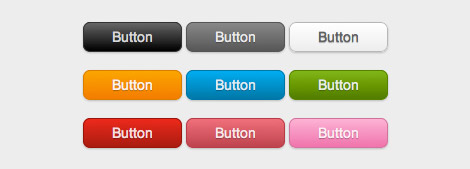
Что особенного в этих кнопках?
- Чистый CSS: не используются изображения или Javascript.
- Градиент поддерживается большинством браузеров, включая старые версии: Internet Explorer, Firefox от версии 3.6, Chrome и Safari.
- Гибкость и масштабируемость: размер кнопки и закругление углов можно поменять, изменяя значение размера шрифта и внешних отступов.
- Есть три состояния кнопок: обычное, при наведении указателя мыши и активное.
- Может применяться к любому элементу HTML: ссылке, полю ввода, кнопке, тегу span, блоку, тексту, тегу h3 и т. п.
- Обходной путь: если CSS3 не поддерживается, будет показана простая кнопка, без градиентов и теней.
Предварительный просмотр
Изображение ниже показывает, как будет выглядеть кнопка в разных браузерах.
Состояния кнопки
- Обычное состояние — градиент с границей и стилями теней.
- При наведении указателя мыши — более темный градиент.
- Активное — градиент перевернут, кнопка сдвинута на 1px вниз и также более темный шрифт.
Общие стили кнопки
Следующий код — общие стили для класса .button. Мы использовали единицы em для значений свойств внутреннего отступа и скругления границы, чтобы кнопка меняла размер при изменении размера шрифта. Чтобы изменить закругление углов и размер кнопки, просто измените значение свойств border-radius, font-size и padding. Например, мы можем сделать маленькую кнопку, уменьшив размер шрифта и значение внутреннего отступа, посмотрите пример.
.button display: inline-block; outline: none; cursor: pointer; text-align: center; text-decoration: none; font: 14px/100% Arial, Helvetica, sans-serif; padding: .5em 2em .55em; text-shadow: 0 1px 1px rgba(0,0,0,.3); -webkit-border-radius: .5em; -moz-border-radius: .5em; border-radius: .5em; -webkit-box-shadow: 0 1px 2px rgba(0,0,0,.2); -moz-box-shadow: 0 1px 2px rgba(0,0,0,.2); box-shadow: 0 1px 2px rgba(0,0,0,.2); > .button:hover text-decoration: none; > .button:active position: relative; top: 1px; >
Стили цветового градиента
Код ниже — это стили CSS для оранжевой кнопки. Первая строка, содержащая свойство фона, — это обходной путь для браузеров, не поддерживающих CSS3, вторая строка — для браузеров на движке Webkit, третья — для браузера Firefox и последняя — фильтр градиента для браузера Internet Explorer.
.orange color: #fef4e9; border: solid 1px #da7c0c; background: #f78d1d; background: -webkit-gradient(linear, left top, left bottom, from(#faa51a), to(#f47a20)); background: -moz-linear-gradient(top, #faa51a, #f47a20); filter: progid:DXImageTransform.Microsoft.gradient(startColorstr='#faa51a', endColorstr='#f47a20'); > .orange:hover background: #f47c20; background: -webkit-gradient(linear, left top, left bottom, from(#f88e11), to(#f06015)); background: -moz-linear-gradient(top, #f88e11, #f06015); filter: progid:DXImageTransform.Microsoft.gradient(startColorstr='#f88e11', endColorstr='#f06015'); > .orange:active color: #fcd3a5; background: -webkit-gradient(linear, left top, left bottom, from(#f47a20), to(#faa51a)); background: -moz-linear-gradient(top, #f47a20, #faa51a); filter: progid:DXImageTransform.Microsoft.gradient(startColorstr='#f47a20', endColorstr='#faa51a'); >
Как можно использовать эти кнопки?
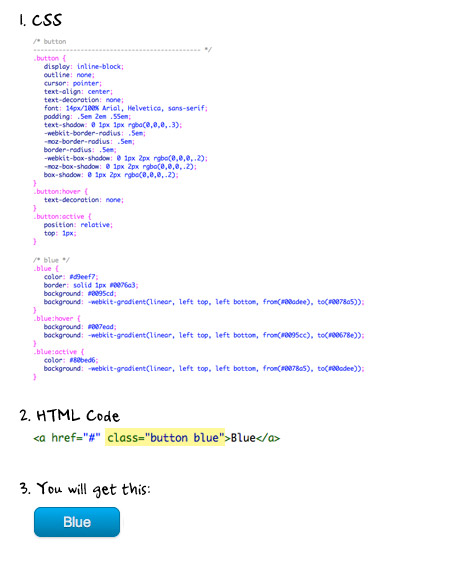
Допустим, вам понравилась синяя кнопка, и вы хотели бы использовать ее в своем проекте. Для этого вам нужно:
- Сначала скопировать свойства CSS для классов .button и .blue из примера исходного кода.
- После этого добавить к элементу HTML, который вы хотите сделать кнопкой, например, Button. Классы CSS могут быть применены к любым элементам, таким как ссылка, текст, тег span, блок, поле ввода, кнопка и т.д.
Автор урока Nick La
- Создание интересной кнопки с использованием CSS3
- Создание отличного способа отображения значков социальных сетей
- Создаем стильную кнопку, используя только CSS3