
Использование админки WordPress
Админка WordPress (или административная панель) – это инструмент управления. С его помощью владелец получает полный контроль над настройками сайтов.
В статье рассмотрим структуру, способы доступа, а также проблемы, с которыми можно столкнуться при использовании консоли, и варианты решений.
Описание
Админка – это интерфейс, предоставляемый владельцами платформы, для создания, редактирования и управления содержимым сайта, построенного на WordPress. Консоль предлагает множество функций, включая настройки темы и безопасности, выбор плагинов, контроль над пользователями, инструменты статистики и аналитики.
Структура
Админка состоит из нескольких компонентов. На панели управления можно увидеть обзорную информацию о сайте, в том числе статистику, последние обновления, комментарии и другую информацию. Панель слева или справа (Sidebar Menu) содержит разделы, которые организованы в виде меню. Основные из них:
- Посты – позволяют создавать, редактировать и управлять статьями и блог-постами на сайте.
- Медиабиблиотека – хранилище загруженных медиафайлов (изображения, видео, аудио), которые можно добавлять на сайт.
- Страницы – раздел для создания и управления статическими шаблонами, например, «О нас».
- Внешний вид – здесь можно изменять темы оформления, настраивать виджеты, создавать меню навигации и редактировать файлы темы.
- Плагины – позволяют выбирать, активировать, настраивать параметры расширений.
- Пользователи – помогают управлять старыми учетными записями, а также создавать и редактировать новые.
- Инструменты – здесь находятся инструменты для импорта/экспорта контента, настройки комментариев и пр.
- Настройки – помогают выбирать параметры сайта, включая заголовок, URL, permalink, настройки чтения и др.
В зависимости от установленных плагинов и расширений в админке могут появляться дополнительные разделы или меню, связанные с конкретными функциональными возможностями. Структура иногда отличается в разных версиях, но общая концепция остается одинаковой.
Демоверсия админки – это упрощенный и ограниченный вариант панели управления. Она разработана для демонстрации функционала и интерфейса консоли. С ее помощью пользователи знакомятся с возможностями WordPress и принимают решение о покупке или использовании полной версии. Структура демо включает авторизацию, управление учетными записями, контентом.
Кроме этого, доступна аналитика и отчетность. Предоставляется основная информация о посещениях, действиях пользователей, конверсиях и других метриках. В настройках и конфигурации можно выбирать параметры приложения или сайта – язык, темы оформления, SEO, чтобы адаптировать систему под свои потребности.
Настройка внешнего вида главной страницы консоли
Выполняется с помощью темы или плагинов. Способы настройки внешнего вида главной страницы консоли:
- Можно установить специальную тему, активировать ее и настроить по своему вкусу. Найти их можно в официальном каталоге плагинов WordPress или на сторонних ресурсах. Популярны AdminLTE, Material Admin, Slate Admin Theme и др.
- Такие плагины, как Admin Menu Editor, White Label CMS и Ultimate Dashboard, позволяют изменять цветовую схему, расположение блоков, добавлять пользовательские виджеты. Устанавливают их в админке WordPress.
- Если нужна точная настройка конкретных элементов, создают новый файл CSS и добавляют в него правила стилей для изменения элементов консоли. Затем, используя плагин Simple Custom CSS and JS или аналогичные, вставляют пользовательский CSS в админку.
На заметку. Необходимо сделать резервные копии сайта, темы или плагинов перед внесением любых изменений внешнего вида главной страницы панели. Это поможет избежать потери данных или проблем совместимости.

Как зайти в админку
Админка Вордпресс предоставляет полный контроль за управлением сайтом. Основные задачи, для которых она используется:
- Создание и редактирование контента, постов. Можно загружать медиафайлы, управлять категориями и метками, публиковать новости и обновления.
- Управление внешним видом. Можно выбрать и настроить тему для сайта, изменить шрифты, цвета, расположение виджетов и другие параметры.
- Установка и настройка плагинов. В WordPress есть много расширений, добавляющих новые функции.
- Управление пользователями. Можно создавать и редактировать учетные записи с назначением разных ролей и прав доступа.
- Обновление и безопасность. Админка позволяет вносить свежие изменения в ядро WordPress, чтобы обеспечить работоспособность сайта.
- Аналитика и статистика. Владелец может просматривать данные о посещаемости, популярности страниц и другую полезную информацию.
Панель помогает легко управлять контентом, внешним видом и функционалом без специальных знаний в программировании.
Через браузер
Как войти в админку через браузер:
- Откройте Google Chrome, Mozilla Firefox, Opera или прочий браузер.
- В адресной строке введите адрес сайта, добавив «/wp-admin» в конце. Например, www.yourwebsite.com/wp-admin.
- Нажмите клавишу Enter. Вы будете перенаправлены на страницу входа.
- На странице входа введите имя пользователя (login). Обычно это административный аккаунт, указанный при установке WordPress или предоставленный администратором.
- Введите пароль, щелкните на кнопку «Войти» или нажмите Enter.
Если введенные данные правильные, то вас перенаправят в админку WordPress. Внешний вид страницы входа зависит от выбранной темы и настроек сайта.

Через кнопку в шапке сайта
Вход с помощью этого способа такой же, как и через браузер. Если кнопки в шапке сайта нет, нужно внести изменения в код темы:
- Войдите в админку, используя имя пользователя и пароль.
- Наведите курсор на пункт «Внешний вид» в левой боковой панели и выберите «Редактор тем».
- Здесь нужно найти файл «header.php». Обычно он расположен в папке «wp-content/themes/название-темы/». Щелкните на него, чтобы открыть для редактирования.
- Найдите место в коде, где необходимо разместить кнопку в шапке сайта. Оно может быть внутри < header>или
- Вставьте код «class=«admin-button»>Админка.
- Сохраните изменения, нажав «Обновить файл» или аналогичную кнопку, предоставляемую редактором тем.
Проверьте, появилась ли кнопка в шапке. При ее нажатии вас должны перенаправить на страницу входа. Перед этим сохраните резервную копию темы или файла «header.php», чтобы в случае проблем вернуться к предыдущей версии.
Важно! Внешний вид кнопки может отличаться в зависимости от предпочтений. Можно добавить класс «admin-button», а затем настроить его с помощью CSS в файле стилей темы.

Возможные проблемы при входе в админку WordPress
При входе могут появляться различные сложности – сайт долго грузится или вообще не отвечает. Возможные проблемы и их решения:
- неправильные данные – проверьте правильность имени пользователя (логин) и пароля;
- ошибка «ERR_TOO_MANY_REDIRECTS» или перенаправление на другую страницу связаны с неправильной конфигурацией адресов сайта в настройках WordPress – проверьте корректность параметров в файле wp-config.php или в базе данных; также можно очистить кэш браузера или использовать режим «инкогнито»;
- конфликты между плагинами или темой – попробуйте отключить все расширения; переключитесь на стандартную тему (Twenty Twenty-One) и войдите снова; можно поочередно активировать расширения, чтобы найти источник проблемы.
Особого внимания требует ошибка 404. Она означает, что запрашиваемая страница или ресурс не найдены. Проверьте URL, который используется для доступа. Убедитесь, что вводится правильный путь и название файла, например, «www.yourwebsite.com/wp-admin». Если URL неправильный, исправьте его и попробуйте снова.
Ошибка 404 может возникать, если файлы, необходимые для работы админки, повреждены или отсутствуют. Проверьте корректность их установки. Если они повреждены, попробуйте переустановить WordPress или восстановить файлы из резервной копии. Убедитесь в правильном разрешении доступа. Обычно для папок выставляют значение 755, а для файлов – 644. Если права доступа неправильные, измените их через FTP или файловый менеджер хостинга.
Иногда проблема 404 может быть вызвана конфликтом или некорректными настройками перенаправления. Попробуйте очистить кэш браузера или использовать режим «невидимки» в браузере. Если ошибка не исчезает, проверьте настройки перенаправления в файле .htaccess или в настройках хостинг-провайдера.

Если забыл пароль
В таблице представлены способы восстановления доступа.
- На странице входа (Page Enter) в админку WordPress нажмите на ссылку «Забыли пароль?».
- Будет предложено ввести адрес электронной почты, связанный с аккаунтом администратора.
- После отправки запроса вы получите электронное письмо с инструкциями по сбросу пароля.
- Перейдите по ссылке и следуйте инструкциям, чтобы создать новый пароль.
- После успешного сброса пароля можно войти в админку с использованием нового пароля.
- Если сайт размещен на веб-хостинге, свяжитесь со службой поддержки провайдера.
- Сообщите о проблеме с входом в админку WordPress и запросите сброс пароля.
- Хостинг-провайдер предоставит инструкции или временный пароль для восстановления доступа к административной панели.
- Если есть доступ к базе данных сайта (через phpMyAdmin или другой инструмент управления), можно восстановить пароль напрямую в базе данных.
- Войдите в панель управления хостинг-провайдера и откройте phpMyAdmin или другой инструмент для работы с базой данных.
- Выберите базу данных, которая связана с сайтом WordPress.
- Найдите таблицу с префиксом «wp_users» (обычно она называется «wp_users» или «prefix_users», где «prefix» – это префикс таблиц установки WordPress).
- Найдите строку с именем пользователя (логином) и измените поле «user_pass» на новый хэш пароля. Можно использовать онлайн-утилиты для создания хэша пароля.
- Сохраните изменения в базе данных.
- Теперь можно войти в админку с использованием нового пароля.
Важно! Помните, что работа с базой данных сложная и требует аккуратности. Если не уверены в своих навыках и знаниях, рекомендуется обратиться за помощью к специалисту или службе поддержки хостинг-провайдера.
Отключены файлы Cookie
Отключенные куки могут вызывать проблемы с функциональностью админки WordPress и других приложений. Для исправления ошибки необходимо:
- Проверить настройки конфиденциальности и безопасности в браузере.
- Открыть настройки.
- Найти раздел конфиденциальности, безопасности или файлов Cookie.
- Убедиться, что они разрешены. Обычно есть опция, позволяющая включать или блокировать куки. Установите ее в положение «Разрешить» или «Включить».
В некоторых случаях файлы Cookie могут быть сохранены в браузере. Очистка кэша поможет восстановить их правильное функционирование:
- В настройках браузера найдите раздел «История» или «Кэш».
- Выберите опцию «Очистить кэш» или подобную ей. Можно выбрать период, за который нужно очистить кэш. Также можно выбрать удаление Cookie.
- После этого перезагрузите обозреватель и попробуйте войти в админку снова.
Если проблемы в одном браузере, попробуйте использовать другой. Кроме этого, можно попробовать войти в консоль в режиме инкогнито (приватном). В этом случае куки отключены, что поможет проверить, работает ли админка без их использования.
Если установлено антивирусное программное обеспечение или фаервол, они могут блокировать файлы Cookie. Проверьте настройки безопасности и убедитесь, что они разрешены. В некоторых ситуациях требуется временное отключение антивирусных программ.
Некорректная работа плагинов
При некорректной работе плагинов решить проблему помогут следующие шаги:
- В админке перейдите на страницу «Плагины». Щелкните на ссылку «Отключить все», чтобы временно выключить расширения. Если это не помогло, выполняйте следующие пункты.
- Вернитесь на вкладку «Плагины» и начните активировать их один за другим, чтобы выявить конфликтный.
- Убедитесь, что установлены последние версии расширений. Перейдите на страницу «Плагины» и проверьте, есть ли доступные обновления.
- Некоторые плагины несовместимы с определенными темами или другими расширениями. Попробуйте временно переключиться на базовую Twenty Twenty-One.
- Проверьте журналы ошибок сайта. Если есть какие-либо сообщения или предупреждения, связанные с плагинами, переустановите их или обратитесь в службу поддержки хостинг-провайдера.
- Для переустановки отключите расширение. Затем удалите его полностью и заново установите из официального каталога плагинов WordPress.
- Свяжитесь с разработчиками и опишите проблему, с которой столкнулись. Они предложат дополнительное решение или помогут обновить плагин.
Если после этого сайт долго грузится или на него нельзя войти, рекомендуется обратиться к специалисту по WordPress или в службу поддержки хостинг-провайдера для диагностики и получения помощи.
Некорректная работа темы
Если возникла проблема с некорректной работой темы в WordPress, инструкция ниже поможет исправить ситуацию:
- Убедитесь, что установлена последняя версия. Перейдите на страницу «Внешний вид» / «Темы» и проверьте, есть ли доступное обновление.
- Убедитесь, что тема совместима с версией WordPress, которая используется. Если платформа обновлена, а темы нет, то появляются проблемы совместимости.
- Временно отключите плагины, чтобы исключить возможность конфликта. Перейдите на страницу «Плагины» в админке и щелкните на ссылку «Отключить все» под названием расширений. Поочередно активируйте плагины, чтобы найти конфликтный.
- Проверьте настройки темы. Обратите внимание на параметры, связанные с внешним видом, раскладкой страниц, меню, виджетами и другими функциями, которые могут быть причиной некорректной работы.
Если вышеперечисленные способы не помогли, попробуйте переустановить тему. Для этого сначала отключите ее, затем удалите полностью. Загрузите и установите тему заново из официального каталога WordPress или используя файлы, предоставленные разработчиком. Если ничего не помогло, обращайтесь к специалисту по WordPress или в службу поддержки хостинг-провайдера.
Админка WordPress – защищенная область управления сайтом, доступная только администраторам. Войти в нее можно, добавив «/wp-admin» к адресу или через кнопку на шапке сайта. После этого можно управлять содержимым, добавлять и редактировать страницы, публиковать статьи, устанавливать и настраивать плагины или темы.
Если возникли проблемы с входом, необходимо восстановить пароль через электронную почту, обратиться в службу поддержки хостинг-провайдера или использовать доступ к базе данных MySQL. При некорректной работе плагинов и тем рекомендуется поочередное отключение или обновление.
Как войти в админку WordPress. Руководство для начинающих
«Как войти в админку WordPress?», такой вопрос часто возникает у начинающих, которые смогли сделать блог на WordPress.
Начинающим блогерам бывает трудно найти URL — адрес входа в WordPress, что мешает им начать работу на своём новом сайте.
Что такое адрес входа в WordPress?
Простой пример, если Ваш сайт на WordPress — это витрина магазина, то страница входа в админку WordPress — это дверь в магазин, где Вы можете взять, посмотреть и купить любой товар.
Что такое админка WordPress?
Админка WordPress — это область администратора, консоль администратора, панель управления WordPress и похожие названия.
Как найти ссылку — адрес входа в WordPress?
Если Ваш сайт размещен на хорошем хостинг провайдере, Вам нужно просто добавить в конце адреса Вашего сайта /login или /admin
Если Ваш домен это pupkin.ru
Вам нужно написать в адресной строке Вашего браузера
pupkin.ru/login
или
pupkin.ru/admin
И не важно, что у Вашего адреса сайта написано в начале адреса http:// или https:// или ещё есть www. перед pupkin.ru или нет, должна открыться страница входа в админку WordPress:

Не забудьте заменить pupkin.ru адресом Вашего сайта.
Если по какой-то причине Ваш адрес входа в WordPress не сработает правильно, Вы можете открыть консоль администратора WordPress Вашего сайта, добавив в конце адреса сайта /wp-login.php
pupkin.ru/wp-login.phpВот так Вы и узнали, как зайти в админку WordPress. Если Ваш сайт имеет домен второго уровня. Если pupkin.ru — это основное имя сайта (адрес), pupkin — это домен второго уровня, а ru — это зона (еще называют доменное расширение).
Как войти в админку WordPress установленном в подкаталоге
pupkin.ru/blog/login
или
pupkin.ru/blog/admin
или
pupkin.ru/wp-login.php
Как войти в консоль администратора WordPress установленном на поддомене
А если Вы установили WordPress на поддомене, то Вы можете зайти в админку WordPress, написав такой адрес:
subdomain.pupkin.ru/login
или
subdomain.pupkin.ru/wp-login.php
Вот примерно такой адрес у моего тестового сайта на WordPress, который я сделал бесплатно. Если Вам нужен тестовый сайт, Вы можете сделать бесплатно блог WordPress и изучать WordPress, тестировать темы и плагины на реальном хостинге, не рискуя испортить Ваш основной сайт. Так можно изучать и другие CMS.
Вот Вы и узнали 3 способа, как войти в консоль администратора WordPress.
Если Вы пытаетесь зайти в админку WordPress, написав:
pupkin.ru/admin
или
pupkin.ru/wp-admin
В этом случае система проверит, входили Вы ранее в админку и активен ли ещё Ваш сеанс.
Если оба параметра верны, Вас перенаправит в консоль администратора WordPress без авторизации. А если Ваш сеанс уже истёк, то Вы будете перенаправлены на страницу входа в WordPress для авторизации.
Как запомнить адрес входа в WordPress
Самый простой, удобный и безопасный способ запомнить адрес входа в WordPress, это добавить WordPress URL — адрес админки, в закладки Вашего браузера. В идеале, если Вы пользуетесь этим браузером и на других Ваших устройствах, а в нем включена синхронизация, в этом случае Вы сможете легко войти в WordPress с любого Вашего устройства.
Если войти в WordPress необходимо нескольким людям, можно WordPress URL — адрес админки добавить в меню, боковую панель или нижний колонтитул сайта, это просто сделать.
Как можно WordPress URL — адрес админки добавить в меню.
Войдите в панель управления WordPress. Там откройте пункт «Внешний вид» и пункт «Меню», откроется такая страница, где Вам нужно раскрыть «Произвольные ссылки»:

Где в строке «URL» Вам нужно написать адрес админки WordPress Вашего сайта, а в строке «Текст ссылки», понятное Вам название. Как Вы видите на картинке я написал слово «Вход», а в строке URL написал адрес входа в админку моего тестового блога:
http://leonik.beget.tech/wp-login.php
Как только Вы напишете адрес входа в админку Вашего сайта и название пункта меню, нажмите кнопку «Добавить в меню» и не забудьте сохранить изменения, нажав на кнопку «Сохранить меню».
Откройте Ваш сайт, и Вы увидите, что там появился новый пункт меню.

Добавить WordPress URL – адрес входа в админку с помощью виджета Мета.
Очень простой способ, как добавить ссылку на страницу входа в WordPress, это использовать виджет Мета. Для этого откройте консоль администратора WordPress. Там откройте Внешний вид – Виджеты. На открывшейся странице найдите виджет Мета и нажмите на него:

Выберите нужное Вам место, где Вы хотите разместить виджет Мета из поддерживаемых Вашей темой WordPress и нажмите на кнопку «Добавить виджет«. Откройте сайт в браузере и посмотрите, как выглядит блок ссылок виджета Мета на Вашем сайте.
Визуальные настройки виджетов
В WordPress, есть хорошая возможность добавлять и редактировать виджеты и меню, используя визуальные настройки.
Для этого я буду использовать виджет Текст, где создам самостоятельно только одну ссылку для входа в админку WordPress и добавлю её в футер (подвал сайта) моего тестового сайта. Без дополнительных ссылок, как в виджете Мета.
Для этого я перехожу во вкладку Внешний вид – Виджеты, где на открывшейся странице нажимаю на кнопку «Перейти к визуальной настройке».
Откроется страница с настройками установленной темы в разделе настроек Виджеты. Там я могу делать все настройки и сразу смотреть, что происходит на моём сайте, это очень удобно.
Там выбираю место, в которое я хочу вставить виджет Текст. В моём случае, это область виджетов в футере, и после в открывшемся списке виджетов я нажимаю на виджет Текст. Откроется окно редактора виджета Текст:

Там я пишу слово Вход – выделяю его, и нажав на пункт меню редактора Вставить/изменить ссылку (Ctrl + K), я вставляю ссылку входа в админку
http://leonik.beget.tech/wp-login.phpне забывая нажать Применить.
Так я сделал слово Вход гиперссылкой.
В правой части окна визуальных настроек я вижу, как происходят все изменения, которые я делаю, настраивая виджет текст. После этого, мне остаётся только нажать на кнопку Опубликовать, чтобы сохранить все изменения.
Вот Вы и узнали, как войти в админку WordPress, как запомнить адрес входа в WordPress.
Зачем нужно изменить адрес страницы входа в админку WordPress?
Ваш URL адрес страницы входа в админку WordPress не должен быть доступен для злоумышленников. Если они получат доступ в админку сайта, они начнут всё портить. Это совсем не хорошо, поверьте мне!
Использование сильного, уникального длинного пароля играет в нашу пользу для предотвращения несанкционированного доступа в консоль администратора. Но безопасности не бывает много, когда безопасность сайта поставлена на карту.
Изменить адрес страницы входа в админку WordPress желательно не только для большей безопасности, но и для снижения нагрузки на сайт.
Дело в том, что все хакеры, боты, скрипты постоянно сканируют URL — адрес входа в панель администратора WordPress установленный по умолчанию. И это не только повышает риск угадать логин и пароль, это ещё создаёт серьёзную нагрузку на сайт.
Одним из эффективных способов затруднить злоумышленникам возможность войти в админку, это решение изменить адрес страницы входа в админку WordPress. Это не решение для всех проблем, это просто один маленький трюк, который может улучшить безопасность сайта.
Как изменить адрес страницы входа в админку WordPress
А вся настройка там заключается в том, чтобы прописать в предлагаемой строке нужное нам слово или словосочетание с цифрами. Если я пропишу так: germiona, то в таком случае адрес WordPress входа на страницу консоли администратора моего тестового блога изменится с
http://leonik.beget.tech/wp-login.phphttp://leonik.beget.tech/ germionaНо я конечно такое простое слово не стану писать, а напишу примерно так: g5erm3i8ona
так сложней найти новый адрес админки WordPress, и более безопасно для сайта.
Только не забудьте записать и запомнить новый адрес входа в панель управления Вашего сайта.
Пример, как изменить адрес страницы входа в админку WordPress воспользовавшись плагином WPS Hide Login.
После установки и активации плагина WPS Hide Login в меню консоли администратора нужно выбрать Настройки — WPS Hide Login, откроется страница Общих настроек сайта, где в самом низу:

в строке URL входа нужно дописать свой уникальный адрес. На картинке Вы видите, что я написал, он вроде и довольно сложный, но для меня запоминающийся. И я бы его записал и добавил в закладки.
В строке Redirection url можно оставить 404 или написать адрес желаемой страницы Вашего сайта. Например, карты сайта.
Всё, так можно изменить адрес страницы входа в админку WordPress.
Важно: если у Вас установлен плагин кэширования, не забудьте добавить в нем новую страницу входа в исключения.
Самый лучший способ защиты админки WordPress, это двухфакторная аутентификация в WordPress, её предлагают плагины безопасности: Defender Security — Malware Scanner, Login Security & Firewall и плагин Wordfence Security — Firewall & Malware Scan, это из тех, которые я помню.
Из статьи Вы узнали, как войти в админку WordPress, как запомнить адрес входа в WordPress, как изменить адрес страницы входа в админку WordPress и с помощью каких плагинов защитить Ваш сайт с помощью двухфакторной аутентификации.
Если статья была Вам полезна, поделитесь ей с друзьями в социальных сетях. Спасибо, что прочитали.
«Автор: Леонид Никитин»
Как войти в админку WordPress
В этой статье мы расскажем, как зайти в админку WordPress. А также рассмотрим, как совершить вход в админку WordPress, если вы забыли пароль, и другие возможные проблемы с авторизацией.
Как войти в админку WordPress
Войти на сайт как администратор можно 2-мя способами: через поисковую строку браузера или через настройку кнопки входа на сайте. Ниже мы описали оба способа, однако вход через браузер является более правильным и безопасным.
Способ 1. Через браузер
В адресной строке браузера к вашему домену добавьте /wp-admin:
Обратите внимание
Если вы не можете найти страницу /wp-admin, возможно, администратор сайта изменил адрес страницы. Обычно адрес меняют, чтобы защитить сайт от взлома. Чтобы получить доступ, обратитесь к администратору.
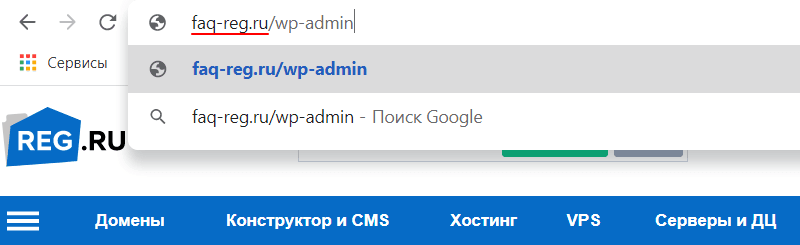
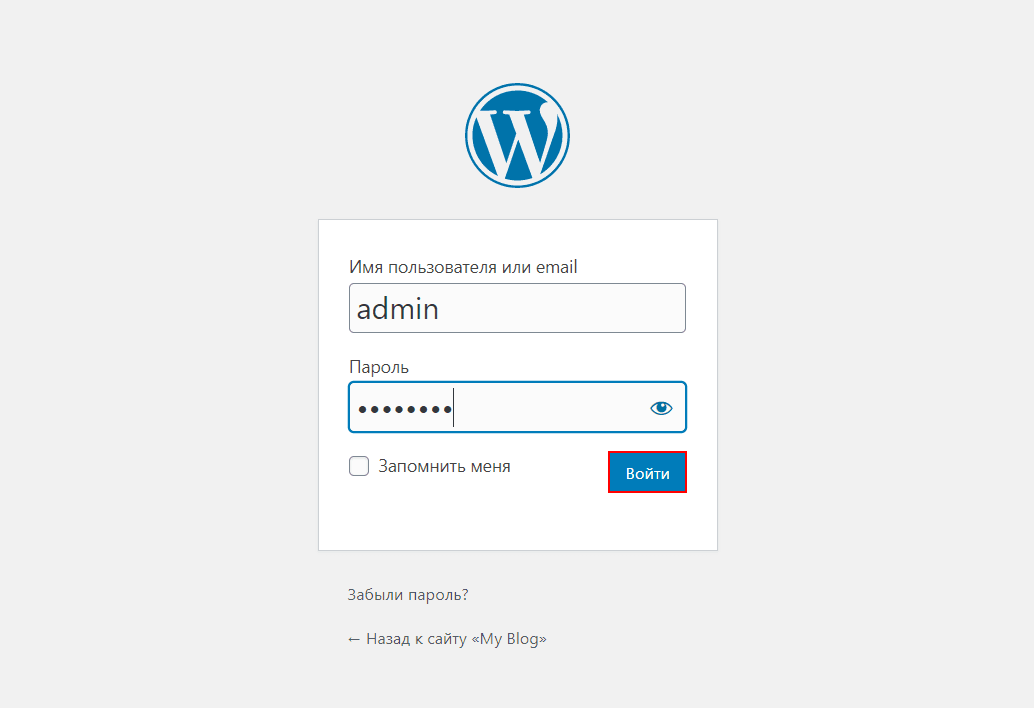
На открывшейся странице введите логин и пароль, нажмите кнопку Войти (посмотреть доступы для управления сайтов вы можете тут):
Обратите внимание
При установке Вордпресс администратору сайта по умолчанию назначается логин admin. Чтобы защитить сайт от взлома злоумышленниками, измените его.
Готово, у вас откроется админка WordPress.
Способ 2. Через кнопку в шапке сайта
Чтобы заходить в админку через кнопку в шапке сайта, её предварительно нужно добавить в меню сайта. Для этого:
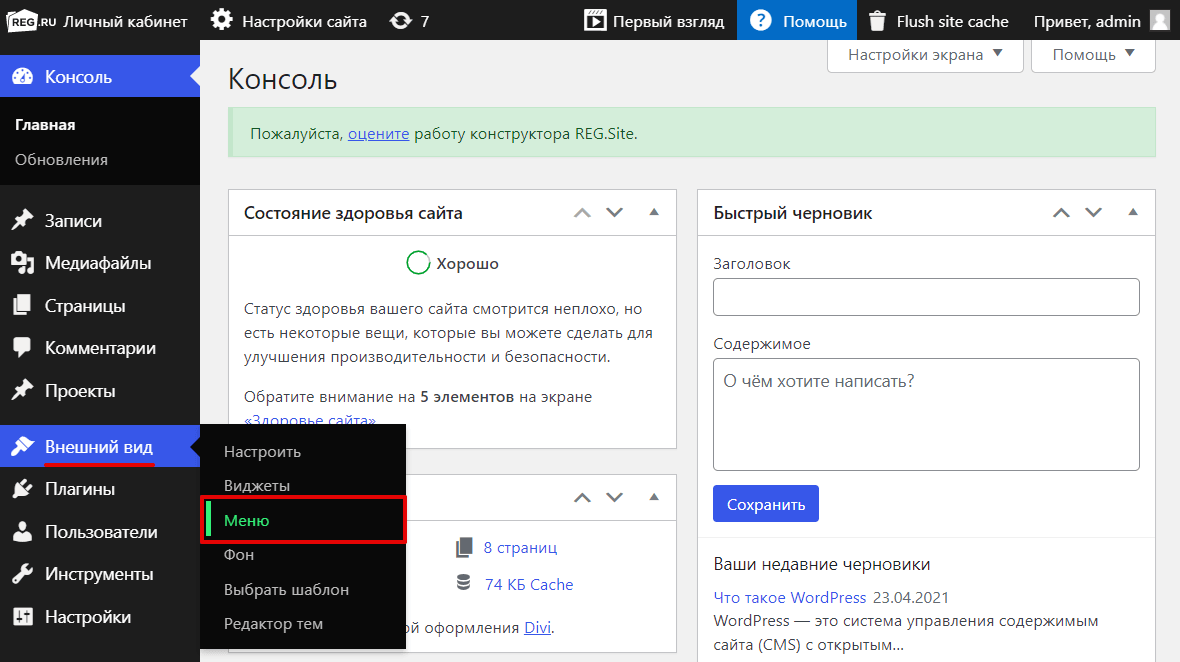
Войдите в админку WordPress и перейдите в раздел Внешний вид — Меню:
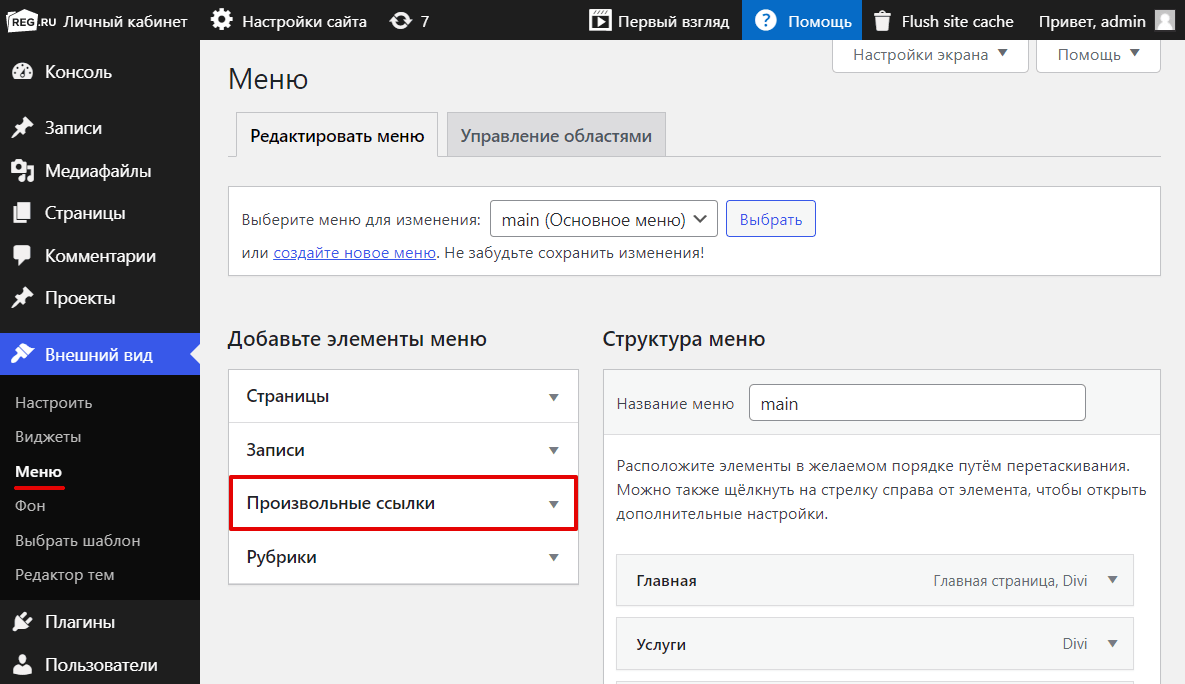
Внизу страницы нажмите на вкладку Произвольные ссылки:
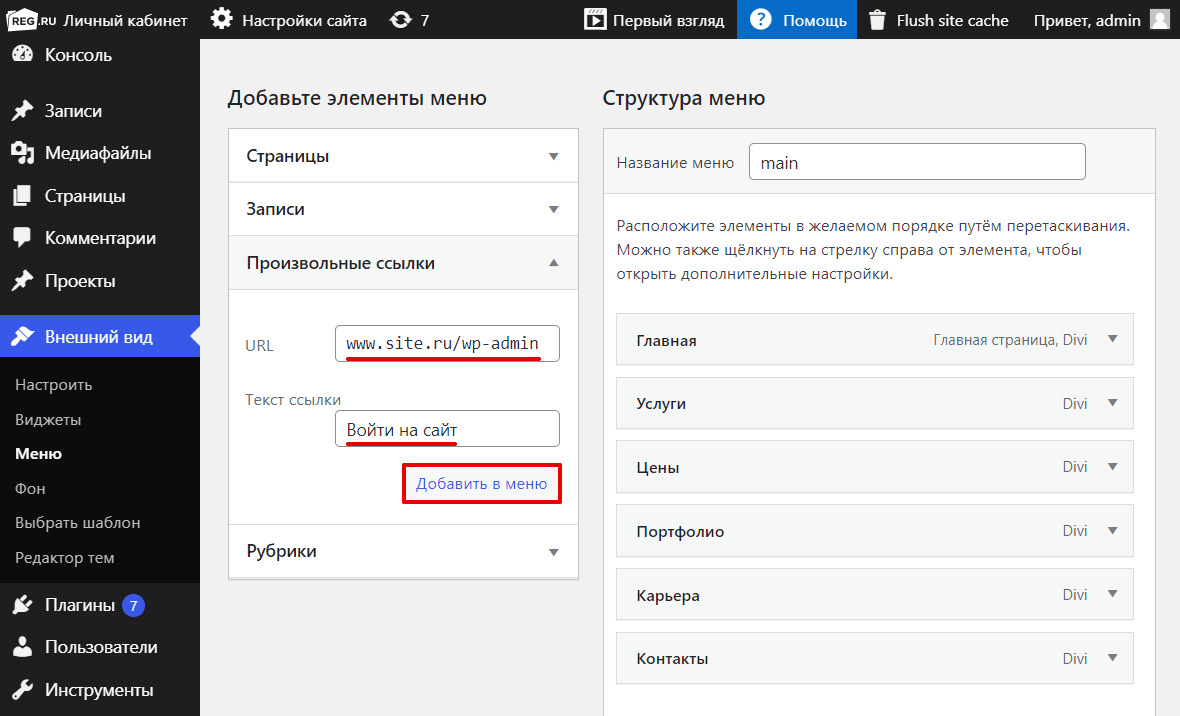
Заполните поля «URL», «Текст ссылки» и кликните Добавить в меню:
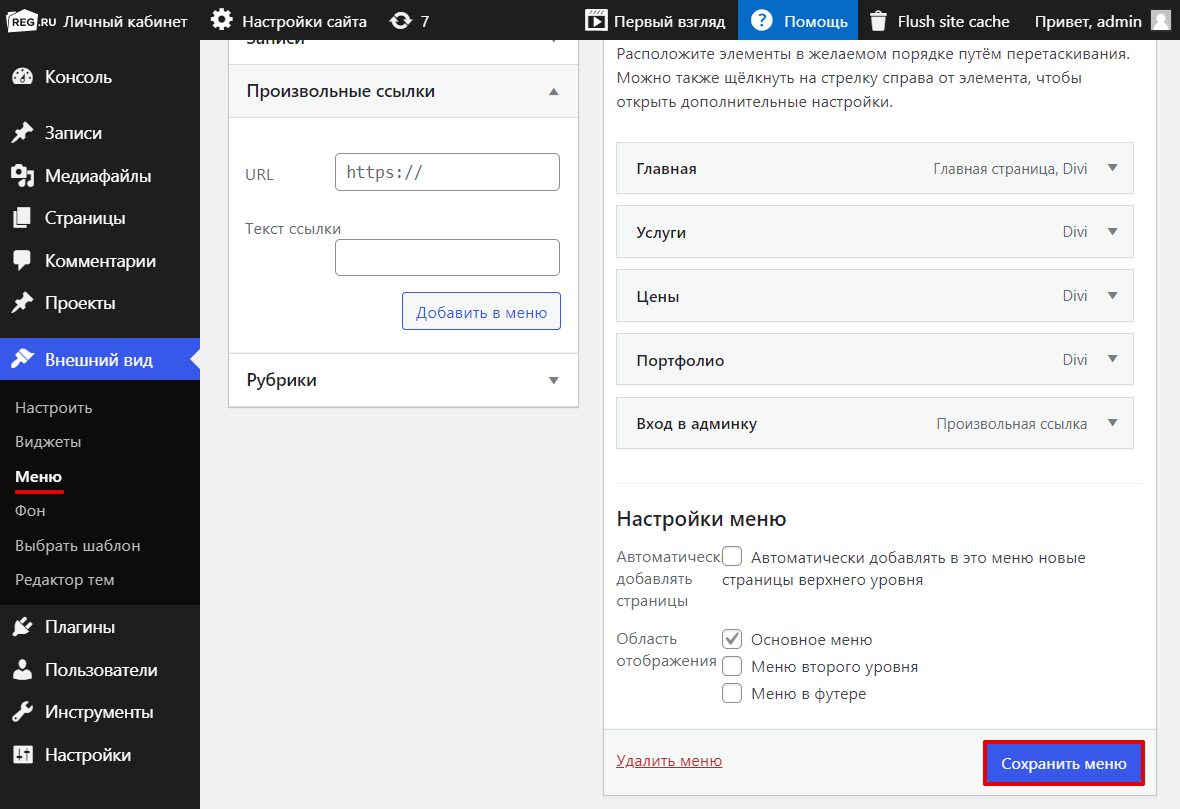
Внизу страницы нажмите на кнопку Сохранить меню:
Готово, вверху страницы вы увидите сообщение «Меню „main“ обновлено».
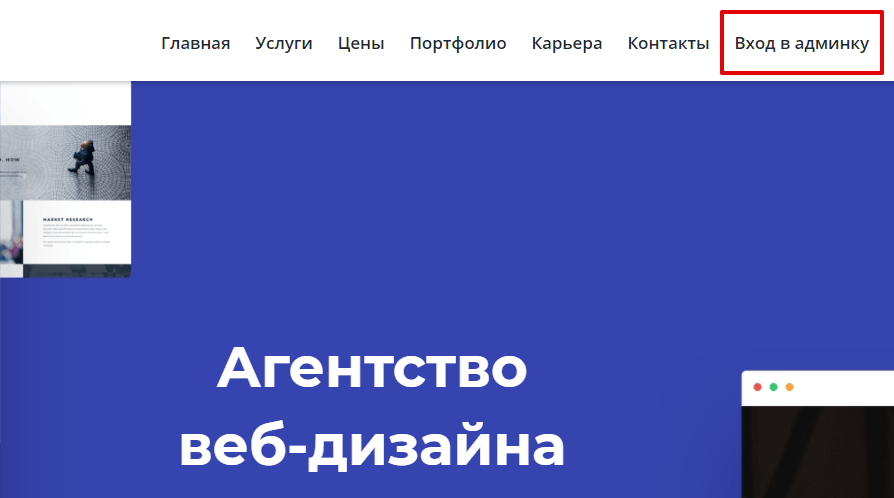
Теперь вы можете заходить в панель управления через шапку сайта:
Как войти в панель управления WordPress, если вы забыли пароль
Если вы забыли пароль от панели управления WordPress, его можно сбросить в хостинг-панели в разделе «Базы данных» (phpMyAdmin). Как это сделать, мы описали в статье.
Как изменить пароль для входа в админку WordPress
Если у вас есть доступ в админку и вы хотите изменить пароль, используйте один из двух способов: через браузер или через панель инструментов.
Способ 1. Через браузер
В адресной строке браузера введите www.site.ru/wp-admin. Вместо www.site.ru укажите адрес вашего сайта.
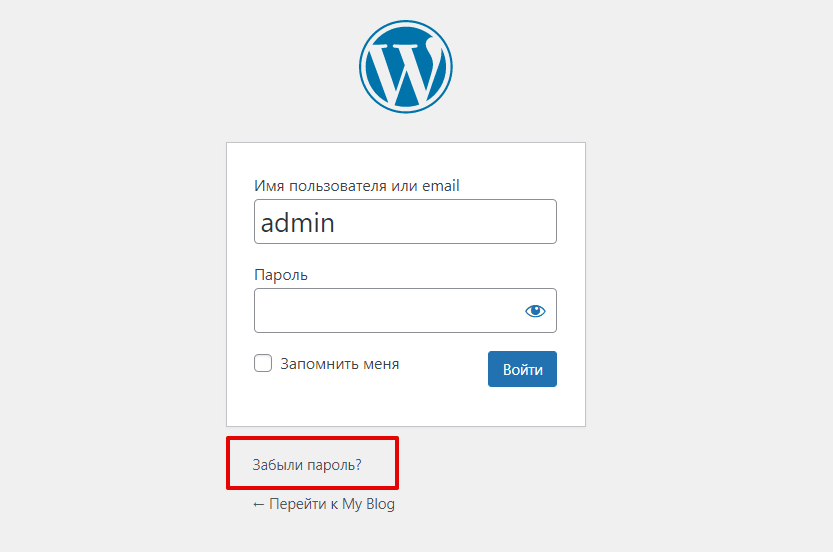
На странице авторизации нажмите Забыли пароль?:
Введите email, который вы указывали при заказе услуги, и кликните Получить новый пароль:
Обратите внимание
Если вы забыли email, создайте заявку в службу поддержки.
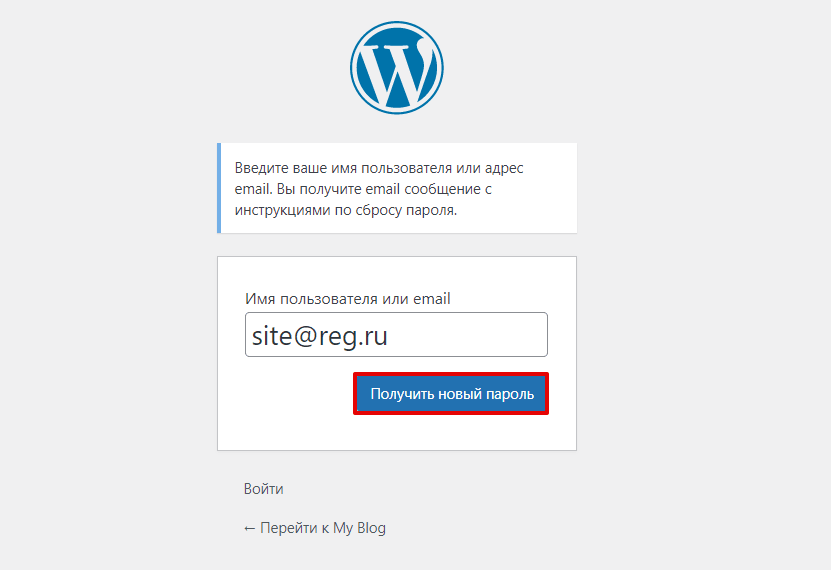
Перейдите по ссылке, которая придет на указанный email.
Задайте новый пароль администратора.
Авторизуйтесь в системе с новым паролем.
Готово, вы изменили пароль и совершили вход в админку Вордпресс.
Способ 2. Через панель инструментов
Ещё один вариант смены пароля, если есть доступ в панель управления — это использовать панель инструментов. Для этого:
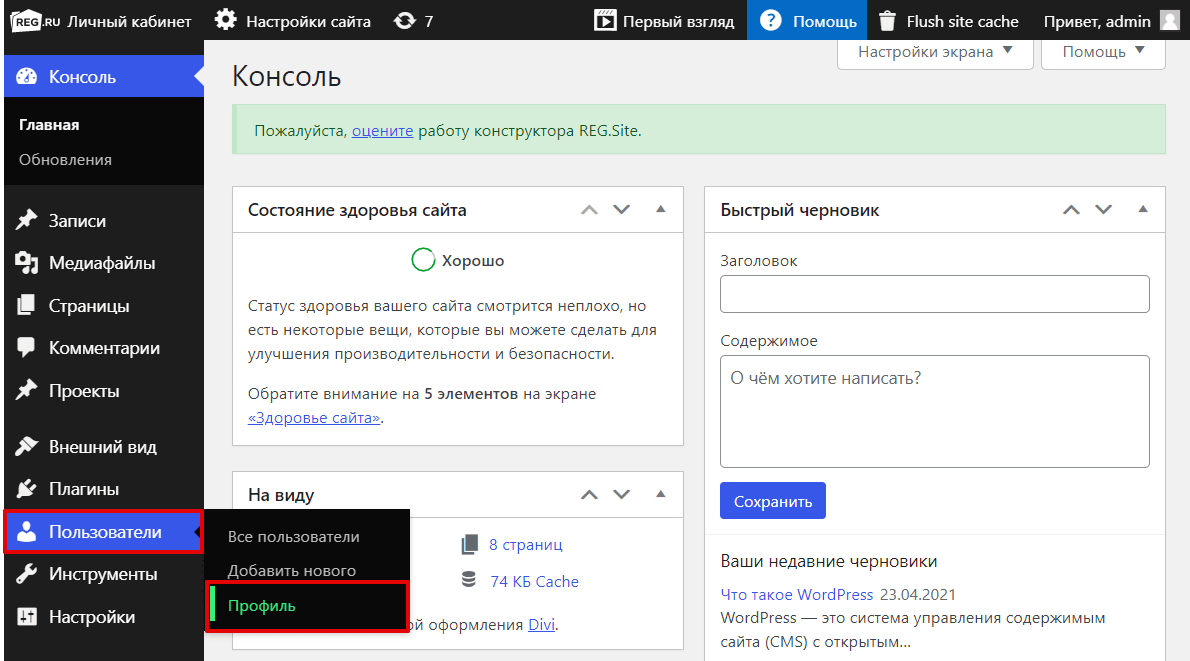
В панели управления перейдите в раздел Пользователи — Профиль:
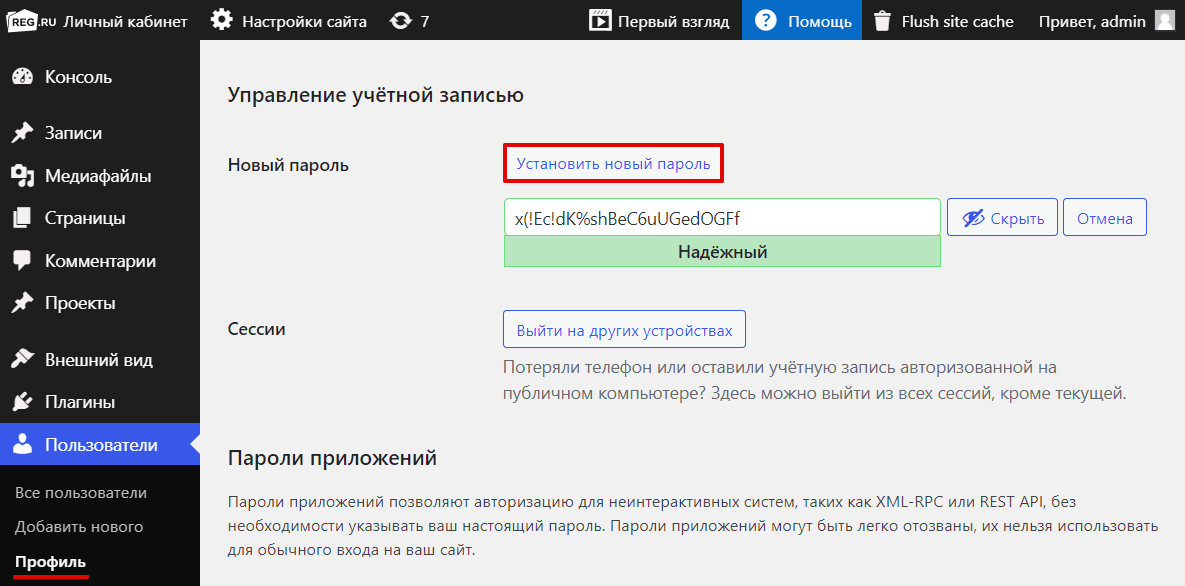
В разделе «Управление учетной записью» кликните Установить новый пароль:
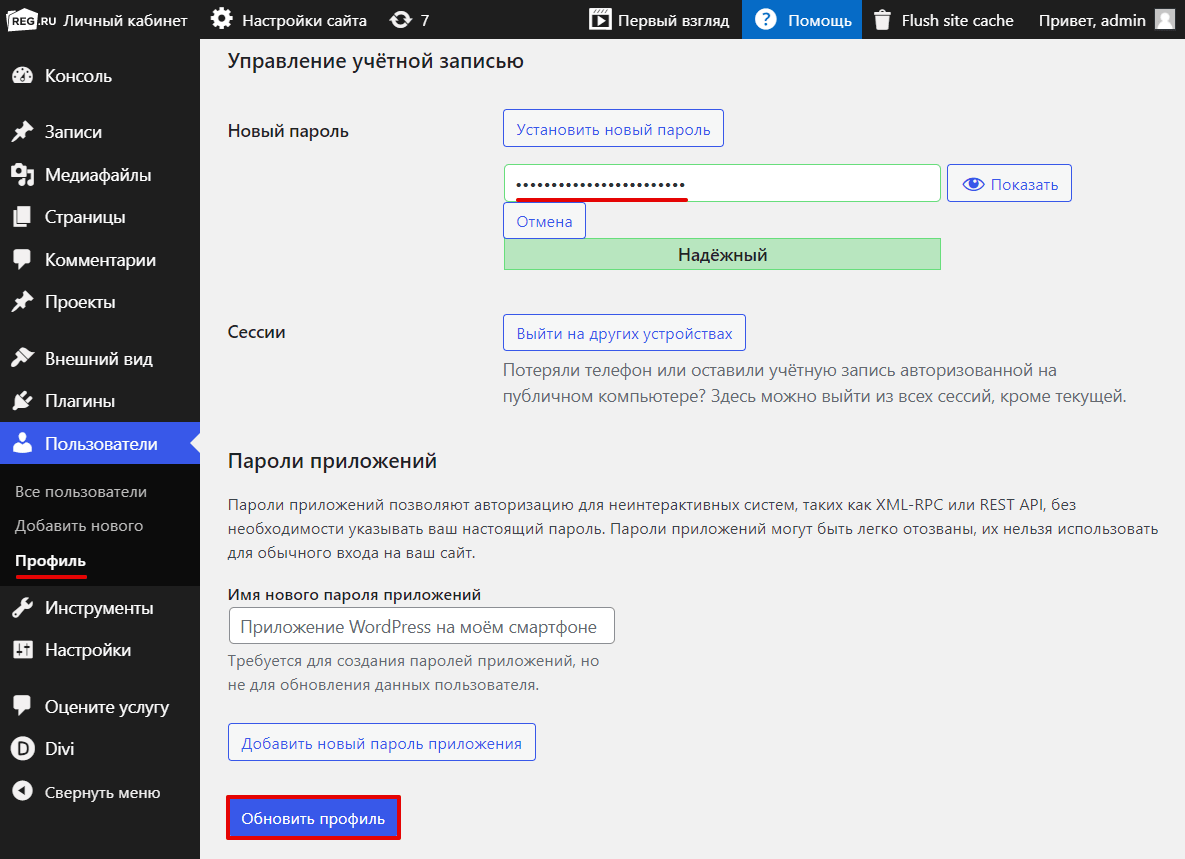
Вы можете использовать пароль, который в автоматическом режиме сгенерирует Вордпресс. Чтобы указать свой пароль, удалите пароль по умолчанию и введите нужную комбинацию. Затем нажмите Обновить профиль:
Готово, теперь вы можете входить в админ панель с новым паролем.
Возможные проблемы при входе в админку WordPress
Бывают случаи, что при вводе логина и пароля возникает ошибка или страница многократно перезагружается. Ниже мы расскажем об основных причинах такой проблемы.
Обратите внимание
Перед тем как вносить изменения, создайте бэкап вашего сайта.
Отключены файлы Cookie
Cookies — это файлы, которые хранят информацию о действиях на определённом сайте. Эти файлы хранятся в директориях браузера. WordPress требует разрешить Cookies, чтобы войти в систему — без этого авторизоваться не получится.
Чтобы разрешить файлы Cookie:
Откройте файл wp-config.php и добавьте в него строки:
define('ADMIN_COOKIE_PATH', '/'); define('COOKIE_DOMAIN', ''); define('COOKIEPATH', ''); define('SITECOOKIEPATH', '');Затем сохраните изменения.
Некорректная работа плагинов
В работу админки могут вмешиваться плагины. Вот популярные плагины, которые могут повлиять на панель Вордпресс:
- WPS Hide Login;
- WP Hide & Security Enhancer;
- Cerber Limit Login Attempts;
- All In One WP Security & Firewall;
- iThemes Security. Его прежнее название — Better WP Security.
Проблема может возникать в двух случаях: обновление плагина прошло некорректно или 2 плагина конфликтуют между собой. Чтобы проверить, так ли это, отключите плагины (переименуйте соответствующую папку). Для этого:
Откройте папку wp-content и переименуйте папку plugins. Так WordPress не идентифицирует папку и плагины не сработают.
Некорректная работа темы
Проблема в работе темы может возникнуть по следующим причинам:
- обновление прошло некорректно,
- обновлённое ядро WordPress несовместимо с текущей темой.
Чтобы убедиться, что проблема возникает из-за темы, верните стандартную тему WordPress. Для этого:
Откройте папку wp-content/themes.
Найдите папку с названием вашей темы и переименуйте её.
После этого CMS автоматически вернётся к стандартной теме.
Готово, теперь вы знаете как войти в админку Вордпресс разными способами, как изменить пароль и исправить ошибки авторизации. Теперь вы можете переходить к настройке Яндекс.Метрики или созданию интернет-магазина.
Помогла ли вам статья?
Спасибо за оценку. Рады помочь ��
Как войти в админпанель WordPress — подробная инструкция с примерами
Вторым вопросом поcле установки движка на сайт – это как войти в админку WordPress. Причины проблемы могут быть разные, от незнания самого пользователя что делать дальше, до нестандартных настроек безопасности хостинга. В любом из случаев разберемся и решим проблему.

Как попасть в админку стандартным способом
Чтобы войти в админку воспользуемся стандартными страницами
http://ваш домен.ru/wp-login.php или http://ваш домен.ru/wp-admin.php
Вместо «ваш домен.ru» вводим в браузере имя сайта, видим форму авторизации.

- URL адрес страницы авторизации в браузере в админку wp-login
- Вводим логин и пароль, который выдается при установке вордпресс
- «Запомнить меня» в целях безопасности не рекомендую ставить эту галочку
- Нажимаем «Войти» и заходим в административную панель
Можно ввести в строке комбинацию http://ваш домен.ru/wp-admin, это прямая ссылка на административную панель. Если вы уже были авторизованы, то зайдете сразу, если нет, то сработает перенаправление на wp-login.
Если страницы wp-login нет
После установки вордпресс автоматическим способом, в целях безопасности от взлома меняется адрес страницы wp-admin на другой произвольный. Таким функционалом обладает максхост, джино, мастер хост и остальные.
После установки высылается письмо, в котором расположен доступ, чтобы войти и адреса страниц, что нужно сделать:
- Проверить почту на наличие писем с информацией
- Если их нет, то пишем в поддержку хостеру
Войти в админку на локальном сервере openserver и ему подобным
В статье по установке WordPress на Openserver мы разобрали как войти в административную панель WP. Принцип такой же, добавляем на конце wp-admin и произойдет переход на форму.
Как зайти в админку WordPress по нестандартному пути на хостинге
Если выходит ошибка 404, то скорее всего WordPress установлен в другую папку не в public_html. Чтобы узнать директорию установки идем в файловый менеджер, который имеется на любом хостинге. Я разберу на примере Beget. Заходим в панель управления и ищем раздел «Файловый менеджер», нажимаем на него.

В списке сайтов ищем необходимый и входим в папку.

Далее должна отобразиться public_html.

Зайдя в неё вы окажетесь в файлах самого WP, о чём свидетельствует наличие wp-admin, wp-content и wp-includes

Если папка называется не public_html, а например my-site, то путь к админке будет выглядеть так.
http://ваш домен.ru/my-site/wp-login.php (или wp-admin на конце)
Такой практикой занимаются некоторые хостеры, чтобы обезопасить ресурс от взлома. Методика хорошая и приносит больше защиты.
Восстановить данные если забыл логин и пароль
Если войти в админку блога не удаётся из-за того что не знаете логина и пароля, то я вижу три метода восстановления доступа.
Узнать доступы через почту
Простой метод восстановить доступ к админпанели, на странице входа нажать на ссылку Забыли пароль? Вам на почту, которую прописывали, когда устанавливали WordPress, придет письмо с инструкцией восстановления. Процедура простая, но разберём по шагам.

Теперь вам необходимо прописать ту почту которая была привязана к блогу WP и нажать Получить новый.

Если почта привязанная к WordPress и прописанная в форме совпадают, то придёт письмо со ссылкой на восстановление доступа.

Перебросит на форму, прописываем новый пароль администратора, по нему будем далее входить в админку WP.
Теперь пароль от административной панели сброшен и вы можете войти по новым данным.

Обращение в службу поддержки
Безопасный метод восстановления доступа это обратиться к профессионалам, поплакаться что новичок и не понимаю, как пользоваться. На том же Beget служба поддержки очень вежливая и всегда приходит на помощь.

Сбросить пароль через базу данных MySQL
Крайне не советую править базу данных MySQL новичкам, лучше обратитесь к профессионалам.
В базе данных содержится вся информация о пользователях. Логин сможем узнать, а вот пароль там содержится в зашифрованном виде, поэтому его можно только сбросить и прописать новый. Для сброса зайдем на хостинге в раздел MySQL.

Выберем, соответствующую сайту базу данных, обычно в названии содержится домен. На скриншоте при выборе подходящей базы, нажимаем на оранжевый значок.

Далее найдем в основном окне таблицу wp_users, нажимаем на само название.

Вас перекинет на интерфейс, в которой собраны все зарегистрированные пользователи сайта. Если вам необходимо узнать почту, то она находится в поле users_email, зная ее можно восстановить пароль на самой странице входа в админпанель.

Но если необходимо скинуть пароль администратора сайта на WordPress, то нажимаем на значок карандаша. Вас перекинет на редактирование записей в таблице, интересуют два поля user_login и user_pass, первый это логин, его можно сразу скопировать, второе поле нужно изменить, не смотрите на то что сейчас в поле user_pass, это не настоящий, а зашифрованный. Изменяем комбинацию (сразу же его записать куда — нибудь), и выставить параметр MD5, для завершения операции нажать Вперед.

База данных снова зашифрует и теперь вы можете зайти в админку с новым паролем.
Как зайти в админку сайта без пароля через социальные сети
Чтобы войти в админку без пароля можно использовать социальные сети. Рекомендуем плагин Social Login, Social Sharing by miniOrange, вот ссылка . Устанавливаем и активируем, далее переходим к базовой настройке.
Зарегистрируемся в самой системе плагина miniOrange, перейдём в раздел Account Setup. Регистрация простая, вводим почту (которая привязана к блогу), логин и повторяем желаемый пароль два раза.

Теперь переходим в раздел Social Login. Тут нужно сделать пару настроек, чтобы протестировать работу плагина. Для начала отметим какие социальные сети хотим нахначить.

Смотрим на предварительный просмотр и по желанию настраиваем внешний вид кнопок. Есть несколько форм отображения, настройка размеров и положения.

Далее спускаемся вниз и ставим галочку Default Login Form, тем самым добавим вход через социальные сети на wp-admin. Можно закончить настройку, и нажать Save внизу.

Выходим из своей учетной записи и проверяем работу плагина. Как видим работает.

Пролистав вниз вкладку Social Login, можно увидеть множество настроек, например, как прописывать новых пользователей зарегистрировавшихся в WordPress.
Осторожно применяйте схему, и почту должны знать только вы, иначе вас могут спарсить из того же ВК и создадут нового пользователя.
Для кого легче смотреть видео, то прикладываю авторский ролик с нашего канала.
Заключение
Постарался максимально подробно описать все аспекты и ответили на вопрос как зайти в админку wordpress, дал полезные советы и показал наглядно как решить проблемы. Успехов!