
Как просмотреть демо в ксс

КАК ПРОСМОТРЕТЬ ДЕМО В CSS
После того как нам удалось записать демо, мы можем его воспроизвести в игре. Просмотреть демо файл можно только через игру Counter-Strike Source. По крайне мере на данный момент это самый известный способ воспроизведения демо. Чтобы воспроизвести демо запись нам необходимо выполнить следующие действия:
КАК ПРОСМОТРЕТЬ ДЕМО:
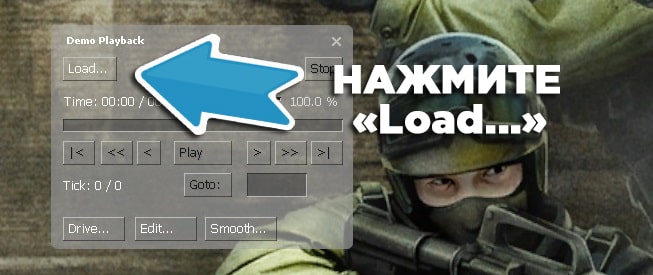
Зайдите в игру Counter-Strike Source и нажмите комбинацию клавиш (зажать Shift и нажать F2 не отпуская клавишу Shift) в меню игры « SHIFT + F2 ». У Вас появится окно воспроизведения демо записи под названием «Demo Playback».
Выберите «Load. » в правом вверхнем углу окна
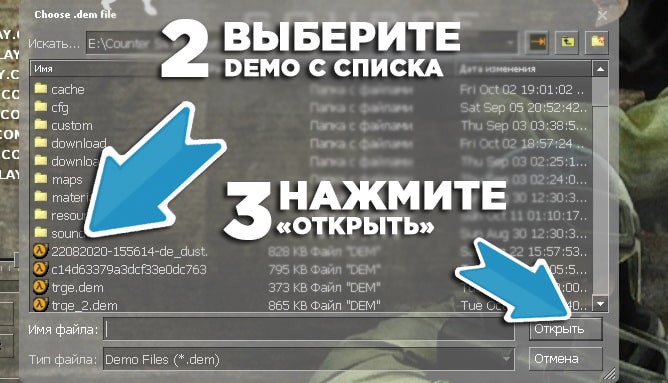
Выберите демо файл с каталога который хотите просмотреть и нажмите «Открыть» или дважды кликните по нему курсором мыши
Теперь началось воспроизведение demo записи. Управлять демо Вы можете с помощью окна воспроизведения демо как обычным плеером.
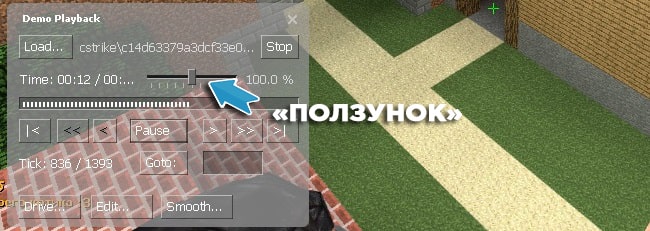
- Load. — выбрать демо с каталога для просмотра
- Stop — остановить воспроизведение демо-записи
- «Ползунок» — изменение скорости воспроизведения демо
- Play — начать воспроизведение демо
- Pause — приостановить воспроизведение демо
- GoTo — перепрыгнуть на определенный tick демо записи (Для новой CSS чаще всего срывает просмотр демо при «GoTo», поэтому для быстрой перемотки демо рекомендуем во время воспроизведения использовать команду в консоли « demo_timescale » (ниже написано подробнее))
- «demo_timescale 1» — Скорость воспроизведения по умолчанию
- «demo_timescale 2» — Скорость воспроизведения в 2 раза быстрее
- «demo_timescale 3» — Скорость воспроизведения в 3 раза быстрее и так далее
- «demo_timescale 999999» — Максимальная скорость воспроизведения

Последний раз редактировалось MARCOPLAY.COM ( 3 года назад )
Поблагодарили (1):

16.05.2013 20:05 (10 лет назад)
Жму Шифт+Ф2, жму лоад и ничего не происходит(

MARCOPLAY.COM
Созданных тем:
Благодарностей:
16.05.2013 20:24 (10 лет назад)
Закиньте файл .dem в папку с игрой и в папку cstrike и попробуйте проделать еще раз
Поблагодарили (1):
16.05.2013 21:03 (10 лет назад)
Воспроизведение ДЕМО на игрока
Вы хотите просмотреть (demo) демку в CSS на наличие читов или на нарушения, которые были на сервере. В этой статье подробно опиcано как это сделать несколькими способами.
Есть специальные программы для просмотра демок:
Demomanager
Demo freak
SKPlayer
GeekPlay
Также демо можно смотреть с помощью самой игры Counter Strike Source (CSS) и консоли в ней:
1. Кидаем файл демки (*.dem) в папку с контрой в подпапку сstrike или если есть cstrike_russian то сюда
2. Запускаем CSS
3. Нажимаем » ~ «, открываем консоль, u в командной строке пишем
playdemo «название демы»
или
viewdemo «название демы»
Пример:
playdemo marcopolo
viewdemo marcopolo
4. Ждем обработку и демо начинает проигрываться
5. Как закончится автоматически выключится
Проблемы и их решения:
А. не проигрывается демка пишет не найден файл:
значит саму демку (*.dem) не туда скопировали надо в подпапку сstrike или если есть cstrike_russian, то в нее
В. Пишет неверный формат:
значит демка записана не правильно, или неисправна или записана специальной програмой для мувиков, найти программу для просмотра демок попробывать ей посмотреть
С. демка не показывается пишет что то про карту
У вас в CSS нет такой карты на которой писалось эта демка, надо скопировать себе эту карту в папку map в CSS.
Как записать демку в ксс
Как записать / просмотреть демку (запись игры)?
Чтобы начать запись — открыть консоль и набрать record «имя демки» и нажать Enter, где «имя демки» — имя демо. Например, record lol
Чтобы остановить запись — надо набрать stop в консоли и нажать Enter.
Демка попадёт сюда: «ваш путь к установленному Steam»\SteamApps\»имя вашей учётной записи»\counter-strike source\cstrike\ и будет иметь заданное вами при записи имя и расширение *.dem.
Чтобы просмотреть демку — нужно в главном меню игры набрать в консоли play «имя демки» или нажать Shift + F2 в открывшемся меню найти нужную демку (файл с расширением .dem), нажать Load (Загрузить) и смотреть
Если вы хотите посмотреть демку с вх глазами читера, то для этого в консоль нужно дать команду
r_drawothermodels 2
Теперь можно с легкостью определить есть чит или нет.
Консольные команды для демок:
appenddemo — записывает демку и добавляет ее в начало demo.dem
listdemo — показывает информацию о демке
playdemo — проигрывает демку на нормальной скорости
playvol 9 — громкость звука при проигрывании демки
record — записывает демку
setdemoinfo info — добавляет информацию о демке, например название
startdemos — demo1, demo2, . demon — начинает проигрывать демки в последовательности их указания в качестве параметров, когда заканчивается последняя, начинает проигрывать все демки заново
stop — останавливает записывание демки
stopdemo — прекращает проигрывать демку
swapdemo — меняет позиции сегментов в демке
timedemo — проигрывает демку с максимальным fps и показывает средний fps
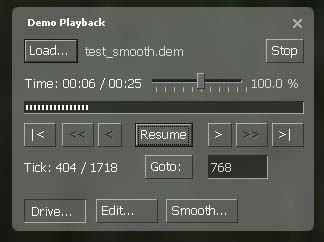
Команда demoui или SHIFT+F2
Команда demoui предназначена для вызова панели с инструментами для более удобного просмотра демок, поэтому её можно вызвать в любой удобный момент во время просмотра демки.
-Верхним ползунком можно менять скорость прокрутки демки от 0%(полная остоновка) и до 600% (в 6 раз быстрее стандартной скорости) (не рекомендуется просмотр на скорости меньше 10% глючит анимацию)
-внизу панельки есть поле с Tick 0/10000 и кнопкой “Go to” (точно не могу сказать что обозначает tick, лишь то что это вроде количества кадров ( в 1 минуте ~3967 tick’ов).
Кнопка Go to позволяет отправится в начало интересного момента, например если мы знаем, что интересный момент произошёл на 2й минуте игры то можем в поле после кнопки “Go to” ввести 7934 (2х3967) то мы попадем в нужный момент времени, останется только найти удобный ракурс выставить нужную скорость и посмотреть момент. (рекомендую “телепортиться” пораньше например в 7000 это связано с некоторыми неудобствами, о которых будет написано ниже)
-Кнопка pause и resume соответственно пауза и вернуться (продолжить проигрывать демку)
“О неудобствах”
-Когда активирована панелька demoui нельзя менять игрока за которым следишь и вид камеры, для того чтобы сменить вид или игрока нужно закрыть панельку (крестик х), совершить необходимую операцию по смене игрока или вида и при необходимости снова вызвать панельку командой “demoui”.
-Если поставить демку на паузу (кнопкой pause в панельке Demoui) и менять игроков то не будет видно их ники, поэтому если необходимо найти игрока и чтобы демка далеко непроигралась перед сменой игрока поставте ползунок скорости прокрутки на ~15%.
— Невозможно проиграть демофайл в обратном направлении или комфортно вернуться на момент назад, при попытке это сделать с помощью “отрезка времени” демка перезагрузит карту заного (поэтому рекомендую запоминать число tick в нужном моменте и использовать функцию “Go to”)
“Об упрощениях”
-Если запустить и вызвать команду demoui то можно с помощью кнопки “load” загрузить демо файл из любой папки.
-Скорость воспроизведение демки можно менять также кнопками на клавиатуре PageUP, PageDown (работает только с открытой панелькой demoui)
-Для того чтобы постоянно не открывать консоль и не писать там команды я сделал спецальный конфиг и назначил кнопкам необходимые функции:
«KP_END» «demo_resume» — востанавливает воспроизведение демки
«KP_DOWNARROW» «demo_pause» — останавливает воспроизведение демки
«KP_PGDN» «demoui» – позволяет вызывать панель инструментов, удобно когда необходимо часто менять игрока или вид, в следствии чего приходится часто закрывать её. (KP значит дополнительная клавиатура, та что у вас справа)
«Дополнительные возможности»
-Demo editor-
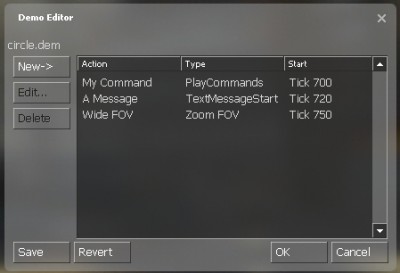
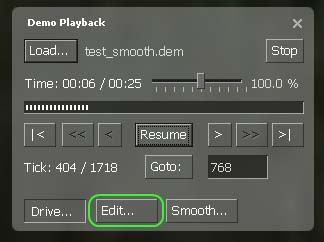
Для того, чтобы открыть редактор демо файлов, нужно нажать кнопку Edit. в окне воспроизведения. Демо редактор позволяет добавлять и выполнять набор команд в ходе воспроизведения. Эти команды могут отображать текст, делать fade in/out, изменять Field-of-view и запускать любые другие команды консоли. В демо редакторе нельзя изменить положение камеры, для этого предназначен Demo Smoother. Команды демо сохраняются не в демо файле, а в дополнительном текстовом файле под именем demoname.vdm. Этот VDM файл загружается и исполняется каждый раз при воспроизведении демо файла с соответствующим именем.
Для добавления новых команд нажмите кнопку New-> и выберите команду, которую хотите добавить, например PlayCommands для выполнения консольных команд. Каждая пользовательская демо-команда имеет имя и время (тик), когда она будет выполняться. Если вы добавляете новую команду, дайте ей имя (например «My command»), установите параметр «Start on» на «TimeUseTick», введите допустимый тик и консольную команду, например «echo This is my command». После нажатия OK новая демо-команда будет добавлена в список команд. Ранее введенные команды можно изменить нажатием на кнопку Edit. или удалить нажатием кнопки Delete. После завершения работы со списком демо-команд вы можете сохранить его в файл demoname.vdm нажав кнопку Save.
-Demo smoother-
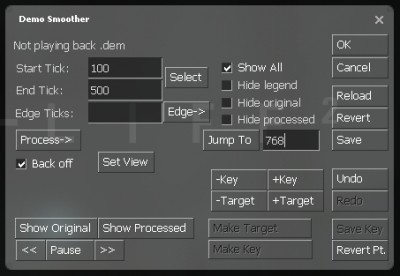
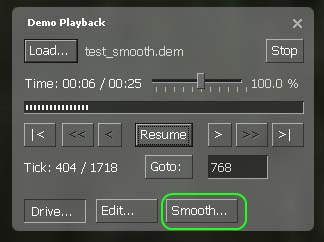
The Demo Smoother — самый сложный из всех инструментов для работы с демками, он позволяет изменить положение камеры в демках. Это можно использовать для того, чтобы изменить записанный вид или создать совершенно новые пути камеры. Чтобы открыть Demo Smoother, нажмите на кнопку «Smooth. « в окне Demo Playback.
Для начала нужно остановить воспроизведение и загрузить уже существующие данные о положении камеры из демо файла, нажав на кнопку «Reload». Поставьте галочку около «Show All», чтобы увидеть полный путь камеры в демо файле (белая линия). При работе с Demo Smoother Вы можете в любой момент переключиться на режим управления камерой и перемещаться по карте. Также можно поставить галочку около «Back off», чтобы отдалить камеру немного назад и увидеть ее путь.
Для работы необходимо иметь выделенный фрагмент. Для его выделения, введите «Start Tick» и «End Tick» и нажмите «Select». Эта часть тиков теперь является текущим фрагментом и будет рисоваться желтым. Нажмите на кнопку Show Original и камера пройдет по текущему выделению. Если поставлена галочка «Back off», то камера будет немного удалена назад. Ставим галочку на «Lock camera», удерживая нажатой клавишей мышки «Drive», с помощью клавиш WASD и самой мышки перемещаем камеру так, как хотелось бы видеть ее полет.
Demo console commands
Сообщение отредактировал Zig-n-Zag — 27 апреля 2012 05:55
Как записать и посмотреть демо/демку в CSS

Всем доброго времени суток, друзья. В этой статье хотели бы затронуть такую тему, как просмотре и запись демок в CSS. Демка — это файл, который содержит запись Вашей игры. Такие файлы имею расширение *dem. Алгоритм записи и просмотра демки в КСС точно такой же, как и в CS 1.6. Сразу-же стоит отметить то, что данные способы подходят и работают на всех версиях CSS. Итак, давайте же приступим.
Как записать демку в КСС
- Открываем консоль на клавишу Ё (~).
- Далее вводим команду: record название демки (например, record demo).
- Запись демо пошла и чтобы её остановить отключаемся от сервера или вводим команду stop.
Также можно сказать о том, что на некоторых серверах демо будет записываться автоматически. После этого оно сохраняется в ту самую папку cstrike. Есть еще также возможность записи демо через HLTV, где Вы потом можете смотреть демку не только от первого лица, но и от разных видов и за разными людьми. Здесь же описали для Вас наиболее простой и доступный способ записать демку в КСС.
Как посмотреть демку в КСС
Перед просмотром демо нам необходимо иметь саму демку с расширением *dem и она должна находиться в папке cstrike. Если все условия соблюдены, то можно начинать.
- Открываем консоль на клавишу Ё (~).
- Вводим команду для просмотра демки: playdemo название нужной демки (например, playdemo demo).
- Далее будет воспроизведена Ваша демка.
- Чтобы открыть меню с инструментами (пауза, ускорение, замедление, перемотка и т.д.) нажимаем комбинацию клавиш: Shift + F2/

Откроется такое вот окошко, где Вы можете перематывать запись, ускорять, замедлять, загружать другие демки и многое другое. Окно, без которого Вы не посмотрите нормально Вашу демку.
Поздравляем Вас. Теперь Вы знаете о том, как записать и посмотреть демку в КСС. Повторимся, что эти способы подходят для всех версий CSS, как для CSS v34, так и для новых CSS v90 и выше. В случае, если у Вас возникли какие-либо вопросы или у Вас не получилось записать или посмотреть демку, то пишите в комментарии под этой статьей, мы поможем Вам. Приятной игры!
Как записать демку в ксс
Это способность компьютера, не находясь непосредственно в игре, записать реально грамотную демку. При просмотре такого рода демки есть возможность наблюдать за игрой в различных видах:
летать как обычный спектатор независимо от кого-либо,
«следить» за игроком (forcechasecam)
возможность наблюдать местонахождения всех игроков на «карте” (клавиша «Пробел”)
и самое интересное: смотреть глазами любого игрока
В общем это надо видеть!. Многие, кто записывал демку через консоль путём введения команд «record”, «stop” наталкивался на множество проблем среди них то, что все модели игроков как правило одного скина и не видно статистику + ко всему этому не видно, кто кого убил и чем – в общем много глюков. В помощь был изобретён вот этот самый HLTV Proxy.
Единственный недостаток этой программы в том, что для записи нужно выделить один комп – как бы под «спектатор» – в домашних условиях такую демку не запишешь, но вот для всевозможных чемпионатов по CS – это весьма и весьма полезно!
Как ею пользоваться и что для этого нужно:
как я уже сказал – отдельный компьютер, который будет записывать демку.
локальная сеть (если надо записывать игру, которая происходит в сети) или интернет (если вы решили записать демо какой-нить игры в интернете – например игру отцов на демосе – можно сделать и в домашних условиях! и ваш комп – будет спектатором. Интернет желательно есессено быстрый, сами понимаете, иначе запишется всё с такими же лагами, если бы вы сами играли! Или же программа закапризничает и выдаст кучу ошибок. )
сd-key – всё равно какой: легальный или сгенерированный. на качестве демки это не отразиться.
немного терпения и небольших усилий.
Принцип работы:
HLTV Proxy скачивает всю необходимую информацию из игры – и становиться своего рода «сервером»
«Тишина! Идёт запись»:
Итак самое главное – не скажу, что это сложно скорее даже очень легко: надо лишь пару раз создать такую демку и сразу всё будет понятно!
Запускаем файл в папке /half-life/hltv.exe. Этот файл идёт в стандартном наборе дополнительных программ типа Voice tweak и т.п. Вылезет окно, похожее на DOS Promt в котором будет написано: console initialized.