
Какие действия с папками и файлами нельзя отменить
В этой статье обсуждается функция, доступная пользователям тарифных планов Dropbox Plus, Family, Professional и Business.
Dropbox Rewind – это инструмент, который позволяет одновременно отменять большое количество изменений. Это наиболее полезно, когда происходит серьезная потеря данных, например, если вирус заражает ваш аккаунт.
Если вам не нужно отменять большое количество изменений, вы можете предпринять другие шаги:
- Если у вас отсутствуют какие-либо файлы, проверьте страницу «Удаленные файлы».
- Если файл имеет неправильную версию, проверьте его историю версий.
- Если вирус заразил ваш аккаунт, узнайте, что делать до и после использования перемотки Dropbox
Перемотка Dropbox будет отменена:
- Редактирование, переименование, добавление и удаление файлов
- Действия в общих папках, в том числе в папках, принадлежащих другим людям.
- Действия, выполняемые в папках рабочих групп Dropbox Business, участником которых вы являетесь и к которым у вас есть доступ для редактирования.
Перемотка Dropbox не будет отменена:
- Изменения, внесенные до истории версий вашего аккаунта
- Безвозвратно удаленные файлы
- Изменения, внесенные в документы Paper (если вы не используете версию Dropbox Paper 2020 г.)
- Изменения в файлах или папках, принадлежащих другим командам
- История файла (перемотка будет просто добавлена в вашу историю)
- Изменение членства в файле или папке — например, если вы были удалены из общей папки, перемотка назад не вернет вас в эту папку
- Если вы хотите перемотать папку, доступ к которой закрыт, обратитесь в службу поддержки.
Как использовать перемотку Dropbox
-
на dropbox.com.
- Если вы хотите перемотать всю свою учетную запись Dropbox, нажмите «.» (многоточие) рядом с «Создать», затем нажмите «Перемотать эту папку». Если вы просто хотите перемотать определенную папку, наведите указатель мыши на имя папки и нажмите «.» (многоточие), затем нажмите «Перемотать эту папку». Все папки в этой папке также будут перемотаны.
- Нажмите «Начать». Вы увидите график, который измеряет активность вашей папки по дням.
- Нажмите на график, чтобы выбрать день.
- Мы рекомендуем выбрать день непосредственно перед инцидентом, который обычно отображается в виде всплеска на графике.
- Нажмите «Продолжить».
- В списке «Точная настройка» найдите самое раннее изменение, которое нужно отменить, и нажмите на синюю линию под ним.
- Все изменения файлов над синей линией будут выделены серым цветом — это означает, что они будут отменены после перемотки назад.
- Нажмите «Продолжить».
- Нажмите «Перемотать назад». Когда перемотка будет завершена, вы получите электронное письмо.
- Откройте папку Dropbox на своем компьютере в Проводнике (Windows) или Finder (Mac).
- Щелкните правой кнопкой мыши папку, которую хотите перемотать назад.
- Нажмите «Перемотать назад».
- Нажмите «Начать». Вы увидите график, показывающий активность вашей папки по дням.
- Нажмите на график, чтобы выбрать день.
- Мы рекомендуем выбрать день непосредственно перед инцидентом, который обычно отображается в виде всплеска на графике.
- Нажмите «Продолжить».
- В списке «Точная настройка» найдите самое раннее изменение, которое нужно отменить, и нажмите на синюю линию под ним.
- Все изменения файлов над синей линией будут выделены серым цветом — это означает, что они будут отменены после перемотки назад.
- Нажмите «Продолжить».
- Нажмите «Перемотать назад». Когда перемотка будет завершена, вы получите электронное письмо.
- Если у вас отсутствуют какие-либо файлы, проверьте страницу «Удаленные файлы».
- Если файл имеет неправильную версию, проверьте его историю версий.
- [ОБЯЗАТЕЛЬНО] Введите подсказку перед выполнением операций отмены/возврата в проводнике. Такие действия крайне редки для большинства пользователей. А поскольку обычно ожидается, что действия отмены/возврата нацелены на окно кода, а не на Проводник, слишком легко пострадать от непреднамеренной потери данных. Добавление этой подсказки предотвратит, а не создаст трения.
- [ХОРОШО ИМЕТЬ] Предоставьте параметр настройки, чтобы отключить историю отмен/повторов в проводнике.
- Не удается открыть файл office open xml из-за ошибок в содержании
- Поездку в этот мир нужно бронировать по телефону или на компьютере Sims 4
- Сертификаты не найдены chrome
- Как сменить место учебы в ВК с компьютера
- Как сделать видеонаблюдение с ноутбука
- Если файл был окончательно удален из корзины OneDrive, его невозможно восстановить.
- При восстановлении все файлы или папки, созданные после даты точки восстановления, будут отправляться в корзину OneDrive.
- Перейдите на веб-сайт OneDrive. (Проверьте, правильно ли выбрана учетная запись для входа).
- Если вы вошли в систему с помощью:
- Личная учетная запись с подпиской на Microsoft 365, в верхней части страницы выберите Параметры>Параметры, а затем выберите Восстановить OneDrive в области навигации слева.
- Рабочая или учебная учетная запись выберите Параметры >Восстановить OneDrive.
Dropbox Business. Если вы входите в рабочую группу Dropbox Business и выполняете инструкции на шаге 3, чтобы перемотать всю свою учетную запись Dropbox, будут перемотаны только ваши личные файлы и общие папки. Чтобы перемотать папку рабочей группы, следуйте инструкциям на шаге 3, чтобы перемотать определенную папку, и повторите эти действия для каждой папки рабочей группы.
Из папки Dropbox на вашем компьютере
Примечание. Функция перемотки Dropbox недоступна в мобильном приложении Dropbox.
Перемотка Dropbox: настройки администратора для рабочих групп Dropbox Business
По умолчанию перемотку Dropbox Rewind могут использовать только администраторы рабочих групп Dropbox Business. Однако администраторы могут изменить этот параметр, чтобы разрешить членам рабочей группы использовать перемотку Dropbox. Для этого:
Примечание. Администраторы не могут войти в систему как член команды, чтобы перемотать аккаунт члена своей команды. Они могут разрешить только члену команды перематывать свою учетную запись.
Что мне делать после использования перемотки Dropbox?
После использования перемотки Dropbox мы рекомендуем вам:
Если вы поняли, что хотите вернуться к более раннему моменту времени, вы можете сделать это, следуя инструкциям по использованию перемотки Dropbox и выбрав более раннюю точку на графике файловой активности или в списке тонкой настройки.
Можно ли отменить перемотку Dropbox?
Да, вы можете отменить перемотку Dropbox, вернув свою учетную запись на время, предшествующее первой перемотке.
Например, если сегодня в 16:00 вы перемотали свою учетную запись на 3 дня назад, вы можете использовать перемотку Dropbox, чтобы вернуть свою учетную запись на время до сегодняшнего дня, 16:00.
Насколько далеко назад Dropbox может перемотать назад?
Dropbox Rewind может отменять только изменения, внесенные в историю версий вашего аккаунта.
Несколько раз с тех пор, как была выпущена функция «Отменить операции с файлами», я сталкивался со случайной отменой переименований/удалений файлов. Это доставило мне гораздо больше неприятностей, чем того стоило. Я потерял время на отмену неосознанного изменения файловой системы и даже автоматического изменения имен в других файлах, связанных с автоматическим переименованием. Подсказки мне недостаточно. Я просто нахожу эту функцию вредной для моих рабочих процессов и хотел бы иметь возможность ее отключить. Я знаю, что другим тоже было трудно
Текст был успешно обновлен, но возникли следующие ошибки:
TSiege прокомментировал 1 марта 2021 г.
elis прокомментировала 6 марта 2021 г.
При перемещении между файлами и частом выборе файла, в который вы недавно вносили некоторые изменения (в коде), и в то же время при внесении некоторых изменений в сами файлы (например, при копировании, переименовании, перемещении файлов через файловый навигатор), я часто нажимаю «Отменить/Повторить», ОЖИДАЯ, что мой код обновится, но иногда это может иметь катастрофические последствия, такие как удаление всей кодовой базы без возможности «Повторить/Отменить», чтобы восстановить какой-либо потерянный код.
Не совершал? Что ж, получайте удовольствие, пытаясь воссоздать последние три часа вашего сеанса кодирования, потому что он утерян, и у вас нет возможности его вернуть!
Пожалуйста, позвольте как-нибудь отключить эту демоническую «фичу».
Когда я нажимаю на файл в навигаторе файлов, я ожидаю, что редактор кода будет активным элементом, над которым будут выполняться любые действия. Сосредоточение внимания на файловом менеджере совершенно не интуитивно понятно и требует особого внимания к деталям, чтобы не испортить незавершенную работу.
avshyz прокомментировал 6 марта 2021 г. •
Это очень расстраивает.
Продукты @isidorn Jet brains имеют ту же функцию, но в их случае есть подсказка, предупреждающая об операции, которая должна произойти («вы уверены, что хотите отменить удаление файла / перемещение x файлов?»)
elis прокомментировала 6 марта 2021 г.
Из ветки Stackoverflow, упомянутой в ОП, вот быстрое исправление, которое вы можете использовать, изменив привязки клавиш json на следующее:
slikk66 прокомментировал 14 мая 2021 г.
Я хотел бы отключить все операции с клавиатурой для проводника, и точка. Мне просто нужно было восстановить отсутствующие файлы/папки, которые появлялись/исчезали, я понятия не имею, как это вообще происходило. Я бы предпочел, чтобы файлы не удалялись, не восстанавливались/удалялись повторно и т. д., если я не использую мышь и действия меню для выполнения операций с файлами.
прокомментировал watsonian 15 июня 2021 г.
Я хотел бы повторить, что это необходимо решить. Я не уверен, почему эта функция была реализована, но она причинила мне много горя. Поведение неожиданное, и я обнаружил, что в конечном итоге случайно отменяю операции проводника, хотя не собирался делать это несколько раз в день. Я ни разу не хотел отменить что-либо, сделанное в проводнике. Таким образом, эта функция вносит ежедневное разочарование в решение того, что никогда не было проблемой. Подобное поведение должно быть переключаемым и отключенным по умолчанию.
gravity-addiction от 4 июля 2021 г.
Почему это все еще проблема. Проблема не была бы такой серьезной, если бы команда REDO действительно работала. Эта функция сломана и никогда не должна была попасть в производство. Это была проблема в течение 6 месяцев, я провел месяц на возвышенном из-за этой проблемы. было довольно хорошо, и только что была полностью стерта папка, а не в мусорном баке, нигде. просто f’in ушел, а повтор дал мне пустую папку..
hga77 прокомментировал 11 июля 2021 г. •
Это абсолютная шутка!! Парня, придумавшего эту «фичу», нужно посадить в тюрьму на всю жизнь. Что вы думаете, команда vscode. Вы продемонстрировали отсутствие заинтересованности пользователей.
ИЗБАВЬТЕСЬ ОТ ЭТОГО СЕЙЧАС.
fedalvez 14 июля 2021 г.
Я думаю, что это классная функция, однако перед ее использованием пользователь должен подтвердить ее.
прокомментировал figloalds 9 августа 2021 г.
Хочу отметить, что я тоже стал жертвой этой дьявольской «особенности».
Я закодировал совершенно новый механизм, и при попытке отменить несколько действий с файлом, не имеющим отношения к делу, редактор ПОЛНОСТЬЮ ОТМЕНИЛ всю мою новую работу, и она не была зафиксирована.
К счастью, мне удалось найти свою работу в корзине Windows, это могло быть необратимо, эту «фичу» нужно удалить
Raygig прокомментировал 24 августа 2021 г.
Это самая опасная функция из когда-либо разработанных. ПОЖАЛУЙСТА, УДАЛИТЕ ЭТО!
Прокомментировал JacksonKearl 24 августа 2021 г. •
Привет всем, я недавно приобрел этот билет. Кажется, здесь могут возникать отдельные проблемы, и я хочу убедиться, что полностью понимаю проблему. В заголовке проблемы содержится запрос на способ отключить отмену/повтор для операций с файлами, но в комментариях я вижу людей, говорящих, что они столкнулись с потерей данных из-за этих операций. На мой взгляд, это разные проблемы: отмена/повтор, вызывающая потерю данных, звучит как ошибка, а отключение операций звучит как запрос.
Мне было бы полезно, если бы кто-нибудь мог дать пошаговое описание того, как происходит потеря данных (была бы полезна запись экрана на gifcap.dev), и я посмотрю, как исправить эту потерю данных ( решение действительно может состоять в том, чтобы предоставить возможность отключить операции с файлами, но я не знаю, пока не увижу, что именно здесь происходит).
Я протестировал отмену/возврат переименования папок, вложенных папок и файлов и не обнаружил потери данных.
космический пришелец прокомментировал 26 августа 2021 г.
@JacksonKearl Потеря данных происходит из-за того, что операции отмены/возврата в проводнике выполняются без запроса пользователя. В приведенной выше ветке приводится множество примеров, когда пользователи сталкивались с этим, и о том, какой огромный ущерб это может нанести.
Я думаю, что это можно резюмировать в виде следующих запросов:
Прокомментировал JacksonKearl 26 августа 2021 г.
@space-alien Я буду решать любые проблемы с потерей данных с наивысшим приоритетом, но я не могу, если у меня нет воспроизводимых шагов.
На сегодняшний день в этой ветке не было записано воспроизводимых шагов, и при тестировании я сам не сталкивался с потерей данных. Хотя я считаю, что может иметь место потеря данных, я не могу исправить это, если не вижу этого (или, по крайней мере, не вижу общего процесса, который может вызвать это)
Если вы хотите решить эту проблему быстро, предоставьте воспроизводимые шаги.
gravity-addiction от 26 августа 2021 г.
Чтобы воспроизвести, щелкните папку на боковой панели файлов vscode
Копировать ctrl-c
Вставить ctrl-v
папка существует с суффиксом «-копировать» и содержимым
>ctrl-z, чтобы отменить копирование этой папки (без предупреждения, но должно быть)
ctrl-shift-z, чтобы повторить
папка пуста
Прокомментировал JacksonKearl 26 августа 2021 г.
@gravity-addiction спасибо, исходя из того, что конкретным шагом вперед будет отображение запроса на удаление папки при отмене операции вставки папки. Стоит отметить, что в этом случае «удаленная» папка все еще существует в корзине, и данные можно восстановить.
Чтобы получить наилучшие результаты от Google Диска, нельзя пытаться заставить Google Диск и его приложения работать так же, как файловый менеджер Windows и Microsoft Office. Модель для них обоих очень разная, и файлы в каждой существуют по-разному:
Поведение файлов и папок на Google Диске — часть 1
Файлы в Google
Файлы в Microsoft
Общие пространства
Когда вы работаете с общими папками на Google Диске, помните, что это общее пространство, поэтому ваши действия в нем повлияют на других пользователей этого пространства.
Если у вас есть разрешение на редактирование файла в общем пространстве, даже если вы не являетесь его владельцем, вы все равно можете переместить этот файл из общей папки. В результате этого ваши коллеги могут потерять доступ к этому файлу. К счастью, когда права доступа к файлу изменяются таким образом, появляется всплывающее предупреждение «Некоторые люди могут потерять доступ»:
Некоторые люди могут потерять доступ

Владелец папки в общем пространстве может удалить папку без удаления содержащихся в ней файлов. Если файлы принадлежат кому-то другому, они попадут в пустоту. Несмотря на то, что владелец файла сможет найти их, выполнив поиск по файлам, вы всегда должны думать о том, как ваши действия могут повлиять на работу других людей в общих пространствах.
Владение
В Microsoft, если у вас есть доступ к файлу и вы можете его удалить, он исчезнет, тогда как в Google удалить его может только владелец файла:

Право собственности важно в My Drive по следующим причинам

Разница между работой с собственными файлами Google и файлами Microsoft в Google
Google Диск – это одновременно система хранения файлов и набор стандартных приложений, например. Листы, Документы. Важно понимать, что Google Диск очень хорошо подходит для собственной документации Google Диска, т. е. Google Документов, Таблиц или Слайдов и т. д. Эти документы включают функции для совместной работы, поэтому они очень полезны для совместной работы над проектом.
Файлы Microsoft Office, например Excel, Word и PowerPoint, можно загружать на Диск, но они предназначены для редактирования в соответствующих приложениях Office на локальном или сетевом диске, а не в Интернете. Документы Office открываются в режиме предварительного просмотра в браузере, но не редактируются. Однако вы можете получить ограниченное редактирование документов Office в браузере Chrome, если добавить расширение Google «Office Editing for Docs, Sheets & Slides».
Дополнительные пояснения см. в разделе Поведение и методы работы на Диске
На этой странице вы можете узнать, как отменить удаление файлов на компьютере с Windows с помощью программы восстановления Recoverit.

Эми Деннис
11 марта 2022 г. • Подано по адресу: Восстановить файлы • Проверенные решения
Как отменить удаление файлов в Windows
При случайном удалении файлов с жесткого диска компьютера все потерянные файлы будут отправлены в папку «Корзина», в этом случае вы можете использовать опцию «Отменить удаление» или Ctrl + Z, чтобы восстановить все потерянные файлы обратно. Другой случай: после удаления файлов и очистки папки «Корзина» файлы были безвозвратно удалены с жесткого диска компьютера, для этого сценария потери данных, как вы отменяете удаленные файлы на компьютере с Windows?
Не волнуйтесь! Вы можете следовать следующим решениям, чтобы восстановить все потерянные файлы обратно, отменить удаленные файлы на компьютере с Windows, восстановить удаленные файлы из папки корзины, восстановить безвозвратно удаленные файлы из корзины с помощью программного обеспечения Recoverit Data Recovery.
Простое решение для отмены удаленных файлов на компьютере с Windows
Решение 1. Функция Ctrl+Z для отмены случайно удаленных файлов
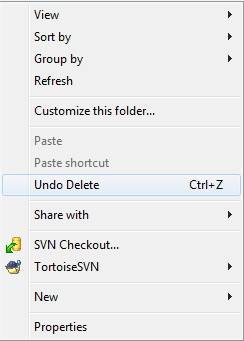
Многие люди не понимают важности этой простой команды «Ctrl+Z», которая может отменить любые предыдущие мгновенно удаленные файлы. Если вы случайно удалили файл или папку на жестком диске компьютера, вы можете восстановить файлы обратно, нажав «Ctrl+Z». Или вы можете щелкнуть правой кнопкой мыши место, появится всплывающий список, и нажать «Отменить удаление», чтобы вернуть файлы.
Решение 2. Восстановить из корзины, чтобы отменить удаление файла
Если вы случайно удалили файлы с компьютера, эти файлы попадут в корзину. Вы по-прежнему можете восстановить удаленные файлы напрямую из корзины, а если вы очистили корзину, вам понадобится восстановление удаленных файлов, чтобы помочь вам.
Действия по удалению удаленных файлов из корзины:
Шаг 1. Перейдите в папку «Корзина».
Шаг 2. Найдите случайно удаленные файлы или папки, выберите файл и щелкните правой кнопкой мыши параметр «Восстановить», чтобы отменить удаление файлов.
Шаг 3. Кроме того, при выборе файлов или папок вы можете нажать «Восстановить выбранный элемент» на панели навигации.
Шаг 4. Все удаленные файлы вернутся в исходное место, в котором они хранились ранее.
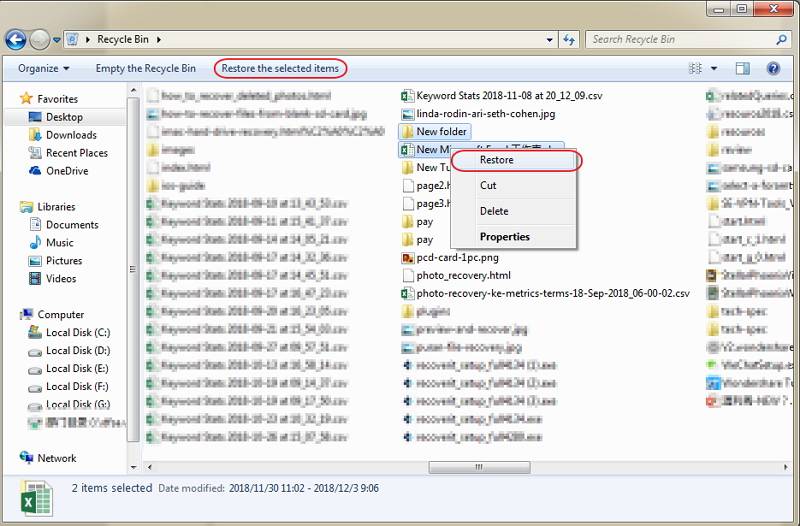
Если вы случайно удалили файлы с жесткого диска компьютера, вы можете легко восстановить их из корзины или просто нажать «Ctrl + Z», чтобы вернуть их обратно.
Решение 3. Используйте «Предыдущую версию» для восстановления удаленных файлов
После удаления файла он попадает в корзину на вашем устройстве. Но если его нет в настольном приложении «Корзина», его все равно можно восстановить. Конечно, вы можете захотеть получить свои файлы без использования стороннего программного обеспечения. Таким образом, функции по умолчанию на вашем компьютере с Windows приходят вам на помощь.
Таким образом, вы можете вернуть старые версии удаленного файла. Как? Следуя шагу ниже.
В Windows 7:
Вы можете использовать меню «Пуск». А с помощью Проводника или «Мой компьютер» вы должны перейти к местоположению вашего файла. Теперь выберите папку удаленного файла и щелкните ее правой кнопкой мыши.
Затем вы увидите контекстное меню. Итак, вы можете заметить в нем опцию «Восстановить предыдущие версии».
Нажав на эту опцию, вы увидите диалоговое окно свойств вашей папки. Кроме того, будет активна вкладка «Предыдущие версии». Ваша задача — решить, какую версию файла или папки вы хотите восстановить. Обратите внимание, что это список всех версий ваших файлов с указанием даты.
Теперь вы выбираете нужную версию. И вы должны нажать кнопку Восстановить на экране. Вы можете получить более полное представление об этом из скриншота ниже.

Таким образом, вы получите более раннюю итерацию вашего файла или папки. И ваши потерянные данные возвращаются к жизни.
В Windows 11/10/8.1/8:
Итак, на вашем устройстве вам нужно найти родительскую папку вашего удаленного файла. А в проводнике вы должны выбрать опцию «История». Он находится на вкладке «Главная». Таким образом, вы столкнетесь с окном истории файлов.
И в этом пользовательском интерфейсе вы найдете резервную копию для своей папки. Вы увидите кнопку «Назад». Таким образом, вы используете его, чтобы найти старое состояние вашей папки.
Как только вы найдете версию, в которой есть нужный файл, нажмите зеленую кнопку «Восстановить».
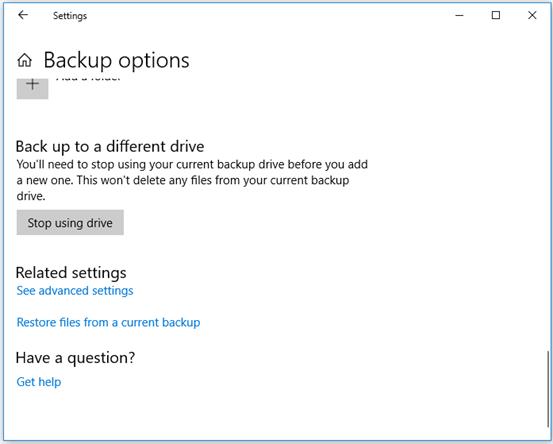
Поздравляем! Ваш файл вернулся на свое законное место.
Решение 4. Восстановить удаленные файлы с помощью резервной копии
Как вы знаете, система Windows поставляется с утилитой резервного копирования и восстановления. И это ценный инструмент, который поможет вам восстановить ваши данные. Итак, ваши удаленные файлы находятся в ваших резервных копиях.
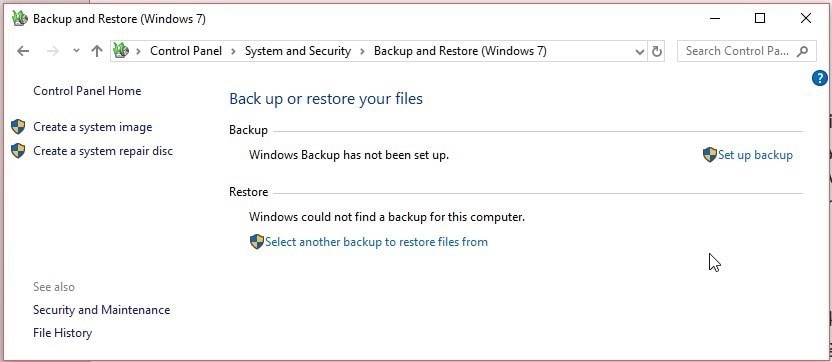
Если у вас есть резервная копия на внешнем диске, пришло время снова подключить ее. И как только вы это сделаете, следующие шаги будут легкими. Вам нужно посетить панель управления.
Теперь вы можете найти опцию «Резервное копирование и восстановление». Как правило, это путь «Система и обслуживание». Итак, нажмите «Система и обслуживание». И вы можете получить доступ к опции «Резервное копирование и восстановление» (Windows 7).
Вы увидите две области. Один для настройки резервного копирования. И вам нужно увидеть раздел «Восстановление». Таким образом, вы можете нажать команду «Восстановить мои файлы», если она присутствует.
И вы не видите такой опции, щелкните опцию «Выбрать другую резервную копию для восстановления файлов из». Затем следует следовать подсказкам на экране.
Если файлы были безвозвратно удалены или потеряны, вам понадобится мощное программное обеспечение для восстановления удаленных файлов, которое поможет вам. Выполните следующие шаги, чтобы получить безвозвратно удаленные файлы с помощью Recoverit Data Recovery
Еще статьи по теме:
Как восстановить безвозвратно удаленные файлы с помощью Recoverit Data Recovery
Recoverit Data Recovery — наиболее полезная программа для восстановления удаленных файлов. Он может легко помочь вам отменить случайно удаленные файлы или восстановить безвозвратно удаленные файлы с компьютера и из пустой корзины. Он также может восстанавливать удаленные файлы с внешних устройств, таких как USB-накопитель, карта памяти SD или другие носители.
Шаг 1. Запустите программу Recoverit Data Recovery, выберите папку «Корзина» и нажмите «Далее».

Шаг 2. Программное обеспечение для восстановления удаленных файлов начнет сканирование и поиск потерянных файлов, процесс займет несколько минут.

Шаг 3.После сканирования вы можете проверить все восстановленные файлы и просмотреть некоторые восстановленные файлы. Выберите свои файлы и нажмите кнопку «Восстановить», чтобы вернуть все файлы данных.

Видеоурок о том, как легко восстановить удаленные файлы в Windows 11/10/8/7?
Последние видео из Recoverit
Следуйте приведенным выше решениям, чтобы отменить удаленные файлы с вашего компьютера Windows, загрузите Recoverit Data Recovery для Mac, он может легко восстановить любые удаленные или потерянные данные из Mac OS. Но самое главное, прежде чем удалять какие-либо файлы, убедитесь, что у файлов есть резервная копия, и дважды подумайте.
Люди также спрашивают
Действительно ли удаленные файлы исчезают?
Когда вы удаляете файл со своего компьютера, он не исчезает просто так — по крайней мере, не сразу. Даже если вы немедленно очистите корзину или папку «Корзина», все, что вы сделаете при удалении, — это пометит место, занимаемое файлом на вашем жестком диске, как свободное.
Можно ли отменить безвозвратное удаление?
Да. найдите и выберите папку, в которой хранились удаленные файлы, и щелкните по ней правой кнопкой мыши. Нажмите «Свойства», затем нажмите кнопку «Восстановить предыдущую версию». Windows запишет предыдущие версии безвозвратно удаленных файлов.
Можно ли восстановить безвозвратно удаленные файлы в Windows 10?
Это зависит от того, как вы определяете безвозвратно удаленные файлы. Если вы имеете в виду файлы, недавно удаленные из Корзины, то у нас для вас хорошие новости: такие файлы обычно можно восстановить. Но если вы имеете в виду файлы, которые вы давно удалили, то восстановить их, скорее всего, не получится.
Читайте также:
Восстановление OneDrive
OneDrive функция «Восстановление OneDrive» помогает Microsoft 365 подписчикам отменить все действия, которые произошли с любыми файлами и папками за последние 30 дней.
Если какие-либо файлы или папки OneDrive были удалены, перезаписаны, повреждены или заражены вредоносными программами, вы можете восстановить всю OneDrive до предыдущего времени.
Восстановление OneDrive до предыдущей версии
Чтобы восстановить всюOneDrive, вам потребуется Microsoft 365.

Совет: Этот параметр недоступен без подписки наMicrosoft 365. См. планы.
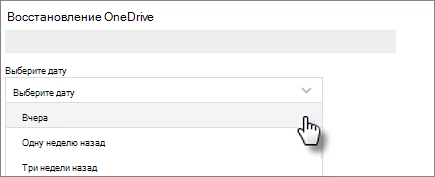
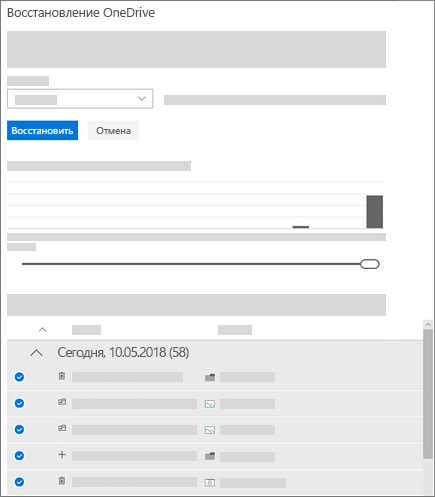 На диаграмме ежедневной активности отображается количество действий с файлами за каждый день в течение последних 30 дней. Он содержит общие сведения о том, что произошло с вашей OneDrive с течением времени, и поможет определить любые необычные действия. Например, если ваша OneDrive была заражена вредоносными программами, вы можете узнать, когда это произошло. В канале действий отображаются отдельные операции с файлами и папками в обратном хронологическом порядке. Можно прокрутить окно вниз, чтобы просмотреть предыдущие дни, или переместить ползунок под диаграммой ежедневной активности, чтобы быстро перейти к определенному дню.
Совет: Используйте стрелку рядом с каждым днем в канале действий, чтобы отображать или скрывать действия за этот день.
Примечание: Прежде чем нажать кнопку Восстановить, прокрутите страницу до верхней части веб-канала действий, чтобы просмотреть все действия, которые вы хотите отменить. При выборе дня в диаграмме действий последние действия скрыты в веб-канале, но они по-прежнему выбираются при выборе действия.
- При восстановлении все файлы или папки, созданные после даты точки восстановления, будут отправлены в корзину OneDrive.
- Если файл был окончательно удален из корзины OneDrive, его невозможно восстановить.
- Если вы изменили решение по поводу только что завершенного восстановления, его можно отменить, выполнив восстановление файлов еще раз и выбрав только что совершенное действие восстановления.
- Альбомы не восстанавливаются.
Подробнее
Для файлов в SharePoint или Microsoft Teams можно восстановить библиотеку документов.
Дополнительные сведения

Обратитесь в службу поддержки
Получите помощь по своей учетной записи Майкрософт и подпискам, посетив раздел Справка по учетной записи и выставлению счетов.
Чтобы получить техническую поддержку, Обратитесь в службу поддержки Майкрософт, введите свою проблему и выберите Техническая поддержка. Если вам по-прежнему нужна помощь, выберитеОбратитесь в службу поддержки, чтобы получить наилучший вариант поддержки.
Отмена, возврат и повтор действий
Excel для Microsoft 365 Word для Microsoft 365 PowerPoint для Microsoft 365 Excel для Microsoft 365 для Mac Word для Microsoft 365 для Mac PowerPoint для Microsoft 365 для Mac Excel для Интернета Word для Интернета PowerPoint для Интернета Excel 2021 Word 2021 PowerPoint 2021 Excel 2021 для Mac Word 2021 для Mac PowerPoint 2021 для Mac Excel 2019 Word 2019 PowerPoint 2019 Excel 2019 для Mac Word 2019 для Mac PowerPoint 2019 для Mac Excel 2016 Word 2016 PowerPoint 2016 Excel 2016 для Mac Word 2016 для Mac PowerPoint 2016 для Mac Excel 2013 Word 2013 PowerPoint 2013 Excel 2010 Word 2010 PowerPoint 2010 Excel 2007 Word 2007 PowerPoint 2007 Excel для Mac 2011 Word для Mac 2011 PowerPoint для Mac 2011 Еще. Меньше
В Microsoft Word, PowerPoint и Excel можно отменять и повторно выполнять множество действий. Вы можете отменять изменения даже после их сохранения, а затем сохранять снова, при условии что не превышено максимальное число операций отмены (по умолчанию в Office сохраняются последние 100 действий, которые можно отменить).
Отмена последнего действия
Чтобы отменить последнее действие, нажмите клавиши CTRL+Z.
Вы также можете нажать кнопку Отменить на панели быстрого доступа. Если нужно отменить несколько действий, можно нажать кнопку «Отменить» (или клавиши CTRL+Z) несколько раз.

Примечание: Дополнительные сведения см. в статье Настройка панели быстрого доступа.
Некоторые действия вы не сможете отменить, например выбор команд на вкладке Файл или сохранение файла. Если вы не можете отменить действие, команда Отменить меняется на Нельзя отменить.
Чтобы отменить одновременно несколько действий, нажмите стрелку рядом с кнопкой Отменить , выделите в списке действия и щелкните список.
Совет: Если вам не удастся отменить изменения, которые вы хотите отменить, возможно, вы сможете восстановить предыдущую версию файла. См. восстановление предыдущей версии файла в OneDrive или OneDrive для бизнеса
Возврат действия
Чтобы повторить отмененное действие, нажмите клавиши CTRL+Y или F4. (Если F4 не работает, попробуйте нажать клавишу F-LOCK или FN, а затем F4).
Если вы предпочитаете работать с мышью, на панели быстрого доступа нажмите кнопку Вернуть. (Кнопка Вернуть появляется только после отмены действия.)

Примечание: Дополнительные сведения см. в статье Настройка панели быстрого доступа.
Повтор действия
Чтобы повторить какое-то простое действие, например операцию вставки, нажмите клавиши CTRL+Y или F4 (если F4 не работает, попробуйте нажать клавишу F-LOCK или FN, а затем F4).
Если вы предпочитаете работать с мышью, на панели быстрого доступа нажмите кнопку Повторить.

- По умолчанию кнопка Повторить отсутствует на панели быстрого доступа в Excel. Если вы хотите повторить последнее действие, нужно сначала добавить команду Повторить на панель быстрого доступа. Инструкции см. в статье Добавление команды, которая не находится на ленте, на панель быстрого доступа.
- Повтор некоторых действий в Excel, например применение функции к ячейке, невозможен. Если действие нельзя повторить, команда Повторить меняется на Нельзя повторить.
Дополнительно: настройка ограничения отмены
По умолчанию в Excel и других программах Office можно отменить и вернуть не более 100 действий. Однако это можно изменить, добавив запись в реестр Microsoft Windows.
Важно: Помните, что некоторые действия, такие как нажатие кнопок на вкладке Файл или сохранение файла, нельзя отменить, а выполнение макроса в Excel очищает стек отмены, из-за чего ее невозможно использовать.
Предупреждение: при увеличении числа уровней отмены следует соблюдать осторожность: чем больше уровней отмены, тем больше оперативной памяти (ОЗУ) требуется Excel для хранения журнала отмены, что влияет на производительность Excel.
Ниже описано, как изменить количество уровней отмены для Excel через редактор реестра. Для Word или PowerPoint нужно выполнить аналогичные действия.
- Закройте все запущенные программы Office.
- В Windows 10 или Windows 8 щелкните правой кнопкой мыши кнопку Пуск и выберите пункт Выполнить. В Windows 7 или Windows Vista нажмите кнопку Пуск. В Windows XP нажмите кнопку «Пуск», а затем выберите команду Выполнить.
- В поле поиска или поле Выполнить введите regedit и нажмите клавишу ВВОД. В зависимости от версии Windows может потребоваться подтвердить открытие редактора реестра.
- В редакторе реестра разверните подраздел реестра, соответствующий вашей версии Excel:
- Excel 2007: HKEY_CURRENT_USER\Software\Microsoft\Office\12.0\Excel\Options
- Excel 2010: HKEY_CURRENT_USER\Software\Microsoft\Office\14.0\Excel\Options
- Excel 2013: HKEY_CURRENT_USER\Software\Microsoft\Office\15.0\Excel\Options
- Excel 2016: HKEY_CURRENT_USER\Software\Microsoft\Office\16.0\Excel\Options
- В меню Правка выберите пункт Создать, а затем — Параметр DWORD. Выберите Новое значение 1, укажите тип UndoHistory, а затем нажмите клавишу ВВОД.
- В меню Правка выберите команду Изменить.
- В диалоговом окне Изменение параметра DWORD щелкните Десятичная в разделе Система исчисления. Введите число в поле Значение, нажмите кнопку ОК и закройте редактор реестра.
- Запустите Excel. Excel будет хранить в журнале отмены количество действий, заданное в шаге 7.
См. также
Отмена последнего действия
Нажимайте клавиши +Z, пока не устраните ошибку.
Либо нажмите кнопку Отменить в левом верхнем углу ленты.

Некоторые действия вы не сможете отменить, например выбор команд в меню Файл или сохранение файла. Если вы не можете отменить действие, команда Отменить меняется на Нельзя отменить.
Чтобы отменить одновременно несколько действий, нажмите стрелку рядом с кнопкой Отменить, выделите в списке действия и щелкните список.
Совет: Если вам не удастся отменить изменения, которые вы хотите отменить, возможно, вы сможете восстановить предыдущую версию файла. См. восстановление предыдущей версии файла в OneDrive или OneDrive для бизнеса
Возврат действия
Чтобы вернуть отмененное действие, нажмите клавиши +Y.
Также можно нажать кнопку Вернуть в левом верхнем углу ленты. (Кнопка Вернуть появляется только после отмены действия.)

Повтор действия
Чтобы повторить простое действие, например операцию вставки, нажмите клавиши +Y.
Либо нажмите кнопку Повторить в левом верхнем углу ленты.

В Word в Интернете,Веб-приложение PowerPoint и Excel в Интернете, вы можете отменить или повторно отменить основные действия. Дополнительные возможности доступны в классической версии Office.
Отмена последнего действия

Нажимайте клавиши CTRL+Z или кнопку (Отменить) на ленте, пока не исправите ошибку.


Некоторые действия вы не сможете отменить, например выбор команд на вкладке Файл или сохранение файла. Если вы не можете отменить действие, команда Отменить будет неактивна (затенена). .
Совет: Если вам не удастся отменить изменения, которые вы хотите отменить, возможно, вы сможете восстановить предыдущую версию файла. См. восстановление предыдущей версии файла в OneDrive или OneDrive для бизнеса
Возврат действия

Чтобы повторить отмененное действие, нажмите клавиши CTRL+Y или кнопку (Вернуть) на ленте.
Какое действие с папками и файлами нельзя отменить
Как удалить не удаляемую папку: к которой нет доступа, и нужно разрешение от «TrustedInstaller» или «Системы»

Доброго времени.
Не так давно мне понадобился внешний HDD, и чтобы не покупать новый диск — я просто взял старый накопитель и установил его в BOX (спец. контейнер). Но на этот диск ранее была установлена ОС Windows и со временем системные папки «Windows» и «Program Files» стали мешать (к тому же, как оказалось, они занимали достаточно много места).
Форматировать накопитель было нельзя (т.к. на нем уже была добрая сотня ГБ нужных данных), и я просто попытался удалить папки. Но не тут-то было — Windows выдала ошибку «Нет доступа: Вам необходимо разрешение от TrustedInstaller. « (как на скрине ниже. Кстати, также бывает часто владельцем папки оказывается просто «система»).
В общем-то, так и родилась эта статья: в ней покажу как можно удалить подобные каталоги.
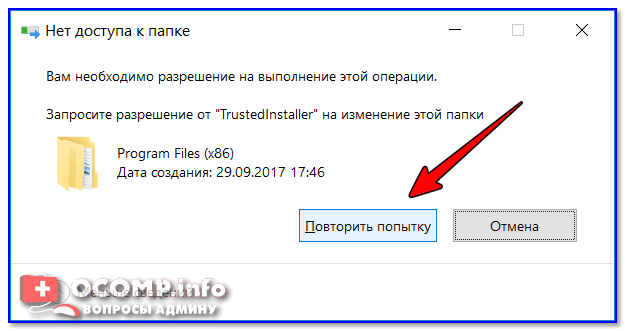
Нет доступа к папке: запросите разрешение от «TrustedInstaller» на изменение этой папки / В качестве примера
Способы удалить не удаляемую папку
❶ Вариант #1: с помощью спец. утилит (например, Unlocker)
Начать «операцию удаления» рекомендую с установки спец. утилит — например, с ��Unlocker (как самой известной) . Кстати, у нее есть несколько весьма неплохих конкурентов (о них можете узнать из моей предыдущей статьи).
Пользоваться Unlocker очень просто: достаточно нажать по нужной папке правой кнопкой мышки и в контекстном меню проводника выбрать пункт «Unlocker» ( примечание : пункт появится после установки программы).
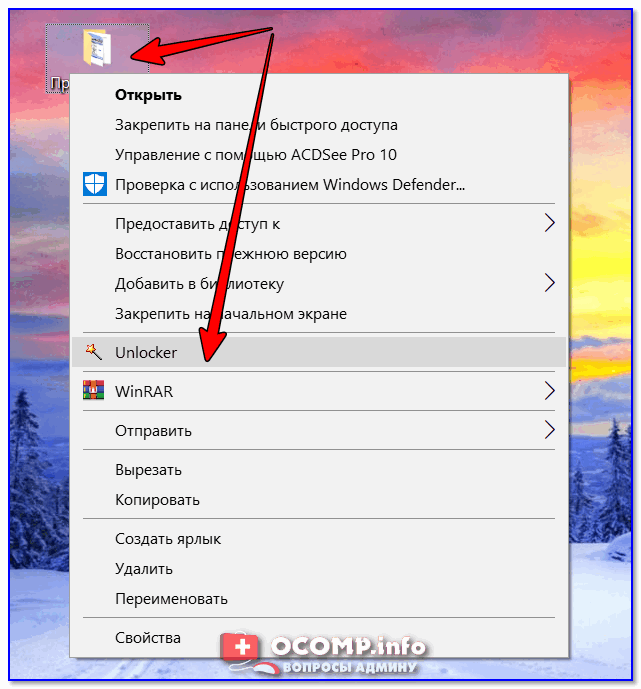
Удаление папки с помощью Unlocker
Далее выбрать действие «Удалить» и нажать OK. Большая часть папок/файлов удаляется с помощью Unlocker достаточно просто: либо сразу же, либо программа попросит перезагрузить ПК и выполнит операцию.
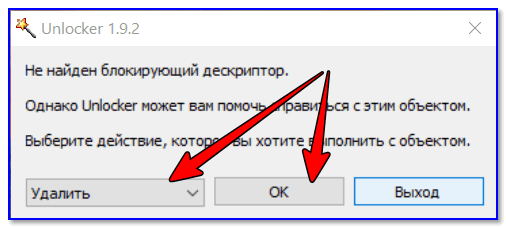
Не найден блокирующий дескриптор — Unlocker
Примечание : в моем случае программа удалила почти все с диска, за исключением папки Program Files (чтобы удалить ее — потребовалось изменить владельца, об этом чуть ниже в варианте 2).
❷ Вариант #2: изменяем владельца папки и удаляем ее
Этот вариант, кстати говоря, и помог мне полностью разобраться с внешним HDD. Рассмотрю все действия по шагам.
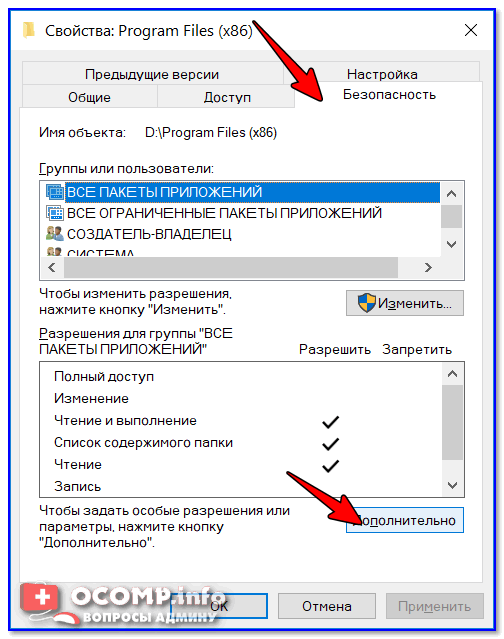
1) Сначала кликаем правой кнопкой мышки по не удаляемой папке, открываем ее свойства и переходим в раздел «Безопасность» . В нижней части этой вкладки нужно открыть ссылку «Дополнительно» (см. пример ниже). ��
2) Далее нужно кликнуть по ссылке изменения владельца , см. пример ниже (в моем случае владельцем папки был TrustedInstaller). ��
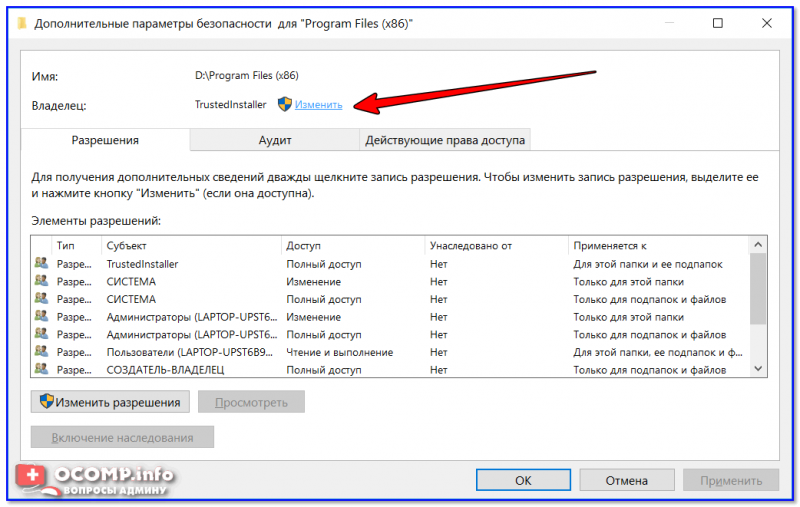
Изменить владельца / Кликабельно
3) После нужно найти нового владельца (т.е. себя), для этого нужно кликнуть по кнопке «Дополнительно» .
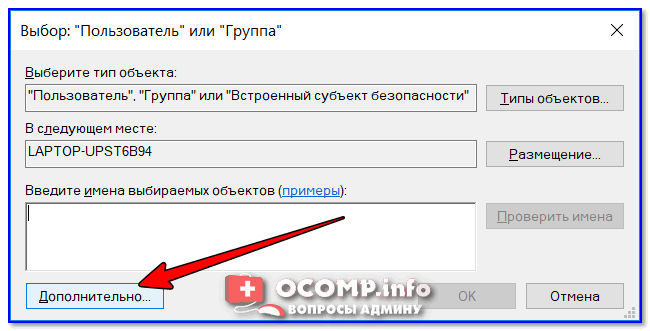
4) Затем нужно нажать по кнопке «Поиск» : в нижней части окна появится список пользователей — выберите из него свой профиль и нажмите OK (в моем случае учетная запись «Alex») .
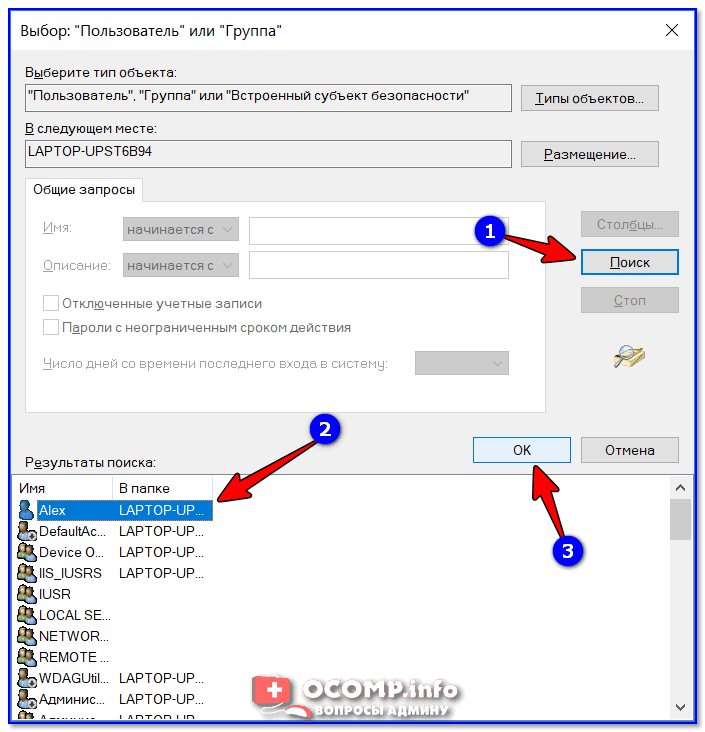
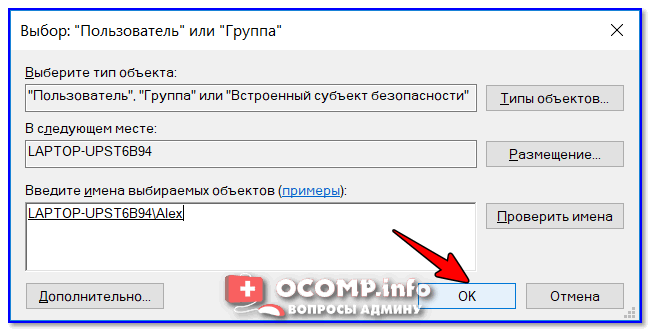
5) Далее нажмите еще раз OK.
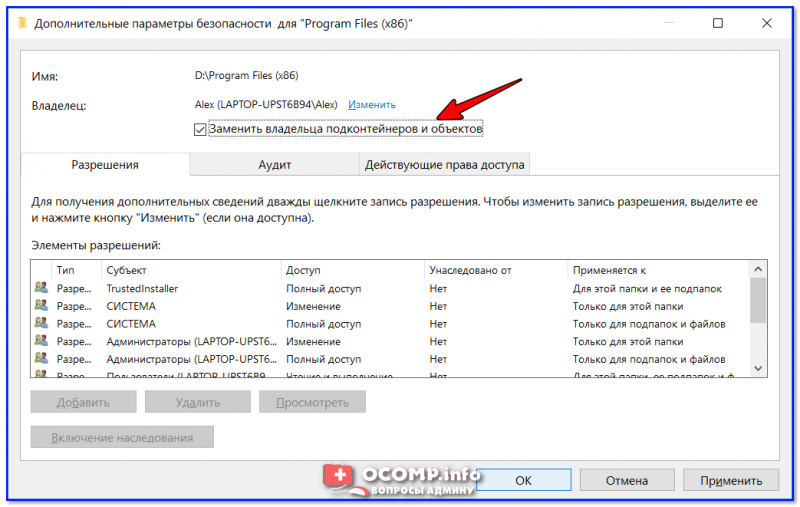
6) После поставьте галочку напротив пункта «Заменить владельца подконтейнеров и объектов» (отображается рядом с владельцем) и нажмите «Применить» . ��
7) Обратите внимание, после выполнения предыдущего шага: в нижней части окна появится галочка «Заменить все записи разрешений дочернего объекта наследуемыми от этого объекта» — активируйте ее и нажмите OK.
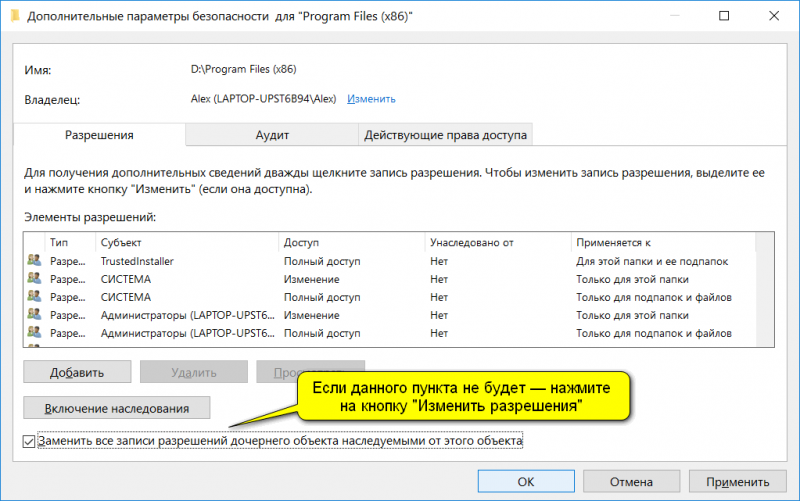
Изменить разрешения / Кликабельно
8) После чего можно снова попытаться удалить папку — в моем случае она тут же «полетела» в корзину ✔.
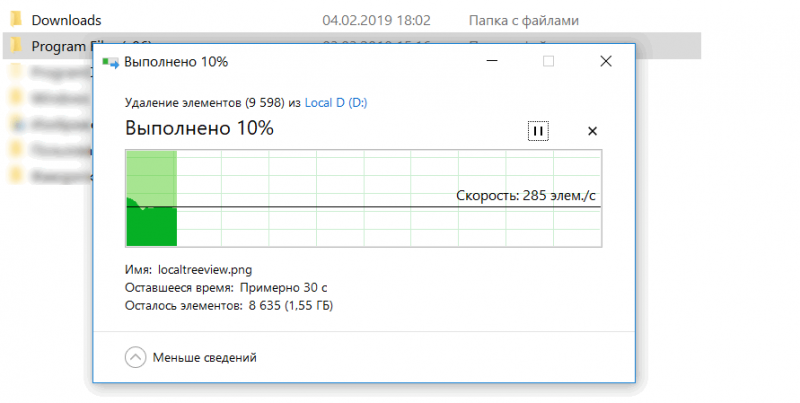
Данные удаляются! / Наконец-то
❸ Вариант #3: с помощью загрузочной LiveCD-флешки
Еще одним хорошим и надежным вариантом удаления любых файлов и папок — является использование спец. загрузочных флешек (так называемые LiveCD). Т.е. на флешку записывается спец. образ ISO, с которого можно загрузиться (по сути, мы как бы устанавливаем ОС на флешку).
О том, как подготовить такой носитесь — рассказано в одной из моих предыдущих статей (ссылка ниже). В своем примере ниже я использовал LiveCD от Доктора Веба.
�� В помощь!
Как создать загрузочный LiveCD/DVD/USB-флешку или диск с операционной системой Windows и сервисными утилитами, не требующие установки на жесткий диск.
Для работы с файлами в загрузочном LiveCD от Веба есть Midnight Commander (файловый коммандер, напоминает чем-то Volcov Commander, Norton Commander, Total Commander) . Именно его и нужно запустить для работы с файлами.
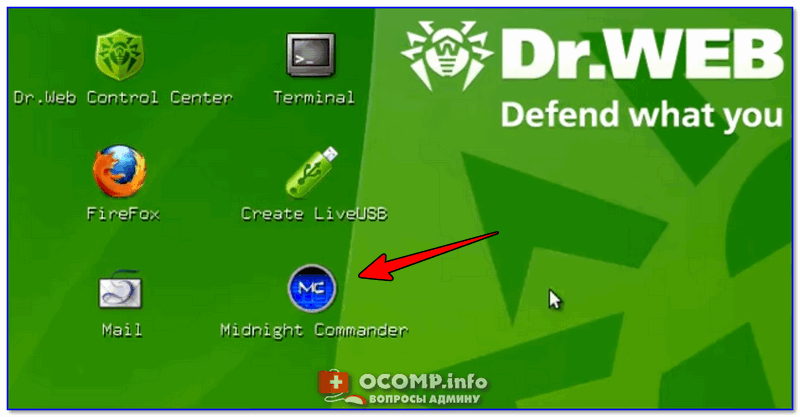
Midnight Commander — файловый комманденр / Доктор Веб LiveCD
После нужно открыть каталог «Win»: в нем будут отображены все подключенные накопители (в моем случае отображаются два диска: «C:\» и «D:\»).
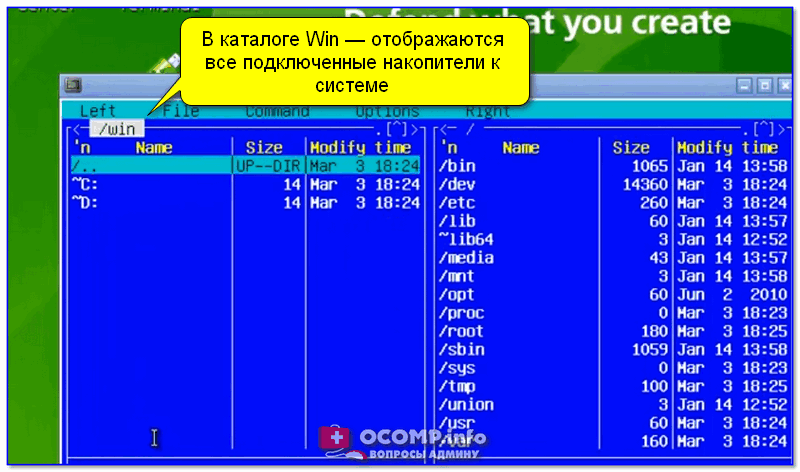
Как посмотреть все диски и папки на ПК
Далее находим нужный каталог/файл, наводим на него курсор и жмем по кнопке «Delete» (в нижней части окна). Дело сделано!
Будьте осторожны! Этот коммандер не проводник Windows и позволяет удалять любые системные файлы и папки без всякого предупреждения.
Какие действия можно совершать с объектами «файл» и «папка»?
Понятия «файл» и «папка» являются базовыми в информатике.
Файл представляет собой упорядоченный набор данных, который хранится на каком-либо электронном носителе информации (жестком диске компьютера, флеш-накопителе и др.).
Любой файл имеет имя и расширение.
Папки (каталоги) предназначены для упрощения организации файлов. Папка является контейнером, в котором могут хранится файлы и другие папки.
Действия, которые можно совершать с файлами
Они могут несколько различаться в зависимости от типа файла и от того, какие специализированные программы установлены в операционной системе. Например, если у вас установлена программа «КриптоАРМ», то файлы можно зашифровывать и подписывать электронной цифровой подписью.
А вот список основных действий, которые можно совершать с файлами любых типов:
2) Файл можно открыть в специальной программе (например, файл с расширением *.doc открывается в MS Word). Если это исполнимый файл, то он запускается непосредственно операционной системой компьютера.
3) Изменение содержимого файла (редактирование).
4) Копирование (создание дубликата файла).
6) Перемещение. Оно может быть реализовано через действия «Вырезать» и «Вставить».
7) Создание ярлыка файла.
10) Восстановление файла, который был удалён (с помощью программ для восстановления данных).
Действия, которые можно совершать с папками
Как и файлы, папки можно:
Для более удобного доступа к папке можно создавать соответствующий ярлык.
Как исправить «Это действие не может быть выполнено, потому что файл открыт»

Вероятно, вы сталкивались с сообщением об ошибке «Это действие невозможно выполнить, поскольку файл открыт» при попытке переименовать, передать или удалить файл. Компьютеры созданы для одновременной поддержки множества программ, но иногда эти программы мешают нам манипулировать файлами. К счастью, несколько методов решат эту проблему и позволят вам легко изменять файлы.
Продолжайте читать, чтобы узнать, как обойти ошибку «Это действие не может быть выполнено, так как файл открыт».
Это действие невозможно выполнить, так как файл открыт в проводнике Windows
Проводник Windows работает в фоновом режиме системы вашего компьютера и может мешать модификации файлов.
Перезапуск Проводника сделает его более эффективным, чтобы он не мешал вашим попыткам удалить или переименовать файл. Для этого:
Наведите порядок в корзине
Когда вы очистите корзину, вернитесь к своему файлу, чтобы узнать, решил ли этот метод проблему.
Остановить фоновые процессы
После выполнения действия у вас не должно возникнуть проблем с переименованием, перемещением, удалением или изменением файла.
Очистите свои миниатюры
Чтобы сделать это с помощью «Очистка диска»:
Миниатюры будут удалены, что позволит вам без проблем изменять файлы.
Удаление миниатюр также можно выполнить с помощью «Командной строки». Вот как это работает:
Очистка библиотек эскизов может занять несколько минут. После завершения процесса попробуйте изменить файл, чтобы убедиться, что проблема решена.
Блокировать создание миниатюр
Если миниатюры мешают вам изменять файлы, вы можете запретить компьютеру создавать новые миниатюры.
«Параметры производительности» вашего ПК — это еще один инструмент для отключения создания эскизов:
«Редактор групповой политики» — это дополнительный способ запретить ПК создавать миниатюры для ваших файлов. Чтобы использовать его:
Выключить режим панели
Отключение «Панельного режима» вашего ПК также может устранить помехи Проводника. Для этого:
Вернитесь к своему файлу или папке и проверьте, включило ли это действие изменение файла.
Включить File Explorer для чтения файлов как разных процессов
Проводник регистрирует все открытые файлы как единый процесс, что может привести к перегрузке программы и случайным ошибкам. Однако если разрешить Проводнику читать каждый файл как отдельный процесс, проблема будет устранена. Шаги следующие:
Это действие невозможно выполнить, так как файл открыт в Google Chrome
Ваш интернет-браузер также может заблокировать вам возможность манипулировать определенными файлами. Если вы используете Google Chrome, есть относительно простое решение. Чтобы решить проблему:
Открытие копии файла иногда может помешать вам изменить оригинал. Удаление дубликатов файлов должно позволить вам плавно перемещать или удалять файлы.
Как часть программного пакета Windows, Microsoft Outlook может мешать сохранению, перемещению или удалению файлов и сообщений электронной почты. Чтобы обойти ошибку:
Это действие невозможно выполнить, так как файл открыт в Microsoft Outlook
Этот метод должен позволить вам успешно удалить файл Outlook или электронное письмо.
Если вы используете устаревшую операционную систему Windows, переход на последнюю версию оптимизирует производительность Outlook. Сбои Outlook могут быть связаны с проблемами ОС, поэтому улучшенная версия заставит все программы Microsoft работать более эффективно.
Это действие невозможно выполнить, так как файл открыт в Discord
Эта ошибка может помешать вам удалить папку Discord в локальной папке DataApp. Но включение компьютера в «Безопасном режиме» сведет к минимуму вмешательство программного обеспечения, поэтому вы сможете выполнить действие без осложнений. Для этого:
Не забудьте вернуть ПК к его обычным настройкам после того, как вы успешно настроите свои файлы.
Завершить каждое действие
Сообщение «Это действие невозможно выполнить, так как файл открыт в другой программе» раздражает и может помешать пользователям полностью контролировать свои файлы. Однако вы можете быстро решить эту проблему, полагаясь на один из методов, упомянутых в этой статье.
Когда вы в последний раз сталкивались с этой ошибкой? Какой метод помог вам преодолеть это? Дайте нам знать в разделе комментариев ниже.
Похожие публикации:
- Какого цвета антифриз в бмв
- Какое наказание за подъем человека краном манипулятором
- Какой бак
- Какой из перечисленных операторов преобразует полученное с клавиатуры значение в вещественный формат