
Отключение проверки в реальном времени
В некоторых случаях возникает необходимость остановить проверку в реальном времени, например в процессе устранения неполадок. Однако после этого компьютер становится уязвимым для угроз, и на Домашняя страница сообщается о том, что он подвергается риску.
Когда пользователь выключает проверку в реальном времени, McAfee спрашивает, когда ее нужно снова включить: автоматически через короткое время, после перезагрузки или никогда. Рекомендуется возобновлять проверку в реальном времени как можно скорее.
| 1 | На Домашняя страница щелкните Проверка в реальном времени . |
| 2 | Щелкните Настройки . |
Как удалить предустановленный McAfee из ноутбука Asus?
Как удалить предустановленный McAfee из ноутбука Asus? Компания ASUS предварительно установила программное обеспечение McAfee (McAfee LiveSafe / McAfee Personal Security / WebAdvisor), чтобы предоставить вам важные функции безопасности. Примечание: Программное обеспечение для защиты от вредоносных программ может отличаться на разных моделях ноутбуков ASUS и разных сборках ОС. Если вы не хотите хранить программное обеспечение McAfee, выполните следующие действия, чтобы удалить: Способ A:
- 1. Найдите продукты McAfee, которые вы собираетесь удалить, в разделе «Приложения и возможности», затем выберите «Удалить».
- Отметьте оба варианта, затем нажмите «Удалить».
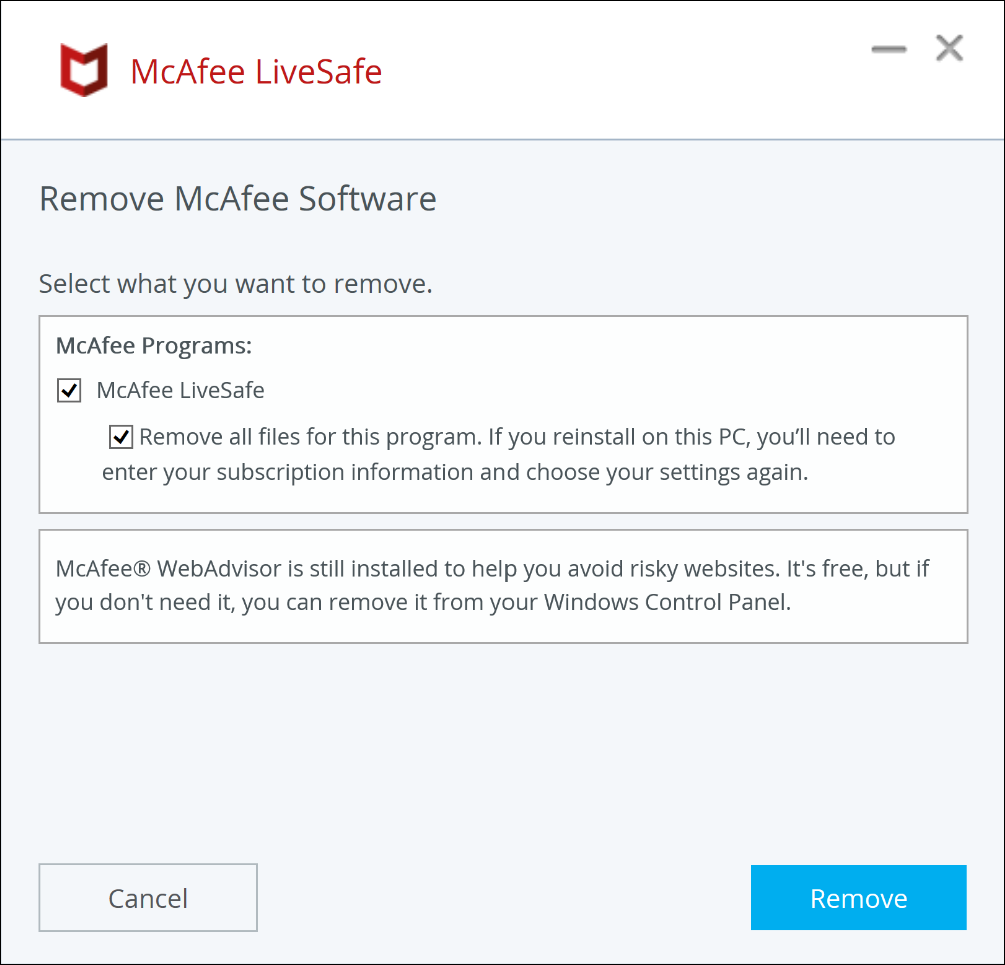
- После завершения процесса удаления перезагрузите устройство.
Способ B:
Если вам по-прежнему не удается удалить McAfee, выполнив указанные выше действия.
Вы можете перейти по этой ссылке и скачать McAfee Consumer Product Removal tool (MCPR), запустите приложение, чтобы удалить все продукты McAfee.
Как отключить McAfee

Антивирус McAfee обеспечивает комплексную защиту ПК от вирусов и сетевых атак. Однако, если нужно выполнить определённые сетевые настройки, протестировать интернет-подключение, либо наблюдаются ложные срабатывания (блокировка, удаление файлов) в процессе установки программ, игр, возникает потребность выключить его временно.
В этой статье вы найдёте ответ на вопрос, как отключить McAfee на время (отдельно файловый сканер и фаервол).
Примечание. Инструкция приводится на примере дистрибутива Internet Security.
Сканер
Чтобы отключить антивирус (модуль, отвечающий за проверку файлов и папок), сделайте так:
1. Щёлкните правой кнопкой по иконке антивируса в трее.

2. В появившемся меню установите курсор над пунктом «Изменить параметры».
3. В перечне подменю клацните «Сканирование в реальном мире».
4. В появившемся одноимённом блоке нажмите «Выключить».

5. В ниспадающем списке выберите временной период, на который требуется отключить антивирус McAfee (например, 15 минут). Нажмите «Выключить».

По истечении заданного промежутка времени сканер включится автоматически.
Фаервол
Отключение сетевого экрана выполняется по аналогии (практически так же, как и сканер):
1. Кликом правой кнопкой мышки откройте меню антивирусного ПО в трее.
2. Кликните в списке: Изменить параметры → Межсетевой экран.

2. В блоке «Межсетевой экран… » клацните «Выключить».

3. Задайте период отключения в списке.

4. Щёлкните «Выключить».
Устанавливайте время отключения по возможности минимальное, но при этом задавайте длительность такую, чтобы вы успели справиться с поставленной задачей (например, установкой приложения) в период деактивации.
Отключаем McAfee на Windows: пошаговая инструкция
McAfee (Макафи) – популярный антивирусный комплекс, надежно уберегающий компьютеры от заражения вредоносными программами. Но иногда возникает потребность отключить McAfee. В попытке сделать свой продукт максимально эффективным, разработчики перестраховываются и закладывают чрезмерно «бдительные» алгоритмы. Ложные срабатывания для McAfee – не редкость.
Антивирус не дает запустить программу: что делать?
Необходимо воспользоваться приложением, которое было заблокировано антивирусом Макафи? Как поступить?
Ресь идет о McAfee Security Scan Plus, а также о McAfee Internet Security. Удаление компонентов программы не является оптимальным решением. Деинсталляция будет означать полное отключение функций экранирования от вирусов. Данное действие рекомендовано только в случае смены антивирусного ПО.
Когда пользователь полностью уверен, что исполняемый файл безопасен, целесообразнее временно отключить защиту McAfee.

Когда не рекомендуется снимать защиту
- для запуска утилит, загруженных из ненадежных Интернет-источников;
- для просмотра заблокированных сайтов;
- по просьбе сделать это в появившемся сообщении при установке приложения: так действуют мошенники, распространяющие вирусы.
Когда может потребоваться отключение Макафи
При установке программного обеспечения, ошибочно распознанного антивирусом McAfee как вредоносное. Это могут быть комплексы родительского контроля за детьми, патчи к играм, любительские дополнения к софту. Можно, конечно, полностью удалить McAfee. Но это не всегда целесообразно.
Рассмотрим, как произвести отключение McAfee в Windows. Описанный алгоритм актуален для операционной системы 7, 8 и 10 версий.
Как отключить McAfee на Windows
Процедура отключения защиты Макафи на windows (в том числе на windows 8 и 10) проводится в несколько этапов.
-
- Запустите McAfee. Если ярлыка на рабочем столе или в меню «Пуск» нет, ищите иконку в трее (возле системных часов в панели задач).


- Перейдите на вкладку «Защита от вирусов и шпионских программ», выберите раздел «Проверка в реальном времени».


- Отключите функцию. В дополнительном окне следует выбрать время, через которое защита восстановится автоматически: через 15, 20, 60 минут или же после перезагрузки операционной системы.

- Запустите McAfee. Если ярлыка на рабочем столе или в меню «Пуск» нет, ищите иконку в трее (возле системных часов в панели задач).
Внимание! Выбор пункта «Никогда» означает, что запуск проверок в реальном времени нужно будет включать вручную. Не забывайте активировать антивирус! Не рекомендуется оставлять свой компьютер уязвимым надолго.
- Кликнете кнопку «Готово». Фон окна программы McAfee сменится на красный, появится восклицательный знак, предупреждающий о произведенном отключении.


- Вернитесь на главный экран McAfee. Перейдите на вкладку «Веб-защита и защита электронной почты». Здесь требуется выключить функции «Брандмауэр» и «Anti-Spam».


Следует понимать, что работа на компьютере с window с отключенным антивирусом Макафи должна быть кратковременной. Желательно отключить доступ к сети, чтобы снизить шанс заражения. После выполнения всех требуемых манипуляций обязательно убедитесь, что работа McAfee полностью восстановлена.
Если необходимо предоставить длительный доступ заблокированной программы, лучше добавить ее в список исключений McAfee.