
Удаление Visual Studio 2012
В этой статье описывается, как удалить Microsoft Visual Studio 2012 и связанные с ним пакеты, а также как выполнить принудительное удаление.
Исходная версия продукта: Visual Studio 2012
Исходный номер базы знаний: 2771441
Аннотация
Эта статья относится к выпускам Visual Studio 2012. Сведения об удалении предыдущих предварительных версий продукта см. в разделе «Удаление релиз-кандидата Visual Studio 2012».
Если вы хотите установить последний выпуск Visual Studio 2012 в выпуске-кандидате, вам не нужно удалять visual Studio 2012 Release Candidate, так как Visual Studio 2012 будет обновлена до более новой версии.
Дополнительные сведения и известные проблемы с обновлением см. в описании установки Visual Studio.
Удаление вручную
Чтобы вручную удалить продукт Visual Studio 2012, рекомендуется сначала удалить основной продукт или продукты, например Visual Studio 2012 Ultimate. Затем удалите другие вспомогательные продукты, которые могут быть установлены.
Чтобы принудительно удалить большинство пакетов, перечисленных ниже, см. статью «Принудительное удаление Visual Studio 2012».
Созданные пользователем ресурсы, такие как файлы проектов и пользовательские параметры, не удаляются и не затрагиваются при удалении Visual Studio. Чтобы удалить Visual Studio, выполните следующие действия.
- Откройте программы и компоненты в панель управления (прежнее название — «Добавить или удалить программы» или «ARP»). Кроме того, его можно открыть следующим образом.
- Щелкните «Выполнить» в меню «Пуск» (Пуск + R).
- Введите appwiz.cpl и нажмите клавишу ВВОД.
- Microsoft Visual Studio 2012 Ultimate
- Microsoft Visual Studio 2012 Premium
- Microsoft Visual Studio 2012 Professional
- Microsoft Visual Studio 2012 Express для Windows 8
- Microsoft Visual Studio 2012 Express для Интернета
Необязательные общие пакеты
При необходимости удалите следующие общие пакеты, которые также могут быть установлены в Visual Studio 2012. Иногда пакет может по-прежнему отображаться даже после удаления. В этом случае удалите его еще раз, так как установлено несколько пакетов с одинаковым именем.
Может появиться запрос на удаление продукта, которое может повлиять на другие продукты.
- Нажмите кнопку «Да», только если вам больше не нужны функции, связанные с пакетом.
- Нажмите кнопку «Нет «, чтобы оставить пакет установленным.
Важен порядок удаления пакетов. В приведенном ниже списке указан порядок удаления пакетов. Номера версий могут быть более новыми, чем показано ниже, если они были впоследствии обновлены. Эти пакеты также могут использоваться другими продуктами на компьютере. К этим продуктам относятся Visual Studio 2010 и Visual Studio 2008.
- Поставщик microsoft Web Deploy dbSqlPackage — enu
- Microsoft SQL Server Data Tools — enu (11.1.20627.00)
- Microsoft SQL Server 2012 Management Objects (x64)
- Объекты SQL Server Microsoft 2012
- Microsoft SQL Server системных типов CLR (x64)
- Типы clr системы Microsoft SQL Server
- Microsoft SQL Server Compact 4.0 с пакетом обновления 1 (SP1) x64 ENU
- Microsoft SQL Server Compact 4.0 с пакетом обновления 1 (SP1) ENU
- Microsoft SQL Server 2012 Express LocalDB
- Служебные программы SQL Server Data Tools Майкрософт — enu (11.1.20627.00)
- Microsoft SQL Server 2012 T-SQL Language Service
- Программы командной SQL Server Microsoft 2012
- Microsoft SQL Server 2012 Native Client
- Microsoft SQL Server 2012 Data-Tier App Framework
- Служба компилятора Transact-SQL microsoft SQL Server 2012
- Microsoft SQL Server 2012 Transact-SQL ScriptDom
- Предварительные требования для SSDT
- Microsoft Visual Studio 2010 Tools for Office Runtime (x64)
- Инструменты Microsoft Visual Studio 2010 для среды выполнения Office (x86)
- Microsoft ASP.NET MVC 3
- Microsoft веб-страницы ASP.NET
- WCF RIA Services V1.0 с пакетом обновления 2 (SP2)
- установщик веб-платформы Майкрософт 4.0
- IIS 8.0 Express
- Microsoft Web Deploy 3.0
Важные обновления системы, которые не рекомендуется удалять
Visual Studio 2012 также может установить следующие важные обновления системы. Рекомендуется оставить их установленными в системе. Некоторые из них могут отображаться в Обновления, которые являются ссылкой в программах и компонентах.
Эти обновления также могут использоваться другими продуктами на компьютере, включая Visual Studio 2010, Visual Studio 2008, или любыми приложениями, созданными вами или другим разработчиком.
- Microsoft Silverlight
- Microsoft .NET Framework 4.5
- Microsoft Visual C++ 2008 — x64 9.0.30729.4148
- Microsoft Visual C++ 2008 — x64 9.0.30729.6161
- Microsoft Visual C++ 2008 — x86 9.0.30729.4148
- Microsoft Visual C++ 2008 — x86 9.0.30729.6161
Если вы обнаружите, что один или несколько продуктов перестают работать после удаления Visual Studio 2012, восстановите эти продукты.
Принудительное удаление Visual Studio 2012
Вы также можете удалить Visual Studio 2012 и дополнительные общие пакеты с помощью нового параметра командной строки. Если у вас установлено несколько продуктов Visual Studio 2012, все распространенные пакеты останутся до тех пор, пока не будут удалены все продукты VS2012.
Даже если вы уже удалили основной продукт, вы по-прежнему можете скачать и использовать его для выполнения следующей команды, чтобы удалить остальные пакеты, за исключением среды выполнения платформа .NET Framework 4.5 и Visual C++.
Выполнение этой команды может удалить некоторые пакеты, даже если они по-прежнему используются, как в списке необязательных общих пакетов.
- Скачайте приложение установки, которое использовало для первоначальной установки Visual Studio 2012. Если вы установили его с носителя, вставьте его.
- Откройте окно командной строки.
- Щелкните «Выполнить» в меню «Пуск» (Пуск + R).
- Введите cmd и нажмите клавишу ВВОД.
D:\vs_ultimate.exe /uninstall /forceЕсли у вас возникли вопросы или возникли проблемы, посетите форум по установке и установке Visual Studio.
Обратная связь
Были ли сведения на этой странице полезными?
Удаление или удаление Visual Studio
Область применения:Visual Studio Visual Studio для Mac
 Visual Studio Code
 На этой странице приведены пошаговые инструкции по удалению Visual Studio, интегрированного набора средств для эффективной работы разработчиков.
Если у вас возникли проблемы с экземпляром Visual Studio, попробуйте восстановить средство Visual Studio.
Чтобы изменить расположение для некоторых файлов Visual Studio, это можно сделать без удаления текущего экземпляра, как описано в разделе «Выбор расположений установки».
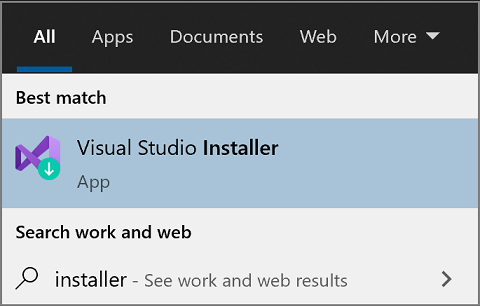
- Найдите Visual Studio Installer на своем компьютере. В меню «Пуск» Windows можно выполнить поиск по слову «installer».
Примечание. Кроме того, Visual Studio Installer можно найти в следующем расположении: C:\Program Files (x86)\Microsoft Visual Studio\Installer\setup.exe
Для продолжения работы может потребоваться обновление самого установщика. Если это так, следуйте инструкциям на экране.
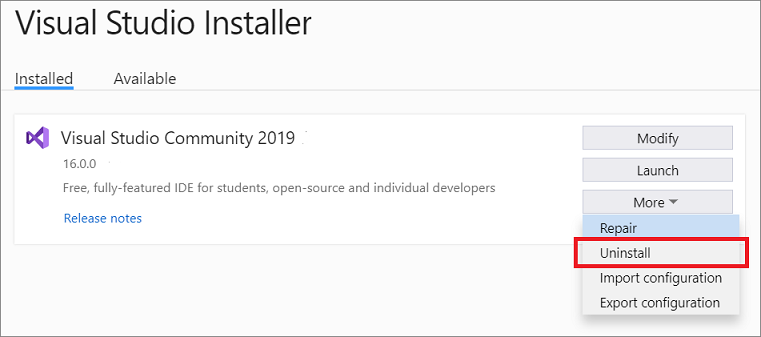
- В установщике найдите установленный у вас выпуск Visual Studio. Затем выберите Дополнительно и Удалить.
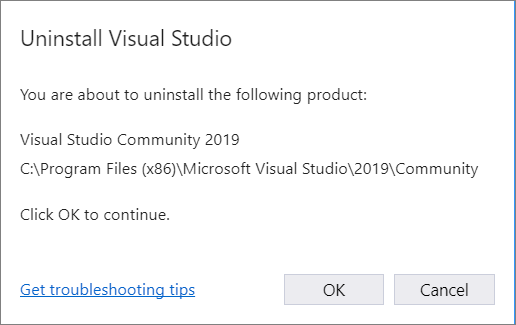
- Нажмите кнопку ОК, чтобы подтвердить действие.
Если в будущем вы передумаете и захотите снова установить Visual Studio 2019, снова запустите Visual Studio Installer, выберите вкладку Доступно, выберите выпуск Visual Studio, который вы хотите установить, а затем нажмите Установка.
Удаление Visual Studio
Чтобы удалить все установки Visual Studio 2019 и Visual Studio Installer с компьютера, удалите его из установленных приложений.
- В Windows 10 или более поздней версии в поле «Введите здесь для поиска» введите или удалите программы .
- Найдите Visual Studio 2019.
- Выберите Удалить.
- Затем найдите Microsoft Visual Studio Installer.
- Выберите Удалить.
- Найдите Visual Studio Installer на своем компьютере. В меню «Пуск» Windows можно выполнить поиск по слову «installer».
Примечание. Кроме того, Visual Studio Installer можно найти в следующем расположении: C:\Program Files (x86)\Microsoft Visual Studio\Installer\setup.exe
Для продолжения работы может потребоваться обновление самого установщика. Если это так, следуйте инструкциям на экране.
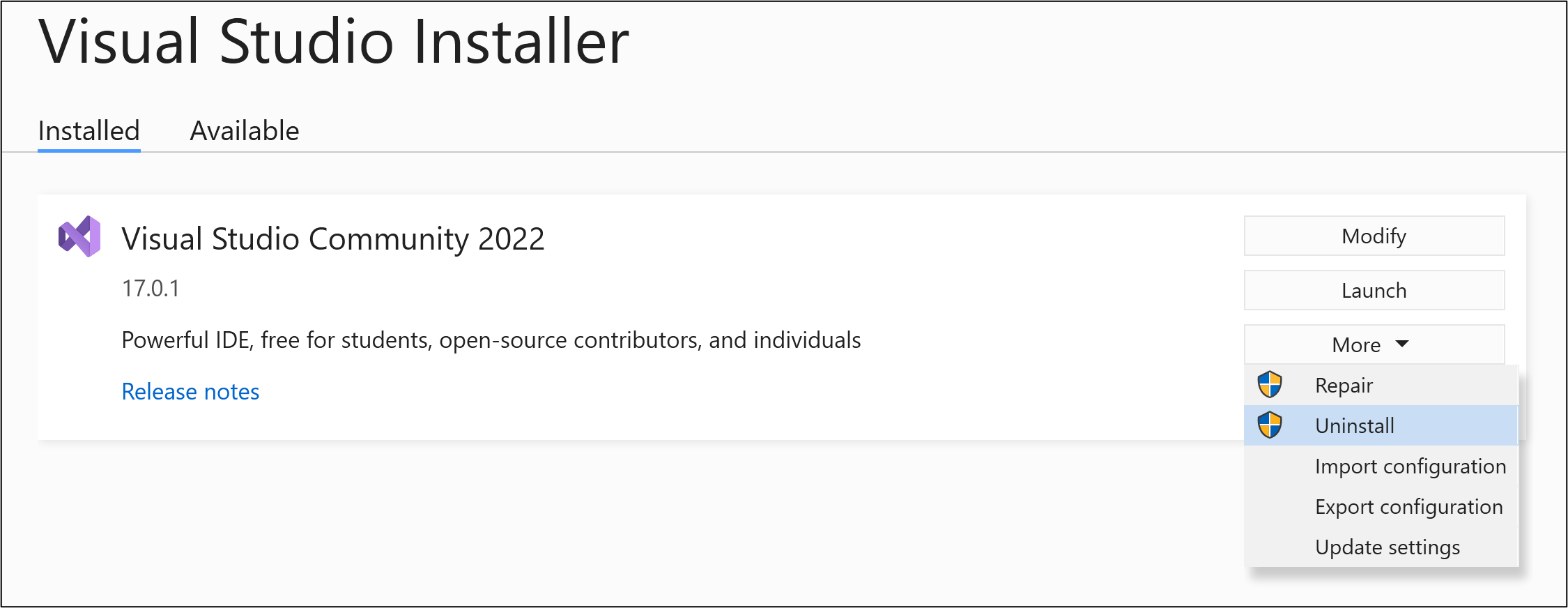
- В установщике найдите установленный у вас выпуск Visual Studio. Затем выберите Дополнительно и Удалить.
- Нажмите кнопку ОК, чтобы подтвердить действие.
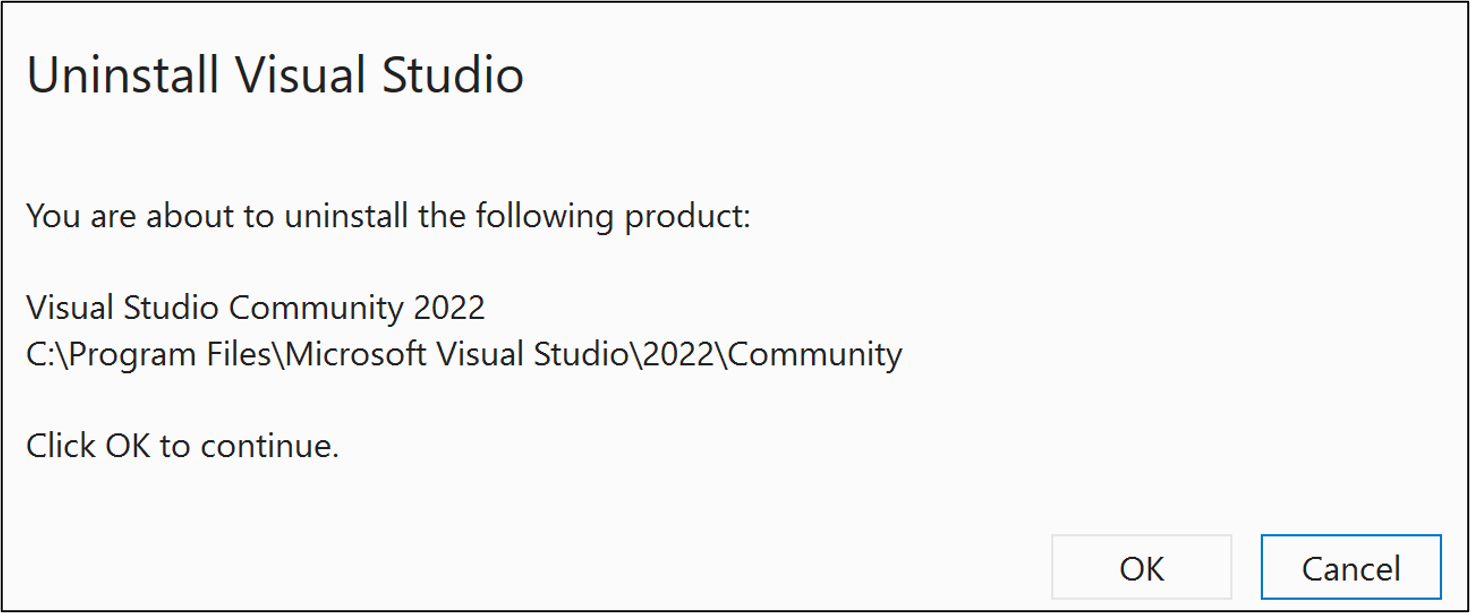
Если в будущем вы передумаете и захотите снова установить Visual Studio 2022, снова запустите Visual Studio Installer, выберите вкладку Доступно, выберите выпуск Visual Studio, который хотите установить, а затем нажмите Установить.
Удаление Visual Studio
Чтобы удалить все установки Visual Studio 2022 и Visual Studio Installer с компьютера, удалите его из установленных приложений.
- В Windows 10 или более поздней версии в поле «Введите здесь для поиска» введите или удалите программы .
- Найдите Visual Studio 2022.
- Выберите Удалить.
- Затем найдите Microsoft Visual Studio Installer.
- Выберите Удалить.
Удаление всех с помощью InstallCleanup.exe
Используйте средство InstallCleanup только в крайнем случае, если не удается выполнить восстановление или удаление. Это средство может удалить функции из других установок Visual Studio или других продуктов, которые затем, возможно, потребуется восстановить или переустановить.
Если возникает катастрофическая ошибка и не удается восстановить или удалить Visual Studio, можно запустить InstallCleanup.exe средство для удаления файлов установки и сведений о продукте для всех установленных экземпляров Visual Studio 2017, Visual Studio 2019 или Visual Studio 2022.
Ниже описано, как запустить средство InstallCleanup.exe .
- Закройте Visual Studio Installer.
- Откройте командную строку администратора. Чтобы открыть командную строку с правами администратора, выполните указанные ниже действия.
- Введите cmd в поле «Введите текст для поиска».
- Щелкните правой кнопкой мыши пункт Командная строка и выберите команду Запуск от имени администратора.
- Введите полный путь к средству InstallCleanup.exe и добавьте предпочитаемый параметр командной строки. По умолчанию путь средства выглядит следующим образом. В двойные кавычки заключаются команды, содержащие пробелы:
Примечание. Если вы не можете найти средство InstallCleanup.exe в каталоге Visual Studio Installer, который всегда находится в %ProgramFiles(x86)%\Microsoft Visual Studio , ниже описаны дальнейшие действия. Следуйте инструкциям для установки Visual Studio. Затем, когда отобразится экран выбора рабочих нагрузок, закройте окно и снова выполните шаги, описанные на этой странице.
| Switch | Поведение |
|---|---|
| -i [version] | Значение по умолчанию, если другой параметр не передается. Он приводит к удалению только главного каталога установки и сведений о продукте. Используйте этот параметр, если вы планируете переустановить ту же версию Visual Studio. Если указано значение [version] , будут удалены только продукты с версией, которая начинается с указанного строкового значения. Например, используйте переключатель -i 17, InstallCleanup.exe чтобы удалить все продукты версии 17. |
| -f | Удаляет основной каталог установки, сведения о продукте и большинство других компонентов, установленных за пределами каталога установки, которые также могут использоваться другими установками Visual Studio или другими продуктами. Используйте этот параметр, если вы планируете удалить среду Visual Studio и не устанавливать ее повторно. |
"C:\Program Files (x86)\Microsoft Visual Studio\Installer\InstallCleanup.exe" Поддержка или устранение неполадок
Иногда возникают проблемы. Если установить Visual Studio не удается, воспользуйтесь пошаговыми указаниями в статье Устранение неполадок при установке и обновлении Visual Studio.
Ниже приведены несколько дополнительных вариантов:
- Доступен чат по вопросам установки, где можно получить поддержку при проблемах с установкой (только на английском языке).
- Вы можете сообщить о проблемах с продуктом, используя средство Сообщить о проблеме. Оно доступно как в Visual Studio Installer, так и в IDE Visual Studio. Если вы являетесь ИТ-администратором и у вас не установлена программа Visual Studio, вы можете отправить отзыв ИТ-администратора здесь.
- Вы можете предлагать новые функции, просматривать описания проблем и искать решения в сообществе разработчиков Visual Studio.
См. также
- Изменение Visual Studio
- Обновление Visual Studio
- Установка Visual Studio
Что будет, если я решу удалить Microsoft Visual C++?
Можно ли удалять Microsoft Visual C++ или лучше этого не делать?
9 лет назад
Ответы (4)

9 лет назад
Если вы не пользуетесь Microsoft Visual C++, то можете удалять. Ничего особенного после этого не произойдёт.
9 лет назад
Более 99% пользователей не пользуются данным софтам, а, следовательно, он им не нужен. После удаление Microsoft Visual C++ ничего не произойдёт, так что, смело, можете его сносить.
9 лет назад
Ничего не будет. Удаляй, если он тебе не нужен!
9 лет назад
Многие игры без него могут не запуститься, поэтому с удалением стоит повременить)))
267289 267290 267291 267292
Извините, гость не может отвечать на вопросы. Пожалуйста, зарегистрируйтесь!
Похожие вопросы
- Что произойдёт, если отключить NAT?
- Что произойдёт, если удалить nvidia?
- Что произойдёт, если я отключу netbios?
Что будет, если я решу удалить Microsoft Visual C++? — вопросы и ответы на все случаи жизни — справочник ДЖИЭМСТАР.РУ
- Hi-TechБытовая техника, Компьютеры, Мобильные телефоны
- Вокруг светаВыезд за границу, Миграция
- Вопросы и предложения порталу GMSTAR.RU
- ГосударствоАрмия, Власть, Налоги, Политика
- ДеньгиКак заработать, Как экономить, Мошенничество
- Домашний очагВнешность, имидж, красота, Полезные советы, Сделай сам, Семья и Дети
- Досуг, отдых
- Инф. технологииИнтернет, Компьютеры
- ИскусствоКино, Театры
- Ищу тебя
- Медицина, здоровьеЗдоровье
- Муниципалитет
- НепознанноеМистика, НЛО, Религия
- Образ жизниПсихология, Спорт
- Образование
- Работа
- Развлечения
- Разное
- Собственный опытКак вести себя, Как оформить
- СправкиАдреса и телефоны, Расписания транспорта
- Строительство, ремонт
- ТорговляГде купить, Недвижимость, Права потребителя
- ТранспортАвтотранспорт, Общ. транспорт
© 2006-2023 GMSTAR.RU
Настоящий сайт является средством массовой информации (СМИ) под названием «GMSTAR.RU (ДЖИЭМСТАР.РУ)».
Свидетельство о регистрации Эл № ФС77-42631. Выдан Федеральной службной по надзору в сфере связи, информационных технологий и массовых коммуникаций (Роскомнадзор)
Международная академия наук «Проблемы интеллектуального развития»
Адрес редакции: 127051, г. Москва, пер. Большой Каретный д. 20, стр. 3
Телефоны редакции: 8(495) 783-76-11, 8(800) 775-27-03 (звонок бесплатный по России)
О GMSTAR.RU:
- Реклама на сайте
- Правила комментирования
- Пожаловаться на отзыв
- Обратная связь
Почему Microsoft Visual C++ установлено много раз
В списке установленных программ на вашем компьютере вы легко можете заметить много разных копий Microsoft Visual C++. Разные года, разные версии, разные разрядности. Это явление затрагивает фактически каждого владельца Windows-компьютера, поэтому эта статья объяснит вам, почему в компьютере установлено много копий Microsoft Visual C++ Redistributable.
Что такое Microsoft Visual C++ Redistributable
Microsoft Visual C++ — это интегрированная среда разработки (сокращенно “IDE”), которая используется для написания приложений под Windows на языках C, C++, C++/CLI. Раньше это был отдельный продукт, но со временем его включили в комплект Microsoft Visual Studio – единое место для написания, редактирования, отладки и тестирования кода. Среда разработки открывает доступ к большому количеству так называемых «общих библиотек». Это готовый код, который разработчик может использовать в качестве компонента своего приложения. Такой подход избавляет его от необходимости переписывать отдельные части приложения с нуля.
Когда речь заходит о распространении игр или приложений, разработчик должен решить, включать ли динамически подключаемые библиотеки (DLL-файлы) в процесс установки приложения или же воспользоваться стандартным распространяемым набором общего кода, из которого уже будут браться необходимые компоненты. Зачастую разработчики решают воспользоваться вторым вариантом. Здесь и вступает в игру Microsoft Visual C++ Redistributable (Redistributable – распространяемый, англ). Поэтому, после установки какой-нибудь игрушки, вы наблюдаете установку нескольких копий Visual C++ Redistributable.
Есть много причин, по которым использование готового пакета выгоднее и лучше для разработчика и для пользователя. Наборы готовит Microsoft, которая их же и тестирует, исправляет и дополняет. Кроме того, Redistributable устанавливается одним пакетом, после чего несколько приложений могут использовать его и не загружать необходимые библиотеки отдельно каждое для себя.
Почему так много копий Microsoft Visual C++ Redistributable Redistributable
Обратите внимание на скриншот ниже. На момент его создания системе было всего лишь пару дней с момента «чистой установки», но в ней уже установлено 12 копий Microsoft Visual C++. На другом компьютере их может быть еще больше, а на третьем меньше. Вопрос: почему так?
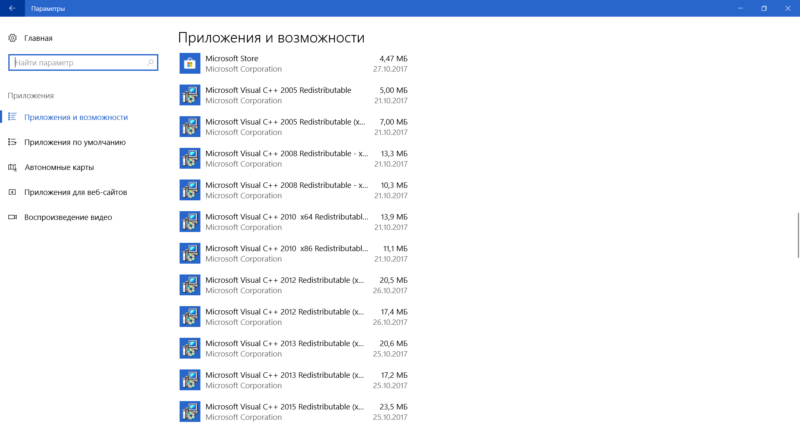
Microsoft Visual C++ Redistributable. Тысячи их.
Часть этих пакетов устанавливается вместе с Windows. Все зависит от того, какую версию операционной системы вы используете и в какой разрядности. На 64-разрядных версиях будут установлены как х86, так и х64. Это уже две копии одной только версии. На 32-разрядных в свою очередь используются только х86-библиотеки.
Каждая из копий Microsoft Visual C++ Redistributable устанавливалась какой-то отдельной программой, для работы которой нужны определенные подключаемые библиотеки. Если необходимый пакет уже установлен, приложение не устанавливает его заново. Все зависит от того, в какой версии Visual C++ разработчик творил свои костыли. Если приложение было создано с помощью Visual Studio 2005, тогда при установке приложения будет инсталлирована библиотека Visual C++ 2005.
Есть большая вероятность, что на вашем компьютере может быть несколько версий Visual C++ одного года. Хотя может казаться, что они все одинаковы, на самом деле пакеты отличаются друг от друга. В одном есть то, чего нет в другом (даже если это один год), поэтому приложение и скачало его. Если бы нужные DLL были в уже присутствующих наборах Microsoft Visual C++, тогда программа не устанавливала бы отдельную копию. За подобный хаос надо бы хорошенько пнуть Microsoft. Как и в случае с .NET Framework, компания никогда не объединяла все существующие наборы Visual C++ Redistributable в один накопительный пакет. А жаль.
Мораль такова: все наборы Microsoft Visual C++ Redistributable на вашем компьютере установлены не просто так. За их существование можно поблагодарить какую-нибудь игру или программу, установленную вами ранее. Без них скачанные вами приложения попросту бы не работали. Такие дела.
Можно ли удалить Microsoft Visual C++ Redistributable
Если вкратце, то да, можно. Но не нужно.
Вы вряд ли сможете узнать, какому приложений понадобится та или иная версия Visual C++. Когда вы удаляете программу, установленные ею наборы остаются в системе, поскольку они могут быть необходимы другим приложениям. Да, часть Visual C++ Redistributable может висеть в системе как памятник когда-то существовавшему приложению. Такие наборы могут никогда и не понадобиться другим программам. Тем не менее, нет возможности узнать, какие пакеты Visual C++ используются, а какие нет (если есть, расскажите об этом в комментариях). Если удалить используемый пакет, часть установленного софта может отвалиться или начать работать некорректно.
Конечно, перфекциониста может напрягать такое обилие «одинаковых» компонентов в списке установленных приложений. Все же, с ними надо смириться. Эти пакеты не причиняют системе никакого вреда (если установлены из надежных источников), не грузят ее и не занимают слишком много места. В особо запущенных случаях размер общий размер библиотек Microsoft Visual C++ будет занимать лишь несколько сотен мегабайт. Если вы ищите способы сэкономить немного пространства на диске С, тогда воспользуйтесь соответствующе предусмотренными механизмами (читайте статью «Как освободить место на системном диске Windows 10»). Они позволят вам освободить гораздо больше пространства, нежели две-три сотни мегабайт от выпиленных Visual C++ Redistributable.
Может показаться, что системе нужны только самые новые пакеты Visual C++, поэтому старые (2012, 2008 и так далее) можно удалить. На самом деле это не всегда правда. Все зависит от специфики софта на вашем компьютере. Если ему не нужны старые библиотеки, тогда их можно удалить, но опять же, вы сможете узнать это только методом проб и ошибок. Как и было сказано выше, Microsoft не предлагает накопительных наборов, поэтому в 2017 году на компьютеры пользователей все еще скачиваются Visual C++ Redistributable 2005, 2008, 2010 и так далее. Особенно, если последние версии этих приложений датируются этими же годами.
Где скачать Microsoft Visual C++ Redistributable
Если вы столкнулись с ошибкой приложения, и оно говорит вам, что надо скачать Microsoft Visual C++ Redistributable определенного года или версии, тогда ваш путь лежит прямиком на сайт поддержки Microsoft. Только учтите, что, если у вас 64-разрядная Windows, тогда вам надо скачивать как 64-раздяный пакет, так и 32-разрядный. Для 32-разрядных систем надо скачивать только х86-библиотеки.
Надеемся, эта статья хотя бы немного объяснила вам причины, по которым в вашем компьютере установлено много Microsoft Visual C++ Redistributable.
Автор поста
Внезапно свалился из глубокого космоса на wp-seven.ru в ноябре 2012 года. Сижу на Production Build. По вопросам сотрудничества и рекламы: ads.wp-seven.ru@outlook.com