
Стрелка (транспортная карта)
Карта «Стрелка» – это электронное средство для оплаты проезда на всех видах общественного транспорта Московской области. Картой можно оплатить проезд в более чем 5 тысячах автобусах ГУП МО «Мострансавто» и транспортных средствах более 200 коммерческих перевозчиков Подмосковья. На «Стрелку» можно записать разовый билет или абонемент для проезда на пригородных поездах по всем железнодорожным направлениям.
Единая транспортная карта Московской области «Стрелка» — электронное средство платежа, обеспечивающее возможность безналичной оплаты проезда на общественном транспорте Подмосковья. Карта является неперсонализированной и пополняемой. Она предназначена для оплаты проезда в транспорте на маршрутах регулярного сообщения.
Система «Стрелка» позволяет:
- отказаться от практики приобретения месячных проездных билетов и создать условия для введения программ лояльности и реализации гибкой системы скидок на оплату проезда;
- реализовать возможности удобного пополнения единых транспортных карт, в том числе удаленно, с использованием электронных средств платежа;
- обеспечить эффективный контроль расходов на оплату проезда на общественном транспорте;
- обеспечить достоверность данных о пассажирских перевозках на территории Московской области.
Приобрести единую транспортную карту «Стрелка» можно в кассах и транспортных средствах ГУП МО «Мострансавто», в пригородных ж/д кассах, салонах связи «Евросеть» и отделениях Почты России Московской области. Стоимость карты 200 рублей, 120 из которых сразу зачисляются на баланс, 80 рублей – залог.
2020: «Сбер», власти Москвы и Подмосковья создали компанию «СберТройка» для развития единой билетной системы
18 ноября 2020 года «Сбер» сообщил о создании совместного с властями Москвы и Подмосковья предприятия, для развития единой билетной системы. Новая компания получила название «СберТройка», она призвана модернизировать транспортную отрасль и сделать процесс оплаты проезда и пополнения карт удобным, простым и цифровым. Подробнее здесь.
2019: Анонс виртуальной транспортной карты «Стрелка»
6 ноября 2019 года компания Сбербанк представила технологию виртуальной транспортной карты: в начале 2020 года жителям и гостям Подмосковья станет доступна возможность выпуска транспортной карты «Стрелка» в смартфонах с технологией NFC.
По информации компании, виртуальной картой из приложения «Стрелка» можно будет оплатить проезд на любом виде общественного транспорта, а также в ряде музеев Подмосковья со всеми скидками обычной карты «Стрелка».
Светлана Кирсанова, заместитель Председателя Правления, руководитель блока «Розничный бизнес» Сбербанка

Использовать карту можно будет сразу после пополнения баланса. Пополнить баланс можно будет в мобильном приложении ЕТК «Стрелка» или воспользовавшись сервисом «Сбербанк Онлайн». 29 ноября министр цифрового развития Максут Шадаев и CIO крупнейших компаний выступят на TAdviser SummIT
Для оплаты проезда пользователю необходимо зайти в приложение, авторизоваться, а после поднести устройство к валидатору и дождаться сигнала об успешном списании электронных денежных средств.
Ключевыми преимуществами виртуальной транспортной карты «Стрелка» являются доступность и безопасность. Разработка соответствует международным стандартам безопасности и сохранности передачи данных.
Проект реализован совместно с оператором единой транспортной карты «Стрелка»— компанией АО « РАСЧЕТНЫЕ РЕШЕНИЯ», входящей в экосистему Сбербанка.
Михаил Казаков, генеральный директор АО «РАСЧЕТНЫЕ РЕШЕНИЯ»
На ноябрь 2019 года функционал доступен в тестовом режиме на устройствах с операционной системой Android с поддержкой технологии NFC. Пассажирам Московской области функционал виртуальной карты станет доступен в январе 2020 года.
2016 год
Более 1,5 миллиона человек стали пользователями «Стрелки»
Более 1,5 миллиона человек стали пользователями «Стрелки», по карте совершено более 230 миллионов поездок. Доля безналичной оплаты проезда в общественном транспорте составила более 61%. Благодаря карте «Стрелка» пассажирам удалось сэкономить более 1 миллиарда рублей.
В 2016 году удалось реализовать первый шаг к интеграции транспортных систем Москвы и Подмосковья. Запущен проект по эмиссии объединённых карт «Стрелка» с приложением «Тройка» и карт «Тройка» с приложением «Стрелка». Пользователями таких карт стали уже более 100 тысяч человек, по картам совершено более 1,8 миллионов поездок. Кроме того, разработан и тестируется новый формат проездного – брелоки «Стрелка» с приложением «Тройка». В рамках акции, которую проводило ООО «ЕТК» с 1 декабря по 20 декабря 2016 года, более 100 пассажиров смогут в ближайшее время оценить преимущества их использования.
Оператор проекта «Стрелка» ООО «ЕТК» продолжил развивать инфраструктуру распространения и пополнения транспортной карты. Приобрести карту «Стрелка» можно в более чем 1,7 тысячах стационарных точек: кассах «Мострансавто», салонах связи «Евросеть» и «Связной», кассах пригородных поездов, отделениях Почты России Московской области, Многофункциональных центрах (МФЦ) Ленинского муниципального района, городских округов Долгопрудный и Озёры.
Для удобства пассажиров запущена услуга «Автоплатеж» от ПАО Сбербанк. Услугой воспользовались уже более 20 тысяч человек. Кроме того, Сбербанк запустил пополнение «Стрелки» с помощью смс-сервиса «Мобильный банк» (номер 900). В Систему «Стрелка» также подключены такие агенты пополнения, как МОСКОВСКИЙ КРЕДИТНЫЙ БАНК, «Почта Банк», Элекснет, Мегафон и др. В целом, на сегодняшний день пассажиры Подмосковья могут внести денежные средства на карту в более чем 40 тысячах точек.
Расширен функционал мобильного приложения и личного кабинета «Стрелки»: обновлен раздел с историей поездок, увеличено количество способов пополнения за счет электронных кошельков Яндекс.Денег, WebMoney, VISA QIWI WALLET, настроены push-уведомления. По статистике, более 950 тысяч человек зарегистрировались в личном кабинете «Стрелки», более 830 тысяч скачали мобильное приложение.
В планах продолжать работать над улучшением онлайн-сервисов «Стрелки». Так, в 2017 году планируется запустить услугу блокировки карт и переноса средств на новую карту через личный кабинет пассажира. Оператор проекта продолжит развивать инфраструктуру пополнения и распространения карты, а также функционал системы «Стрелка».
Карту «Стрелка» принимают к оплате более чем в 10 тысячах транспортных средствах перевозчиков Подмосковья
Оплатить проезд картой «Стрелка» можно во всех видах общественного транспорта Московской области. Карту принимают к оплате более 200 перевозчиков региона с парком более 10 тысяч транспортных средств. На карту можно также записать билет или абонемент для проезда на более чем 2 тысячах пригородных электричках по всем железнодорожным направлениям.
Более 95 миллионов поездок совершено по карте «Стрелка» на автобусах ГУП МО «Мострансавто». Более 25 миллионов поездок оплачено «Стрелкой» в транспортных средствах других перевозчиков: трамваях, троллейбусах и частных маршрутках. Кроме того, на карту оформлено более 300 тысяч билетов на пригородные электрички.
Приобрести единую транспортную карту «Стрелка» можно в кассах и транспортных средствах ГУП МО «Мострансавто», в пригородных ж/д кассах, салонах связи «Евросеть», отделениях Почты России Московской области и МФЦ городских округов Долгопрудный и Озеры, Ленинского муниципального района Московской области. Стоимость карты 200 рублей, 120 из которых сразу зачисляются на баланс, 80 рублей – залоговая стоимость карты.
Пополнить баланс «Стрелки» возможно более чем 25 способами. Внести денежные средства на карту «Стрелка» можно через личный кабинет и мобильное приложение «Стрелка», интернет-сервисы банков-агентов (например, Сбербанк Онлайн), в устройствах самообслуживания банков-агентов (например, банкоматы ПАО Сбербанк), через терминалы QIWI, Европлат, Элекснет и Киберплат, в салонах связи «Евросеть» и «Связной», в отделениях ФГУП «Почта России» Московской области, через платежные системы «Яндекс.Деньги», WebMoney и др.
2015 год. Итоги
С начала реализации проекта «Стрелка» (1 февраля 2015 года) более 1 миллиона человек воспользовались дистанционными каналами управления картой. Из них в личном кабинете на сайте http://strelkacard.ru зарегистрировано более 600 тысяч человек, более 400 тысяч человек скачали мобильное приложение «Стрелка».
Согласно статистике самыми активными пользователями онлайн-сервисов «Стрелки» являются жители таких городов Московской области, как Подольск, Коломна, Балашиха и Химки. Более 60% пользователей заходят в мобильное приложение «Стрелка» с гаджетов на платформе Android, более 30% — с мобильных устройств на базе iOS и порядка 7% — с Windows Phone.
Благодаря дистанционным каналам управления картой пассажиры Подмосковья могут эффективно контролировать расходы на проезд и отслеживать остаток денежных средств на «Стрелке». В режиме реального времени доступны история пополнения баланса «Стрелки» и история поездок, совершенных за последние 30 дней. Кроме того, в личном кабинете можно подключить услугу SMS-информирования. Благодаря услуге ежедневно пассажир будет получать данные о поездках, суммах списания и пополнения баланса карты. Услуга платная, ее стоимость – 60 рублей за 30 дней использования.
Карта Стрелка
В феврале 2015 года стартовал проект единой транспортной карты в Московской области. Получив название «Стрелка», такая карта стала отличным способом удобного передвижения по региону. Больше не нужно отдельно покупать билеты на разные виды транспорта, тратя на это время.
Что такое карта Стрелка?
Где можно купить карту Стрелка?
Как выглядит карта и формируется ее номер?
Как пополнить баланс карты?
Как узнать баланс?
Зона действия
Тарифы по картам Стрелка
Как получить обратную связь по карте?
Мобильные приложения для работы с картой
Карта стрелка в социальных сетях
Личный кабинет карты Стрелка
Проверить баланс карты Стрелка

Что такое карта Стрелка?
Карта «Стрелка» — это не персонифицированное электронное устройство, позволяющее совершать оплату за проезд безналичным образом в общественном транспорте регулярного сообщения. Она действует только на территории Московской области.
Цели введения карты
Есть две основные цели, для которых создавалась единая транспортная карта:
- Удобство пассажиров. Ранее, прежде чем куда-то отправиться, приходилось отстаивать серьезные очереди в кассе. Сейчас достаточно пополнить счет карты, и можно ехать.
- Контроль финансовых потоков. До введения карты «Стрелка», контролировать денежные потоки перевозчиков было практически невозможно, что открывало большой простор для махинаций. Теперь все операции с легкостью отслеживаются.
Преимущества продукта
Карта «Стрелка» предоставляет следующие преимущества:
- Возможность тратить меньше на проезд.
- Подделка билетов больше не играет никакой роли.
- Пополнять карту можно любым удобным образом, как через терминалы оплаты, так и при помощи электронного кошелька или банковской карты.
- Встроенная программа лояльности, позволяющая получать скидки на проезд в зависимости от того, как часто человек пользуется общественным транспортом.
- Возможность платить за проезд безналичным образом.
Недостатки
Как и у любого другого подобного проекта, у Стрелки есть свои недостатки:
- Московско-Тверская пригородная пассажирская линия негативно относится к попыткам использовать карту «Стрелка», хотя по правилам обязана ее принимать.
- Функционал карты обновляется очень медленно и редко.
- Карта действует только 5 лет с момента выпуска. Средства на новую перенести затруднительно.
- Должен оставаться неснижаемый остаток в размере 18 рублей.
- Не все перевозчики Московской области, особенно те, которые обеспечивают взаимодействие с другими регионами, принимают к оплате карту «Стрелка».
- Ограниченное количество мест, где можно приобрести карту.
- Каждая карта работает только для владельца. Из-за десятиминутной блокировки после каждой покупки приобрести билеты на несколько человек невозможно.
- Бракованную или вышедшую из строя крайне сложно заменить.
- Купить билет из дома невозможно. В результате очередь в кассы уменьшилась незначительно.
Где можно купить карту Стрелка?
Карту «Стрелка» можно приобрести:
- В МФЦ (Многофункциональных центрах) округов Озёры, Долгопрудный и Ленинский.
- В ФГУП «Почта России», расположенных на территории Московской области.
- В точках продаж «Связной» и «Евросеть».
- В пригородных железнодорожных кассах.
- У кондукторов и водителей «Мострансавто».
- В ГУП МО «Мострансавто».
Стоимость карты и тарифы
Одна карта «Стрелка» стоит 200 рублей. Из них цена самого «пластика» только 80 рублей, а оставшаяся часть суммы зачисляется на баланс владельца. В городском общественном транспорте цена одной поездки обойдется в 31,65 рубля, а если платить без карты, то в 46 рублей. Пригородные маршруты дороже.
Как выглядит карта и формируется ее номер?
В правом верхнем углу карты находится небольшой герб Московской области и логотип «Стрелки». Посредине карты идет надпись «Стрелка, поехали!», непосредственно сам значок стрелки и чип, при помощи которого и производится оплата. В нижней части карты присутствует порядковый номер. Пытаться расшифровать его бессмысленно, так как в отличие от банковских карт, этот номер просто показывает партию, порядковый номер и так далее. Ее облик представлен на изображении ниже. Кроме того, бывает еще карта «Стрелка с Тройкой». Это фактически две карты, объединенные воедино. С одной стороны «Стрелка», с другой «Тройка». Баланс в обеих системах, несмотря на то, что карта физически одна, разный, важно его не перепутать.

Как выглядит Стрелка Учащегося
Для учащихся (как для школьников, так и для студентов) действует специальное предложение «Стрелка учащегося». Она во многом схожа с обычной, но предлагает льготные условия проезда. Выделяют два типа таких карт:
- Для учащегося.
- Для учащегося сельской местности.
Они ничем не отличаются друг от друга кроме того, что вторая выдается только учащимся, которые проживают в сельской местности и обучаются в муниципальных заведениях.
Чтобы получить карту учащегося, нужно представить следующие документы:
- Для всех обучающихся в других субъектах РФ необходимо представить регистрацию по месту жительства.
- Студенческий билет или справку от образовательной организации, которая подтвердит, что человек действительно там учится.
- Паспорт или иной документ подтверждающий личность.
- Заявление на выдачу карты «Стрелка» (заполняется на месте).
Для учащихся в сельской местности дополнительно потребуется справка об отсутствии образовательных учреждении по месту проживания. Ее выдает администрация населенного пункта.
Карты «Стрелка» для учащихся не выдаются студентам, обучающимся заочно.
Стоит одна льготная карта также 200 рублей, 120 из которых сразу поступает на счет. Но оплата в маршрутах с регулируемым трафиком будет значительно дешевле. Первые 35 поездок – со скидкой 50%, а с 36 и далее – со скидкой в 99%. Учет ведется в течение 30 дней с момента первой поездки. Следует отметить, что за день карта позволяет путешествовать со скидками не более 10 раз. Потом придется платить по обычному тарифу.
Картой можно оплачивать и проезд в транспорте с нерегулируемым тарифом, но в этом случае скидки действовать не будут.
Карту такого типа, как и обычную, можно привязать к мобильному приложению и личному кабинету. Кроме того, она продолжает действовать даже на каникулах. За исключением пригородных поездок учащихся в сельской местности в период июль-август. Купить льготные карты можно в тех же точках, что и обычные.
Карты действуют 6 и 12 месяцев (для студентов и школьников соответственно). Чтобы продлить ее срок службы нужно предоставить в точке продаж подтверждающие документы, что учащийся все еще получает образование в том или ином заведении. Например, студенческий билет.

Льготная карта Стрелка
Помимо карт для учащихся, есть еще карты для пенсионеров. Они практически идентичны, но при покупке необходимо предоставить пенсионное удостоверение. Срок действия аналогичен обычной карте (5 лет), то есть постоянно подтверждать статус пенсионера не требуется. Тарифы, стоимость и другие особенности ничем не отличаются от карты для учащихся.
Как пополнить баланс карты?
Баланс карты можно пополнять разными способами. Рассмотрим удобную система автоматических платежей, исключающую необходимость постоянно контролировать сумму на счету, самый популярный вариант пополнения при помощи банковской карты, а также другие способы, которые позволяют вносить средства на баланс.
Услуга Автоплатеж
Эту услугу предоставляет ПАО «Сбербанк». Активировать ее можно при помощи личного кабинета этого банка, мобильного приложения или терминалов. Для подключения нужно перейти в раздел «Платежи и переводы», выбрав пункт «Транспортная карта Стрелка» > «Пополнение и автоплатеж».
В открывшемся меню можно выставить минимальный размер баланса, при котором услуга срабатывает. Доступно три варианта: 200,150 или 50 рублей. Тут же указывается и сумма пополнения. Она может быть любой в пределах от 100 до 4 тысяч рублей. Кроме того, можно выставить количество операций пополнения в день. Услуга предоставляется без комиссии и дополнительных платежей.
Пополнить Стрелку с банковской карты
Карты «Стрелка» любого типа можно пополнять с помощью банковской карты. Принимаются любые типы платежных инструментов. Это можно сделать в мобильном приложении или интернет-банке:
- «Альфа-клик».
- «Тинькофф банк».
- «Промсвязьбанк».
- «Возрождение».
- «Сбербанк».
Также можно использовать и другие карты, пополняя «Стрелку» через одноименное мобильное приложение.
Другие способы
- Наличными в салонах «Евросеть» и «Связной», через терминалы Qiwi, в отделениях «Почты России» и банкоматах «Сбербанка».
- С электронных кошельков Qiwi, Яндекс.Деньги и Элекснет.
- Со счета мобильного телефона операторов Билайн и МТС.
Все способы пополнения, кроме как со счета телефона, производятся без комиссии.
Как узнать баланс?
Контроль баланса, особенно при отключенной системе автоматических платежей, это очень важно. При отсутствии денег не счету есть неплохая вероятность попасть в неудобную ситуацию, когда оплатить билет будет просто нечем. Для этого «Стрелка» предлагает несколько способов проверки баланса.
Узнать баланс онлайн через интернет
Это можно сделать следующими способами:
- При помощи личного кабинета «Стрелка».
- Через приложение «Стрелка».
- При помощи кабинета «Сбербанк Онлайн».
- Через электронную площадку «CyberPlat», доступную в терминалах Qiwi.
- Посредством WebMoney Keeper.
Проверить баланс по номеру карты
При помощи терминалов и банкоматов Сбербанка также можно проверить баланс. Для этого нужно только ввести номер карты. Подойдут любые такие устройства, расположенные практически в каждом отделении.
Другие способы
Если по каким-то причинам все предыдущие возможности недоступны или просто нет желания самостоятельно проверять свой счет, можно позвонить в горячую линию по телефону 8-(800)-10-077-90. Там также смогут подсказать остаток средств на балансе карты.

Зона действия
Только маршрутов Мострансавто, на которых можно использовать в качестве оплаты карту «Стрелка», насчитывается более тысячи по всей территории Московской области. А кроме них есть еще частные перевозчики и муниципальный транспорт. Они дают еще около 500 маршрутов, доступных для держателей этой карты. Фактически в области сложно найти точку, из которой нельзя уехать или куда нельзя доехать с помощью «Стрелки».
Тарифы по картам Стрелка
Базовый тариф за одну поездку, оплаченную этой картой, составляет 31,65 рублей. При этом в течение 30 дней человек «набивает» себе скидку до максимума 35%. Начиная с 11 поездки, стоимость проездка падает на 7% и продолжает уменьшаться с каждым следующим десятком. Так, на 21 раз скидка возрастет до 14%. Дальше 21, 28 и, наконец, 35%.
Как получить обратную связь по карте?
На сайте «Стрелки» в разделе «О проекте» есть пункт «Обратная связь». Тут можно:
- Задать вопрос.
- Оставить отзыв.
- Написать жалобу.
- Предложить идею.
Кроме того, всегда доступен телефон горячей линии, указанный выше, а также электронная почта [email protected].
Мобильные приложения для работы с картой
Для работы с картой «Стрелка» есть одно основное приложение, скачать которое можно прямо на сайте компании. Оно представлено в трех вариантах: для устройств на iOS, Windows и Андроид. Скачав и установив его на смартфон, клиент может:
- Управлять услугой «Автоплатеж».
- Просматривать текущий баланс.
- Пополнять счет банковской картой.
Кроме того, некоторые возможности, типа подключения автоплатежа, доступны через мобильное приложение Сбербанка.
Карта стрелка в социальных сетях
На сайте компании есть ссылки на странички «Стрелки» в социальных сетях. Почитать интересные новости и написать свои комментарии можно в:
- Вконтакте.
- Facebook.
- Instagram.
Личный кабинет карты Стрелка
При помощи личного кабинета любой пользователь может:
- Получить информацию о действующих скидках.
- Узнать свой текущий баланс.
- Пополнить счет.
- Подключить функцию уведомлений о понесенных затратах и внесении средств на счет.
- Уточнить текущий статус карты (заблокирована или активна).
- Просмотреть историю поездок.
Функционал постепенно, пусть и медленно, увеличивается, что делает использование карты еще более удобным.
Карта «Стрелка» — это удобный способ оплачивать поездки и одновременно экономить. Но всегда нужно отслеживать, сколько средств осталось на счету. Создатели этого платежного сервиса в курсе проблемы и предлагают несколько вариантов проверки баланса.
Проверить баланс карты Стрелка

Сделать это можно разными способами. Всего существует 9 вариантов проверки, каждый из которых будет удобен для разных пользователей. Выбор обширен, но в зависимости от того, какими сервисами пользуется человек в повседневной жизни, некоторые способы могут подходить лучше, чем другие.
На официальном сайте и в личном кабинете
На главной странице официального сайта strelkacard.ru представлено изображение с кнопками-надписями. Одна из них называется «Узнать баланс». Нажав на нее, чуть выше проявится маленькое окошко, где следует указать номер карты, баланс которой необходимо уточнить. Останется только нажать на клавиатуре «Enter», и на сайте появится сообщение с остатком средств на счету.
Альтернативный вариант, также осуществляемый через сайт «Стрелки» — личный кабинет. В верхней части сайта есть пункт «Личный кабинет». После нажатия на него, перед пользователем откроется окно авторизации, в котором нужно ввести адрес электронной почты или номер телефона, а также пароль для входа. Тут же можно зарегистрироваться и восстановить данные для входа, если они были утеряны.
В личном кабинете нужно привязать карту (если это не сделано ранее). После этого выбираем раздел «Карты». Тут отображаются все привязанные к этому кабинету карточки «Стрелка» (их может быть много). Ищем нужную и смотрим остаток средств на счету.

Через Qiwi кошелек
- Входим в кошелек Qiwi. Если его нет, предварительно придется создать.
- В окне поиска указываем номер карты. Альтернативный вариант – поискать этот сервис в пункте «Оплатить», но он дольше.
- Откроется окно пополнения, в котором можно ввести сумму платежа. В данном случае это нам не нужно. Ниже номера карты будет пункт «Ваш баланс», где и отобразится сумма на счету.
В мобильном приложении Стрелка
У «Стрелки» есть свое приложение для смартфонов под управлением Windows, Андроид и iOS. Программа не отличается в зависимости от устройств и позволяет просматривать баланс. Он отображается сразу при входе в приложение. Скачать приложение можно в нижней части страницы сайта компании и пользоваться им абсолютно бесплатно.
Проверка баланса по номеру карты
Любой вариант проверки, если не считать личного кабинета и мобильного приложения, производится при помощи ввода номера карты. Но формально, только непосредственно на сайте «Стрелки» для этого не нужно вводить никакие другие данные. Сам способ описан выше.

Другие способы проверки баланса
Кроме самых распространенных способов, можно также проверить сумму остатка средств на счету при помощи:
- Личного кабинета «Сбербанка».
- Мобильного приложения «Сбербанка» (в этих двух вариантах, как и в случае с Qiwi кошельком) информация высвечивается при попытке пополнения.
- По номеру телефона горячей линии 8-(800)-10-07-790.
- Через WebMoney Keeper.
- При помощи терминалов Qiwi.
- Через устройства самообслуживания «Сбербанка».
- При помощи системы платежей CyberPlat.
В каждом из представленных вариантов необходимо будет указывать номер карты, так что она должна быть под рукой. Имея полную информацию о состоянии своего счета, пользователь всегда сможет своевременно пополнять его и оплачивать проезд без всяких проблем. Более чем 1500 маршрутов транспорта Московской области станут доступными со скидкой до 35%.
Карта «Стрелка»
Карта «Стрелка» – это единая транспортная карта, которая действует в общественном транспорте Подмосковья. Инвестором проекта выступает ОАО «УЭК».
Стоимость проезда зависит от количества совершенных поездок. Чем их больше, тем они дешевле. Приобрести карту «Стрелка» можно в киосках автовокзалов Мострансавто, железнодорожных кассах ЦППК и МТППК, в отделениях Почты России. На данный момент ее стоимость составляет 200 рублей, из которых 120 зачисляются на счет (80 рублей — залоговая стоимость карты). Карта действительна в течение пяти лет. По истечении этого срока залоговую сумму можно будет вернуть.
Пополнить карту можно через сайт strelkacard.ru, бесплатное мобильное приложение для iOS и Android (доступно для скачивания на указанном сайте), в терминалах Сбербанка,в сервисах онлайн-банкинга Альфа-Клик и Тинькофф, для обладателей электронных кошельков, если имеется кошелёк Яндекс. Деньги, Webmoney или Киви. Комиссия за данную операцию отсутствует. Для внесения денег необходимо указать номер карты и сумму платежа. Денежные средства поступают в течение нескольких минут, после чего «Стрелкой» можно пользоваться.
На сегодняшний день АО «УЭК» оснастило оборудованием для приема карты «Стрелка» весь подвижной состав ГУП «Мострансавто». Оплатить проезд картой можно в более чем 5 тысячах автобусов предприятия. Карту «Стрелка» также принимают к оплате на транспортных средствах более 200 коммерческих и муниципальных перевозчиков Подмосковья (маршрутки, троллейбусы и трамваи). На карту можно записать билет или абонемент для проезда на более чем 2 тысячах пригородных электричек по всем железнодорожным направлениям.
Платеж стрелка что это за программа
Внимание: Исходящие документы хранятся в системе «Альфа-Клиент On-Line» в течение 3-х месяцев.
8.1 СОЗДАНИЕ ПАКЕТА
Для того чтобы создать новый пакет с платежными поручениями в рублях, необходимо:
- Открыть пункт меню «Поручения» (1), раздел «Платежные поручения в рублях» (2).

- Система откроет окно «Фильтр пакетов рублевых платежных поручений».
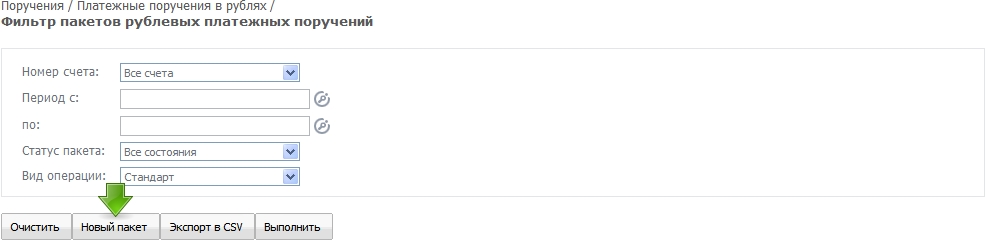 Необходимо нажать на кнопку «Новый пакет».
 - В следующем окне в поле «Описание пакета» (1) можно внести название нового пакета (данное поле необязательно для заполнения).
В поле «Номер счета» (2) необходимо указать счет для списания. Нажать на кнопку «Сохранить, перейти к новому поручению». (3)
 - Программа откроет, пустую форму платежного поручения для заполнения.
Созданные и сохраненные рублевые платежные поручения сохраняются в пакет рублевых платежных поручений.
Внимание: Платежи в пакете можно редактировать только до того как они были переданы в Банк. Платежи передаются в Банк после подписания необходимым количеством подписей.
8.2 ВВОД ПЛАТЕЖЕЙ И ПОДГОТОВКА К ОТПРАВКЕ В БАНК
На форме рублевого платежного поручения можно заполнять все поля, не закрытые серым фоном.
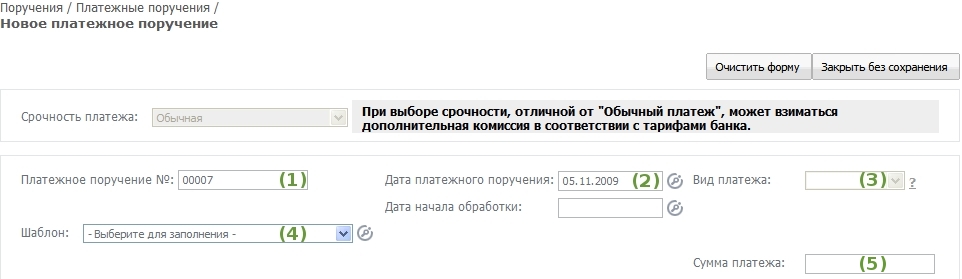
- В поле «Номер документа» (1) указывается номер платежного поручения цифрами.
- В поле «Дата платежного поручения» (2) указывается дата документа. При нажатии на кнопку ( «Выбрать значение из списка» ) открывается календарь.
- В поле «Вид платежа» (3) в платежных поручениях, представляемых в расчетную сеть Банка России для осуществления платежа почтовым или телеграфным способом, проставляется соответственно «почтой» или «телеграфом». В платежных поручениях, представляемых на бумажных носителях для осуществления расчетов электронным способом согласно Положению Банка России от 23.06.98 N 36-П «О межрегиональных электронных расчетах, осуществляемых через расчетную сеть Банка России», опубликованному в «Вестнике Банка России» от 28.08.98 N 61, в этом поле проставляется «электронно». В других случаях данное поле платежного поручения не заполняется. Так, например, поле заполнять не надо, если платежи осуществляются внутри одного филиала.
- Из выпадающего списка «Шаблон» (4) вы можете выбрать, заранее созданный вами шаблон платежного поручения.
- В поле «Сумма» (5) указывается сумма платежа цифрами, рубли отделяются от копеек знаком точка «.».

- Если необходимо изменить значение в поле «КПП» , выберите в списке значение «Другое…» (7).
- № 40101;
- № 40302;
- № 40501 с отличительным признаком «2» в четырнадцатом разряде;
- № 40601 с отличительными признаками «1», «3» в четырнадцатом разряде;
- № 40701 с отличительными признаками «1», «3» в четырнадцатом разряде;
- № 40503 с отличительным признаком «4» в четырнадцатом разряде;
- № 40603 с отличительным признаком «4» в четырнадцатом разряде;
- № 40703 с отличительным признаком «4» в четырнадцатом разряде.
- 20 знаков, при этом все знаки не могут одновременно принимать значение «0»,
- 25 цифр, при этом все цифры не могут одновременно принимать значение «0»,
- значение «0» допустимо, если УИН отсутствует.
При перечислении средств по уплате штрафов за нарушение ПДД указание уникального идентификатора начисления (УИН) в реквизите 22 «Код» платежного поручения является обязательным.
Важно. Если в платеже на оплату штрафа будет указан некорректный УИН, либо будет указан ноль «0», либо произведена оплата нескольких штрафов одним платежом, платеж будет невозможно идентифицировать в ГИС ГМП, и в этом случае штраф считается неоплаченным, что может привести к возбуждению в отношении плательщика административного дела об уклонении от исполнения административного наказания.
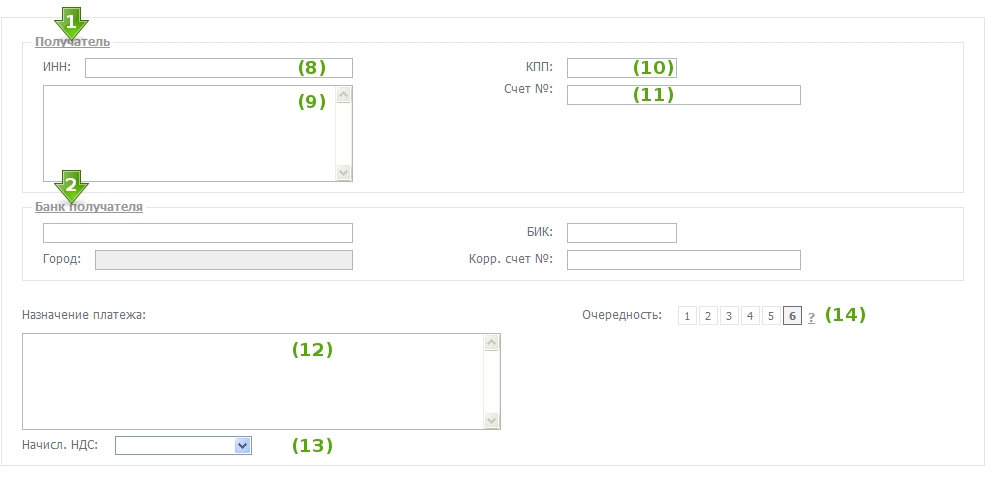
- В поле «ИНН» (8) указывается ИНН получателя, если он присвоен. Для плательщика/получателя — физического лица указывается 12-разрядный номер. Для плательщика/получателя — юридического лица (как российского, так и иностранного) идентификационный номер налогоплательщика указывается 10-разрядный, при этом первый и второй знаки (цифры) не могут одновременно принимать значение ноль («0»). Для платежей в бюджет указание ИНН получателя обязательно.
- В поле (9) указывается наименование получателя средств. Справочник контрагентов открывается щелчком мышки по ссылке «Получатель» (стрелка 1). Для платежей в бюджет указывается наименование получателя — налогового, таможенного или иного органа государственной власти, органа местного самоуправления, а также находящегося в его ведении государственного (муниципального) учреждения, осуществляющего администрирование платежа в соответствии с законодательством РФ.
- В поле «КПП» (10) указывается код причины постановки на учет (9-разрядный). Он присваивается организации при постановке на учет по месту ее нахождения. Для платежей в бюджет указание КПП получателя обязательно.
- В поле «Счёт №» (11) указывается расчетный счёт получателя.
- Справочник банков открывается щелчком мышки по ссылке «Банк получателя» (стрелка 2).
- В поле «Назначение платежа» (12) указывается назначение платежа, наименование товаров, работ, услуг, номера и даты договоров, товарных документов, а также может указываться другая необходимая информация, в том числе в соответствии с законодательством, включая налог на добавленную стоимость. Так, например, назначение платежа — «Оплата по договору б/н от 15.05.2007г. за путевку». Данное поле должно содержать не более 210 символов.
- Поле «Начисл. НДС» (13) может принимать одно из следующих значений: «Без НДС» , «В том числе 10% НДС» , «Плюс 10% НДС» , «В том числе 18% НДС» , «Плюс 18% НДС» .
- В поле «Очередность» (14) проставляется очередность платежа в соответствии с законодательством и нормативными актами Банка России

При создании обычного платежного поручения поля из раздела «Информация о налогообложении» не заполняются.
- В поле «Cтатус плательщика (101)» указывается двузначный показатель статуса налогоплательщика, может принимать значения от 01 до 26.
При указании в поле 101 значений 09-14, поле «Код» может содержать значение ноль «0» одновременно при условии указания в поле «ИНН плательщика» значения, состоящего из 12 знаков, при этом первые два знака не могут одновременно принимать значение ноль «0».
При указании в поле 101 значений 03, 16, 19, 20, 24, поля 108 «Номер документа» и «Код» могут содержать значение ноль «0» одновременно при условии указания в поле «ИНН плательщика» значения, состоящего из 12 знаков, при этом первые два знака не могут одновременно принимать значение ноль «0». Справочник статусов плательщика открывается щелчком мышки по ссылке «Cтатус плательщика (101)» . - В поле «КБК (104)» указывается код бюджетной классификации.
Допустимы следующие значения:- 20 знаков, при этом все знаки не могут одновременно принимать значение «0» (обязателен при перечислении на счет №40101);
- значение «0», если КБК отсутствует.
- 8 цифр, при этом все знаки не могут одновременно принимать значение «0»,
- 11 цифр, при этом все знаки не могут одновременно принимать значение «0»,
- значение «0», если ОКТМО отсутствует.
- «МС» — месячные платежи;
- «КВ» — квартальные платежи;
- «ПЛ» — полугодовые платежи;
- «ГД» — годовые платежи;
- «01» — «31» — календарный день.
ММ – месяц/квартал/полугодие отчетного года
- Номер месяца – от 01 до 12
- Номер квартала — от 01 до 04
- Номер полугодия — 01 или 02
- Годовой платеж – 00
ГГГГ – Год, за который производится оплата
Примеры: МС.02.2016; КВ.01.2016; ПЛ.02.2015; ГД.00.2015; 28.03.2016.
ВАЖНО. Периодичность уплаты в буквенном формате необходимо указывать русскими (кириллица) заглавными буквами. Показатель налогового периода отсутствует: значение «0».
Справочник налоговых периодов открывается щелчком мышки по ссылке «Налоговый период (107)» .
- Идентификатор сведений о физическом лице: до 15 знаков, из которых первый и второй являются цифрами и соответствуют типу идентификатора сведений о физическом лице, третий знак – разделитель «;»,
- Номер документа, который является основанием платежа. При указании номера соответствующего документа знак «№» не проставляется;
- Номер документа основания платежа или Идентификатор сведений о физическом лице отсутствуют: значение «0».
- «01» — паспорт гражданина Российской Федерации;
- «02» — свидетельство органов ЗАГС, органа исполнительной власти или органа местного самоуправления о рождении гражданина;
- «03» — паспорт моряка (удостоверение личности моряка);
- «04» — удостоверение личности военнослужащего;
- «05» — военный билет военнослужащего;
- «06» — временное удостоверение личности гражданина Российской Федерации;
- «07» — справка об освобождении из мест лишения свободы;
- «08» — паспорт иностранного гражданина либо иной документ, установленный федеральным законом или признаваемый в соответствии с международным договором Российской Федерации в качестве документа, удостоверяющего личность иностранного гражданина;
- «09» — вид на жительство;
- «10» — разрешение на временное проживание (для лиц без гражданства);
- «11» — удостоверение беженца;
- «12» — миграционная карта;
- «13» — паспорт гражданина СССР;
- «14» — страховой номер индивидуального лицевого счета застрахованного лица в системе персонифицированного учета Пенсионного фонда Российской Федерации (СНИЛС);
- «22» — водительское удостоверение;
- «24» — свидетельство о регистрации транспортного средства в органах Министерства внутренних дел Российской Федерации;
- «25» — охотничий билет;
- «26» — разрешение на хранение и ношение охотничьего оружия.
Важно. При оформлении платежей на перечисление добровольных страховых взносов на накопительную часть пенсии указание номера страхового свидетельства (СНИЛС) является обязательным. (Пример заполнения: «14;12345678900», где 14 — двузначное значение типа документа (СНИЛС), 12345678900 — номер СНИЛС).
- в поле «Код», если в поле «ИНН плательщика» или в поле 108 «Номер документа» указано значение, отличное от «0»;
- в поле «ИНН плательщика», если в поле «Код» или в поле 108 «Номер документа указано значение, отличное от значения «0»;
- в поле 108 «Номер документа», если в поле «Код» или в поле «ИНН плательщика» указано значение, отличное от значения «0».
Важно. Указание значения «0» в бюджетных реквизитах 22, 60, 61, 101-109 вместо конкретного значения либо некорректное заполнение реквизитов 22, 60, 61, 101-109 в платеже ведет к проблемам с идентификацией платежа в ГИС ГМП и системах администраторов доходов бюджета, и в этом случае платеж не считается оплаченным.

- Если вы подключены к услуге АКИБ-ИП (Автоматический контроль исполнения бюджета и исходящих платежей), то необходимо заполнить поле «Код бюджетирования» значение кода можно выбрать из справочника кодов бюджетирования. Справочник открывается щелчком мышки по ссылке «Код бюджетирования» .
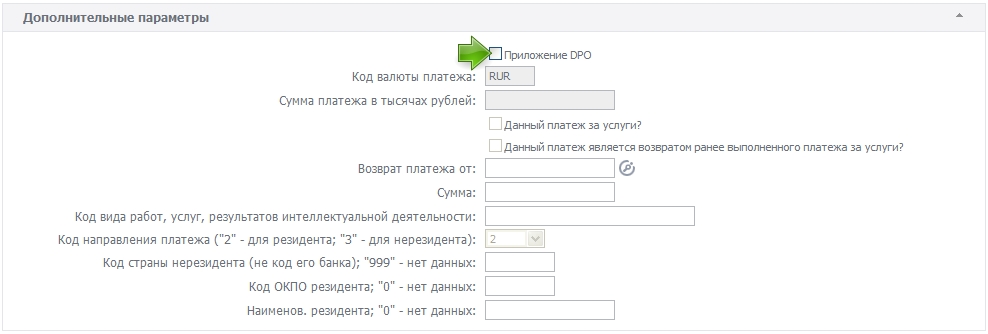
- Если необходимо отправить в банк приложение к рублевому платежному поручению, то нужно перейти к полям «Приложения» , отметить флагом (поставить галочку в пустом окне) «Приложение DPO» на форме поручения и заполнить нужные поля.

-
Чтобы сохранить платежное поручения как черновик, необходимо выбрать опцию «как черновик» (1).
Для того чтобы сохранить контрагент и как шаблон, необходимо включить опцию «как шаблон» (2).
Если необходимо подписать документ, нажмите на кнопку «Подписать» (3).
Чтобы сохранить поручение, нажмите на кнопку «Сохранить» (4).
Чтобы создать новое платежное поручение, нажмите на кнопку «Сохранить и создать новое» (5).
Если при заполнении документа была допущена ошибка, то программа сообщит, в каком поле она допущена и не позволит сохранить документ до тех пор, пока она не будет исправлена.
После того, как формирование пакета рублевых платежных поручений завершено, пользователь увидит на экране список платежей входящих в пакет.
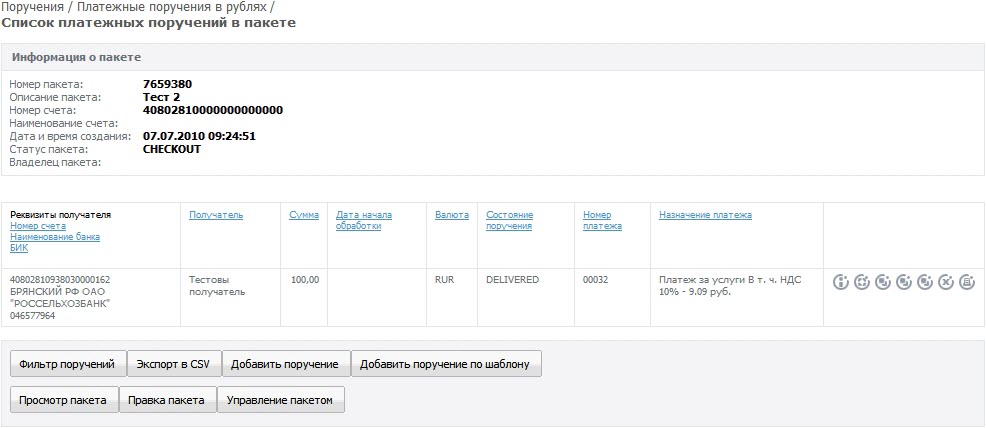
Внимание: До того как пакет с платежами был подписан, поручения в пакете можно редактировать, добавлять, удалять, копировать. Кнопки управления находятся напротив записи в списке поручений.
Кнопка
 просмотр выбранного платежа в пакете.
Кнопка правка платежного поручения в пакете. Кнопкой можно открыть платеж и внести необходимые изменения, затем нажать «Сохранить».
Кнопка копирование платежа в пакете. Скопированный платеж программа вначале открывает на редактирование. В платеже необходимо исправить как минимум номер поручения, а затем сохранить его. Также можно скопировать платежное поручение в новый пакет, в другой пакет.
Кнопка удалить платеж из пакета.
Кнопка печать платежа из пакета.
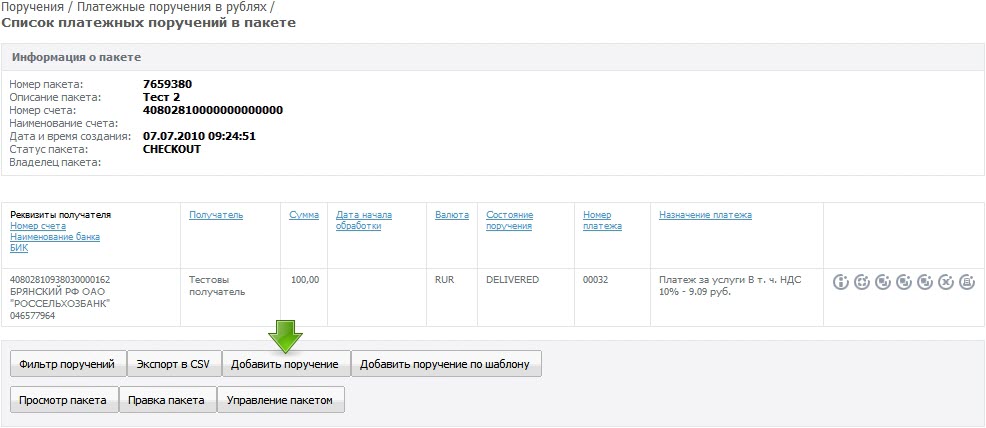
Если в пакет нужно добавить платежи, то в «Списке платежных поручений в пакете» нужно нажать кнопку «Добавить поручение» (кнопка отмечена стрелкой), программа откроет новую форму для заполнения.
Кнопка «Добавить поручение по шаблону» позволяет добавлять в пакет поручения из справочника шаблонов.
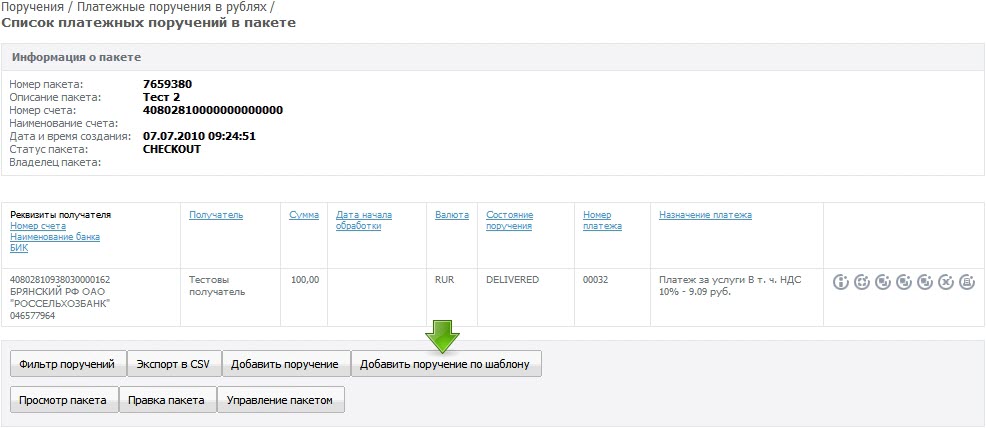
Для этого нужно нажать кнопку и из списка выбрать необходимый документ.

Программа откроет форму поручения на редактирование, после внесения необходимых изменений нужно нажать кнопку «Сохранить» , программа вернет пользователя к окну «Список платежных поручений в пакете» .
Примечание: Для того чтобы добавить платежное поручение из справочника шаблонов в новый пакет (пустой), нужно вначале создать пакет, и затем в созданном пакете добавить поручение по шаблону
Внимание: Сформированный пакет с платежами нужно сохранить.
Для того чтобы сохранить и подписать новый пакет платежных поручений, необходимо:
- В окне «Список платежных поручений в пакете» нажать на кнопку «Управление пакетом» .

- Система откроет окно «Просмотр пакета» . Нажать на кнопку «Сохранить» .
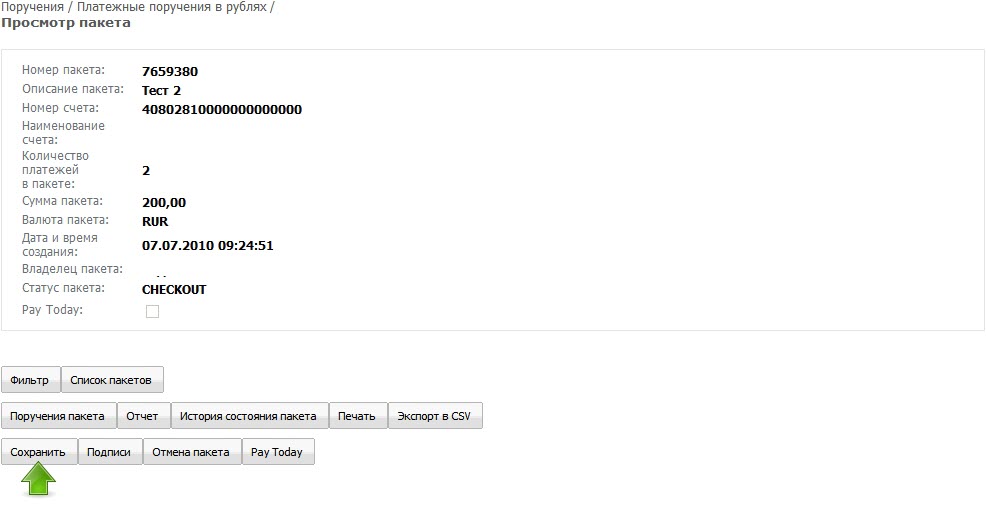
- Программа откроет список пакетов, статус пакета изменится на «FORSIG» .
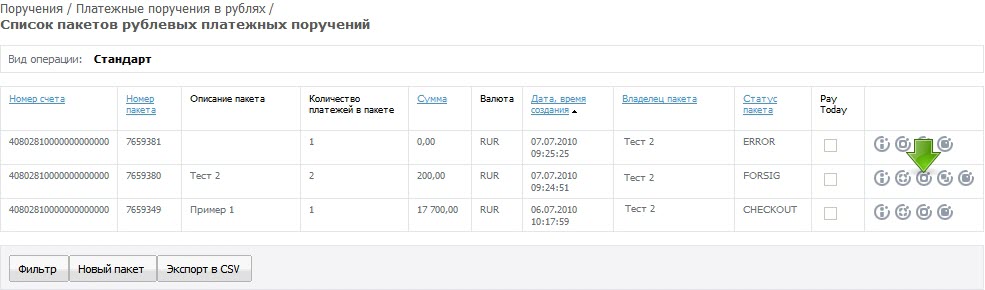 Необходимо нажать на кнопку
  ( «Управление пакетом» ).
 - В следующем окне нажать на кнопку «Подписи» .
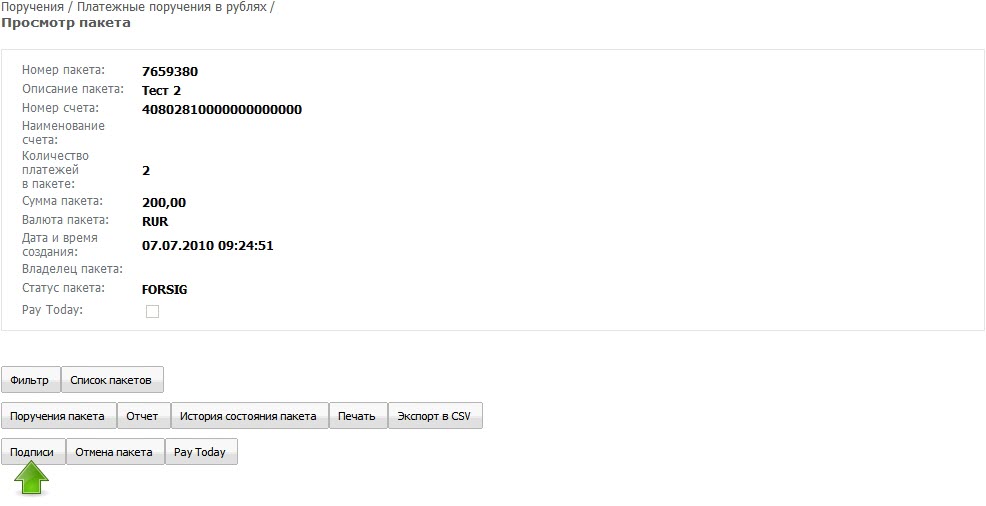
- В окне «Прикрепить подпись» , в поле «PIN-код» (1) ввести PIN-код электронного ключа eToken. Нажать на кнопку «Подписать» .
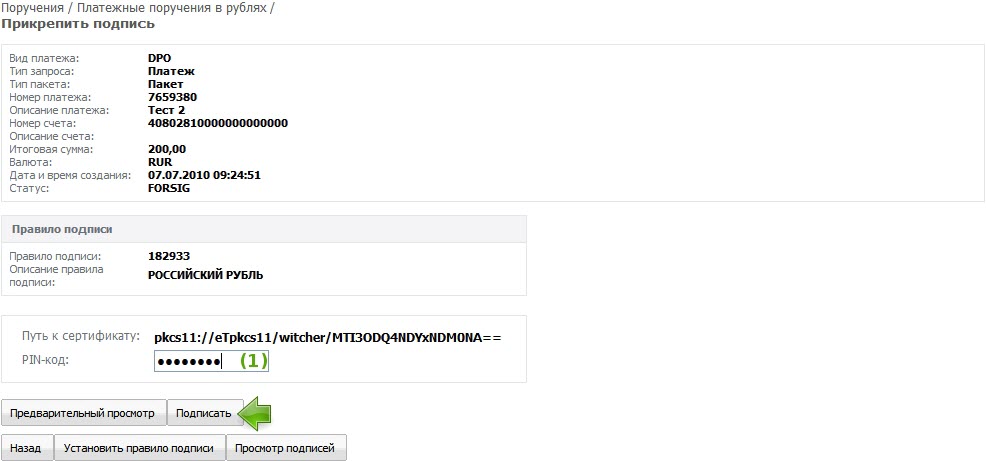
- Статус пакета изменится на «VERIF».
Дальше пакет будет обрабатываться системой автоматически.
Если после сохранения пакета статус изменился на «EDIT», то необходимо:
- В окне «Список пакетов рублевых платежных поручений» нажать кнопку ( «Управление пакетом» ).
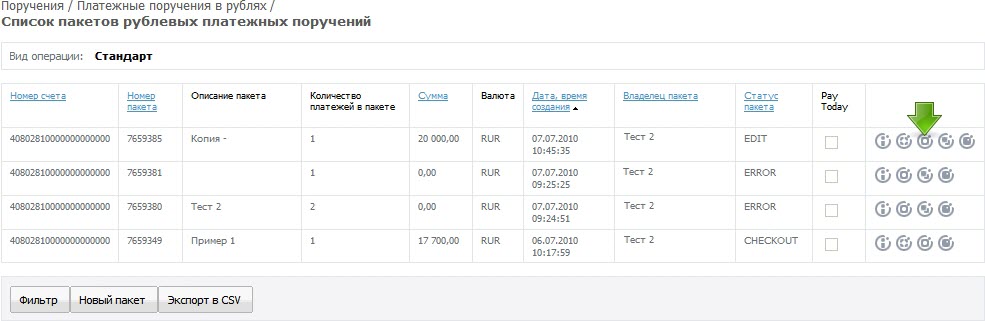
- Система откроет окно «Просмотр пакета» . Нажать на кнопку «Подписи» .
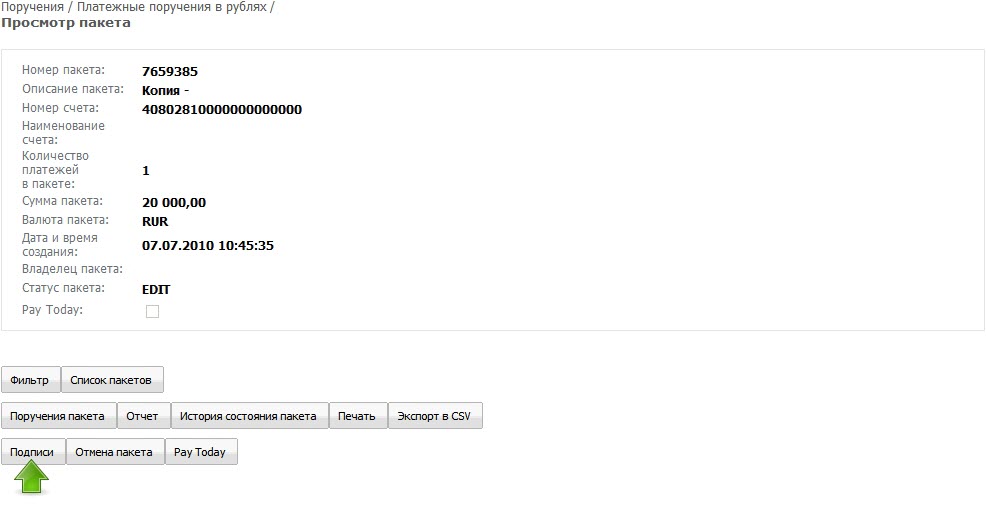
- В окне «Прикрепить подпись» нажать на кнопку «Установить правило подписи» .
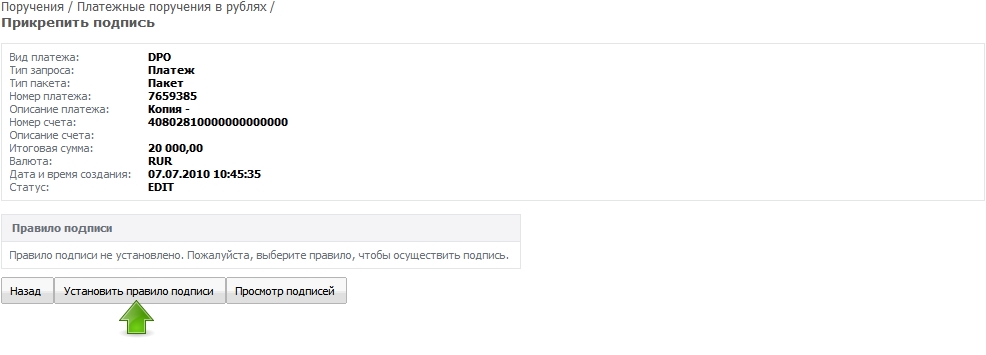
- Выбрать правило подписи, нажав на кнопку
 ( «Установить правило подписи» ).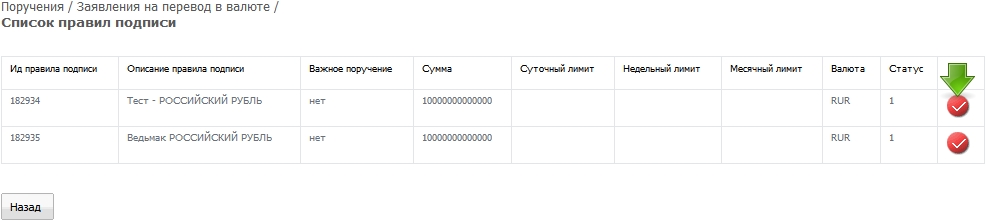
- В следующем окне в поле «PIN-код» (1) ввести PIN-код электронного ключа eToken. Нажать на кнопку «Подписать»
- Статус пакета изменится на «VERIF».
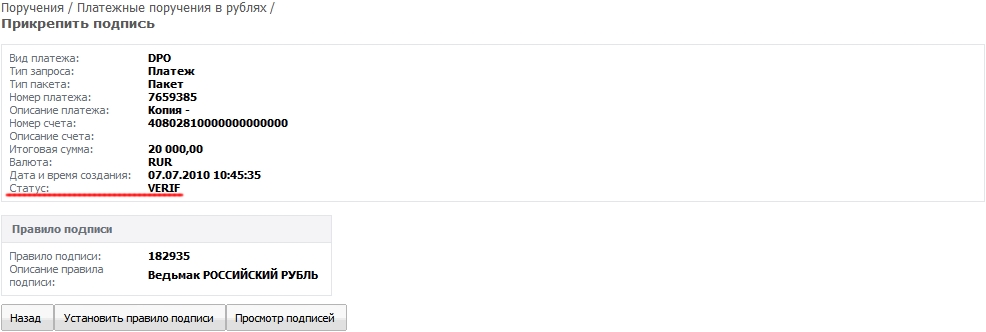 Дальше пакет будет обрабатываться системой автоматически.
8.2.1 Подпись документов двумя и более подписями
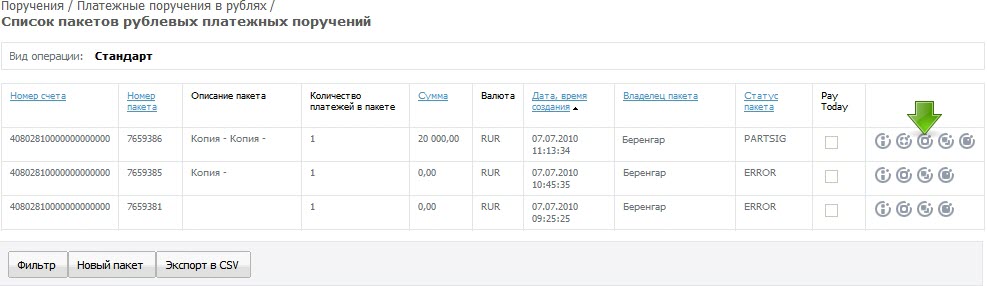
Для того чтобы подписать частично подписанный документ (т.е. документ, подписан только одной подписью, а требуется поставить еще одну и более) и передать его в Банк, нужно выйти из системы кнопка «Выход из системы», и зайти в приложение под тем подписантом, чья подпись требуется на документе.
Перейти к разделу «Поручения» / «Платежные поручения в рублях» нажать на кнопку «Выполнить»
Далее нужно выполнить следующие шаги:
- нажать кнопку «Управление пакетом» напротив записи
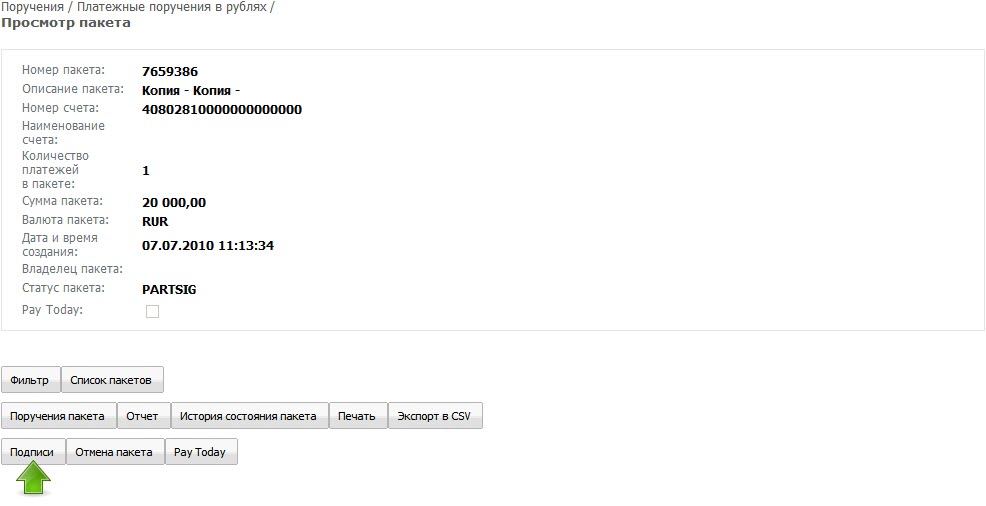
- затем нажать кнопку «Подписи»
- в следующем окне ввести пароль Сертификата в поле «Пароль» (1) и нажать кнопку «Подписать» .
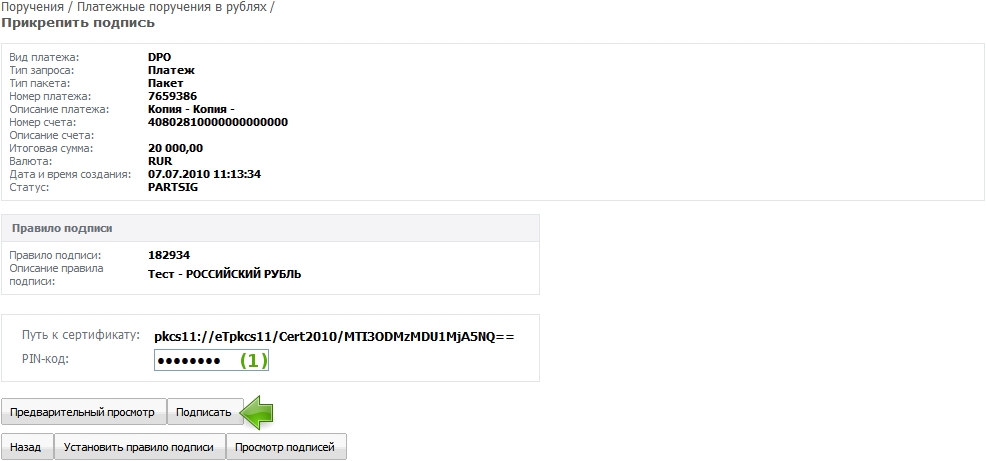
Как только, пакет подписан необходимым количеством подписей, приложение автоматически передает его в Банк и меняет статус пакета вначале на «PASSED» (передан в АБС), затем на «DONE» (исполнен). Также пакет может находиться в статусе отличном от «PASSED» и «DONE» . См. раздел 5 «Статусы документов» .
Внимание: система не позволяет редактировать пакеты и платежи в пакете, находящиеся в статусах «PASSED» или «DONE» .
8.2.2 Продленный операционный день
После создания пакета платежных поручений в рублях клиент банка имеет возможность активировать опцию («Платить сегодня!») «Pay Today» , для возможности проведения рублевых платежей после установленного в Банке срока приема платежей.
Для того чтобы реализовать опцию, пользователю нужно выбрать созданный пакет с платежами в «Списке пакетов рублевых платежных поручений» , нажать кнопку напротив выбранной записи «Управление пакетом», далее в окне «Просмотр пакета» нажать кнопку «Pay Today».
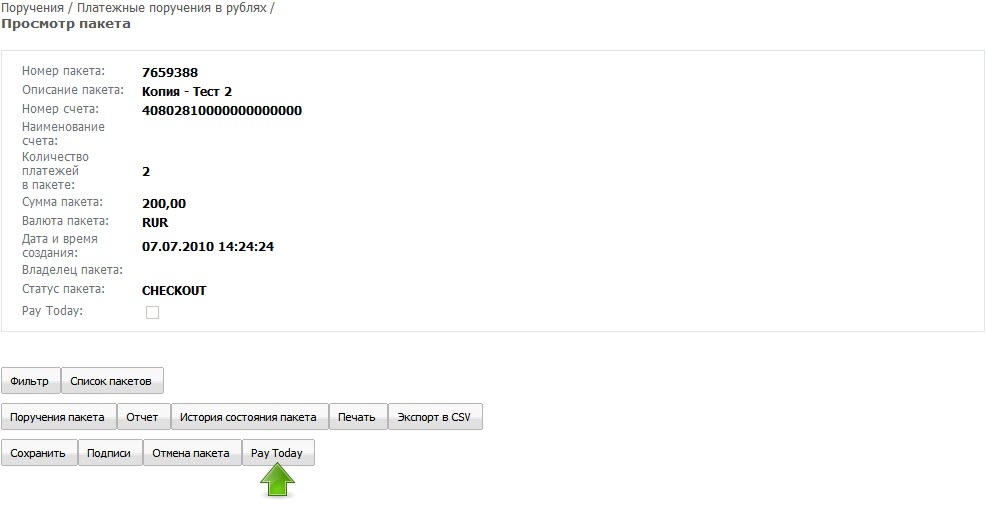
Система выведет на экран сообщение:

В случае согласия нужно нажать «ОК», в случае отказа «Отмена ».
После того как пользователь согласился с условиями продленного опердня, напротив строки «Pay Today» появится «галочка», далее нужно нажать кнопку «Сохранить».
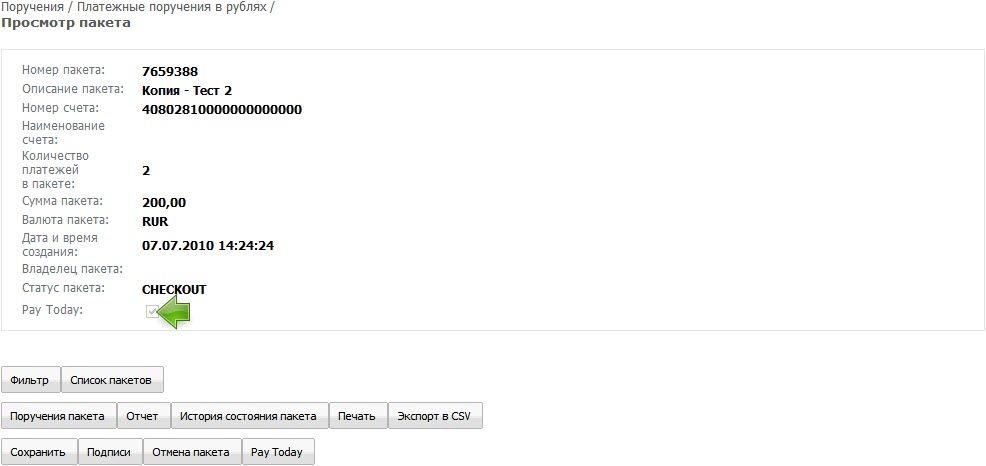
Пользователь вернется к «списку пакетов рублевых платежных поручений». В колонке «Pay Today» также будет стоять «галочка».
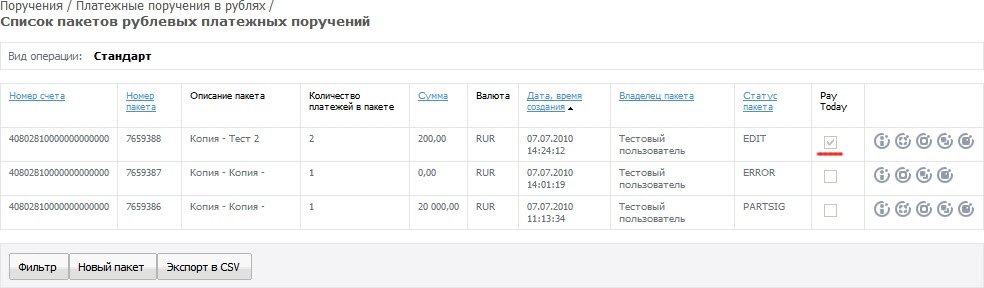
Далее для отправки пакет нужно подписать всеми необходимыми подписями.
Примечание: Подробную информацию о тарифах на услугу «Pay today» (Платить сегодня) можно получить у менеджера в отделении Банка, в котором открыты счета клиента.
Для того чтобы деактивировать опцию «Pay today», нужно выбрать запись в «списке пакетов рублевых платежных поручений», затем нажать кнопку «управление пакетом», в окне «просмотр пакета» нажать кнопку «Pay today», галочка должна исчезнуть, затем необходимо нажать кнопку «Сохранить».
Внимание: Процедура деактивации опции «Pay today» возможна при условии, что платеж еще не был отправлен в Банк.
При копировании пакета, в новом пакете признак продленного опердня деактивируется.
При подписи пакета с активированным признаком продленного опердня, на экране появляется информационное сообщение «Вы выбрали для пакета режим продленного опердня, это может привести к дополнительной комиссии в соответствии с тарифами банка. Продолжить?», пользователь либо соглашается, либо в случае отрицательного ответа процесс подготовки к отправке пакета аварийно завершается с возможностью последующего редактирования пакета.
Примечание: Подробную информацию о тарифах на услугу «Pay today» (Платить сегодня) можно получить у менеджера в отделении Банка, в котором открыты счета клиента.
8.3 ИМПОРТ ИЗ 1C/CSV.
Для того чтобы загрузить платежи из 1C или CSV, необходимо:
- Открыть пункт меню «Поручения» (1), раздел «Импорт». (2)

- Система откроет окно «Импорт» .
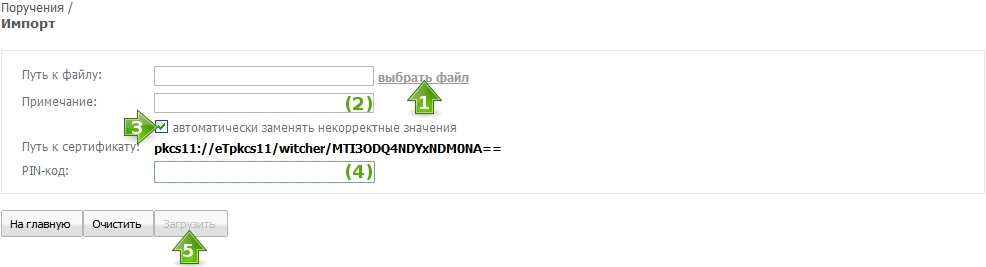 Необходимо нажать на ссылку «выбрать файл» в формате 1С или CSV (1).
В поле «Примечание» (2) можно написать название импортируемого файла с платежами.
Указать автоматическую замену некорректных значений (если замена требуется) (3).
В поле «PIN-код» (4) ввести PIN-код электронного ключа.
Нажать на кнопку «Загрузить» (5). - Появится окно «Загрузка пакета успешно выполнена»
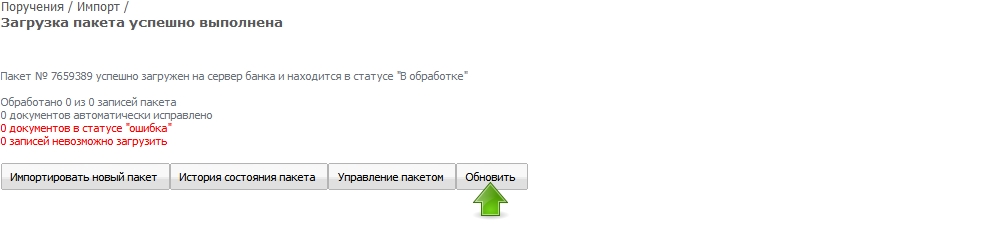 Необходимо нажать на кнопку «Обновить» .
 - Если в файле не было ошибок, то статус пакета изменится на «FORSIG» и этот пакет можно подписывать.
Если файл загрузился с ошибками (статусы «ERROR» , «REJECT» ), то необходимо нажать на кнопку «История состояния пакета» .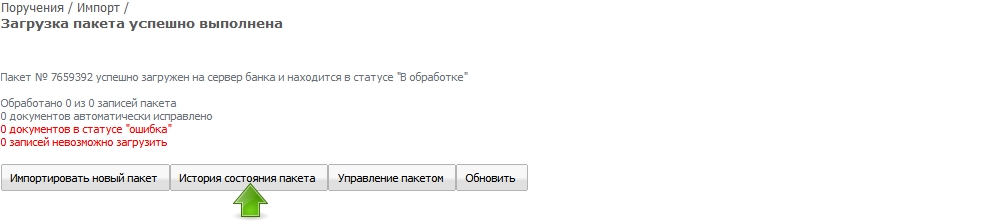
- В окне «История состояния пакета» можно просмотреть сообщения об ошибках, которые возникают при импорте файла или во время обработки пакета.
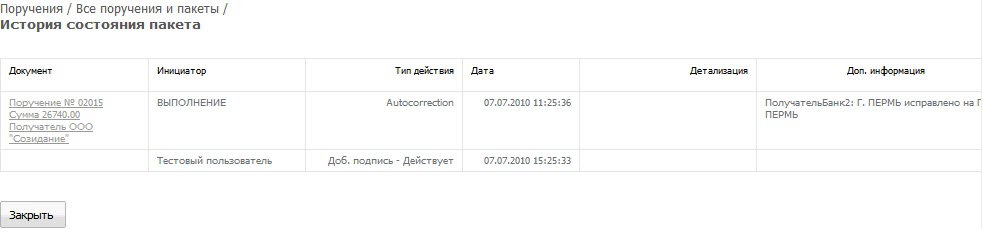 Если есть ошибки, то необходимо их исправить, и загрузить файл еще раз.
Файл Описание формата 1С — содержит описание формата обмена данными между программой 1С и системой «Альфа-Клиент On-line».
Файл Описание формата CSV — содержит описание формата обмена данными в CSV.8.4 УДАЛЕНИЕ ПАКЕТОВ
Для того чтобы удалить пакет, необходимо:
- Открыть пункт меню «Поручения» (1), раздел «Платежные поручения в рублях» (2).

- Система откроет окно «Фильтр пакетов рублевых платежных поручений» . Нажать на кнопку «Выполнить» .
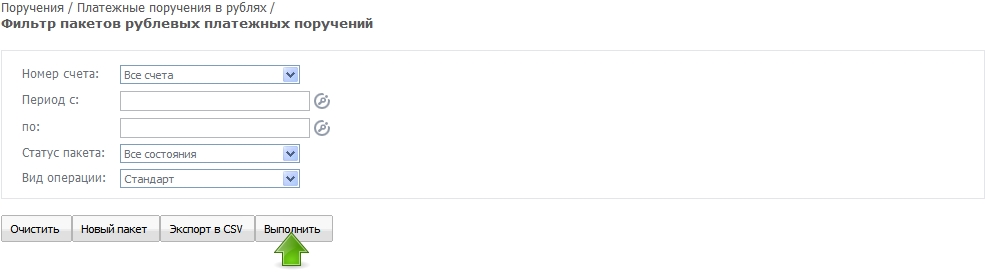
- На экране появится список пакетов.
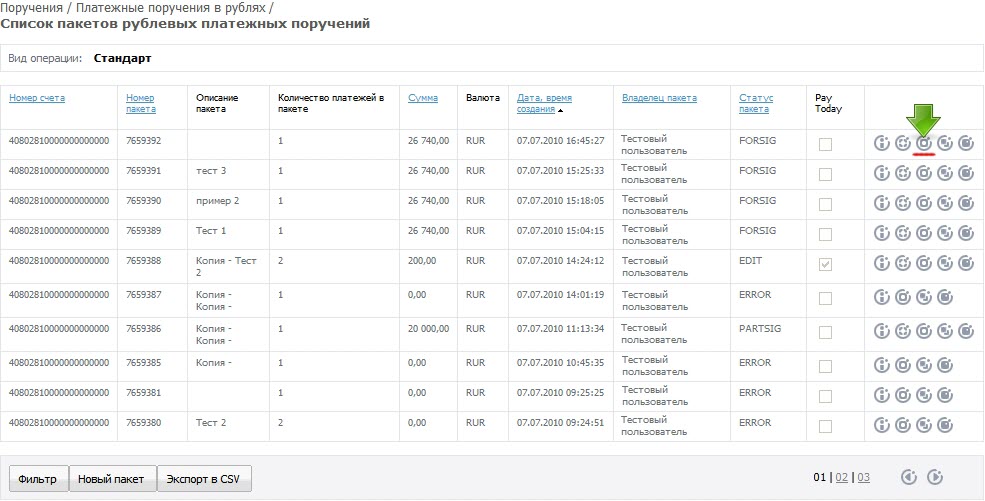 Необходимо напротив пакета нажать на кнопку ( «Управление пакетом» ).
 - В следующем окне нажать на кнопку «Отмена пакета» .
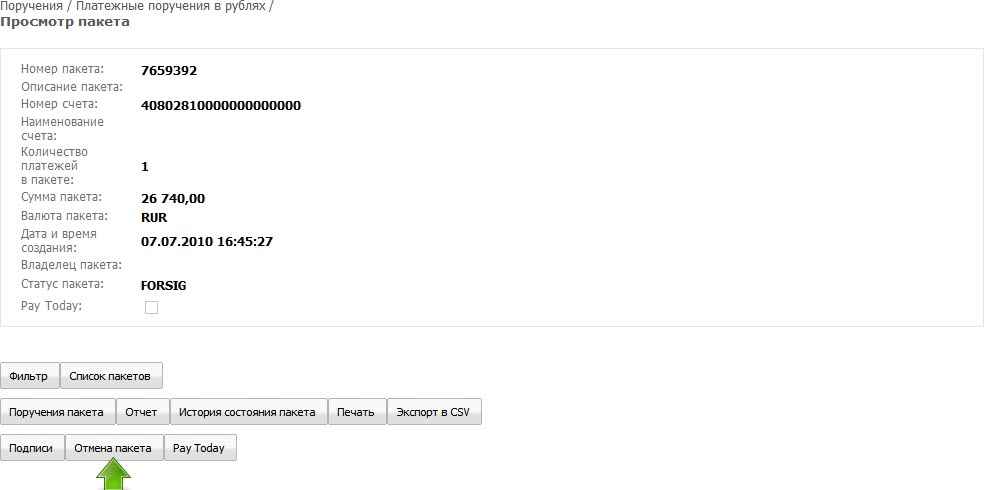
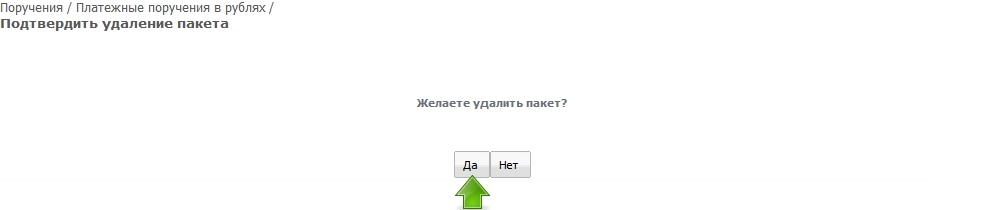
- Для того чтобы подтвердить удаление пакета, следует нажать на кнопку «Да» .
8.5 УДАЛЕНИЕ ПЛАТЕЖНЫХ ПОРУЧЕНИЙ
Для того чтобы удалить платежное поручение, необходимо:
- Открыть пункт меню «Поручения» (1), раздел «Платежные поручения в рублях» (2).

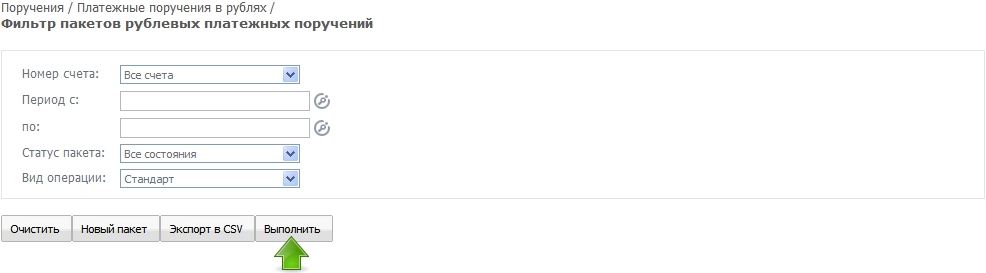
- Система откроет окно «Фильтр пакетов рублевых платежных поручений» . Нажать на кнопку «Выполнить» .
- На экране появится список пакетов.
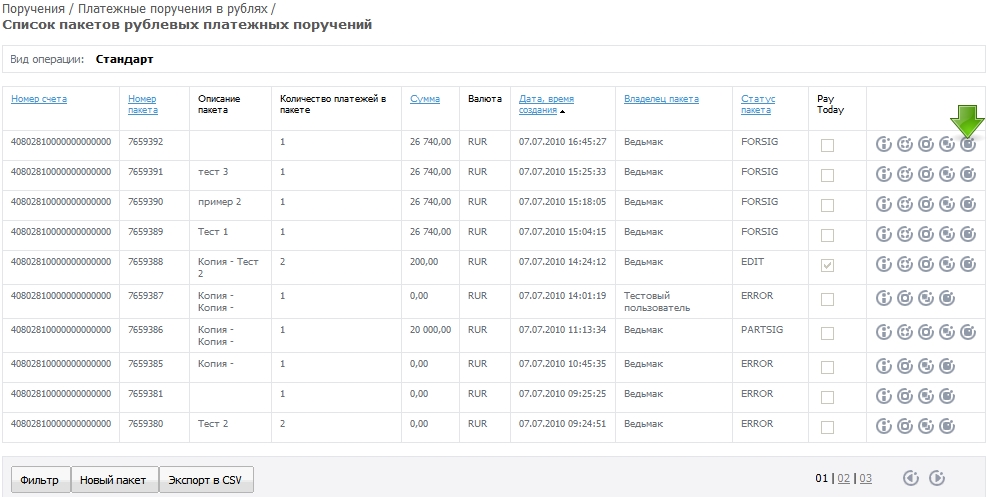 Необходимо напротив пакета нажать на кнопку
  ( «Пакет платежных поручений» ).
 - Приложение откроет окно «Список платежных поручений в пакете» .
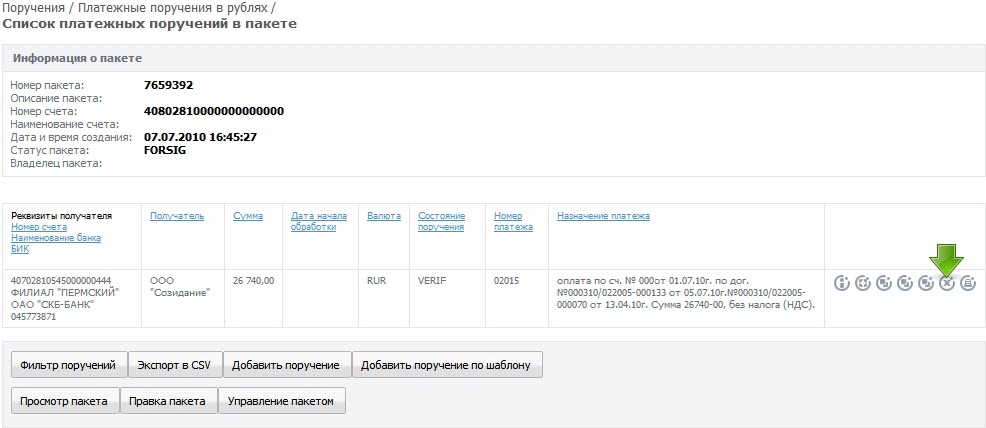 Напротив платежного поручения нажать на кнопку ( «Удалить платежное поручение» ).
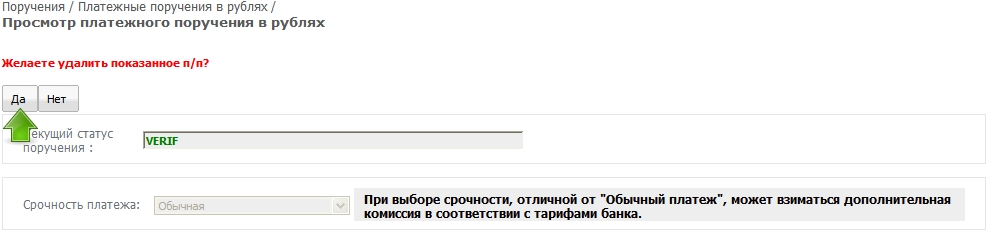
 - Для того чтобы подтвердить удаление платежного поручения, необходимо нажать на кнопку «Да» .
8.6 ОТЗЫВ ПЛАТЕЖЕЙ
Для того чтобы отозвать пакет с платежами, который находиться в статусе «VERIF» ( «PASSED» ), необходимо:
- Открыть пункт меню «Поручения» (1), раздел «Платежные поручения в рублях» (2);

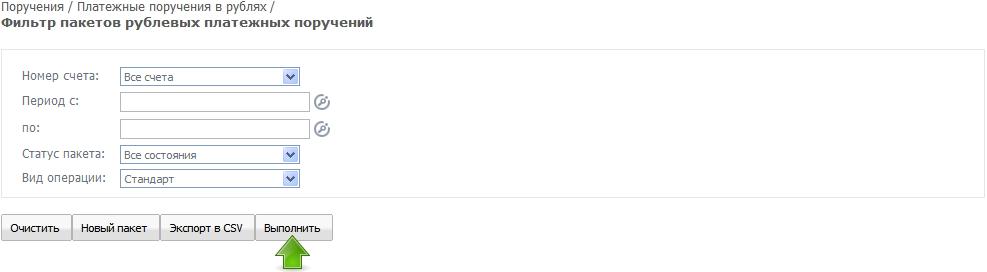
- Система откроет окно «Фильтр пакетов рублевых платежных поручений» . Нажать на кнопку «Выполнить» ;
- На экране появится «Список пакетов рублевых платежных поручений» ;
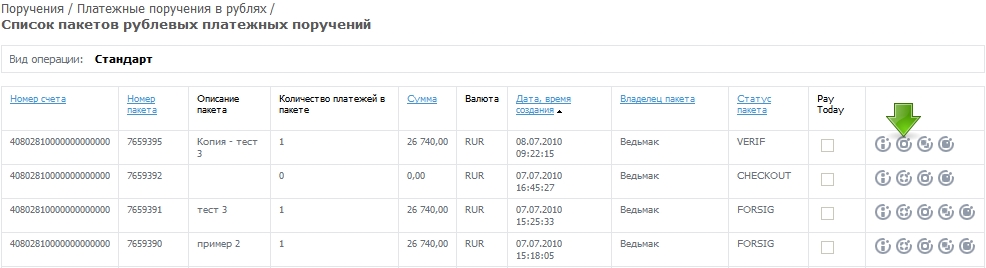 Напротив записи нажать на кнопку ( «Управление пакетом» );
 - В окне «Просмотр пакета» нажать на кнопку «Запрос на отмену» ;
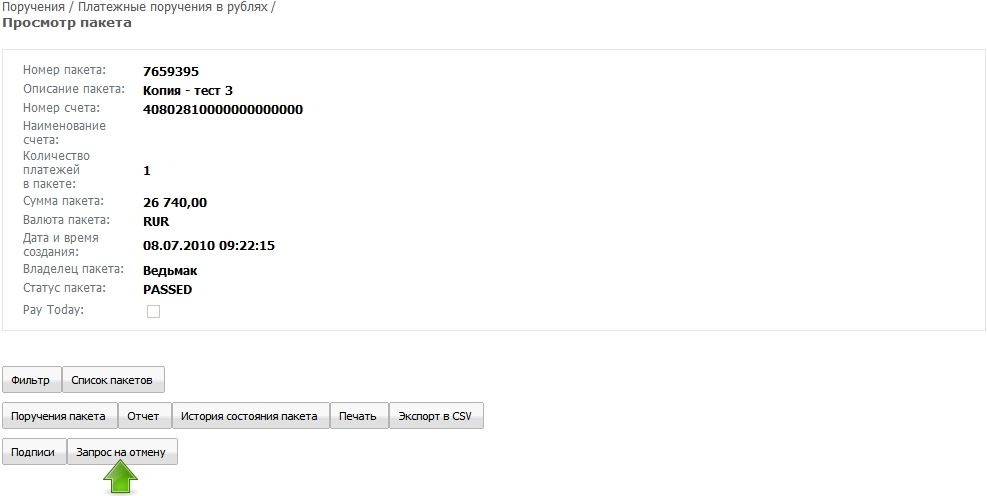
- Приложение откроет окно «DPO-Запрос на отмену нового пакета» ;
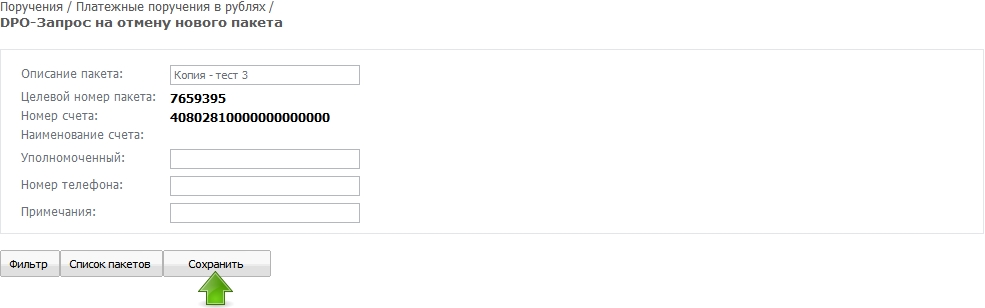 Поля: «Описание пакета» , «Уполномоченный» , «Номер телефона» , «Примечание» — свободны для заполнения.
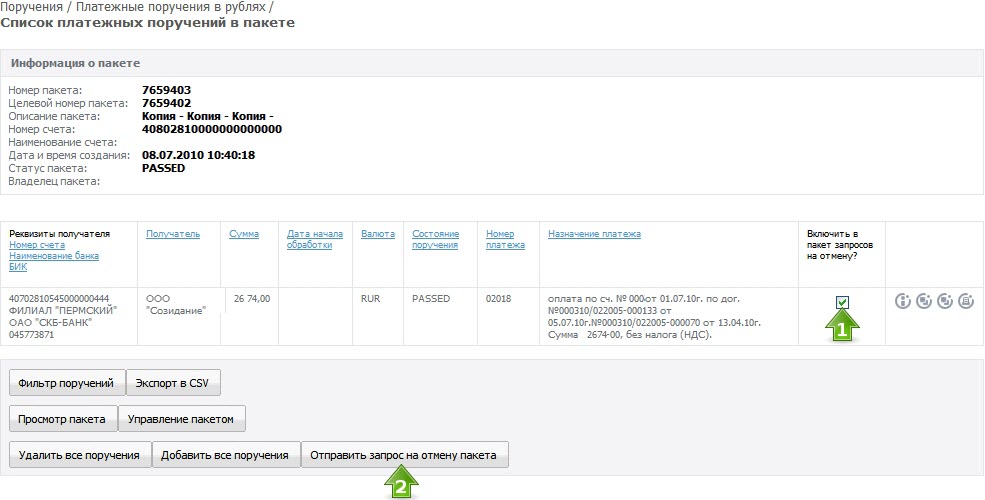
Нажать на кнопку «Сохранить» ; - В «Списке платежных поручений в пакете» в колонке «Включить в пакет запросов на отмену?» необходимо отметить галочками платежные поручения, которые требуется отклонить (1), после чего следует нажать на кнопку «Отправить запрос на отмену» (2);
- Перейти к «Фильтру пакетов рублевых платежных поручений» (Пункт меню «Поручения» , раздел «Платежные поручения в рублях» ) и в поле «Вид операции», выбрать «Запрос на отмену» (1);
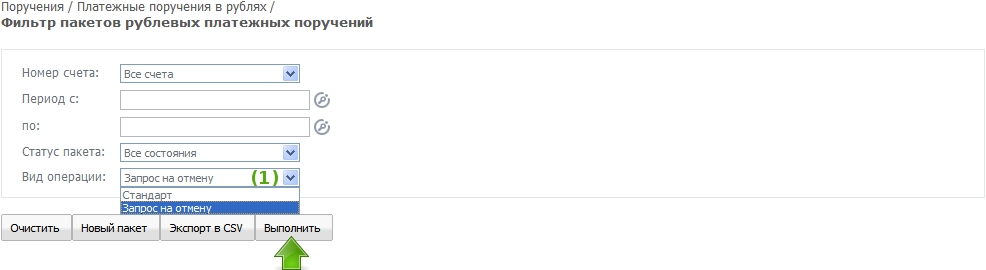 Нажать кнопку «Выполнить» ;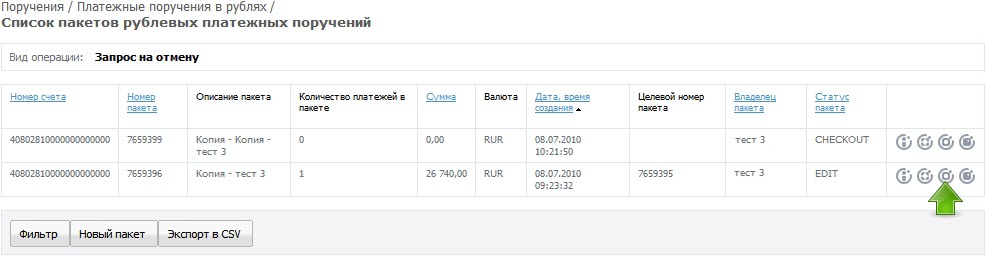
- В списке напротив запроса на отмену нажать кнопку «Управление пакетом» ;
- В следующем окне нажать кнопку «Подписи» и подписать «Запрос на отмену» соответствующим количеством подписей (операция подписи производить аналогично подписанию платежных поручений и прочих документов).
Дальнейшую информацию о состоянии документа (ов) тип «Запрос на отмену» можно отследить в разделе «Список пакетов рублевых платежных поручений», вид операции «Запрос на отмену» , кнопка «Выполнить» . Приложение выведет на экран список запросов, где по «Статусу пакета» пользователь может определить, как обработан документ банком.
Внимание: Отозвать платеж данным способом можно только в том случае, если списание еще не произведено. В противном случае, нужно связаться с менеджером.
8.7 ПЕЧАТЬ ПЛАТЕЖЕЙ
Для того чтобы распечатать отдельное платежное поручение из пакета, нужно открыть пакет с платежами (кнопка «Пакет платежных поручений» ), открыть список ( «Поручения пакета» ), выбрать платежное поручение для печати, нажать кнопку «Печать».
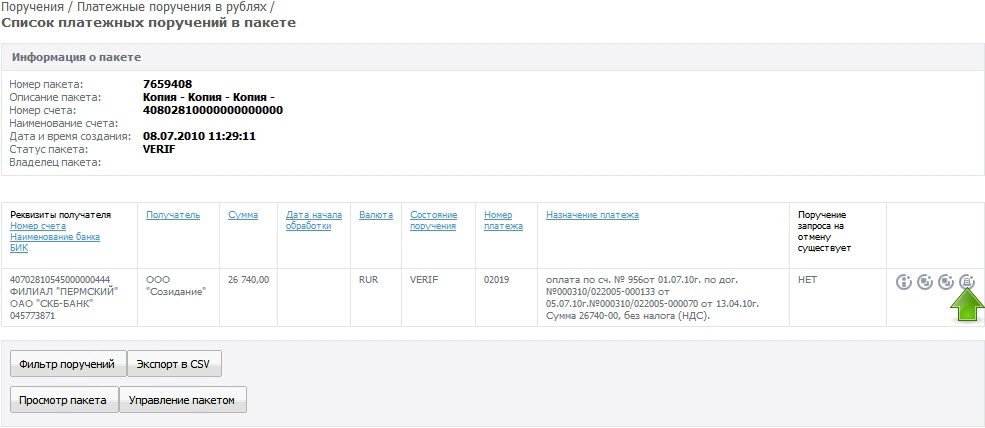
Откроется экран предварительного просмотра печатной формы документа, где нужно нажать кнопку «Печать» или комбинацию клавиш Ctrl+P (на рисунке ниже кнопка показана стрелкой).

Платежи можно выводить на печать на этапе формирования пакета, кнопка находится напротив каждой записи в пакете.
8.8 КОПИРОВАНИЕ ПЛАТЕЖЕЙ И ПАКЕТОВ С ПЛАТЕЖАМИ
Для удобства в системе предусмотрено копирование пакетов и платежей. Пользователь имеет возможность:
Скопировать отправленный пакет
Скопировать платеж в пакете в новый пакет
Скопировать платеж в пакете в существующий пакет
Для того чтобы скопировать пакет с платежами, нужно выбрать в списке пакет для копирования, нажать напротив кнопку «Копия пакета».
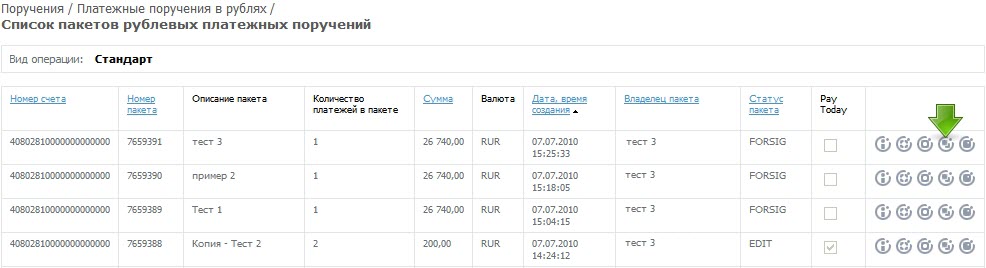
Система откроет окно, где предложит сменить номер пакета и дату на новые значения. В случае согласия нужно нажать «Да» , в случае отказа «Нет» .
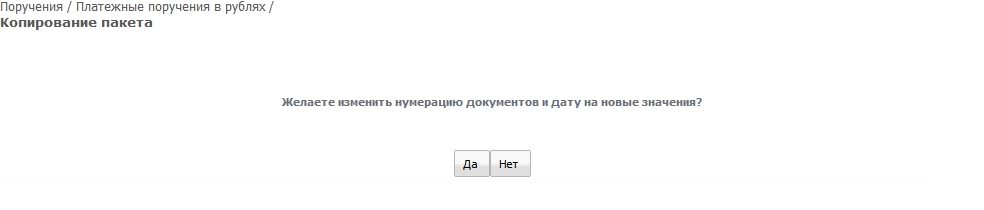
Если пользователь нажал кнопку «Да», то программа откроет новый скопированный пакет в окне «Список платежных поручений в пакете» , где пользователь может изменить данные платежей (удалить, отредактировать, добавить платежи, скопировать платежи), после чего нужно нажать кнопку «Управление пакетом» , «Сохранить» , если требуется «Подписать» , или вернуться к списку пакетов платежей.
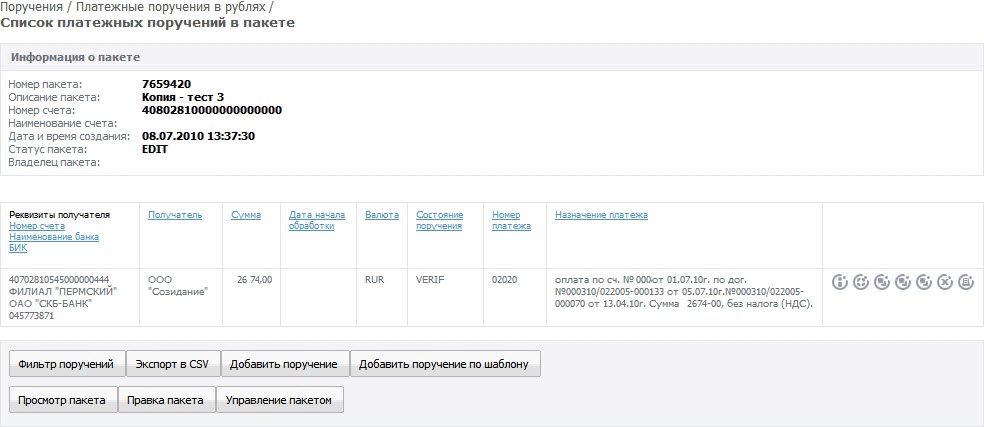
Скопированный пакет в колонке «Описание пакета» будет иметь значение «Копия».
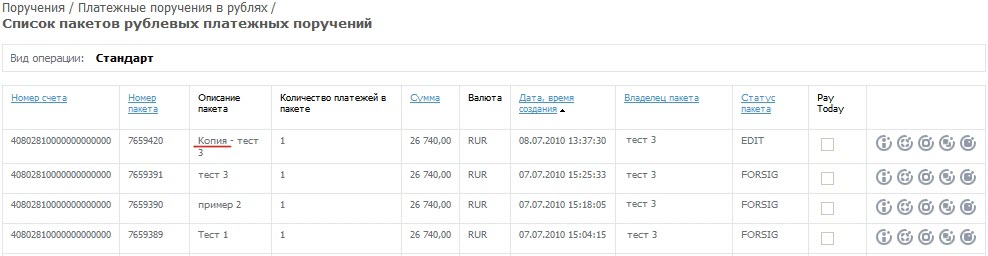
Для отправки пакет подписывается всеми необходимыми подписями. Скопировать пакет можно в случае, если напротив записи в списке пакетов, кнопка «Копия пакета» активна.
Для того чтобы скопировать платеж в новый пакет из созданного пакета, нужно нажать кнопку «Управление пакетом» в «списке пакетов платежных поручений», далее кнопку «поручения пакета», затем выбрать платеж и нажать кнопку «Копировать в новый пакет».
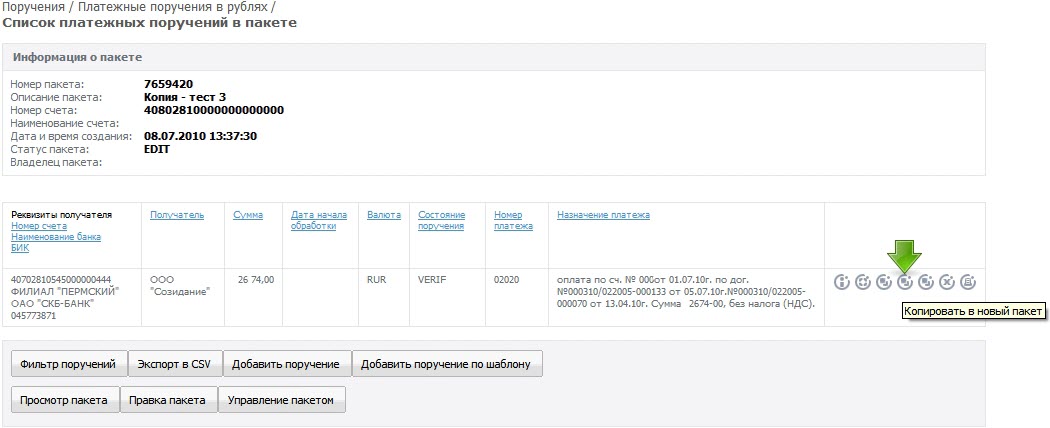
Система откроет форму платежного поручения, которое требуется сохранить, после внесения необходимых изменений (например, нужно заполнить поле сумма). Таким образом, система создаст новый пакет, который будет содержать скопированный платеж. Далее пакет можно сохранить и подписать.
Для того чтобы скопировать платеж в (другой) существующий пакет из созданного пакета или отправленного пакета, нужно нажать кнопку «правка пакета» (если она активна) или кнопку «Управление пакетом» в «списке пакетов платежных поручений», далее кнопку «поручения пакета», затем выбрать платеж и нажать напротив записи кнопку «Копировать в другой пакет».
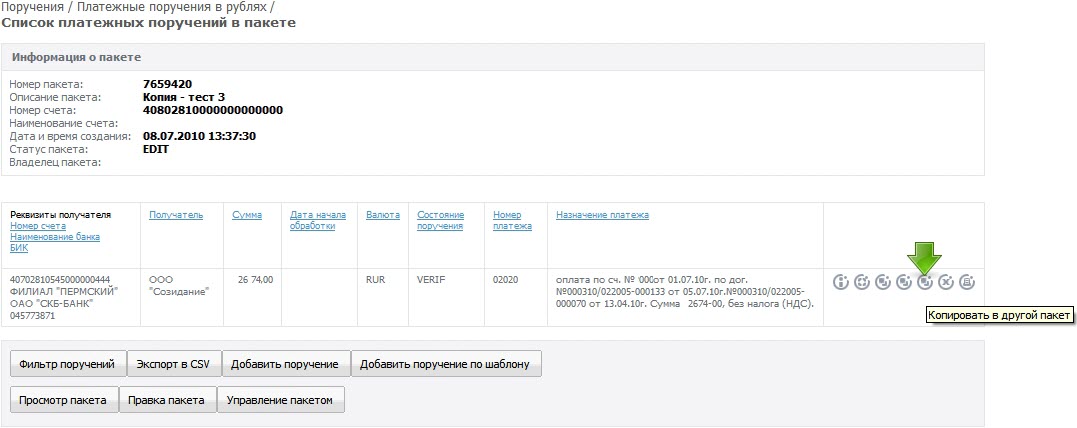
Система откроет список пакетов, пользователь должен указать в какой пакет нужно скопировать данный платеж, нажать на кнопку «выбрать».
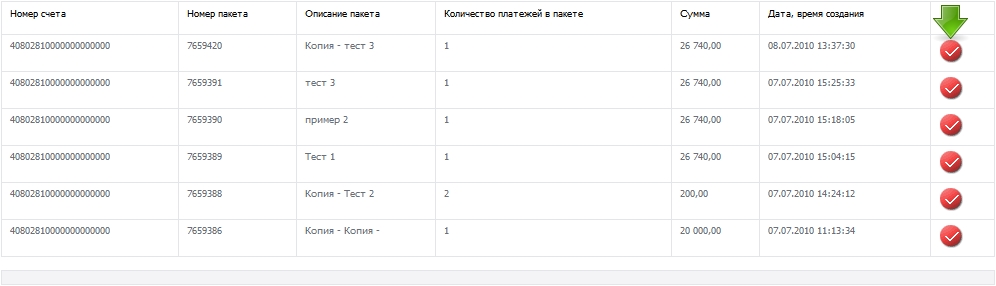
Далее система откроет форму платежного поручения, которое требуется сохранить после внесения необходимых изменений (например, нужно заполнить поле сумма). Затем нужно сохранить пакет с платежами и для отправки в банк подписать всеми необходимыми подписями.