
Xiaomi Gallery Editor
Редактируйте фотографии и видео в своем устройстве Xiaomi
Скачать последнюю версию
Xiaomi Gallery Editor — это инструмент, который по умолчанию включен в приложение-галерею на устройствах Xiaomi. Этот удобный инструмент позволяет легко редактировать фотографии и видео, не прибегая к использованию других внешних утилит. Достаточно потратить несколько минут, чтобы получить удивительные результаты.
В Xiaomi Gallery Editor вы найдете панель инструментов, где можно выбрать все необходимые параметры для редактирования фотографий или видео. Приложение дает вам возможность добавлять фильтры, изменять цвета или некоторые визуальные параметры. Кроме того, временная шкала позволяет легко редактировать каждый видеоклип по отдельности.
Еще одна невероятно полезная функция в Xiaomi Gallery Editor — инструмент обрезки. На этой вкладке вы сможете кадрировать каждый фрагмент в соответствии с вашими потребностями. У вас также будет возможность изменять звук для создания соответствующих переходов.
Xiaomi Gallery Editor позволяет легко редактировать видео и фотографии из галереи вашего устройства Xiaomi. Это означает, что вам больше не нужно полагаться на другие внешние редакторы, которые, вероятно, будут занимать больше места и использовать больше ресурсов в хранилище и оперативной памяти вашего телефона.
Проверено Carlos Martínez Переведено Uptodown Localization Team
Требования (последняя версия)
- Требуется Android 10 или более новая версия
Xiaomi добавляет в MIUI сложный видеоредактор с расширенными функциями
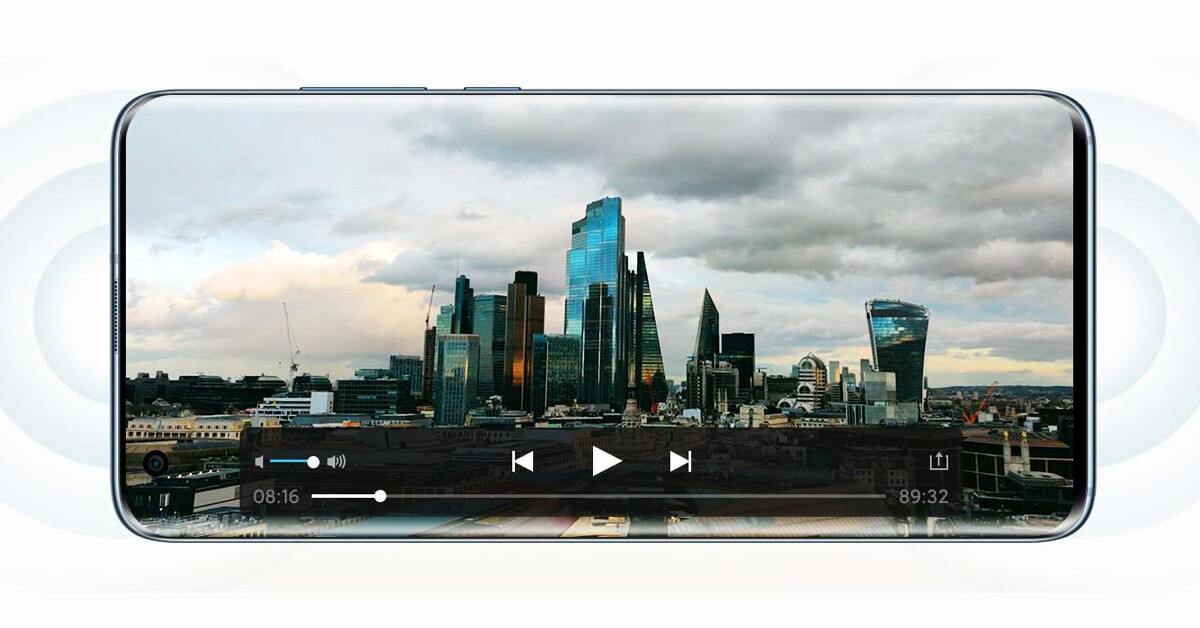
0 4.7K дисплей
Популярная программная надстройка смартфонов Xiaomi, MIUI, уже имеет свою одиннадцатую версию. Она была представил еще в сентябре / сентябре прошлого года. Теперь перейдем к MIUI 11 новая функция в виде Видео редактор.
MIUI Video Editor — просто и понятно
Новая функция появилась в китайской пробной версии программного обеспечения (ROM), предназначенного для Xiaomi Mi 10 a Xiaomi Mi 10 Pro. Новый видеоредактор интегрирован непосредственно в галерею, поэтому в данном случае это не отдельное приложение.

Функция имеет аналогичные функции с уже известным редактором фотографий и изображений, который уже давно присутствует в галерее MIUI. Так что это будет не профессиональный редактор, а простая функция с интуитивно понятным управлением.
Однако будет доступен ряд замечательных функций. Мы найдем в нем несколько видео и аудио фильтры или еще возможность воспроизводить несколько видео в одном. Кроме того, этот видеоредактор MIUI может обрезать созданные видео, отрегулировать контраст, пальто или даже изменить скорость воспроизведения.


Как вы можете видеть на изображениях, этот редактор имеет относительно простой интерфейс, позволяющий быстро и интуитивно вносить соответствующие изменения в уже созданные видео. Как мы уже упоминали во введении, это своего рода редактор фотографий, но в данном случае он используется для редактирования видео.
Информация была впервые предоставлена командой программистов портала. MIUIПольска.pl, что также позволило улучшить Redmi Примечание 7. Однако на данный момент эта функция доступна только в тестовом ПЗУ для Ми 10 / Про.
Неизвестно, дойдет ли видеоредактор до официальной глобальной версии MIUI и будет ли он доступен для других устройств. Нам понравилось это улучшение, и мы надеемся, что вскоре оно будет доступно всем пользователям MIUI.
Также мы сообщаем о новостях в MIUI по электронной почте. Подписывайся. ��
Видеосъёмка на Xiaomi: полезные настройки и скрытые возможности
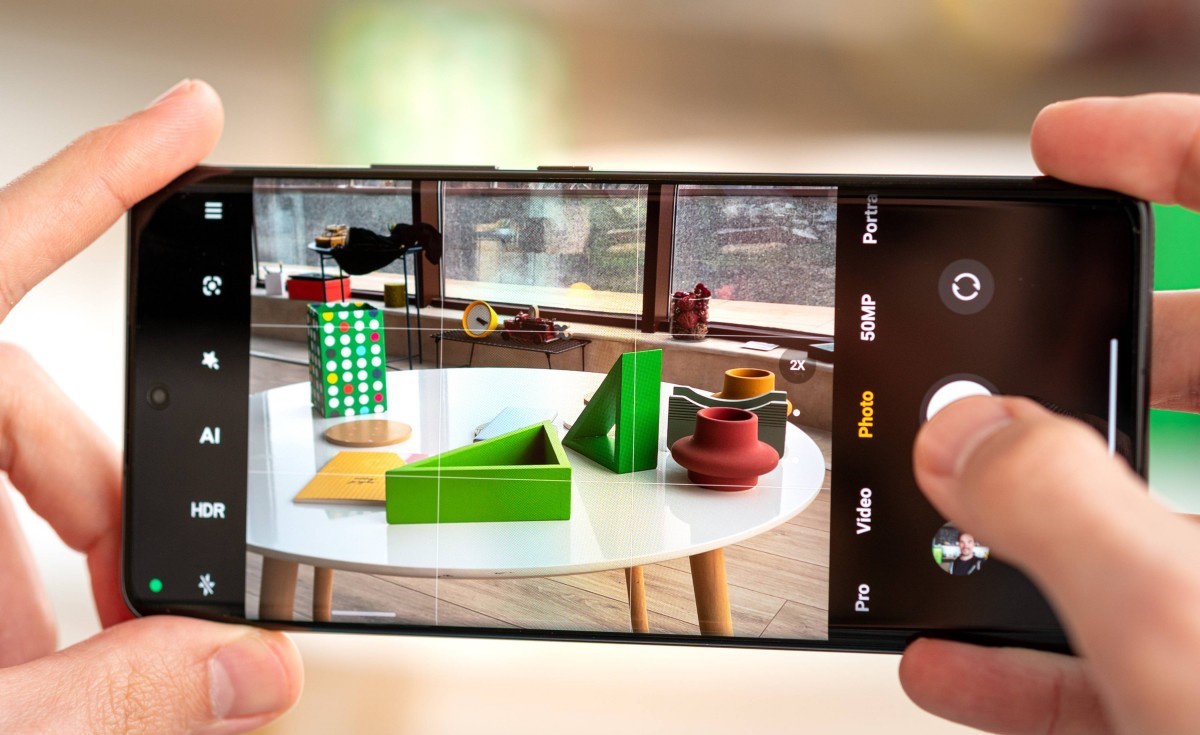
На смартфонах Xiaomi есть встроенный видеоредактор, который позволяет монтировать видео без сторонних приложений. Фото: gsmarena.com
Даже недорогие смартфоны Xiaomi (в том числе Redmi и Poco) оснащены достойными камерами. Они способны записывать качественные видеоролики. Но настройки, установленные по умолчанию, не всегда оптимальные. Они снижают качество картинки. В сегодняшней статье рассказываем, как настроить камеру на смартфон Xiaomi, какие есть режимы и как редактировать видео без сторонних приложений.
Как настроить камеру
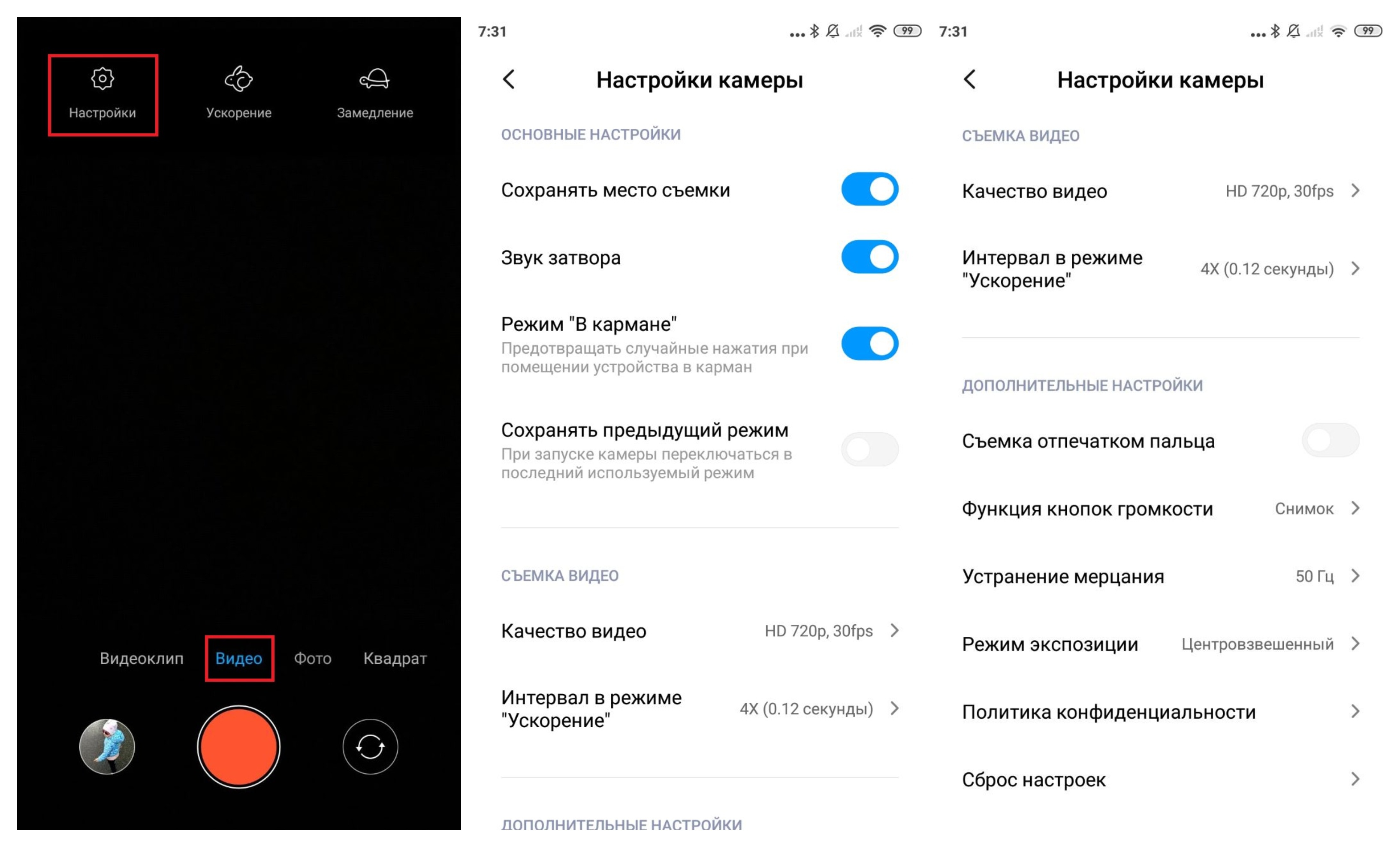
Доступные настройки могут незначительно отличаться на разных моделях. Например, на Xiaomi Mi Max 2, работающим на MIUI Global 11.0.2, нет зеркального режима. Фото: Дарья Голубкова, xi.express
Для того чтобы настроить видеозапись на смартфоне Xiaomi:
- Зайдите в установленное по умолчанию приложение «Камера».
- Внизу перечислены доступные режимы съёмки, выберите «Видео».
- Нажмите на три горизонтальные полоски в правом верхнем углу → «Настройки».
В открывшемся меню 3 основных раздела: основные настройки, съёмка видео и дополнительные настройки. Подробно остановимся только на тех пунктах, которые влияют на качество видео.
Основные настройки:
- «Сохранять место съёмки» — эта функция включена по умолчанию; видеоматериалы в «Галерее» можно отсортировать по локации;
- «Звук затвора»
- «Режим “В кармане”» — предотвращает случайные нажатия при помещении смартфона в карман;
- «Сохранять предыдущий режим» — при запуске камеры включает последний используемый режим;
- «Зеркальный режим» — полезная функция при съёмке селфи. Если она выключена, то на фотографии правая и левая сторона лица будут поменяны местами.
Первые три включаются/выключаются переключением ползунка.
Съёмка видео:
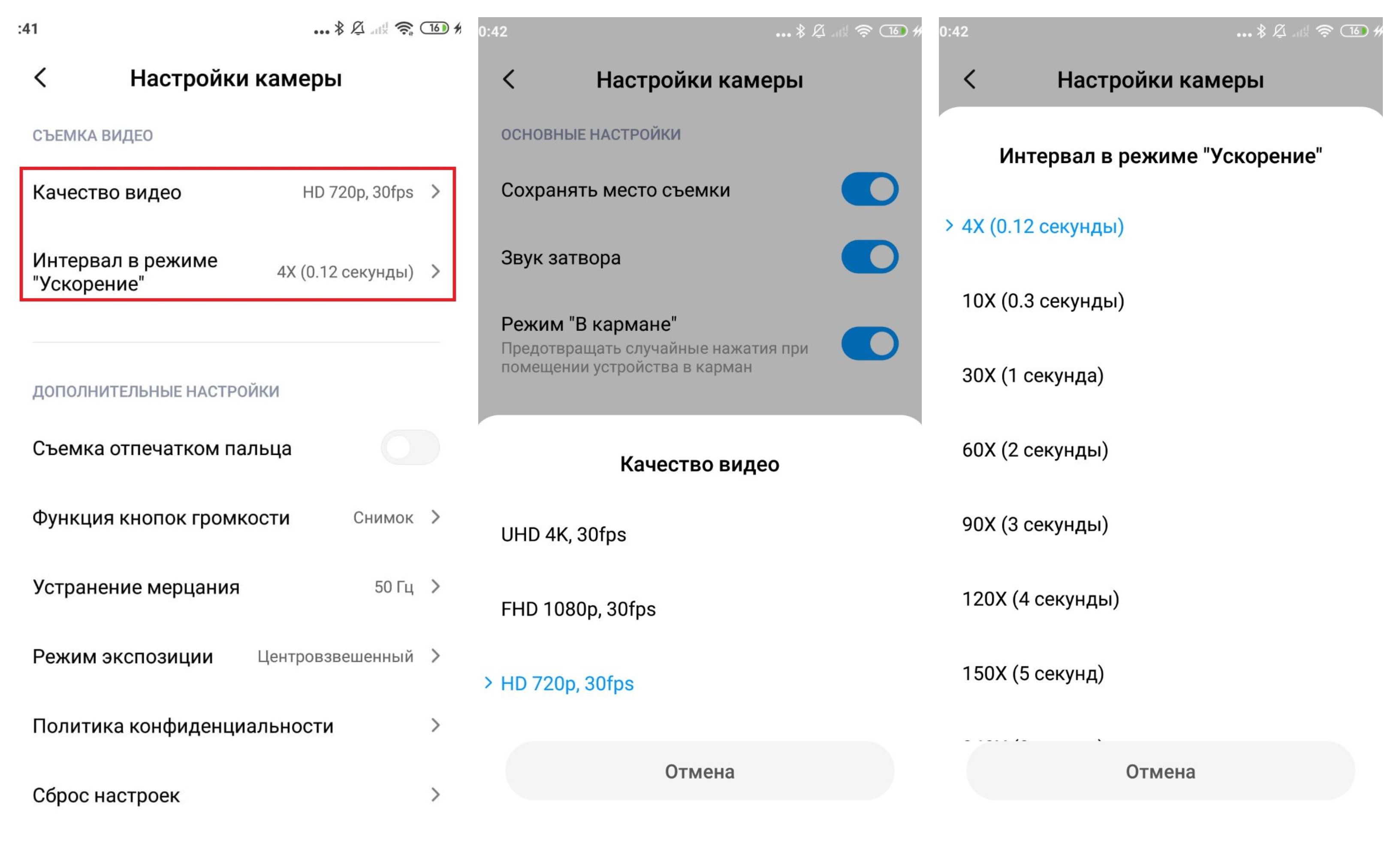
Настройки зависят от модели смартфона. Фото: Дарья Голубкова, xi.express
– «Стабилизация видео» переключается ползунком. Активация этой функции позволяет минимизировать дрожь в руках во время записи видео.
– «Качество видео» — позволяет выбрать разрешение и количество кадров в секунду, доступные варианты зависят от конкретной модели смартфона. Например, на Xiaomi Mi Max 2 2017 года выпуска — UHD 4K, 30 fps; FHD 1080p, 30 fps, HD 720p, 30 fps. Новом Xiaomi 12 — 8K, 24fps; 4K, 30/60fps; 1080p, 30/120/240/960fps; 720p, 1920fps. Чем выше разрешение, тем выше чёткость картинки. Чем выше частота кадров, тем плавнее видео. Оптимальный вариант «FHD 1080p, 60 fps». Если ваш компьютер, телевизор или другое устройство для просмотра отснятых клипов не поддерживает 4К, смысла снимать в этом разрешении нет. Если в вашем смартфоне ограниченный объём внутреннего хранилища, частоту кадров лучше выбирать 30 fps, а не 60.
– «Видеорекордер» — способ кодирования данных в клипе. Можно выбрать один из двух кодеков: H.264 или H.265. Последний более новый, качество видео лучше, при этом ролик занимает меньше памяти. Однако не все устройства его поддерживают. Если вы планируете смотреть отснятый материал на других гаджетах, но не уверены поддерживают ли они этот кодек, рекомендуем использовать более распространённый H.264.
– «Интервал в режиме “Ускорение”» — позволяет выбрать продолжительность съёмки в режиме таймлапс. Благодаря ему можно записать видеролик длительностью 30 секунд, который фактически будет длиться 30 минут. Например, вы хотите записать восход солнца продолжительностью 30 минут, а длина самого клипа будет составлять 30 секунд. Расчёт необходимого интервала происходит по следующему принципу — нужную длину клипа (30 секунд) умножаем на выбранную частоту кадров (например, 30). Получается 900 кадров в 30 секундах. В 30 минутах 1800 секунд, значит 1800 делим на 900. Получается интервал 2 секунды.
Дополнительные настройки:
- «Съёмка отпечатком пальца»
- «Функция кнопок громкости»
- «Устранение мерцания» — благодаря этой функции частота кадров подстраивается под мерцание ламп в помещении. Оно может быть 50 или 60 раз в секунду. Рекомендуем использовать режим Авто.
- «Режим экспозиции» — способ вычисления экспозиции для каждого кадра в клипе алгоритмами камеры. Экспозиция — количество света, которое попало на матрицу камеры за определённое время. Если света недостаточно, фотография будет слишком тёмной, если много — пересвеченной. В смартфонах Xiaomi доступно 3 режима экспозиции:
- усреднённый — учитывается весь кадр. Подходит для студийной съёмки со специальным освещением и фоном, для повседневной съёмки лучше не использовать;
- центровзвешенный — рекомендуем использовать этот метод. Экспозиция вычисляется по точке фокусирования камеры;
- точечный — подходит для профессионалов, которые разбираются в принципах экспозиции и её влиянии на кадр. В этом случае экспозиция вычисляется по очень маленькой точке фокуса.
- «Политика конфиденциальности»
- «Сброс настроек».
Режимы
Режимы видеосъёмки включают:
стандартный — в зависимости от конкретной модели доступна съёмка в разрешении 720p (HD), 1080p (FullHD), 4K или 8K на продвинутых смартфонах (например, Xiaomi 12 Pro).
Замедленная съёмка — в этом режиме можно записать видео со скоростью ниже, чем действия происходящие в реальности. При этом понижается разрешение и увеличивается частота кадров. В целом качество замедленного ролика хуже, чем снятого в стандартном режиме.
Таймлапс — позволяет записать медленный процесс (например, восход солнца), и потом посмотреть его на большой скорости (например, за 15 секунд).
Улучшение — автоматически применяется ретушь и цветокоррекция.
Редактирование видео
Смартфоны на MIUI 12 и выше
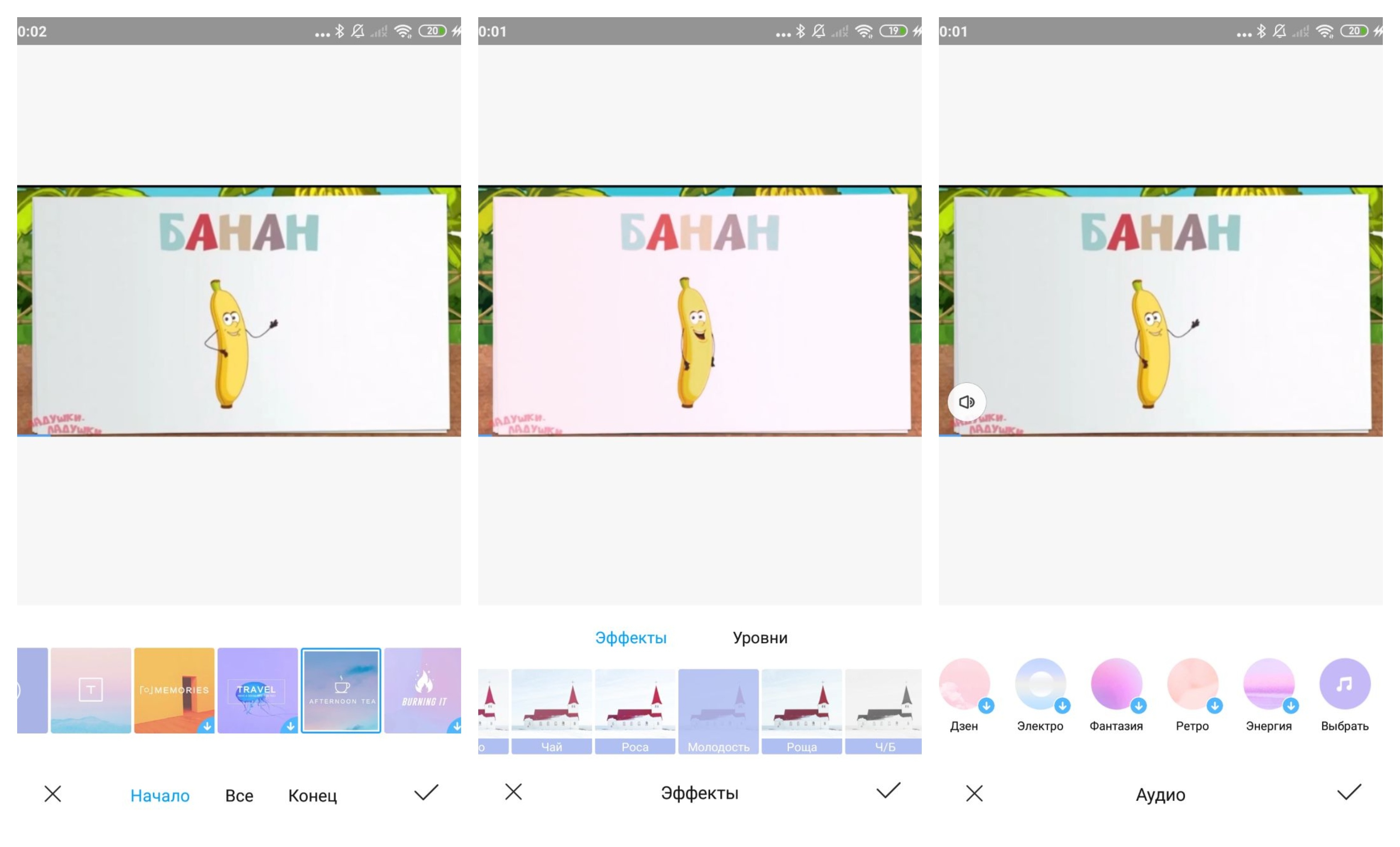
Можно добавлять фильтры, музыку, текст без сторонних приложений. Фото: Дарья Голубкова, xi.express
На смартфонах под управлением MIUI 12 и более свежих версий есть встроенный видеоредактор, который позволяет объединить несколько видеороликов в один, наложить музыку и различные эффекты. Для того чтобы получить доступ к редактированию необходимо:
- Открыть приложение «Галерея»
- Выбрать папку «Видео»
- Нажать на три точки в верхнем правом углу и выбрать «Видеоредактор»
- Отметить клипы, которые вы хотите изменить.
После выполнения этих действий откроется программа для монтажа видео. В ней доступно несколько разделов:
– шаблоны — если вы не хотите тратить много времени на редактирование видео, можно выбрать один из пресетов с фильтрами, эффектами, текстом и музыкой. Шаблон можно редактировать (в том числе удалить текст или музыку).
– редактор — в этом пункте меню можно самостоятельно обрезать видео, добавить переходы или склеить несколько клипов в один (для этого нужно тапнуть по кнопке «+» справа). Если нажать на какой-то отрезок видео, появятся опции для его редактировать (обрезка, изменение скорости, реверс или удаление). После окончания редактирования отрезка, нужно нажать «Назад».
– фильтры — доступно большое количество различных вариантов. Их можно настраивать, для этого нажмите на выбранный фильтр ещё раз и передвиньте ползунок влево или вправо.
– надписи — позволяет добавлять заголовки или надписи. Нажмите на нужную кнопку (текст или заголовок)
- Выберете промежуток, на котором будет отображаться надпись и нажмите на кнопку «+» внизу.
- Введите нужный текст.
После этого он появится на видео. Если вам необходимо удалить или отредактировать надпись, нажмите на неё над лентой. Шрифт также можно настроить.
Заголовки добавляются аналогичным способом. Однако они имеют индивидуальный дизайн и эффекты, их изменить нельзя.
– саундтрек — позволяет наложить на видео музыку из предустановленных или собственных файлов из своей медиатеки. Для выбора собственной музыки нажмите на значок мелодии в самом конце списка звуковых пресетов. После этого откроется медиатека с музыкой. Добавленный звуковой шаблон можно редактировать — изменить громкость, задать точку начала проигрывания музыки. Полученный результат можно предварительно проверить, нажав на кнопку Play.
Есть возможность изменить соотношение сторон — соответствующая кнопка находится сверху. Можно выбрать исходное, 16:9, 9:16, указать нужное значение. Для оценки результата доступен предварительный просмотр.
После окончания монтажа видео, его необходимо сохранить —.нажмите соответствующую кнопку справа внизу. После этого запустится процесс экспорта видео. Он занимает некоторое время и зависит от длительности видеоролика и мощности телефона. После окончания экспорта откроется клип.
Если вы хотите поделиться или загрузить ролик, нажмите на левую нижнюю кнопку и выберете нужный вариант.
Смартфоны на MIUI 11
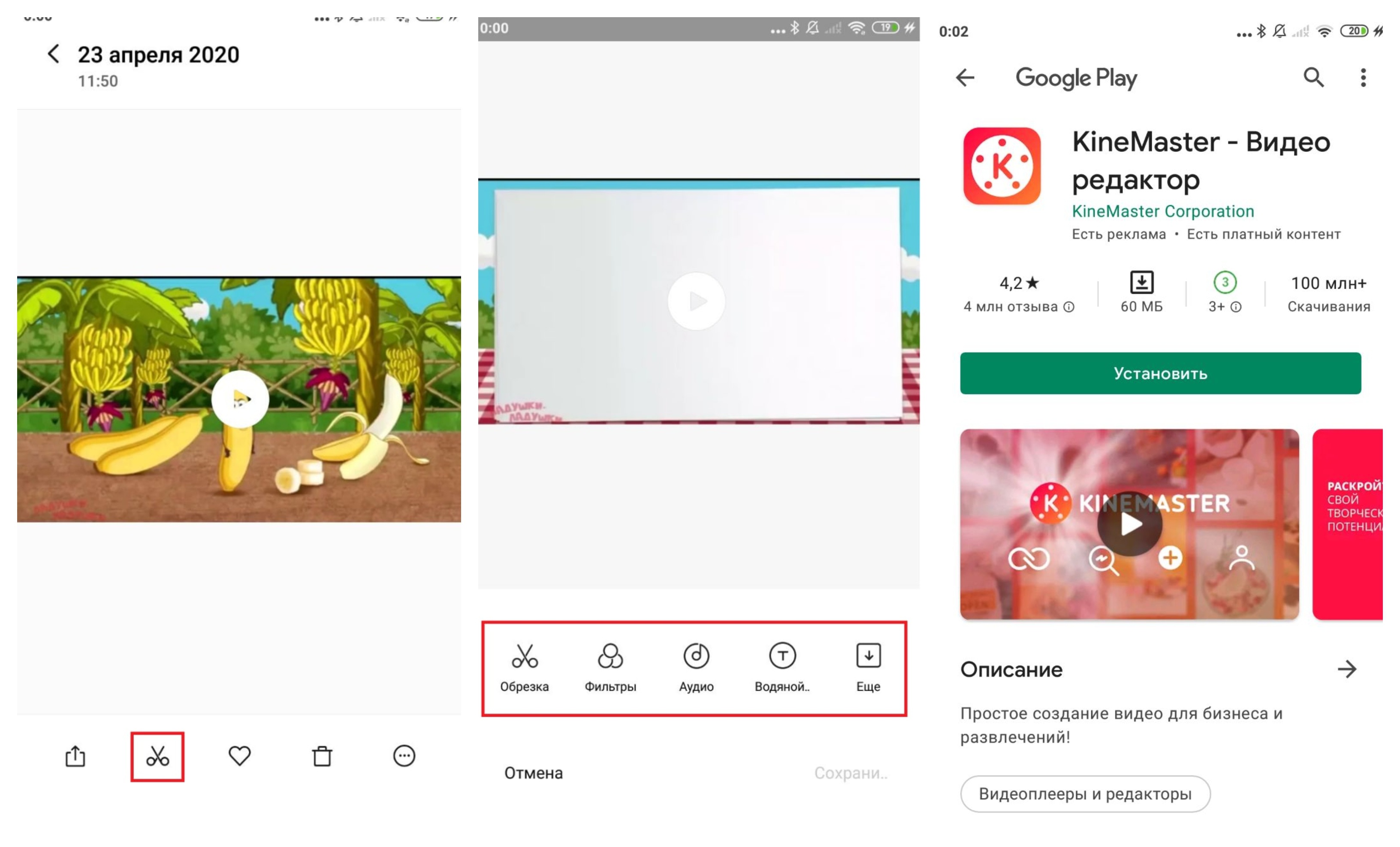
Возможности редактирования видео на смартфоне под управлением MIUI 11. Фото: Дарья Голубкова, xi.express
На старых смартфонах Xiaomi также можно редактировать видео без сторонних приложений. Для этого:
- Откройте приложение «Галерея»
- Выберете нужный видеоролик
- Нажмите на иконку «Ножницы».
После этого в нижней части экрана отобразятся доступные опции редактирования:
- Обрезка — позволяет укоротить ролик, выбрать его начало и конец.
- Фильтры
- Аудио — к видео можно добавить сопроводительный текст.
- Водяной знак — аналог заголовков
- Ещё — при нажатии открывается магазин приложений Google Play с предложением загрузить видеоредактор KineMaster.
Смартфоны Xiaomi позволяют не только снимать качественные видео, но и накладывать различные спецэффекты и делать монтаж. Главное — продолжать экспериментировать и пробовать новые варианты монтажа.
Что это за приложение MiMediaEditor и его описание, как пользоваться удалить
Китайский бренд Xiaomi уже несколько лет занимает верхушки рейтингов лучших смартфонов. Компания подкупает своих потенциальных клиентов доступными ценами, гаджетами с замашками флагмана и собственной оболочкой для Android MIUI. Если быть честным, без MIUI у Xiaomi не было бы шансов ворваться на рынок. Что таить, это не простая оболочка, а целая программная система, которая за несколько лет наполнилась различными приложениями, среди которых и MiMediaEditor.
Описание программы
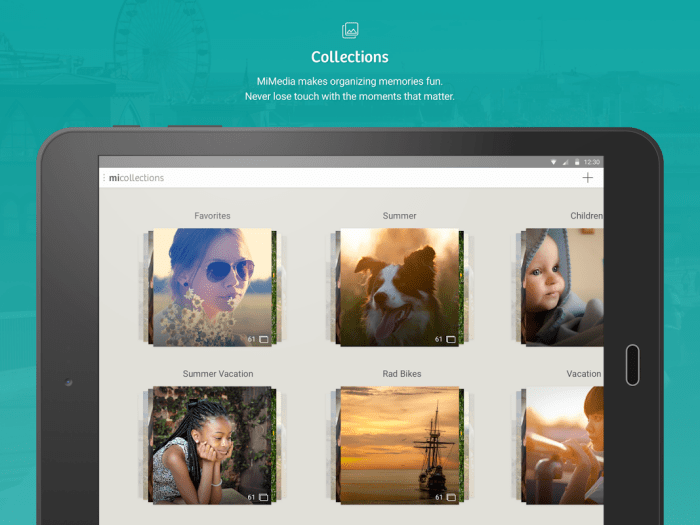
Предполагаем, что пользователи впервые узнали о программе MiMediaEditor, когда просматривали список установленных на своем телефоне приложений. Кроме этой программы там были еще десятки различных утилит небольших размеров, которые установились без ведома пользователя. Эти приложения называются системными, они заранее устанавливаются на телефон вместе с ОС Android. Не стоит бояться их. Предустановленные приложения отвечают за функционал и работоспособность телефона. Как вы уже, наверное, догадались, программа из названия материала тоже является системной. Она устанавливается только на телефонах Xiaomi с современными версиями фирменной оболочки MIUI. Это приложение играет важную роль в телефоне, позволяя просматривать и редактировать все загруженные в память видеоролики. Проще говоря, это встроенный видеоредактор с базовым функционалом. Без него пользователям приходилось бы скачивать сторонние видеоредакторы, половина из которых работает на платной основе.
Как ею пользоваться
- Загрузите на телефон любое видео или снимите его на камеру.

- Откройте галерею, найдите видео в списке и кликните по нему.

- Нажмите на значок карандаша с квадратиком в нижней панели вкладок.
Готово. После этих действий откроется встроенный видеоредактор. Интерфейс редактора интуитивно понятен даже начинающим пользователям.
Одно из преимуществ этого приложения в том, что оно довольно-таки быстро сохраняется измененные ролики.
Стоит ли удалять
Любители свободного пространства в памяти постоянно пытаются удалить предустановленные компоненты, чтобы освободить пару сотен лишних мегабайт. Автор материала не рекомендует так делать, ведь установленные с завода программы отвечают за бесперебойную работу ОС. Удалите один компонент ядра – мгновенно сломается другой. К тому же, предустановленные компоненты защищены от удаления без Root-прав, а потому избавиться от них будет крайне сложно.