
Xlfn excel что это
Argument ‘Topic id’ is null or empty
Сейчас на форуме
© Николай Павлов, Planetaexcel, 2006-2023
info@planetaexcel.ru
Использование любых материалов сайта допускается строго с указанием прямой ссылки на источник, упоминанием названия сайта, имени автора и неизменности исходного текста и иллюстраций.
| ООО «Планета Эксел» ИНН 7735603520 ОГРН 1147746834949 |
ИП Павлов Николай Владимирович ИНН 633015842586 ОГРНИП 310633031600071 |
Xlfn excel что это
Пользователь
Регистрация: 09.05.2009
Сообщений: 11
Формула _xlfn.COUNTIFS что она значит?(Excel)
Обьясните пожалуста как действует формула _xlfn.COUNTIFS в Excel?
| Похожие темы | ||||
| Тема | Автор | Раздел | Ответов | Последнее сообщение |
| Что значит ошибка и как исправить? | Pirotexnik | Общие вопросы Delphi | 2 | 26.03.2009 19:52 |
| Формула в Excel | ROBERT033 | Microsoft Office Excel | 2 | 22.02.2009 16:20 |
| проверьте пожалуйста, что не так, а то она не работает | Анжелика | Помощь студентам | 2 | 06.12.2008 11:42 |
| объясните что значит 3й параметр в выражении | MadBeef | Помощь студентам | 1 | 21.05.2008 16:21 |
| Что значит эта ошибка (password dialog) | мазер | Помощь студентам | 4 | 05.01.2007 13:11 |
Проблема: _xlfn. префикс отображается перед формулой
Excel для Microsoft 365 Excel для Microsoft 365 для Mac Excel для Интернета Excel 2021 Excel 2021 для Mac Excel 2019 Excel 2019 для Mac Excel 2016 Excel 2016 для Mac Excel 2013 Excel 2010 Excel 2007 Еще. Меньше
Проблема
Объект _xlfn. Префикс отображается перед функцией в формуле. Когда формула вычисляется, отображается #NAME? (значение ошибки).
Причина
Книга Excel содержит функцию, которая не поддерживается в версии Excel, которая выполняется в данный момент. Например, вы могли открыть книгу, содержащую функцию IFERROR, которая не поддерживается в версиях Excel более ранних версий, чем Excel 2007. Функции, которые не поддерживаются в версиях Excel, предшествующих Excel 2007, включают: AVERAGEIF, AVERAGEIFS, MAXIFS, MINIFS, IFS, CUBEKPIMEMBER, CUBEMEMBER, CUBEMEMBERPROPERTY, CUBERANKEDMEMBER, CUBESET, CUBESETCOUNT, CUBEVALUE, COUNTIFS, IFERROR и SUMIFS.
Решение
Удалите неподдерживаемые функции или, если возможно, замените неподдерживаемые функции поддерживаемыми функциями.
Примечание: Эти функции доступны, если у вас есть Microsoft 365 подписки. Найдите Office версии.
Дополнительные сведения
Вы всегда можете задать вопрос эксперту в Excel Tech Community или получить поддержку в сообществах.
Функции Excel 2016 СЦЕП (CONCAT) и ОБЪЕДИНИТЬ (TEXTJOIN)
В начале 2016 года Microsoft Excel выпустил очередной релиз своей программы. В этой заметке рассмотрены две новые текстовые функции Excel. На момент написания этой статьи они доступны пока только в режиме Excel online, поэтому скриншоты и последующий ролик записаны именно там.
Чтобы объединить содержимое нескольких ячеек в одну, традиционно используют формулу Excel СЦЕПИТЬ либо специальный оператор амперсанд &. В то же время у этой функции есть ряд недостатков. Основной из них — это необходимость каждую склеиваемую ячейку указывать в виде отдельного аргумента. При большом количестве склеиваемых ячеек приходится изрядно помучиться. С появлением новых функций СЦЕП и ОБЪЕДИНИТЬ этому неудобству пришел конец.
На смену СЦЕПИТЬ пришла функция СЦЕП, которая может сцепить целый диапазон! Теперь вместо отдельных ячеек A1;A2;A3;A4;A5;A6;A7;A8;A9;A10 достаточно указать диапазон A1:A10. Многие давно этого ждали. Дождались!
Однако радость кажется неполной, т.к. между словами обычно вставляют пробелы, запятые или какие-либо другие разделители, а СЦЕП этого не умеет. В примере выше нужно их либо сразу указать в конце каждого слова, либо опять же прописывать вручную. Вот бы здорово еще и разделители сами вставлялись.
Вы не поверите, но это как раз то, что умеет делать вторая текстовая функция эксель, о которой я хотел рассказать! Встречайте — ОБЪЕДИНИТЬ.
Ее синтаксис следующий.
ОБЪЕДИНИТЬ(разделитель; игнорировать_пустые; текст1; [текст2]; …)
разделитель – то, что должно вставляться между ячейками.
игнорировать_пустые – здесь ставится либо 0 (ЛОЖЬ), либо 1 (ИСТИНА). Если поставить 1, то пустые ячейки будут игнорироваться и разделители не будут дублироваться.
текст1; [текст2]; … – это либо отдельные ячейки, либо целый соединяемый диапазон.
В нашем примере функция ОБЪЕДИНИТЬ позволяет получить следующий результат.
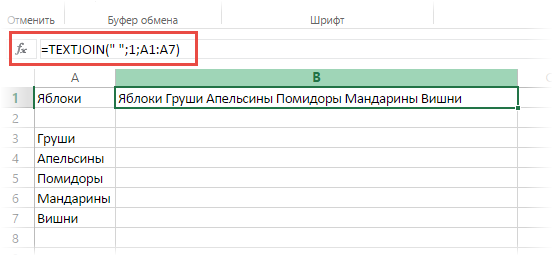
Примечание. Некоторое время функция имела названия TEXTJOIN.
Я специально удалил бананы, чтобы показать отсутствие лишнего пробела после яблок.
Теперь объединить ячейки Excel, добавив к ним разделитель, можно всего за несколько секунд. Отличная функция ОБЪЕДИНИТЬ. Выглядит настолько круто, что хочется разработчикам пожать руку.