
Microsoft Excel/Функции в Microsoft Excel
В формулах Microsoft Excel можно использовать функции. Сам термин «функция» здесь используется в том же значении, что и «функция» в программировании. Функция представляет собой готовый блок (кода), предназначенный для решения каких-то задач.
Все функции в Excel характеризуются:
- Названием;
- Предназначением (что, собственно, она делает);
- Количеством аргументов (параметров);
- Типом аргументов (параметров);
- Типом возвращаемого значения.
В качестве примера разберем функцию «СТЕПЕНЬ»
- Название: СТЕПЕНЬ;
- Предназначение: возводит указанное число в указанную степень;
- Количество аргументов: РАВНО два (ни меньше, ни больше, иначе Excel выдаст ошибку!);
- Тип аргументов: оба аргумента должны быть числами, или тем, что в итоге преобразуется в число. Если вместо одного из них вписать текст, Excel выдаст ошибку. А если вместо одно из них написать логические значения «ЛОЖЬ» или «ИСТИНА», ошибки не будет, потому что Excel считает «ЛОЖЬ» равно 0, а истину — любое другое ненулевое значение, даже −1 равно «ИСТИНА». То есть логические значения в итоге преобразуются в числовые;
- Тип возвращаемого значения: число — результат возведения в степень.
Пример использования: «=СТЕПЕНЬ(2;10)». Если написать эту формулу в ячейке и нажать Enter, в ячейке будет число 1024. Здесь 2 и 10 — аргументы (параметры), а 1024 — возвращаемое функцией значение.
Пример формулы для вычисления длины окружности, содержащую функцию ПИ():
Синтаксис записи функции править
Как вы видите, чтобы Excel не выдал ошибку, функция должна соответствовать определенному набору правил. Этот набор правил называется синтаксис записи функции.
Общий синтаксис записи любой функции в Excel:
имя_функции([аргумент_1; аргумент_2; … ; аргумент_N])
Список аргументов заключен в квадратные скобки, что говорит о том, что это необязательная часть.
- Некоторые функции вообще не принимают аргументов. Например, функция ПИ() просто возвращает в ячейку значение константы «3,1415…», а функция СЕГОДНЯ() вставляет в ячейку текущую дату. Однако, даже если функция не принимает аргументов, пустые круглые скобки писать обязательно, иначе Excel выдаст ошибку!
- Некоторые функции принимают РОВНО ОДИН аргумент. Например функции sin(число), cos(число) и т. п.
- Некоторые функции принимают больше, чем один аргумент. В таком случае аргументы разделяются между собой точкой с запятой «;».
В общем случае, аргументами функции могут быть константы (числа, введенные вручную), ссылки на ячейки, ссылки на диапазон ячеек, именованные ссылки и другие функции (вложенные функции).
Ввод функций вручную править
Для набора простейших формул, содержащий функции, можно не пользоваться специальными средствами, а просто писать их вручную (см. рис. выше). Однако, этот способ плохо подходит для набора длинных формул, таких, как на рис. ниже.
К недостаткам набора формул вручную можно отнести:
- Вручную ставить «=»;
- набирать имя функции;
- открывать/закрывать круглые скобки;
- расставлять точки с запятой;
- следить за порядком вложенности
- заключать текст в двойные кавычки;
- не иметь возможность посмотреть промежуточные расчеты;
- и т. п.
Слишком большая вероятность допустить ошибку, набирая вручную сложные и длинные формулы, и на это уходит много времени.
Ввод функции с помощью кнопки  «сигма» править
Одно из средств облегчить и ускорить работы с функциями — кнопка на панели инструментов «Стандартная». В ней разработчики Microsoft «спрятали» пять часто используемых функций:
- СУММ(минимум один, максимум 30 аргументов). Суммирует свои аргументы.
Полезный совет: Чтобы быстро узнать сумму значений в диапазоне, выделяем его и смотрим на строку состояния — там должна отображаться сумма;
- СРЗНАЧ(минимум один, максимум 30 аргументов). Находит среднее арифметическое аргументов;
- СЧЁТ(минимум один, максимум 30 аргументов). Подсчитывает количество чисел в списке аргументов (используется для подсчета количества ячеек с числами, пустые ячейки и текст игнорируются);
- МАКС(минимум один, максимум 30 аргументов). Возвращает максимальный аргумент;
- МИН(минимум один, максимум 30 аргументов). Возвращает минимальный аргумент.
- активизируем ячейку, где должен быть результат (просто щелкаем);
- Нажимаем на стрелочку справа от кнопки «сигма»;
- Выбираем нужную функцию. После выбора Excel сам вставит знак «=», имя функции, круглые скобки, и даже попытается угадать диапазон, который мы ходим выделить (хотя он редко угадывает);
- Выделяем связный диапазон ячеек. Excel вставит в круглые скобки адрес выделенного диапазона;
- Если нужно, например, просуммировать числа из несвязных диапазонов, зажимаем Ctrl, и выделяем нужное количество диапазонов. Excel сам поставит точку с запятой, и вставит ссылку на другой диапазон;
- Когда выделили все нужные диапазоны, для завершения нажимаем Enter;
В процессе выделения можно нажимать F4 для изменения типа ссылки и F3 для вставки именованных ссылок.
Использование функций и вложенных функций в формулах Excel
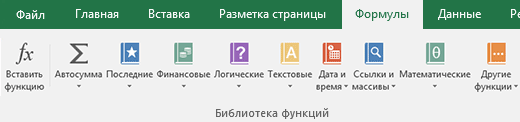
Функции — это заранее определенные формулы, которые выполняют вычисления по заданным величинам, называемым аргументами, и в указанном порядке. Эти функции позволяют выполнять как простые, так и сложные вычисления. Все функции Excel можно найти на вкладке «формулы» на ленте.
-
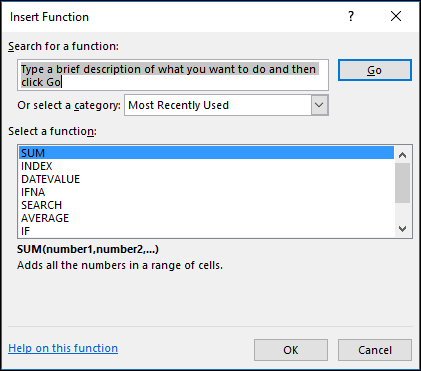
Синтаксис функции Excel В приведенном ниже примере функции ОКРУГЛ , округленной на число в ячейке A10, показан синтаксис функции. 1. Structure. Структура функции начинается со знака равенства (=), за которым следует имя функции, открывающую круглую скобку, аргументы функции, разделенные запятыми, и закрывающая круглая скобка. 2. имя функции. Чтобы просмотреть список доступных функций, щелкните ячейку и нажмите клавиши SHIFT + F3, чтобы открыть диалоговое окно Вставка функции .
 3. аргументы. Аргументы могут быть числами, текстом, логическими значениями, такими как Истина или ложь, массивами, значениями ошибок, например #N/a или ссылками на ячейки. Используемый аргумент должен возвращать значение, допустимое для данного аргумента. В качестве аргументов также используются константы, формулы и другие функции. 4. всплывающая подсказка аргумента. При вводе функции появляется всплывающая подсказка с синтаксисом и аргументами. Например, всплывающая подсказка появляется после ввода выражения =ОКРУГЛ(. Всплывающие подсказки отображаются только для встроенных функций.
Примечание: Вам не нужно вводить функции во все прописные буквы, например = «ОКРУГЛИТЬ», так как Excel автоматически заполнит ввод имени функции после нажатия кнопки «Добавить». Если вы неправильно наводите имя функции, например = СУМА (a1: A10), а не = сумм (a1: A10), Excel вернет #NAME? Если позиция, которую вы указали, находится перед первым или после последнего элемента в поле, формула возвращает ошибку #ССЫЛКА!.
 Для упрощения создания и редактирования формул, а также для минимизации ошибок ввода и синтаксиса используйте Автозаполнение формул. После ввода знака = (знак равенства) и начальных букв функции Excel отобразит динамический раскрывающийся список допустимых функций, аргументов и имен, соответствующих этим буквам. Затем вы можете выбрать один из раскрывающегося списка, и приложение Excel введет его автоматически.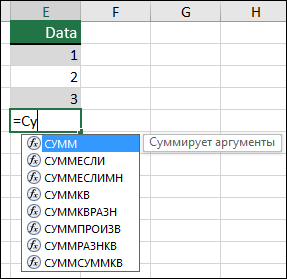
Примечание: Эта страница переведена автоматически, поэтому ее текст может содержать неточности и грамматические ошибки. Для нас важно, чтобы эта статья была вам полезна. Была ли информация полезной? Для удобства также приводим ссылку на оригинал (на английском языке).
Что может являться аргументом функции в excel
������� ���������� ��������� MS Office 2007: Microsoft Excel
Excel содержит большое количество встроенных функций, которые вы можете использовать в своих формулах. К ним относятся как достаточно распространенные функции, например СУММ, СРЗНАЧ и КОРЕНЬ , так и функции, специально предназначенные для определенных целей, например статистические или инженерные. Функции существенно повышают эффективность формул. Они могут упростить формулы и сделать их понятнее. Более того, в большинстве случаев функции позволяют производить вычисления, которые без них было бы невозможно выполнить. Покажем на примере. Что если вам нужно найти наибольшее значение диапазона ячеек? Это еще один пример того, как без использования функции вы не сможете получить ответ. Например, формула =МАКС (A1: D100) позволяет отыскать наибольшее значение в диапазоне A1: D100 .
Значения, передаваемые функции, называются аргументами функции . При записи функции сначала пишется ее имя, а потом в круглых скобках приводится аргумент (или аргументы) функции. Например, формула, вычисляющая квадратный корень из числа 4 будет выглядеть следующим образом: КОРЕНЬ (4).
Функции различаются по тому, как они используют аргументы. В зависимости от этого определяются следующие типы функций:
- функции без аргументов;
- функции с одним аргументом;
- функции с фиксированным числом аргументов;
- функции с неопределенным числом аргументов;
- функции с необязательными аргументами.
Функция тдата , которая возвращает текущую дату и время, является функцией без аргументов. Даже в том случае, если в функции нет аргументов, все равно после имени функции обязательно должны быть пустые скобки. Поэтому, чтобы функция тдата работала правильно, следует ввести ее имя, а затем пустые круглые скобки: = тдата ().
Если в функции используется несколько аргументов, то каждый из них отделяется точкой с запятой . В качестве аргумента может выступать адрес ячейки или диапазон, числовое значение, текстовая строка, выражение или другая функция.
Есть два основных способа ввода функции в формулу: ввести ее вручную или найти с помощью мастера формул.
Благодаря средству Автозавершение формул при наборе первых символов функции Excel отображает постоянно изменяющийся список функций, названия которых совпадают с уже напечатанными вами буквами (рис.35), причем предлагаются даже краткие описания этих функций. Встретив нужную функцию, которую хотите вставить в формулу, для окончания ввода названия используйте клавишу Tab . Подобные списки открываются при вводе названий функций, имен диапазонов и ссылок на таблицы.
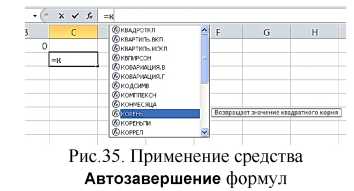
Покажем применение этого средства на примере ввода функции промежуточные.итоги , которая должна вычислять среднее значение диапазона ячеек, поименованного как Выборка.
1. Создайте диапазон ячеек, поименованного как Выборка, заполнив его значениями.
2. Перейдите в пустую ячейку, и введите знак равенства как начало ввода формулы.
3. Напечатайте букву П , чтобы открыть список названий функций и имен диапазонов, которые начинаются на букву П . Средство Автозавершение формул не определяет регистр букв, поэтому можно вводить имена функций как строчными, так и прописными буквами.
4. Напечатайте вторую букву Р . Список теперь будет отображать функции и диапазоны, имена которых начинаются на ПР (рис.36).
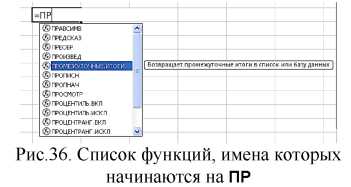
5. Теперь в списке видно название функции промежуточные . итоги . С помощью клавиш управления курсором перейдите в списке к названию функции ПРОМЕЖУТОЧНЫЕ. итоги и нажмите клавишу Tab . Excel введет выбранное название функции в ячейку и даже напечатает открывающую скобку после имени функции. Кроме того, список теперь будет отображать возможные значения первого аргумента данной функции, как показано ниже на рис.37.
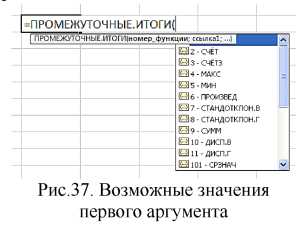
6. С помощью клавиш управления курсором перейдите в списке к названию аргумента СРЗНАЧ , и нажмите клавишу Tab . Excel в качестве первого аргумента вставит число 101, код для вычисления среднего значения.
7. Введите точку с запятой для отделения первого аргумента от следующего.
8. Введите букву В (первую букву слова Выборка ). Excel отобразит список названий функций и имен диапазонов, которые начинаются на букву В, как показано на рис.38.
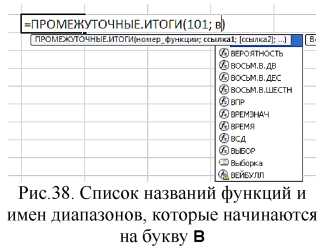
9. В этом списке выделите Выборка, и нажмите клавишу Tab.
10. Введите закрывающую скобку, и завершите ввод клавишей Enter – формула создана
Другой способ вставки функции в формулу заключается в выборе этой функции из группы команд Библиотека функций , расположенной на ленточной вкладке Формулы . Этот способ удобен, если известно к какой группе относится ваша функция. Выберите из интересующей вас категории функций (например, Финансовые, Логические, Текстовые и т.д.), нужную функцию. После этого в открывшемся окне Аргументы функции задайте значения аргументов выбранной функции.
Еще один метод вставки функции в формулу заключается в использовании Мастера функций. Для этого
- щелкните на кнопке Вставить функцию f x , которая находится в левой части строки формул;
- или выберите команду Формулы-Библиотек-Вставить функцию f x ;
- или нажмите комбинацию клавиш Shift+F3 .
В поле Категория окна Мастер функций представлен список категорий функций. При выборе одной из категорий появляется перечень функций, включенных в эту категорию. В категории 10 недавно использовавшихся перечислены те функции, которые недавно были использованы. В категорию Полный алфавитный перечень включены все имеющиеся функции из всех категорий. Этот список следует использовать, если известно название функции, но неизвестна категория.
С помощью окна Мастер функций можно выбрать функцию, даже если неизвестно точно, какую функцию следует применить. Введите в поле Поиск функции краткое описание действия функции, и щелкните на кнопке Найти. Excel выведет список подходящих функций, среди которых вы сможете выбрать нужную. Обратите внимание, что при выборе функции в нижней части диалогового окна Мастер функций появляется ее синтаксис и краткое описание.
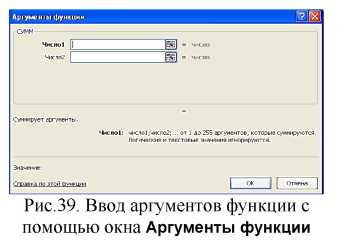

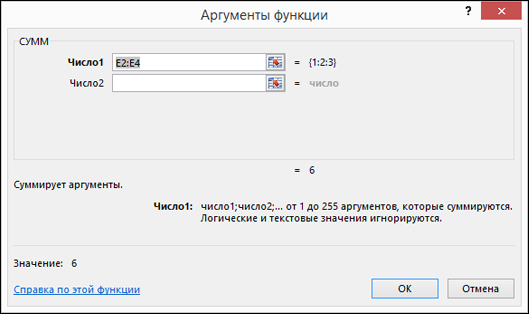
Выбрав нужную функцию, в появившемся окне Аргументы функции (рис.39) необходимо задать значения аргументов функции. Заметьте, что вид диалогового окна изменяется в зависимости от выбранной функции. Каждый аргумент имеет свое поле ввода. Чтобы указать диапазон ячеек в качестве аргумента функции, следует свернуть окно кнопкой (она находится с правой стороны поля ввода аргумента), выбрать с листа нужный диапазон и для восстановления окна Аргументы функции щелкнуть на ту же кнопку. После определения всех аргументов функции и завершения ввода кнопкой OK, Excel закроет окно Аргументы функции и вычислит результат.
В Excel есть и другой способ вставки функции. Во время ввода формулы после ввода «=» поле Имя заменяется раскрывающимся списком Функции , в котором представлены десять недавно использовавшихся функций. Если среди них есть нужная вам функция, выберите ее из списка. Если же нужной функции в этом списке не оказалось, выберите пункт Другие функции для открытия диалогового окна Мастер функций .
Excel works!

Аргумент Excel. Как удобно выделить аргументы функции?
Август 22, 2018 / Написал Izotov / No Comments
Работа с большими формулами бывает проблематична даже для опытных пользователей. Самое трудное — это разобраться в чужой конструкции и понять, как она работает . Недавно в рамках обучения меня попросили разобрать несколько сложных формул, причем выяснилось, что формулы действительно награможденные — я насчитал 7-8 ЕСЛИ и еще примерно 5-6 прочих функций в одной ячейке. В таких ситуациях очень важно определить, что является аргументом каждой функции. Поэтому я решил написать небольшую статью про важную штуку — аргумент Excel и его роль в вычислениях. А самое главное — опишу в статье, как удобно найти и выделить каждый из аргументов при написании огромных формул.
Считаю нужным вначале сказать пару слов банальной теории.
Аргумент Excel. Теория
Аргументами называются величины, используемые при вычислениях функций/формул. Аргументы могут быть числом, текстом и даже формулой с другими функциями.
Аргументы могут быть как обязательными (без которых формула не будет работать), так и не обязательными (без которых функция будет работать по умолчанию), такие выделяются квадратными скобками.
=ДЕНЬНЕД(дата_в_числовом_формате;[тип])
Где «дата_в_числовом_формате» должна быть обязательно заполнена, а [тип] — можно не вносить, причем даже точку с запятой ставить необязательно.
Важно отметить, что функции могут и не содержать аргумента
=СЕГОДНЯ()
А могут и быть с непостоянным количеством аргументов, как:
=СУММЕСЛИМН()
Как удобно найти и выделить аргументы функции?
Для понимания больших, тяжелых формул очень важно уметь выделять аргументы вложенных функций. Даже если вы написали эту формулу, то я вам гарантирую: через полгода вы далеко не сразу в ней разберетесь. Чтобы удобно увидеть аргумент функции, кликните на подсказку снизу, которая появится при заходе в ячейку, и аргумент будет выделен:

На примере кликните «искомое значение» и в самой формуле оно подстветится выделением.
Для удобства так же прикладываю гифку
Но бывают записи и потяжелее. Такие:


Формулы не мои, надеюсь, создатели не обидятся. Уверен, многие (я в том числе) встречали горы символов и посерьезнее. В таких конструкциях разобраться без возможности выделения бывает крайне сложно.
Что еще важно сказать
При подобных конструкциях очень важно разобрать формулу по частям, выделить ее аргумент. Имеющийся в Excel метод выделения аргумента очень удобен. Так же я могу посоветовать разнести каждую функцию на новую строку при помощи Alt + Enter — тоже очень помогает — подробнее здесь .
Так же важно отметить, что выделение аргумента функции можно делать после выделения любого аргумента формулы.
К примеру, вам непонятно как работает функция в примере (специально не заполнил 4й аргумент ВПР).
Вы можете кликнуть мышкой на любое место формулы, после чего для вас появится подсказка, какой именно это аргумент.

Из этой подсказки вы сможете перейти на любой из аргументов, кликнув на него

А также можете перейти в справку, кликнув на название самой формулы, в данном случае ВПР.
Удачных разборов своих и чужих формул! Пишите ваши замечания.
Похожие статьи
- 01.10.2016Выпадающий список по значениюPosted in Формулы, Работа с ячейками
- 29.09.2018Подсчет уникальных значений. Несколько способов, в т.ч. формулойPosted in Формулы, Работа с ячейками
- 09.02.2019Определить тип данных в ячейке. Функция ТИП в ExcelPosted in Формулы, Работа с ячейками
- 28.01.2018Абзац в Excel. Как начать с новой строки в ячейкеPosted in Работа с текстом, Формулы, Работа с ячейками
- 20.12.2017Как убрать пробелы в Excel?Posted in Формулы, Работа с ячейками
- 06.02.2016Функция ЯЧЕЙКА в ExcelPosted in Формулы, Работа с ячейками
- 08.07.2016Как менять размер ячейки в Excel?Posted in Работа с ячейками
- 25.10.2015Автофильтр в Excel. Расширенный фильтрPosted in Excel, Работа с текстом, Работа с ячейками