
Место хранения базы данных
Область применения: SQL Server Analysis Services  Azure Analysis Services Power BI Premium
Часто возникают ситуации, когда администратор базы данных SQL Server Analysis Services (dba) хочет, чтобы определенная база данных была размещена за пределами папки данных сервера. Обычно это связано с производственной необходимостью (например, чтобы повысить производительность или расширить хранилище). В таких ситуациях свойство базы данных DbStorageLocation позволяет SQL Server Analysis Services dba указать расположение базы данных на локальном диске или сетевом устройстве.
Свойство DbStorageLocation базы данных
Свойство базы данных DbStorageLocation указывает папку, в которой SQL Server Analysis Services создает и управляет всеми файлами данных и метаданных базы данных. Все файлы метаданных хранятся в папке DbStorageLocation , за исключением файла метаданных базы данных, который хранится в папке данных сервера. При изменении свойства DbStorageLocation базы данных следует руководствоваться следующими двумя важными соображениями.
- В свойстве базы данных DbStorageLocation должен быть задан путь к существующей папке в формате UNC или пустая строка. Пустая строка по умолчанию указывает на папку данных сервера. Если папка не существует, при выполнении команды Create, Attachили Alter возникнет ошибка.
- Свойство DbStorageLocation базы данных не может указывать на папку данных сервера или любую вложенную в нее папку. В противном случае при выполнении команды Create, Attachили Alter возникнет ошибка.
При использовании сети хранения данных (SAN), сети на основе iSCSI или локально подключенного диска рекомендуется указывать путь в формате UNC. Указание пути в формате UNC к сетевой папке или любым хранилищам с высокой задержкой сделает установку неподдерживаемой.
Сравнение свойств DbStorageLocation и StorageLocation
СвойствоDbStorageLocation указывает на папку, в которой находятся все файлы данных и метаданных, относящиеся к базе данных, тогда как свойство StorageLocation указывает на папку, в которой находятся одна или несколько секций куба. СвойствоStorageLocation можно задать независимо от свойства DbStorageLocation. Это решение SQL Server Analysis Services dba на основе ожидаемых результатов, и многократное использование одного свойства или другого будет перекрываться.
Использование свойства DbStorageLocation
Свойство DbStorageLocation базы данных должно включаться в команду базы данных Create в последовательности команд Detach/Attach , Backup/Restore или в команде Synchronize . Изменение свойства DbStorageLocation связано со структурными изменениями объекта базы данных. Это означает, что все метаданные будут созданы повторно, а данные повторно обработаны.
Место хранения базы данных не следует изменять командой Alter . Вместо этого рекомендуется использовать последовательность команд «Отсоединить/присоединение базы данных» (см. раздел «Перемещение базы данных служб Analysis Services», «Присоединение и отсоединение баз данных служб Analysis Services»).
Расположение файлов для экземпляра по умолчанию и именованных экземпляров SQL Server
Установка SQL Server состоит из одного или нескольких отдельных экземпляров. Как экземпляр по умолчанию, так и именованный экземпляр имеет собственный набор программных файлов и файлов данных, а также набор общих файлов, используемых всеми экземплярами SQL Server , установленными на компьютере.
Для экземпляра SQL Server , включающего Компонент Database Engine, Службы Analysis Servicesи Службы Reporting Services, каждый компонент имеет полный набор файлов данных и исполняемых файлов, а также общие файлы, используемые всеми компонентами.
Чтобы изолировать друг от друга папки установки, формируется уникальный идентификатор экземпляра для каждого из компонентов экземпляра SQL Server.
Программные файлы и файлы данных не могут быть установлены на съемном диске, в файловой системе со сжатием данных, в каталоге расположения системных файлов, а также на общих дисках экземпляра отказоустойчивого кластера.
Может потребоваться настроить программное обеспечение, например антивирусное и антишпионское приложения, чтобы исключить из проверки типы файлов и папки SQL Server. Дополнительные сведения см. в этой статье службы поддержки: Настройка антивирусного программного обеспечения на компьютерах, где выполняется SQL Server.
Системные базы данных (Master, Model, MSDB и TempDB) и пользовательские базы данных компонента Компонент Database Engine можно установить с использованием протокола SMB в качестве хранилища файлового сервера Server Message Block (SMB). Это относится как к изолированному варианту установки SQL Server , так и к установке кластеров отработки отказа SQL Server . Дополнительные сведения см. в разделе Установка SQL Server с общей папкой SMB в качестве хранилища.
Не удаляйте следующие каталоги или их содержимое: Binn, Data, Ftdata, HTML или 1033. При необходимости можно удалить другие каталоги, однако возможно, что не удастся вернуть утраченную функциональность или восстановить потерянные данные без удаления и повторной установки SQL Server. Не удаляйте и не изменяйте HTM-файлы в каталоге HTML. Они необходимы для правильной работы средств SQL Server .
Общие файлы для всех экземпляров SQL Server
Общие файлы, используемые всеми экземплярами на одном компьютере, устанавливаются в папку диск>:\Program Files\Microsoft SQL Server\nnn\. диск> — это буква диска, на который устанавливаются компоненты. Обычно по умолчанию диск C. Значение nnn указывает версию. В следующей таблице перечислены версии для путей. — значение версии, используемое в идентификаторе экземпляра, и путь реестра.
| Версия | *nnn* | |
|---|---|---|
| SQL Server 2022 (16.x) | 160 | 16 |
| SQL Server 2019 (15.x) | 150 | 15 |
| SQL Server 2017 (14.x); | 140 | 14 |
| SQL Server 2016 (13.x); | 130 | 13 |
| SQL Server 2014 (12.x) | 120 | 12 |
| SQL Server 2012 (11.x) | 110 | 11 |
Расположение файлов и сопоставление данных реестра
Во время установки SQL Server для каждого компонента сервера создается идентификатор экземпляра. В этой версии SQL Server сервер состоит из компонента Компонент Database Engine, служб Службы Analysis Servicesи Службы Reporting Services.
Идентификатор экземпляра по умолчанию указывается в следующем формате.
- Для компонента Компонент Database Engine— MSSQL, за которым следуют основной номер версии, символ подчеркивания и дополнительный номер версии (если применимо), затем точка и имя экземпляра.
- Для служб Службы Analysis Services— MSAS, за которым следуют основной номер версии, символ подчеркивания и дополнительный номер версии (если применимо), затем точка и имя экземпляра.
- Для служб Службы Reporting Services— MSRS, за которым следуют основной номер версии, символ подчеркивания и дополнительный номер версии (если применимо), затем точка и имя экземпляра.
Ниже приведены примеры идентификаторов экземпляров по умолчанию для данной версии SQL Server .
- MSSQL.MSSQLSERVER — экземпляр SQL Server по умолчанию.
- MSAS.MSSQLSERVER — экземпляр по умолчанию служб SQL Server Analysis Services.
- MSSQL.MyInstance — именованный экземпляр SQL Server с именем «MyInstance».
Именованный экземпляр SQL Server , в состав которого входит компонент Компонент Database Engine и службы Службы Analysis Services, имеет имя «MyInstance» и устанавливается каталоге по умолчанию, имеет следующую структуру каталогов.
- C:\Program Files\Microsoft SQL Server\MSSQL.MyInstance\
- C:\Program Files\Microsoft SQL Server\MSAS.MyInstance\
В качестве идентификатора экземпляра может быть указано любое значение, следует только избегать применения специальных символов и зарезервированных ключевых слов.
Идентификатор экземпляра, отличный от заданного по умолчанию, можно указать во время установки SQL Server . Если пользователь хочет изменить каталог установки по умолчанию, вместо \\Microsoft SQL Server используется \Microsoft SQL Server. Следует заметить, что идентификаторы экземпляров, начинающиеся с символа подчеркивания (_) или содержащие символ решетки (#) или знак доллара ($), не поддерживаются.
Службы Integration Services и клиентские компоненты не привязаны к экземпляру, поэтому им не присваивается идентификатор экземпляра. По умолчанию компоненты, не связанные с определенным экземпляром, устанавливаются в общий каталог: «\диск>:\Program Files\Microsoft SQL Server\nnn\». Изменение пути установки для одного компонента приводит к его изменению и для всех остальных компонентов. При последующих установках компоненты, не зависящие от экземпляра, устанавливаются в каталог исходной установки.
SQL Server Службы Analysis Services — это единственный компонент SQL Server, который поддерживает переименование экземпляра после установки. При переименовании экземпляра служб Службы Analysis Services его идентификатор экземпляра не изменится. После переименования экземпляра в каталогах и разделах реестра по-прежнему используется идентификатор экземпляра, созданный во время установки.
Куст реестра создается в HKLM\Software\Microsoft\Microsoft SQL Server\Instance_ID> для компонентов, привязанных к экземпляру. Например,
- HKLM\Software\Microsoft\Microsoft SQL Server\MSSQL.MyInstance
- HKLM\Software\Microsoft\Microsoft SQL Server\MSAS.MyInstance
- HKLM\Software\Microsoft\Microsoft SQL Server\MSRS.MyInstance
В реестре также хранится сопоставление идентификаторов экземпляров с именами экземпляров. Сопоставление идентификатора экземпляра с именем экземпляра осуществляется следующим образом:
- [HKEY_LOCAL_MACHINE\Software\Microsoft\Microsoft SQL Server\Instance Names\SQL] «»=»MSSQL»
- [HKEY_LOCAL_MACHINE\Software\Microsoft\Microsoft SQL Server\Instance Names\OLAP] «»=»MSAS»
- [HKEY_LOCAL_MACHINE\Software\Microsoft\Microsoft SQL Server\Instance Names\RS] «»=»MSRS»
Указание путей к файлам
В ходе установки вы можете изменить путь установки для следующих компонентов:
Путь установки отображается в программе установки только для компонентов с пользовательской целевой папкой.
| Компонент | Путь по умолчанию | Настраиваемый или фиксированный путь |
|---|---|---|
| Компонент Database Engine компоненты сервера | \Program Files\Microsoft SQL Server\MSSQL.\ | Настраивается |
| Компонент Database Engine файлы данных | \Program Files\Microsoft SQL Server\MSSQL.\ | Настраивается |
| Службы Analysis Services сервер | \Program Files\Microsoft SQL Server\MSAS.\ | Настраивается |
| Службы Analysis Services файлы данных | \Program Files\Microsoft SQL Server\MSAS.\ | Настраивается |
| Службы Reporting Services сервер отчетов | \Program Files\Microsoft SQL Server\MSRS.\Reporting Services\ReportServer\Bin\ | Настраивается |
| Службы Reporting Services диспетчер отчетов | \Program Files\Microsoft SQL Server\MSRS.\Reporting Services\ReportManager\ | Фиксированный путь |
| Службы Integration Services | \nnn\DTS\ 1 | Настраивается |
| Клиентские компоненты (за исключением bcp.exe и sqlcmd.exe) | \nnn\Tools\ 1 | Настраивается |
| Клиентские компоненты (bcp.exe и sqlcmd.exe) | \Client SDK\ODBC\nnn\Tools\Binn | Фиксированный путь |
| Объекты COM для репликации и размещения на сервере | диск>:\Program Files\Microsoft SQL Server\nnn\COM\ 2 | Фиксированный путь |
| Службы Integration Services библиотеки DLL служб для механизмов преобразования данных в реальном режиме времени и конвейерного преобразования данных и программа командной строки dtexec | диск>:\Program Files\Microsoft SQL Server\nnn\DTS\Binn | Фиксированный путь |
| Библиотеки DLL, которые обеспечивают управляемое соединение, поддерживаемое для служб Службы Integration Services | диск>:\Program Files\Microsoft SQL Server\nnn\DTS\Connections | Фиксированный путь |
| Библиотеки DLL для каждого типа перечислителей, которые поддерживают службы Службы Integration Services | диск>:\Program Files\Microsoft SQL Server\nnn\DTS\ForEachEnumerators | Фиксированный путь |
| SQL Server , поставщики инструментария WMI | диск>:\Program Files\Microsoft SQL Server\nnn\Shared\ | Фиксированный путь |
| Компоненты, которые разделены между всеми экземплярами SQL Server | диск>:\Program Files\Microsoft SQL Server\nnn\Shared\ | Фиксированный путь |
Убедитесь, чтобы папка \Program Files\Microsoft SQL Server\ была защищена ограниченными разрешениями.
Диск по умолчанию для расположений файлов — systemdrive, обычно диск C. Пути установки дочерних компонентов определяются путем установки родительского компонента.
1 Используется общий путь установки для Службы Integration Services и клиентских компонентов. Изменение пути установки для одного компонента влечет изменение пути для других компонентов. При последующих установках компоненты устанавливаются в расположение исходной установки.
2 Этот каталог используется всеми экземплярами SQL Server на компьютере. При применении обновления к любому из экземпляров на компьютере все файловые изменения коснутся каждого из них. При добавлении компонентов в существующую конфигурацию невозможно ни изменить расположение ранее установленного компонента, ни указать расположение нового. Необходимо либо установить дополнительные компоненты в каталоги, созданные программой установки, либо удалить продукт и установить его заново.
Для кластеризованных конфигураций необходимо выбрать локальный диск, доступный на всех узлах кластера.
При задании пути установки во время установки компонентов сервера или файлов данных программа установки использует идентификатор экземпляра в дополнение к заданному положению для программ и файлов данных. Программа установки не пользуется идентификаторами экземпляров для средств и других общих файлов. Идентификатор экземпляра также не используется для программ и файлов данных служб Службы Analysis Services , но используется для репозитория служб Службы Analysis Services .
При указании пути установки для компонента Компонент Database Engine программа установки SQL Server использует этот путь в качестве корневого каталога этой установки для всех папок, относящихся к экземпляру, включая файлы данных SQL. Если в этом случае указать в качестве корневого каталога C:\Program Files\Microsoft SQL Server\MSSQL.\MSSQL\, то каталоги, относящиеся к данному экземпляру, будут добавлены в конец этого пути.
Поэтому при использовании функции обновления USESYSDB в мастере установки SQL Server (режим установки с пользовательским интерфейсом) можно попасть в ситуацию, когда продукт окажется установленным в рекурсивной структуре папок. Например, SQLProgramFiles>\MSSQL14\MSSQL\MSSQL10_50\MSSQL\Data\. Поэтому при использовании функции USESYSDB вместо компонента Компонент Database Engine необходимо указывать путь установки файлов данных SQL.
Обычно файлы данных можно найти в дочернем каталоге с именем Data. Например, чтобы при обновлении указать путь к корневому каталогу данных системных баз данных, задайте C:\Program Files\Microsoft SQL Server\MSSQL.\, тогда файлы данных будут расположены в каталоге C:\Program Files\Microsoft SQL Server\MSSQL.\MSSQL\Data.
Базы данных, ау! Или где хранятся данные MySQL на вашем компьютере
От автора: а что это вы под ногами ищете? Базу данных? Поверьте, скорее все, она никуда не делась, и лежит «целехонькая» на вашем ПК или сервере! Там уже смотрели? Наверное, вы просто не знаете, где хранятся данные MySQL. Об этом мы вам сегодня и расскажем.
Импорт-экспорт данных в MySQL
Чаще всего найти утерянные базы данных нужно для импорта или копирования. К счастью, для этого не обязательно знать место их «дислокации» на дисковом пространстве. Программные интерфейсы для работы с СУБД MySQL имеют встроенные средства переноса и создания копий БД и таблиц.
В наших «широтах» самой востребованной остается оболочка phpMyAdmin, предназначенная для администрирования системы управления БД MySQL. На примере этого веб-приложения мы и рассмотрим встроенные средства, которые позволят нам остаться в неведении, где находится MySQL.
В phpMyAdmin создание копий баз данных происходит через вкладку «Экспорт». Для дублирования БД или таблицы слева в списке выберете нужный для копирования элемент. После этого перейдите в раздел «Экспорт». В окне параметров в подразделе «Способ экспорта» должно быть установлено значение «Обычный». Затем в списке выделите базу данных (таблицу). После чего нажимаете в самом низу окна «Ок».
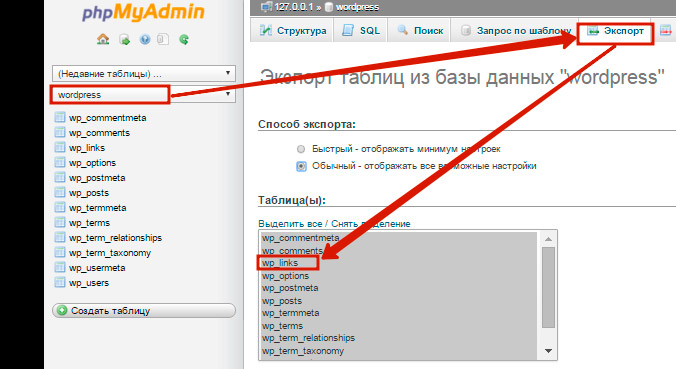
В результате программа создаст копию и сохранит ее на клиентской стороне. Вся работа с веб-приложением происходит через браузер, поэтому созданный дубликат БД нужно искать в папке загрузок.
Место хранения оригиналов баз
Знание встроенного функционала phpMyAdmin поможет быстро создать копии нужных данных. Но если на компьютере не установлена ни одна из программных оболочек для администрирования СУБД. А вам нужно перенести БД на другой сервер. Или изменить хранящуюся в таблицах информацию. При этом выполнять запросы придется через консоль, где обязательно прописывается путь к БД. Как видите знать, где хранится база данных MySQL, важно и нужно.
Вот еще один пример «из жизни начинающего админа». Предположим, первоначально вы пользовались Denwer. Но в один «непогожий» день вы нечаянно удалили часть файлов локального сервера. В результате чего он больше не запускается, и вы начинаете «рыть» оставшиеся папки в надежде спасти хотя бы базы данных. Но в этом случает также «удобнее» знать, где копать. Вот пример пути, где в веб-сервере хранятся БД: F:\Webserver\usr\local\mysql-5.5\data, где F – это диск, на котором был установлен Denwer.
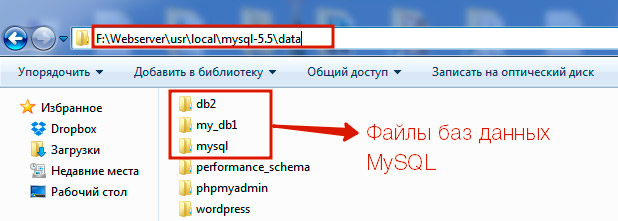
Для открытия файлов скопированных БД потребуется phpMyAdmin. Если вы установили сервер СУБД без оболочки, тогда по умолчанию место, где хранятся базы данных MySQL, находится здесь: C:\Documents and Settings\All Users\Application Data\MySQL\MySQL Server 5.1\data
Файл my.ini
Все описанные методы связаны с осуществлением поиска (в зависимости от варианта использования СУБД) той или иной папки, в которой программы (или сервер) сохраняют созданные базы. Но неужели пользователь никак не может повлиять на это, и самостоятельно указать место на дисковом пространстве MySQL, где хранятся все БД.
Такой вариант настройки был предусмотрен создателями этой системы управления. Все основные параметры задаются в файле my.ini. Он расположен в той же директории, куда установлена и система СУБД.
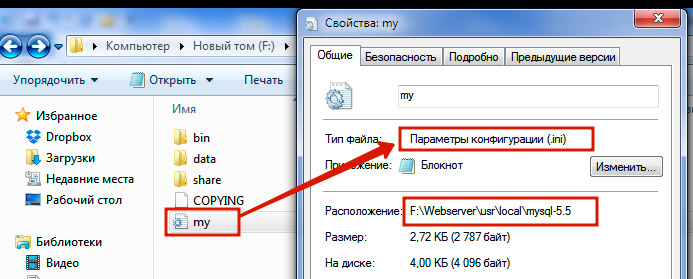
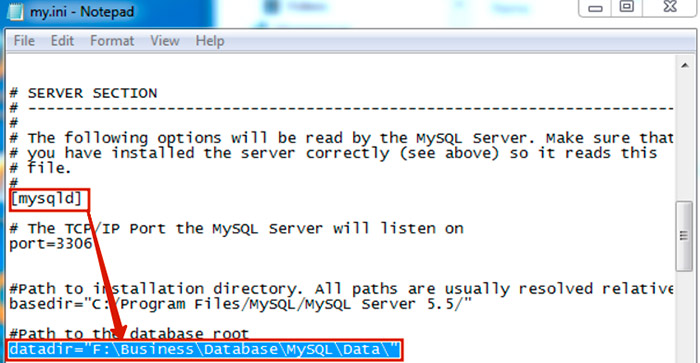
Данный тип файлов относится к конфигурационным, и открывается с помощью обычного «Блокнота». Чтобы задать «свое» место для всех созданным БД, откройте файл my.ini. Затем найдите в нем раздел [mysqld], и в параметре datadir пропишите путь к нужной папке. После сохранения внесенных изменений (Файл> Сохранить) все существующие базы будут перенесены в указанное вами место файловой системы компьютера или сервера.
Средства SQL
Все описанные выше варианты узнать в MySQL, где лежит БД, являются второстепенными. Потому что СУБД не понимает человеческой речи и письменности. Для общения с ней существует специальный язык SQL. Аббревиатура переводится как язык структурированных запросов (structured query language). То есть с помощью операторов и команд этого языка можно влиять на структуру содержащейся в источнике информации: делать выборки, обновлять данные, вставлять или удалять.
Но не будем слишком забираться в «дремучий лес» профессиональных знаний, нас интересует единственная команда SHOW. Точнее, один из ее вариантов SHOW VARIABLES. Эта команда SQL используется в администрировании для получения служебной информации о конкретном сервере или базе.
SHOW VARIABLES выводит список переменных и их значений из INFORMATION_SCHEMA, которая представляет собой «служебную» БД, в которой содержится информация обо всех базах, подключенных к серверу. Пример запроса: SHOW VARIABLES;
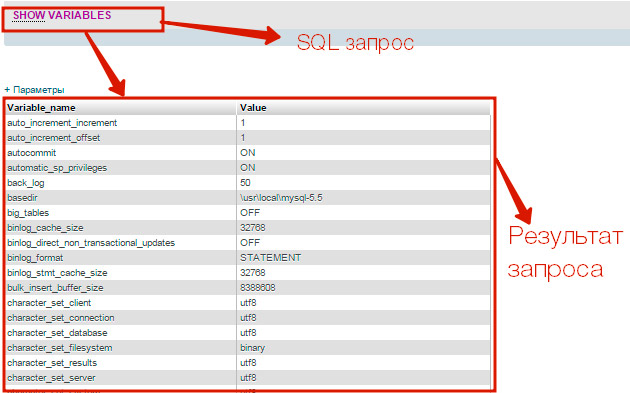
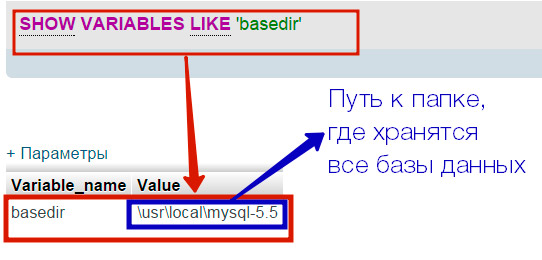
Но из всего этого списка нас интересует лишь одна переменная, с помощью которой можно «узнать» у сервера MySQL, где хранится база. Это переменная basedir, в значение которой записан путь к основной директории. Пример запроса: SHOW VARIABLES LIKE ‘basedir’;
А сейчас прекращайте понапрасну «рыться» в файловой системе своего ПК. Теперь вы точно знаете, как правильно «спросить» у СУБД MySQL, где хранятся базы. Надеемся, нам удалось научить вас этому!
Процесс переноса для сервера MS SQL Server
Процесс переноса серверов Microsoft SQL Server и Microsoft SQL Server Express одинаков.
Дополнительные сведения см. в следующей статье базы знаний Майкрософт: https://msdn.microsoft.com/ru-ru/library/ms189624.aspx.
Необходимые условия
• Нужно установить исходные и целевые экземпляры сервера SQL Server. Они могут быть размещены на разных компьютерах.
• Целевой экземпляр сервера SQL Server должен по крайней мере иметь ту же версию, что и исходный экземпляр. Восстановление предыдущей версии не поддерживается.
• Нужно установить SQL Server Management Studio . Если экземпляры сервера SQL Server находятся на разных компьютерах, то SQL Server Management Studio нужно установить на обоих.
Процесс переноса с помощью SQL Server Management Studio
1. Остановите службу сервера ESET PROTECT Server (или службу сервера ESMC Server) или службу ESET PROTECT MDM.
Не запускайте сервер ESET PROTECT или ESET PROTECT MDM, пока не будут завершены все описанные ниже действия.
2. Войдите в исходный экземпляр сервера SQL Server через SQL Server Management Studio.
3. Создайте полную резервную копию базы данных, которую нужно перенести. Рекомендуем указать новое имя набора резервных копий. В противном случае если набор резервных копий уже использовался, к нему будет добавлен новый набор, и в результате файл резервной копии станет слишком большим.
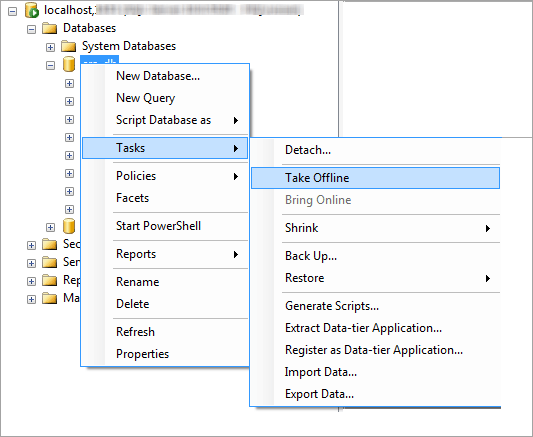
4. Переведите исходную базу данных в автономный режим. Для этого последовательно щелкните элементы Задачи > Перевести в автономный режим .
5. Скопируйте файл резервной копии ( .bak ), созданный на третьем этапе, в расположение, доступное из целевого экземпляра SQL Server. Вам может понадобиться настроить права доступа к файлу резервной копии базы данных.
6. Войдите в целевой экземпляр сервера SQL Server через SQL Server Management Studio.
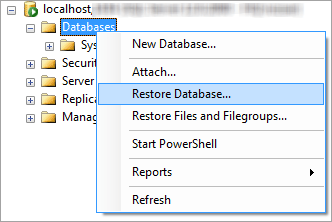
7. Восстановите базу данных в целевом экземпляре сервера SQL Server.
8. Укажите имя новой базы данных в поле В базу данных . Вы можете использовать то же имя, что и для старой базы данных.
9. Выберите элемент «Из устройства» в разделе Указание источника и расположения наборов резервных копий, которые нужно восстановить , а затем нажмите кнопку с многоточием («…»).
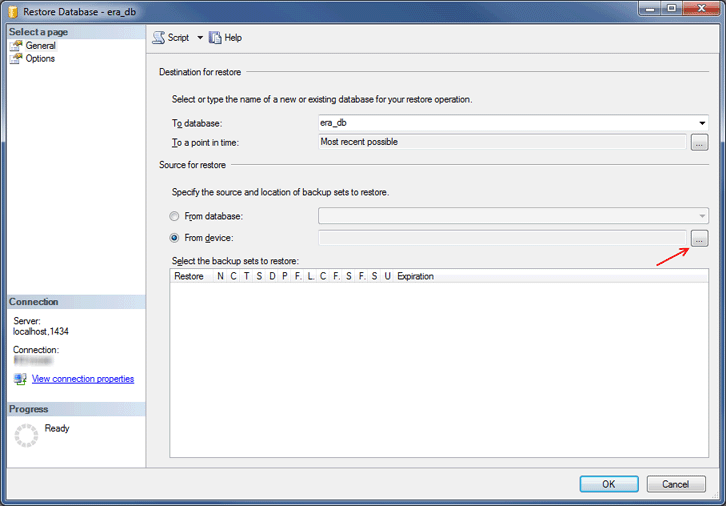
10. Нажмите кнопку Добавить, перейдите к файлу резервной копии и откройте его .
11. Выберите самую последнюю резервную копию, которую нужно восстановить (набор может содержать несколько резервных копий).
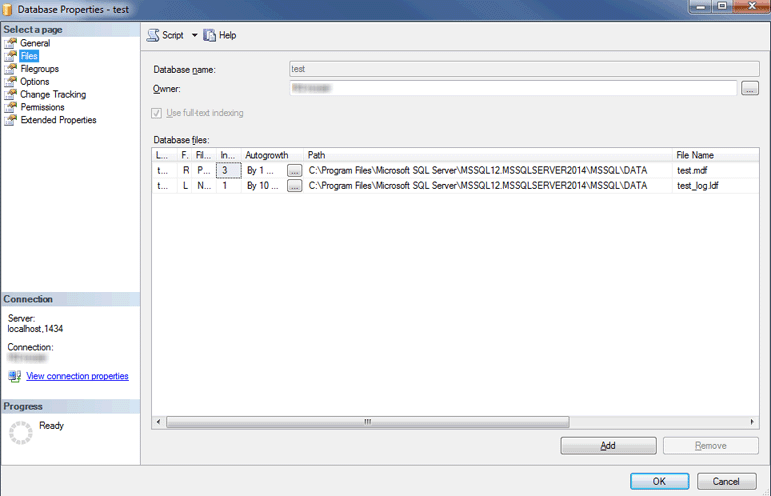
12. Откройте страницу Параметры мастера восстановления. При необходимости выберите элемент Перезаписать существующую базу данных и убедитесь, что папки для восстановления базы данных ( .mdf ) и журнала ( .ldf ) указаны правильно. Если не изменить значения по умолчанию, то будут использованы пути из исходного сервера SQL Server, поэтому проверьте эти значения.
• Если вы не уверены, где в целевом экземпляре сервера SQL Server хранятся файлы базы данных, щелкните существующую базу данных правой кнопкой мыши, выберите элемент свойства и перейдите на вкладку Файлы . Каталог, в котором хранится база данных, отображен в столбце Путь приведенной ниже таблицы.
13. В окне мастера восстановления нажмите кнопку ОК .
14. Щелкните правой кнопкой мыши базу данных era_db , выберите пункт Создать запрос и выполните указанный ниже запрос, чтобы удалить содержимое таблицы tbl_authentication_certificate (иначе при подключении агентов к новому серверу может произойти ошибка):
delete from era_db.dbo.tbl_authentication_certificate where certificate_id = 1;
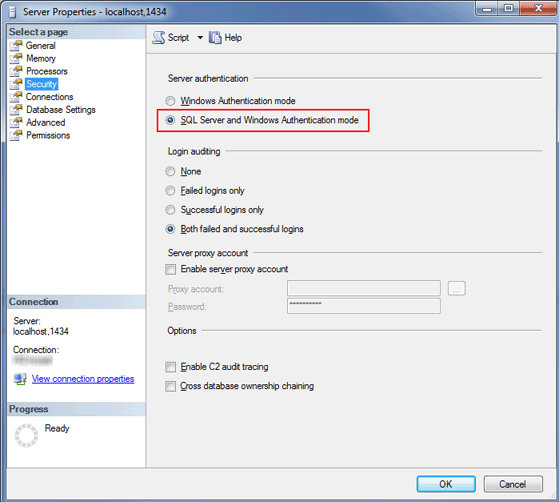
15. Убедитесь, что в новом сервере базы данных включена проверка подлинности SQL Server . Щелкните сервер правой кнопкой мыши и выберите пункт Свойства . Перейдите к элементу Безопасность и убедитесь, что выбран режим проверки подлинности SQL Server и Windows .
16. Создайте имя для входа в SQL Server (для ESET PROTECT Server или ESET PROTECT MDM) в целевом сервере SQL Server, на котором включена проверка подлинности SQL Server , и в восстановленной базе данных привяжите к пользователю имя для входа.
o Не задавайте срок окончания действия пароля.
o Рекомендуемые символы для имен пользователей:
▪ Малые буквы ASCII, числа и подчеркивание «_».
o Рекомендуемые символы для паролей:
▪ ТОЛЬКО символы ASCII, включая большие и малые буквы ASCII, числа, пробелы и специальные символы.
o Не используйте символы, не относящиеся к стандарту ASCII, фигурные скобки (<>) и символ @.
o Обратите внимание, что если не следовать приведенным выше рекомендациям по использованию символов, у вас могут возникнуть проблемы с подключением к базе данных или в последующих шагах вам придется использовать специальные escape-символы во время изменения строк подключения к базе данных. Этот документ не содержит правила использования escape-символов.
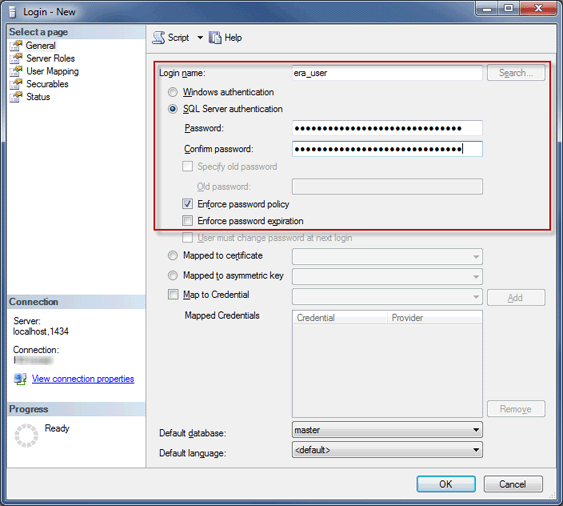
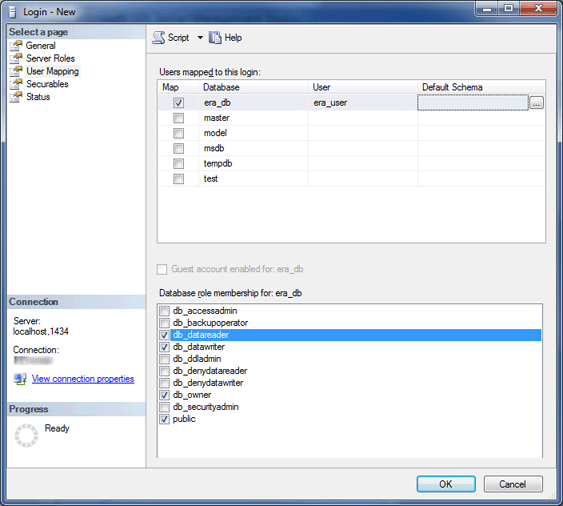
17. В целевой базе данных привяжите имя для входа к пользователю. На вкладке сопоставления пользователей назначьте пользователю роль в базе данных: db_datareader , db_datawriter или db_owner .
18. Чтобы включить последние компоненты сервера базы данных, укажите для восстановленной базы данных самый новый уровень совместимости . Щелкните новую базу данных правой кнопкой мыши и выберите пункт Свойства .
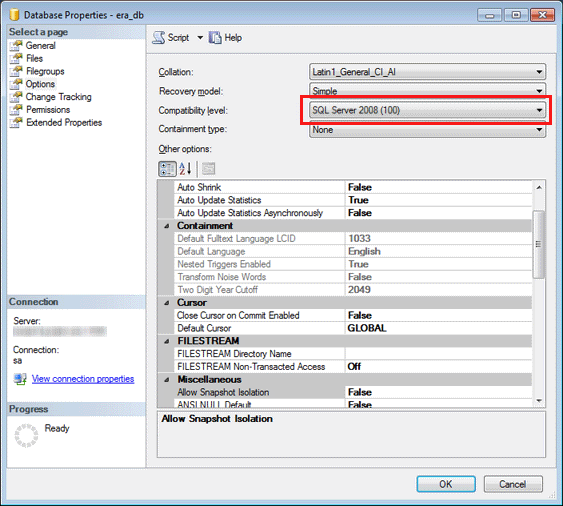
Решение SQL Server Management Studio не может задавать уровни совместимости, которые старше используемой версии. Например, решение SQL Server Management Studio 2014 не может задать уровень совместимости для SQL Server 2019.
19. Убедитесь, что протокол подключения TCP/IP включен для «db_instance_name» (например, SQLEXPRESS или MSSQLSERVER), а TCP/IP- порту назначен номер 1433 . Для этого откройте диспетчер конфигурации SQL Server и перейдите к разделу Конфигурация сети SQL Server > Протоколы для db_instance_name , щелкните правой кнопкой мыши TCP/IP и выберите Включено . Дважды щелкните TCP/IP , откройте вкладку Протоколы , прокрутите вниз до элемента IPAll и в поле Порт TCP введите 1433. Щелкните OK и перезапустите службу SQL Server .