
Пропала папка с файлами Telegram: что делать и где ее найти?
Telegram — не просто мессенджер, а настоящая медиаплатформа с чатами и каналами, где каждый день выкладывается огромное количество файлов. Это могут быть картинки, видеоролики, видеозаписи, документы и архивы. Все они автоматически сохраняются на телефон, съедая пространство на внутреннем накопителе. Но вот незадача: многие люди жалуются на то, что у них пропала папка с файлами Telegram, и они не могут получить доступ к данным через «Проводник». Разберемся, в чем заключается проблема, и как найти загруженную информацию или Телеграм.
У Телеграма есть несколько папок, некоторые из которых скрыты от пользователей
Куда Телеграм сохраняет файлы
Начнем с небольшой предыстории. На смартфонах с Android 10 и ниже файлы Телеграм попадают в папку «Telegram», расположенную на внутреннем накопителе. В ней содержится еще 4 каталога, отвечающих за разного рода контент:
- Telegram Images (картинки);
- Telegram Documents (документы);
- Telegram Video (видео);
- Telegram Audio (аудио).
Посмотрите, эти же папки есть и на моем смартфоне, однако файлы, сохраненные в них, датируются концом 2021 года. А где же данные, загруженные после?
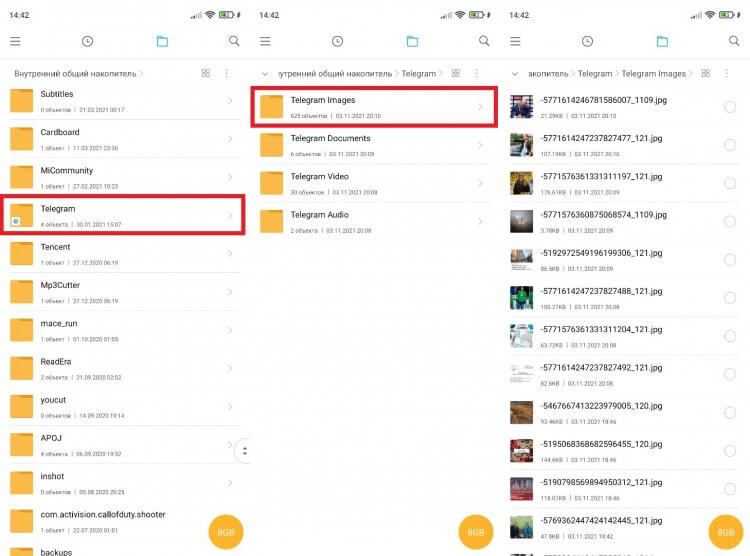
В этой папке Телеграм хранятся файлы, загруженные до перехода на Android 11
Папка с файлами в Телеграм пропала после обновления моего смартфона до Android 11. Теперь данные не сохраняются в привычный каталог, и к ним невозможно получить доступ. Эта ситуация напрямую связана с изменением политики безопасности Android. Файлы, которые скачиваются автоматически (кэш), попадают в защищенную папку, и ее невозможно открыть при помощи стандартного «Проводника».
⚡ Подпишись на Androidinsider в Дзене, где мы публикуем эксклюзивные материалы
Как найти папку Телеграм
Новое расположение папки Телеграм — /Android/data/org.telegram.messendger/files/Telegram. Но, если вы попытаетесь найти хранилище Telegram, то увидите на экране своего смартфона сообщение «Содержимое этой папки не может быть отображено здесь из-за ограничений Android».
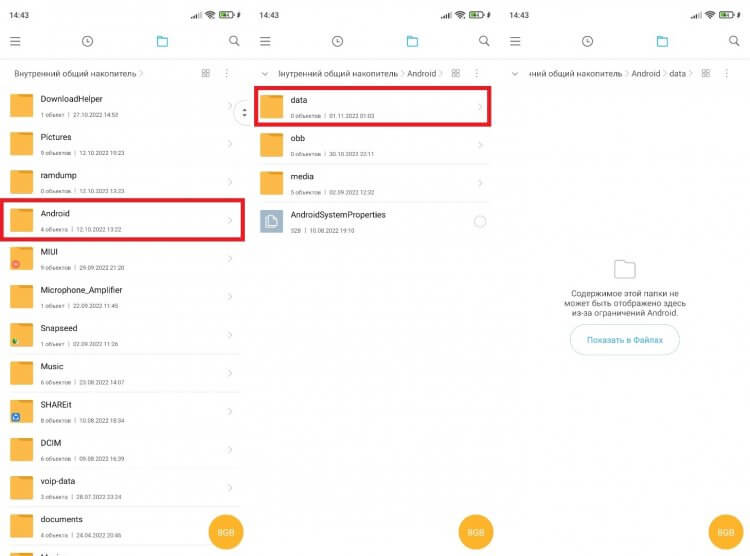
Через «Проводник» открыть новую папку не получится
К счастью, есть выход. В случае с моим проводником нужно просто нажать кнопку «Показать в Файлах», после чего искомую папку можно будет открыть через встроенное приложение Google Files. Попробуйте сделать то же самое. Возможно, у вас получится.
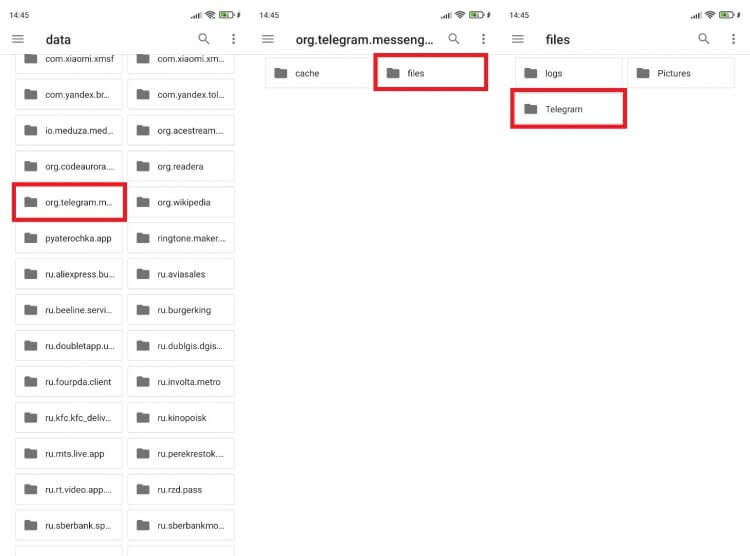
Нажав кнопку «Посмотреть в Файлах», вы получите доступ к папке Telegram
Если найти нужную папку не удастся, воспользуйтесь сторонним проводником. Например, Total Commander. Далее действуйте по инструкции:
- Запустите Total Commander.
- Поочередно откройте «Внутренний накопитель», «Android», «data» и «Мои приложения».
- Total Commander перебросит вас в Google Files, после чего вам потребуется нажать кнопку «Использовать эту папку».
- Далее останется перейти по пути /Android/data/org.telegram.messendger/files/Telegram, где вы обнаружите 4 папки с разными папками Telegram.
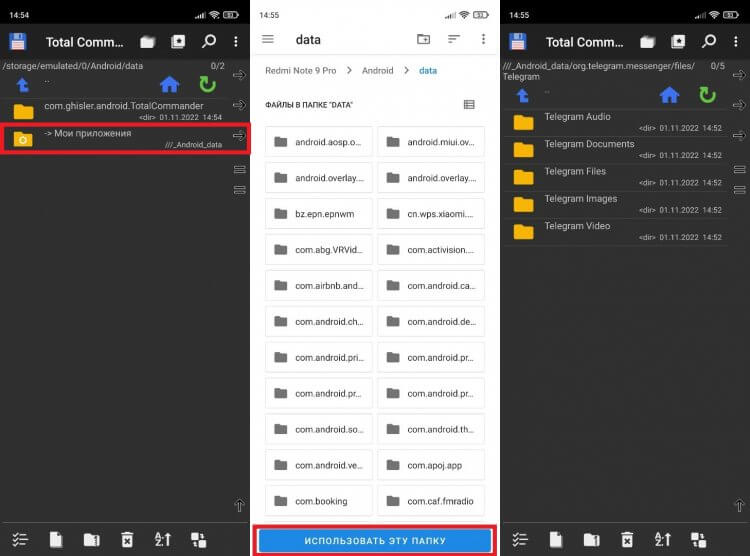
То же самое можно сделать через Total Commander
Файлы, сохраненные в этих каталогах, можно просматривать, но нельзя удалять. Кроме того, они не отображаются в «Галерее». Чуть позже я расскажу, как от них избавиться.
❗ Поделись своим мнением или задай вопрос в нашем телеграм-чате
Где файлы Телеграм
Прежде чем рассказать о том, как удалить файлы Телеграм, отмечу еще одно место, куда попадают ваши загруженные данные на смартфонах с Android 11 и выше. Ранее я говорил о папке Телеграм с файлами, которые скачиваются автоматически. Туда попадают фото, видео и документы, просмотренные через мессенджер. Но помимо просмотра вы можете их сохранить в «Галерею».
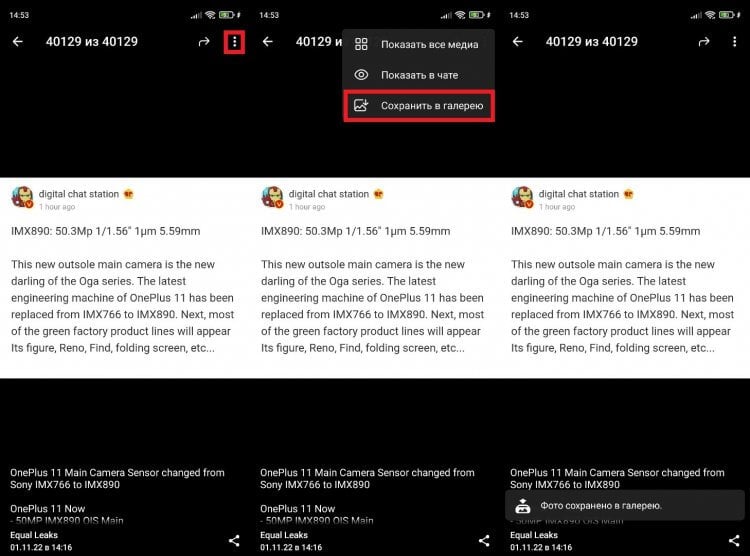
Файлы, сохраненные вручную, попадают в другую папку
Если вы нажали эту кнопку, то файл будет доступен через стандартный «Проводник» в одной из следующих папок:
- Pictures/Telegram (изображения);
- Movies/Telegram (видео);
- Music/Telegram (аудио);
- Download/Telegram (документы).
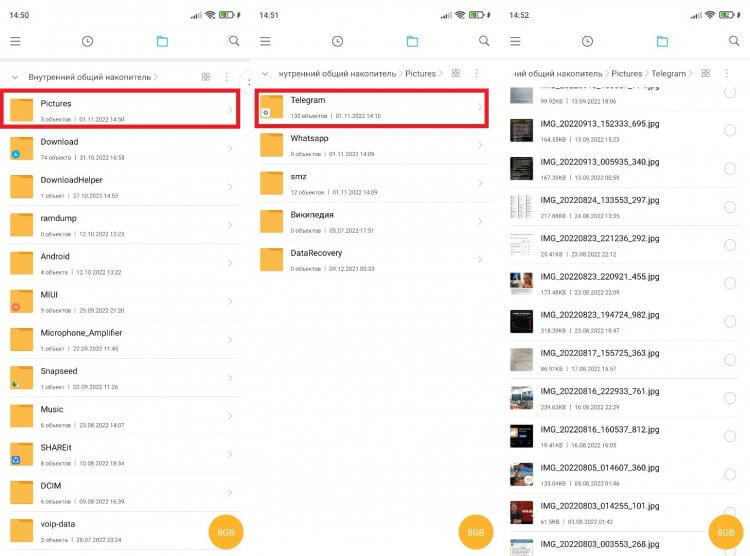
Вот, как попасть в папку Телеграм с изображениями, сохраненными вручную
В отличие от файлов, загружаемых автоматически, эти данные доступны не только для просмотра, но и для редактирования. Все они также отображаются в соответствующих приложениях: «Галерея» для фото и видео, «Музыка» для аудио.
�� Загляни в телеграм-канал Сундук Али-Бабы, где мы собрали лучшие товары с АлиЭкспресс
Как удалить файлы Телеграм
Файлы, которые вы загружали самостоятельно (то есть нажимали кнопку «Скачать»), можно удалить через «Проводник» или «Галерею». А вот данные, скачанные в автоматическом режиме, играют на смартфоне роль кэша Телеграм. Удалить его можно только через сам мессенджер:
- Запустите Telegram.
- Нажмите кнопку с тремя полосками.
- Откройте «Настройки», а затем — «Данные и память».
- Перейдите в раздел «Использование памяти».
- Нажмите кнопку «Очистить кэш Telegram».
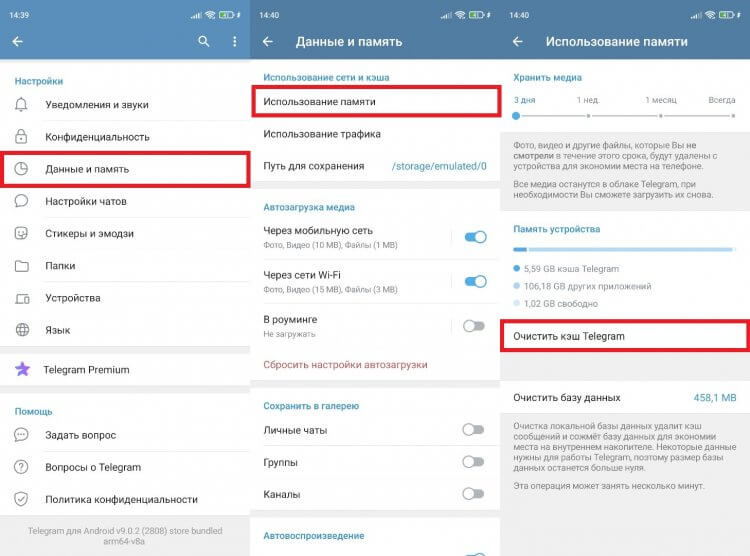
Так вы удалите файлы, которые загрузились автоматически
Выполнив эту нехитрую манипуляцию, вы удалите все файлы, сохраненные в папке Телеграм, расположенной по пути /Android/data/org.telegram.messendger/files/Telegram. При этом вы можете отказаться от удаления некоторых типов данных. После нажатия кнопки «Очистить кэш Telegram» мессенджер предлагает снять галочки с тех типов файлов, которые планируется оставить во внутренней памяти.
⚡ Подпишись на Androidinsider в Пульс Mail.ru, чтобы получать новости из мира Андроид первым
Как сделать, чтобы Телеграм не сохранял файлы
К сожалению, Telegram не позволяет отключить автоматическое скачивание просмотренных файлов. Но, возможно, вам это и не нужно, ведь в настройках мессенджера есть другие опции. В частности, вы можете настроить автоудаление данных, а также отключить автозагрузку медиа. Во втором случае при пролистывании ленты фото и видео будут открываться только после нажатия на кнопку загрузки.
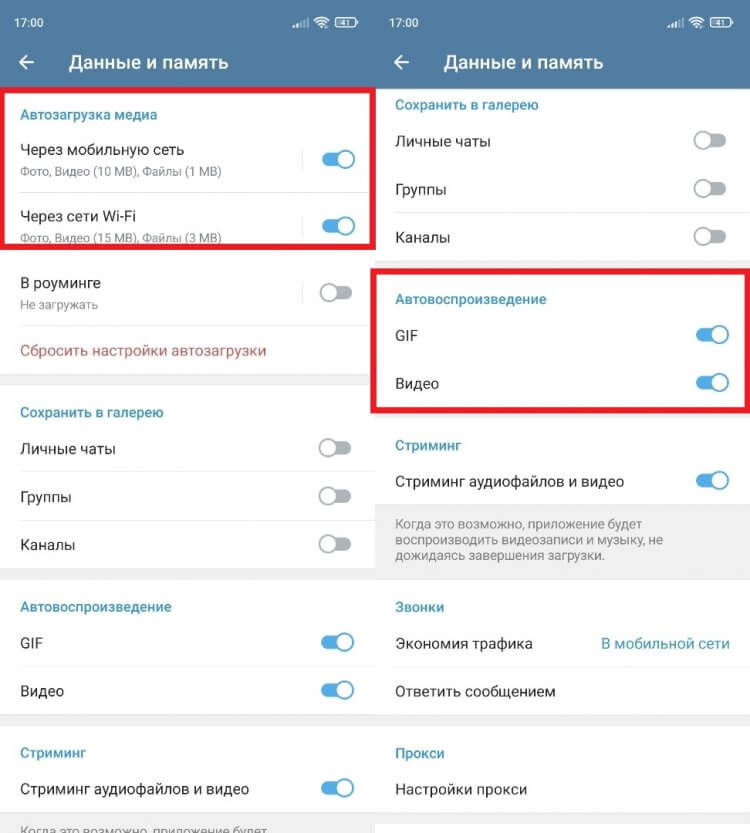
Отключите автозагрузку и автовоспроизведение, чтобы файлы не скачивались автоматически
Конечно, это все равно своего рода костыли, от которых никак не избавиться. Если вы хотите экономить место на внутреннем накопителе, придется отключать автозагрузку и чуть ли не ежедневно вручную чистить кэш Телеграм.

Теги
- Мессенджеры для Android
- Новичкам в Android
Наши соцсети
Новости, статьи и анонсы публикаций
Куда сохраняются файлы из Телеграмма
Часто обмениваетесь информацией в Telegram, где хранятся файлы при этом не знаете? В этой статье мы разберемся, как скачивать документы, фото и видео с приложения и куда оно их сохраняет.
Как качать с различных устройств?
Чтобы загрузить просмотренные фотографии или видео в Телеграмм на своё устройство, нужно:
- В настройках установить автозагрузку медиа. В том случае просмотренные ролики будут храниться в кэше — папке памяти устройства.
- Чтобы не тратить внутреннюю память устройства, можно пересылать ролики и фотки самому себе, тогда они будут храниться в облачном хранилище.
С ПК
Сперва разберемся, как скачать файлы с Телеграмма на компьютер.

Проще всего вручную указать путь для сохранения, тогда вы точно будете в курсе, где все хранится. Делаем это так: щелкаем ПКМ по нужному объекту и выбираем: «Сохранить как» .
Можно и не указывать путь, а просто нажать Сохранить. Тогда потребуется знать, куда Телеграм сохраняет файлы на Windows. По умолчанию место, где хранится содержимое чатов — папка «Загрузки», в которой находится «Telegram Desktop» . Найти последнюю папку можно двумя способами:
- Вручную: Этот компьютер, далее Диск С, Пользователи и ваш ПК, теперь Загрузки, где находится искомая папка, в которой нужный объект;
- С помощью поиска: в строке поиска пишем название вышеобозначенной папки.

Если вас не устраивает, куда скачиваются файлы с Телеграмма на ПК, то можно изменить путь:
- Открываем меню мессенджера — иконка с тремя полосками;

- Заходим в Настройки, выбираем Продвинутые;

- Под заголовком Данные и память выбираем пункт Экспорт данных;
- В самом конце окошка задаем Путь — указываем нужную папку;


Чтобы приложение всегда спрашивало, куда отправить загрузку, активируем «Спрашивать путь для сохранения». Тогда вы точно будете знать, где хранится.
Для IPhone
Узнаем, куда сохраняются файлы из Телеграмма на Айфоне. Здесь они хранятся в кэше приложения. Найти его можно так:
- Открываем Проводник, в его Меню — иконка, где три черточки, выбираем пункт Накопители;
- Указываем внутреннюю память — MicroSD;
- Находим одноименную с приложением папку, а в ней разделы Видео, Аудио и Фото.
Для Android
Не можете найти, куда сохраняются файлы из Телеграмма на Андройд? А хранятся они всё в том же кэше программы, в который можно попасть так:
- Открываем проводник и на внутреннем накопителе находим папку с названием приложения.
Где хранится медиа в версии X?
Заметили, что в версии Х приложения в корневом каталоге нет одноименной папки? Возникает вопрос: где Telegram X хранит файлы? Здесь путь будет таким:
- Для IPhone: storage/emulated/0 ;
- Для Android: data/org.thunderdog.challegram/files ;
Популярные вопросы по приложению

Как открыть файл в Телеграмме .rar?
С ПК : чтобы открыть архив, скачиваем его и разархивируем — нажимаем по архиву ПКМ и выбираем «Извлечь» .
Со смартфона : и тут нужно скачать архив. А чтобы извлечь из него содержимое, понадобится специальное приложение в том случае, если встроенный проводник не поддерживает распаковку. Такую программу можно бесплатно скачать с магазина приложений — набираем в поиске RAR и выбираем понравившееся.
После установки, открываем программу и через неё находим закачанный архив. Долгим нажатием на объект открываем меню и выбираем «Извлечь в… ».
Как через Telegram bot отправить файл? Можно использовать специальный бот, например, @filesbot . Он подходит для того, чтобы хранить документы или отправлять их другим с помощью создаваемой ботом ссылкой:
- Нажимаем Start, чтобы начать;
- Жмем Upload, чтобы отправить документ и создать ссылку.
Почему не загружаются файлы в Телеграм?
- Не хватает места на карте памяти устройства. Чистим кэш, освобождаем память устройства;
- Слишком большой размер. Объекты, больше 1.5 Гб загрузить в чат напрямую не получится. Но можно конфиденциально загрузить его на YouTube, а в приложение отправить ссылку;
- Плохое интернет-соединение. Для загрузки можно подключиться к сети через провод или wi-fi.
Оказывается, есть несколько вариантов, где хранится содержимое чатов. И зависит это от вида операционной системы, настроек пользователя и особенностей версии.
Где хранит Телеграм медиа?

Telegram – один из самых популярных мессенджеров в мире с огромным количеством пользователей. Одной из важных функций, предлагаемых этим мессенджером, является возможность обмениваться различными медиафайлами – фотографиями, видео, аудиозаписями и другими типами контента. Однако, мало кто задумывается о том, где именно хранятся все эти файлы, которые мы отправляем и получаем в Telegram.
Оказывается, Telegram использует собственную систему хранения файлов, называемую Telegram Cloud. Это облачное хранилище позволяет пользователям сохранять и получать свои файлы в любом месте и на любом устройстве, подключенном к интернету. Таким образом, все медиафайлы, отправленные в Telegram, хранятся в облаке и могут быть получены с любого устройства без потери качества.
Telegram Cloud предлагает надежную защиту данных благодаря энд-ту-энд шифрованию. Это значит, что только отправитель и получатель могут прочитать содержимое файлов, а никто другой, включая разработчиков Telegram, не имеет доступа к этим данным. Это делает облачное хранилище Telegram безопасным и защищенным местом для хранения личных файлов.
Кроме того, Telegram Cloud обладает высоким уровнем доступности, что означает, что файлы всегда будут доступны даже в случае сбоя или перебоев в работе системы. Также в Telegram Cloud имеется возможность создания резервных копий файлов, чтобы избежать их потери в случае утери устройства или удаления из мессенджера.
Таким образом, Telegram Cloud является надежным и безопасным местом хранения медиафайлов в Telegram. Оно позволяет пользователям сохранять и получать файлы с любого устройства, обеспечивает высокую доступность и защиту данных. Благодаря этому облачному хранилищу, пользователи Telegram могут наслаждаться удобством обмена медиафайлами без беспокойства о их сохранности и доступности.
Место хранения файлов в Telegram: где Telegram хранит медиа
Telegram использует собственное облачное хранилище для хранения медиа. Это означает, что когда пользователь отправляет файл другому пользователю или сохраняет его в своем аккаунте, файлы загружаются на сервера Telegram.
Данные файлы хранятся в защищенных центрах обработки данных (ЦОД) в разных странах. Telegram использует распределенную систему хранения файлов, чтобы обеспечить надежность и доступность медиа. Это означает, что при отправке файлов они могут быть разделены на части и сохранены в разных местах, чтобы гарантировать их сохранность.
Ключевым преимуществом использования облачного хранилища Telegram является возможность быстро и легко обмениваться файлами без необходимости отправки их напрямую через Интернет.
Кроме того, Telegram предлагает функцию «хронология сохранений», которая позволяет пользователю сохранять все полученные файлы в специальной вкладке. Это упрощает поиск и доступ к ранее полученным файлам.
Таким образом, хранение медиафайлов в Telegram осуществляется в облачном хранилище, которое обеспечивает надежность и доступность файлов для пользователей. Благодаря этому, обмен файлами в Telegram является удобным и безопасным для пользователей.
Хранилища Telegram: где хранятся отправленные медиафайлы
Telegram предлагает удобное и надежное хранение ваших отправленных медиафайлов в специальных серверных хранилищах. Это означает, что ваши файлы не займут место на вашем устройстве и будут доступны для просмотра и скачивания в любое время.
Telegram использует два основных хранилища для хранения медиафайлов:
- Облачные серверы Telegram — основное хранилище, где хранятся все отправленные файлы. Облачные серверы Telegram расположены по всему миру и имеют высокую надежность и скорость загрузки файлов.
- Распределенная файловая система (P2P) — дополнительное хранилище, которое используется для оптимизации загрузки файлов. P2P-хранилище позволяет пользователям скачивать файлы намного быстрее, используя прямые соединения между пользователями, а не проходя через сервера Telegram.
При загрузке медиафайла в Telegram, файл будет автоматически сохранен в облачное хранилище Telegram и будет доступен для просмотра и скачивания в любое время.
Оптимизация хранения медиафайлов в Telegram позволяет обеспечить высокую скорость загрузки и доступность файлов для пользователей по всему миру. Благодаря этому, вы можете безопасно и удобно обмениваться файлами с друзьями и знакомыми, не беспокоясь о недостатке свободного места на вашем устройстве.
Как Telegram обеспечивает безопасность хранения медиафайлов
Telegram предлагает несколько мер безопасности для хранения медиафайлов, чтобы обеспечить конфиденциальность и надежность данных пользователей:
- Шифрование данных: Все медиафайлы, передаваемые через Telegram, шифруются с использованием протокола шифрования MTProto. Этот протокол обеспечивает конфиденциальность и защиту от несанкционированного доступа к файлам.
- Распределенное хранение: Файлы в Telegram хранятся не только на основных серверах компании, но и на различных серверах по всему миру. Это позволяет обезопасить данные от потери в случае сбоя или атаки.
- Автоматическое удаление: Telegram позволяет установить автоматическое удаление отправленных медиафайлов через определенное время после просмотра. Это помогает предотвратить возможность сохранения файлов другими пользователями или их случайного раскрытия.
- Самоуничтожающиеся сообщения: В Telegram есть функция «самоуничтожающихся сообщений», которая автоматически удаляет отправленные сообщения и медиафайлы через указанный промежуток времени после прочтения.
- Защита от пересылки: Telegram предоставляет возможность ограничить пересылку отправленных медиафайлов, чтобы предотвратить их распространение и снизить риск утечки данных.
Все эти меры помогают обеспечить безопасность хранения медиафайлов в Telegram и защитить их от несанкционированного доступа и раскрытия.
Расшифровка места хранения медиафайлов в Telegram
Основное место хранения медиафайлов в Telegram – это сервера Telegram. Когда пользователь отправляет медиа-контент в чат или канал, файл сохраняется на серверах Telegram. Пользователи получают доступ к этим файлам через интерфейс мессенджера.
Особенностью серверов Telegram является то, что они распределены по всему миру, что позволяет обеспечить высокую скорость доставки файлов и стабильность работы. Кроме того, сервера Telegram имеют множественное резервирование, чтобы гарантировать безопасность и надежность хранения данных.
Сервера Telegram используют современные технологии шифрования для защиты медиафайлов, предотвращая несанкционированный доступ к данным. Таким образом, медиафайлы в Telegram хранятся в зашифрованном виде и доступны только пользователям, имеющим соответствующие права.
Кроме основных серверов Telegram, сами пользователи также могут хранить медиафайлы на своих устройствах. Это касается скачивания файлов с серверов Telegram на устройства пользователей. В таком случае, медиафайлы хранятся в памяти устройства, где пользователь может управлять ими самостоятельно.
В целом, Telegram предоставляет удобную и надежную систему хранения медиафайлов. С помощью распределенной архитектуры серверов и применением современных технологий шифрования, Telegram обеспечивает безопасность и доступность медиа-контента для своих пользователей.
Архив в Телеграме: где находится и как им пользоваться

В этом материале разбираемся, для чего нужен архив в Телеграме, где он находится и как им пользоваться. Рассмотрим, как поместить личные чаты, группы или каналы в архив, а при необходимости – вернуть их на прежнее место.
Как пользоваться архивом Telegram
Архив в мессенджере Telegram представляет собой специальную папку, которая помогает очистить основной экран от ненужных в данный момент бесед и каналов.
Найти архив в Телеграме очень просто: он расположен в верхней части экрана над списком всех чатов. Чтобы зайти в архив, на компьютере откройте список «Все чаты» или перейдите в раздел «Все» в приложении Telegram на смартфоне. Внутри папки «Архив» вы можете просматривать заархивированные переписки, группы и каналы.
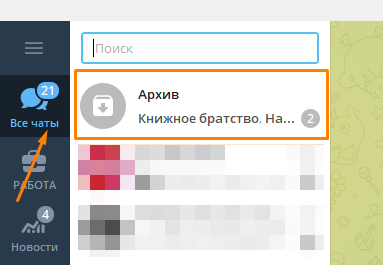
Если в настоящее время архив пуст, то папка с таким названием не отображается – она становится видна только после того, как в нее добавили какой-нибудь чат или канал. Давайте разберемся, как это сделать на разных устройствах.
На компьютере кликните правой кнопкой мыши на диалог, который вы хотите добавить в архив, и в появившемся меню выберите «Архивировать».
Алгоритм действий для мобильного приложения Телеграм на Андроид будет следующий:
- Зажмите пальцем нужный чат, рядом с ним появится галочка. Если нужно отправить в архив несколько каналов, их также следует выделить.
- В верхней части экрана появится панель, где нужно нажать на кнопку «Архивировать» со стрелочкой вниз.
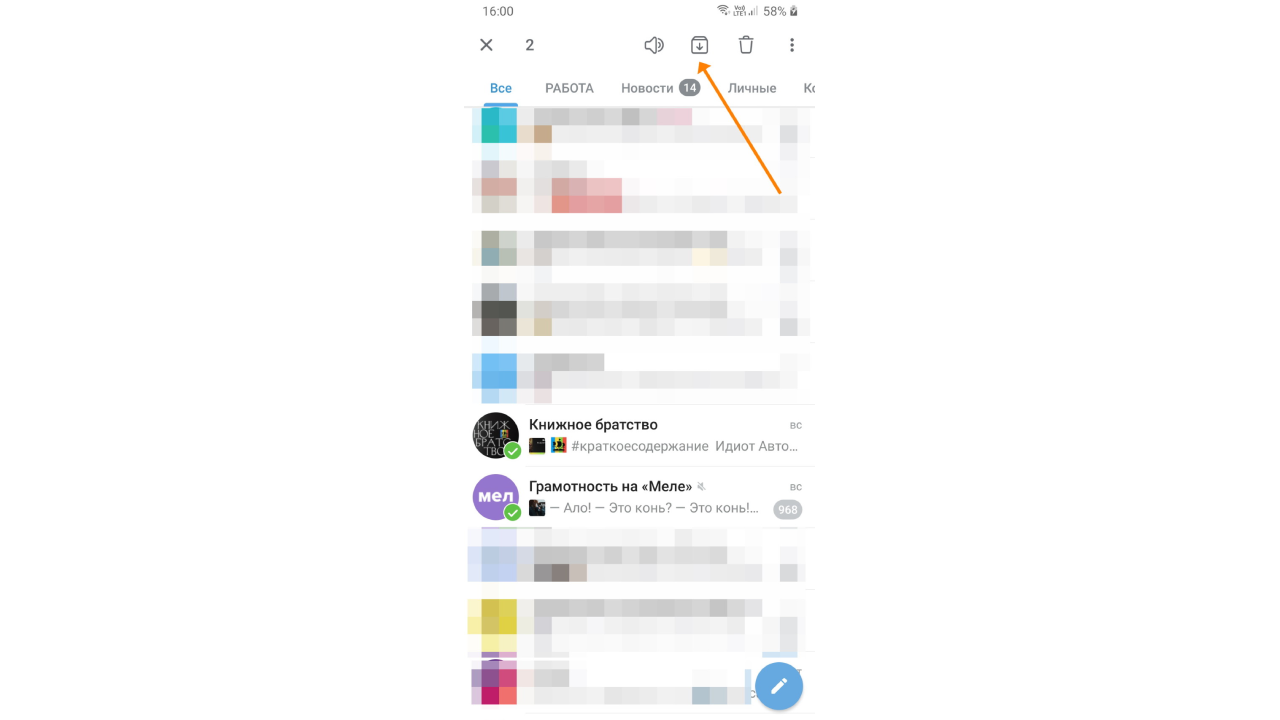
После архивирования диалог исчезает из списка «Все чаты», но, если вы используете папки, он по-прежнему будет отображаться в той папке, в которую вы его добавляли.
В помещенные в архив чаты и каналы продолжают приходить новые сообщения. Если уведомления для этого диалога включены, при поступлении нового сообщения он автоматически будет перенесен из архива на прежнее место. Чтобы этого не происходило, отключите оповещения.
В десктопной версии для этого откройте архив, перейдите в нужный канал и нажмите на кнопку с тремя точками в правом верхнем углу. В подменю «Выключить уведомления» выберите соответствующую команду. Также вы можете отключить оповещения на время: от 15 минут до 3 месяцев.
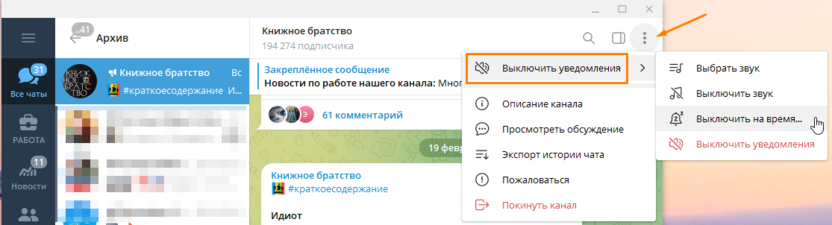
Чтобы отключить уведомления на смартфоне, нужно открыть беседу в архиве и нажать на три точки в меню, после чего выбрать пункт «Звук». Остальные действия аналогичны.
Комьюнити теперь в Телеграм
Подпишитесь и будьте в курсе последних IT-новостей
Как вернуть чаты и каналы из архива
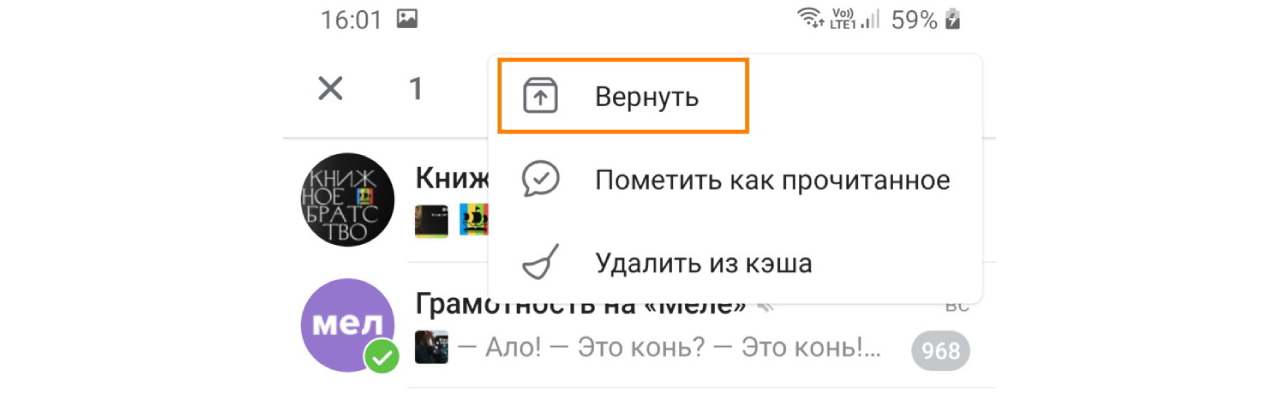
Достать любую беседу из архива так же легко, как добавить ее туда. Вам нужно открыть архив в Телеграме и выбрать диалог, который вы хотите восстановить. При работе на компьютере кликните по нему правой кнопкой мыши и в открывшемся меню выберите пункт «Вернуть из архива».
На смартфоне при долгом нажатии на нужный канал в архиве вверху экрана появится панель. Нажмите на три точки, а затем выберите команду «Вернуть».
Заключение
В завершение отметим, что архив в Телеграме может отображаться в развернутом или свернутом виде, а также может быть скрыт для экономии места на экране.
Чтобы свернуть папку «Архив» на компьютере, кликните по ней правой кнопкой мыши и выберите в контекстном меню пункт «Свернуть». В таком виде папка будет представлять собой компактную строку с названием «Архив» и указанием количества непрочитанных сообщений в заархивированных чатах. При щелчке правой кнопкой мыши по слову «Архив» можно выбрать команду «Показать», чтобы вернуть архиву прежний вид.
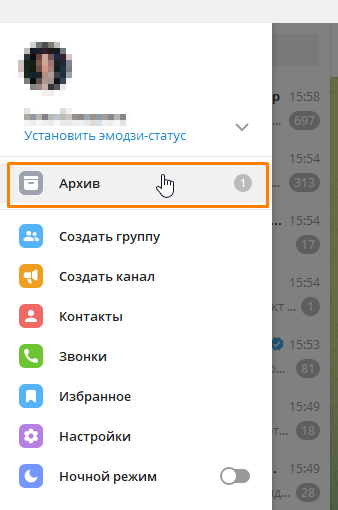
Также в десктопной версии Telegram есть возможность убрать папку «Архив» из списка всех чатов и перенести ее в основное меню вашего профиля, которое открывается кнопкой с тремя полосками в левом верхнем углу окна. Для этого нажмите на архивную папку правой кнопкой мыши и укажите «Перенести в главное меню». Чтобы вернуть все как было, выберите в контекстном меню пункта «Архив» команду «Перенести в список чатов».
Если вам мешает папка с ненужными в настоящее время диалогами на смартфоне, вы можете скрыть ее следующим образом: откройте список всех чатов в мобильном приложении Telegram и удерживайте палец на верхней строчке «Архив». Внизу экрана появится меню, где следует выбрать пункт «Скрыть из списка чатов». При этом архив исчезнет из списка. Вы можете снова закрепить архивное хранилище над списком остальных чатов, если при долгом нажатии на него выберите команду «Закрепить в списке чатов».