
Как добавить папку в быстрый доступ Windows 10
Быстрый доступ обеспечивает более быструю навигацию к наиболее часто используемым папкам и файлам, и вот как настроить эту функцию в Windows 10.
Источник: Windows Central
В Windows 10 всякий раз, когда вы открываете проводник, вы видите представление быстрого доступа, которое включает в себя ваши частые переходы по папкам, а также список ваших последних файлов. Кроме того, эта функция может отображать папки, к которым вы чаще всего обращаетесь, на левой панели.
Если вы тратите много времени на просмотр содержимого с помощью Проводника, в Windows 10 вы можете настроить функцию быстрого доступа, чтобы сделать ее более удобной. Например, поскольку часто используемые папки добавляются динамически, вы можете добавлять или удалять элементы вручную. Вы можете очистить историю быстрого доступа для файлов и папок. Если вы предпочитаете не открывать панель быстрого доступа каждый раз, когда открываете проводник, вы можете изменить его, чтобы вместо этого открывать этот компьютер и т. д.
В этом руководстве по Windows 10 мы расскажем, как использовать быстрый доступ с помощью проводника.
Как добавлять и удалять папки для быстрого доступа в проводнике
Чтобы добавить или удалить места для быстрого доступа в проводнике, выполните следующие действия:
- Откройте Проводник.
- Перейдите к папке с папкой, которую вы хотите закрепить для быстрого доступа.
- Выберите папку.
Как показать только папки, закрепленные вручную, для быстрого доступа в проводнике
В Windows 10 функция быстрого доступа может отображать папки, к которым вы часто обращались, а также папки, которые вы закрепили вручную. Если вы хотите показывать только места, закрепленные вручную, выполните следующие действия: Нажмите кнопку «Параметры» на вкладке «Вид». Источник: Windows Central В разделе «Конфиденциальность» снимите флажок «Показывать часто используемые папки в быстром доступе».
Источник: Windows Central После выполнения этих шагов на панели навигации будут отображаться только элементы, закрепленные вручную.
Как открыть на этом компьютере вместо быстрого доступа в проводнике
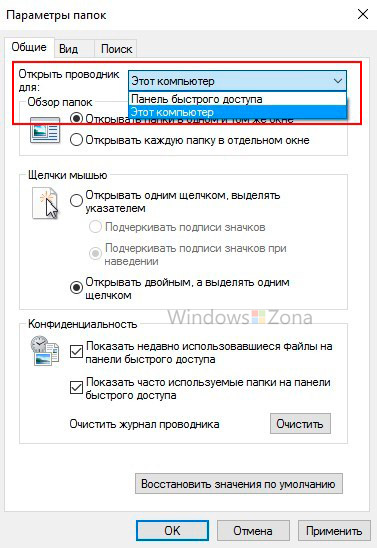
Когда вы открываете проводник, по умолчанию вы перенаправляетесь в режим быстрого доступа, в котором отображаются часто используемые папки и последние файлы. Если вы предпочитаете начинать с представления «Этот компьютер», в котором отображается список всех дисков, сетевых расположений и папок профиля, вы можете изменить это поведение на странице «Параметры папки». Чтобы изменить начальное местоположение в проводнике, выполните следующие действия: Нажмите кнопку «Параметры» на вкладке «Вид». Источник: Windows Central Используйте раскрывающееся меню «Открыть проводник в» и выберите параметр «Этот компьютер».
Источник: Windows Central После выполнения этих шагов на этом компьютере откроется проводник для более быстрого доступа к вашим файлам, локальным дискам и общим сетевым ресурсам.
Как очистить историю быстрого доступа в проводнике
Если вам нужен быстрый доступ для отображения файлов и папок, но вы хотите очистить текущую историю, вы можете выполнить следующие действия: Нажмите кнопку «Параметры» на вкладке «Вид». Источник: Windows Central В разделе «Конфиденциальность» нажмите кнопку «Очистить».
Источник: Windows Central После того, как вы выполните эти шаги, в Быстром доступе по-прежнему будут отображаться последние файлы и часто используемые папки, но текущая история будет удалена.
Как сбросить папки для быстрого доступа в проводнике
- Откройте Пуск.
- Выполните поиск командной строки, щелкните правой кнопкой мыши верхний результат и выберите параметр «Запуск от имени администратора».
Как настроить панель быстрого доступа в проводнике
- Откройте Проводник.
- Нажмите кнопку со стрелкой вниз в верхнем левом углу.
Дополнительные ресурсы по Windows 10
Для получения дополнительных полезных статей, обзоров и ответов на распространенные вопросы о Windows 10 посетите следующие ресурсы:
Насколько хорош Xbox Cloud Gaming в Steam Deck?
Последние несколько дней мы тестировали Xbox Game Pass через Xbox Cloud Gaming в Steam Deck.Вот разбивка того, как игры выглядят и работают, и стоит ли клиент вашего времени в его нынешнем виде.
The Gadget Show в Великобритании сравнивает Surface Duo 2 с Galaxy Fold 3
Какой складной телефон лучше — Surface Duo 2 или Galaxy Fold 3? Как оказалось, ни один из них пока не может быть идеальным для среднего покупателя. Тем не менее, британское шоу гаджетов недавно поставило перед обоими телефонами три задачи, чтобы определить, какой из них победит.
Вот когда выйдет телесериал Halo по всему миру
Сериал Halo наконец-то вышел, но когда он дебютирует? Вот все, что вам нужно знать о времени выхода шоу.
Ознакомьтесь с этими обязательными приложениями Windows для Суперкубка LVI
Суперкубок LVI наконец-то здесь. Чтобы получить наилучшие впечатления от большой игры, обязательно скачайте эти приложения для Windows 11 и Windows 10. Для тех из вас, кто использует ПК с Windows, что, если я скажу вам, что вы можете быстро получить доступ к папкам из проводника Windows? Вы всегда хотели перейти к папке, которая находится внутри нескольких папок? Вместо доступа к папке с пути к диску, почему бы не добавить ярлык в проводник Windows и получить к нему мгновенный доступ? Вот как добавить ярлыки папок в Проводник Windows для быстрого доступа.
Как добавить ярлыки папок в Проводник Windows
- Запустите Проводник Windows, нажав клавиши Windows + E или Этот компьютер на рабочем столе, и перейдите к папке, в которую хотите добавить ярлык.
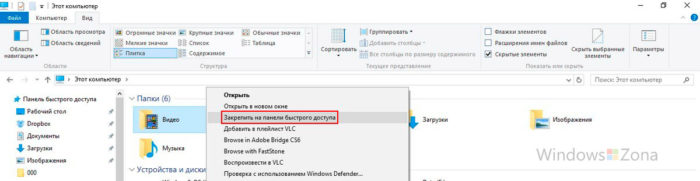
- Щелкните правой кнопкой мыши папку, которую хотите добавить в Проводник Windows, и выберите Закрепить для быстрого доступа.
Ярлык папки будет добавлен на левую панель в меню быстрого доступа проводника Windows. Всякий раз, когда вы открываете проводник, вы сможете получить доступ к папке с левой стороны, вам не нужно просматривать папки на пути к диску.
Здесь можно найти еще много интересного: учебные пособия для Windows и Mac, руководства, советы, рекомендации и скрытые функции . Чтобы быть в курсе последних технических новостей, смартфонов и гаджетов, подпишитесь на нас в наших профилях в социальных сетях.
Если вы используете Windows 10 или видели эту ОС на каком-либо компьютере, возможно, вы знаете о новой домашней странице, также известной как представление быстрого доступа, представленной в проводнике Windows 10 (ранее известном как Проводник Windows или Мой компьютер).
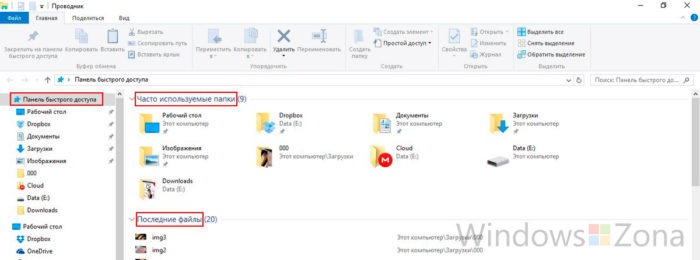
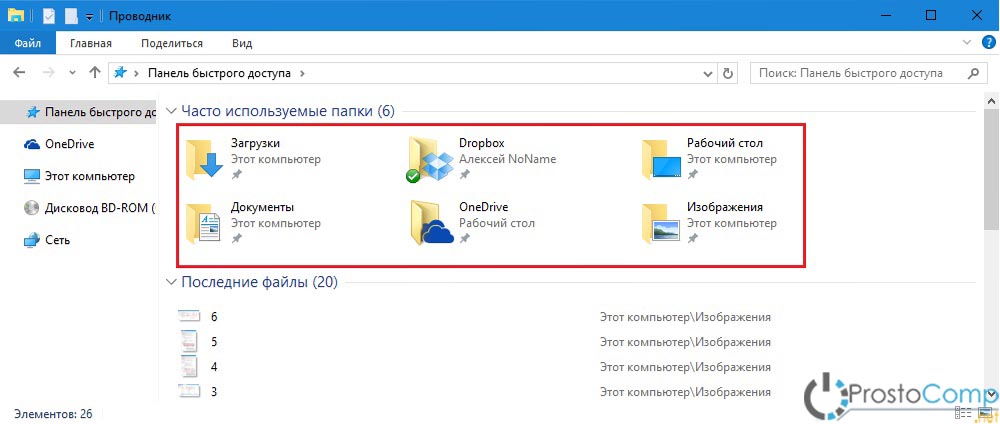
Это новое представление «Быстрый доступ» или «Главная» является страницей по умолчанию проводника в Windows 10, и всякий раз, когда вы открываете проводник с помощью его ярлыка или горячей клавиши WIN+E, это новое представление отображается в проводнике. Он показывает список часто используемых папок и недавно использованных файлов в проводнике, как показано на следующем снимке экрана:

Хотя Microsoft разработала это новое представление для удобства пользователей, большинству пользователей Windows 10 это представление по умолчанию не нравится. Их это раздражает, так как им приходится щелкать ссылку «Этот компьютер» на левой панели, чтобы получить доступ к дискам каждый раз, когда они открывают проводник. Также иногда пользователи не хотят показывать часто используемые папки или недавно открытые файлы в проводнике из-за проблем с конфиденциальностью.
В более старых предварительных сборках Windows 10 Microsoft не предоставляла возможности отключить или удалить этот новый вид быстрого доступа или главного экрана в проводнике, и пользователям приходилось использовать настройки реестра, чтобы избавиться от этого представления, например удалять ключи элементов. в разделе HKEY_LOCAL_MACHINE\SOFTWARE\Microsoft\Windows\CurrentVersion\explorer\HomeFolder\NameSpace\DelegateFolders в редакторе реестра, используя аналогичные инструкции, приведенные в следующем эксклюзивном руководстве AskVG:
Если вы используете Windows 10 и хотите выполнить одно из следующих действий:
- Удалить список часто используемых папок из быстрого доступа/домашней страницы в проводнике.
- Удалить список недавно использованных файлов из быстрого доступа/домашней страницы в проводнике.
- Избавьтесь от нового представления Quick Access/Home в проводнике.
Это руководство обязательно вам поможет. Просто следуйте этим простым шагам, чтобы вернуть старое представление «Этот компьютер» в проводнике Windows 10:
1. Откройте проводник, нажмите вкладку «Вид» на ленте, а затем нажмите «Параметры».
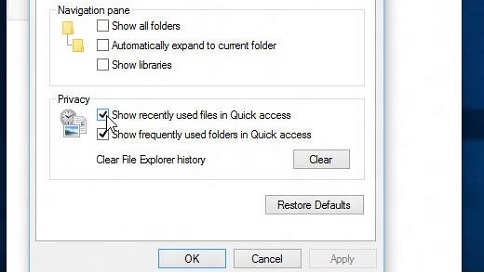
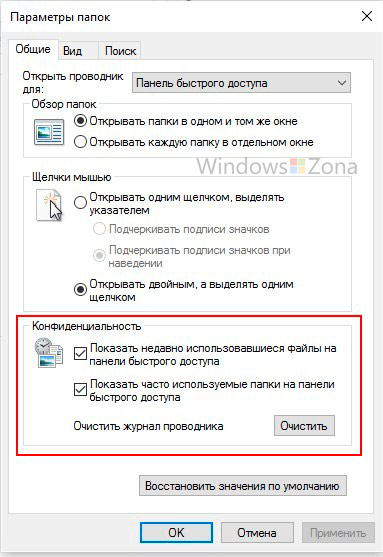
2. Теперь, чтобы удалить часто используемые папки и список последних файлов из представления «Быстрый доступ/Главная», снимите следующие 2 параметра в разделе «Конфиденциальность»:
- Показать недавно использованные файлы в Быстром доступе
- Показывать часто используемые папки в Быстром доступе
Эти 2 раздела будут немедленно удалены из представления быстрого доступа в проводнике.

3. Если вы хотите полностью избавиться от быстрого доступа/домашнего просмотра в проводнике, измените параметр «Открыть проводник в» с «Быстрый доступ» на «Этот компьютер» с помощью раскрывающегося списка. Это установит старое представление «Этот компьютер» по умолчанию в проводнике, и вы всегда будете видеть страницу дисководов всякий раз, когда открываете проводник.
4. Еще кое-что! Если вы также хотите удалить 6 ненужных папок «Рабочий стол, документы, загрузки, музыка, изображения и видео» с этого компьютера и дополнительные значки, такие как OneDrive, быстрый доступ и т. д., с панели навигации на этом компьютере, ознакомьтесь со следующими руководствами: /p>
Windows 10 предоставляет простые параметры для настройки «Быстрого доступа» в соответствии с вашими предпочтениями. Вы можете закрепить новые папки, удалить закрепленные папки, удалить файл из списка недавно использованных или очистить историю доступа к проводнику. Вы также можете отключить отображение часто используемых папок или последних файлов в проводнике.
Подробнее о настройке быстрого доступа см. ниже.
Закрепить новую папку в Быстром доступе

Windows отобразит четыре часто используемые папки в разделе «Часто используемые папки». Вы можете закрепить дополнительные папки в «Частые папки», щелкнув правой кнопкой мыши папку, которую хотите закрепить, в проводнике и выбрав «Закрепить в быстром доступе» в контекстном меню. Это добавит и закрепит выбранную папку в Быстром доступе.
Открепить папку от быстрого доступа

Вы можете открепить любую закрепленную папку из быстрого доступа, щелкнув правой кнопкой мыши закрепленную папку в проводнике в разделе «Часто используемые папки» и выбрав «Открепить от быстрого доступа» в контекстном меню. С помощью этой опции вы также можете открепить закрепленные папки Windows по умолчанию (например, «Загрузки», «Документы» и т. д.).
Удалить часто используемую папку из быстрого доступа

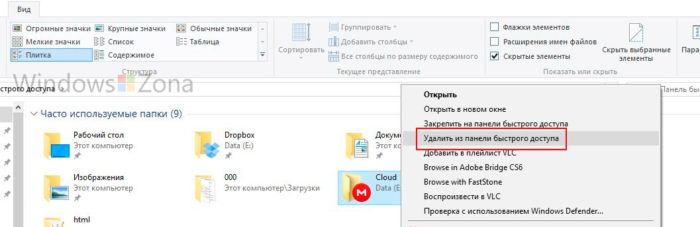
Если вы хотите удалить любую из ваших часто используемых папок, которая отображается в «Быстром доступе», щелкните правой кнопкой мыши папку, которую нужно удалить, и выберите «Удалить из быстрого доступа» в контекстном меню.
Удалить недавно использованные файлы из быстрого доступа

Если вы хотите удалить какой-либо из недавно использовавшихся файлов, перечисленных в разделе «Недавние файлы», щелкните правой кнопкой мыши файл, чтобы удалить его из списка «Недавние файлы», и выберите «Удалить из быстрого доступа»
Отключить отображение часто используемых папок или последних файлов в панели быстрого доступа

- Перейдите в меню «Вид» и нажмите «Параметры», чтобы открыть диалоговое окно «Параметры папки».
- Снимите флажок «Показывать недавно использованные файлы в быстром доступе», чтобы отключить отображение недавно использованных файлов в быстром доступе.
- Снимите флажок «Показывать часто используемые папки в Быстром доступе», чтобы отключить отображение часто используемых папок в Быстром доступе.
Очистить историю Проводника

Если вы хотите очистить историю доступа к файлам и папкам, откройте диалоговое окно «Параметры папки» и нажмите кнопку «Очистить» перед «Очистить историю проводника».
Открыть новое окно Проводника в разделе «Этот компьютер»

- Перейдите в меню «Вид» и нажмите «Параметры», чтобы открыть диалоговое окно «Параметры папки».
- В диалоговом окне «Параметры папки» измените значение «Открыть проводник на» на «Этот компьютер».
Читайте также:
- Ошибка 0x8004100e Windows 10
- Как удаленно подключиться к mac os из windows
- Перенос окна Ubuntu на другой рабочий стол
- Подождите, принтер отправляет информацию в систему Windows, что делать
- Сброс приложения по умолчанию в Windows 10, как исправить
Закрепление, удаление и настройка элементов в области быстрого доступа
По умолчанию проводник открывается в меню Быстрый доступ. Вы можете настроить папку для отображения в разделе Быстрый доступ, чтобы ее было легко найти. Просто щелкните его правой кнопкой мыши (или долго нажимайте) и выберите Закрепить для быстрого доступа. Открепить его, если он вам больше не нужен, щелкнув правой кнопкой мыши (или нажав долгое нажатие) и выбрав команду Открепить в разделе Быстрый доступ.
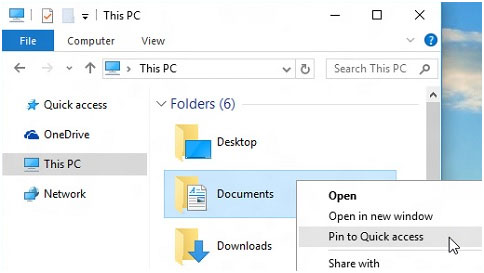
Если вы хотите видеть только закрепленные папки, можно отключить последние файлы или частые папки. Перейдите на вкладку Вид и выберите Параметры. В разделе Конфиденциальность снимите поля проверка и нажмите кнопку Применить. Теперь в представлении быстрого доступа будут отображаться только закрепленные папки. (Если вы снова включите их, файлы, ранее удаленные из быстрого доступа, могут появиться снова.)
Вы также можете удалить файлы из быстрого доступа. Если появится что-то, что вы не хотите снова видеть, щелкните его правой кнопкой мыши (или нажмите долго) и выберите Удалить из быстрого доступа. Этот элемент больше не появится там, даже если вы используете его каждый день.
Общий доступ к папкам и дискам в Windows 10
Если в вашей локальной сети несколько компьютеров (а если они подключены к одному роутеру — они уже в локальной сети), вы можете поделиться доступом к какой-либо папке на одном компьютере с другого ПК или ноутбука с предоставлением нужных прав (чтение, чтение и изменение и другие). Это не сложно, но у начинающих пользователей часто возникают проблемы с настройкой общего доступа к папкам Windows 10 по причине незнания некоторых нюансов.
В этой инструкции подробно о том, как настроить общий доступ к папкам в Windows 10 (то же самое подойдет и для дисков), о том, что для этого потребуется и дополнительная информация, которая может оказаться полезной.
- Как включить и настроить общий доступ к папке или диску в Windows 10
- Подключение к общей папке с другого компьютера или ноутбука
- Как включить анонимный доступ к общим папкам или сетевому диску
- Видео инструкция
Как включить и настроить общий доступ к папке или диску в Windows 10
- Нажмите правой кнопкой мыши по папке, к которой нужно предоставить общий доступ по сети, выберите пункт «Предоставить доступ к» — «Отдельные люди».

- Если в качестве профиля сети у вас установлена «Общедоступная», вам будет предложено сделать сеть частной. Сделайте это (пункт «Нет, сделать эту сеть частной»).

- Откроется окно, в которой будет показано имя текущего пользователя и кнопка «Поделиться». Вы можете сразу нажать эту кнопку, чтобы предоставить общий доступ к папке, но в этом случае для подключения к этой папке с другого компьютера потребуется вводить имя пользователя и пароль именно этого пользователя этого компьютера с правами владельца. Внимание: если пользователь без пароля, подключение по умолчанию выполнить не получится.

- Если вы не хотите использовать имя пользователя и пароль администратора текущего компьютера при подключении с другого компьютера или ваш пользователь не имеет пароля, вы можете создать нового пользователя на текущем компьютере, не обязательно администратора, но обязательно с паролем ( Как создать пользователя Windows 10), например с помощью командной строки, запущенной от имени администратора: net user Имя_пользвателя Пароль /add

- Затем указать это имя пользователя в поле вверху настройки общего доступа, нажать кнопку «Добавить» и указать нужный уровень разрешений.

- По завершении нажмите кнопку «Поделиться». Готово, теперь общий доступ к папке предоставлен.

Есть еще один вариант предоставления общего доступа к папке (подойдет и для диска) в Windows 10:
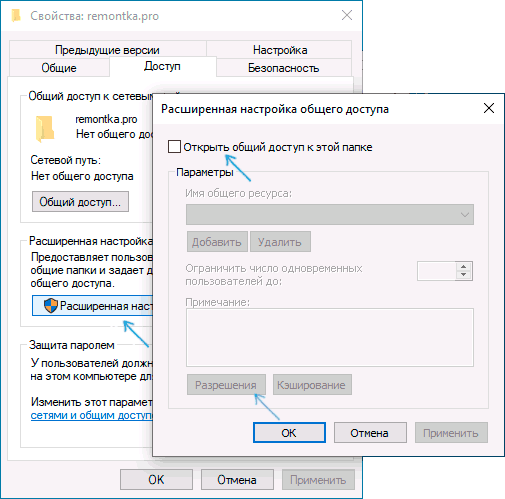
- Откройте свойства папки или диска, перейдите на вкладку «Доступ».
- Нажмите кнопку «Общий доступ» и выполните шаги 3-5 из предыдущего раздела.
- Если кнопка «Общий доступ» недоступна (что может быть при предоставлении доступа к диску), нажмите кнопку «Расширенная настройка», а затем — отметьте пункт «Открыть общий доступ к этой папке».
- В расширенной настройке в разделе «Разрешения» вы также можете указать пользователей, которым предоставлен доступ к диску.
- Примените сделанные настройки.
При необходимости отключить общий доступ к папкам, вы в любой момент можете либо вернуть профиль сети «Общественная», отменить общий доступ в свойствах папки или использовать контекстное меню «Предоставить доступ к» — «Сделать недоступными».
Подключение к общим папкам в Windows 10
Для того, чтобы подключиться к общей папке или диску с другого компьютера или ноутбука (в инструкции предполагается, что там так же установлена Windows 10, но обычно все работает и для предыдущих версий системы), выполните следующие шаги:
- В проводнике откройте раздел «Сеть» и нажмите по имени компьютера, на котором находится папка, к которой был предоставлен общий доступ.

- Если на компьютере, с которого мы подключаемся, включена «Общественная сеть», вам будет предложено включить профиль «Частная сеть», сделайте это (можно нажать по уведомлению вверху окна проводника и разрешить сетевое обнаружение и общий доступ к папкам и файлам).
- Введите имя пользователя и пароль для подключения к папке с общим доступом. Это должно быть имя пользователя и пароль пользователя не текущего, а удаленного компьютера, например, имя и пароль пользователя, который делился папкой или имя и пароль, которые мы создавали на 4-м шаге в первом способе.

- Если все прошло успешно, вы увидите общую папку и у вас будут те права доступа, которые вы задавали в столбце «Уровень разрешений».

Также при желании вы можете нажать правой кнопкой мыши по пункту «Сеть» в проводнике и нажать «Подключить сетевой диск», после чего указать путь к сетевому ресурсу (этот путь в любой момент можно посмотреть в свойствах папки или диска на вкладке «Доступ»), либо нажать по сетевой папке или диску и выбрать пункт «Подключить сетевой диск». В результате общая папка или диск с общим доступом будет подключен как простой диск.
Как включить анонимный доступ к общим папкам без ввода имени пользователя и пароля
Если вам требуется сделать так, чтобы открывать папки по сети можно было без ввода имени пользователя и пароля, в Windows 10 Pro и Enterprise сделать это можно следующим образом:
- На компьютере, на котором находится общая папка, в свойствах общего доступа добавьте группу «Все» (вводим Все в верхнем поле, нажимаем кнопку Добавить) и предоставьте нужные разрешения. В Windows 10, которая изначально была на английском языке эта группа называется Everyone.

- Зайдите в редактор локальной групповой политики (Win+R — gpedit.msc, внимание: элемент отсутствует в Windows 10 Домашняя), перейдите в раздел «Конфигурация Windows» — «Параметры безопасности» — «Локальные политики» — «Параметры безопасности».
- Включите параметр «Сетевой доступ: разрешать применение разрешений Для всех к анонимным пользователям», дважды нажав по нему и выбрав пункт «Включено».

- Откройте свойства папки и на вкладке «Доступ» внизу, в разделе «Защита паролем» нажмите по ссылке «Центр управления сетями и общим доступом» для изменения параметра. Раскройте раздел «Все сети», установите отметку «Отключить общий доступ с парольной защитой» и примените настройки.

- В случае, если мы предоставляем анонимный доступ к диску, а не отдельной папке, дополнительно зайдите в свойства диска, на вкладке «Безопасность» нажмите кнопку «Изменить», добавьте группу «Все» и установите необходимые разрешения.
- Некоторые инструкции предлагают в том же разделе редактора локальной групповой политики включить параметр «Учетные записи: Состояние учетной записи Гость», а затем открыть параметр «Сетевой доступ: разрешать анонимный доступ к общим ресурсам» и указать сетевое имя папки в строке (или несколько строк, если папок несколько), имя папки указывается без пути к ней, для диска просто указываем букву без двоеточия. Но в моих экспериментах анонимный доступ (ко всем общим папкам) работает и без этого, хотя это может пригодиться, если анонимный доступ нужно предоставить только для отдельных общих папок.
С этого момента с других компьютеров подключение к общей папке или сетевому диску можно выполнить без ввода логина и пароля (иногда может потребоваться перезагрузка компьютеров). Однако учитывайте, что это не очень хорошо с точки зрения безопасности.
Как настроить общий доступ к папкам и дискам в Windows 10 — видео инструкция
Надеюсь, инструкция оказалась полезной, а у вас всё получилось и общий доступ к папкам работает. Если по какой-то причине подключиться не удается, еще раз учитывайте, что компьютеры должны быть подключены к одной сети и, помимо этого, может оказаться, что общему доступу мешает ваш антивирус или сторонний файрволл.
А вдруг и это будет интересно:
- Лучшие бесплатные программы для Windows
- В манифесте указана неизвестная структура в Microsoft Store — варианты решения
- Как добавить комментарии, теги и рейтинги к папке Windows
- Не удается войти в учетную запись Windows — как исправить?
- Некоторые параметры задает системный администратор в параметрах электропитания — как исправить?
- Как удалить Галерею в Windows 11
- Windows 11
- Windows 10
- Android
- Загрузочная флешка
- Лечение вирусов
- Восстановление данных
- Установка с флешки
- Настройка роутера
- Всё про Windows
- В контакте
- Одноклассники
Как добавить папку в быстрый доступ windows 10
Читайте, как обеспечить быстрый доступ для часто используемых пользовтелем папок в Windows 10 . Описаны шесть различных способов. Выберите и используйте ниболее удобный для вас.
Введение
Разработчики операционной системы «Windows» всегда уделяли повышенное внимание удобству использования системы и предлагают пользователям облегчить процесс ежедневного взаимодействия за счет внедрения функциональных дополнений, снижающих временные и ресурсные затраты. Одним из возможных механизмов повышения функциональности системы является индивидуальная организация пространства, основанная на упорядочивании собственных пользовательских папок таким образом, чтобы наиболее важные из них всегда были рядом, и не составило бы особого труда их отыскать. Например, пользователи могут добавить свои любимые папки в закладки для быстрого доступа. И далее в нашем руководстве мы представим несколько простых способов.
Отключаем и настраиваем список последних файлов и популярных каталогов в Панели быстрого доступа
По умолчанию в Панели быстрого доступа отображаются последние открытые вами файлы и каталоги. Любой пользователь компьютера запустивший Проводник может их увидеть. Если вы хотите скрыть список этих фалов от посторонних или вам просто доставляет неудобство это нововведение, ниже написана инструкция, которая поможет вам отключить частые папки и недавние файлы в разделе «Панель быстрого доступа».

Параметры Панель быстрого доступа Windows 10
Конфиденциальность Панель быстрого доступа Windows 10
Удалить из панели быстрого доступа
Добавление файлов и папок в Панель быстрого доступа
Добавление файлов и папок в Панель быстрого доступа Windows 10
Отключение Панели быстрого доступа
Если вам совсем не нравится Панель быстрого доступа, ее можно полностью отключить и заменить, например, на Мой компьютер.
Не забывайте, что любые изменения можно вернуть назад, проделав все вышеуказанные инструкции в обратном порядке.
Если открыть проводник в новой системе Windows 10, то в отличии от предыдущих операционных систем, где раньше появлялась папка с Избранным, мы увидим панель быстрого доступа, где будут отображены все часто открываемые приложения, файлы и папки. При желании, эту новую панель можно точно настроить под свои нужды.
Добавляем свои папки панель быстрого доступа Windows 10
Найдите подходящую папку и сделайте по ней клик правой кнопкой мышки, затем нажмите на пункт «Закрепить на панели быстрого доступа». А еще, можно даже перетянуть эту папку на панель, и она сама там закрепится.
Добавляем или скрываем недавно открытые файлы
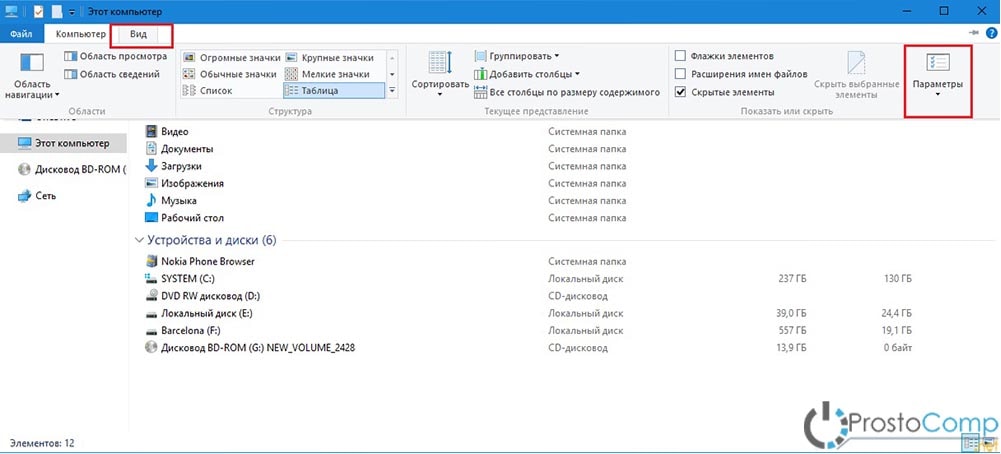
- Открываем окно Проводника и верхней его части нажимаем на меню «Вид». Затем сделайте клик по кнопке Параметров, и выберите Изменение параметров папок и поиска;
- Теперь вверху откройте «Общие» и в поле Конфиденциальности нужно установить, или убрать галочку возле строчки «Показать недавно использовавшиеся файлы…».
Как выборочно убирать с панели только некоторые недавно открытые документы
Очистка списка недавних файлов и папок
Добавляем или прячем часто открываемые папки
Добавляем избранное в часто открываемые папки
- Если вы используете 32-х разрядную версию Windows 10 то по этой ссылке загрузите и затем запустите файл реестра;
- Для 64 битной версии воспользуйтесь файлом по этой ссылке;
- Что бы наоборот, не отображать Избранное в Проводнике, запустите этот файл;
- После любого из этих действий необходимо выполнить перезагрузку компьютера.
Подскажите почему в последних файлах не отображаются просмотренные видео и музыка?
В Windows 7 в панели быстрого доступа можно было переименовать ярлычки, а в 10-ке так не получается, отображаются именно названия папок. Подскажите, кто знает, пожалуйста, есть ли в 10-ке возможность дать другие имена ярлыкам папок на панели быстрого доступа?
Читайте также:
- Kali linux как узнать mac адрес
- Пропал русский язык windows 10
- Что такое приложение в среде windows
- Как подключить второй монитор к ноутбуку на windows xp
- Произошла непредвиденная ошибка windows xp