
Фильтр уникальных значений или удаление повторяющихся значений
В Excel есть несколько способов отфильтровать уникальные значения или удалить повторяющиеся значения:
- Чтобы отфильтровать уникальные значения, щелкните Ссылки >сортировки & фильтр >Расширенные.
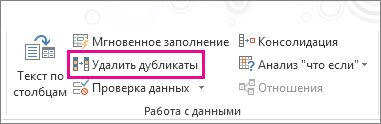
- Чтобы удалить повторяющиеся значения, выберите в >в >удалить дубликаты.
- Чтобы выделить уникальные или повторяющиеся значения, используйте команду Условное форматирование в группе Стиль на вкладке Главная.
Узнайте, как фильтровать уникальные значения или удалять повторяющиеся значения.
Фильтрация уникальных значений и удаление повторяюющихся значений — две похожие задачи, так как их цель — представить список уникальных значений. Однако существует критическое различие: при фильтрации уникальных значений повторяющиеся значения скрываются только временно. Однако удаление повторяюющихся значений означает, что повторяющиеся значения удаляются окончательно.
Повторяютая строка — это значение, в котором все значения хотя бы в одной строке совпадают со всеми значениями в другой строке. Сравнение повторяюющихся значений зависит от того, что отображается в ячейке, а не от значения, хранимого в ячейке. Например, если в разных ячейках есть одно и то же значение даты в формате «08.03.2006», а в другом — «8 марта 2006 г.», значения будут уникальными.
Прежде чем удалять дубликаты, проверьте: Прежде чем удалять повторяющиеся значения, сначала попробуйте отфильтровать уникальные значения (или отформатировать их с условием), чтобы достичь нужного результата.
Фильтрация уникальных значений

- Вы выберите диапазон ячеек или убедитесь, что активная ячейка находится в таблице.
- Щелкните > дополнительные данные (в группе Фильтр & сортировки).
- Во всплывающее окно Расширенный фильтр сделайте следующее:
Чтобы отфильтровать диапазон ячеек или таблицу на месте:
- Щелкните Фильтровать список на месте.
Чтобы скопировать результаты фильтра в другое место:
- Нажмите кнопку Копировать в другое место.
- В поле Копировать в введите ссылку на ячейку.
- Вы также можете нажать кнопку Свернуть , чтобы временно скрыть всплывающее окно, выбрать ячейку на этом сайте и нажать кнопку Развернуть .
- Проверьте только уникальные записии нажмите кнопку ОК.
Уникальные значения из диапазона копируются в новое место.
Удаление повторяющихся значений
При удалите повторяющиеся значения, только на значения в диапазоне ячеек или таблице. Другие значения за пределами диапазона ячеек или таблицы не изменяются и не перемещаются. При удалении дубликатов первое вхождение значения в списке будет сохранено, а другие одинаковые значения будут удалены.
Так как данные удаляются окончательно, перед удалением повторяюющихся значений лучше скопировать исходный диапазон ячеек или таблицу на другой.
- Вы выберите диапазон ячеек или убедитесь, что активная ячейка находится в таблице.
- На вкладке Данные нажмите кнопку Удалить дубликаты (в группе Инструменты для работы с данными).
- Выполните одно или несколько из указанных ниже действий.
- В области Столбцывыберите один или несколько столбцов.
- Чтобы быстро выбрать все столбцы, нажмите кнопку Выбрать все.
- Чтобы быстро очистить все столбцы, нажмите кнопку Отклоните все. Если диапазон ячеек или таблицы содержит много столбцов и нужно выбрать только несколько столбцов, вам может быть проще нажать кнопку Отобрать все,а затем в столбцах выберите эти столбцы.
Примечание: Данные будут удалены из всех столбцов, даже если на этом этапе не выбраны все столбцы. Например, если выбрать Столбец1 и Столбец2, но не Столбец3, то ключом, используемым для поиска дубликатов, будет значение BOTH Column1 & Column2. Если в этих столбцах найдено повторяющиеся записи, удаляется вся строка, включая другие столбцы в таблице или диапазоне.
Проблемы с удалением дубликатов из структурных или вычитающихся данных
Повторяющиеся значения невозможно удалить из структурных данных или с суммами. Чтобы удалить дубликаты, необходимо удалить структуру и подытогов. Дополнительные сведения см. в таблицах Структурная схема данных на листе и Удаление подытогов.
Условное форматирование уникальных или повторяюных значений
Примечание: Нельзя условно отформатировать поля в области значений отчета отчетов данных по уникальным или повторяемым значениям.
Быстрое форматирование
- Выделите одну или несколько ячеек в диапазоне, таблице или отчете сводной таблицы.
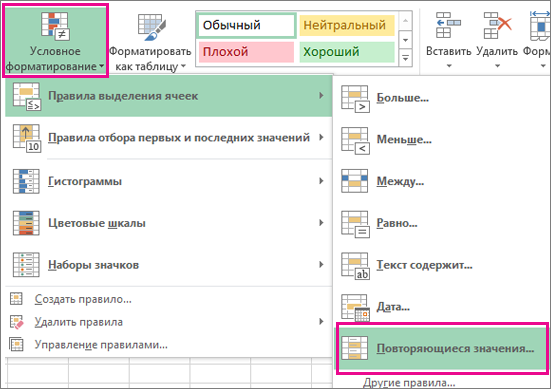
- На вкладке Главная в группе Стиль щелкните маленькую стрелку для условного форматирования ,а затем выберите правила выделения ячеек ищелкните Повторяющиеся значения.
- Введите нужные значения и выберите формат.
Расширенное форматирование
- Выделите одну или несколько ячеек в диапазоне, таблице или отчете сводной таблицы.
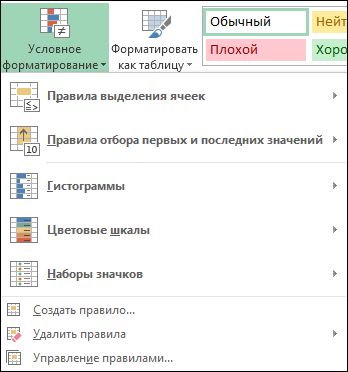
- На вкладке Главная в группе Стили щелкните стрелку для команды Условное форматирование ивыберите управление правилами, чтобы отобразить всплывающее окно Диспетчер правил условного форматирования.
- Выполните одно из следующих действий:
- Чтобы добавить условное форматирование, нажмите кнопку Новое правило, чтобы отобразить всплывающее окно Новое правило форматирования.
- Чтобы изменить условное форматирование, начните с того, что в списке Показать правила форматирования для выбран соответствующий лист или таблица. При необходимости выберите другой диапазон ячеек, нажав кнопку Свернуть во всплывающее окно Применяется к временно скрыть его. Выберите новый диапазон ячеек на этом сайте, а затем снова разширив всплывающее окно, . Выберите правило и нажмите кнопку Изменить правило, чтобы отобразить всплывающее окно Изменение правила форматирования.
- В группе Выберите тип правила выберите параметр Форматировать только уникальные или повторяющиеся значения.
- В списке Форматировать все выберите изменить описание правила, выберите уникальный илидубликат.
- Нажмите кнопку Формат, чтобы отобразить всплывающее окно Формат ячеек.
- Выберите формат числа, шрифта, границы или заливки, который вы хотите применить, когда значение ячейки удовлетворяет условию, а затем нажмите кнопку ОК. Можно выбрать несколько форматов. Выбранные форматы отображаются на панели предварительного просмотра.
В Excel в Интернете можно удалить повторяющиеся значения.
Удаление повторяющихся значений
При удалите повторяющиеся значения, только на значения в диапазоне ячеек или таблице. Другие значения за пределами диапазона ячеек или таблицы не изменяются и не перемещаются. При удалении дубликатов первое вхождение значения в списке будет сохранено, а другие одинаковые значения будут удалены.
Важно: Вы всегда можете нажать кнопку Отменить, чтобы вернуть данные после удаления дубликатов. При этом перед удалением повторяюющихся значений лучше скопировать исходный диапазон ячеек или таблицу на другой рабочий или другой.
- Вы выберите диапазон ячеек или убедитесь, что активная ячейка находится в таблице.
- На вкладке Данные нажмите кнопку Удалить дубликаты.
- В диалоговом окне Удаление дубликатов снимите с нее все столбцы, в которых не нужно удалять повторяющиеся значения.
Примечание: Данные будут удалены из всех столбцов, даже если на этом этапе не выбраны все столбцы. Например, если выбрать Столбец1 и Столбец2, но не Столбец3, то ключом, используемым для поиска дубликатов, будет значение BOTH Column1 & Column2. Если в столбцах «Столбец1» и «Столбец2» найдено повторяющиеся данные, удаляется вся строка, включая данные из столбца «Столбец3».
Примечание: Если вы хотите вернуть данные, просто нажмите кнопку Отменить (или нажмите клавиши CTRL+Z на клавиатуре).
Дополнительные сведения
Вы всегда можете задать вопрос эксперту в Excel Tech Community или получить поддержку в сообществах.
Повторяющиеся строки в столбцах MS Excel и как с ними бороться
Мы все знаем, что большие наборы данных лучше всего сохранять в электронных таблицах, т.к тогда мы обеспечены замечательным инструментом обработки информации. Рассмотрим, как можно исключить повторяющуюся в строках информацию. В файлах MS Excel дубликаты встречаются тогда, когда мы создаем составную таблицу из других таблиц, или когда разные пользователи работают с одним файлом, наполняя таблицу однотипной информацией. MS Excel предлагает несколько вариантов исключения или выявления повторяющейся информации, а именно: поиск, выделение и, при необходимости, удаление повторяющихся значений. Рассмотрим подробно каждое из действий на примере MS Excel 2007.
1. Удаление повторяющихся значений в Excel
У вас таблица, состоящая из двух столбцов, в которой присутствуют одинаковые записи, и вам необходимо избавиться от них. Устанавливаем курсор внутрь области, в которой хотите удалить повторяющиеся значения. Открываем вкладку Данные, в группе Работа с данными, левой клавишей мыши нажимаем на командную кнопку Удалить дубликаты.

Если в каждом столбце таблицы имеется заголовок, установить маркер Мои данные содержат заголовки. Также проставляем маркеры напротив тех столбцов, в которых требуется произвести поиск дубликатов. На рисунке данные элементы выделены цветной рамочкой.
Далее подтверждаем выбор, нажимая на командную кнопку «ОК». Строки, содержащие дубликаты, будут удалены, и на экране появится сообщение о количестве удаленных записей и количестве уникальных записей.

ИТОГ: Данная функция предназначена для удаления записей, которые полностью дублируют строки в таблице.
Теперь рассмотрим возможность сохранить исходный текст и получить текст без информации, которая содержит дубль. Для этого воспользуемся фильтром.
2. Расширенный (дополнительный) фильтр для удаления дубликатов
Выберите столбец таблицы, который содержит повторяющуюся информацию, перейдите на вкладку Данные и далее в группу Сортировка и фильтр, щелкните левой клавишей мыши по кнопке Дополнительно.

В появившемся диалоговом окне Расширенный фильтр необходимо установить переключатель в строке Скопировать результат в другое место и указать необходимый диапазон (в нашем случае столбец) в поле Исходный диапазон, в поле Поместить результат укажите диапазон, куда будет помещен результат фильтрации, и установите маркер Только уникальные значения. Подтверждаем установленные команды командной кнопкой ОК.
На месте, указанном для размещения результатов работы расширенного фильтра, будет создан еще один столбец, но уже с уникальными значениям; в нашем случае столбец с авторами произведений.
3. Условное форматирование в Excel
Выделите таблицу, которая содержит повторяющиеся значения. Во вкладке Главная перейдите в группу Стили, выберите Условное форматирование, далее Правила выделения ячеек и в них – Повторяющиеся значения.

В открывшемся диалоговом окне Повторяющиеся значения выберите формат выделения повторяющихся записей. По умолчанию в MS Excel установлена светло-красная заливка и темно-красный цвет текста. В данном случае Excel будет сравнивать на уникальность не всю строку таблицы, а лишь ячейку столбца, поэтому для нас, отслеживающих повторяющиеся записи только в одном столбце, это удобно. На рисунке вы можете увидеть, как Excel залил некоторые ячейки столбца с фамилиями авторов книг, хотя вся строка данной таблицы уникальна.

ИТОГ: Для больших массивов информации данный метод не дает четкой картины. Все фамилии авторов книг, у которых есть повторения, выделены одинаковым цветом.
4. Сводные таблицы для определения повторяющихся значений
В таблице со списком авторов и наименованием произведений данных авторов и добавьте столбец Порядковый номер перед фамилиями авторов и столбец Счетчик после наименования произведений. Заполните столбец Счетчик единицами (1), а столбец Порядковый номер – порядковыми номерами авторов и их произведениями. Выделите всю таблицу и перейдите на вкладку Вставка в группу Таблицы. Используя левую клавишу мыши, щелкните по кнопке Сводная таблица. В открывшемся окне установите флажки так, как указано на рисунке, т.е. сводную таблицу мы размещаем на новый лист.

Не забудьте нажать на командную кнопку ОК и продолжить формирование сводной таблицы на новом листе. В окне Список полей сводной таблицы установите флажки во всех полях, так как указано на рисунке. При этом выбранные наименования полей появятся в окнах Название строк и å Значения. Перетащите поле п/п в столбец Названия строк.
В поле Значения должен остаться столбец со счетчиком. По мере установки и размещения строк в окне Список полей сводной таблицы материал исходной таблицы будет меняться. В созданной сводной таблице записи со значением больше единицы будут дубликатами, само значение будет означать количество повторяющихся значений. Для большей наглядности можно отсортировать таблицу по столбцу Счетчик, чтобы сгруппировать дубликаты.

Материал подготовлен Л.А. Шутилиной, методистом ГМЦ ДОгМ
Как найти одинаковые значения в столбцах и строках Excel: все решения

Всем привет! В сегодняшнем коротком уроке мы поговорим про повторяющиеся значения в таблицах Excel. Я расскажу вам, как их найти и удалить. А если вам не нужно удалять дубликаты, то как их можно выделить. Для этого есть несколько простых способов, и все их я подробно описал в статье ниже. Если что-то будет непонятно или возникнут дополнительные вопросы – срочно пишите в комментариях.
Способ 1: Повторяющиеся строки
Давайте посмотрим, как можно выделить повторяющиеся значения в строках Excel, а уже потом их удалить. Минус этого способа в том, что функция автоматически удаляет дубликаты строк сразу.
- Выделите ячейки или таблицу, в которой вы хотите удалить дубликаты.
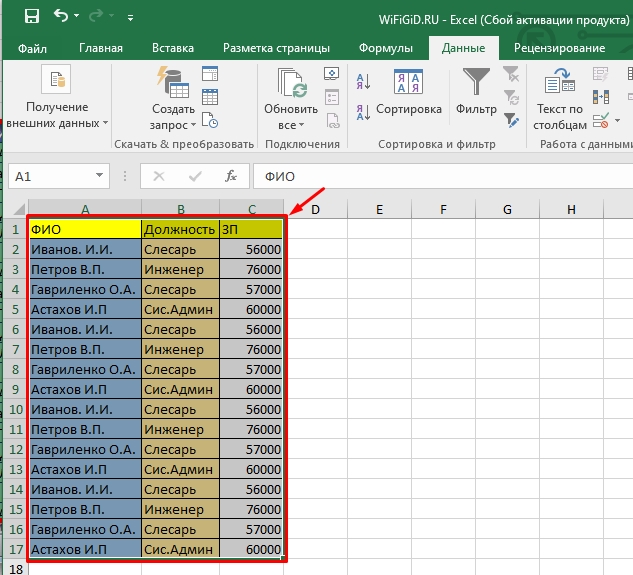
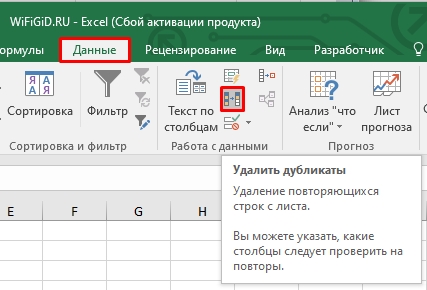
- Перейдите во вкладку «Данные» и в разделе «Работа с данными» найдите кнопку «Удалить дубликаты» – нажмите по ней.
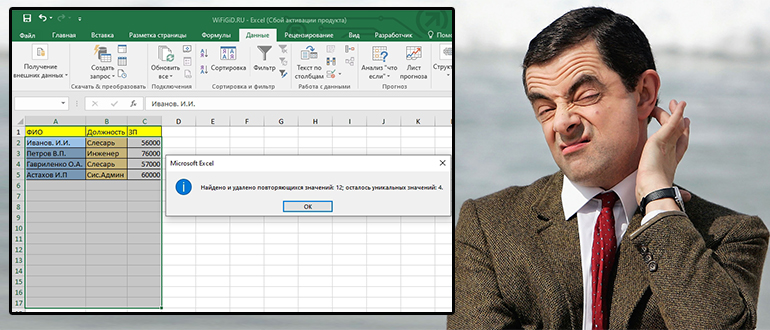
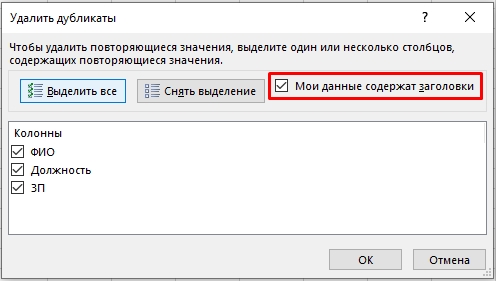
- Вылезет вот такое вот окошко. Если в вашей таблице есть заголовки (что скорее всего) – проверьте, чтобы стояла галочка справа. Автоматически функция подтянет названия колонок, по которым мы и будем фильтровать информацию. Далее вам нужно оставить только те названия колонок, по котором мы хотим найти дубли. Например, в примере ниже можно спокойно убрать «ЗП» и «Должность», так как эти значения чаще всего будут повторяться. Но вы можете оставить галочки, чтобы удалить все точные повторения.
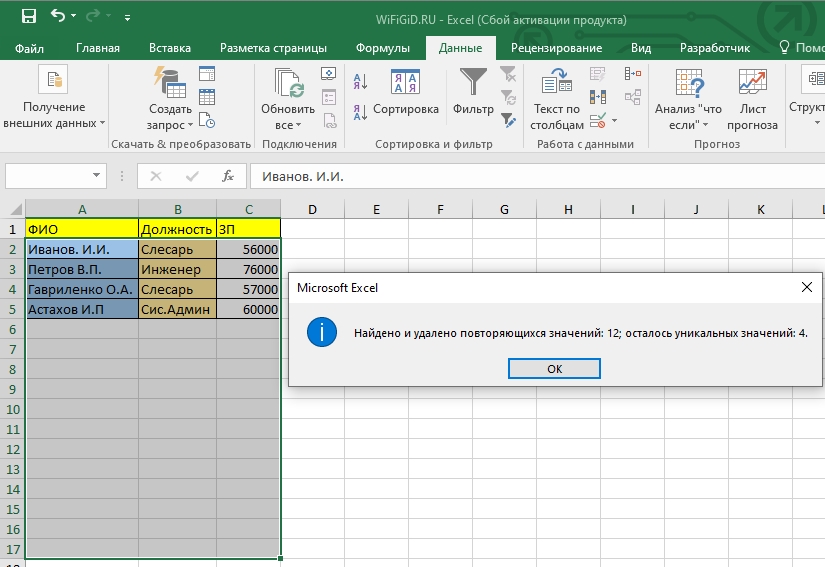
- Как только вы нажмете «ОК», вылезет окно с уведомлением – сколько повторений было найдено и удалено.
Способ 2: Работа с умной таблицей
В этой главе мы попытаемся выделить повторяющиеся значения в умной таблице Excel. Напомню, что это специальный вид таблиц, который упрощает работу со многими функциями программы.
- Выделите нашу табличку с заполненными данными.
- Перейдите на «Главную».
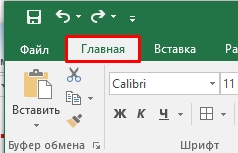
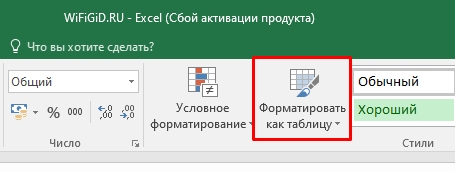
- Теперь в разделе «Стили» жмем «Форматировать как таблицу».
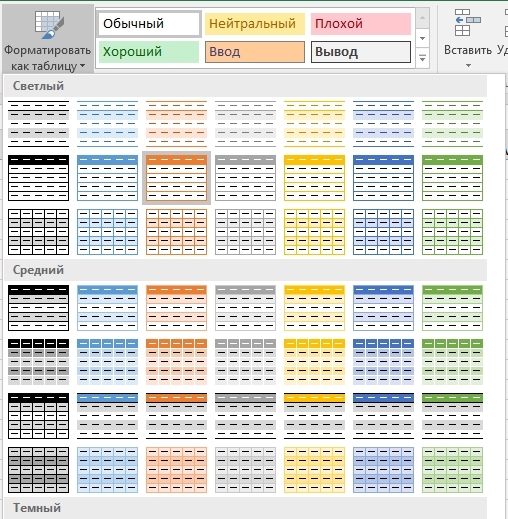
- Выберите любой стиль, который вам нравится больше всего.
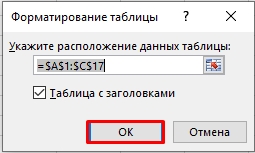
- Прежде чем нажать «ОК», проверьте, чтобы у таблицы были все заголовки столбцов и стояла галочка с той же настройкой.
- После этого нажмите по любой ячейке умной таблицы.
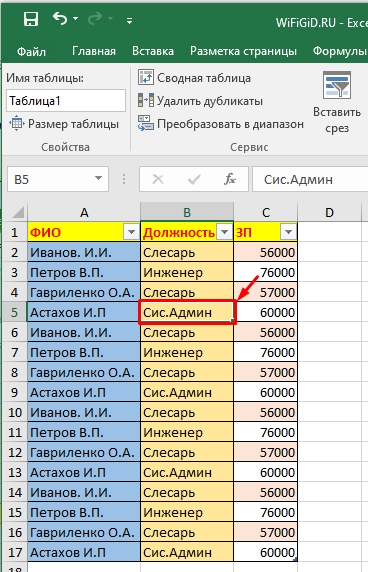
- На вкладке «Конструктора» нажимаем «Удалить дубликаты».
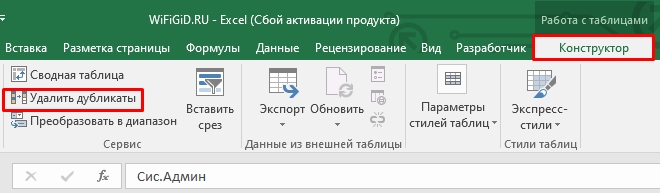
- Далее шаги будут такими же, как и в первом способе.
Способ 3: Форматирование по условию
А что, если нам нужно не удалить повторяющиеся значения в Excel, а просто выделить так, чтобы мы в дальнейшем могли сами решить, что делать с подобными ячейками и строками. В таком случае мы можем воспользоваться условным форматированием.
- Выделяем таблицу и на «Главной» в разделе «Стили» жмем по кнопке «Условное форматирование».
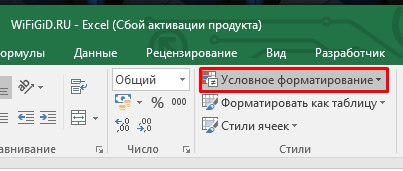
- Выбираем «Правила выделения ячеек» – «Повторяющиеся значения».
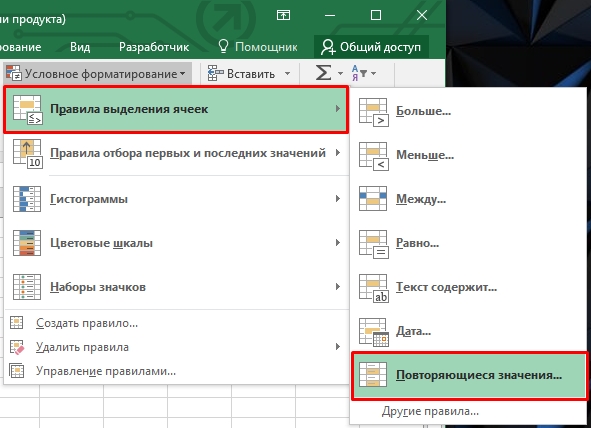
- Первый пункт трогать не нужно, а вот во втором вы можете выбрать стиль подкрашивания.
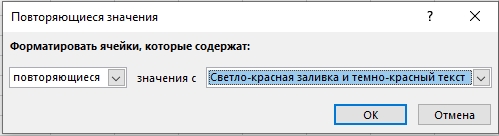
Минус этого способа в том, что если у вас таблица сплошняком состоит из одинаковых ячеек, то она полностью будет подкрашена. Поэтому этот способ подходит не всегда. На этом наш урок подошел к концу. Если у вас еще остались какие-то вопросы, или есть дополнение – пишите в комментариях. Портал WiFiGiD.RU помогает всем.
покупка
Как найти и выделить повторяющиеся строки в диапазоне в Excel?
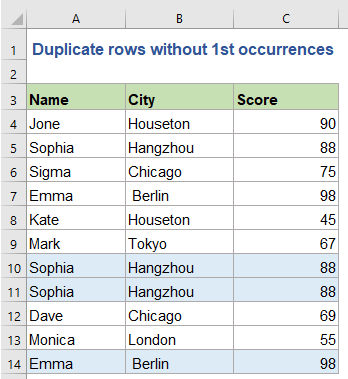
Иногда в вашем диапазоне данных на листе могут быть повторяющиеся записи, и теперь вы хотите найти или выделить повторяющиеся строки в диапазоне, как показано на следующих снимках экрана. Конечно, вы можете найти их одну за другой, проверяя строки. Но это не лучший выбор, если рядов сотни. Здесь я расскажу о некоторых полезных способах решения этой задачи.
 |
 |
Найдите повторяющиеся строки в нескольких столбцах с помощью формул
Следующая формула может помочь вам найти повторяющиеся записи, пожалуйста, сделайте следующее:
1. В соседней пустой ячейке, в данном случае ячейке D2, введите следующую формулу:
=IF(COUNTIFS($A$2:$A$12,$A2,$B$2:$B$12,$B2,$C$2:$C$12,$C2)>1, «Duplicate row», «»)
2. Затем перетащите дескриптор заполнения вниз к ячейкам для применения этой формулы, теперь вы можете увидеть, что если в этом используемом диапазоне есть идентичные строки, он отобразит Повторяющаяся строка, см. снимок экрана:

- Ноты:
- 1. В формуле$ A $ 2: $ A $ 12, 2 млрд долларов: 12 млрд долларов, 2 канадских доллара: 12 канадских долларовукажите столбцы диапазона, в которых вы хотите найти дубликат. Вы можете изменить их как хотите. И A2, B2, C2 укажите первые ячейки в каждом столбце данных, к которым необходимо применить эту формулу, вы также можете изменить их.
- 2. Вышеупомянутая формула основана на данных в 3 столбцах. Если в вашем диапазоне данных есть 4 или более столбцов, для которых необходимо найти повторяющиеся значения из первой строки, вам просто нужно добавить ссылки на столбцы, как показано в следующей формуле: =IF(COUNTIFS($A$2:$A$12,$A2,$B$2:$B$12,$B2,$C$2:$C$12,$C2,$D$2:$D$12,$D2)>1, «Duplicate row», «») .
Tips: Если вы хотите найти повторяющиеся строки без первых вхождений, примените следующую формулу:
=IF(COUNTIFS($A$2:$A2,$A2,$B$2:$B2,$B2,$C$2:$C2,$C2) >1, «Duplicate row», «»)

Выделите повторяющиеся строки в нескольких столбцах с помощью условного форматирования
Если вы не можете правильно применить формулу, не волнуйтесь, Условное форматирование Утилита также может помочь вам выделить повторяющиеся строки. Выполните следующие действия:
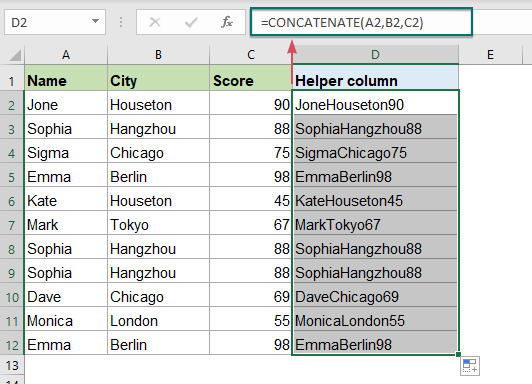
1. Первый шаг, который вы должны использовать CONCATENATE функция для объединения всех данных в одну ячейку для каждой строки. Введите приведенную ниже ячейку формулы D2, затем скопируйте формулу вниз до последней строки данных, см. Снимок экрана:
=CONCATENATE(A2,B2,C2)
2. Затем выберите диапазон, в котором вы хотите найти повторяющиеся строки, включая формулы в столбце D, а затем перейдите к Главная вкладку и щелкните Условное форматирование > Новое правило, см. снимок экрана:

3. В Новое правило форматирования диалоговом окне выполните следующие действия:
- Нажмите Используйте формулу, чтобы определить, какие ячейки следует форматировать. из Выберите тип правила список;
- А затем введите эту формулу = СЧЁТЕСЛИ ($ D $ 2: $ D $ 12, $ D2)> 1 (Выделите повторяющиеся строки с первыми вхождениями) или = СЧЁТЕСЛИ ($ D $ 2: $ D2; $ D2)> 1 (Выделите повторяющиеся строки без первых вхождений) в Формат значений, где эта формула истинна текстовое окно;
- Наконец, нажмите Формат кнопку.
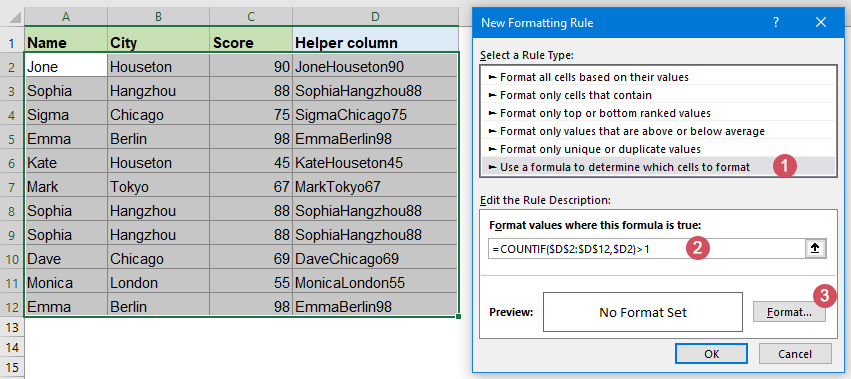
Внимание: В приведенной выше формуле $ D $ 2: $ D $ 12 — это столбец D, в котором вы объединили другие значения столбца.
4. В выскочившем Формат ячеек диалоговое окно, нажмите Заполнять вкладка, а затем выберите один цвет, который вам нужен, чтобы выделить дубликаты.
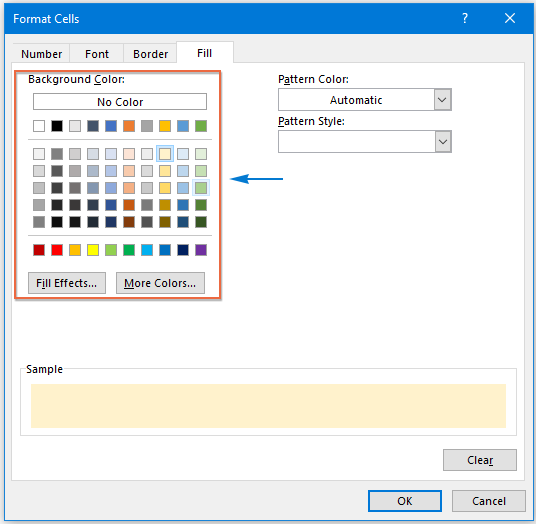
5. Нажмите OK > OK чтобы закрыть диалоговые окна, а повторяющиеся строки выделяются цветом, который вы выбираете сразу, см. снимок экрана:
| Выделите повторяющиеся строки первыми | Выделите повторяющуюся строку без первых |
 |
 |
Выделите или выделите повторяющиеся строки в нескольких столбцах с помощью удобной функции
Вышеупомянутые методы несколько хлопотны для вас, поэтому здесь я могу представить вам простой и удобный инструмент —Kutools for Excel, С его Выберите повторяющиеся и уникальные ячейки утилита, вы можете быстро выбрать повторяющиеся строки или уникальные строки по мере необходимости.
Примечание: Чтобы применить это Выберите повторяющиеся и уникальные ячейки, во-первых, вы должны скачать Kutools for Excel, а затем быстро и легко примените эту функцию.
После установки Kutools for Excel, пожалуйста, сделайте так:
1. Нажмите Кутулс > Выберите > Выберите повторяющиеся и уникальные ячейки, см. снимок экрана:

2. В Выберите повторяющиеся и уникальные ячейки диалоговом окне выполните следующие действия:
- Нажмите кнопка для выбора диапазона, который вы хотите использовать;
- Затем выберите Каждый ряд из на основании раздел;
- А затем проверьте Дубликаты (кроме 1-го) or Все дубликаты (включая 1-й) вариант под Правило раздел по мере необходимости;
- Наконец, вы можете указать цвет фона или цвет шрифта для повторяющихся строк под Обработка результатов.
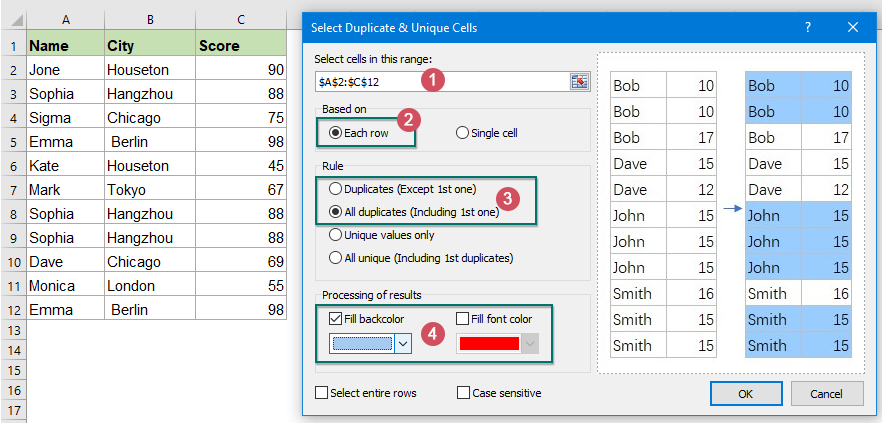
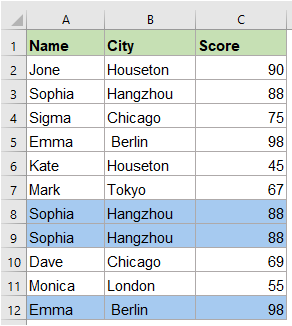
3. Затем нажмите OK, а повторяющиеся строки выбираются как следующие снимки экрана:
| Выберите повторяющиеся строки, включая первые | Выберите повторяющиеся строки, исключая первые |
 |
 |
- Ноты:
- 1. Если вы проверите Выбрать целые строки вариант, будут выбраны все повторяющиеся или уникальные строки.
- 2. Если вы отметите опцию «Учитывать регистр», текст будет сравниваться с учетом регистра.
Больше относительных статей:
- Выделите последовательные повторяющиеся ячейки из списка
- Предположим, у меня есть длинный список данных, который содержит несколько последовательных повторяющихся значений, как я могу выделить эти последовательные повторяющиеся ячейки, как показано на следующем снимке экрана в Excel?
- Объедините повторяющиеся строки и просуммируйте значения в Excel
- В Excel , вы всегда можете столкнуться с этой проблемой, если у вас есть диапазон данных, содержащий несколько повторяющихся записей, и теперь вы хотите объединить повторяющиеся данные и суммировать соответствующие значения в другом столбце, как показано на следующих снимках экрана. Как бы вы могли решить эту проблему?
- Выделите повторяющиеся значения разными цветами в Excel
- В Excel мы можем легко выделить повторяющиеся значения в столбце одним цветом с помощью условного форматирования, но иногда нам нужно выделить повторяющиеся значения разными цветами, чтобы быстро и легко распознать дубликаты, как показано на следующем снимке экрана. Как бы вы могли решить эту задачу в Excel?
- Выровняйте повторяющиеся или совпадающие значения в двух столбцах
- Если у вас есть два списка имен, и вы хотите сравнить эти два столбца и найти дубликаты в обоих, а затем выровнять или отобразить совпадающие имена на основе первого столбца в новом столбце, как показано на следующем снимке экрана. Чтобы перечислить повторяющиеся значения, которые существуют в обоих столбцах, в этой статье могут быть представлены некоторые приемы для решения этой проблемы.
Demo: Find and highlight duplicate or unique rows in a range with Kutools for Excel
Kutools for Excel: with more than 300 handy Excel add-ins, free to try with no limitation in 30 days. Download and free trial Now!
Related articles:
Лучшие инструменты для офисной работы
Усовершенствуйте свои навыки работы с Excel с помощью Kutools for Excelи испытайте эффективность, как никогда раньше. Kutools for Excel Предлагает более 300 расширенных функций для повышения производительности и экономии времени. Нажмите здесь, чтобы получить функцию, которая вам нужна больше всего.
Office Tab Добавляет в Office интерфейс с вкладками и значительно упрощает вашу работу
- Включение редактирования и чтения с вкладками в Word, Excel, PowerPoint , Издатель, доступ, Visio и проект.
- Открывайте и создавайте несколько документов на новых вкладках одного окна, а не в новых окнах.
- Повышает вашу продуктивность на 50% и сокращает количество щелчков мышью на сотни каждый день!
Newest First
Sort comments by
Comments ( 16 )
No ratings yet. Be the first to rate!
about 1 year ago
This comment was minimized by the moderator on the site
Fórmulas lixo, nenhuma funciona!
about 1 year ago
This comment was minimized by the moderator on the site
Hello Carlos,
So sorry to hear that. But I did try all of the formulas in the article and they all works fine. Please see the screenshots I upload. And I would love to help you on this matter if only you could provide the details of the errors. Thanks.Sincerely,Mandy
about 4 years ago
This comment was minimized by the moderator on the site
The formula «Sumproduct» does not work! The values keep appearing non-duplicate, and since there are duplicate values, you must have got something wrong with this formula. Because I did the same and checked several times to find the error, but I was unsuccessful
about 4 years ago
This comment was minimized by the moderator on the site
Hello, Elienay,
The above Sumproduct formula works well in my worksheet, could you give your problem as an image to insert here?
Thank you!
about 4 years ago
This comment was minimized by the moderator on the site
I had to invent another formula to check for duplicate values, in fact I created two formulas! But with this «sumproduct» I couldn’t fix it. However I already solved my problem, thanks! The formula I created looked like this: =IF(CONTIF($G$53:$G$55;G53)>1;»DUPLI»;»NO»)
about 7 years ago
This comment was minimized by the moderator on the site
at the time of data entry can i stop duplicate entries in two columns example :- Table A Table B A 1 B 2 at the time data entry once A & 1 is coming than i don’t enter this entry, can any formula & idea for this
about 7 years ago
This comment was minimized by the moderator on the site
Can i find duplicate entries in two columns at time of data entry, that can i prevent duplicate entries in two columns example, Table A Table B A 1 B 2 at time of data entry next A and 1 i don’t enter this entry, plz give any idea
about 7 years ago
This comment was minimized by the moderator on the site
Hi, suppose i have data of 15 letters (alphanumeric), and i want it to be split in different columns. ex — ASDFGH11WE31005 this is the 15 letters code, i want it to be spilt in different columns like — AS DF GH 11 WE 3 1005 pls suggest any shortcut or any formula to split it
about 7 years ago
This comment was minimized by the moderator on the site
Good day, I am dealing with a similar problem but one that goes beyond just checking for duplicates and I am hoping you could shed some light in as to how to tackle it. To illustrate I will build up onto the problem you have already illustrated above and adding some more complexities to it. Suppose after checking for and finding duplicates (ie., product, order or quantity and price), you now want to select a shop from which you can now buy your products from (I assume the duplicates tells you what products in what amount you can buy at what prices, and there is that repeat of products, orders and prices). The Shop Name given is for the shop that actually has stock of items required. A B C D E F PRODUCT ORDER PRICE SHOP NAME Distance to Shop (miles) Shop chosen to buy from QQQQ 50 30 Shop A 15 ? PPPP 60 40 Shop A 15 ? XXXX 45 28 Shop B 30 ? QQQQ 50 30 Shop A 15 ? VVVV 65 42 Shop A 15 ? BBBB 48 21 Shop A 15 ? XXXX 45 28 Shop B 30 ? QQQQ 50 30 Shop B 30 ? MMMM 80 35 Shop B 30 ? Suppose you now know you can buy a product at the given quantities (order) and at the given prices, at either Shop A or Shop B or Shop B but now you want to decide on the shop to buy from. One of the factors used in the criteria for shop selection could be how far the shop is from your own location. Obviously for product XXXX the only shop to buy from, where the product is available is Shop B therefore the value to return under column E would always be Shop B. For product QQQQ, you would have the option of buying from either Shop A or Shop B. You now want Excel to have you choose a shop to buy from. You want to select the nearest shop. How would you go about using a formula to solve this one? Regards, Moses