
Печать в операционной системе Mac OS X
Чтобы выполнить печать с помощью драйвера принтера PostScript 3 в среде Mac OS X, соблюдайте следующую процедуру.
После создания документа откройте диалоговое окно [Настройки печати] в приложении, ассоциируемом с документом.
Для получения сведений об открытии диалогового окна [Настройка печати] см. Отображение свойств драйвера принтера в Mac OS X .
Выполните следующие настройки:
- Формат бумаги: Выберите размер документа.
- Ориентация: Выберите ориентацию документа.
- Экземпл.: Укажите число копий.
- Разобрать (по копиям:) Укажите необходимость разборки страниц по копиям. В некоторых версиях Mac OS X следует выбрать пункт [Paper Handling] («Обращение с бумагой») или [Copies & Pages] («Копии и страницы»), затем установить флажок [Collate:] («Разбор по копиям:»). Подробнее о функции сортировки см. здесь: Сортировка .
Выберите пункт [Paper Feed] («Подача бумаги») во всплывающем меню.
Выберите лоток, в котором содержится бумага для печати.
Если выбран вариант [Автовыбор] , лоток будет выбран автоматически согласно указанным формату и типу бумаги.
Во всплывающем меню выберите [Printer Features] (Функции принтера).
Перейдите в меню «Наборы функций:» для выполнения следующих настроек:
При необходимости измените другие настройки печати.
Можно настроить общие функции печати с помощью всплывающих меню драйвера принтера. Для получения сведений см. Необходимые функции печати .
Запустите печать из диалогового окна программы [Печать].
- Для использования функции сортировки принтера необходимо отключить данную функцию у приложения.
Для печати с macOS устройства
Важно: Убедитесь, что Apple Mac подключен к вашей корпоративной сети.
- Зайдите в System Preferences > Printers and Scanners .
- Нажмите иконку под списком принтеров.
- Появится диалог Add . Здесь показан список всех принтеров найденных в сети.
- Выберите принтер. Name , Location , и Use отображены.
- Проверьте, что Use выставлен на Secure AirPrint .
- Если Secure AirPrint не отображается:
- Закройте окно Add.
- Отключитесь от сети.
- Подключитесь к сети.
- Попробуйте еще раз. Если вы всё еще не видите Secure AirPrint свяжитесь с поддержкой PaperCut.
- Нажмите Add .
- Распечатайте документ. При запросе введите имя и пароль PaperCut.
- Повторите для других принтеров если нужно.
Если не уверены в том, как печатать из приложения, обратите внимание на Печать с Mac .

Примечание: Если вы ввели неверные данные для входа, MacBook устройства не показывают предупреждение; ваше задание просто не будет распечатано. Если ваше задание не печатается, проверьте диалоговое окно очереди печати. Если задание печати там и имеет статус Held for authentication, нажмите значок; затем повторно введите данные для входа.
Примечание: При использовании выбора аккаунта требуется дополнительная настройка. Обратитесь к администратору за информацией.
Требования к устройству
Мобильная печать поддерживается на macOS Yosemite+
Быстрая печать файлов из Finder
Можно быстро отправлять файлы на печать прямо из Finder. Обычно, для того, чтобы распечатать файл, его открывают в приложении, ждут пока он весь загрузится, а затем приступают к печати. Значительно быстрее это можно сделать с помощью следующих двух методов.
Первый способ — использовать диалог печати в меню Файл в Finder. При нажатии этой кнопки файл будет загружен в соответствующей программе и, затем, отправлен на печать автоматически. Единственная проблема — при этом используется принтер, выбранный по-умолчанию, если принтеров несколько, то может быть использован не тот, что надо. Этот способ очень быстрый, но не дает нужного контроля над процессом.
Второй метод — можно сделать значок для печати на рабочем столе. Для этого переходим в «Системные настройки» > «Принтеры и факсы», выбираем нужный принтер и перетягиваем его мышкой на рабочий стол. После создания ярлыка, печатать документы можно просто перетаскивая значок нужного файла на значок принтера.
Источник: Mac Tricks And Tips Добавил: Вера Козлова
МЦ Магазин Apple
ООО «МК-Центр», ИНН 7709480342
- +7 (495) 956-6888
- пн-пт 10:00-18:00
- Москва, ул. Школьная, д. 47 (м. Римская)
- схема проезда
- shop@mccentre.ru
- mccentre.ru
- О компании МакЦентр
- О магазине MacCentre.ru
- Оплата товара
- Доставка товара
- Личный Кабинет
МЦ Сервис Apple
ИП Костыгов Ю.В.
- +7 (495) 600-0075
- пн-пт 10:00-20:00
- Москва, ул. Школьная, д. 47 (м. Римская)
- схема проезда
- service@яблочный-сервис.москва
- яблочный-сервис.москва
- Ремонт и сервис MacBook
- Ремонт и сервис iPhone
- Ремонт и сервис iPad
- Ремонт и сервис iMac
МЦ Полиграфия
ООО «Компания МакЦентр», ИНН 7709450468
- +7 (495) 956-3211
- пн-пт 10:00-18:00
- Москва, Холодильный пер., д.3, стр. 1, офис 3247
- схема проезда
- ofset@maccentre.ru
- mcoffset.ru
- maccentre.ru
- Полиграфические материалы
- Офсетные пластины
- Фототехническая пленка
- Химические растворы
Данный интернет-сайт носит исключительно информационный характер и ни при каких условиях не является публичной офертой, определяемой положениями Статьи 437 (2) Гражданского кодекса РФ.
MacCentre.ru © 1991-2014. ООО «Компания МакЦентр».
Другие проекты компании МакЦентр
- PalmStore: интернет-магазин электроники: смартфоны, планшеты, электронные книги, автоэлектроника
- Электронные книги Onyx BOOX
- Гироскутеры, электросамокаты, моноколеса, моноколеса Airwheel
- HPC.ru — все о смартфонах, информационный проект
Как быстро печатать документы на Mac
Automator — это невероятно мощный инструмент для автоматизации действий в macOS. Возможности этой утилиты, фактически, ограничены лишь вашей фантазией. И мы сегодня убедимся в этом в очередной раз — создав «умную» папку для быстрой печати любых документов. Всё что нужно — это лишь немного вашего свободного времени.

Automator способен на многое
Не секрет, что компьютеры Mac прекрасно подходят для корпоративного сегмента. Довольно часто сотрудники компаний используют их для различной работы с документами, в том числе и для распечатки. Как правило, для этого нужно выполнять ряд рутинных операций. Сегодня мы расскажем, как значительно упростить этот процесс.
На помощь нам, как и всегда, придёт Automator. С помощью этой утилиты мы создадим специальную папку, которая позволит отправлять документы в печать максимально быстро.
Обсудить возможности Automator можно в нашем Telegram-чате.
Как быстро отправить документ в печать на Mac
- Запускаем утилиту для автоматизации действий. Сделать это можно через Spotlight, либо любым другим удобным способом.
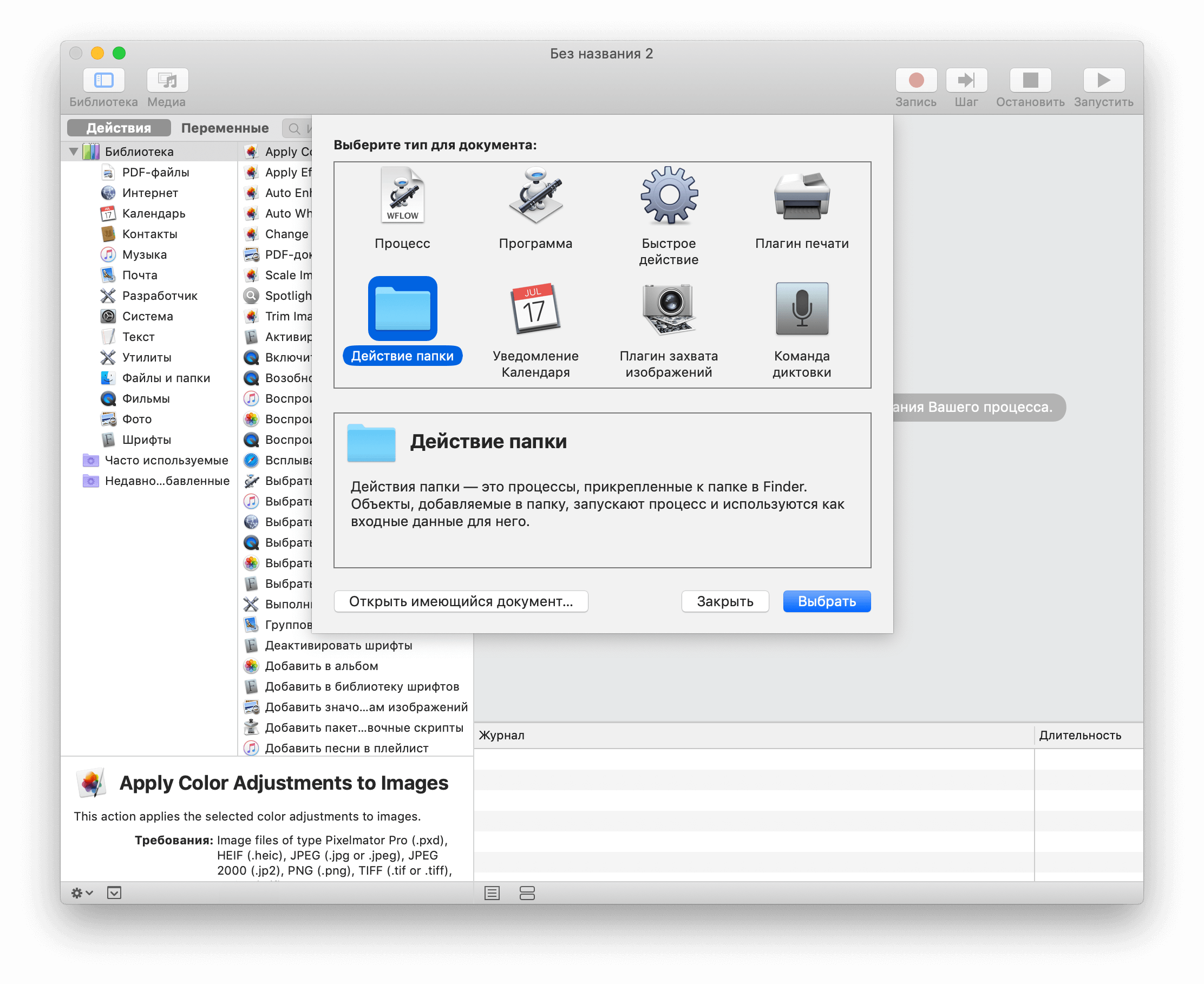
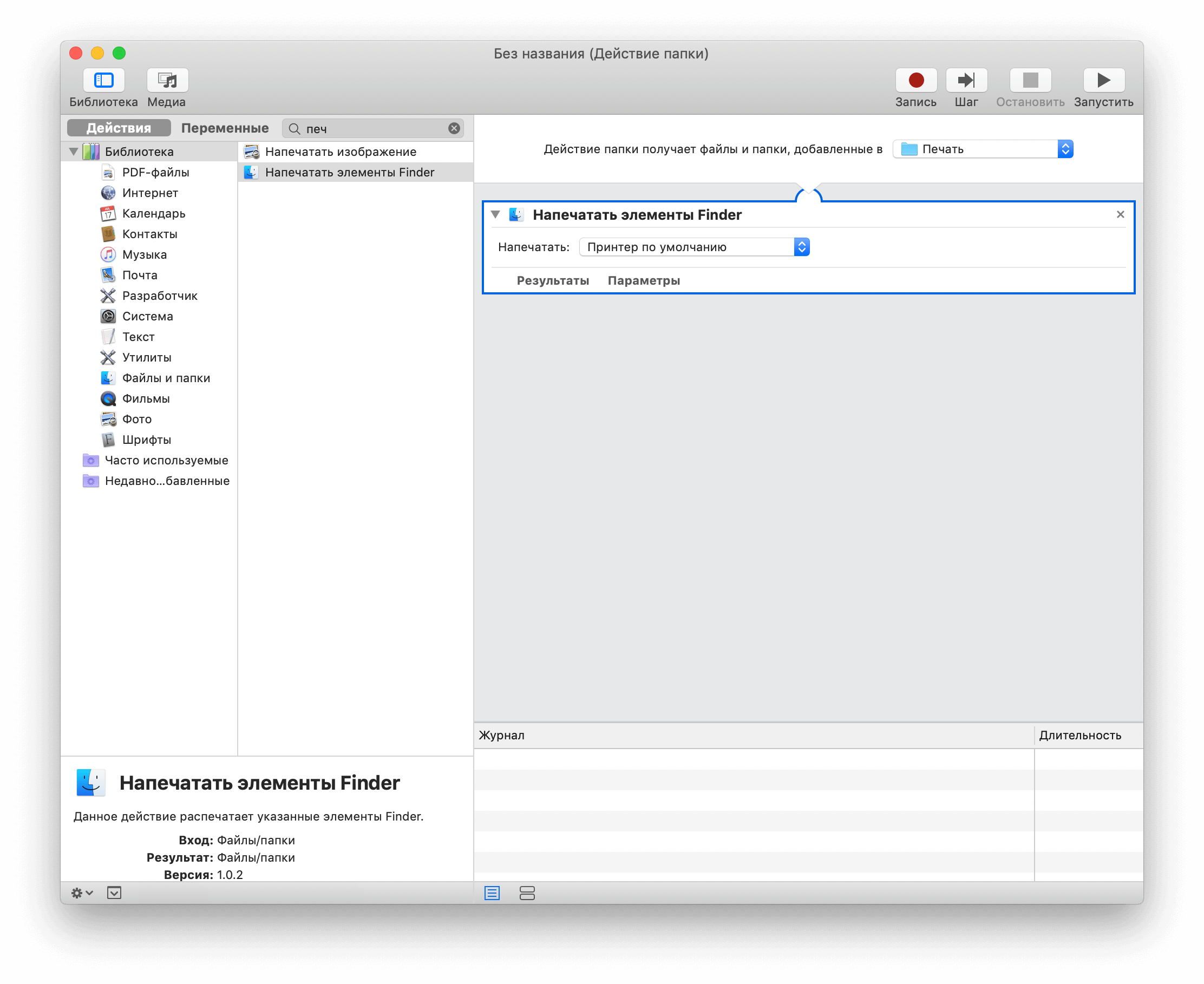
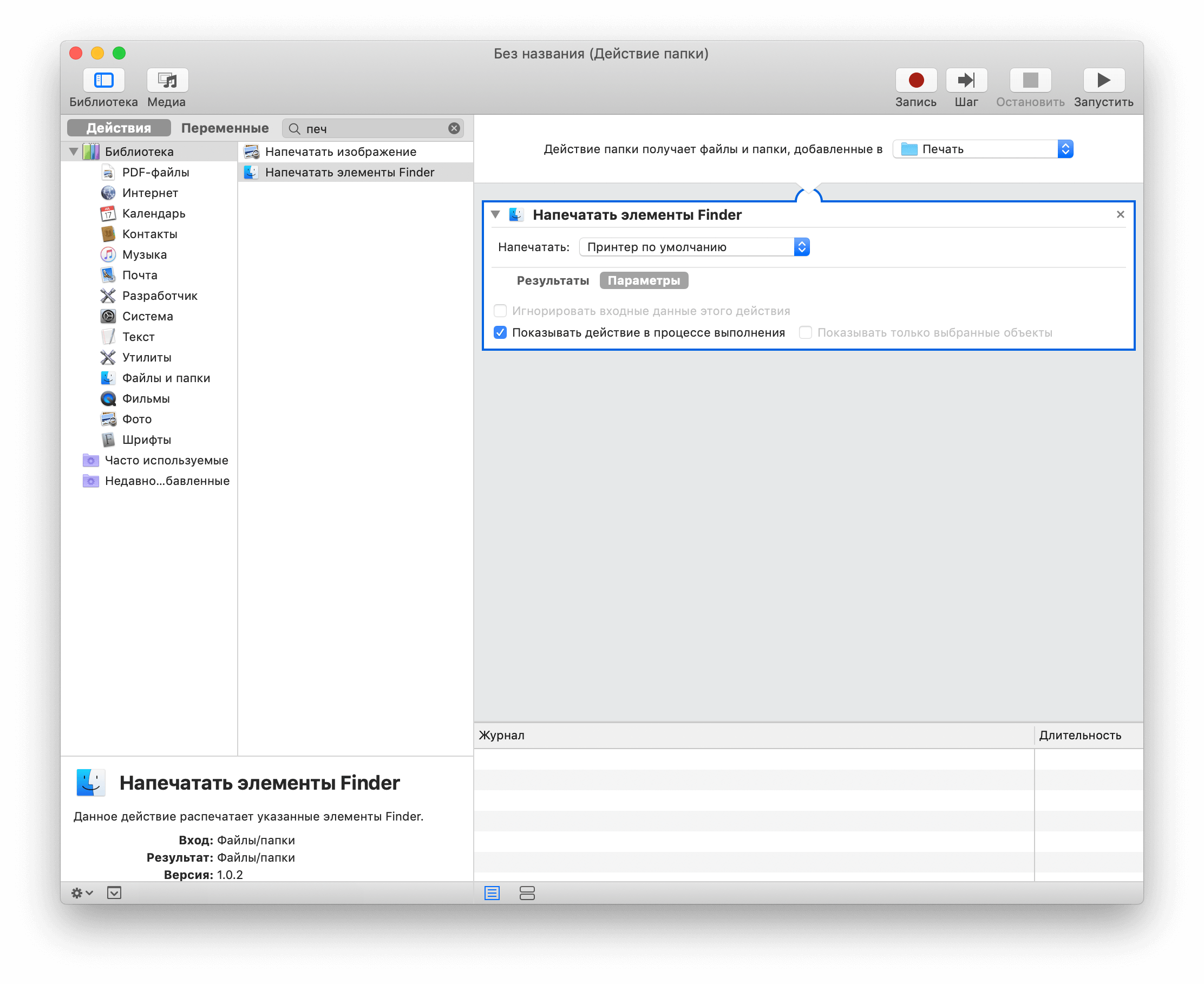
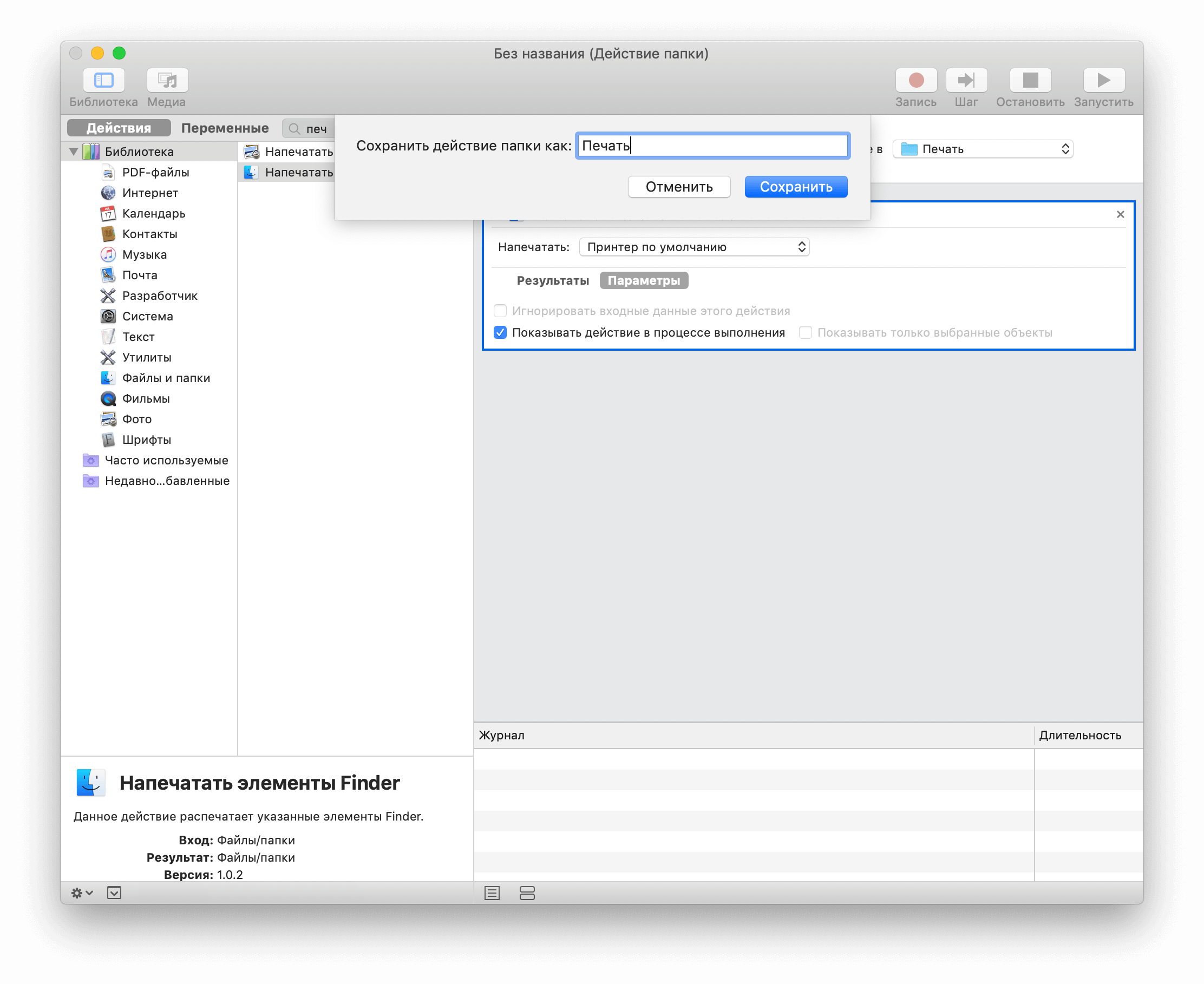
Читайте также: Как запустить несколько копий одного приложения на Mac
Всё готово. Теперь чтобы распечатать документ, достаточно перенести его в созданную нами папку. Файл будет сразу же отправлен в печать. Если в системе установлено несколько принтеров — можно создать аналогичные действия для каждого из них. Просто, а главное — удобно.
Наши соцсети
Новости, статьи и анонсы публикаций
Свободное общение и обсуждение материалов
Лонгриды для вас

На iPhone и Apple Watch можно автоматически отключать все уведомления во время тренировок и не отвлекаться от спорта. Для этого надо настроить специальное фокусирование. Рассказываем, как автоматически ограничить любые оповещения во время тренировок на iPhone и Apple Watch.

Вернуть доступ к Apple ID, заблокировать устройство, удаленно стереть данные и легко восстановить их на новом Айфоне — все это вы можете сделать, если потеряли его. Как еще обезопасить смартфон заранее — читайте в нашем материале

Сбер выпустил полноценное веб-приложение Сбербанк Онлайн. Теперь в него можно входить с помощью Touch ID или Face ID и добавить на рабочий стол как отдельное приложение. Рассказываем, как настроить новое PWA Сбербанк Онлайн и какие возможности оно предлагает.