
Как навести порядок в своем Telegram?
В последнее время Telegram все больше и больше входит в нашу жизнь, тут мы работаем, общаемся, узнаем новости, учимся и многое другое.
Функционал TG очень широк, что имеет как плюсы, так и минусы. Один из минусов, это то, что мы подписаны на так много разных источников и взаимодействуем с таким количеством чатов, что Telegram превращается в один большой склад, где все лежит абсолютно хаотично. Но нам достаточно будет уделить 1 час, чтобы навести полный порядок в своем TG и потом пожинать плоды сокращением времени и повышенной продуктивностью
В рамках этой статьи-гайда, я дам вам пошаговую инструкцию по наведению порядка в своей Telegram и оптимизации работы.
Шаг #1. Отпишитесь от каналов(чатов, ботов), которыми вы не пользуетесь.
Часто бывает такое, что вы видите у вас канал в TG, но даже не помните как на него подписывались? Или у вас 100 непрочитанных сообщений от одного из каналов?
Если так, то этот канал(чат/бот), просто занимает место и создает беспорядок.
Самое лучшее что мы можем сделать- отписаться и очистить свое пространство для нужного.
Шаг #2. Заархивируйте ненужные чаты и каналы в архив.
Вы можете добавить в архив, и тем самым не получать уведомления и хранить все чаты/каналы в 1-ой папке. Тем самым они не будут захламлять ваш ТГ и отвлекать вас уведомлениями.
Какие чаты/каналы? Те, чаты и каналы, от которых не вы хотите отписываться, но читаете/взаимодействуете с которыми редко.
Достаточно будет 1 раз в неделю зайти и почитать все что нужно.
Как навести порядок в своем Telegram: лучшие советы digital-эксперта
Завалы чатов в Telegram могут испугать даже продвинутого пользователя этого мессенджера. Остроумные длиннопосты, рекламные акции, боты и новостные рассылки — все то, за что мы любим и одновременно ненавидим это приложение. Лайфхаками по упрощению работы с Telegram поделился digital-эксперт Руслан Саржанов, подробнее расскажет Tengri Lifestyle.
Фото:pixabay.com
Порядок нужен везде, в том числе и в Telegram. К примеру, автор рекомендует создавать тематические папки или избранное для важных сообщений. Это приложение может быть удобным и многофункциональным, если правильно им пользоваться. А теперь рассказываем по порядку.
- Тематические папки. Для этого требуется рассортировать сообщения, боты и телеграм-каналы. Что позволит не путать рассылки с личными сообщениями в приложении и своевременно реагировать на них. Всего приложение позволяет создать 10 папок до 100 чатов в каждом.
Как это сделать?
- Выберите раздел «Настройки».
- Выберите опцию «Папка с чатами».
- Напишите название новой отдельной группы каналов. Название должно содержать максимум 12 символов. Вместо букв мессенджер позволяет использовать эмодзи.
- Сгруппируйте соответствующие каналы, боты, нажав на строчку «Добавить чаты».
- Избранное. Помещайте важный контент в «Избранное». Эта опция создана для «переписки с самим собой». В хранилище можно добавить важные сообщения, музыку, фотографии и другие материалы. Для поиска нужного документа достаточно набрать хештег или отдельное слово. Чтобы найти «Избранное», достаточно вбить это слово в поисковике Telegram.
- Тематические каналы для работы. Эти папки хороши для рабочих материалов, например, если вы контент-мейкер или отвечаете за поступление рабочей информации.
- Настройка авточистки. Память телефона имеет одно свойство – она может закончиться. Для того чтобы не нагружать ее лишний раз, рекомендуется задавать авточистку. Файлы и сообщения при этом не пропадают, их можно всегда подгрузить в любой момент.
- Избегайте спама. Из-за большого количества чатов незаметно можно стать участником каналов без ведома. Убедитесь в том, что у вас настроен запрет на добавление в чаты и каналы без вашего согласия.
- Не забывайте экономить свое время. Telegram позволяет смотреть видео и слушать аудио в ускоренном режиме, порой эта функция может выручить, особенно если сообщение длится больше одной минуты.
Эти несложные советы упростят использование приложения в разы, сделав его фаворитом среди остальных. Также ранее мы писали о том, как можно посмотреть YouTube без рекламы. Читать тут.
Как навести порядок в Telegram с помощью папок «Дом», «Друзья», «Работа» — инструкция по упрощению жизни
После того, как в России заблокировали Instagram* и Facebook* многие пользователи Интернета переместили свое общение в Telegram. Теперь в одной ленте собраны любимые блогеры, рабочие чаты, новости и сообщения от близких. Чтобы не запутаться в бесконечном потоке информации, Тульская служба новостей рекомендует рассортировать каналы с помощью папок, которые уже давно существуют в Telegram.
Создать новые папки можно в настройках мессенджера. Далее нужно найти пункт «Папки» и зайти в раздел.

Автоматически Telegram предлагает создать папку «Новые», где будут отображаться не отвеченные сообщения, а также «Личные» — в ней будут храниться чаты, где вы общаетесь с человеком один на один. Эти два варианта можно пропустить и выбрать пункт «Создать новую папку».

Впишите ее название, например, «Тула», а далее выберите ее содержимое. Чаты можно рассортировать на тех людей, чьи номера у Вас записаны и не записаны, а также создать отдельные папки для чатов с ботами или каналы, а также группы. Можно выбрать лишь тех людей или каналы, которые имеют для вас общее значение.

Готовые папки будут представлены в Telegram в виде вкладок. С ПК – это небольшой столбец слева.

Их порядок можно менять, просто перетаскивая их с помощью мышки. Отметим, что полностью чаты не переносятся в папки, поэтому при ее удалении, каналы останутся в общем списке.
*Meta, Facebook и Instagram признаны экстремистскими организациями в РФ, их деятельность запрещена на территории страны.
10 функций Telegram, которые облегчат вам жизнь

Долгожданная функция, которая появилась в Telegram относительно недавно. Теперь вы можете звонить своим близким и коллегам с использованием видео, как, например, в Skype или WhatsApp. Чтобы новая функция появилась в вашем приложении, обновите его до последней версии. После этого вы сможете совершать и принимать звонки от других пользователей. Чтобы позвонить, просто перейдите в чат с человеком, с которым хотите пообщаться, нажмите на правое верхнее меню и выберите «Видеозвонок».
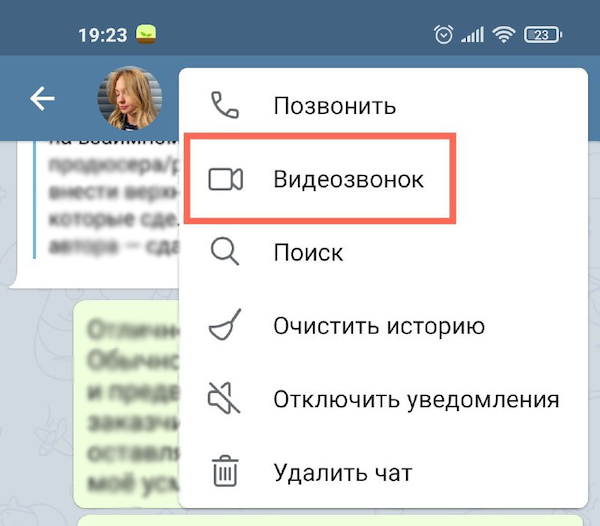
Запуск видеозвонка в Telegram (Фото: Наталья Гаврилова для РБК)
Также вы можете начать видеозвонок, перейдя в профиль пользователя и нажав на иконку камеры.
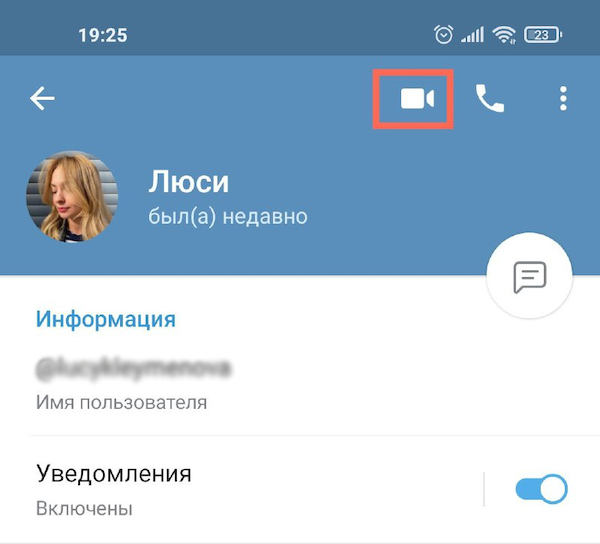
Запуск видеозвонка из профиля (Фото: Наталья Гаврилова для РБК)
Данные о вызовах хранятся в отдельном разделе. Для устройств на Android все просто: раздел «Звонки» находится в левом боковом меню. Для устройств на iOS этот раздел нужно включить. Для этого перейдите в «Настройки» → «Недавние звонки» и активируйте ползунок для «Вкладка «Звонки».
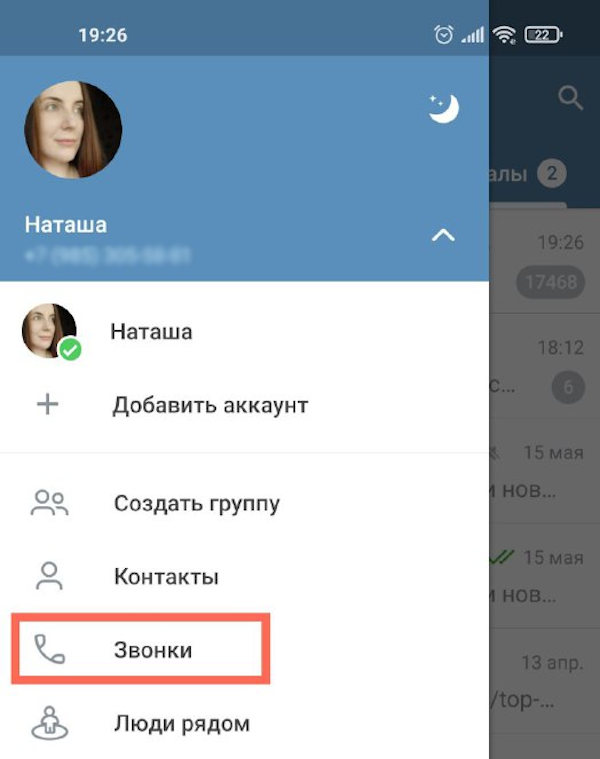
Раздел «Звонки» на устройстве Android (Фото: Наталья Гаврилова для РБК)
Отложенная отправка сообщений
Еще одна полезная фишка — отправка отложенных сообщений. По сути, вы отправляете обычное сообщение. Однако вместо моментальной доставки вы можете выбрать любой день и время, когда собеседник его получит. Эту функцию можно использовать, если вы не хотите тревожить своих коллег на выходных или в качестве напоминаний своим близким.
Чтобы отправить сообщение с отложенной доставкой, напишите текст и зажмите значок отправки. В открывшемся меню выберите «Отправить позже». Как раз здесь вы можете задать дату и время отправки сообщения.
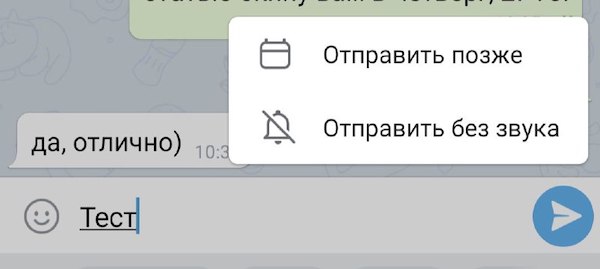
Отправка отложенного сообщения (Фото: Наталья Гаврилова для РБК)
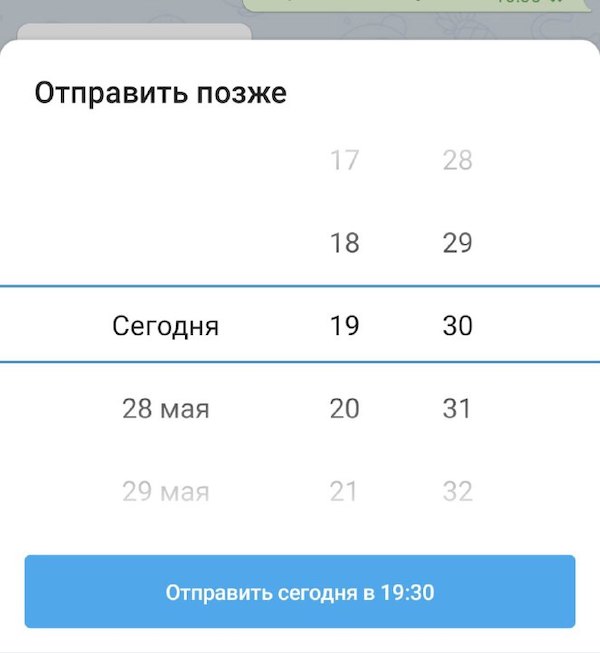
Настройка даты и времени отложенного сообщения (Фото: Наталья Гаврилова для РБК)
Само сообщение при этом будет храниться в отдельном месте. Найти его легко: зайдите в чат с собеседником и в поле ввода сообщения вы увидите иконку календаря. Нажмите на нее, и вы перейдете в раздел с отложенными сообщениями для этого пользователя. Здесь вы можете отредактировать или удалить такое сообщение.

Переход в раздел с отложенными сообщениями (Фото: Наталья Гаврилова для РБК)
Отправка сообщений без звука для получателя
Беззвучные сообщения — отличная функция, если вы не хотите мешать или отвлекать получателя звуком уведомления. Например, если вы отправляете сообщение в позднее время или точно знаете, что другой пользователь сейчас чем-то занят. Чтобы воспользоваться этой функцией, просто напишите сообщение и зажмите значок отправки. В появившемся меню выберите «Отправить без звука». Сообщение будет доставлено, однако пользователь не услышит уведомления, даже если у него отключен режим «Без звука».
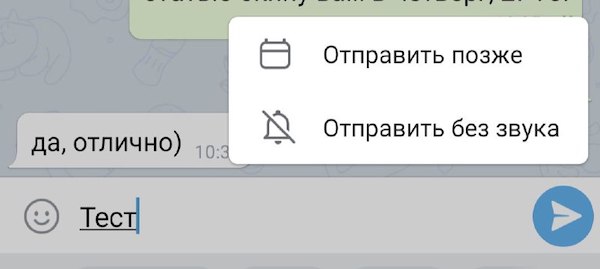
Отправка сообщения без звука для получателя (Фото: Наталья Гаврилова для РБК)
Группировка диалогов по папкам
Долгое время пользователям не хватало в Telegram возможности разложить все «по полочкам»: разделить личные и рабочие чаты, а также групповые чаты и публичные каналы. Теперь эта функция доступна в приложении. Чтобы навести в чатах порядок, перейдите в раздел «Настройки» → «Папки». Далее нажмите на «Создать новую папку», придумайте ей название и добавьте в нее нужные чаты.
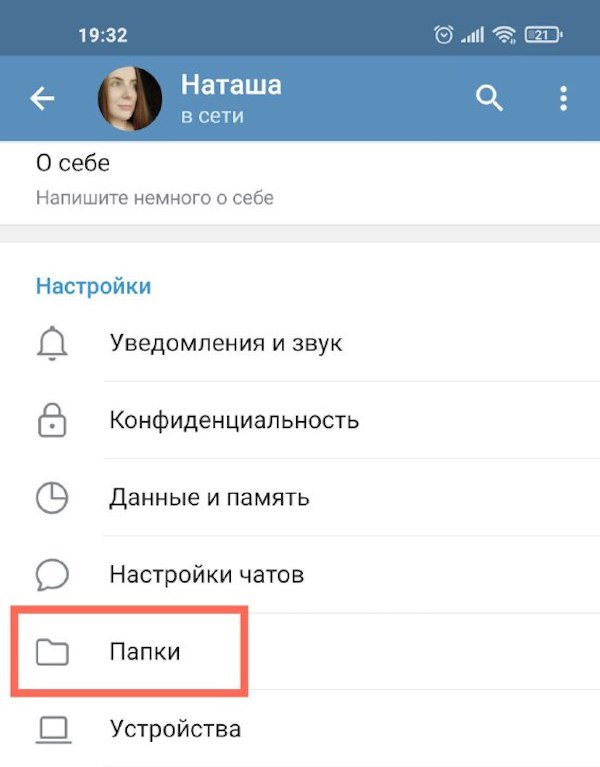
Переход в раздел «Папки» (Фото: Наталья Гаврилова для РБК)
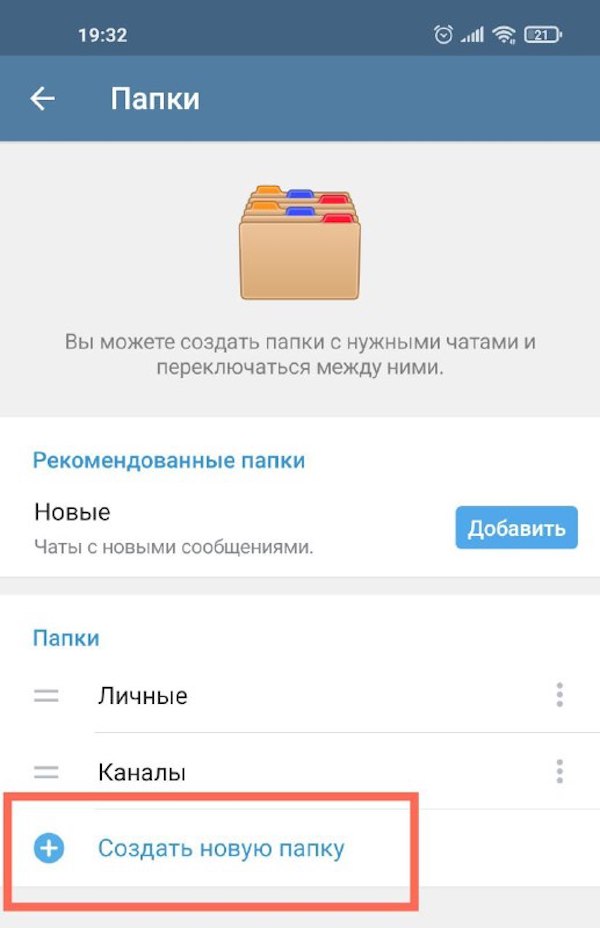
Создание новой папки (Фото: Наталья Гаврилова для РБК)
Таймкоды на видео
Таймкоды для видео — еще одна малоизвестная и при этом очень удобная фишка в Telegram. Например, вы отправляете своему собеседнику видео, но хотите, чтобы он посмотрел его с определенной минуты. Чтобы не заставлять пользователя самому перематывать видео, просто добавьте время, с которого нужно смотреть. Например, «смотреть с 3:02». Приложение автоматически начнет проигрывать видео с этого момента.
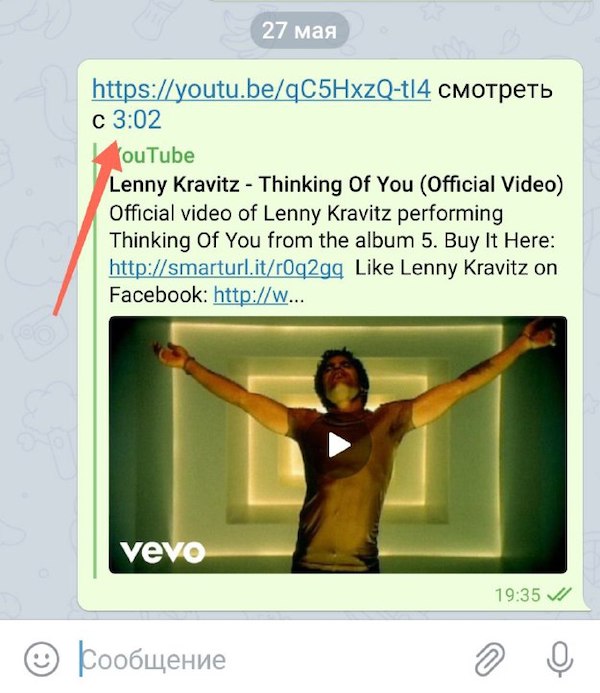
Функция таймкода в Telegram (Фото: Наталья Гаврилова для РБК)
Несколько аккаунтов в одном приложении
Telegram дает еще одну классную возможность: быстро переключаться между разными аккаунтами. Это может пригодиться, если вы, например, хотите жестко разделить рабочее и личное общение. Чтобы настроить эту функцию для устройств на Android, достаточно перейти в левое боковое меню и выбрать пункт «Добавить аккаунт». Для устройств на iOS необходимо перейти в «Настройки», нажать на «Изменить» в правом верхнем углу и добавить новый аккаунт.
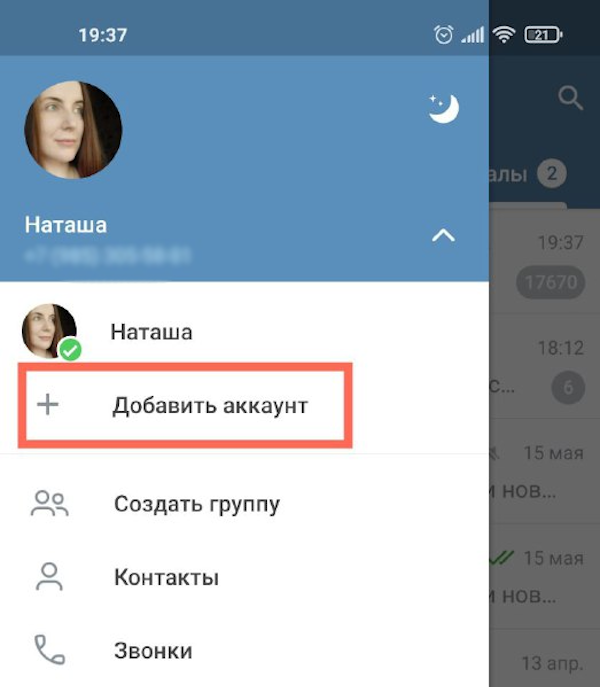
Добавление еще одного аккаунта в рамках одного приложения на Android (Фото: Наталья Гаврилова для РБК)
Напоминания самому себе
Вы можете отправлять напоминания не только другим пользователям, но и самому себе. Для других пользователей это работает через отложенные сообщения, а вам для этого пригодится раздел «Избранное». Избранное — это что-то вроде чата с самим собой. Сообщения в этом чате видите только вы. Этот раздел удобно использовать в качестве облачного хранилища, куда вы можете пересылать важные сообщения, делать заметки, отправлять фото и видео.
Чтобы создать напоминание, перейдите в раздел «Избранное» и напишите сообщение. Зажмите значок отправки сообщения и в появившемся меню выберите «Задать напоминание». Далее вам нужно настроить нужную дату и время. В назначенное время напоминание придет вам в Telegram в виде обычного сообщения.
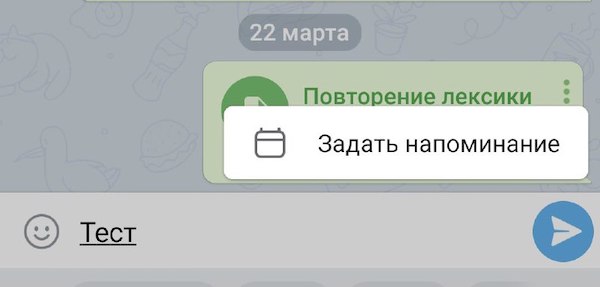
Настройка напоминания в Telegram (Фото: Наталья Гаврилова для РБК)
Настройка отображения имени при пересылке сообщений
А вы знали, что когда кто-то пересылает ваши сообщения, то третье лицо видит ваше имя и, более того, может перейти по нему в ваш профиль в Telegram? Ну, а дальше — написать или даже позвонить, в зависимости от ваших настроек конфиденциальности.
Не хотите, чтобы у посторонних людей была возможность просмотреть ваш профиль и выйти с вами на связь? Тогда перейдите в «Настройки» → «Конфиденциальность» → «Пересылка сообщений». В этом разделе вы можете выбрать тех, кто может ссылаться на ваш аккаунт при пересылке сообщений.
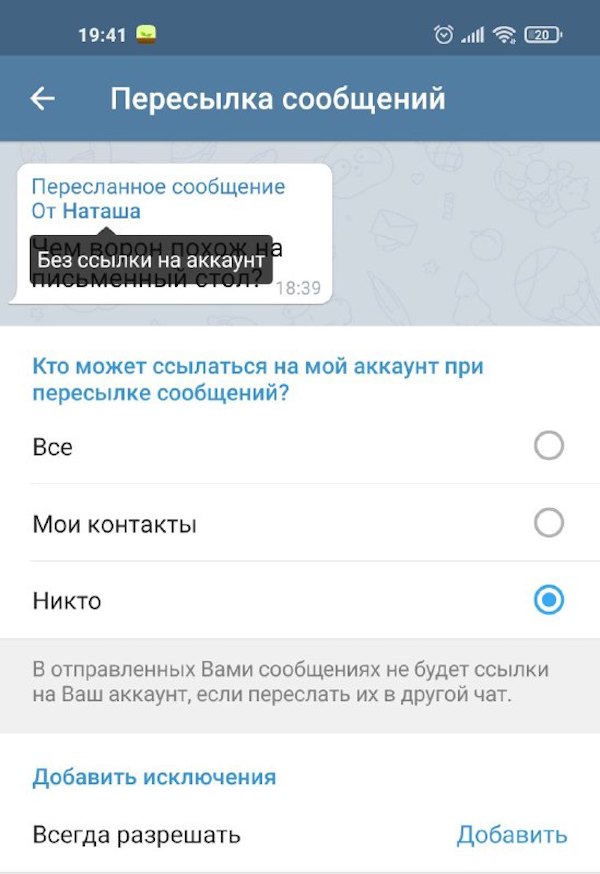
Настройка отображения имени при пересылке сообщений (Фото: Наталья Гаврилова для РБК)
Секретные чаты и самоуничтожающиеся файлы
Секретные чаты — это чаты с повышенной степенью защиты. По крайне мере, утверждается, что для них используется усиленное шифрование, а также, что информация из них не хранится на серверах Telegram. Чтобы перейти на такой уровень общения, откройте профиль контакта, перейдите в меню в правом верхнем углу и нажмите «Начать секретный чат». После этого в мессенджере будет создан отдельный чат с этим пользователем, но уже секретный. Пересылать сообщения из такого чата нельзя.
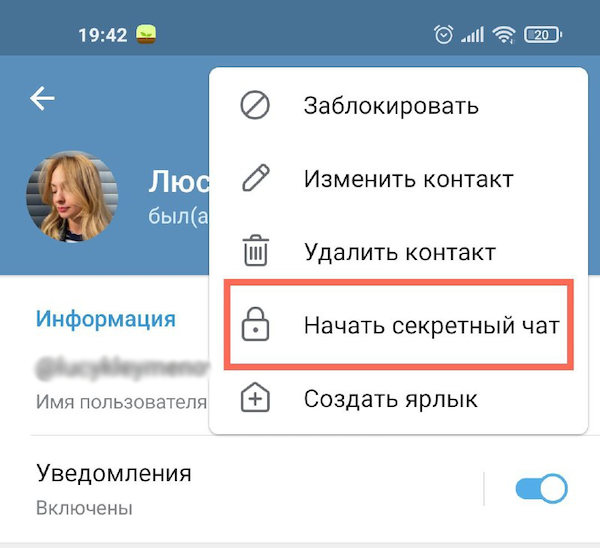
Создание секретного чата с пользователем (Фото: Наталья Гаврилова для РБК)
Еще одна интересная фишка секретных чатов — самоуничтожающиеся файлы. Это могут быть как обычные сообщения, так и фото или видео. Они удалятся автоматически после того, как ваш собеседник посмотрит их. Интервал удаления вы устанавливаете сами. Например, через пять секунд после просмотра. Сделать скриншот при этом в секретном чате нельзя.
Чтобы отправить такое самоуничтожающееся сообщение или файл, перейдите в секретный чат и нажмите три точки в правом верхнем углу. В появившемся меню выберите «Включить удаление по таймеру», а дальше выберите нужный интервал.
Хештеги в чатах
Хештеги в Telegram — это инструмент, который помогает быстро найти какие-то важные сообщения. Они работают так, что выводят отдельным списком все сообщения, в котором присутствует хэштег. Еще хештеги — это удобный способ сортировать данные в разделе Избранное. Если вы активно используете Избранное для хранения важных заметок, фотографий и прочих файлов, то хештеги как раз помогут вам не запутаться. Проставлять хештеги довольно просто: добавьте к тексту сообщения решетку и ключевое слово для поиска без пробела, #воттак.