
Wise Memory Optimizer для Windows
Mem Reduct — небольшая портативная утилита, которая позволяет высвободить до 25% используемой.
Бесплатная легковесная утилита для тестирования оперативной памяти на наличие ошибок.
Memory Cleaner — одна из самых простых утилит для оценки загруженности оперативной памяти ПК с возможностью оптимизации ее использования.
Wise Memory Optimizer — бесплатная утилита для освобождения оперативной памяти, увеличения скорости и улучшения производительности ПК.
RAMExpert — это небольшая утилита, которая предоставляет полную информацию об системной оперативной памяти RAM (Random Access Memory).
Простая в использовании утилита , предназначенная для оценки производительности вашей.
Отзывы о программе Wise Memory Optimizer
Шакал-убийца про Wise Memory Optimizer 4.1.1.113 [10-07-2021]
Дизайн компактен и всё есть. Но у меня не работает авточистка. Вручную норм.
2 | 2 | Ответить
Ингвор про Wise Memory Optimizer 3.6.7.111 [11-11-2020]
Файл содержит гуано (какую-то гадость)!
И гадость эта не от Софтпотала, а вместе с официальным инсталлятором на Софтпортал попала — скачивал с ОФС-портала и там тот же результат — при старте устанавливается какое-то гуано. Правда в папку Темп, но все равно.
При установке антик (Панда) заблочил процесс и показал путь к найденному дерьму, которое было уже вкинуто со старта инсталляции. Нейтрализовал.
При этом Софтпортал хвастается что типа в файле вирей нет и он проверен на ВирусТотал — дается ссылка на страницу, где есть и зеленая галочка от Панды )))
Скрин:
https://photos.app.goo.gl/vYFSD3hwneedd9kV9
Также сайт Софтпортал уличен Авирой (браузер-расширением) в раздаче вирей и блокирует его.
4 | 4 | Ответить
Admin в ответ Ингвор про Wise Memory Optimizer 3.6.7.111 [12-11-2020]
Софтпортал не хвастается, а констатирует факт!
По результатам проверки на наличие вредоносного ПО, согласно данным довольно авторитетного VirusTotal.com (не последний сервис в этой области), файл WMOSetup_3.6.8.112.exe абсолютно «чистый» — 0/71, No engines detected this file.
Авира, да еще и браузерное расширение. даже не смешно )
6 | 5 | Ответить
Ипполинарий в ответ Admin про Wise Memory Optimizer 4.1.4.116 [30-01-2022]
Согласен. Безграмотность вообще (в слове х.. по три ошибки делают . ) и компьютерная безграмотность просто галлопируют! Поколение чипсов и Кока-Колы, с одной извилиной (которая делит задницу пополам). Админ, не держи на них зла, это простые дол..бо.ебы, а Ваш сайт выше всех похвал.
3 | 2 | Ответить
Snem про Wise Memory Optimizer 3.6.7.111 [06-04-2020]
Рекомендую! Отличная софтина.
Все просто до безобразия. А всё гениальное просто.
3 | 3 | Ответить
Тимофей про Wise Memory Optimizer 3.66.110 [26-02-2020]
Это — ишачье ГАВНО. После запуска этого оптимайзера, у меня система из 20 Гб стала видеть только 4. И уже сутки не знаю, как это гавно убрать — просто анинсталляция «оптимайзера» ничего не дала — по-прежнему види только 4 Гб.
4 | 6 | Ответить
SLON в ответ Тимофей про Wise Memory Optimizer 3.6.7.111 [06-04-2020]
Ну хоть какая-то программа показала реальный объем памяти твоего компа!
РжуНиМаГу
13 | 3 | Ответить
ГАЛЕТ в ответ Тимофей про Wise Memory Optimizer 3.6.7.111 [15-06-2020]
где ты в своей жизни видел 20 гб оперативки комп существо
9 | 4 | Ответить
Gleb в ответ ГАЛЕТ про Wise Memory Optimizer 4.1.1.113 [23-07-2021]
20 GB ОЗУ — такое может быть например когда установлено три платы памяти 8+8+4=20 GB. Вот у меня установлено четыре платы памяти 2+2+1+1=6 GB.
2 | 2 | Ответить
andrew про Wise Memory Optimizer 3.52.103 [27-05-2018]
что-то не верится что она как-то работает реально.Очередная пустышка
6 | 24 | Ответить
Сергей в ответ andrew про Wise Memory Optimizer 3.66.110 [03-02-2020]
Оптимизация оперативной памяти в Windows 10
Во время своего функционирования операционная система постоянно потребляет оперативную память, что связано с работой приложений, служб и других компонентов. Иногда использование ресурсов оказывается настолько большим, что из-за этого понижается общее быстродействие Windows 10. Тогда возникает надобность оптимизировать RAM для повышения производительности. Далее вы узнаете об общих и узконаправленных рекомендациях, способных помочь справиться с этой задачей.
Способ 1: Очистка кэша ОЗУ
Как известно, в оперативную память загружаются данные приложений, что позволяет ускорить их запуск и выполнение каких-либо операций. Информация, которая считается устаревшей, выгружается или перезаписывается автоматически, однако это происходит не всегда, что напрямую влияет на быстродействие и загруженность RAM. Мы советуем время от времени очищать кэш самостоятельно и проверять, как это скажется на работе Windows 10.
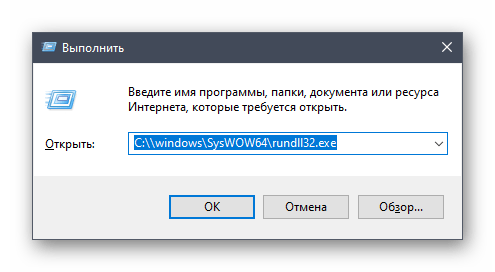
Способ 2: Обновление драйверов
Следующая стандартная рекомендация заключается в ручной проверке обновлений драйверов для всех комплектующих, установленных в ПК. Это требуется для того, чтобы исключить вероятность появления конфликтов из-за недостающих файлов или несовместимости. Вы можете сами с помощью стандартных или сторонних средств запустить эту проверку и установить все найденные драйверы, о чем более детально читайте по ссылке ниже.
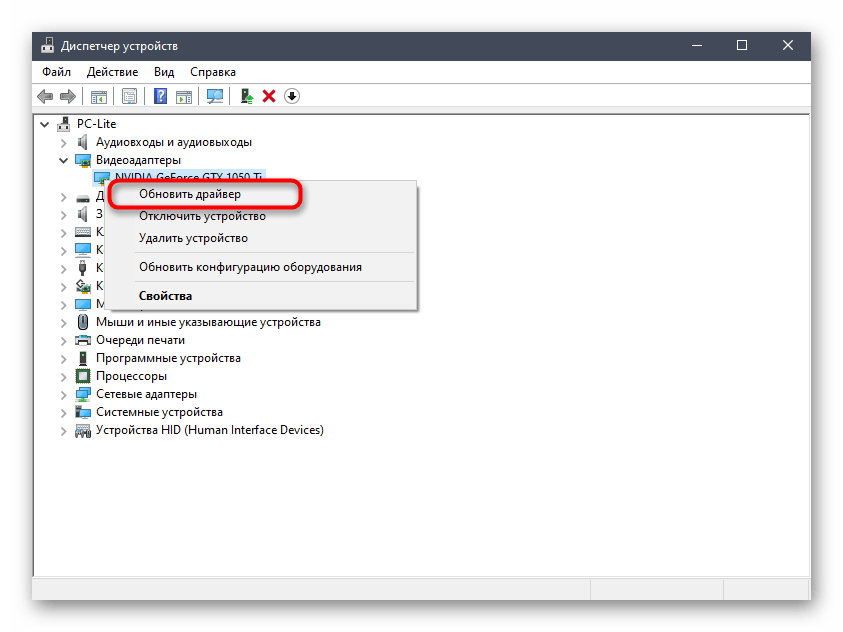
Способ 3: Установка системных обновлений
Далее хотим затронуть тему инсталляции системных обновлений, ведь исправления и нововведения от Майкрософт тоже оказывают прямое влияние на быстродействие и загрузку оперативной памяти разными службами и процессами. Лучше всегда поддерживать ПК в актуальном состоянии, чтобы избегать различных сбоев и конфликтов. Проверить системные обновления можно всего в несколько кликов.
- Откройте «Пуск» и перейдите в «Параметры».

- Тут отыщите «Обновление и безопасность».
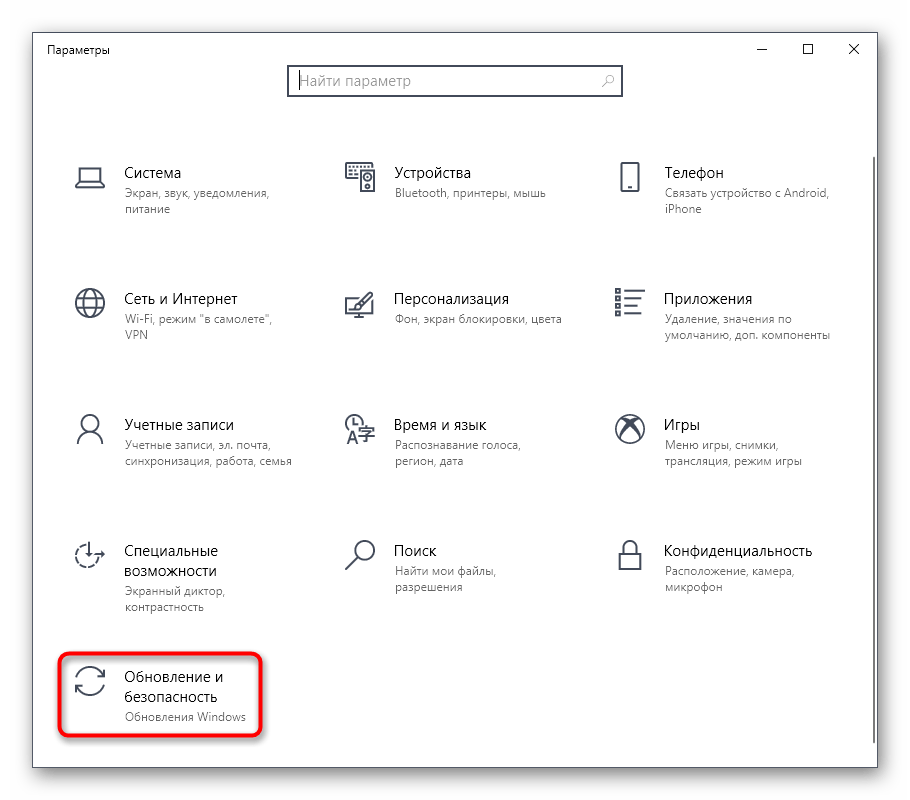
- В первом же разделе «Центр обновления Windows» запустите проверку апдейтов и инсталлируйте их, если такие будут найдены.
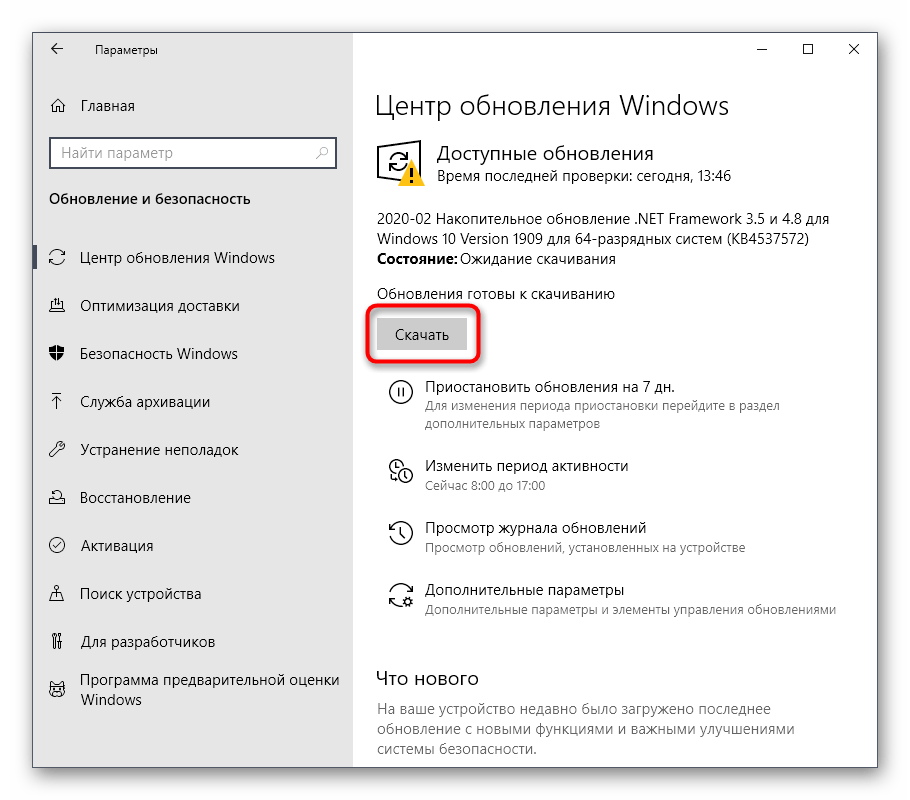
В случае возникновения дополнительных вопросов или трудностей, связанных с данной операцией, мы рекомендуем обратиться к другим вспомогательным материалам на нашем сайте, кликнув по одному из расположенных далее заголовков. Там вы узнаете все сведения об инсталляции апдейтов и найдете способы исправления возможных проблем с их поиском или установкой.
Способ 4: Проверка системы на наличие вирусов
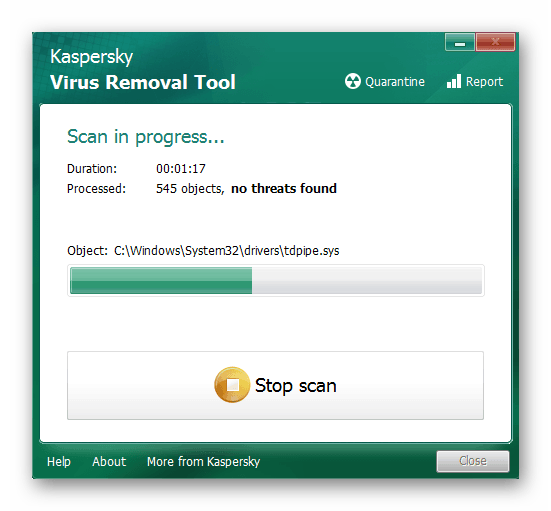
Заражение вирусами — одна из самых частых проблем, влияющих на понижение производительности операционной системы. Многие вредоносные файлы функционируют в фоновом режиме под видом различных процессов, потребляя ресурсы оперативной памяти и других комплектующих. От пользователя требуется лишь предотвратить действие подобных угроз, регулярно проверяя компьютер на их наличие. Проще всего это сделать при помощи программ от сторонних разработчиков, которые оперативно сканируют систему, находят и удаляют даже самые незаметные угрозы.
Способ 5: Отключение программ автозагрузки
Программы, которые запускаются сразу же при входе в Виндовс, используют оперативную память и другие системные ресурсы даже в фоновом режиме, поэтому рекомендуется следить за тем, какие из инструментов добавлены в автозагрузку. Вы можете даже не знать о том, что после инсталляции какое-либо приложение самостоятельно добавилось в этот список и функционирует на постоянной основе. Проверить и отключить ненужный софт можно так:
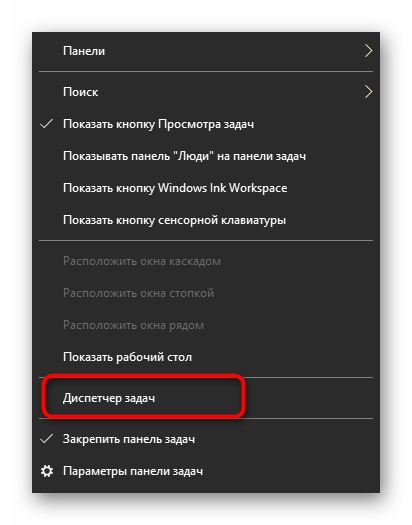
- Щелкните правой кнопкой мыши по пустому месту на панели задач и в появившемся контекстном меню выберите пункт «Диспетчер задач».
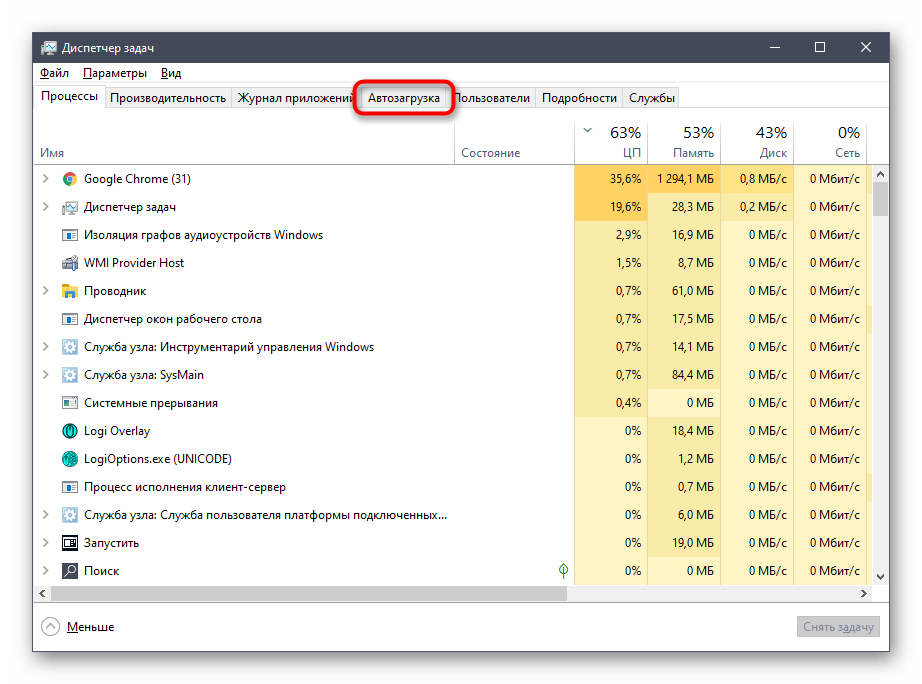
- Перейдите на вкладку «Автозагрузка».
- Посмотрите на состояние каждой программы. Если напротив ненужного приложения стоит значение «Включено», его можно без проблем отключить, чтобы убрать из автозагрузки.
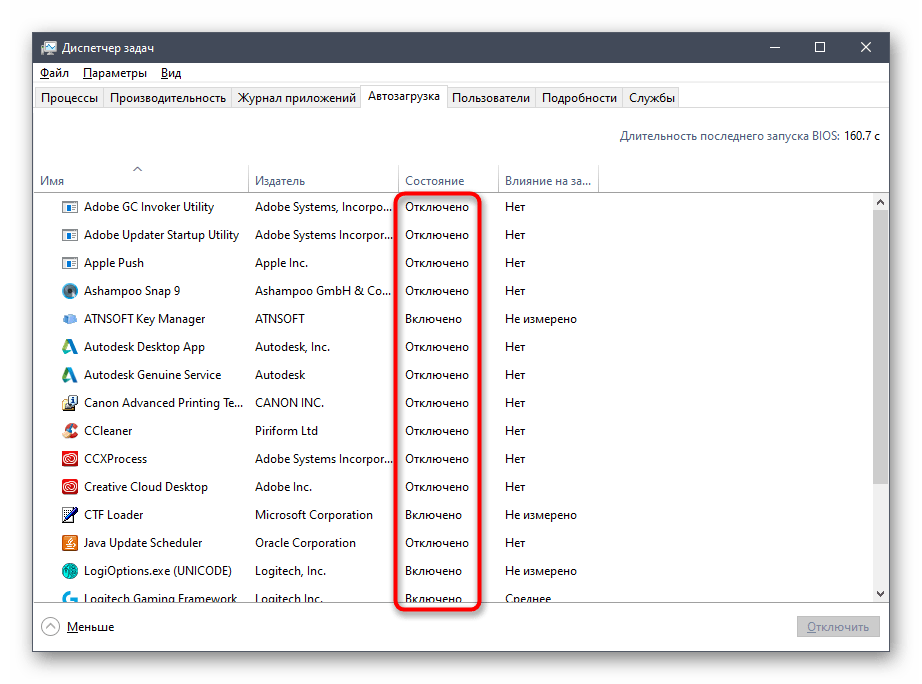
- Для этого щелкните по строке софта ПКМ и выберите «Отключить».
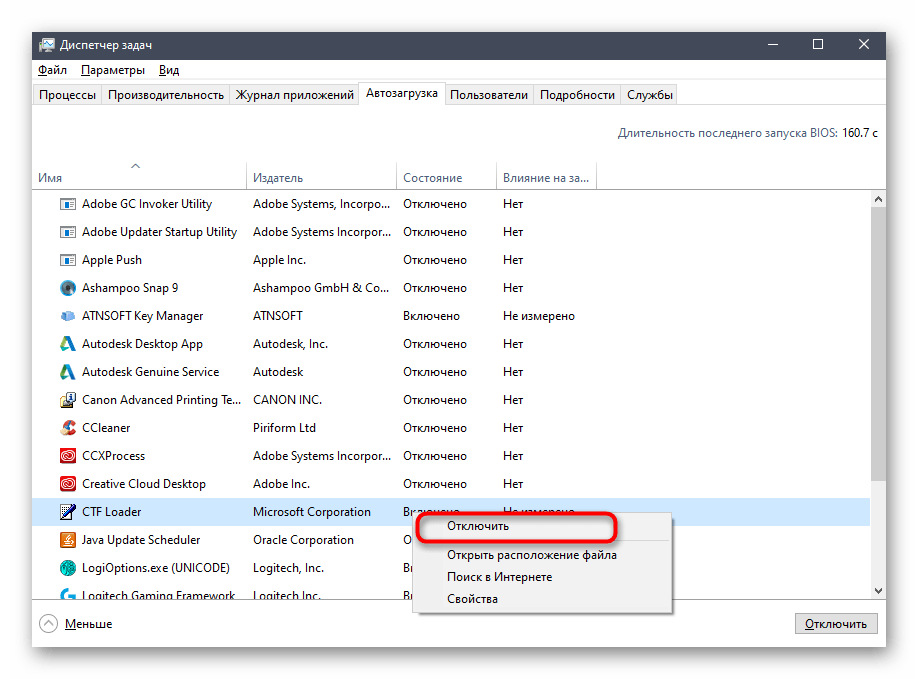
Точно такие же действия выполните со всеми приложениями, которые не хотите запускать при старте ОС, и перезагрузите компьютер, чтобы все изменения вступили в силу.
Способ 6: Отключение открытия приложений после перезапуска
По умолчанию в Windows 10 активирована функция, автоматически запускающая незакрытые программы при перезагрузке или обновлении системы. Далеко не всем эта опция требуется, поэтому ее можно отключить, чтобы разгрузить оперативную память, ведь теперь кэш сохраняться не будет. Делается это буквально в несколько нажатий.
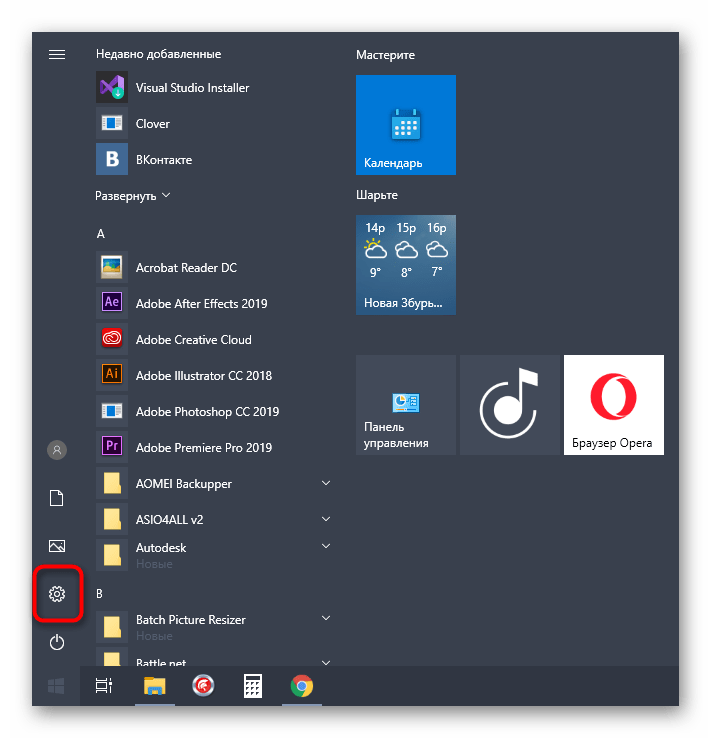
- Откройте «Пуск» и перейдите в «Параметры».
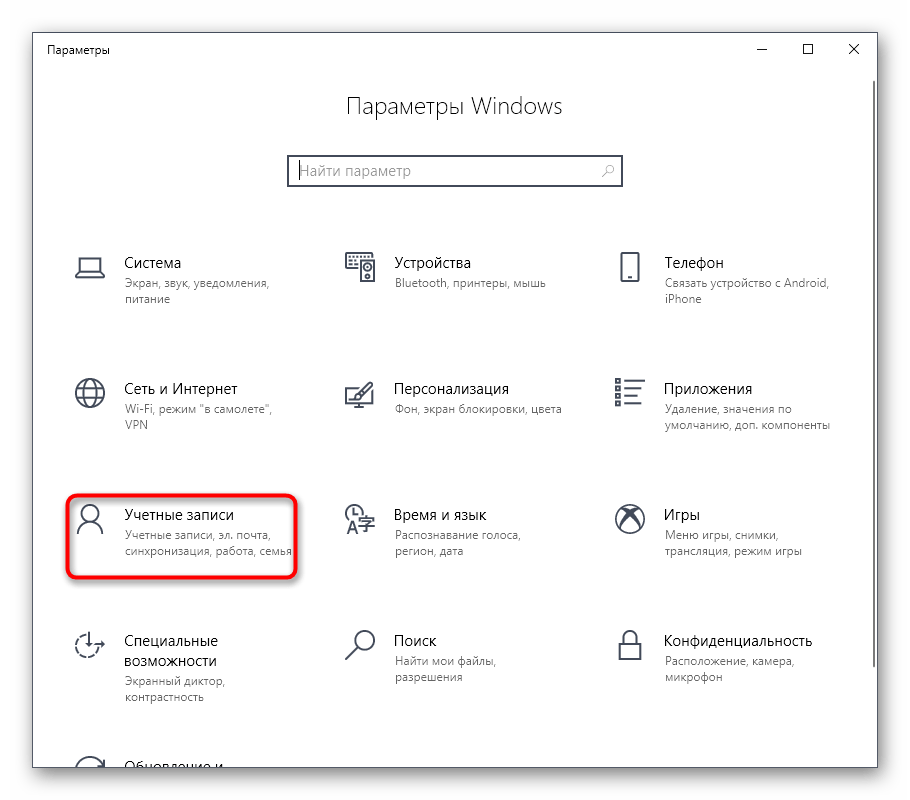
- Здесь выберите раздел «Учетные записи».
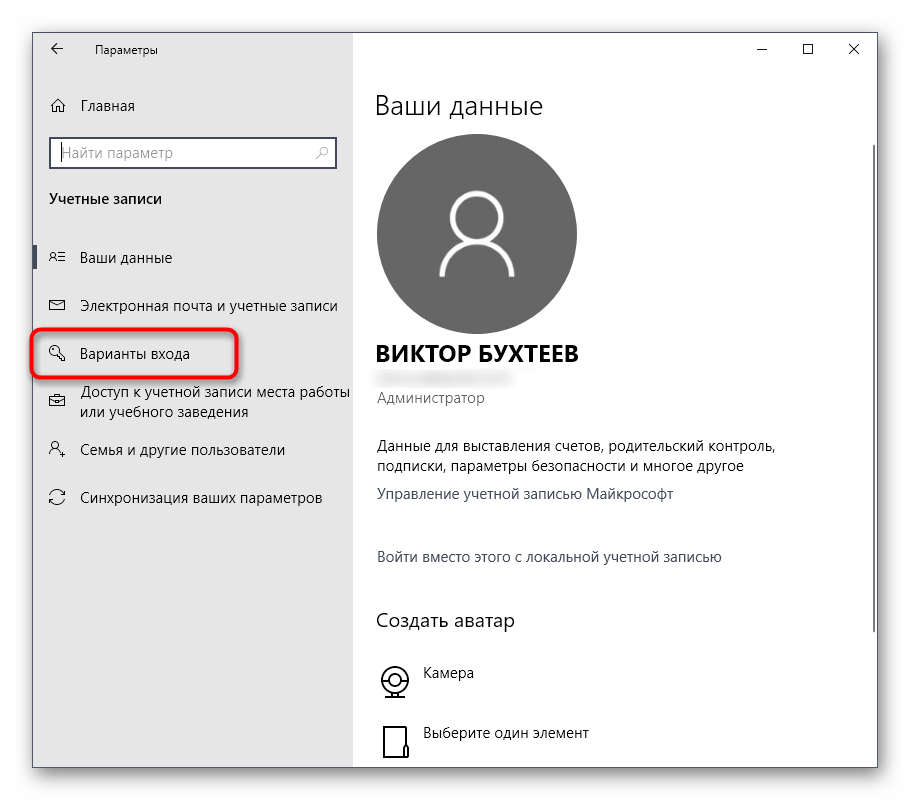
- Переместитесь к категории «Варианты входа».
- Отыщите необходимый параметр в «Конфиденциальность» и деактивируйте его, передвинув ползунок.
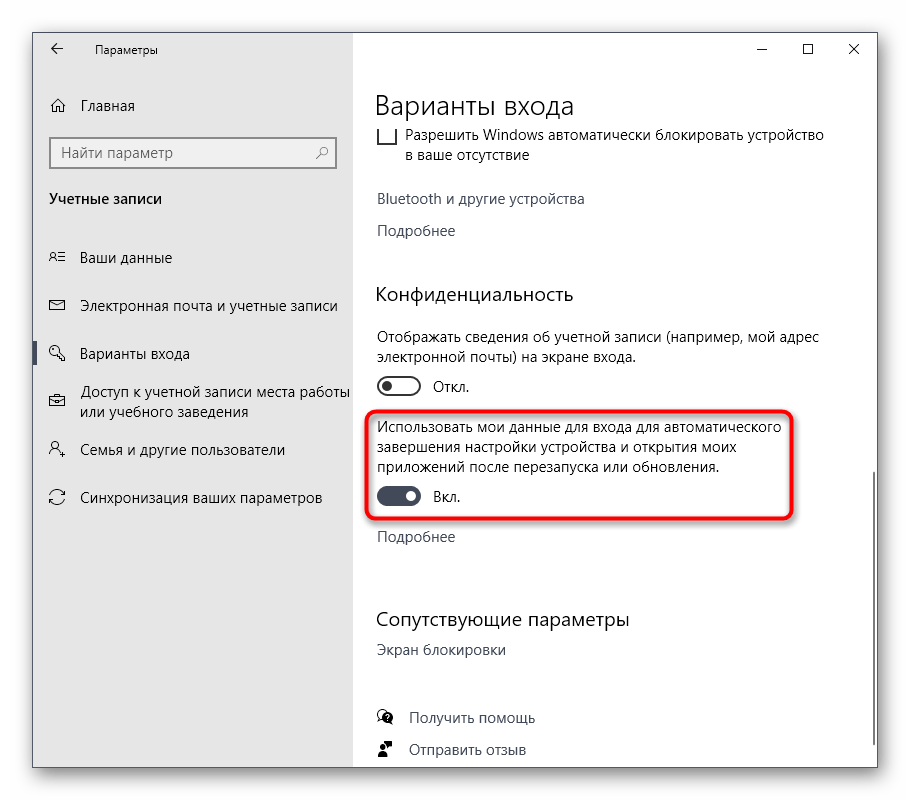
Отныне все те приложения, которые оставались открытыми на момент перезагрузки, не будут восстанавливать свою работу, поэтому учитывайте данную особенность при последующем взаимодействии с устройством.
Способ 7: Отключение фоновых приложений
В некоторых случаях стандартные приложения Windows или те, которые были скачаны пользователем вручную из Microsoft Store, могут функционировать в фоновом режиме, что тоже оказывает влияние на оперативную память. Такие программы не получится отключить через «Автозагрузку», о чем мы уже говорили ранее, поэтому придется произвести немного другие действия.
- В меню «Параметры» выберите категорию «Конфиденциальность».

- Через панель слева переместитесь в «Фоновые приложения».
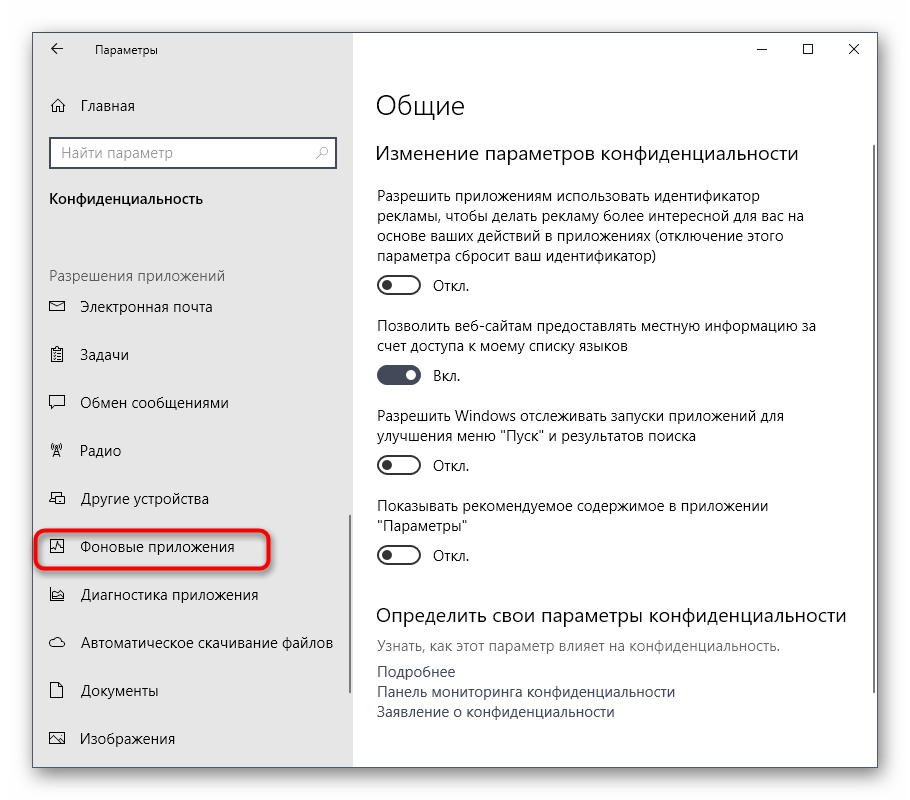
- Вы можете запретить всем приложениям функционировать в фоновом режиме, передвинув ползунок в неактивное состояние.

- Однако ничего не мешает пройтись полностью по списку и вручную выбрать, какие программы стоит отключить, а какие можно оставить в активном состоянии.
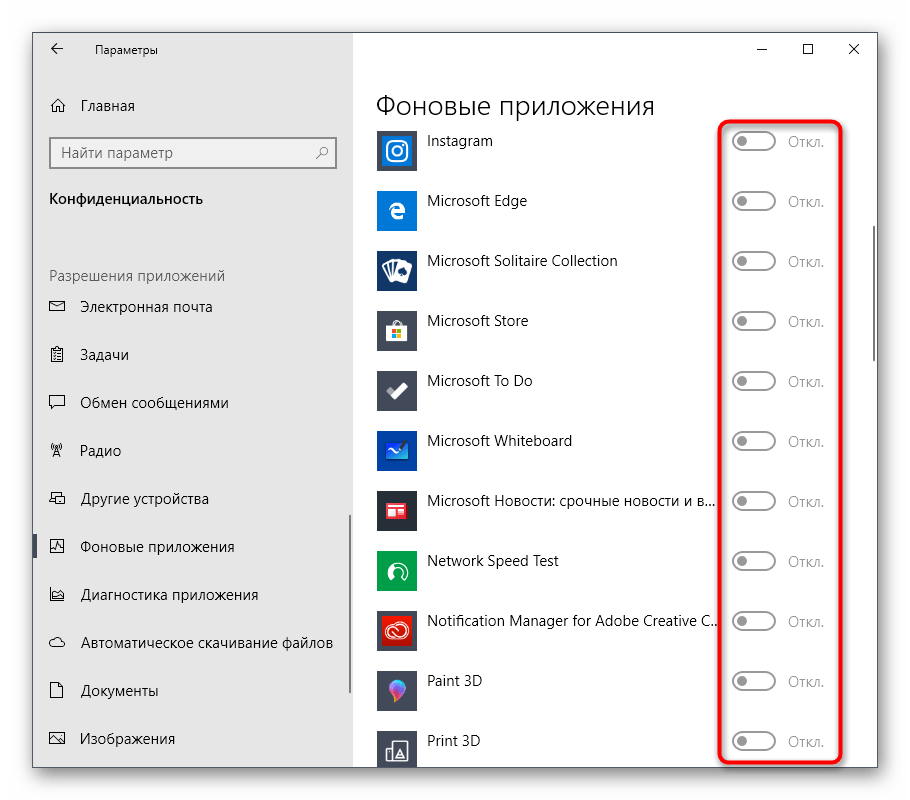
Теперь остается только вручную отключить процессы фоновых приложений через Диспетчер задач или достаточно будет просто перезагрузить ОС, чтобы они больше не активировались при старте Виндовс 10.
Способ 8: Освобождение места на жестком диске
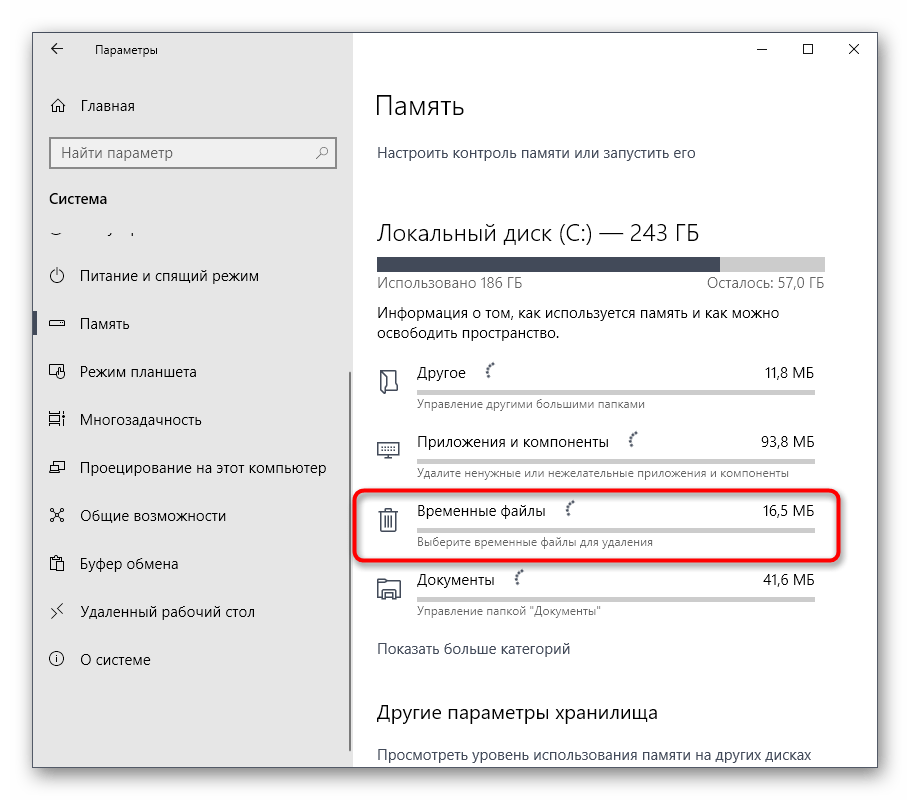
Следующий метод лишь косвенно относится к загруженности оперативной памяти, поэтому он стоит на данной позиции. Однако пренебрегать им не стоит, ведь захламление системного раздела жесткого диска ведет к замедлению обработки информации, из-за чего снижается и быстродействие. Общие рекомендации по данной теме вы найдете в другой статье на нашем сайте, перейдя по ссылке ниже.
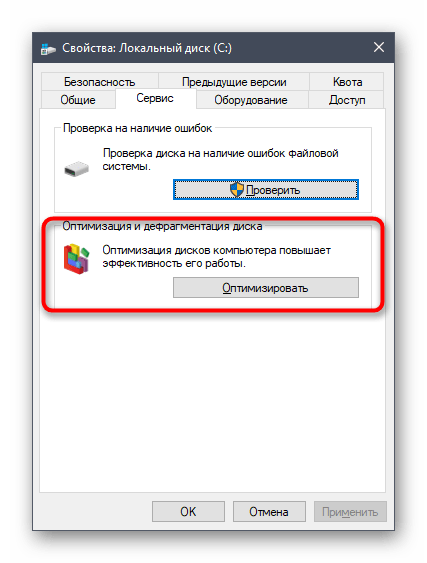
Способ 9: Дефрагментация системного диска
Следующий метод немного относится к предыдущему, поскольку тоже связан с быстродействием жесткого диска. Дело в том, что со временем фрагменты файлов на носителе начинают записываться в разных местах, и это приводит к падению скорости. От пользователя требуется время от времени производить дефрагментацию, чтобы оптимизировать функционирование жесткого диска. Осуществление таких действий сказывается и на оперативной памяти, поскольку так она будет получать и обрабатывать информацию быстрее.
Способ 10: Отключение индексации поиска
Немного поговорим об узконаправленных рекомендациях, которые оказывают незначительное влияние на работу ОЗУ, но при комплексной настройке помогут прибавить несколько процентов к производительности. Один из таких методов заключается в отключении индексации поиска в Windows, что происходит так:
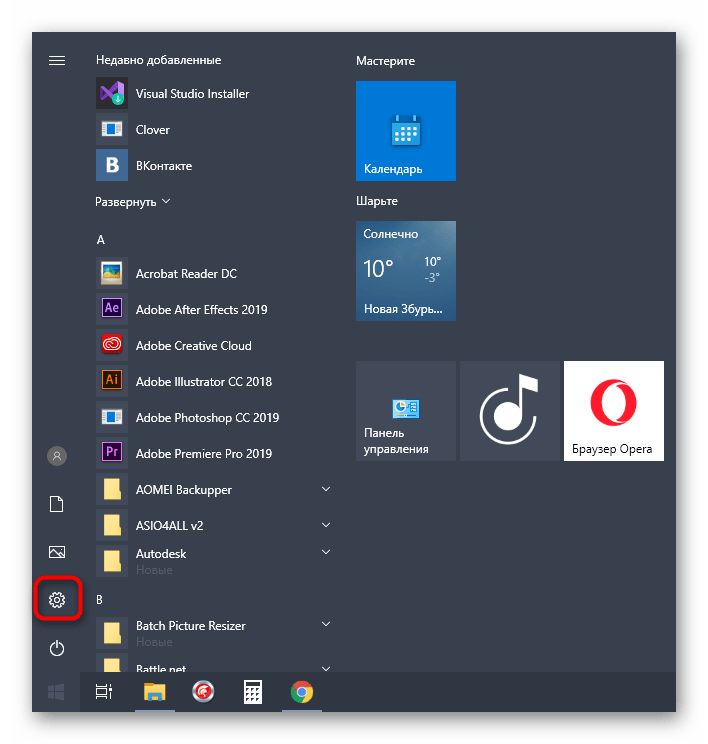
- Снова откройте «Пуск» и перейдите в «Параметры».
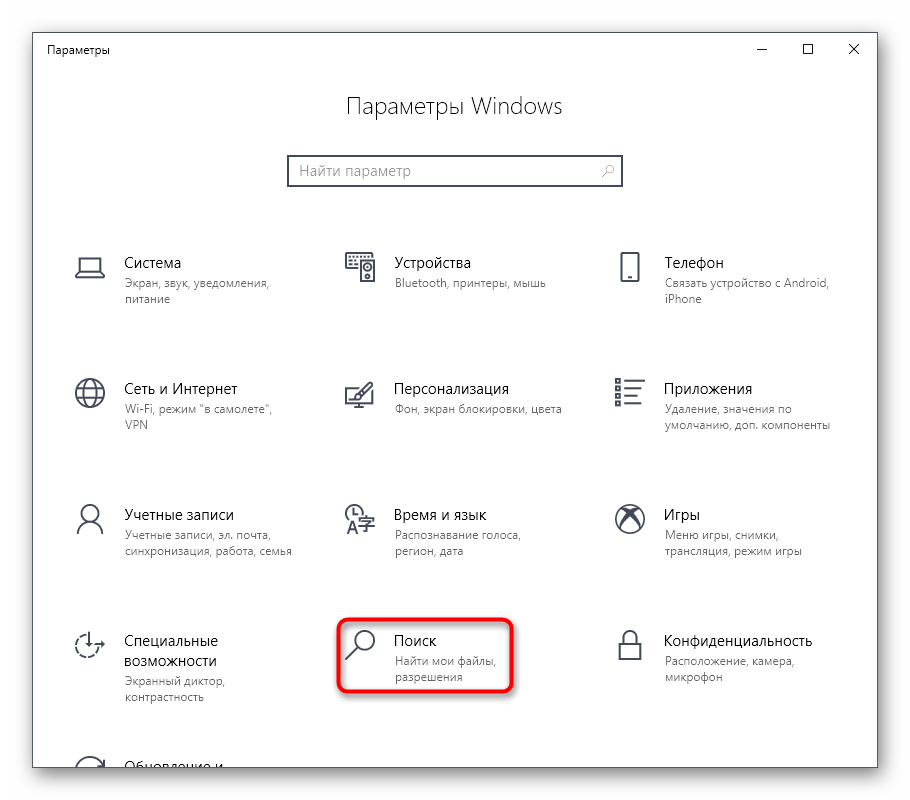
- Среди всех категорий выберите «Поиск».
- Выберите раздел «Поиск в Windows».
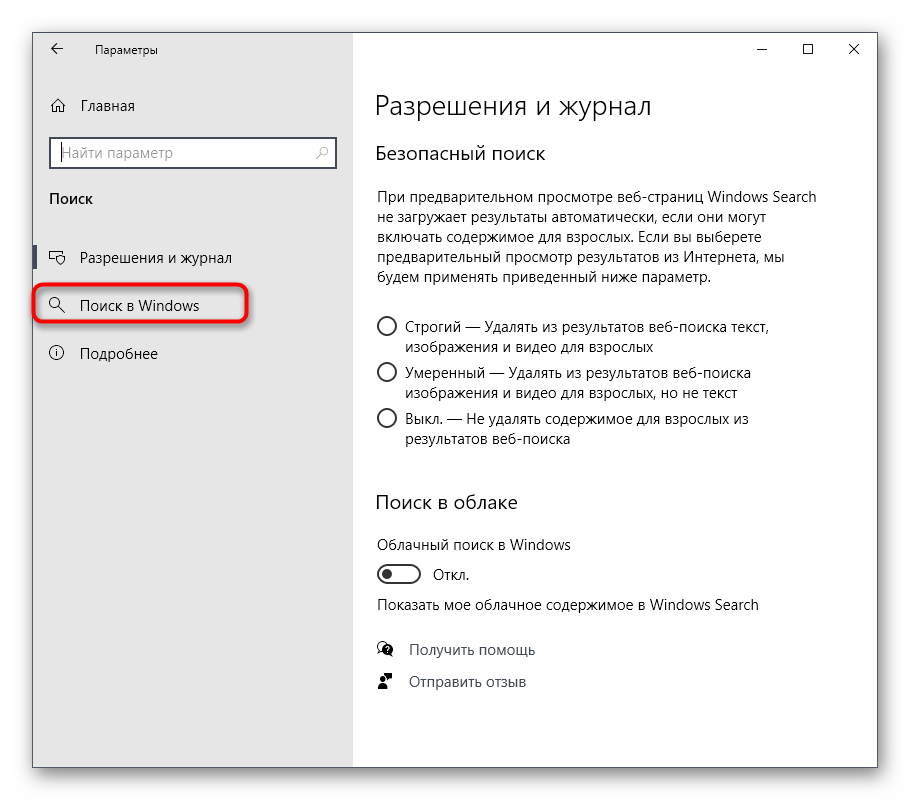
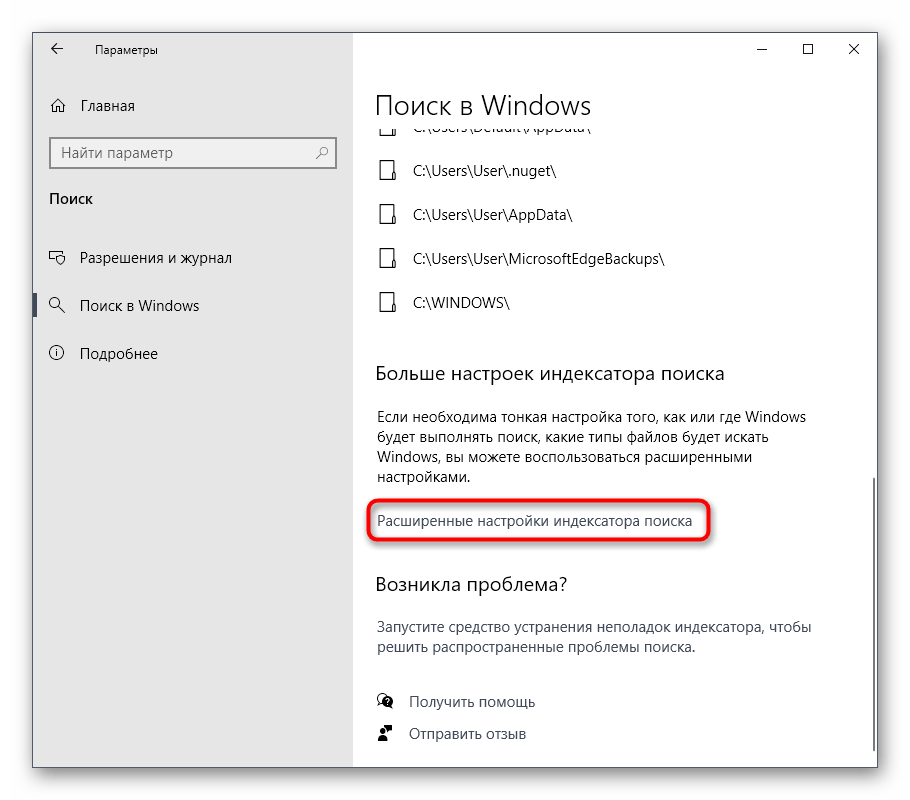
- Внизу окна отыщите кликабельную надпись «Расширенные настройки индексатора поиска» и нажмите по ней ЛКМ.
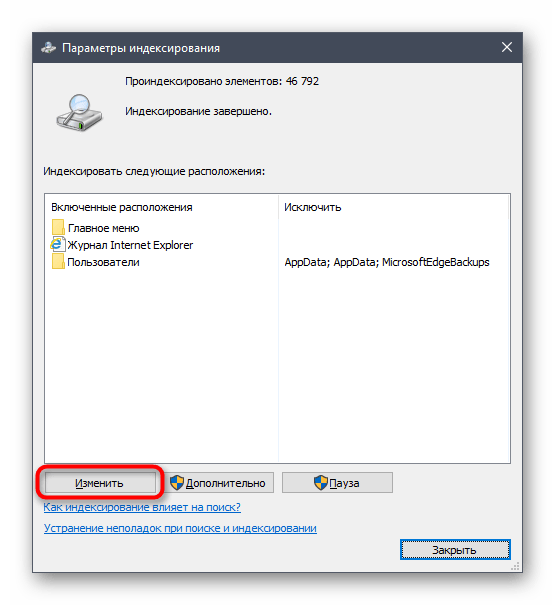
- В открывшемся окне вас интересует кнопка «Изменить».
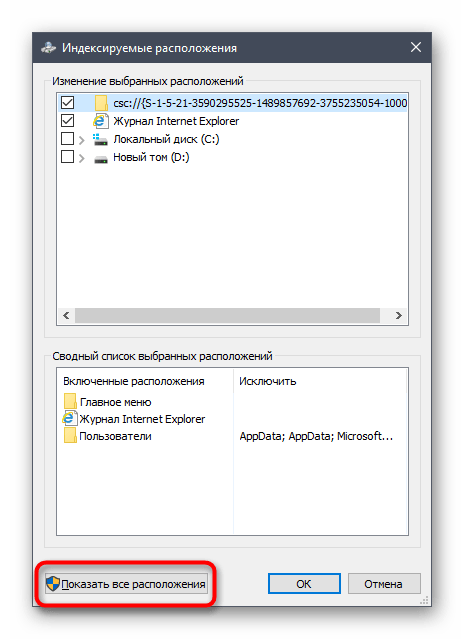
- Щелкните по «Показать все расположения».
- Снимите галочки со всех присутствующих папок и сохраните изменения.
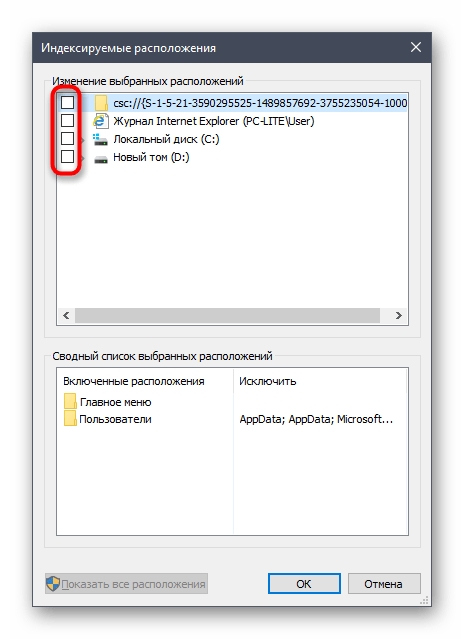
Суть этого метода заключается в том, что теперь поиск в Windows будет работать медленнее и у вас не получится через эту функцию отыскать файл по названию или другим маскам, но это поможет немного разгрузить нагрузку на комплектующие. Здесь каждый пользователь уже решает сам, стоит ли ему отказываться от возможности поиска по компьютеру, отдав преимущество незначительной оптимизации RAM.
Способ 11: Настройка плана электропитания
В предпоследнем способе нашего сегодняшнего материала хотим поговорить о настройке плана электропитания. Здесь вы увидите два совета, связанных с этим аспектом операционной системы. Первый позволяет установить стандартную конфигурацию для максимальной производительности, а второй отвечает за сброс параметров до состояния по умолчанию и пригодится в тех случаях, когда пользователь изменял какие-то параметры плана.
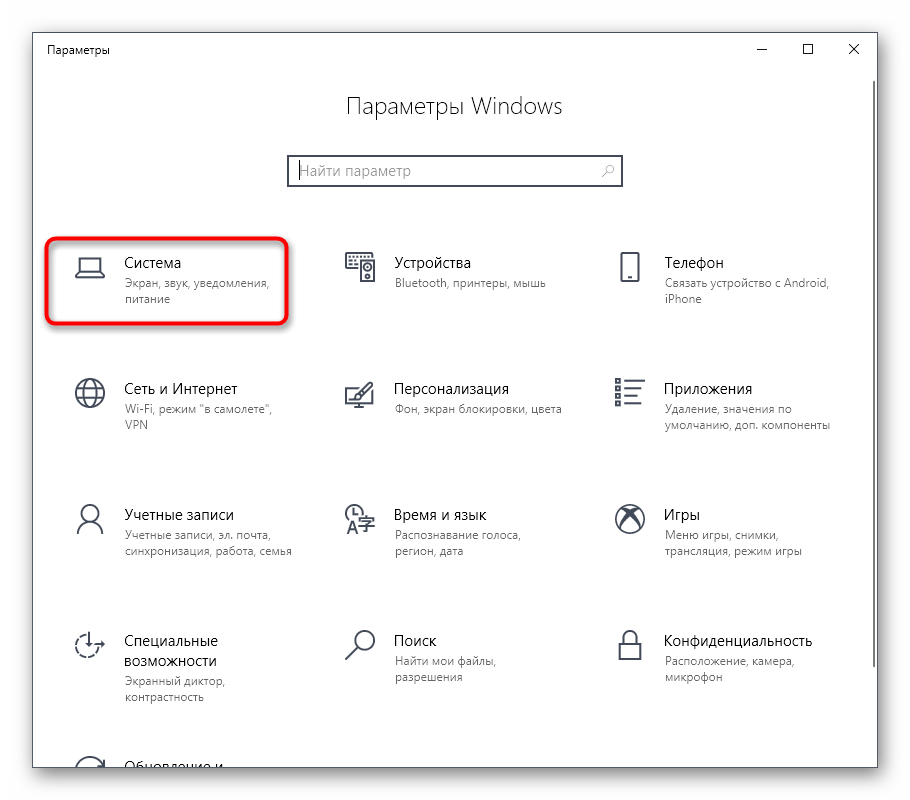
- Для начала откройте раздел «Система» через «Параметры».
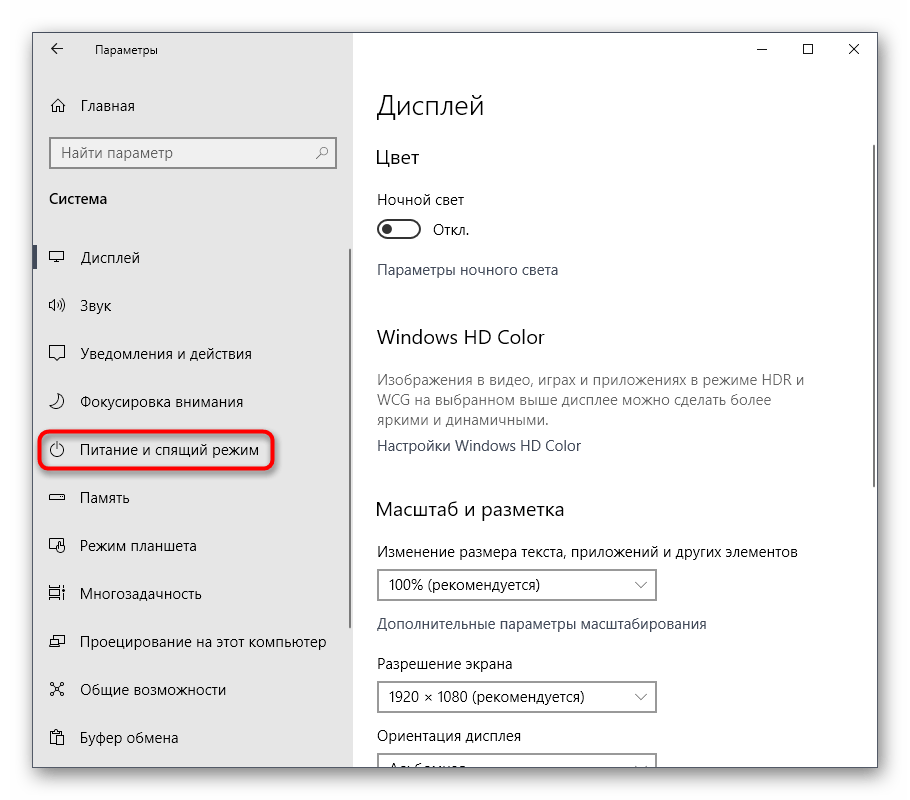
- Через левую панель зайдите в «Питание и спящий режим».
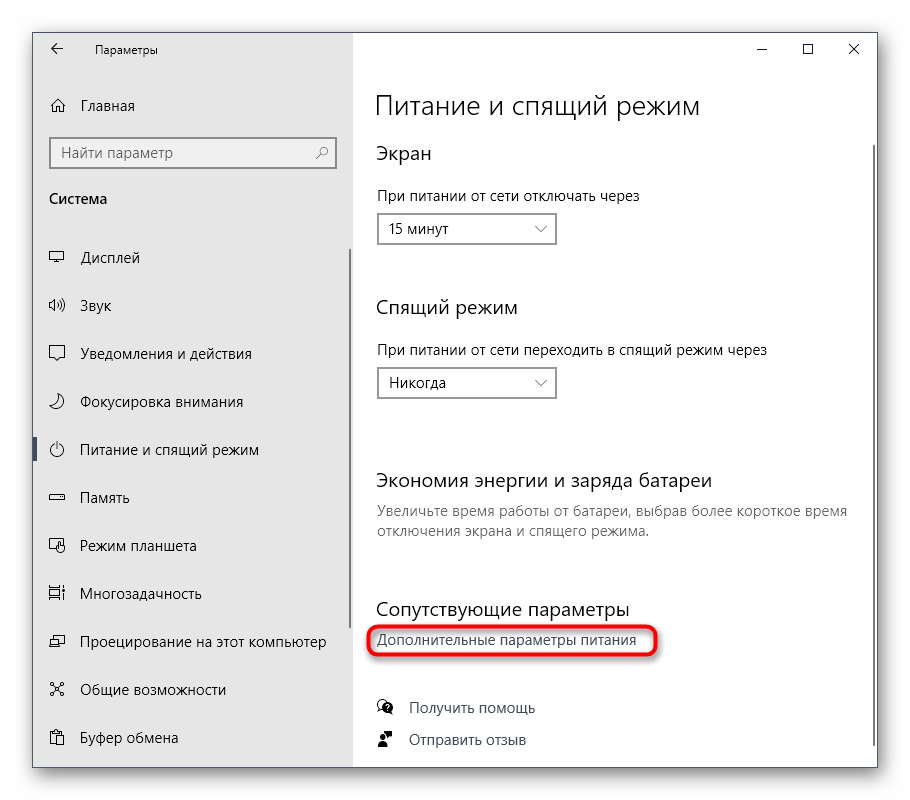
- Опуститесь вниз и нажмите по строке «Дополнительные параметры питания».
- Здесь выберите «Высокая производительность», если ранее маркер не был установлен на этом пункте.
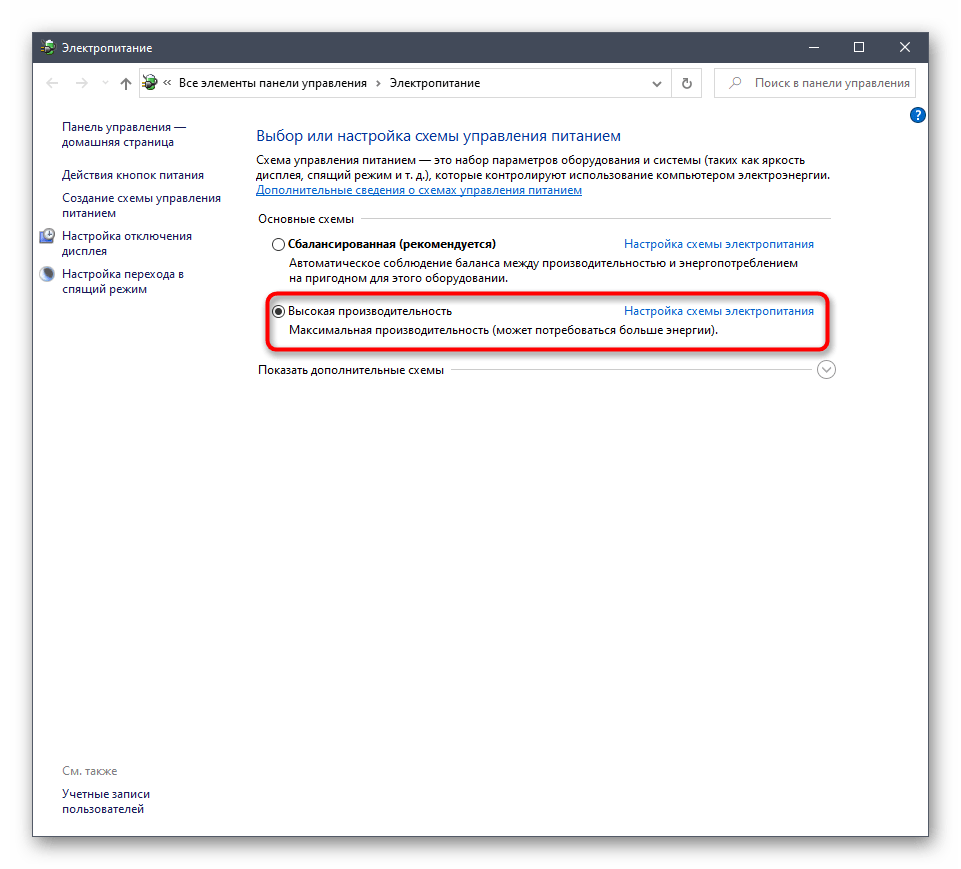
- В противном случае перейдите к «Настройка схемы электропитания», нажав по соответствующей надписи возле активной настройки. Там щелкните по «Восстановить для схемы параметры по умолчанию» и подтвердите внесение изменений.
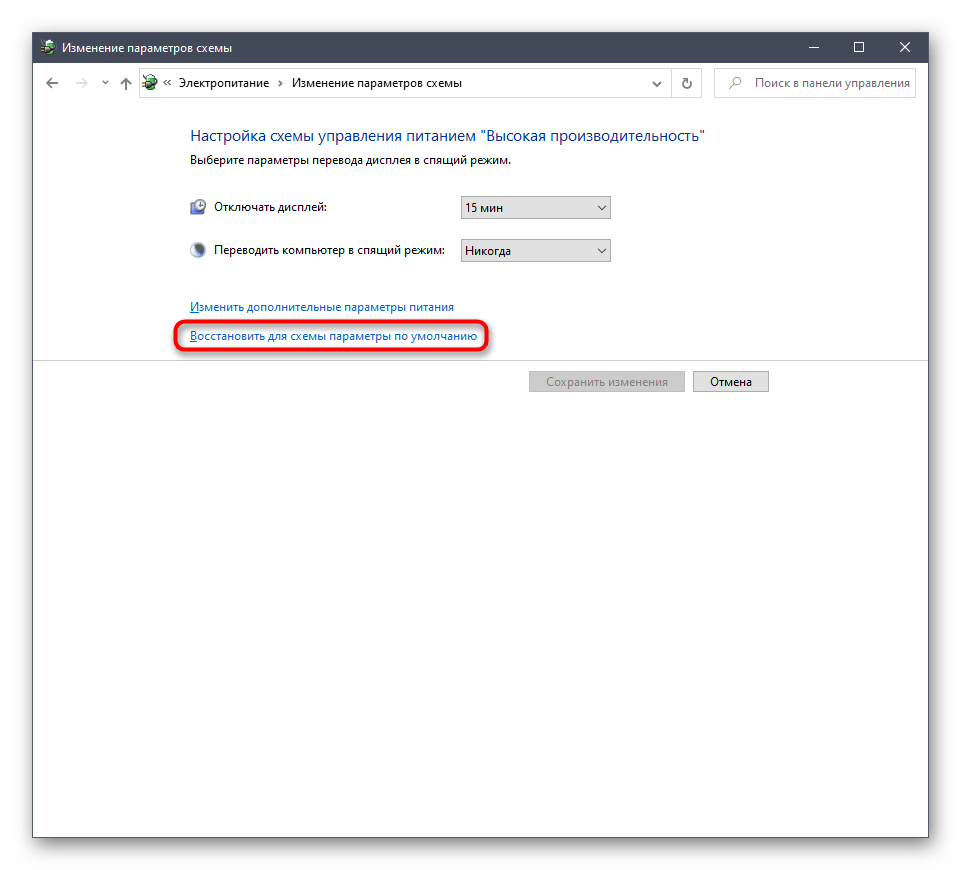
Не забудьте перезагрузить компьютер, ведь все изменения, касающиеся подобных настроек, вступят в силу и будут корректно функционировать только после создания нового сеанса.
Способ 12: Проверка системных компонентов
В завершение хотим поговорить о том, что нарушение целостности системных файлов операционной системы тоже приводит к замедлению быстродействия, а также могут появляться различные системные сбои, которые скажутся на работе оперативной памяти. Если есть подозрения на то, что сейчас Виндовс 10 функционирует не совсем корректно или же вы недавно удаляли вирусы, советуем самостоятельно проверить целостность системных компонентов. Для этого нужно задействовать системные утилиты, о чем в развернутом виде читайте далее.
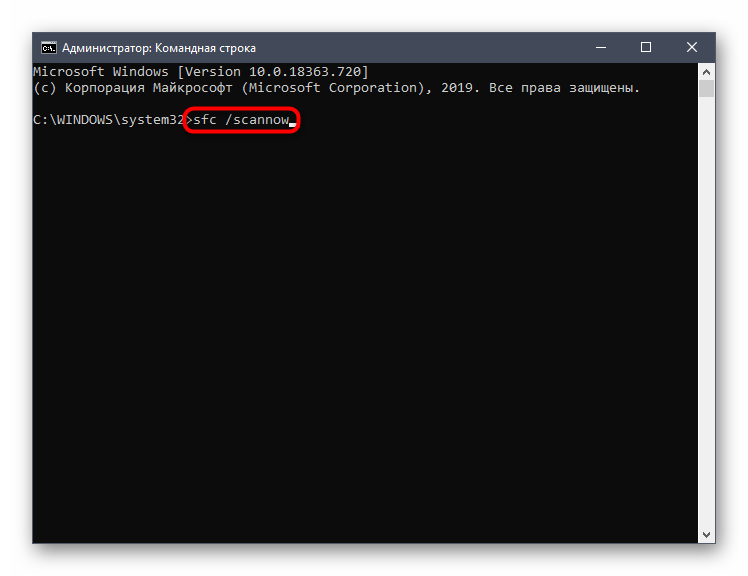
Это вся информация об оптимизации ОЗУ в Виндовс 10, которую мы хотели представить в рамках одного материала. Как видно, существует огромное количество способов повысить быстродействие и избавиться от лишней нагрузки. Вы можете задействовать их все вместе или выборочно, отталкиваясь от личных предпочтений. Не забывайте закрывать неиспользуемый софт, а не просто сворачивать его, ведь даже в таком режиме он потребляет системные ресурсы.
Как оптимизировать работу оперативной памяти

Cлабым местом медлительных компьютеров зачастую является не самым оптимальным образом используемая оперативная память. О том, как вы можете оптимизировать вашу RAM, мы расскажем в данной статье с практическими советами.
Оптимизируем оперативную память
Самыми сильными качествами оперативной памяти являются ее высокие скорости чтения и записи информации. К сожалению, это достигается только за счет физических свойств и незначительности размеров модулей памяти.
Тем не менее, если вы будете «правильно» записывать данные в память и удалять оттуда ненужную информацию, ничто не сможет помешать вам насладиться высокими скоростями работы оперативной памяти:
- С помощью утилиты Dataram RAMDisk вы можете использовать часть вашей оперативной памяти в качестве жесткого диска.
- В нашей пошаговой инструкции ниже «Настраиваем бесплатный RAMDisk» мы показываем, как вы можете создать и настроить небольшого размера флеш-диск в оперативной памяти. О том, как вы можете использовать такой диск, например, для хранения кэша браузера Firefox, мы расскажем в нижеприведенной инструкции «Размещаем в RAM-диске кэш браузера».
- С помощью бесплатной программы CleanMEM вы можете автоматизированно или вручную удалять более ненужные данные из вашей оперативной памяти.
Увеличиваем размеры оперативной памяти
Если ваш компьютер, несмотря на все усилия по оптимизации, продолжает оставаться медлительным, вы можете предпринять еще кое-что, чтобы повысить производительность системы. Для этого вам потребуется заменить уже установленные модули памяти или добавить к ним новые. Хотя для этого и придется разобрать корпус вашего компьютера, но мы поможем вам подробной инструкцией и фотографиями.
- О том, как идентифицировать тип используемой на вашем компьютере оперативной памяти и узнать о количестве свободных слотов, мы рассказываем в отдельной статье с практическими советами. Так вы можете узнать, какую оперативную память и в каком количестве можно установить в вашем случае.
- Инструкцию на тему того, как вы можете установить новую оперативную память, мы тоже вам даем в этой статье.
- В случае с ноутбуками замена отдельных компонент может оказаться несколько более сложной. Однако, именно к жестким дискам и модулям памяти, как правило, вы можете получить доступ через специальные «сервисные крышки», открывающиеся без необходимости в полной разборке корпуса. В этой статье мы даем вам пошаговую инструкцию по тюнингу вашего ноутбука.
- Обратите внимание на условия гарантии на ваш компьютер — не потеряется ли она при вскрытии корпуса. В том случае, если у вас есть сомнения, для установки компонент или их замены лучше будет привлечь специалиста.
Размещаем в RAM-диске кэш браузера:
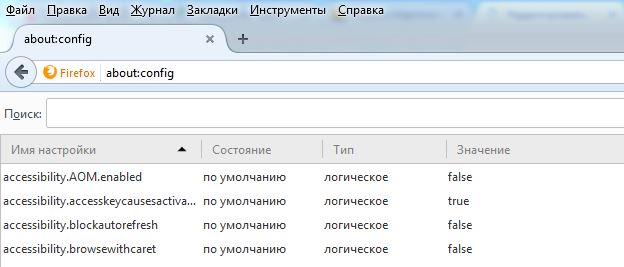
- После того, как вы с помощью утилиты Dataram RAMDisk выделите часть вашей оперативной памяти под использование в качестве «жесткого диска», введите в адресной строке браузера Firefox команду «about:config» и подтвердите, что ознакомились с соответствующим предупреждением
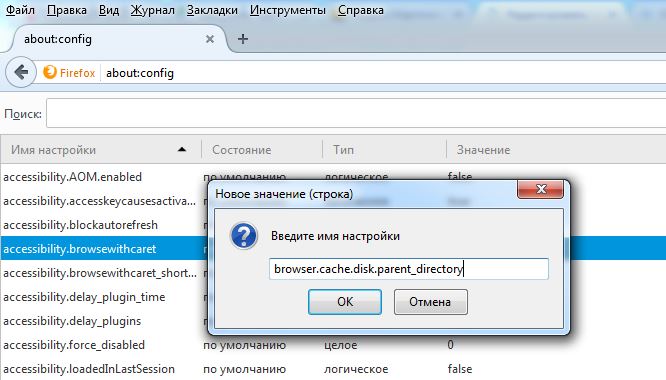
- Кликните правой кнопкой мыши и создайте новую строку. Введите в соответствующем поле открывшегося окна строку «browser.cache.disk.parent_directory».
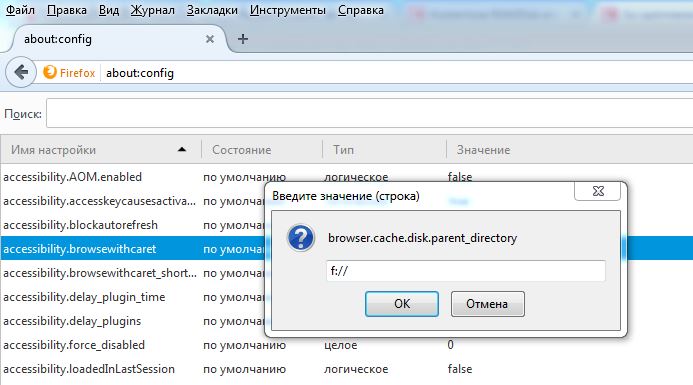
- Выберите букву, соответствующую названию созданного вами RAM-диска.
- И в других программах тоже укажите созданный вами RAM-диск в качестве хранилища для временных данных, кэша и скачиваемых файлов. Прежде всего в случае с программами для обработки видео и графики, временными интернет-файлами и вычислительными приложениями высокая скорость чтения и записи оперативной памяти будет особенно заметной. Но будьте внимательны: при выключении ПК или его перезагрузке, данные, хранящиеся на таком диске, будут потеряны. Храните на нем только временные и легко восстанавливаемые файлы.
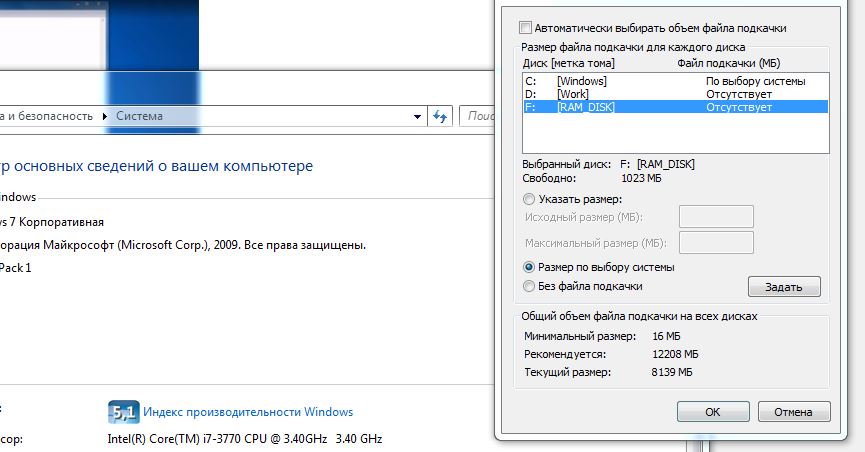
Настраиваем бесплатный RAMDisk
Бесплатная утилита
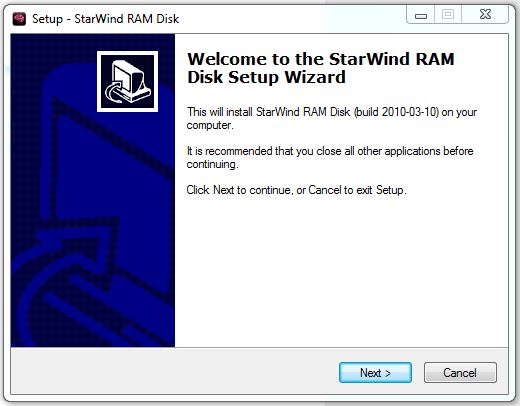
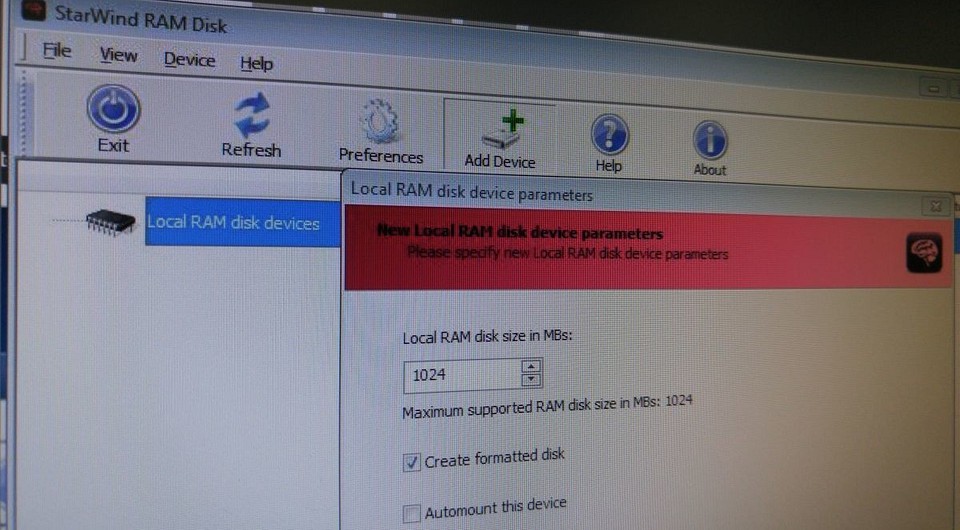
С помощью Starwind RAMDisk вы можете бесплатно настроить под Windows один или несколько RAM-дисков. Единственное ограничение: размеры каждого такого RAM-диска не могут превышать 1 Гбайт.
Может понадобиться драйвер
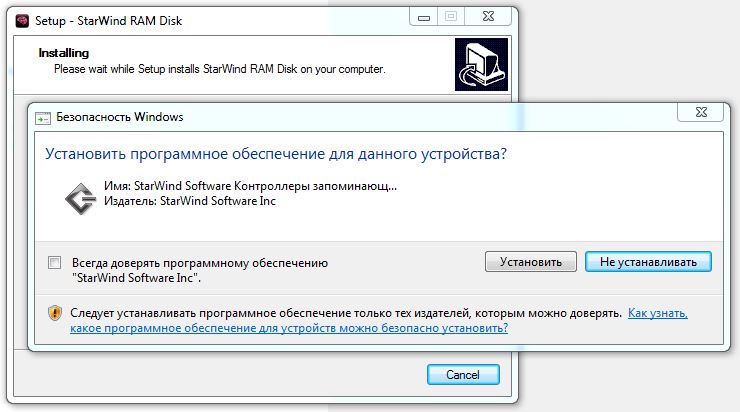
Windows должна думать, что в случае с RAM-диском речь идет как бы о жестком диске. Этого программное обеспечение добивается с помощью нового драйвера.
Обзор RAM-дисков
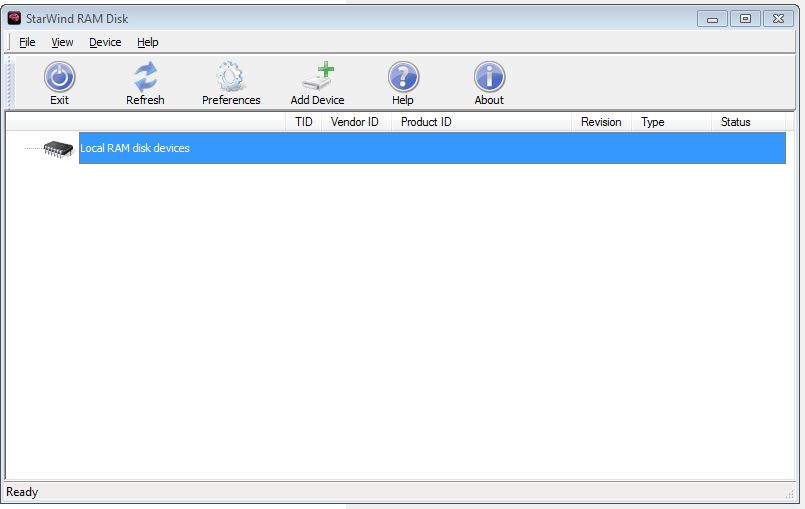
Windows может работать даже с несколькими RAM-дисками. Утилита представит вам обзор всех имеющихся в системе RAM-дисков.
Добавляем RAM-диск
Для добавления и настройки нового RAM-диска кликните на пункт «Add Device».
При настройке поможет ассистент
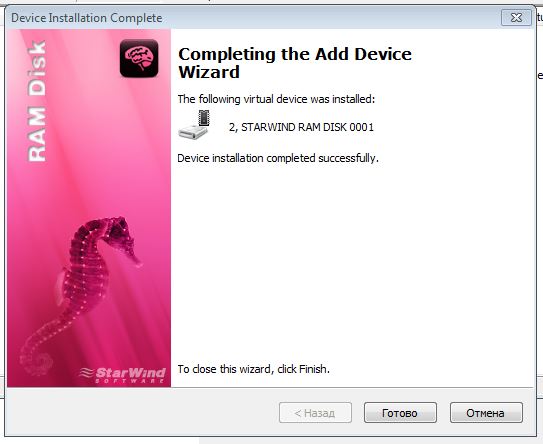
Сразу же вам на помощь приходит «ассистент», который поможет пройти самые важные шаги.
Ограничение в 1 Гбайт
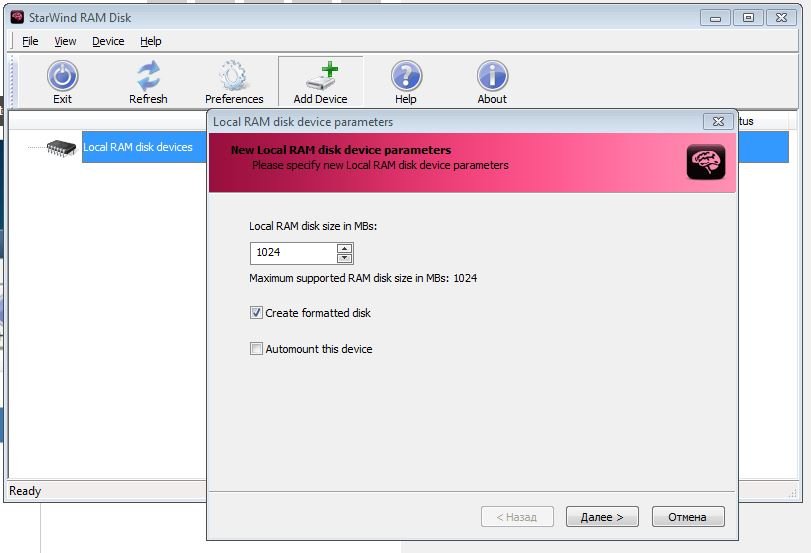
В случае со свободно распространяемой версией программы размеры RAM-диска не могут превышать 1 Гбайт. Тем не менее, в большинстве случаев этого должно быть достаточно. Для разных действий вы можете использовать разные RAM-диски. Важно: обязательно поставьте галочку перед «Automount this Device», чтобы при каждой перезагрузке системы RAM-диск появлялся в «Проводнике» автоматически.
3, 2, 1, готово
Вот и все. Создание RAM-диска занимает не больше минуты.
Новый жесткий диск
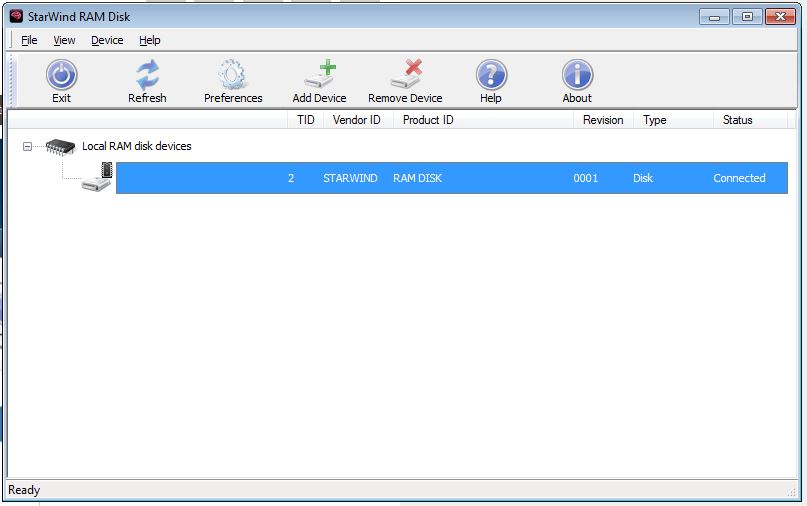
Новый «жесткий диск» сразу же появится в обзоре Starwind RAMDisk.
Привод в «Проводнике»
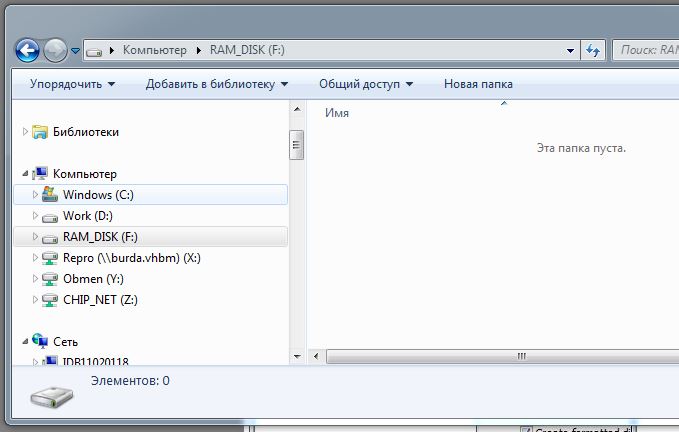
Пользователи операционной системы Windows могут заполнить диск с помощью «Проводника».
Фото: компании-производители
5 способов освободить оперативную память Windows

В оперативную память компьютера загружается множество ненужных процессов и программ, что сказывается на производительности ПК. Как же ускорить запуск компьютера и улучшить скорость его работы? Вот пять эффективных способов улучшения его работы.
1. Используйте специальные программы для очистки памяти
Программа очистки — это самое лёгкое и удобное средство очищения оперативной памяти (RAM или ОЗУ). Такие утилиты способны самостоятельно определять самые ресурсоёмкие процессы, загружающие ОЗУ, и в автоматическом режиме очищать RAM.
Некоторые из распространенных программ для очистки памяти Windows:
Скачайте понравившуюся вам программу, установите её на ПК и запускайте при необходимости. Она автоматически очистит RAM компьютера.
2. Избавьтесь от лишних вкладок в браузере
Большое количество вкладок, открытых в браузере, сильно нагружает ОЗУ компьютера. При работе в Интернете старайтесь использовать минимальное количество вкладок в браузере.
Закрепленные вкладки, которые автоматически открываются вместе с веб-обозревателем, также съедают значительную часть RAM компьютера. Поэтому их также необходимо закрыть и не использовать в дальнейшем.
3. Отключите ненужные службы
Службы ОС Windows работают скрытно. Поэтому пользователь часто не замечает их работу. Они также занимают часть ОЗУ компьютера.
Для того чтобы освободить место в памяти необходимо зайти в настройки Windows и отключить службы, которые не используются в повседневной жизни. Но делать это стоит очень аккуратно, во избежание возникновения проблем в работе ОС.
Отключить ненужные службы в Windows 10 можно зайдя через Панель Управления – Администрирование – Службы. Второй способ, как попасть в этот раздел – нажать сочетание клавиш Win + R и ввести в строку services.msc.

В открывшемся окне Служб можно дважды кликнуть на любой и остановить ее или запустить снова. Также можно изменить тип запуска (автоматически или вручную):

Но повторимся, что делать это стоит только в том случае, если Вы точно знаете, что делаете.
4. Почистите автозагрузку
При стандартном запуске операционной системы Windows автоматически запускается и множество программ, по умолчанию настроенных на автозагрузку. Они работают в так называемом фоновом (скрытном) режиме и способны занимать значительное место в оперативной памяти ПК.
Самый простой способ узнать какие приложения автоматически запускаются при старте ОС — это открыть трей (значки в правом нижнем углу). Значки, отображающиеся в нём, и будут теми самыми программами автозагрузки.
Дополнительно можно воспользоваться диспетчером задач, который также покажет программы, автоматически загружающиеся в оперативную память при старте ПК.
Вызвать его можно, нажав на сочетание клавиш Alt + Ctrl + Del, также через меню Пуск – Служебные Windows – Диспетчер Задач (в Windows 10) или, кликнув правой кнопкой мыши на панели задач внизу, и выбрав соответствующий пункт там.

После того как вы определили ненужные программы на вкладке Автозагрузка, необходимо отключить их автоматическую загрузку при старте операционной системы.
5. Остановите лишние системные процессы
Любая программа, запущенная в операционной системе, это группа процессов или отдельный процесс, по-разному нагружающий ОЗУ компьютера. Для выявления лишних процессов необходимо воспользоваться диспетчером задач.
Запустите его, откройте вкладку «Процессы» и посмотрите, какие из них используют больше всего оперативной памяти (в диспетчере они указываются в мегабайтах). Для разгрузки RAM отключите процессы, которые сильно влияют на производительность ПК.
Эти несложные 5 способов позволят вам оптимизировать работу Windows и существенно ускорить систему, очистив оперативную память от лишнего.
Для корпоративных пользователей мы предлагаем заключить договор на абонентское обслуживание компьютеров офиса, благодаря которому наши сотрудники будут регулярно проводить все необходимы профилактические работы по оптимизации работы с вашими ПК.
Что делать, если компьютер не видит флешку
Как решить проблему отсутствия подключения к Интернету