
Кроссплатформенная разработка для мобильных устройств в Visual Studio
Область применения:Visual Studio Visual Studio для Mac  Visual Studio Code
Используя Visual Studio, можно создавать приложения для устройств Android, iOS и Windows. При разработке приложения вы можете использовать инструменты Visual Studio для добавления подключенных служб, таких как Microsoft 365, Служба приложений Azure и Application Insights.
Поддерживается создание приложений с помощью C# и .NET Framework, HTML и JavaScript или C++. Существует возможность совместного использования кода, строк, изображений, а в некоторых случаях даже пользовательского интерфейса.
Для создания игр или мощных графических приложений установите инструменты Visual Studio для Unity. Это позволит максимально эффективно использовать функции Visual Studio и Unity — популярного движка и среды разработки для игр и мощных графических приложений в Windows, iOS, Android и на других платформах.
Сборка приложений для устройств Android, iOS и Windows (.NET Framework)

С помощью инструментов Visual Studio для Xamarin вы можете указать Android, iOS и Windows в качестве целевых устройств в одном и том же решении, при этом код и даже пользовательский интерфейс будут использоваться совместно.
| Подробнее |
|---|
| Установка Visual Studio (VisualStudio.com) |
| Сведения о Xamarin в Visual Studio (VisualStudio.com) |
| Документация для разработки мобильных приложений Xamarin |
| DevOps с приложениями Xamarin |
| См. дополнительные сведения об универсальных приложениях Windows в Visual Studio (VisualStudio.com) |
| Сведения о сходстве между Swift и C# (download.microsoft.com) |
Целевые устройства Android, iOS и Windows из единой базы кода
Вы можете создавать собственные приложения для Android, iOS и Windows с помощью C# и F# (Visual Basic сейчас не поддерживается). Для начала работы установите Visual Studio, выберите в установщике параметр Разработка мобильных приложений на .NET.
Если у вас уже установлена Visual Studio, повторно запустите Visual Studio Installer и выберите тот же параметр Разработка мобильных приложений на .NET для Xamarin (как показано ранее).
После окончания установки шаблоны проектов появятся в диалоговом окне Новый проект. Чтобы найти шаблоны Xamarin, проще всего ввести «Xamarin» в строке поиска.
Xamarin предоставляет собственные функции Android, iOS и Windows в виде классов и методов .NET. Ваши приложения будут иметь полный доступ к собственным API-интерфейсам и собственным элементам управления и будут вести себя так же, как приложения, написанные на собственных языках платформ.
После создания проекта вы сможете использовать все функции повышения продуктивности в составе Visual Studio. Например, вы сможете создавать страницы с помощью конструктора и изучить собственные API-интерфейсы мобильных платформ с помощью IntelliSense. Для запуска готового приложения и оценки его интерфейса можно использовать эмулятор пакета SDK для Android и запускать приложения в собственной среде Windows. Вы также можете использовать связанные устройства Android и Windows напрямую. Для проектов iOS необходимо подключиться к компьютеру Mac, подключенному к сети, и запустить эмулятор iOS из Visual Studio или подключиться к связанному устройству.
Создание одного набора страниц, отображаемого на всех устройствах, с помощью Xamarin.Forms
В зависимости от сложности конструкции приложения, возможно, имеет смысл использовать для его создания шаблоны Xamarin.Forms в группе шаблонов проектов Мобильные приложения . Xamarin.Forms — это набор средств разработки пользовательского интерфейса, с помощью которого можно создать единый интерфейс приложения для совместного использования на устройствах Android, iOS и Windows. При компиляции решения Xamarin.Forms вы получаете приложение для Android, приложение для iOS и приложение для Windows. Дополнительные сведения см. в разделе Дополнительные сведения о разработке мобильных приложений с помощью Xamarin и в документации по Xamarin.Forms.
Совместное использование кода приложениями Android, iOS и Windows
Если вы не используете Xamarin.Forms и предпочитаете разрабатывать приложения для каждой платформы отдельно, вы можете совместно использовать большую часть кода, не относящегося к пользовательскому интерфейсу, в проектах для разных платформ (Android, iOS и Windows). К нему относятся любая бизнес-логика, интеграция в облаке, доступ к базе данных или любой другой код, предназначенный для платформы .NET Framework. Единственным кодом, который нельзя совместно использовать, является код, предназначенный для конкретной платформы.
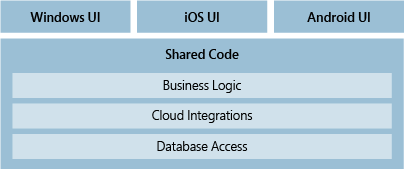
Код можно совместно использовать с помощью общего проекта, проекта переносимой библиотеки классов или обоих этих проектов. Может оказаться, что какой-то код больше подходит в общем проекте, а другой код лучше себя ведет в рамках проекта переносимой библиотеки классов.
| Подробнее |
|---|
| Варианты совместного использования кода (Xamarin) |
| Варианты общего доступа к коду в .NET |
Целевые устройства Windows 10
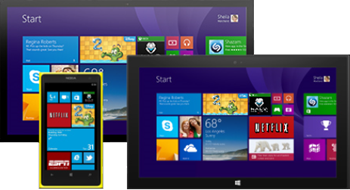
Если вы хотите создать одно приложение, предназначенное для полного спектра устройств Windows 10, создайте универсальное приложение Windows. Разработка приложения будет осуществляться с помощью одного проекта, а страницы будут отображаться должным образом независимо от того, какое устройство используется для их просмотра.
Начните с шаблона проекта приложения на универсальной платформе Windows (UWP). Вы можете визуально разрабатывать страницы, а затем открывать их в окне предварительного просмотра, чтобы увидеть, как они будут отображаться для различных типов устройств. Если вас не устраивает, как страница отображается на устройстве, вы можете оптимизировать ее в соответствии с размером экрана, разрешением или ориентацией (горизонтальной или вертикальной). Все это можно сделать с помощью удобных инструментальных окон и пунктов меню в Visual Studio. Когда вы будете готовы к запуску приложения и пошаговому выполнению кода, вы сможете найти все эмуляторы и имитаторы для различных типов устройств в одном раскрывающемся списке на стандартной панели инструментов.
| Подробнее |
|---|
| Общие сведения об универсальной платформе Windows |
| Создание своего первого приложения |
| Разработка приложений для универсальной платформы Windows (UWP) |
Создание приложения для Android, iOS и Windows (C++)
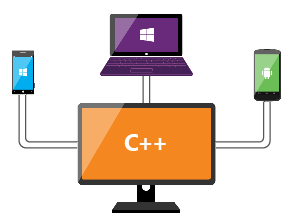
Сначала установите Visual Studio и рабочую нагрузку Разработка мобильных приложений на C++. Затем вы сможете создать приложение Native Activity для Android, Windows или iOS. Одно и то же решение можно ориентировать на устройства Android, iOS и Windows, а затем наладить совместное использование кода между ними с помощью общей кроссплатформенной статической или динамической библиотеки.
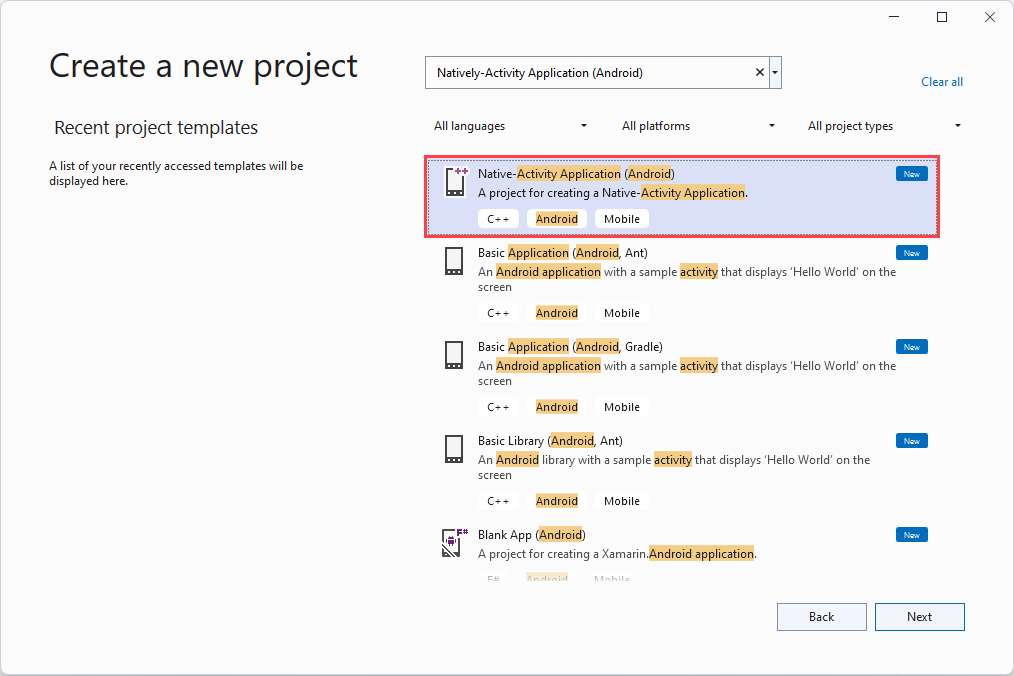
Если вам нужно создать приложение для Android, требующее сложных операций с графикой (например, игру), можно воспользоваться C++. Начните с проекта Native Activity (Android). В этом проекте реализована полная поддержка цепочки инструментов Clang.
Для запуска готового приложения и оценки его интерфейса воспользуйтесь Android Emulator. Это быстрый, надежный и простой в установке и настройке инструмент.
Вы можете создавать приложения, ориентированные на весь спектр устройств под управлением Windows 10, с помощью C++ и шаблона проекта приложения универсальной платформы Windows (UWP). Дополнительные сведения см. в разделе Целевые устройства Windows 10 ранее в этой статье.
С помощью статической или динамической общей библиотеки вы сможете совместно использовать код С++ между устройствами Android, iOS и Windows.
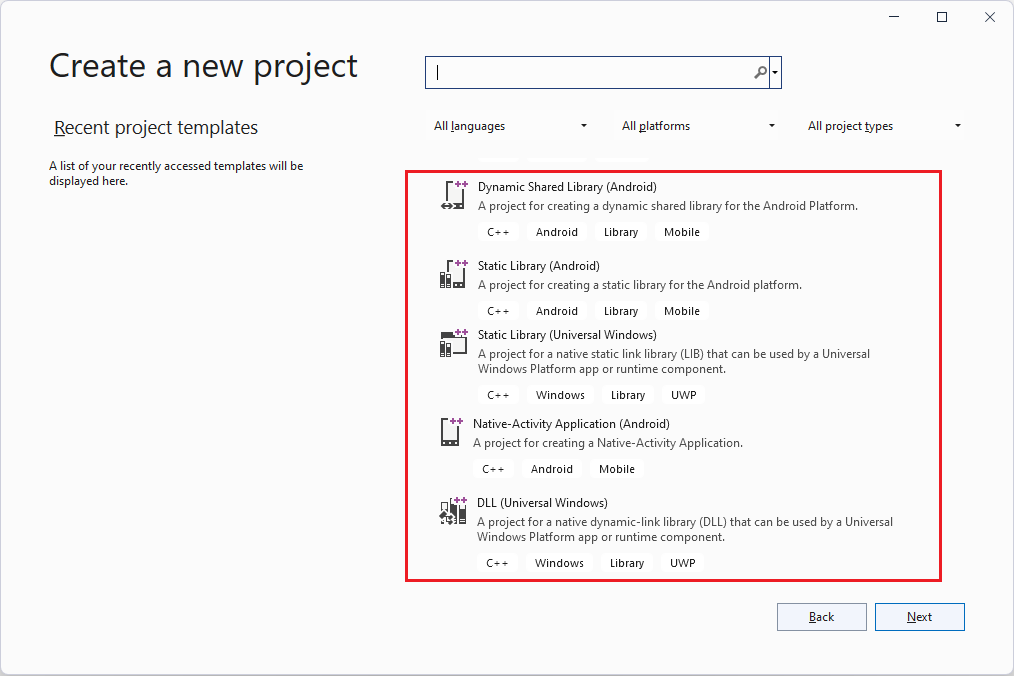
Эту библиотеку можно использовать в проекте Windows, iOS или Android, как описано ранее в этой статье. Также ее можно использовать в приложении, созданном с помощью Xamarin, Java или любого другого языка, который позволяет вызывать функции в неуправляемой библиотеке DLL.
При написании кода в этих библиотеках можно использовать IntelliSense для просмотра собственных API платформ Android и Windows. Эти проекты библиотек полностью интегрированы с отладчиком Visual Studio, чтобы можно было задать точки останова. Пошаговые инструкции по коду, поиску и устранению проблем с помощью всех расширенных функций отладчика.
| Подробнее |
|---|
| Загрузка Visual Studio (VisualStudio.com) |
| Установка Visual C++ для разработки кроссплатформенных мобильных приложений на языке C++ |
| Дополнительные сведения об использовании C++ для настройки для нескольких платформ (VisualStudio.com) |
| Установка нужных компонентов и создание нативного приложения С++ для Android |
| Дополнительные сведения о совместном использовании кода C++ с приложениями Android и Windows (VisualStudio.com) |
| Примеры разработки кроссплатформенных мобильных приложений для C++ |
Создание кросс-платформенной игры для устройств Android, iOS и Windows с использованием инструментов Visual Studio для Unity
Инструменты Visual Studio для Unity представляют собой бесплатное расширение Visual Studio, которое интегрирует мощные функции редактирования кода, повышения продуктивности и средства отладки в составе Visual Studio с Unity, популярной кроссплатформенной системой и средой разработки для игр и мощных графических приложений на платформах Windows, iOS, Android и других платформах, включая веб-приложения.
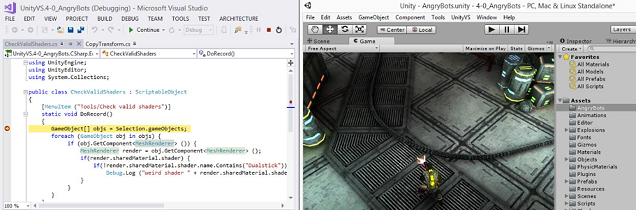
Средства Visual Studio для Unity (VSTU) позволяют использовать Visual Studio для создания сценариев игр и редакторов на языке C#, а затем использовать его мощный отладчик для поиска и исправления ошибок. В последнем выпуске VSTU реализована поддержка Unity 2019.4, включена цветовая маркировка синтаксиса для языка шейдера ShaderLab системы Unity, усовершенствована синхронизация с Unity, добавлены дополнительные функции отладки и улучшены механизмы создания кода благодаря использованию мастера MonoBehavior. VSTU также объединяет файлы проекта Unity, сообщения консоли и возможность запускать игру в Visual Studio, чтобы тратить меньше времени на переключение в редактор Unity Editor и из него при написании кода.
| Подробнее |
|---|
| Дополнительные сведения о построении игр Unity с помощью Visual Studio |
| Подробнее об инструментах Visual Studio для Unity |
| Начало работы с инструментами Visual Studio для Unity |
| Читать о последних возможностях Visual Studio Tools для предварительной версии Unity 2.0 (блог Visual Studio) |
| Смотреть видео с введением в Visual Studio Tools для предварительной версии Unity 2.0 (видео) |
| Сведения о Unity (веб-сайт Unity) |
См. также
- Добро пожаловать в программу разработчиков Microsoft 365
- Службы приложений Azure — мобильные приложения
- Центр приложений Visual Studio
Гайд по созданию Facebook Welcome Page и других кастомных табов
Facebook — самая большая социальная сеть и один и самых посещаемых сайтов в мире. В ней можно не только постить веселые статусы и лайкать фотографии, но и
использовать, как мощный маркетинговый инструмент. Все логично — миллиард пользователей, возможность таргетинга на определенную аудиторию, мгновенные объявления, ну и масса других
полезных штук, которые недоступны для оффлайна. На сегодняшний день сложно найти компанию без собственной бизнес-страницы или популярную личность без фан-пейджа. В этой статье постараюсь
подробно разобрать техническую сторону этого вопроса со стороны фронт-енд разработки.
Речь в посте пойдет не о создании самой страницы, потому что это довольно тривиальная процедура, а о пользовательских вкладках, которые можно добавить самостоятельно и наполнить нужным контентом.
Любой, даже начинающий веб-разработчик, может сделать с десяток таких табов за один вечер, зная некоторые принципы и нюансы их создания.
Я имею в виду подавляющее большинство всякого рода welcome-страниц, страниц-анонсов и страниц со всяким информационным текстово-графическим контентом. На страницы посложнее с динамическими элементами, формами и прочим функционалом времени уйдет, конечно, побольше.
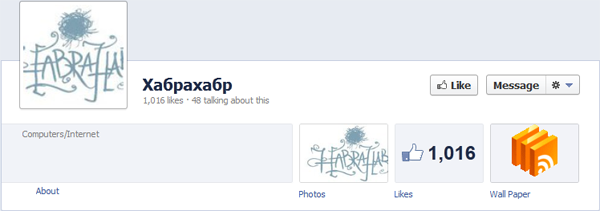
Первое, что следует уточнить — работаем со страницей продукта, а не с личным профайлом — на личный профайл не получится добавить вкладку со своим контентом.
Таким образом, добавить собственный таб можно только на странице продукта (бренда, компании, группы и т. п.). Если таковой страницы не существует, ее следует создать, пройдя по следующей ссылке:
www.facebook.com/pages/create.php
В создании такой страницы нет ничего сложного, поэтому этот этап я пропущу. Тем более, если клиент просит кастомизировать страницу, то она чаще всего у него уже имеется.
Собственно, к делу.
Создаем кастомные табы
Оглавление:
- 1. Подготовка аккаунта
- 2. Способ номер один: создаем свое приложение с помощью инструментов разработки
- 3. Способ номер два: добавляем таб с помощью сторонних приложений
- 4. Установка и настройка приложения Static HTML: iframe tabs
- 5. Установка и настройка приложения Static Iframe Tab
- 6. Основные шаги при создании таба. Вариант 1 — создание собственного приложения
- 7. Основные шаги при создании. Вариант 2 — сторонние приложения
- 8. Полезные размеры
Подразумевается, что html-контент уже сверстан и залит на общедоступный ftp-сервер.
Подготовка аккаунта
Работа со средствами разработки фейсбука начинается со следующей страницы:
На ней можно увидеть созданные приложения, которые привязаны к текущему аккаунту.

Здесь нас в первую очередь интересует кнопка «+ Create New App«
Однако, если вы заходите на developers.facebook.com впервые, то вам, скорее всего, нужно будет совершить несколько дополнительных шагов:
приложению developer следует разрешить доступ к вашей основной информации и подтвердить пароль, а также потребуется верификация аккаунта.
Сделать это можно либо отправкой на ваш номер мобильного смс с подтверждающим кодом, либо введя номер банковской карты. Смс обычно приходит в течении одной минуты.
Способ номер один: создаем свое приложение с помощью инструментов разработки
Сразу после нажатия «Create New App» появится окно, в котором предлагается ввести название вашего будущего приложения и согласиться с политикой фб-платформы:
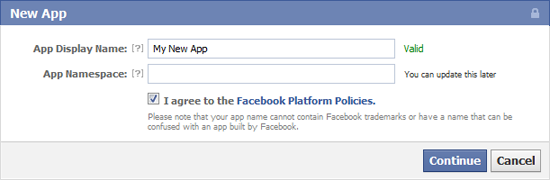
Поле App Namespace можно оставить пустым (нужно для полноценных фейсбук-приложений, использующих Open-Graph и canvas-страницы). После продолжения нужно будет ввести капчу.
После сабмита видим основные настройки нашего приложения. Здесь можно загрузить иконку, задать имя, выбрать категорию приложения и задать прочие основные настройки. Однако, все эти манипуляции можно отложить на будущее и вернуться к ним позже. Внизу страницы следует выбрать метод, с помощью которого наше приложение будет интегрировано в фейсбук.
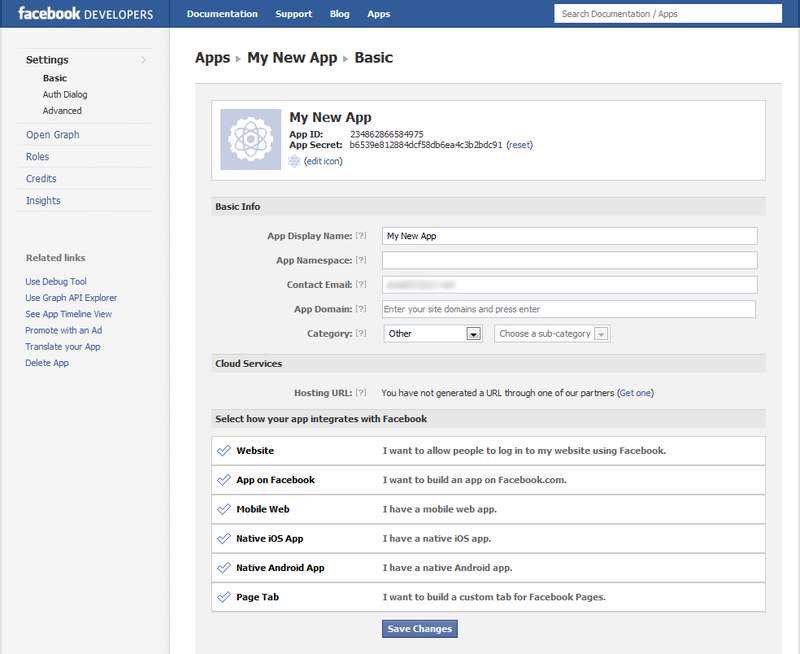
Наша цель — собственный кастомный таб, поэтому соответственно выбираем «Page Tab».
В первом поле указываем название таба, в следующих двух — прямые ссылки на нашу верстку или динамический контент, предварительно залитые на ftp общедоступного сервера.
Однако, здесь вас будет поджидать первый нюанс — SSL-защита является обязательным требованием фейсбука с октября 2011, поэтому обязательно, чтобы нужный вам url был доступен по протоколу https
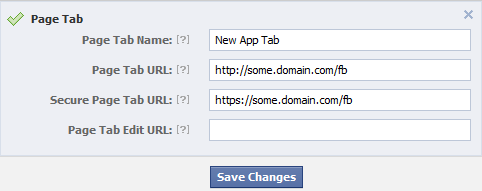
Нажав кнопку «Save Changes» мы получаем готовый работающий таб. При желании можно открыть раздел advanced, и провести более тонкую настройку приложения.
Теперь перейдем непосредственно к добавлению созданного приложения на нужную нам страницу.
Как добавить App / Custom Tab на страницу Facebook
-
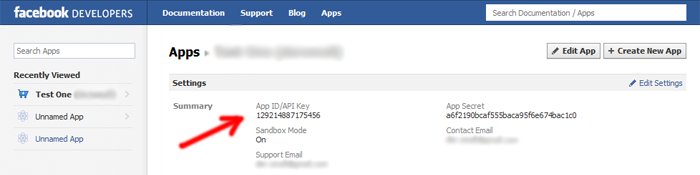
Заходим на developers.facebook.com/apps/ и выбираем нужное нам приложение. Здесь интерес представляет поле App ID/API Key:
В браузере формируем следующий урл:
Главное преимущество собственного приложения — контроль множества его параметров. Зайдя в свойства приложения, можно провести их тонкую настройку. Ранее, его дополнительным преимуществом перед решениями от сторонних приложений была возможность установки собственной иконки таба, однако с приходом timeline дизайн табов изменился, и теперь установка персонального изображения таба не представляет проблем.
К минусам можно отнести более долгое время создания, по сравнению со вторым способом, а также сложность создания так называемого fan-gate. Вы скорее всего видели такое кучу раз на разных страницах — когда предлагается нажать Like для того, чтобы увидеть какой-нибудь скрытый контент.
Способ номер два — добавляем таб с помощью сторонних приложений
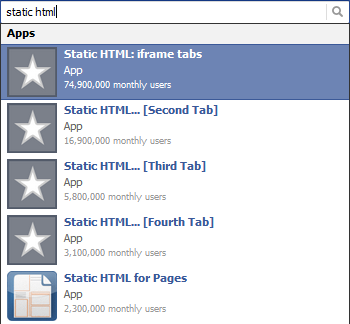
На данный момент существует огромное количество бесплатных приложений, которые позволяют добавить кастомный таб на вашу страницу и произвести его настройку. Достаточно ввести в строке поиска фейсбука запрос «static html» и в результатах можно будет увидеть наиболее популярные приложения:
FBML-приложения можно не рассматривать, так как фейсбук отказался от fbml в пользу html iframes.
Рассмотрим наиболее популярное приложение Static HTML: iframe tabs. Количество активных пользователей говорит само за себя.
Нажав на «Go to App» попадем на страницу самого приложения, которая выглядит таким образом:
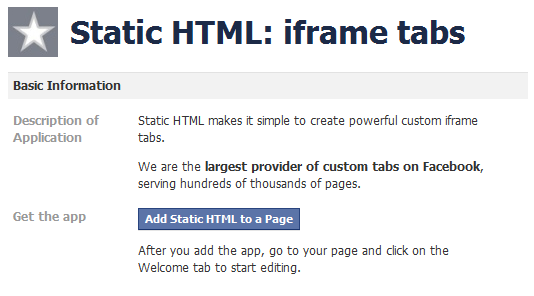
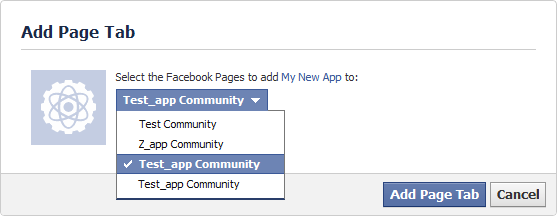
На ней жмем «Add Static HTML to a Page» и выбираем ту страницу, на которую хотим добавить таб:

После произведенных манипуляций в левой части нашей страницы среди прочих табов появится новый таб «Welcome». Отличительная черта приложения Static HTML — иконка белой звезды на сером фоне.
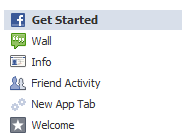
Табы в старом варианте:

Табы в Timeline:
Перейдем к непосредственной настройке таба. Для начала изменим его название. В старой версии страниц фейсбука для этого нужно было перейти к списку всех уже установленных приложений. Делалось это нажатием «Edit Page» на первых трех дефолтных табах (Get Started, Wall, Info).
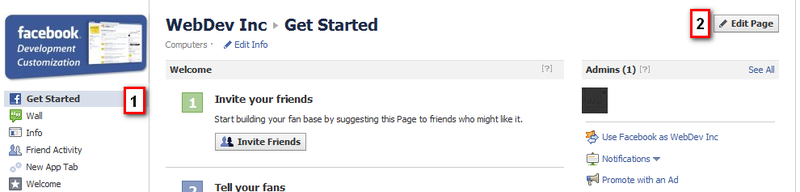
В Timeline владельцы страницы над основным контентом видят администраторскую панель:

С нее и следует переходить в режим редактирования свойств страницы:

Далее выбираем нужное нам приложение и нажимаем «Edit Settings». В появившемся поп-апе можем либо изменить его имя, либо удалить этот таб.
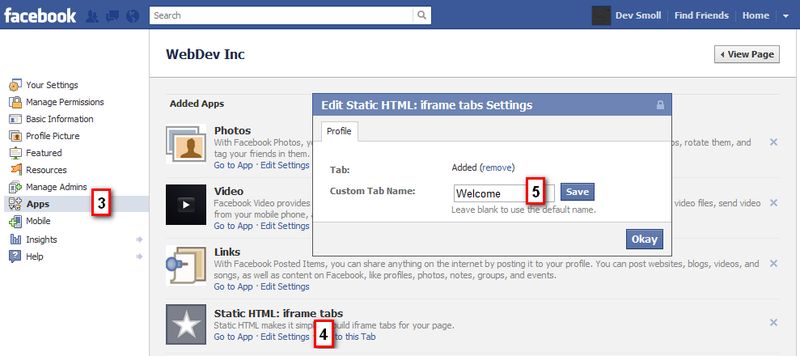
Сменив название таба перейдем к его контенту. Для этого просто выберем его в общем списке табов. Если пользователь залогинен под администраторским аккаунтом, он увидит страницу с настройками. Все остальные выбирая этот таб будут видеть непосредственно его контент.
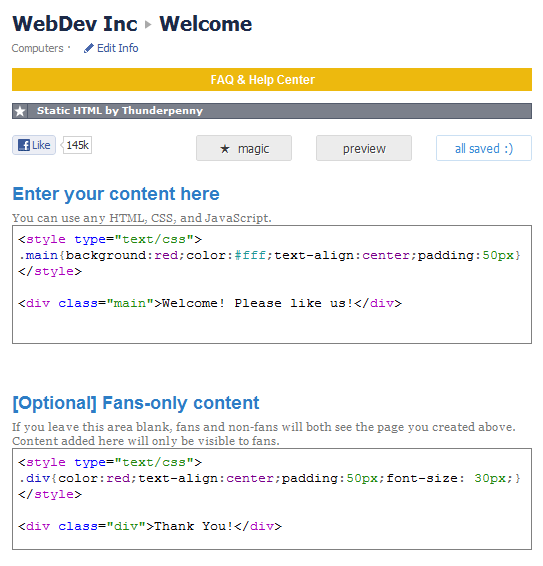
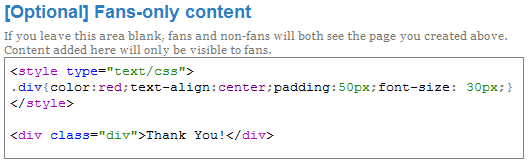
Приложение Static HTML имеет поддержку «fan-gate» и это одно из его главных преимуществ.
Поле контента можно заполнить как html/css кодом, так и указать прямую ссылку с помощью iframe.
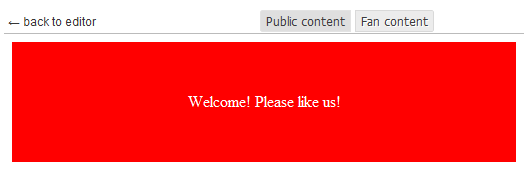
Чтобы просмотреть результат нажимаем на preview. В окне предварительного просмотра можем выбрать контент, который желаем увидеть — либо публичный, либо доступный только тем, кто залайкал страницу.
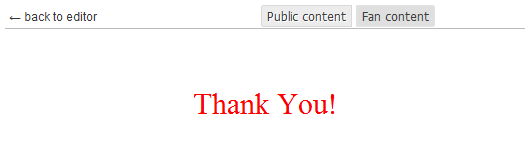
Когда-то главным недостатком данного приложения была невозможность смены иконки. Однако, в конце 2011го разработчики добавили такую возможность, а с приходом интерфейса Timeline в этом отпала необходимость — в новом режиме для пользователей больше не составляет труда задать свое изображение.
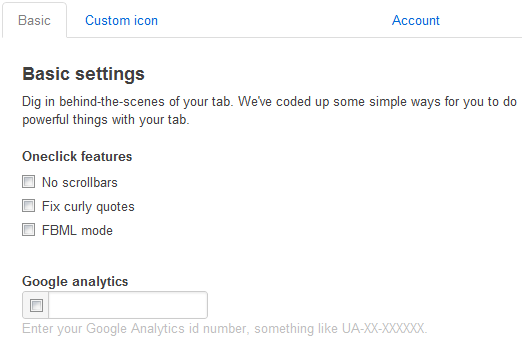
При нажатии на кнопку «magic *», можно увидеть несколько приятных плюшек, в частности возможность настроить google analytics и принудительно спрятать скролбар.
Также, одним из самых популярных приложений является «Static Iframe Tab»

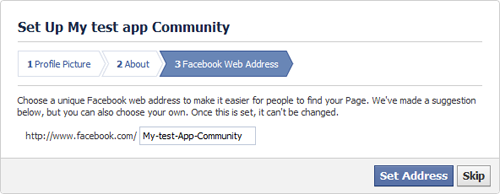
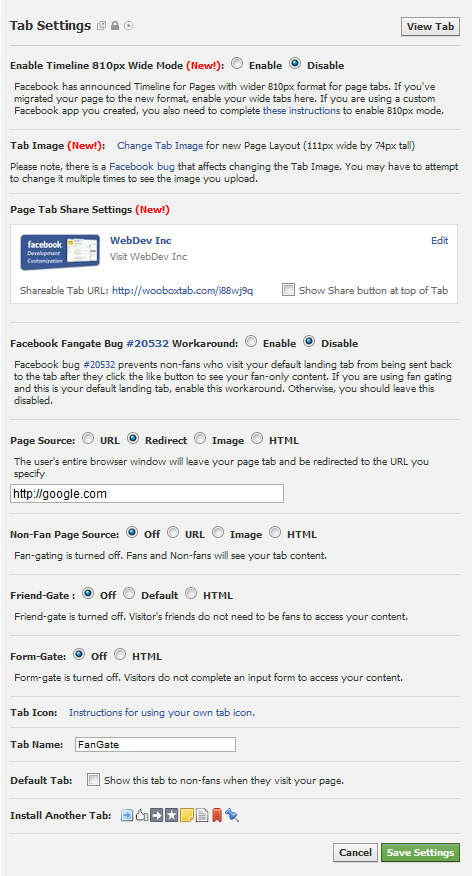
Добавляется на страницу он аналогичным предыдущему приложению способом. Однако, static iframe tab обладает более широким набором настроек контента таба. Уже при добавлении на страницу,
пользователь видит небольшой визард, где можно сразу же добавить изображение для профайла, заполнить поле «About» и задать уникальное название для ссылки на вашу страницу
Подводя итоги вышенаписанного. Краткая выжимка
Основные шаги при создании. Вариант 1 — создание собственного приложения
- Анализ дизайна на предмет сложности, динамического контента, кастомной иконки, форм и пр.
- Верстка статического контента.
- Загрузка файлов на внешний сервер.
- Убедиться, что файлы доступны по https (SSL-защита является обязательным требованием фейсбука с октября 2011).
- Создание фейсбук-приложения, в настройках которого указывается ссылка на готовую верстку.
- Добавление этого приложения на страницу продукта в качестве таба.
- Изменение названия таба.
- Profit!
- полный контроль приложения и его персонизация (настройки приватности, смена иконки, мультиязычность и пр.);
- отсутствие возможных ссылок на сторонние приложения, повышенная безопасность;
- стабильность работы зависит только от сервера, на котором находится верстка.
- сложность с настройкой «Fan-Gate»;
- создание своего приложения чуть дольше, чем подключение стороннего;
- необходимость использовать SSL.
Основные шаги при создании. Вариант 2 — сторонние приложения
- Шаги 1-2 из первого варианта (анализируем, верстаем).
- Выбор наиболее подходящего приложения.
- Установка приложения на страницу продукта.
- Настройка приложения (указание ссылки на верстку, название таба, настройка «fan-gate» по необходимости)
- Profit!
Плюсы этого варианта:
- относительно высокая скорость получения требуемого результата;
- легкость настройки «fan-gate» и ему подобных вариантов доступа к контенту;
- обычно легкая настройка и правка контента даже для клиента;
- не требуется доступ по https.
- ссылки на сайт разработчика приложения и всевозможные надписи типа «powered by . »;
- нет уверенности в стабильной работе как самого приложения и его сервера, так и в том, что при очередном глобальном апдейте фейсбука оно не перестанет работать. Например, так:
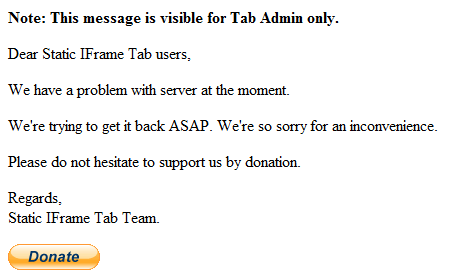
Резюмируя, можно сказать, что вариант с подключением стороннего приложения более прост в настройке и существенно выигрывает по времени создания у собственного приложения. Дополнительным жирным плюсом будет простота создания фан-гейтов.
Из минусов можно отметить сложность смены стандартной иконки приложения, ссылки на сайты создателей этого приложения во многих из них, а также зависимость от этих самих разработчиков и их серверов. Не смотря на то, что у того же Static HTML iframe tabs десятки миллионов пользователей, бывало так, что это приложение переставало работать на некоторое время из-за проблем на их серверах. Однако, это мало кого смущает, в результате чего Static HTML можно видеть на страницах, у которых огромное количество подписчиков, при чем довольно часто они даже не заморачиваются по поводу смены стандартной иконки приложения на свою.
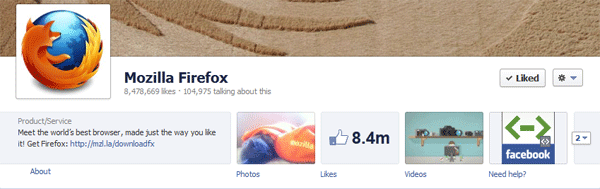
Несколько примеров популярных страниц, где активно используются кастомные вкладки:
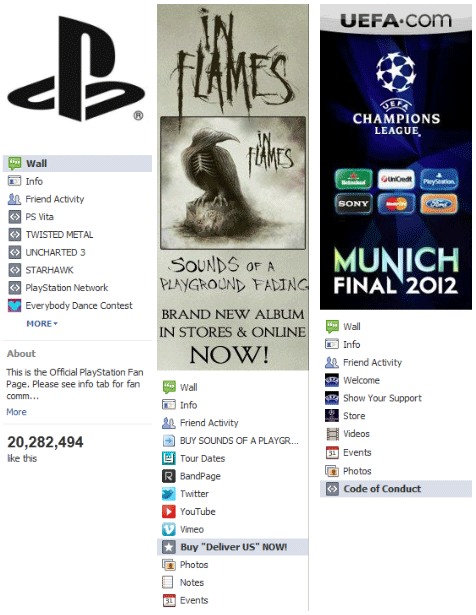
Как можно увидеть, эти страницы еще не перешли на новый интерфейс Хроника (Timeline), который будет принудительно введен 30-го марта
Полезные размеры
- Картинка профиля для профайла/бренда: Width: 180px, Height: 540px
- Предоставляемая площадь для iframe с пользовательским html контентом:
max-width: 520px (старый вариант), 810px (timeline), высота неограничена - Аватар (картинка рядом рядом с ссылками и постами при нажатии кнопки like или share):
Width: 90px, Height: 90px - Максимальный размер изображения для загрузки: Width: 2048px, Height: 2048px
- Максимально видимый размер изображения для просмотра в альбоме или слайд-шоу: Width: 960px, Height: 720px
- Картинка в объявлении: Width: 110px, Высота: 80px, Height: 5MB
- Текст объявления: Заголовок: 25 символов, Тело: 135 символов
- Обновление статуса: Длина: 63 206 символов
- Обложка для Timeline: Width: 851px, Height: 315px
- Комментарий:: нет ограничений на длину
- Видео: Размер: 1024, Время: 20 минут
Материал подготовлен при участии derSmoll
Гайд по интеграции бота в Facebook

Как интегрировать бота, сделанного на конструкторе в facebook. Собрал всю информацию, которая поможет вам это сделать.
Отступление. Пришла как — то в голову идея запилить Crypto воронку на англоязычный бурж через бота в Facebook Messenger. Телеграм там не в тренде. И тут мы столкнулись с огромным геморроем под названием прохождение модерации. Начали изучать этот вопрос, собрали все в одну кучу и делимся с вами. Чтобы запустить такую воронку — изначально нужно сделать белого бота и не только для прохождения модерации, а потом просто свапнуть белого бота на нашего (черного).
Facebook рассматривает бота как приложение, далее немного общей информации из документации Фейсбука.
После скандалов с персональными данными и вступления в силу регламента GDPR Facebook ужесточил доступ к персональным данным своих пользователей и изменил работу с API. Теперь API соцсети более узко делится по правам приложений, а сами приложения должны быть привязаны к публичной странице.
Режимы приложений:
Чтобы получить доступ к данным пользователя приложения, пользователь приложения должен сначала предоставить вашему приложению индивидуальные разрешения API. Режимы приложения определяют, какие разрешения ваше приложение может запрашивать у пользователей и какие пользователи могут предоставлять эти разрешения.
Приложение в режиме разработки может запрашивать любое разрешение, но только у пользователей, которые имеют роль в самом приложении. Приложения в интерактивном режиме могут запрашивать разрешения у кого угодно, но только разрешения, утвержденные в процессе проверки приложений.
Все вновь созданные приложения запускаются в режиме разработки, и вам следует избегать его изменения, пока вы не завершите всю разработку и тестирование. Обратите внимание, что типы приложений также влияют на то, какие разрешения доступны приложению. Например, разрешения, связанные с пользователем, недоступны для бизнес-приложений, а разрешения, связанные с бизнесом, недоступны для потребительских приложений.
Что нужно для интеграции?
Бот (в нашем случае сделанный на конструкторе), 3 Фб аккаунта, сайт, бизнес страница, бизнес менеджер — верифицированный, чтобы крутить рекламу на бота.
Для чего 3 аккаунта?
Все аккаунты должны быть верифицированы — скинуть доки для верификации аккаунта.
1 аккаунт — профармленный, на котором создается бизнес страница, он будет исполнять роль администратора этой бизнес страницы.
2 аккаунт — разработчик, который по сути создал нам бота “ приложение” для фейсбука
3 аккаунт — тестировщик. Тестовые пользователи — это тестовые учетные записи, в которые вы можете войти, чтобы имитировать реальных пользователей Facebook при тестировании вашего приложения. Тестовые пользователи не могут взаимодействовать с реальными пользователями Facebook, и любой контент или взаимодействия, созданные тестовыми пользователями, видны только другим тестовым пользователям и всем, у кого есть роль в вашем приложении или бизнесе. Вы можете в developers.facebook во вкладке «Роли -> Тестовые пользователи» создать пару тестовых аккаунтов с рандомными данными (для тестировщиков из facebook) и включить их учетные данные (адрес электронной почты и пароль) в сведения о проверке приложения, и мы будем использовать их при тестировании вашего приложения
Если вы предоставляете учетные данные тестового пользователя, убедитесь, что эти учетные данные работают на всех ваших платформах, которые поддерживает ваше приложение.
Сайт — лендинг:
Нам нужен белый сайт, это могут быть курсы, сервисы, и тому подобное. Мы взяли за основу этот ленд https://izzi.school/, и сделали — http://finargo.tilda.ws (пример). Чтобы ленд прошел модерацию, обязательно генерируем и вставляем Пользовательское соглашение, Политику конфиденцальности, переход на бизнес страничку фейсбука. Когда все это сделали,паркуем ленд на чистый домен. Политика и соглашение, должны быть как отдельные ссылки.
Бизнес страница (ФП):
Оформляем страницу — заполняем всю информацию в соответствии с лендингом, делаем посты в тематику нашей “ вымышленной компании”, не менее 5 постов ( наша рекомендация).
Что еще нужно помимо вышеперечисленного:
1. Описать как тестировщики FB смогут протестировать приложение.
2. Записать видео о том как работает функция (приложение).
Администратор/разработчик приложения может получить права, с ними можно записать видео работы приложения.
3. Самое вкусное — БОТ:
Помимо нашего черного бота, для прохождения модерации нам нужно придумать белого бота, который поможет нам пройти модерацию. Критерии фейсбука к боту — он должен нести пользу, дополнять ваш сайт, люди должны генерировать контент с помощью вашего бота (сами не поняли что это значит). Пример бота в прикрепленном файле.
После того, как вы завершили разработку приложения и будете готовы переключить приложение в режим Live, вы можете начать любые процессы, которые могут потребоваться для успешного выпуска вашего приложения. Когда мы сделали все вышесказанное, остается подать на модерацию.
Как подключить и подать на модерацию:
Ссылка, где подробно описаны действия подключения и подачи на модерацию:
Как подключить бота к странице Facebook
Тезисно, основное:
Для просмотра любых сообщений в переписке с участием Страницы необходим маркер доступа к этой Странице с разрешением pages_messaging.
Откройте вкладку Проверка приложения > Разрешения и функции.
Добавьте в заявку pages_messaging разрешение и нужные функции.
Для этого найдите в списке каждое из этих разрешений (функций) и нажмите для него кнопку Запрос. Запрашивайте только те разрешения и функции, которые действительно необходимы приложению. Закончив, нажмите кнопку Продолжить оформление запроса.
Справка по разрешению pages_messaging:
- Создавайте интерактивный контент по инициативе пользователя.
- Подтверждайте действия клиента, такие как совершение покупок, размещение заказов и бронирование.
- Отправляйте сообщения в службу поддержки клиентов.https://developers.facebook.com/docs/permissions/reference
- Не созданы тестовые пользователи в панели управления приложением
- Не удалось доказать полезность функционала для пользователя
Если вы прошли модерацию — просто в конструкторе меняете бота и льете, а если не прошли модерацию, посмотрите что не прошло модерацию, исправьте это и пробуйте еще, не факт что пройдет на тех же аккаунтах, и тот же сайт, возможно нужно будет сделать новый. Как утверждает фейсбук — модерация длится около 3 рабочих дней, но по факту, из того что мы нашли, люди ждут от 3 дней и до 2-3 месяцев.
P.S. Это не лайфхак как запустить бота, это руководство для тех кто хочет это сделать, и не важно — белая у вас ниша или черная.У нас готово все кроме акков. Мы стопнулись на прохождении верификации саморегов (принципиально). Поэтому поделиться результатами, увы пока не можем. Мы надеемся этот гайд будет кому то полезен.
Настройте приложение в своем аккаунте Facebook для разработчиков
Прежде чем настроить Facebook в Adjust, создайте приложение в аккаунте Facebook для разработчиков. Так вы получите App ID для подключения приложения Facebook к Adjust.
Начало работы
Что нужно знать, чтобы начать работу.
Требования
- Идентификатор рекламного аккаунта Facebook
- Данные для конкретной платформы
Регистрация в качестве разработчика Facebook
Если вы уже зарегистрированы в качестве разработчика Facebook, пропустите этот шаг.
- Перейдите на страницу Facebook для разработчиков.
- Войдите в аккаунт Facebook.
- Нажмите Начало работы , чтобы зарегистрироваться в качестве разработчика Facebook.
Создание приложения в Facebook
Здесь мы рассказываем, как настроить приложение в Facebook. Если ваше приложение уже настроено, можете пропустить этот раздел.
- Войдите в аккаунт Facebook для разработчиков.
- Перейдите в раздел Мои приложения.
- Нажмите Создать приложение .
- В разделе Что должно делать ваше приложение опишите планируемый функционал.
- Выберите тип приложения.
- Введите название приложения и контактные данные, а затем нажмите Создать приложение .
- Как только вы создадите приложение, будет назначен App ID. Этот идентификатор потребуется вам для настройки Facebook в Adjust.
- Откройте Настройки > Базовые и нажмите Добавить платформу .
- Выберите платформу и введите необходимые дополнительные сведения:
- Выберите магазин Android и нажмите Далее.
- Введите Названия пакетови Название класса. Facebook использует эти сведения, чтобы пользователи могли скачивать ваше приложение для установки из магазина Google Play.
- Если вы импортируете события из Adjust, переведите переключатель Автоматически регистрировать события в приложениив положение «Выкл.».
- Нажмите Сохранить изменения.
- Как только вы сохраните изменения, будет заполнен Ключ расшифровки реферера установки.
- Введите Bundle ID, а также ID магазинов для iPhone и iPad. Facebook использует эти сведения, чтобы пользователи могли скачивать ваше приложение для установки из App Store.
- Если вы импортируете события из Adjust, переведите переключатель Автоматически регистрировать события в приложениив положение «Выкл.».
- Нажмите Сохранить изменения.
- Выберите Опубликовать > Запуск и нажмите Запуск , чтобы опубликовать приложение.
- В левой панели навигации в разделе Отправка на проверку нужно выполнить проверку приложения и верификацию компании в Facebook.
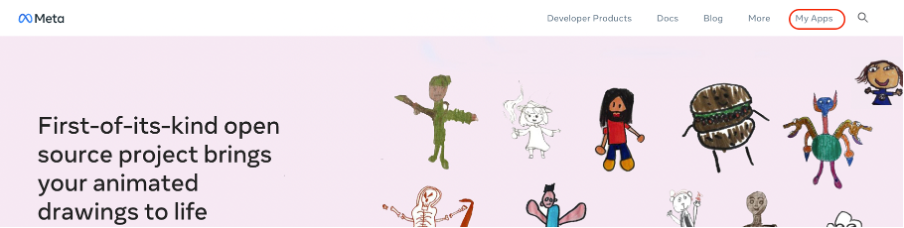
Войдите в аккаунт Facebook для разработчиков и нажмите Мои приложения.
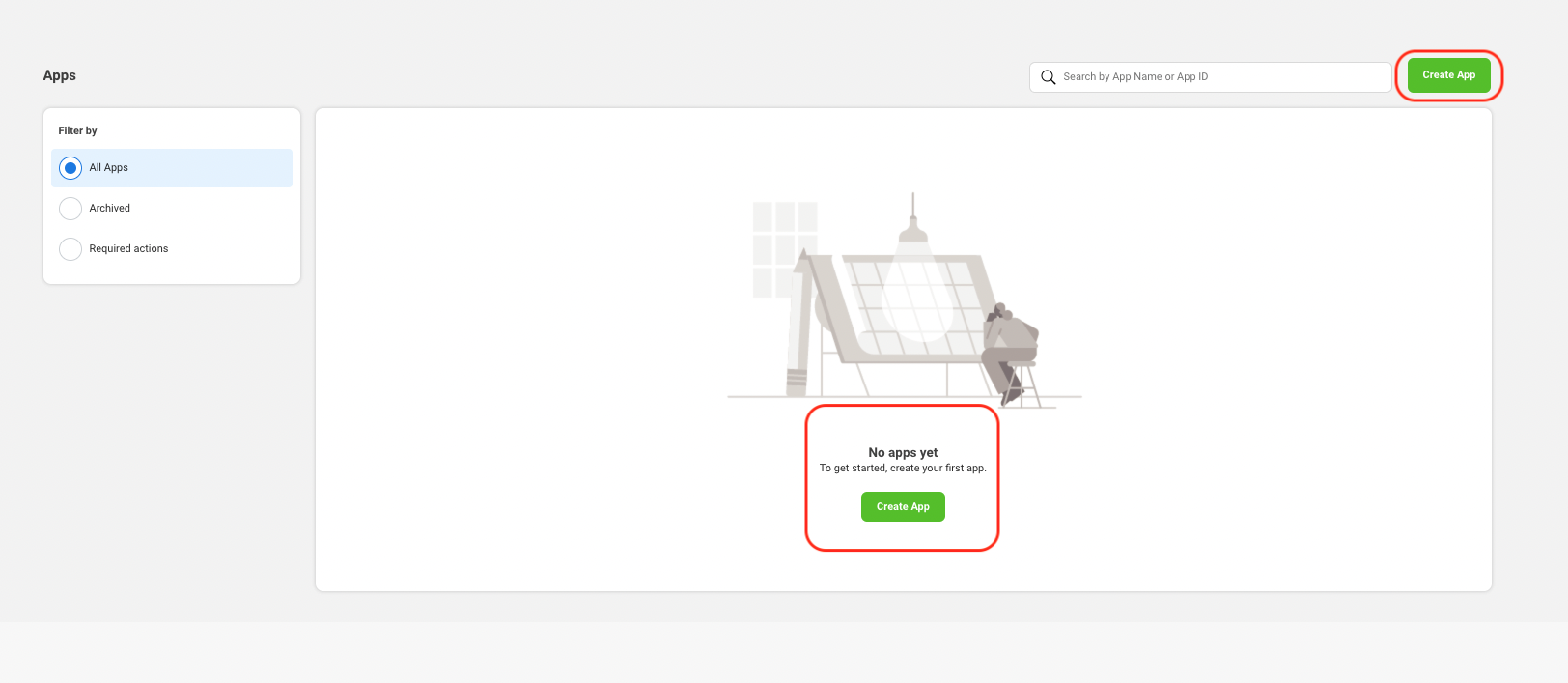
Нажмите Создать приложение.
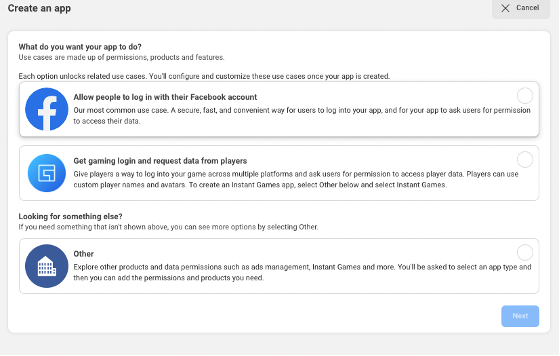
Опишите функционал вашего приложения.

Выберите тип приложения.
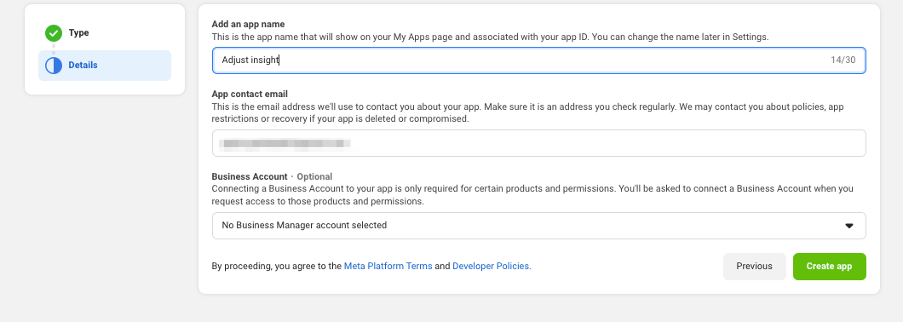
Введите название приложения и контактные данные, а затем нажмите Создать приложение.
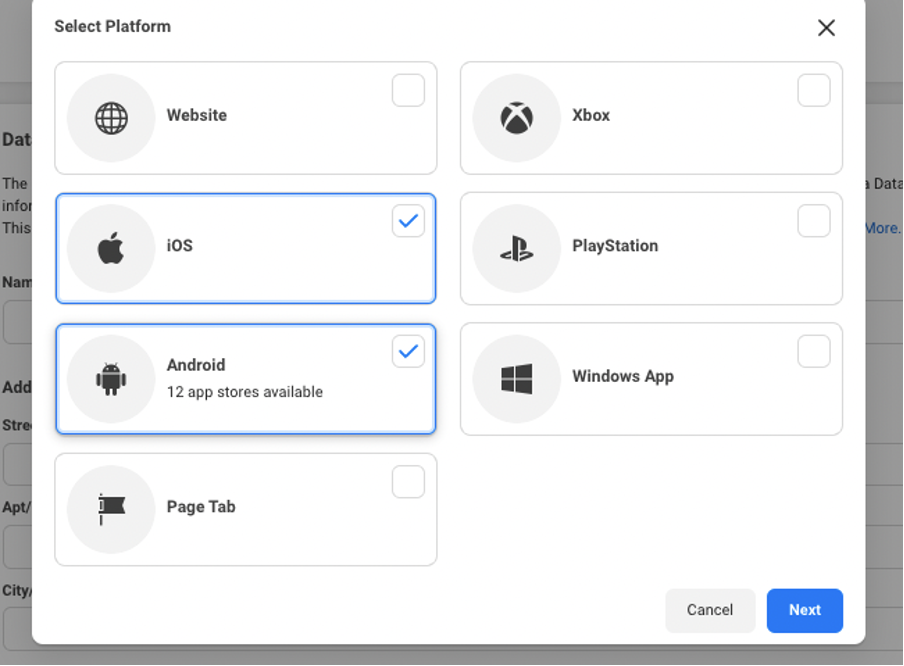
Выберите платформы, которые вы хотите настроить для этого приложения.

При выборе платформы Android укажите магазин Android.
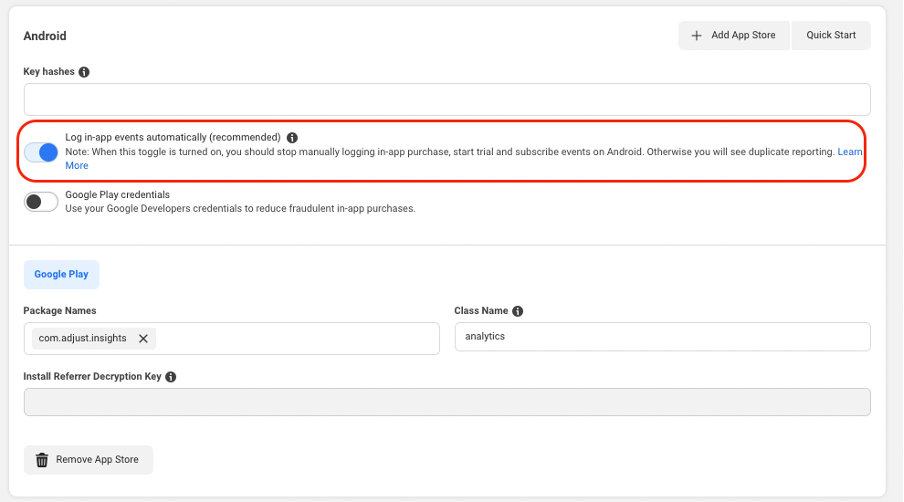
Выберите соответствующие настройки для Android.

Выберите соответствующие настройки для iOS.
Важно!
При настройке Facebook в Adjust требуются следующие значения для вашего приложения Facebook:
- (Обязательно) App ID Facebook . Перейдите в аккаунт Facebook для разработчиков и откройте приложение. Скопируйте App ID .
- (Только для Android, рекомендация) Ключ расшифровки . Перейдите в аккаунт Facebook для разработчиков и откройте Настройки > Базовые . Ключ расшифровки можно найти в разделе Android . Это значение потребуется только в том случае, если вы экспортируете сырые данные уровня устройства. Так вы сможете получать больше данных о пользователях Android. Игнорируйте эту настройку для iOS.
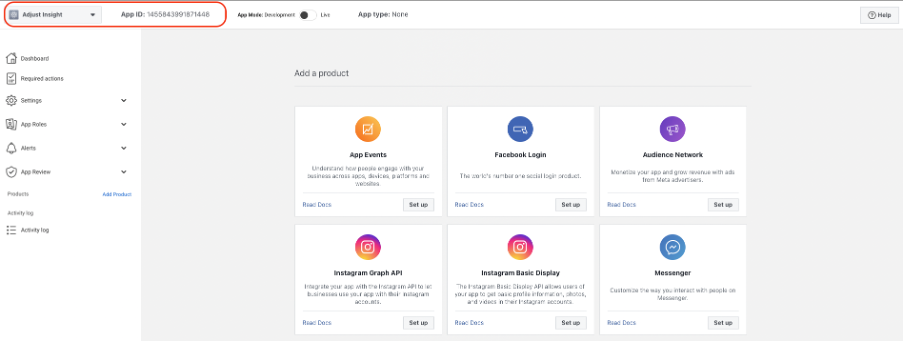
Идентификатор приложения Facebook

Ключ расшифровки для Android
Привязка рекламных аккаунтов к приложению Facebook
В этом разделе вы узнаете, как привязывать к вашему приложению Facebook рекламные аккаунты с действующими кампаниями. Приложение можно привязать сразу к нескольким рекламным аккаунтам.
- Откройте приложение Facebook и выберите Настройки > Расширенные .
- В разделе Рекламные аккаунты укажите Идентификаторы уполномоченных рекламных аккаунтов , в которых запущены кампании.

Настройка рекламной кампании приложения Facebook
В этом разделе вы узнаете, как продвигать свое приложение в Facebook, Instagram и Facebook Audience Network.
- В Менеджере рекламы Facebook выберите рекламный аккаунт, связанный с вашим приложением.
- Выберите Создать , чтобы создать новую кампанию.
- Выберите Продвижение приложения в качестве цели кампании.
- Выберите соответствующий тип кампании.
- Выберите 1 группа объявлений и в разделе Приложение введите название приложения или точный URL магазина приложения, которое вы хотите продвигать.
- Конфигурируйте оставшиеся настройки в этом разделе. Подробные инструкции смотрите в документации Facebook.
Настройка событий приложения
В этом разделе вы узнаете, как отправлять информацию о событиях из Adjust в Facebook.
- В Менеджере рекламы Facebook откройте «Диспетчер событий» и выберите Партнерские интеграции .
- Найдите и выберите Adjust .
- Нажмите Подключить аккаунт .
- Выберите созданное приложение Facebook.
Настройка в Менеджере рекламы Facebook завершена. Теперь вам нужно перейти в Adjust и сопоставить события Adjust с событиями Facebook.
При срабатывании событий вы будете видеть информацию о них в разделе Источники данных «Диспетчера событий» Facebook.
Отключение регистрации событий в Facebook
Настроив сопоставление событий в Adjust, отключите регистрацию событий в SDK Facebook, чтобы исключить повторные измерения событий.
Вместо того чтобы определять события в SDK Facebook, можно определить эквивалентные события в Adjust и связать их с Facebook. Определение событий в Adjust также позволяет связать события с другими сетями помимо Facebook.
Чтобы отключить регистрацию событий SDK Facebook, выполните следующие действия:
- Войдите в аккаунт Facebook для разработчиков.
- Выберите свое приложение.
- Откройте Настройки > Базовые .
- Для каждой из своих платформ переведите переключатель Автоматически регистрировать события в приложении в положение «Выкл.».
Кроме того, в своем приложении сделайте следующее:
- Отключите автоматическую регистрацию событий в SDK Facebook — iOS | Android | Unity
- Удалите вручную зарегистрированные события из SDK Facebook — iOS | Android | Unity
(Только для приложений iOS) Вставка URL подключения
Вам нужно скопировать URL подключения из Conversion Hub в Adjust и вставить его в «Диспетчер событий» Facebook. Так вы предоставите Facebook информацию о сопоставлении значения конверсии.
- В Менеджере рекламы Facebook откройте «Диспетчер событий» и выберите Источники данных .
- Выберите созданное вами приложение Facebook.
- Перейдите в раздел Настройки .
- В разделе Настройка событий приложения для SKAdNetwork нажмите Начать настройку событий или Изменить события , если события уже были настроены.
- Нажмите Импортировать из партнерского приложения и Далее .
- Вставьте URL для подключения , скопированный из Conversion Hub платформы Adjust, и нажмите Подключить .
- Проверьте импортированные конфигурации и нажмите Подтвердить .
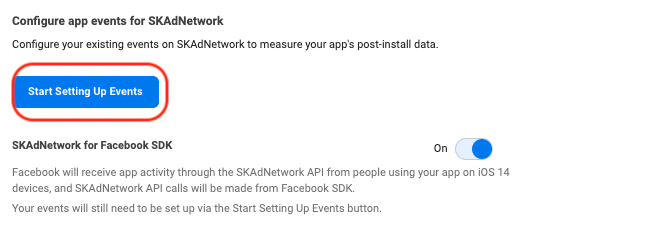
В «Диспетчере событий» нажмите Начать настройку событий.
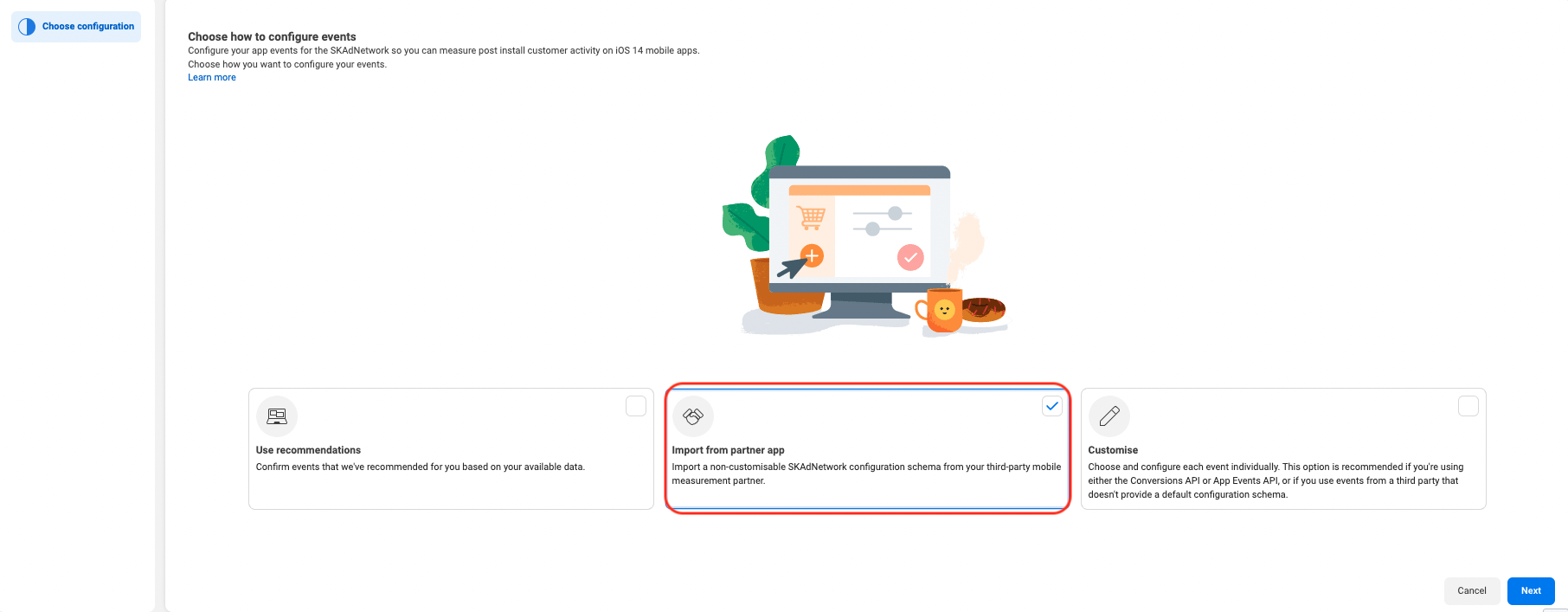
Нажмите Импорт из партнерского приложения.
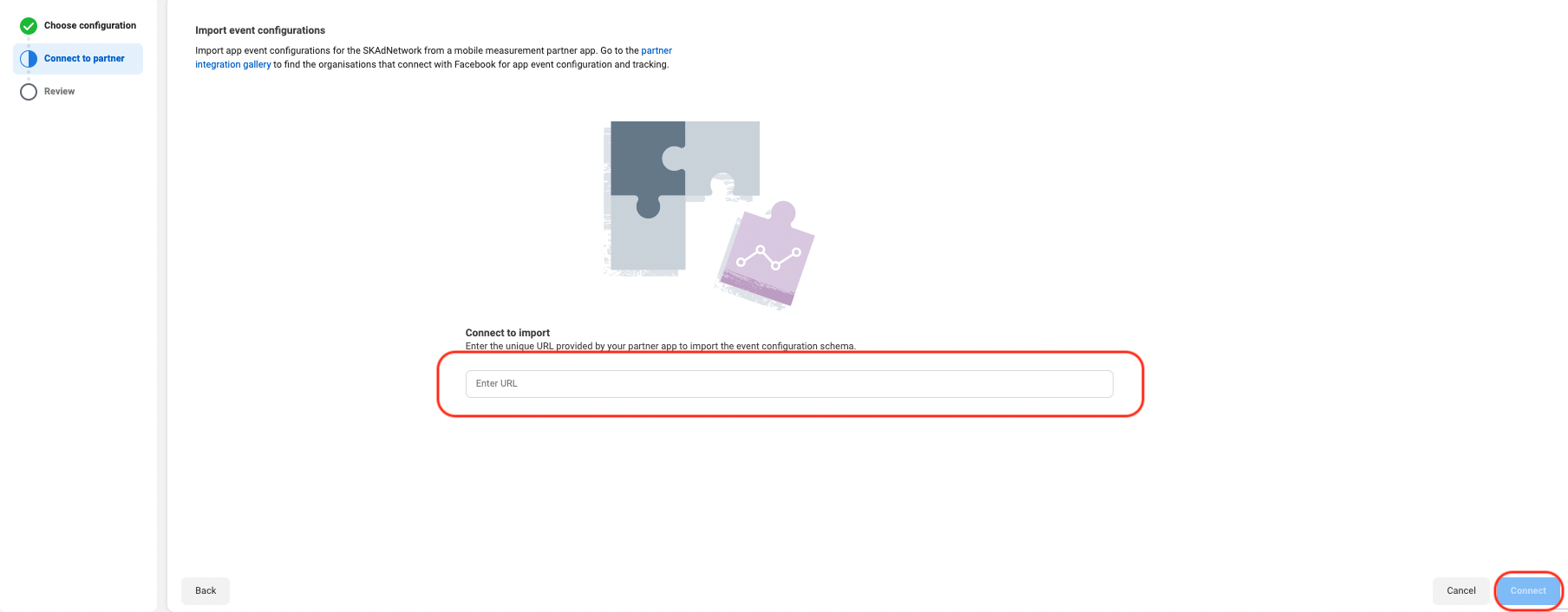
Вставьте URL подключения, который вы скопировали из Conversion Hub Adjust.