
Как посчитать подоходный налог в excel
и это все в одном ячейке.
то есть если оклад «НОЛЬ» в листе «ИПН» должен «НОЛЬ», если Оклад
Прикрепленные файлы
- формула в Excel..xlsx (30.02 КБ)
Изменено: Дарига Касенова-Ажиханова — 27.08.2019 08:38:11
Пользователь
Сообщений: 86 Регистрация: 19.11.2018
23.08.2019 07:10:51
Тема: Расчет подоходного налога по множественным условиям.
Дарига Касенова-Ажиханова, только определитесь, в какое условие у вас 63125 входит. (в моем примере в последнее условие)
Прикрепленные файлы
- формула в Excel..xlsx (30.8 КБ)
Пользователь
Сообщений: 7 Регистрация: 02.11.2018
23.08.2019 07:43:03
есть закон если ЗП меньше 25 МРП (то есть 63125) то применяться «корректировка 90%».
если у меня ЗП меньше 25 МРП (то есть 63125) то должен рассчитать по этой формуле ((Оклад-ОПВ-42500)-((Оклад-ОПВ-42500)*0,9))*0,1)); то есть ((50000-5000-42500)-((50000-5000-42500)*0,9))*0,1))=25
42500 (1 мин.заработ.плата) — сумма не облагаемая ИПН.
а если больше от 631250 то формула должна быть (Оклад!C5>63125;((Оклад!C5-ОПВ!C5-Лист1!$B$1)*0,1) — то есть (63500-6350-42500)*0,1=1465
Вычисления процентов в Excel для Mac
В приложении Excel можно вычислять проценты различными способами. Например, в Excel можно рассчитать налог с продаж для совершаемых покупок, процент правильных ответов на вопросы теста или процент, на который одно значение отличается от другого.
Чтобы научиться вычислять процентные значения, используйте предоставленные образцы данных и описанные ниже процедуры.
Вычисление процентного значения при известном количестве и общем итоге
Предположим, что при выполнении теста вы правильно ответили на 42 вопроса из 50. Каков процент правильных ответов?
- Щелкните любую пустую ячейку.
- Введите формулу =42/50 и нажмите клавишу RETURN. Результат — 0,84.
- Выделите ячейку с результатом, полученным на шаге 2.
- На вкладке Главная щелкните Процентный формат . Результат теперь равен 84 %. Это и есть процент правильных ответов на вопросы теста.
Примечание: Чтобы изменить количество десятичных разрядов в результате, нажмите кнопку Увеличить разрядность или Уменьшить разрядность .
Вычисление общего итога при известном количестве и процентном значении
Предположим, что цена продажи футболки составляет 15 долларов США, что на 25 % меньше исходной цены. Какова исходная цена? В этом примере нужно найти 75 %, из которых число равно 15.
- Щелкните любую пустую ячейку.
- Введите формулу =15/0,75 и нажмите клавишу RETURN. Результат — 20.
- Выделите ячейку с результатом, полученным на шаге 2.
- На вкладке Главная щелкните Финансовый числовой формат. Результат теперь равен $20,00. Это и есть исходная цена рубашки.
Вычисление количества при известном общем итоге и процентном значении
Предположим, что вы хотите приобрести компьютер за 800 рублей и оплатить дополнительные 8,9 % налога с продаж. Сколько нужно платить за налог с продаж? В этом примере нужно найти 8,9 % от 800.

- Щелкните любую пустую ячейку.
- Введите формулу =800*0,089 и нажмите клавишу RETURN. Результат — 71,2.
- Выделите ячейку с результатом, полученным на шаге 2.
- На вкладке Главная щелкните Финансовый числовой формат. Результат теперь равен $71,20. Это и есть сумма налога, которую нужно уплатить при покупке компьютера.
Вычисление разности двух чисел в виде процентного значения
Предположим, что ваша заработная плата составила 23 420 рублей в ноябре и 25 000 рублей в декабре. На сколько процентов изменилась ваша заработная плата в декабре по сравнению с ноябрем? Затем, если в январе вы заработали 24 250 рублей, то на сколько процентов это отличается от декабря? Можно вычислить разность, вычтя новую зарплату из предыдущей, а затем разделить результат на сумму предыдущей зарплаты.
Вычисление процента увеличения
- Щелкните любую пустую ячейку.
- Введите формулу =(25000-23420)/23420 и нажмите клавишу RETURN. Результат — 0,06746.
- Выделите ячейку с результатом, полученным на шаге 2.
- На вкладке Главная щелкните Процентный формат . Теперь результат равен 7 %. Это и есть процент увеличения заработной платы.
Вычисление процента уменьшения
- Щелкните любую пустую ячейку.
- Введите формулу =(2425-2500)/2500 и нажмите клавишу RETURN. Результат — 0,03.
- Выделите ячейку с результатом, полученным на шаге 2.
- На вкладке Главная щелкните Процентный формат . Теперь результат равен –3 %. Это и есть процент уменьшения заработной платы.
Увеличение или уменьшение числа на заданное количество процентов
Предположим, что вы тратите на питание в среднем 113 долларов США в неделю и хотите увеличить еженедельные расходы на питание на 25 %. Сколько вы можете потратить? Или, если вы хотите уменьшить недельный размер питания в 113 долларов США на 25 %, каков ваш новый недельный размер?
Увеличение числа на заданное количество процентов
- Щелкните любую пустую ячейку.
- Введите формулу =113*(1+0,25) и нажмите клавишу RETURN. Результат — 141,25.
- Выделите ячейку с результатом, полученным на шаге 2.
- На вкладке Главная щелкните Финансовый числовой формат. Теперь результат равен $141,25. Именно такую сумму можно тратить на питание каждую неделю с учетом повышения на 25 %.
Уменьшение числа на заданное количество процентов
- Щелкните любую пустую ячейку.
- Введите формулу =113*(1-0,25) и нажмите клавишу RETURN. Результат — 84,75.
- Выделите ячейку с результатом, полученным на шаге 2.
- На вкладке Главная щелкните Финансовый числовой формат. Теперь результат равен $84,75. Именно такую сумму можно тратить на питание каждую неделю с учетом уменьшения на 25 %.
покупка
В некоторых регионах подоходный налог будет вычитаться из ваших доходов (зарплаты) бухгалтером вашей компании, а в некоторых регионах он требует самостоятельно рассчитывать и декларировать подоходный налог. Как рассчитать свой подоходный налог? В Excel есть несколько решений.
- Рассчитать налог на прибыль в Excel
- Рассчитать подоходный налог с функцией СУММПРОИЗВ в Excel
- Рассчитайте подоходный налог с помощью функции Vlookup в Excel
Рассчитать налог на прибыль в Excel
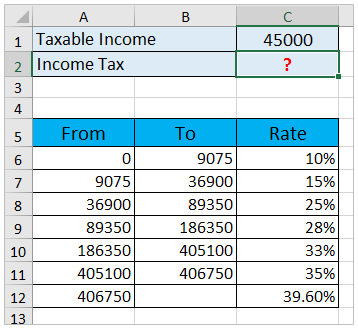
Предположим, у вас есть налоговая таблица в диапазоне A5: C12, как показано на скриншоте ниже, а ваш доход помещен в ячейку C1. Теперь вы можете рассчитать свой подоходный налог следующим образом:
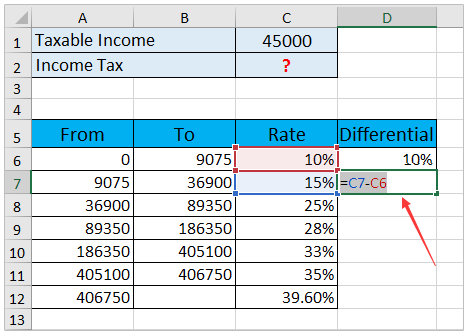
1, Добавить Дифференциальный столбец справа от налоговой таблицы. В ячейке D6 типа 10%, в ячейке D7 введите формулу =C7-C6 , а затем перетащите маркер автозаполнения на весь Дифференциальный столбец. Смотрите скриншот:
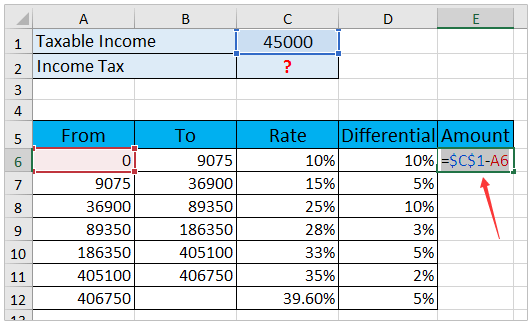
2. Добавьте столбец «Сумма» справа в новую налоговую таблицу. В ячейке E6 введите формулу =$C$1-A6 ($ C $ 1 — это ячейка с вашим доходом), а затем перетащите маркер автозаполнения на весь столбец «Сумма». Смотрите скриншот:

3. Добавьте столбец «Налог» справа в новую налоговую таблицу. В ячейке F6 введите формулу =E6*D6 , а затем перетащите маркер автозаполнения до появления отрицательных результатов. Смотрите скриншот:

4. Щелкните ячейку, в которую вы поместите подоходный налог, и просуммируйте все положительные числа в Налог столбец с формулой =SUM(F6:F8) . Смотрите скриншот:
Пока вы уже вычислили подоходный налог с указанного дохода.
Быстро сопоставьте налогооблагаемую прибыль со ставкой налога с помощью удивительного инструмента
Во многих странах и регионах ставка подоходного налога зависит от вашего дохода. Здесь я представлю Поиск между двумя значениями функция, которая поможет вам быстро сопоставить налоговую ставку и совокупный налог с одним или несколькими доходами с помощью формулы Excel.
Получить 30 -дневная полнофункциональная бесплатная пробная версия прямо сейчас!
Kutools for Excel — Дополните Excel более чем 300 основными инструментами. Наслаждайтесь полнофункциональным 30 -дневная БЕСПЛАТНАЯ пробная версия без необходимости использования кредитной карты! Get It Now
Рассчитать подоходный налог с функцией СУММПРОИЗВ в Excel
Собственно, вы можете применить SUMPRODUCT функция для быстрого расчета налога на прибыль для определенного дохода в Excel. Пожалуйста, сделайте следующее.

1. В налоговой таблице щелкните правой кнопкой мыши первую строку данных и выберите Вставить из контекстного меню, чтобы добавить пустую строку. Смотрите скриншот:

2. Выберите ячейку, в которую вы поместите вычисленный результат, введите формулу =SUMPRODUCT(C6:C12-C5:C11,C1-A6:A12,N(C1>A6:A12)) , и нажмите Enter ключ. Смотрите скриншот:
Внимание: В приведенной выше формуле C6: C12-C5: C11 вычисляет дифференциальные ставки, C1 — указанный доход, C1-A6: A12 вычисляет сумму каждой дифференциальной ставки, и вы можете изменять их по своему усмотрению.
Рассчитайте подоходный налог с помощью функции Vlookup в Excel
Часто вы можете получить налоговую таблицу с совокупным налогом для каждой налоговой категории. В этом состоянии вы можете применить ВПР функция для расчета налога на прибыль с определенного дохода в Excel.

Выберите ячейку, в которую вы поместите вычисленный результат, введите формулу =VLOOKUP(C1,A5:D12,4,TRUE)+(C1-VLOOKUP(C1,A5:D12,1,TRUE))*VLOOKUP(C1,A5:D12,3,TRUE) в него и нажмите Enter ключ. Смотрите скриншот:
Примечание. В приведенной выше формуле C1 — это указанный доход, A5: D12 — это налоговая таблица, и вы можете изменить их по своему усмотрению.
Как рассчитать в Excel налог?
1. Найти при помощи формулой IF подоходный налог в таблице
2. Тогда рассчитать сколько получает.
Объяснение: если зарплата составляет менее 2250 крон
тогда подоходный налог = 0;
В противном случае, подоходный налог равно (Зарплата – 2250)*21%
Как это сделать?
Дополнен 13 лет назад
О, спасибо большое. 🙂 Проверю, если что, — напишу, получилось или нет. 🙂
Лучший ответ
А в чем проблема? Трудно придумать что-то проще.. .
Столбец A — зарплата, столбец B — налог, столбец C — к выплате.
В ячейке B2 (в B1 — заглавие) пишем формулу
=если (A2<2250;0;(A2-2250)*0.21)
В ячейке C2 — формулу
=A2-B2
Формулы в столбцах B и C перетянуть на необходимое количество строк.
1800 и 18000 можете прописать в столбце A (как и любые другие значения) . Все.
Остальные ответы
Артем,
Я уже проверила, все работает . Только Слава сделал ма-а-аленькую описку
=если (A2<2250;0;(A2-2250)*0.21)
0,21 — надо писать через запятую