
Как работают видеозвонки в Instagram
В конце июня Instagram анонсировал крупное обновление своего сервиса. Как выяснилось позже, одноименная социальная сеть обзавелась долгожданной многими функцией — возможностью совершать видеозвонки. Изначально опция тестировалась на определенном количестве пользователей, и лишь с течением времени данная функция стала доступна для всех владельцев iPhone. Давайте разберем, как именно реализованы видеозвонки в Instagram.
Совершать видеовызовы можно напрямую из диалогов Direct. Общаться можно как с одним собеседником, так и в составе видеоконференции. Правда, у Instagram есть досадное ограничение — одновременно вести беседу можно лишь с четырьмя участниками.
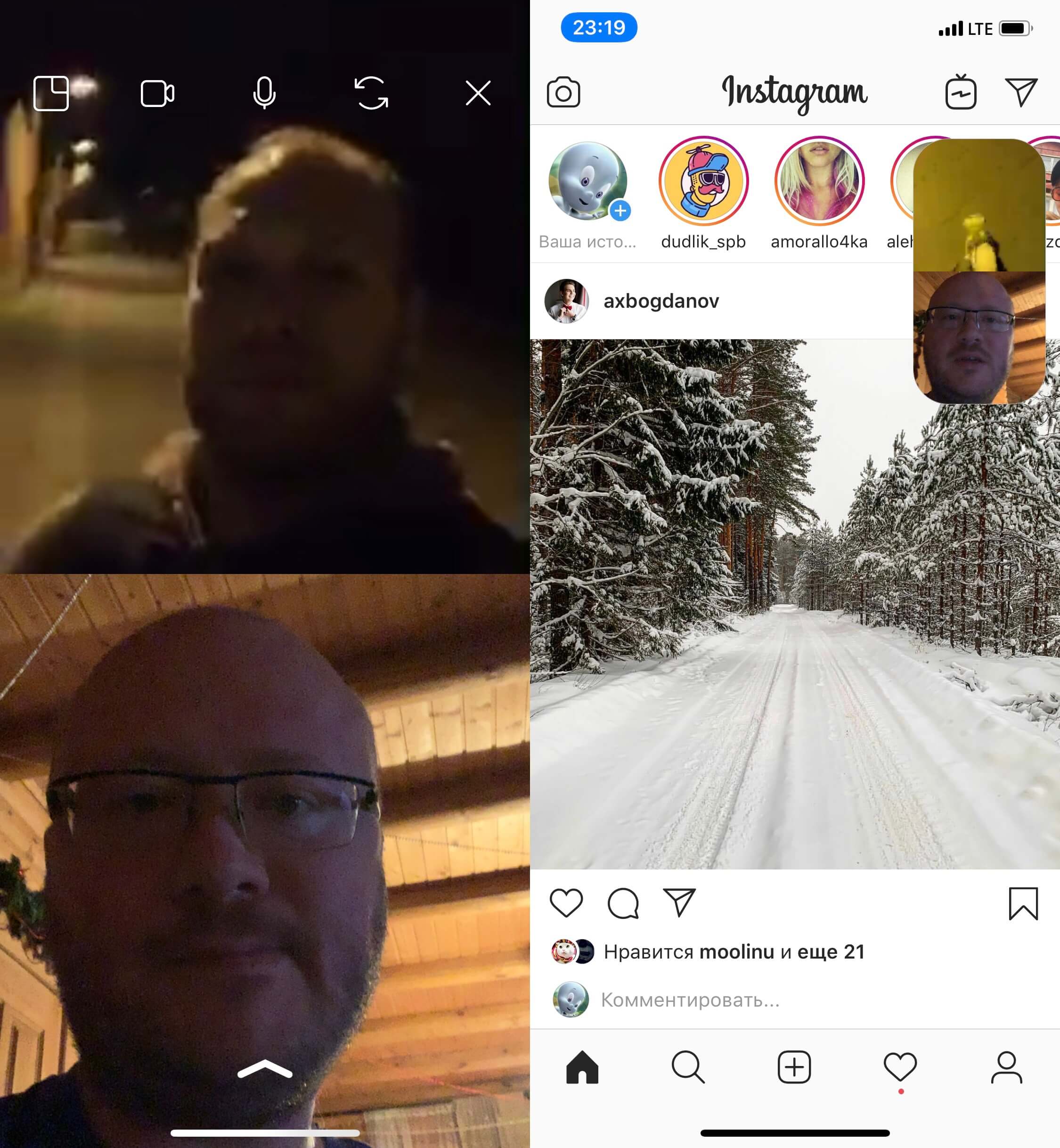
Одно из конкурентных преимуществ Instagram перед аналогичными сервисами — режим «Картинка в картинке». Видеозвонок может быть свернут в небольшую область на экране, что позволяет полноценно взаимодействовать с социальной сетью — листать ленту, переписываться с другими пользователями, смотреть истории.
Итак, как совершить видеозвонок?
- Запускаем Instagram на нашем устройстве;
- Переходим в Direct и указываем на необходимого собеседника;
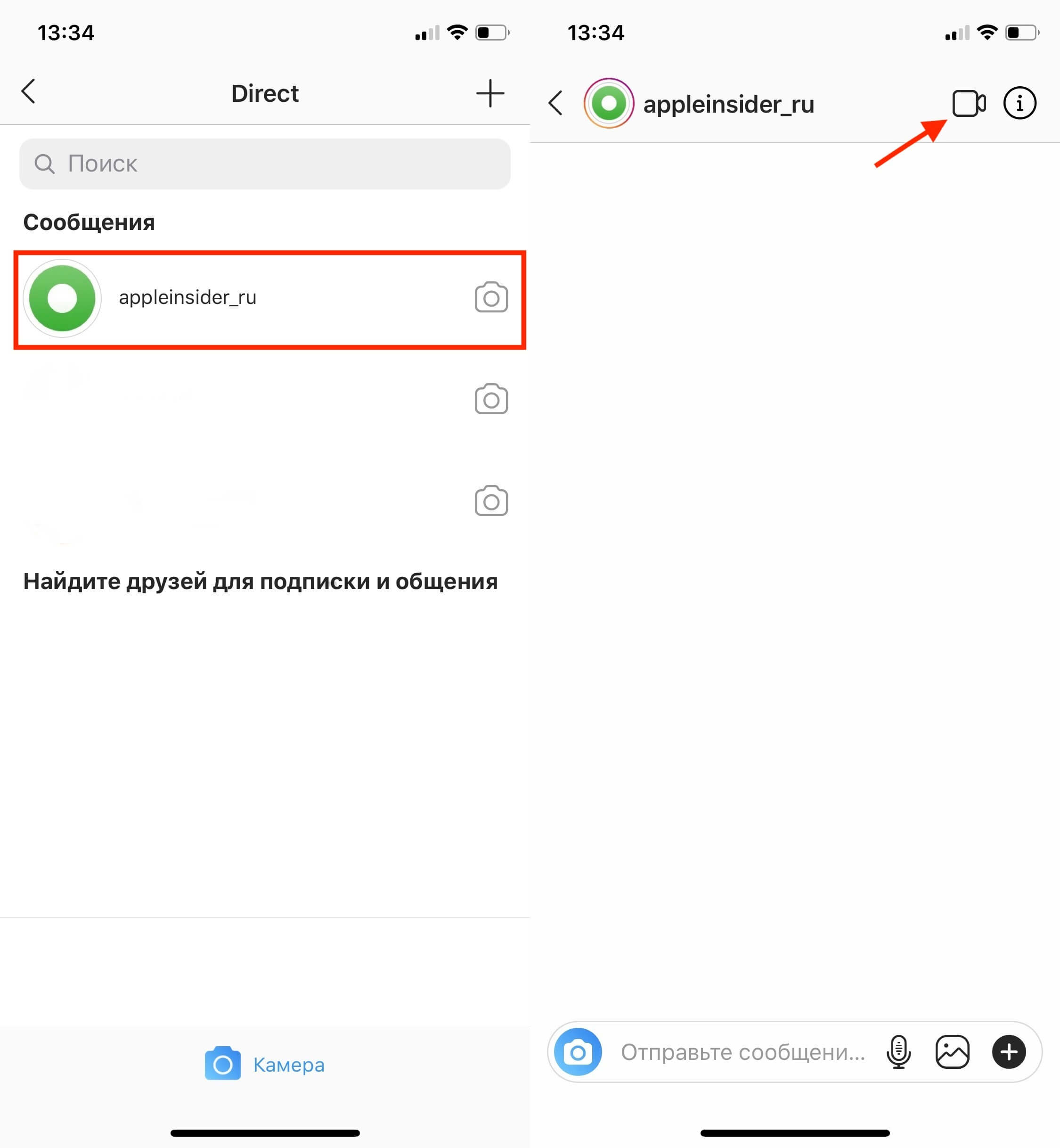
- Выбираем иконку камеры справа наверху, чтобы начать видеозвонок;
- Осталось лишь дождаться ответа.
Что еще нужно знать?
Во время звонка можно отключить видеопоток — на тот случай, если качество связи оставляет желать лучшего. Также можно отключить микрофон, или сменить фронтальную камеру на основную.
Как отключить возможность принимать видеозвонки?
Если эта опция вам не по душе, её всегда можно отключить в настройках. Делается это достаточно просто.
- Переходим в настройки приложения;
- Находим пункт «Push-уведомления»;
- Внизу списка, в разделе «Видеочаты» выбираем опцию «Выкл».
А совершаете ли вы видеозвонки в Instagram? Свои комментарии оставляйте здесь или в нашем Telegram-чате.
Наши соцсети
Новости, статьи и анонсы публикаций
Свободное общение и обсуждение материалов
Лонгриды для вас

Так как штатными средствами экран iPhone на компьютер с Windows не вывести, то можно воспользоваться приложением LetsView. Его бесплатных функций хватит не только для этого, но и для вывода экрана компьютера на Айфон.

Читалка eBoox поддерживает огромное количество форматов, позволяет комфортно настроить стиль и размер шрифта, цвет фона и работает на iPad, iPhone, Mac, Windows и даже на Андроиде. Рассказываю про самую крутую, а главное, бесплатную читалку для всех платформ.

В Ватсапе появилась возможность снимать видеосообщения в кружочках, как в Телеграме. Правда, не каждый пользователь догадается, как их активировать. Рассказываем, как включить и снимать кружочки в WhatsApp на iPhone.
Как посмотреть удаленные звонки на айфоне — проверенные способы
Чтобы работа мобильного устройства была максимально быстрой и оптимизированной, специалисты настоятельно рекомендуют регулярно удалять ненужные данные, например, входящие и исходящие вызовы, сообщения, кэш и историю просмотров браузеров. Но у iPhone есть одна особенность: даже если звонки на смартфоне были удалены, при необходимости их можно восстановить несколькими способами.
Как посмотреть и удалить историю звонков на айфоне
Историю вызовов iPhone можно не только просматривать, но и очищать. Чтобы сделать это, надо:
- Открыть на смартфоне приложение «Телефон», далее нажать «Недавние» для просмотра недавних вызовов входящих и исходящих.
- Если пользователь желает их очистить, нужно нажать «Изменить».
- Доступные опции позволяют удалить определенный вызов, группу или полностью всю историю. Чтобы стереть всю историю, нужно кликнуть «Очистить» – «Очистить все недавние». Для подчищения конкретного вызова нужно тапнуть «Удалить».
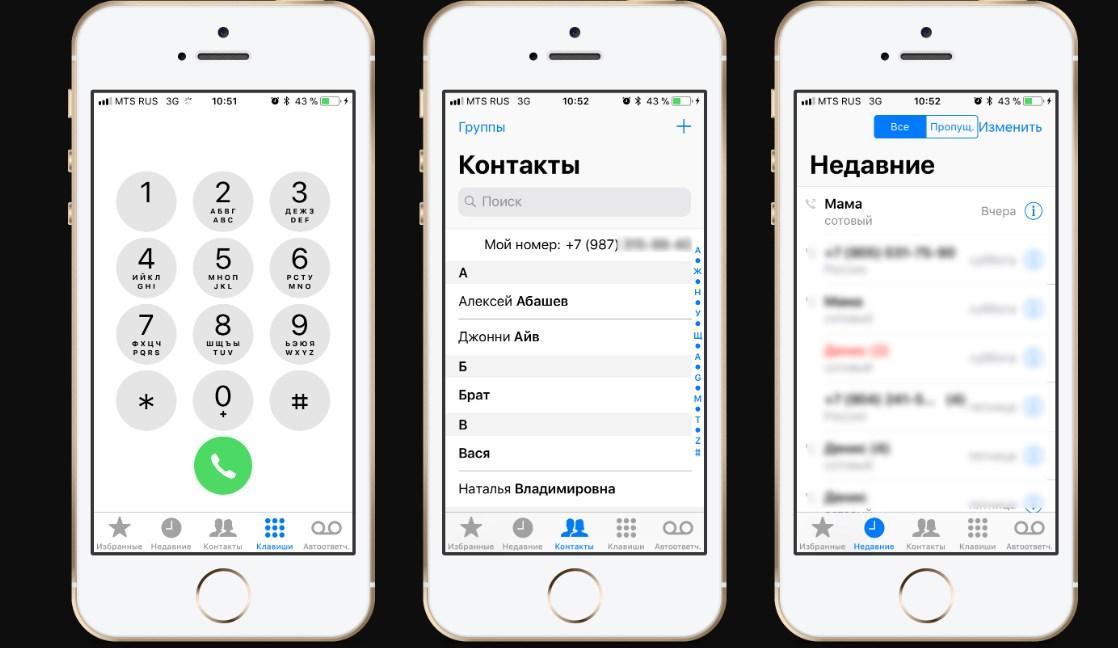
Как выглядит телефонная книга в iPhone
Существует еще один способ, как справляться с поставленной задачей. Достаточно просто смахнуть пальцем налево и для подтверждения действия нажать кнопку «Удалить».
Обратите внимание! Принцип, как на айфоне посмотреть звонки за месяц или старые звонки, один для всех моделей.
Как восстановить удаленную историю звонков из iTunes Backup
Немало пользователей, особенно тех, которые используют технику Apple, задаются вопросом, как посмотреть удаленные звонки на айфоне. Просмотреть журнал звонков iPhone можно несколькими способами. Пожалуй, один из наиболее распространенных методов – это восстановление истории из iTunes Backup.
Если ранее была сделана резервная копия пакетов данных в iTunes или же была активирована опция автоматической синхронизации, то этот метод будет наиболее подходящим. Чтобы вернуть ранее удаленные сведения, понадобится ПК с установленной утилитой айтюнс, а также полная или пробная версия DataKit iOS Data Recovery Software.
Алгоритм действий следующий:
- В приложении на персональном смартфоне выбрать и извлечь необходимые файлы. Чтобы восстановить телефонную книгу, нет необходимости подключать гаджет напрямую к ПК. Пользователю достаточно просто выбрать нужные пакеты информации из «Восстановить из файла …», а далее – «Начать сканирование».
- По окончании процесса сканирования на экране отобразятся файлы резервных копий, пользователю остается лишь восстановить историю вызовов на персональный компьютер.
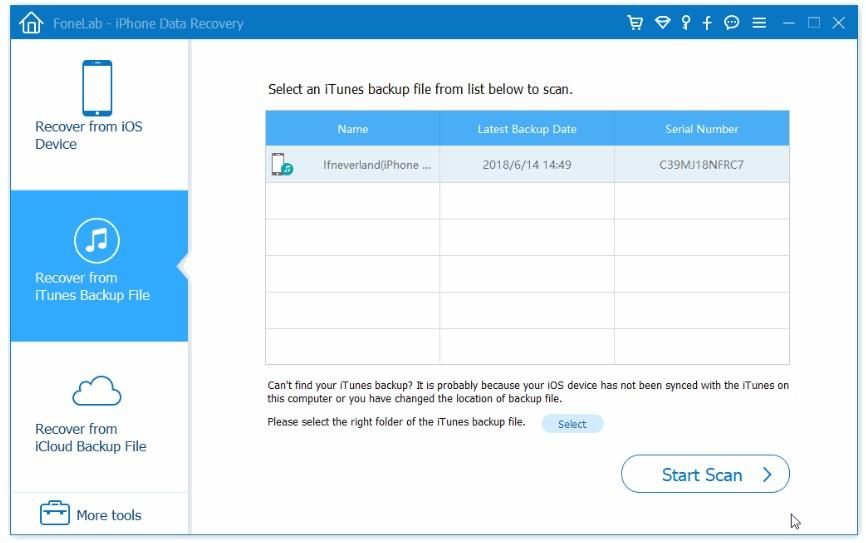
Восстановление исходящих, входящих звонков через iTunes
Как восстановить удаленную историю звонков из iCloud Backup
Существует еще один способ, как посмотреть удаленные вызовы на айфоне, используя iCloud Backup. Применять этот способ целесообразно в том случае, если имеется резервная копия в облачном хранилище iCloud. Для восстановления удаленной истории звонков понадобится логин и пароль для авторизации в облачном хранилище, резервная копия айклауд, а также полная или пробная версия DataKit iOS Data Recovery Software.
Последовательность действий имеет следующий вид:
- Запустить приложение и авторизоваться в облачном хранилище. После запуска необходимо тапнуть по «Восстановить из файла …».
- Как только процесс поиска необходимых файлов закончится, нужно будет выбрать конкретные пакеты данных, затем скачать их и отсканировать.
- Суть последнего шага заключается в предварительном просмотре и восстановлении истории входящих и исходящих звонков. После сканирования утилита отобразит содержимое выбранного файла резервной копии. Пользователю нужно сделать лишь одно действие – нажать «Восстановить».
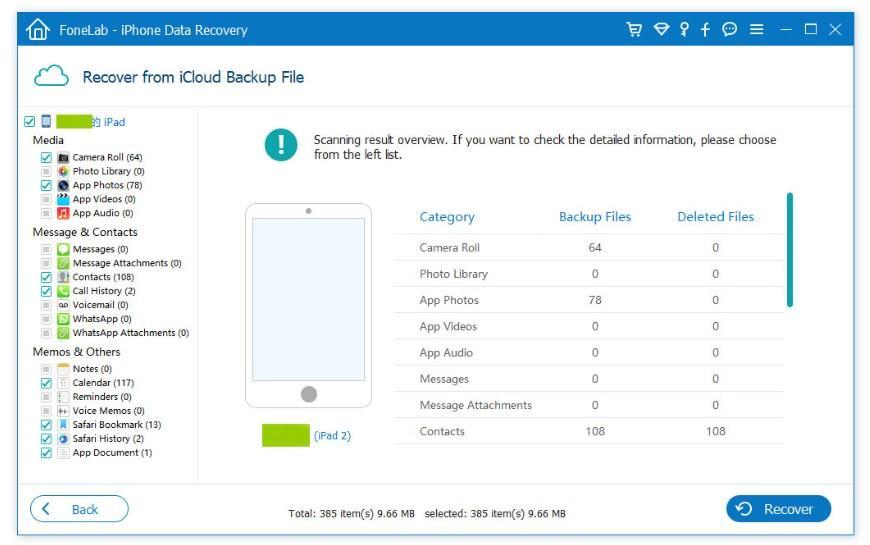
Восстановление удаленной истории звонков из iCloud Backup
Восстановление удаленного журнала звонков на айфоне при помощи сторонних приложений
Есть еще метод, как восстановить удаленные звонки на айфоне. Но для его реализации используют сторонние приложения.
Важно! Сторонние утилиты нужно скачивать и устанавливать только из проверенных источников, в противном случае система может быть повреждена вредоносными файлами или трафиком полностью или частично завладеют злоумышленники.
Если вышеописанные способы не подходят, то можно воспользоваться специальной утилитой Renee iPhone Recovery. Это приложение было разработано специально для восстановления данных на смартфонах от Apple. С его помощью удается восстанавливать не только звонки, но и сообщения, фото, видео, напоминания и многое другое. Для запуска программы на своем компьютере до начала сканирования смартфона необходимо установить дополнительно iTunes.
Алгоритм действий выглядит следующим образом:
- Нужно найти приложение и установить его на свой ПК.
- Далее необходимо подключение смартфона к компьютеру. В отобразившемся меню приложения следует кликнуть на «Восстановить потерянные данные».
- Из выпадающего списка выбрать «Начать сканирование».
- В завершение пользователю остается выбрать необходимые данные и их «Восстановить».

Использование сторонних приложений для восстановления звонков
Обратите внимание! Приложение функционирует на операционной системе iOS версией выше, чем iOS 6.0.
Как создать резервную копию данных в айфоне
У пользователя iPhone есть несколько способов создать резервную копию всей информации, хранящейся на смартфоне. Пожалуй, наиболее распространенный – это синхронизация или копирование информации в облачное хранилище iCloud.
Создать резервную копию просто, достаточно придерживаться следующего алгоритма:
- Пройти путь: приложение «Настройки» на рабочем столе – «iCloud» – «Резервная копия в iCloud».
- Среди доступных опций необходимо активировать «Резервная копия в iCloud». В результате облачное хранилище автоматически без участия пользователя сгенерирует резервную копию, которую будет дополнять ежедневно, когда смартфон подключенный к беспроводным сетям, заблокирован.
- Для создания копии вручную необходимо тапнуть на опцию «Создать резервную копию».
Для просмотра пакетов сохраненных данных необходимо пройти путь: «Настройки» – «iCloud» – «Управление хранилищем» – «Резервные копии». При необходимости здесь можно извлечь всю необходимую информацию.
Продукция Apple, включая iPhone, пользуется большой популярностью и спросом, несмотря на свою дороговизну. Благодаря оптимизированной и быстрой работе, техника позволяет выполнять большое количество задач, упрощающих жизнь человека.
Использование уведомлений на iPhone или iPad
Чтобы просмотреть недавние уведомления на экране блокировки, возьмите в руки iPhone или выведите iPad из режима сна. На экране блокировки можно также выполнять следующие действия.
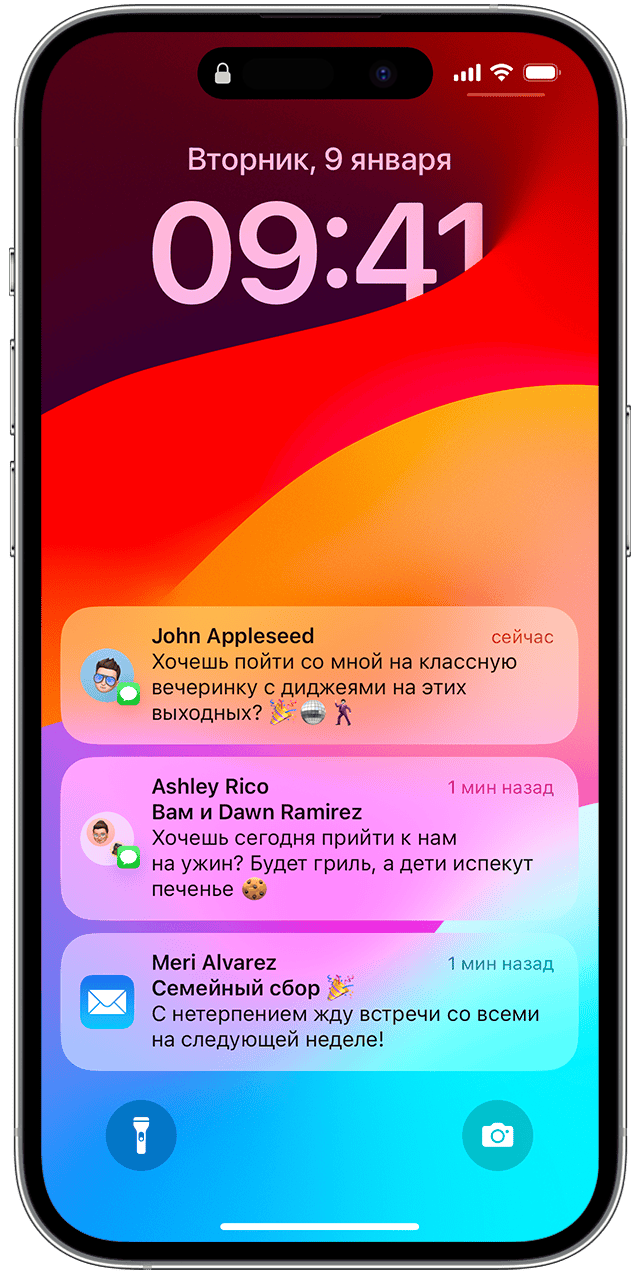
- Выбрать отдельное уведомление, чтобы открыть приложение, из которого оно отправлено.
- Выбрать несколько уведомлений, чтобы просмотреть все недавние уведомления, отправленные из определенного приложения.
- Смахните уведомление влево, чтобы управлять оповещениями для этого приложения, или удалите уведомление.
- Нажать и удерживать уведомление, чтобы просмотреть его и при необходимости выполнить быстрые действия.
Чтобы предварительно просматривать уведомления на экране блокировки без разблокировки устройства, перейдите в меню «Настройки» > «Уведомления» > «Показать миниатюры» и выберите вариант «Всегда».

Открытие в Центре уведомлений
В Центре уведомлений отображается история уведомлений, которую можно прокрутить назад, чтобы просмотреть пропущенные уведомления. Существует два способа просмотреть оповещения в Центре уведомлений.
- На экране блокировки смахните вверх от средней части экрана.
- На любом другом экране смахните вниз от центра верхней части экрана.

Чтобы очистить историю уведомлений, нажмите кнопку «Закрыть» , а затем — «Очистить».
Управление уведомлениями
Чтобы управлять уведомлениями с экрана блокировки или из Центра уведомлений, выполните следующие действия.

- Смахните влево оповещение или группу оповещений.
- Нажмите «Параметры» и выберите один из следующих вариантов.
- Выключить на 1 час
- Выключить на сегодня
- Настройки вида
- Выключить
Можно также нажать «Настройки вида», чтобы изменить стили или параметры оповещений для определенного приложения.
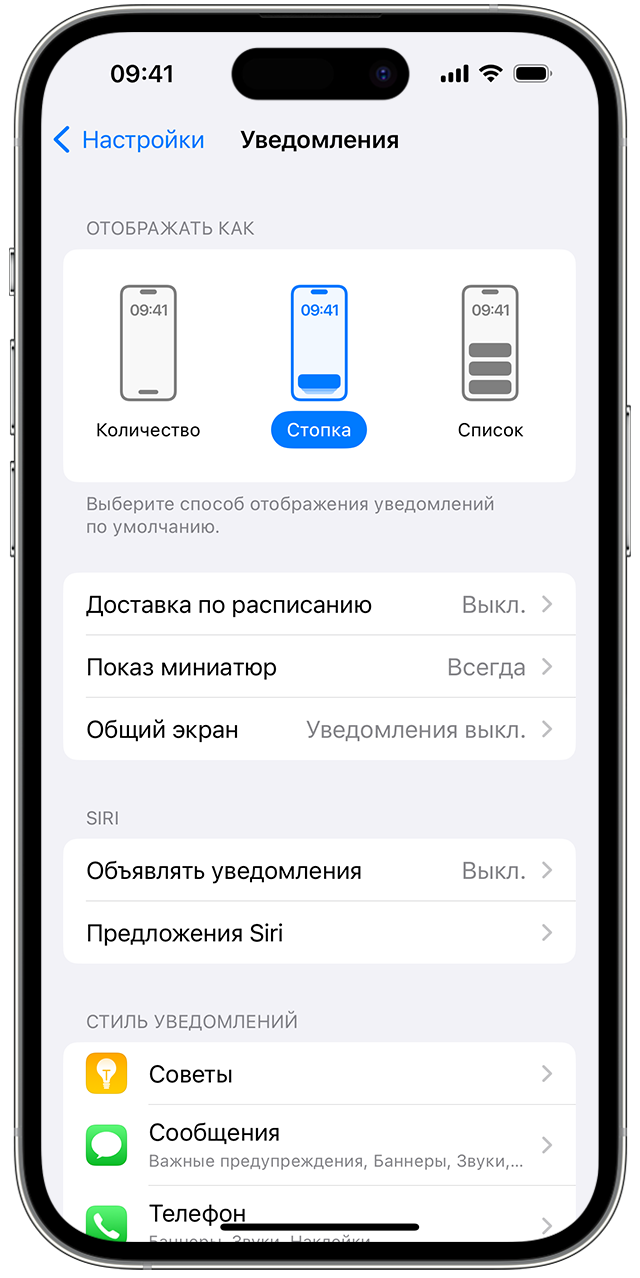
Изменение формата отображения уведомлений
- Откройте меню «Настройки» > «Уведомления».
- В разделе «Отображать как» выберите способ отображения уведомлений на экране блокировки:
- Количество: в нижней части экрана отображается общее количество уведомлений. Чтобы просмотреть уведомления, можно нажать на общее количество.
- Стопка: уведомления отображаются в нижней части экрана в виде стопки, последнее уведомление находится наверху.
- Список: уведомления отображаются в виде списка.
Изменение вида уведомлений поддерживается в iOS 16 и более поздних версиях.
Планирование сводки уведомлений
В iOS 15 и iPadOS 15 или более поздней версии можно планировать время получения сводки уведомлений на каждый день, чтобы наверстать упущенное в удобное время. В персонализированной сводке оповещения сортируются по приоритету в зависимости от характера использования приложений, а наиболее актуальные уведомления отображаются в верхней части.

Чтобы запланировать сводку уведомлений:
- Перейдите в меню «Настройки» > «Уведомления» > «Доставка по расписанию», а затем включите функцию «Доставка по расписанию».
- В разделе «Приложения в Сводке» выберите приложения, которые хотите включить в сводку уведомлений.
- В разделе «Расписание» нажмите кнопку «Добавить»
 , чтобы добавить расписание, или кнопку «Удалить»
  , чтобы удалить расписание. Затем установите время для каждой настроенной сводки по расписанию.
Чтобы добавить в сводку новые приложения, вернитесь в меню «Настройки» > «Уведомления» > «Доставка по расписанию» и выберите приложения в разделе «Приложения в Сводке». Каждое приложение отображается со средним количеством уведомлений, которые вы получаете каждый день из этого приложения.
Изменение стилей оповещений
- Перейдите в меню «Настройки» и нажмите «Уведомления».
- Выберите приложение в разделе «Стиль уведомлений».
- В разделе «Предупреждения» выберите нужный стиль оповещений. Если включен параметр «Допуск уведомлений», выберите время доставки: мгновенно или по расписанию.
При включении наклеек на некоторых значках приложений может отображаться информация. При включении, например, наклеек для приложения «Почта» над его значком на экране «Домой» будет отображаться количество непрочитанных писем в папке «Входящие».
В iOS 15 и iPadOS 15 или более поздних версий можно включить критические уведомления для поддерживаемых приложений, чтобы получать уведомления, даже если на iPhone отключен звук или настроено фокусирование.
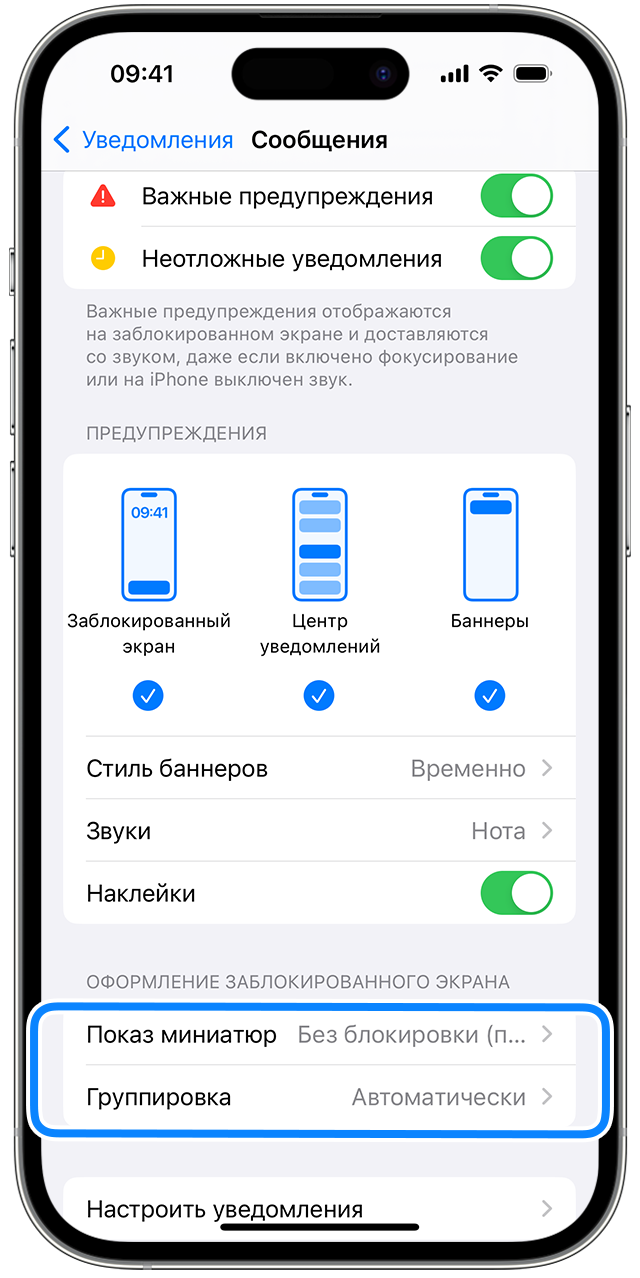
Изменение настроек для групп уведомлений
- Перейдите в меню «Настройки» и нажмите «Уведомления».
- Выберите приложение и нажмите «Группировка».
- Выберите один из следующих вариантов.
- «Автоматически»: уведомления из приложения будут объединены в группы согласно критериям приложения, например по темам или цепочкам.
- «По приложению»: все уведомления из приложения будут объединены в одну группу.
- «Выключено»: уведомления не будут объединены в группы.
Отключение уведомлений для определенных приложений
- Перейдите в «Настройки» > «Уведомления», а затем нажмите «Предложения Siri».
- Выключите все приложения.
Изменение способа появления уведомлений на экране блокировки
- Перейдите в «Настройки» > «Уведомления» и выберите приложение.
- Нажмите «Предварительный просмотр» и выберите нужный вариант.
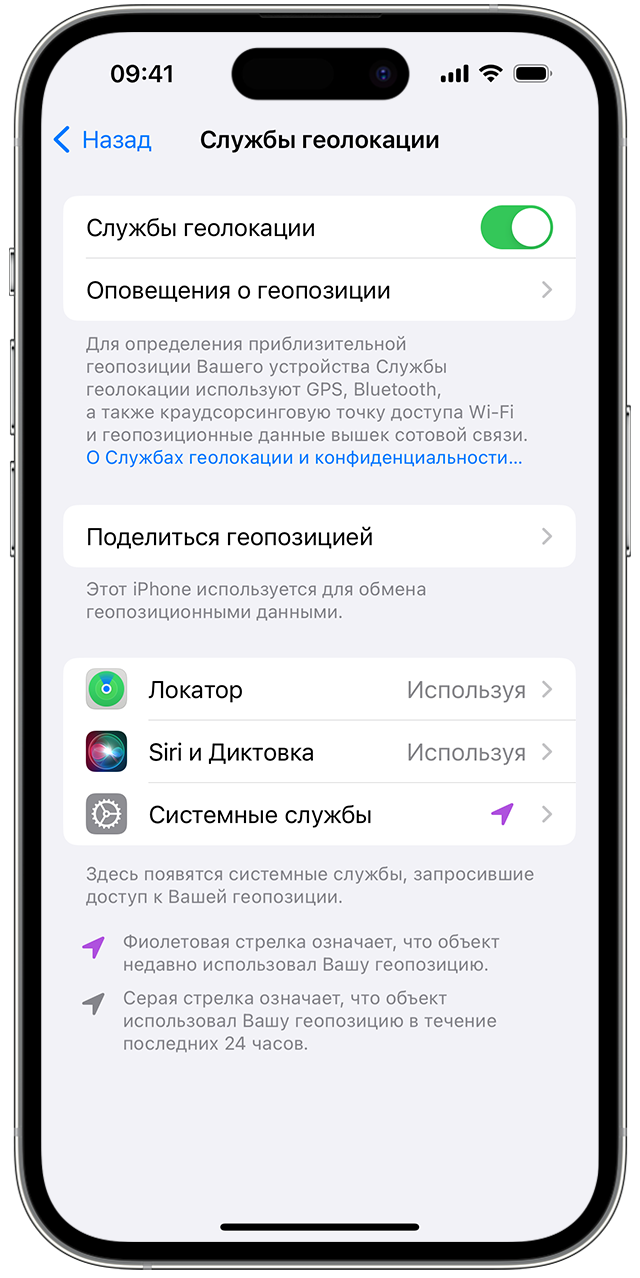
Настройка оповещений на основе местонахождения
Некоторые приложения используют данные о вашем местонахождении для отправки оповещений в зависимости от того, где вы находитесь. Например, уведомление о необходимости позвонить кому-либо может появиться, когда вы прибываете в определенное место или покидаете его.
Если такой тип предупреждений не нужен, его можно отключить. Перейдите в меню «Настройки» > «Конфиденциальность и безопасность» > «Службы геолокации» и выберите приложение, чтобы включить или отключить его оповещения на основе вашего местонахождения. Более подробную информацию о службах геолокации см. в этой статье.
Информация о продуктах, произведенных не компанией Apple, или о независимых веб-сайтах, неподконтрольных и не тестируемых компанией Apple, не носит рекомендательного или одобрительного характера. Компания Apple не несет никакой ответственности за выбор, функциональность и использование веб-сайтов или продукции сторонних производителей. Компания Apple также не несет ответственности за точность или достоверность данных, размещенных на веб-сайтах сторонних производителей. Обратитесь к поставщику за дополнительной информацией.
Как восстановить удаленные сообщения в Инстаграме: на Андроиде и Айфоне
Инстаграм — многомиллионная социальная сеть с активным общением между пользователями. И столкновение с проблемой: как восстановить удаленные сообщения в инстаграме, далеко не редкость. Не имеет значения: переписка была удалена случайно или намеренно, важно, что впоследствии вам понадобились сообщения.

Как можно удалить сообщения
Возможность вновь обратиться к отправленным данным зависит от способа удаления переписки: удаление всей переписки и одного сообщения. В первом случае алгоритм действий должен быть таким:
- Открыть директ через значок бумажного самолетика.
- Выбрать нужную переписку и долго ее удержать.
- На появившейся плашке нажать на «Удалить».
- Если вы удалили таким образом, восстановить данные будет проще.
Чтобы удалить одно сообщение:
- В самой переписке выбрать сообщение.
- Нажать «Отменить отправка».
- В этом случае сообщение сотрется у вас и у всех пользователей, которым оно было отправлено.
Способы восстановления
Новости Ads.Bid
Официальных функций восстановления переписок нет и не планируется. Но данные хранятся не только в смартфоне, но и на серверах. Поэтому если вы находитесь в дружеских отношениях с получателем сообщений, попросите его об услуге. Он может просто переслать сообщения или фото, скопировав их или сделав скриншот.
Можно обратиться с вопросом в службу поддержки с просьбой восстановления. Но здесь совсем шансов на положительный ответ. Сделать этом можно через личный профиль:
- Откройте личную страницу в инстаграм.
- Нажмите на три полосы сверху в правом углу и на «Настройки» внизу.
- Далее на «Справка».
- Выберите «Сообщить о проблеме».
Эти способы сработают, если была стерта вся переписка. Одно сообщение восстановить так не получится: оно стирается у адресатов и с серверов.

На смартфоне Apple
Для пользователей айфона есть дополнительная возможность — программа FoneLab. Программа не дает 100-процентной гарантии на восстановление. Для работы потребуется подключить смартфон к компьютеру посредством USB-кабеля. После проведения анализа, все файлы будут выведены на компьютер. Восстановление может быть произведено и через резервное копирование iTunes.
Алгоритм получения стертой переписки:
- Откройте программу на Windows или Mac.
- Найдите и откройте в ней Instagram.
- Перейдите в Direct.
- Ищите нужную переписку.
Ещё одна программа для iOS — U.fone. Для работы в ней понадобится подключить телефон к компьютеру или воспользоваться iCloud.
Для поиска удалённых сообщений:
- Найдите в программе пункт меню «Восстановление данных».
- Кликните на «Начать сканирование».
- В предложенном списке найдите «App document instagram».
- Укажите сообщения для восстановления.
Способ работает только при удалении всей переписки с пользователем.

Как обезопасить переписку от потери
Восстановление удаленного проблематично. Намного лучше заранее позаботится о сохранении важных данных. Например, регулярно запрашивая резервную копию в самом инстаграм:
- Зайдите на страницу вашего аккаунта.
- Нажмите на три полосы сверху и перейдите в настройки.
- В меню найдите «Безопасность».
- Далее — «Скачивание данных».
- Потребуется ввести почту для отправки и пароль от Instagram.
Новости Oblivki
Пользователям iPhone можно производить копирование iCloud BackUp.
Для пользователей Android есть ряд программ, производящих резервное копирование:
- Titanium BackUp;
- Super BackUp;
- My BackUp;
- App BackUp Restore Transfer.
Все они работают с уже имеющимися данными, не подключаясь к серверам соцсети. На примере последнего рассмотрим, как выглядит работа с приложениями:
- Откройте App BackUp Restore Transfer.
- В списке приложений найдите инстаграм.
- Выберите сохранение текущей копии на диск Google или резервное копирование в память телефона.
- После постановки инстаграм на бэкап, рядом с ним появится соответствующий значок и подпись «Архив».
- В одноименной вкладке вверху можно найти приложение, выбрать его и нажать «Восстановление».
- Чтобы данные для копирования регулярно обновлялись, перейдите в настройки и установите «Автоматическое резервное копирование приложений на список».
Если вы часто производите чистку директа и боитесь удалить нужное, делайте скриншоты каждый раз, когда в переписке имеются важные сведения. Этот способ прост и скриншоты останутся у вас в телефоне, пока вы его не удалите.
Если вы заметили опечатку, выделите часть текста с ней и нажмите Ctrl+Enter. Спасибо!
Пожалуйста, выделяйте фразу с опечаткой, а не только одно неверно написанное слово.