
Аналоги и альтернативы Trello
Примеры аналогов сервиса для управления проектами Trello для России — приведены ниже.
Пользователи, которые искали Аналоги Trello, потом также интересовались следующими продуктами:
Облачная система для совместной работы и управления бизнесом (CRM, проекты)
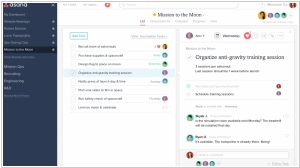
Простой и удобный сервис для управления задачами и проектами. Интеграция с Email. Мобильные версии. Бесплатен
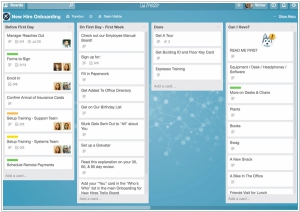
Сервис для управления проектами в виде перечня списков, заполненных карточками, используемыми вашей
2023. В Аспро.Agile появился модуль импорта из Trello
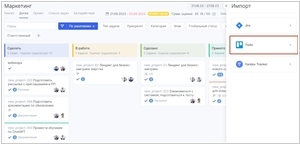
Задачи из Trello теперь можно с легкостью переносить в Аспро.Agile. Не нужно устанавливать дополнительные модули или получать API-токены. Просто выбирайте нужную доску и устанавливайте нужные связи для импорта.Перенесите задачи из Trello, Jira из Яндекс.Трекера. Виджет для доступа к импорту задач можно добавить на дашборд — это упростит и ускорит процесс.
2023. Архивные карточки из Trello теперь можно импортировать в ПланФикс
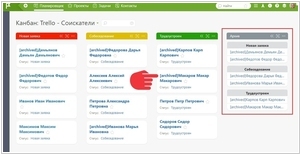
В систему управления компанией ПланФикс добавили возможность импорта из Trello архивных карточек. Эту опцию можно включить при настройке импорта. Архивные карточки могут вам понадобиться, чтобы отследить историю взаимодействия с контрагентом или проверить соискателя работы, повторно откликнувшегося на заявку. Обратите внимание, архивные карточки отличаются от обычной отметкой [archived].
2023. Команда YouGile доработала импорт из Trello
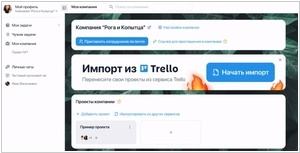
Перенести все данные из Trello в YouGile теперь можно в 1-2 клика. После заявления Atlassian о том, что Trello и Jira прекращают работу с российскими пользователями, разработчики YouGile улучшили интеграцию с Trello. Теперь импортируются не только доски, колонки, задачи, подзадачи, файлы, комментарии, но и метки, и обложки задач. Всё сохраняется в отдельном проекте.
Топ 5 систем управления проектами

Топ 10 систем управления бизнесом
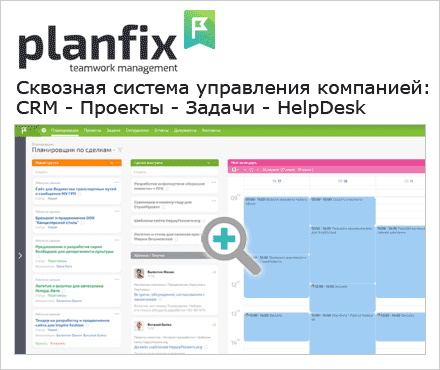
2023. ПланФикс сделал импорт досок из Trello

В систему управления компанией ПланФикс добавили интеграцию для импорта досок из Trello. Перенести данные легко: укажите аккаунт и выберете нужную доску, ПланФикс сам перенесёт из неё колонки со списками карточек. Доска из Trello будет импортирована в качестве планировщика, карточки — в качестве задач, участники — в качестве контактов с базовым доступом в аккаунт. Подписка на ПланФикс стоит меньше подписки на аналогичный по уровню пакет Trello, а сам сервис более гибок и имеет больше настраиваемых параметров. На доски-планировщики ПланФикса можно выводить не только списки задач, как в Trello, но и разные типы календарей, расписаний, а также диаграмму связей между задачами (ментальную карту).
2023. В Weeek сделали импорт из Trello
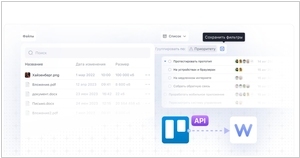
В связи с окончательным изгнанием российских пользователей из Trello, его российский аналог Weeek сделал импорт данных из Trello в WEEEK по API. Для переноса данных надо только соединить два сервиса между собой — и вуаля, в WEEEK перенесутся все доски, проекты и задачи вместе с описаниями, датами, комментариями, прикрепленными ссылками и вложенными файлами. Также, в обновленной версии Weeek улучшили список задач. Теперь в списках под каждой задачей отображаются также её подзадачи. После группировки можно перетащить задачу из одной группы в другую. Можно сохранить фильтр отображения колонок (при включении фильтра по дате, тегу, статусу, приоритету и т.п.). Есть настройка, которая сохранит по умолчанию группы с подзадачами свёрнутыми или развёрнутыми.
2023. Directum выпустил замену Jira и Trello — Directum Projects
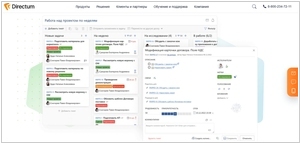
Ко дню окончательного отключения российских аккаунтах в системах управления проектами Jira и Trello, компания Directum представила свою альтернативу — Directum Projects. В ней есть и сетевой график для традиционных проектов и канбан-доска для agile-проектов. С помощью готовых шаблонов быстро быстро сформировать документы, распределить ресурсы и проконтролировать загрузку команды, отслеживать статус и этапы выполнения работ, а также сохранять накопленный опыт в базе знаний. Архитектура системы поддерживает работу с большими проектами в тысячи этапов. Коробочная версия уже содержит богатые функциональные возможности для комплексного управления проектами. При необходимости компания может адаптировать Directum Projects под свои профильные задачи с помощью now-code и low-code инструментов, входящих в поставку. Стоимость на сайте не указана.
2023. Россиян силой выгоняют из Jira и Trello
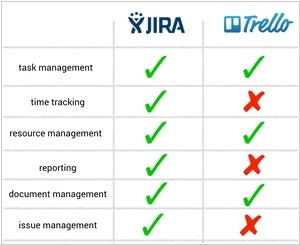
Atlassian отключит профили россиян в Jira и Trello через считанные дни. Компания уведомила своих клиентов, что с момента получения ими письма с предупреждением деактивация аккаунта произойдет в течение 30 дней. Это касается профилей во всех сервисах компании, включая всемирно известные облачная программа для управления проектами Trello, работающая по методике «канбан», и система отслеживания ошибок Jira. Atlassian – компания из Австралии, ее разработки Trello и Jira являются одними из самых популярных в своих сегментах, как и система для совместной работы Confluence. Atlassian поддерживает антироссийские санкции – свою деятельность в России она остановила еще в марте 2022 г.
2023. ЛидерТаск сделал импорт задач из Trello
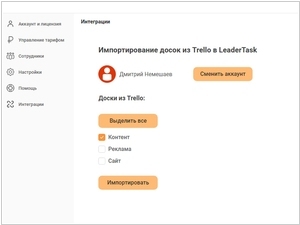
Сервис для управления задачами Trello покидает российский рынок. В свое время он завоевал большую популярность среди российских пользователей. С помощью таск-менеджера можно было не только легко разобраться с личными делами и задачами, но и организовать работу небольшой команды для управления одним или сразу несколькими проектами. Разработчики ЛидерТаск утверждают, что их сервис может легко заменить Trello для российских пользователей. В отечественном приложении реализован простой и удобный процесс миграции из Трелло, поэтому переехать в новую систему будет еще проще. На данный момент при экспорте досок из Трелло переносятся название задач и описание к ним. Совсем скоро появится возможность также экспортировать цвета, вложения (файлы), даты и другие настройки карточек. Напомним, ЛидерТаск предоставляет бесплатную однопользовательскую версию и работает на Android, iOS, Mac и Windows.
2023. Ростелеком за 1 млрд рублей создает платформу Яга для замены Trello и Jira
Вице-президент по развитию информационных систем Ростелекома, Дарий Халитов, рассказал, что компания создает платформу под названием «Яга», которая предназначена для управления проектами и должна стать заменой зарубежным системам Trello, Jira и Confluence (австралийской компании Atlassian, которая ушла из России). «Яга» будет представлена как в серверной, так и в облачной версиях. On-premise версия (находится на собственной площадке клиента) будет предназначена в первую очередь для корпоративных заказчиков и госсектора. Для обычных пользователей будет доступно облачное решение. На реализацию проекта Ростелеком заложил более 1 млрд рублей из собственного бюджета (видимо, Минцифры опять денег не дало, но пообещало гарантировать спрос).
2022. В WEEEK появился импорт из Trello
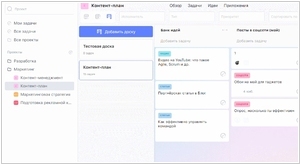
Разработчики сервиса для совместной работы и управления проектами WEEEK реализовали импорт из Trello. Сначала нужно сохранить в Trello свои данные в JSON-формате, потом в WEEEK нажать на название воркспейса слева наверху и в выпадающем меню кликнуть «Настройки», найти в меню «Импорт» и там — кнопку переноса файлов. Кроме того, в сервисе обновился CRM модуль. Теперь не нужно открывать карточку клиента, чтобы посмотреть сумму продажи — она отображается сразу на карточке. Увидеть это можно в левом нижнем углу. Появились разные валюты в воронке продаж — рубль, доллар, фунт, евро или юань. Если хотите, чтобы нужная воронка всегда была на виду — теперь можно добавить её в Избранное.
2022. Directum добавил аналог Trello в бесплатную версию
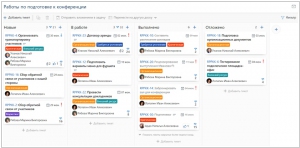
Сервис для совместной работы Trello прекращает работу в России, поэтому компаниям приходится искать замену. В Freemium-версии системы Directum RX появился подобный инструмент — Agile-доски. Это виртуальная доска, которая помогает наглядно отображать процесс выполнения проекта и детализировать его, задавать приоритет, трудоемкость, исполнителей и сроки, оперативно узнавать о текущем статусе и отражать изменения, сохранять полезную информацию, историю и обсуждения в одном месте. Как и в Trello, можно создавать колонки по видам работ или статусам и перетаскивать между ними задачи. В freemium-версии Directum RX можно создать до 300 задач. Работать с ней могут сколько угодно пользователей без ограничений по времени.
2022. Atlassian уходит из России
Австралийская компания Atlassian, разработчик популярных сервисов для управления проектами разработки программного обеспечения (Jira, Trello, Confluence), сообщила о том, что продажи ПО заказчикам из России прекращаются. Российские пользователи уже уже начали жаловаться на проблемы с JIRA. Говорят, Atlassian отменяет подписку без возможности восстановления. При этом все пользовательские данные удаляются. Atlassian также говорит об изменении своей сетевой инфраструктуры с тем, чтобы данные клиентов не проходили через проблемные регионы. Кроме того, компания приостанавливает действие лицензий российских государственных организаций, а также лицензий отдельных российских предприятий. В то же время компания пообещала, что будет поддерживать отношения и выполнять обязательства перед существующими российскими клиентами из сферы малого бизнеса.
2018. Weeek — онлайн органайзер для себя и для команды
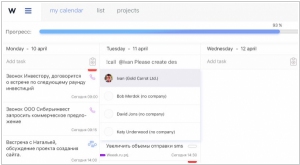
Хотя онлайн-органайзеров на рынке хватает (Trello, Todoist, Wunderlist, Asana), подобных российских сервисов — довольно мало. А ведь западные продукты всегда могут запретить, из-за того, что они хранят данные непонятно где. И если вы используете органайзер для ведения бизнес-расписания и организации командной работы, на это нужно делать скидку. Поэтому, обратите внимание на новый российский сервис Weeek. Это довольно простой и удобный органайзер задач и проектов. В нем можно вести свое расписание, составлять списки задач, получать push-напоминания и уведомления, создавать рабочие области для совместной работы над задачами. Есть бесплатная версия на 3 проекта, а платная стоит 325 руб/месяц.
2018. Control Project — аналог Jira и Trello по доступной цене
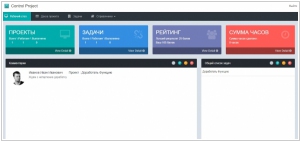
Программа Control Project позволяет создавать и редактировать проекты, делить их на более мелкие этапы и отслеживать исполнение по каждой поставленной задаче. Онлайн программа Control Project позволяет создавать и редактировать проекты, делить их на более мелкие этапы и отслеживать исполнение по каждой поставленной задаче. Подходит маркетинговым агентствам, веб — студиям, архитектурным фирмам и дизайнерским агентствам. Функционал рассчитан на администратора, менеджеров, исполнителей и заказчиков фирмы. Администратор и менеджеры распределяют права доступа между другими пользователями системы. Сервис только запущен. Первые 50 клиентов получат бесплатный доступ к программе на неограниченный срок.
Лучшие функции 15 популярных систем управления проектами
Привет, меня зовут Екатерина Северная, я контент-маркетолог. Более 8 лет я работаю в удалённом режиме и за это время протестировала 15 систем управления проектами, которые помогают оставаться на связи с командой и наводить порядок в ежедневных задачах.
Каждая система ― это целый виртуальный офис, где есть свои особенности, свои инструменты под конкретные задачи, свои фишки и сильные стороны. В этом обзоре поделюсь самыми интересными функциями каждой системы. Выбрала 15 наиболее популярных и удобных для удалённых команд систем, в большинстве из них доступна бесплатная версия.

Екатерина Северная
1. YouGile
Система управления проектами со встроенным чатом в каждой задаче. Объединяет работу с задачами, планирование и коммуникации.
Чаще всего ею пользуются производственные компании и креативные команды. Подходит для больших команд от 100 человек. А для маленьких — до 10 человек — система бесплатна без каких-либо ограничений.
Встроенный мессенджер в каждой задаче. Эта функция помогает оперативно решать вопросы по проекту. Не нужно уходить в сторонние мессенджеры, все согласования и обсуждения хранятся в одном месте ― там же, где ставится задача.
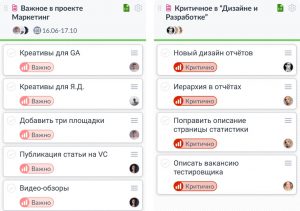
Лента событий. Это лог всех событий в системе, всех действий с задачами. Нужен для разбора инцидентов, быстрого поиска информации, прозрачности и понимания, кто над чем работает. Есть гибкая система фильтрации. Позволяет вывести, например, загруженные файлы за неделю, выполненные задачи сотрудника за день или удалённые задачи за месяц.
Открытые доски. Если поделиться доской по ссылке, на неё смогут заходить внешние пользователи — без регистрации в системе — писать комментарии в чате и создавать новые задачи. Можно даже соорудить собственный форум для обсуждения вопросов с коллегами или друзьями.
Сводки. Уникальная фишка, которая позволяет наблюдать за всем, что происходит в системе управления. Например, собирать отдельно задачи с горящим дедлайном, мониторить появление новых файлов и документов в системе, смотреть, чем занимается каждый сотрудник.
Личный планировщик. Кроме классических agile-досок с задачами есть отдельное пространство, где можно смотреть «Задачи на мне», «Порученные мной», «Чужие задачи», «Приватные задачи», «Избранные».
Гибкая система прав. Можно создавать роли для разных пользователей, команд и отделов и настраивать для них персональные права доступа. Незаменимо для больших компаний. Всего можно разрешить или запретить около 30 действий: например, удаление задачи, перемещение доски, изменение стикеров, добавление колонки.
Примечание редакции: здесь и далее Екатерина использовала собственные скриншоты.
2. Trello
Популярный планировщик задач. Яркий и интуитивно понятный, он подходит для личного пользования и для небольших креативных команд. Есть бесплатная версия, на которой доступны многие функции, но есть ряд ограничений.
Шаблоны. Удобные готовые шаблоны досок помогают быстро начать работу в системе. Они заточены под разные задачи: например, для ведения маркетинговых проектов, для сопровождения клиентов и сделок, для создания контент-плана, для техподдержки.
Автоматизация. Можно настроить автоматические действия с задачами, которые происходят при заданных условиях. Например, каждую пятницу в 18:00 перемещать выполненные задачи в отдельную колонку.
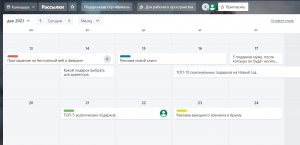
Календарь. Карточки можно группировать по датам в виде календаря, отслеживать важные события, например, ключевые сделки или собеседования. Можно растягивать карточки до нужных дат на несколько дней или недель.
Интеграция с почтой. Можно оставлять комментарии к задачам напрямую из ящика электронной почты, не заходя в систему.
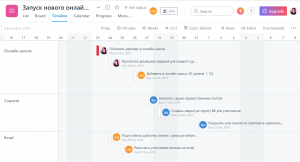
Хронология. Это представление всей командной работы и её взаимосвязей между задачами на отдельной временной шкале. Карточки отображаются в виде полос, есть даты и стрелки времени. Позволяет мониторить, как продвигается каждый этап работы, и равномерно распределять нагрузку в команде.
Визуализация информации. В «Панели» представлен большой выбор дашбордов и диаграмм, которые позволяют наглядно оценить ключевые KPI команды, увидеть, как идёт работа над проектом, эффективно ли распределяются ресурсы.
Рабочие пространства. Доски можно хранить в определённых рабочих областях. Создавать личные и деловые пространства. Раньше в досках было сложно ориентироваться, царил хаос, особенно если досок было много. Теперь наводить порядок в задачах стало гораздо легче.
3. Asana
Система управления проектами, востребованная у небольших творческих коллективов: дизайнеров, редакторов, маркетологов. Подходит для планирования работы и наведения порядка в задачах.
В бесплатной версии можно работать с задачами и файлами, но остальные функции недоступны.
Гибкие задачи. Можно присваивать им разные теги, раскрашивать в разные цвета, ставить фотографии на обложки карточек. Всё это помогает легко классифицировать задачи и наводить в них порядок.
Все варианты отображения задач. Классические agile-доски, списки, хронология (таймлайн), календарь. Правда, для этого придётся сразу перейти на платный тариф.
Вехи. Когда ведём масштабный проект, лучше разбить его на этапы и для каждого этапа установить точки контроля. Это помогает следить за ходом работы.
Панель мониторинга. Можно вывести всю информацию по всем проектам сразу на единой панели, и данные будут обновляться автоматически в режиме реального времени.
Цели. Перед началом работы выставляем цели для команды и связываем их с рабочим процессом, а затем контролируем, приближаемся ли мы к результату. Выполняя задачи, команда видит на графике, сколько ещё осталось до реализации цели, — это повышает мотивацию сотрудников.
Файлы. Вложенные в проект файлы хранятся в отдельной вкладке. Это очень удобно, ничего не пропадёт.
4. Битрикс24
Это, с одной стороны, система управления, с другой ― CRM. Лучше всего использовать программу как общее корпоративное пространство для больших команд. Есть много инструментов для отдела маркетинга и продаж.
В бесплатной версии доступны все основные функции, кроме конструктора интернет-магазинов и сквозной аналитики.
CRM-система. Позволяет отделу продаж вести клиентов с сайта, работать со сделками, собирать и систематизировать заявки.
Конструктор лендингов и email-рассылок. Маркетологи могут вести рабочие процессы в одном месте: ставить задачи, общаться в личных чатах, создавать сайты, верстать и рассылать письма.
Сквозная аналитика. Ещё одна удобная функция для маркетологов ― не надо далеко ходить, чтобы рассчитать ROMI, эффективность рекламы на разных площадках: к примеру, ВКонтакте, Facebook, Яндекс.Директ, Google Ads.
Коммуникации. Доступны аудио- и видеозвонки, в том числе совместные. Есть групповые и личные чаты.
Облачное хранилище. Можно загрузить в систему любые документы и файлы, а также редактировать их прямо в системе в режиме реального времени.
Группы. Можно создавать отдельные группы в виде папок, чтобы хранить в них файлы и обмениваться комментариями.
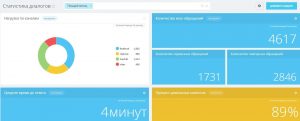
Контакт-центр. Интеграция с почтой, мессенджерами и социальными сетями, телефония, онлайн-чат. Ведётся учёт всех звонков и сообщений в разделе «Статистика диалогов».
5. Todoist
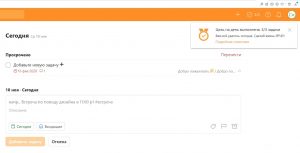
Эта система популярна на b2c-рынке. Её используют менеджеры и специалисты для повышения личной эффективности, составляют списки дел на день в мобильном приложении. Для управления задачами программой пользуются и команды.
В бесплатной версии доступны все функции, но можно вести не более 5 проектов.
4 уровня приоритета. Самые важные задачи выводятся на первый план.
Карма. Добавить к работе игровой элемент всегда приятно. Выполняем задачи своевременно, достигаем целей ― и получаем очки, которые плюсуются к карме. В зависимости от количества очков проходим уровни — от новичка до мастера. Это оригинальная функция, которая пока больше нигде не встречается.
Визуализация прогресса. Выставляем цели на неделю вперёд и следим за личным прогрессом.
Гибкие метки. Можно создавать любые метки и с их помощью классифицировать задачи.
Более 10 тем разного цвета и стиля на платном тарифе.
Система напоминаний о задачах. Действует на платных тарифах.
6. Wrike
Система подходит для больших команд, которые ведут масштабные проекты со множеством подпроектов, задач, подзадач и списков дел.
Большинство функций доступны на бесплатном тарифе.
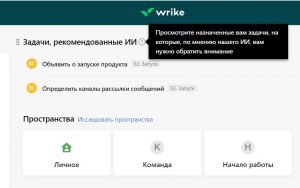
Искусственный интеллект. Нейросети помогут определить, на каких задачах команде лучше акцентировать внимание. Есть функция распознавания текста в отсканированном документе или рукописных записках — на момент написания статьи только с мобильного приложения на iOS. Есть приём голосовых команд через Siri.
Готовые шаблоны проектов. Более 20 шаблонов — таких как управление маркетинговой кампанией, оказание услуг клиентам, планирование сложного многоэтапного проекта, согласование и утверждение дизайна, вывод продукта на рынок.
Массовое редактирование задач. Позволяет одновременно внести изменения в ряд задач и подзадач. Например, поменять статусы задач, назначить нового исполнителя или сдвинуть дедлайн на неделю. Это спасает, когда есть много однотипных задач: не нужно повторять одни и те же рутинные действия.
Параллельное редактирование. Вносим правки и делаем заметки в документах Microsoft Office одновременно с коллегами, не выходя из системы. Новые правки появляются мгновенно.
Конструктор отчётов. Наглядное отображение статусов проектов и всех данных. Есть шаблоны для отчётов. Также любой отчёт можно создать по любым параметрам с нуля.
Графики рабочей загрузки. Работу легко распределять в зависимости от загрузки каждого сотрудника. На графиках видно, насколько заняты сотрудники, на чём они фокусируются и сколько часов работают.
Гостевые пользователи. Опция позволяет приглашать гостевых пользователей с ограниченными правами в систему. Это удобно при взаимодействии с фрилансерами и заказчиками. Например, можно выстроить процесс, когда заказчик будет как гость заходить в проект и согласовывать результаты работы.
7. Monday
Система пользуется популярностью в отделах продаж и маркетинга. Её удобно использовать как CRM и вести в ней клиентов и сделки, строить воронки продаж.
Есть бесплатная версия, но только до двух пользователей в команде.
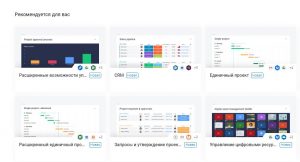
Свыше 200 шаблонов досок и задач. Каждый шаблон заточен под определённую цель. К примеру, спланировать рекламную кампанию и вести контроль расходов, обрабатывать запросы клиентов и передавать их в работу, составлять контент-планы, проводить адаптацию новых сотрудников. Продумана логика рабочих процессов, остаётся только адаптировать шаблоны под себя.
Доступ в систему для гостей. Подрядчикам, фрилансерам и заказчикам выдаются гостевые доступы в проекты.
Инфобоксы. Специальное пространство в карточках задач, где удобно хранить файлы и оставлять заметки, чтобы всегда держать их под рукой.
Автоматизация. Для регулярных процессов задаётся автоматическое повторение и настраиваются определённые действия, которые будут совершаться на досках. Например, когда наступает дедлайн, а задача ещё не выполнена, участникам проекта рассылаются письма-напоминания.
Дашборды. Можно свести информацию с нескольких досок на единой панели в виде графиков и диаграмм. На дорогих тарифах данные собирают одновременно с 20, 30 и более досок.
Интеграция документов с досками. Особый формат документов системы — Workdocs — позволяет встраивать в документы доски, столбики с задачами и дашборды из системы, видео и общие заметки, а также синхронизировать и обновлять их в процессе работы.
8. Jira
Cистема №1 для команд разработчиков в России. Предназначена для работы с кодом, часто её применяют как багтрекер. Также её часто используют в больших компаниях как корпоративный портал.
Бесплатная версия есть, но скорее ознакомительная, с ограниченным набором функций.
Специальные модули для разных команд. Модуль ― это отдельное направление системы, отдельное пространство, организованное по той или иной методологии работы. Для команды разработки: скрам, канбан. Для отделов продаж и маркетинга: управление процессами, управление проектами, управление задачами.
Свыше 3 000 приложений. Можно интегрировать систему с любым сторонним решением или плагином, чтобы настроить её под задачи любой команды. Например, с приложениями для дизайнеров — Invision, Adobe XD, для бизнес-команд — Excel, Outlook, Gmail, Slack.
Интеграция с хостингом исходного кода Bitbucket и привязка программного кода к задачам в системе. Разработчики могут совместно обсуждать и согласовывать фрагменты кода прямо в карточках задач.
Документооборот. Удобное ведение документации при помощи модуля Confluence. Есть много готовых шаблонов документов: например, годовой план, маркетинговая стратегия, SWOT-анализ, дорожная карта продукта.
Багтрекинг. Карточки задач можно создавать напрямую из чата техподдержки, быстро фиксировать баги и запросы пользователей.
Более 10 встроенных отчётов для контроля работы по спринтам.
Дорожные карты. С их помощью формируют детальный план работы над проектом для одной команды или для нескольких сразу.
Изучение основ о досках Trello
Начать работу с Trello легко. В этой главе вы узнаете об основных компонентах Trello: досках, колонках, карточках и многом другом.
Добро пожаловать в Trello!
Trello — это визуальный инструмент для управления работой, который позволяет командам обдумывать, планировать и вести совместную работу, а также отмечать успехи. С ним команда будет сплоченной, продуктивной и организованной. Trello подстроится под любые условия независимо от того, начинаете вы и ваша команда новый проект или пытаетесь лучше организовать текущую работу. Этот инструмент позволит упростить и унифицировать рабочий процесс команды интуитивно понятным способом. Однако простота Trello скрывает большие возможности. Инструмент легко освоить, но при этом с его помощью можно вести самые сложные проекты. Это краткий обзор сведений, с помощью которых вы сможете начать работу над первым проектом в Trello. Это руководство описывает примеры использования и функции Trello Free, Trello Standard и Trello Premium. Если вы пользуетесь планом Enterprise, обратитесь к руководству Trello Enterprise.
Обзор раздела
- Что такое доска?
- Что такое колонка?
- Что такое карточка?
- Что такое меню доски?
Кстати, если вы используете Trello Enterprise, у нас есть особые ресурсы специально для вас.
Рассмотрим основы
У доски Trello всего четыре ключевых компонента, но ее возможности безграничны.
Что такое доска?
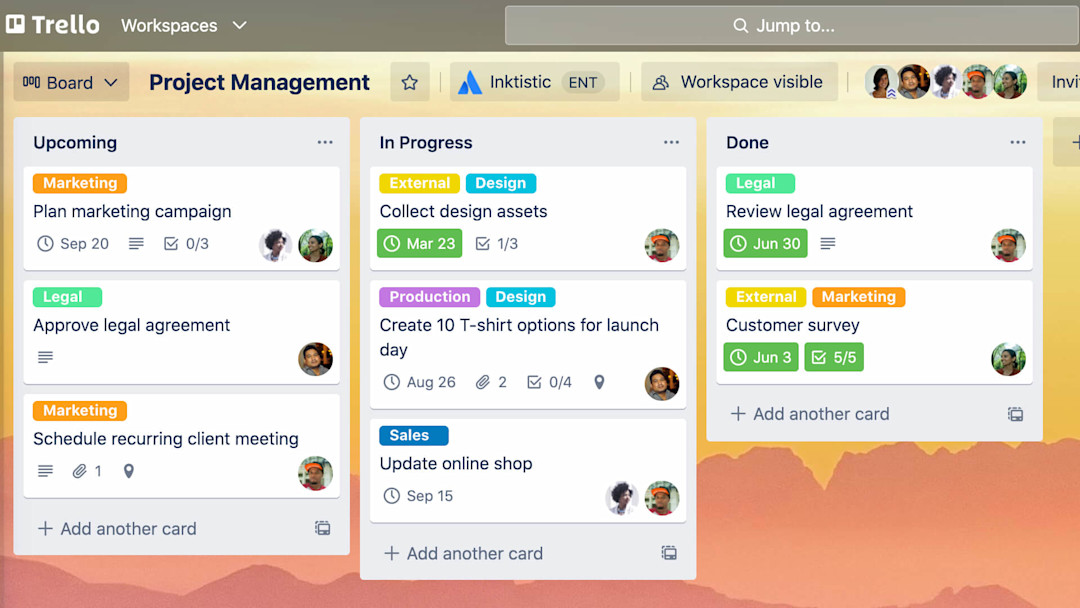
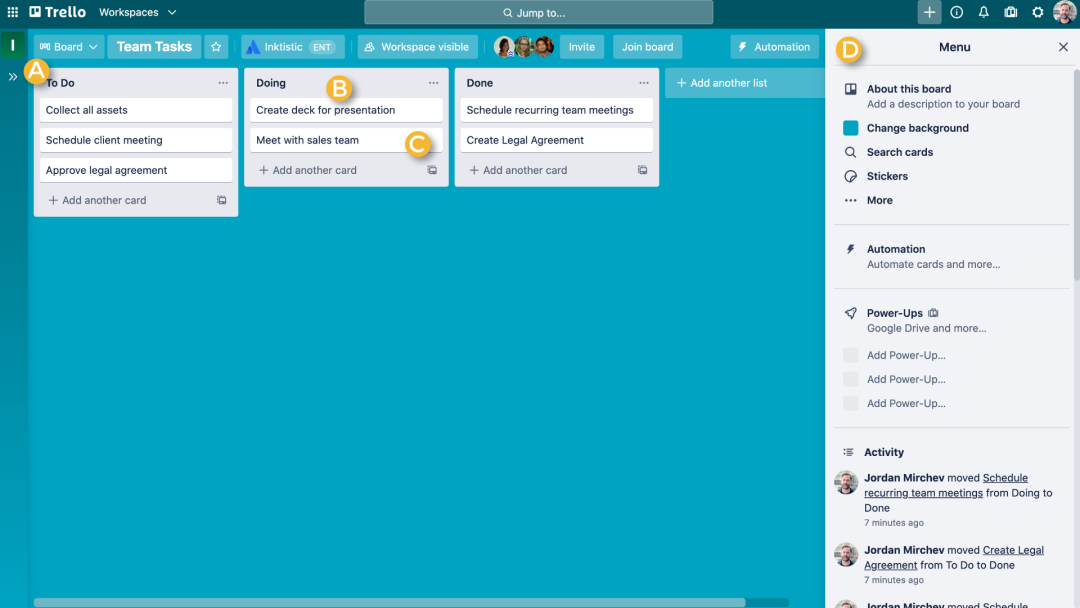
Доска (A) представляет собой пространство, где можно следить за информацией — обычно по крупным проектам, командам или рабочим процессам. Будь то запуск нового веб-сайта, отслеживание продаж или планирование очередной корпоративной вечеринки — доска Trello подойдет для организации задач, всех мелочей и, конечно, совместной работы с коллегами.
Что такое колонка?
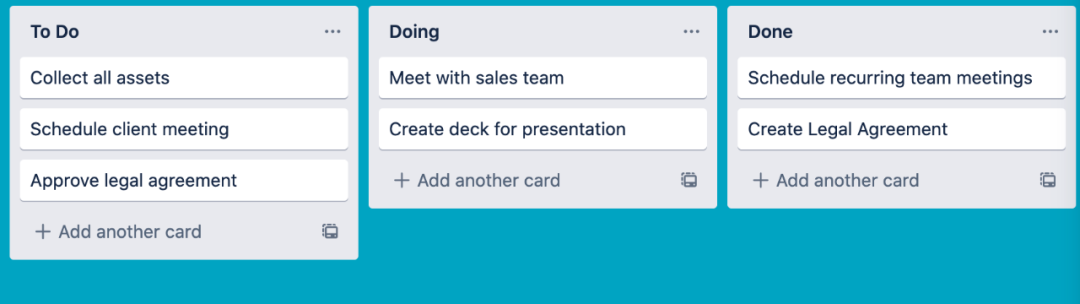
В колонках (B) содержатся карточки, задания или иная информация, которые таким образом упорядочены по различным этапам прогресса. С помощью колонок можно создать рабочий процесс, при котором карточки будут продвигаться по каждому этапу процесса от начала до конца или же просто служить хранилищем идей и информации. На доску можно добавить любое количество колонок, а затем упорядочить и переименовать их по своему вкусу.
Что такое карточка?
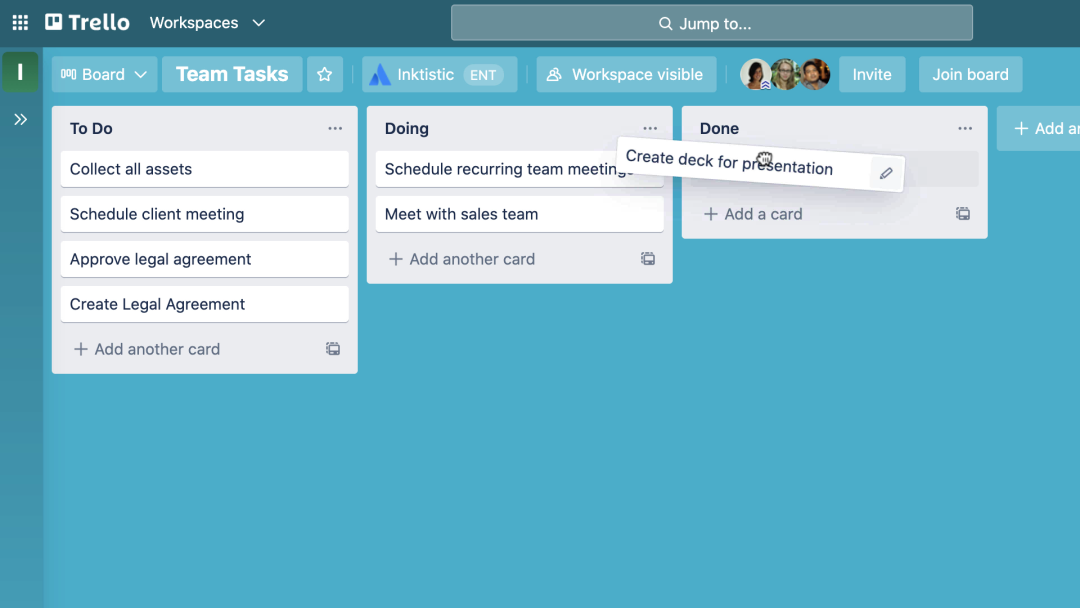
Карточка (C) — это самая маленькая, но при этом самая емкая часть доски. На карточках формулируются задания и идеи. Карточка описывает определенную задачу (например, сделать запись в блоге) или содержит информацию для запоминания (например, корпоративная политика по оформлению отпусков). Просто нажмите Add a card… (Добавить карточку…) внизу любой колонки, чтобы создать карточку, и назовите ее, например «Нанять нового менеджера по маркетингу» или «Сделать запись в блоге».
Карточки можно настроить так, чтобы хранить самую разную полезную информацию, которую можно просмотреть одним нажатием. Перетаскивайте карточки между колонками, чтобы видеть прогресс. Количество карточек на доске не ограничено. Об этом можно узнать подробнее в следующей главе.
Совет от профи
На доску можно легко добавить сразу несколько карточек из списка или таблицы, скопировав колонку и вставив ее в новую карточку Trello. Все элементы, начинающиеся с новой строки, будут автоматически преобразованы в отдельные карточки, а вы сможете распрощаться с устаревшими инструментами.
Что такое меню доски?
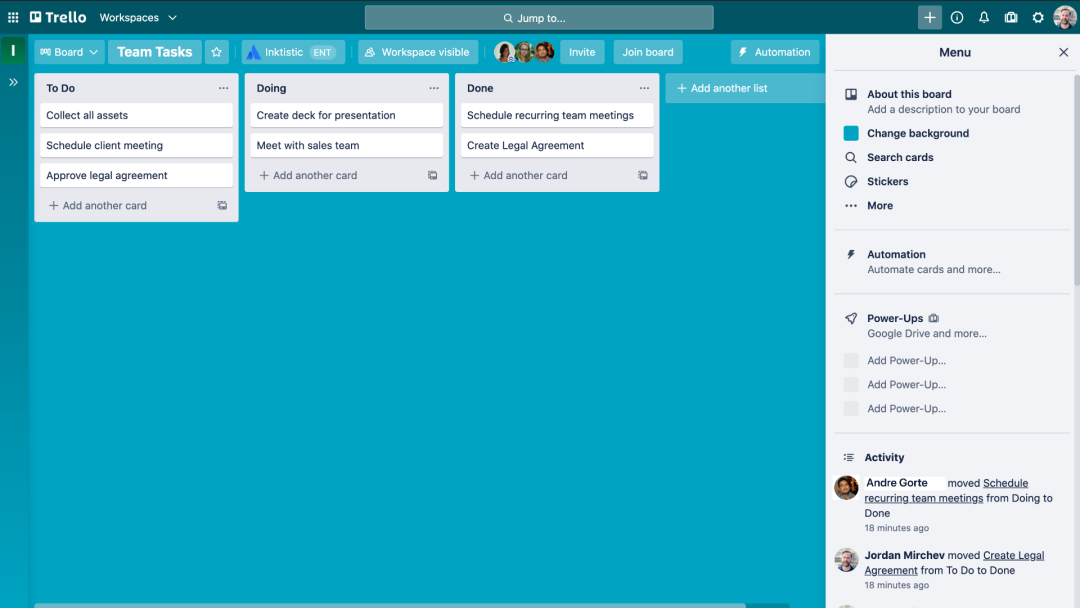
В правой части доски Trello расположено меню (D), которое служит центром управления доской. В этом меню можно управлять правами участников на уровне доски, менять настройки, искать карточки, подключать улучшения Power-Up и создавать автоматизации. В меню также есть лента событий, где можно увидеть все действия, совершенные на доске. Рекомендуется выделить немного времени на ознакомление со всеми возможностями меню.
Звучит довольно просто, не так ли? Начнем с создания первого проекта. Сначала обдумайте цель или инициативу, над которыми вы будете работать. Нужны идеи? Вдохновение можно почерпнуть здесь.
Попробуйте план Premium: 14 дней бесплатно
Взгляните на работу по-новому с помощью представлений Trello.
Расширенные возможности Trello — автоматизация, списки задач и многое другое
Butler — это инструмент автоматизации Trello. С Trello Enterprise команды могут создавать неограниченное количество правил и планировать команды, выполняющие различные действия на доске.
Обзор раздела
- Преимущества использования Butler
- Начало работы с Butler
- Автоматизация правил
- Создание кнопок для карточек и досок
- Настройка команд для календаря и дат выполнения
- Интеграция Butler с электронной почтой и другими приложениями
- Контроль с помощью усовершенствованных списков задач
- Вывод важных данных на первый план благодаря настройке карточек
Преимущества использования Butler
Благодаря универсальности Butler является ценным инструментом для ваших досок. И вот почему.
- Butler позволяет вам автоматизировать выполнение повторяющихся заданий и экономить время и силы.
- Butler сохраняет единообразие, каждый раз выполняя те же задания в конкретных обстоятельствах.
- Butler поддерживает порядок на доске, периодически выполняя задачи по обслуживанию.
Начните работу с Butler
С помощью Butler участники команды могут без труда автоматизировать почти любое действие на доске Trello. Собственная языковая система Butler не требует написания кода, поэтому настройка автоматизации занимает считаные секунды.
Чтобы начать, нажмите кнопку Automation (Автоматизация) на верхней панели доски.
Butler предлагает пять различных типов автоматизации:
- Правила
- Кнопки на карточке
- Кнопки на доске
- Команды для календаря
- Команды на основе дат выполнения
Каждый тип подробно описан ниже.
Профессиональный совет
Butler автоматически отслеживает повторяющиеся действия с доской и предлагает создать для них быструю автоматизацию. Предложения можно найти в разделе Automation Tips (Подсказки по автоматизации) центра Butler.
Создайте автоматизацию правила
Правила состоят из двух частей: триггера и результирующего действия. Вы можете настраивать обе части правила и добавлять несколько результирующих действий.
Нажмите кнопку Rules (Правила) в боковом меню. Здесь можно просматривать, редактировать, копировать или удалять существующие правила. Чтобы создать новое правило, выберите вариант Create Rule (Создать правило) справа вверху.
Начните с определения триггера. Это побуждающее действие, которое запускает выполнение команды. Триггер может перемещать карточку в новую колонку, добавлять метку, устанавливать отметку о выполнении задания, отмечать элементы в списке задач и т. д.
После определения триггера нажмите зеленый значок плюса в правой части триггера, чтобы добавить его к правилу.
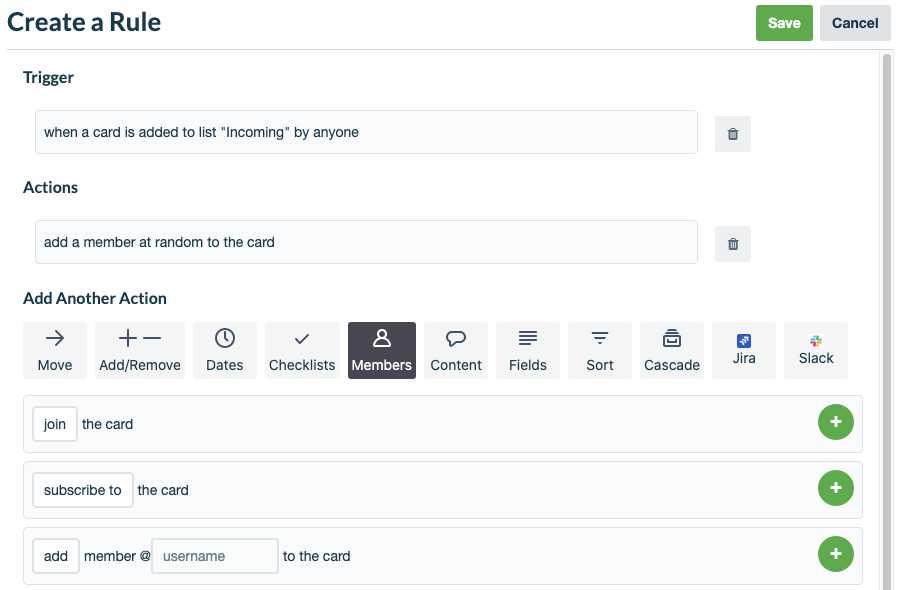
Затем определите результирующее действие или то, что должна сделать система Butler при возникновении триггера. Результирующим действием может быть перемещение карточки, назначение или удаление участников, установка даты выполнения и т. д.
После определения результирующего действия нажмите зеленый значок плюса в правой части действия, чтобы добавить его к правилу. Можно определить несколько результирующих действий (например, «Переместить карточку в колонку «Готово»» и «Удалить меня из карточки»).
Нажмите кнопку Save (Сохранить) в правом верхнем углу, чтобы сохранить новое правило.
Вот пара примеров полезных правил.
- Отображение срочных заданий.
- Триггер. Когда участник команды присваивает карточке метку «Срочно».
- Действия. Переместить карточку наверх колонки, отправить карточку в канал Slack доски с сообщением «Кто-нибудь может взять это задание?» и добавить дату выполнения со сроком в три дня от текущего момента.
- Триггер. Когда участник команды завершает список задач.
- Действия. Добавить для даты выполнения отметку о завершении, переместить карточку в колонку «Готово» и создать @упоминание менеджера с текстом «Все готово!».
Создание кнопок для карточек и досок
Кнопки обеспечивают быстрый доступ к действиям с доской или карточкой. При нажатии кнопки выполняется ряд действий для конкретной карточки или для всей доски.
Нажмите кнопку Card Button (Кнопка для карточки) или Board Button (Кнопка для доски) в боковом меню. Здесь можно просматривать, редактировать, копировать или удалять существующие кнопки. Вы также можете поделиться кнопками в рабочем пространстве, чтобы не создавать их заново на каждой доске. Чтобы создать новое правило, выберите пункт Create Button (Создать кнопку) справа вверху.
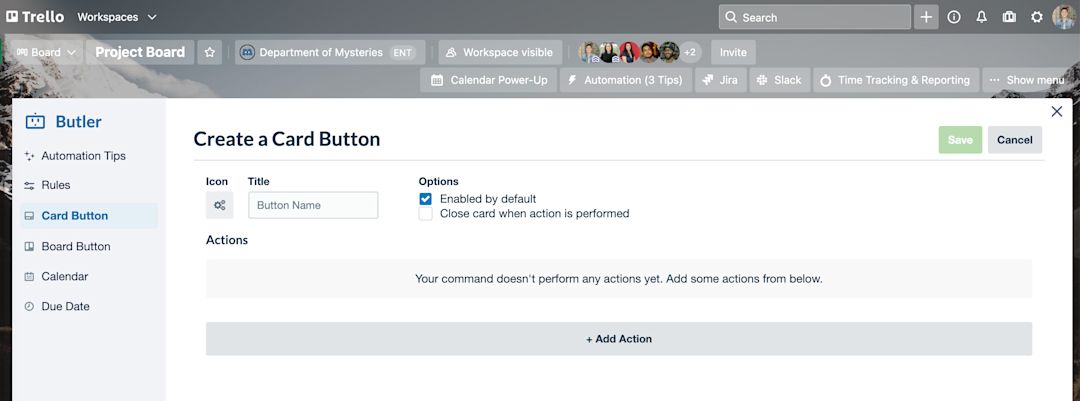
Выберите значок для кнопки и дайте ей название. Затем определите результирующее действие или то, что должна сделать система Butler при нажатии кнопки.
Результирующим действием может быть применение сортировки, перемещение карточки, установка даты выполнения и т. д. После определения результирующего действия нажмите зеленый значок плюса в правой части триггера, чтобы добавить его к кнопке.
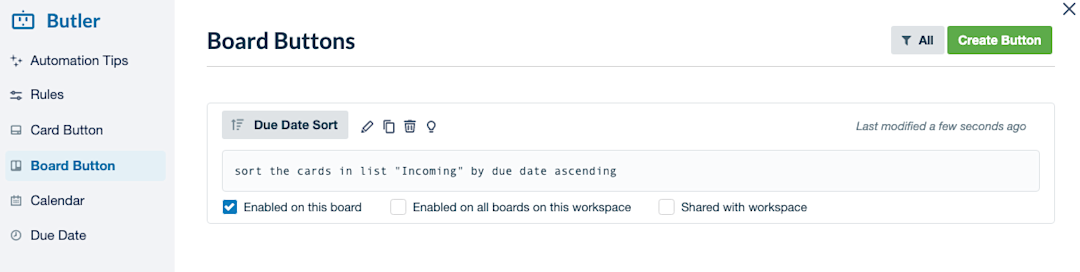
После определения кнопки и выбора результирующих действий нажмите Save (Сохранить) в правом верхнем углу, чтобы сохранить новую кнопку.
Вот пара примеров полезных кнопок.
- Перемещение работы на следующий шаг.
- Кнопка. Создайте кнопку для карточки под названием «Следующий шаг».
- Действия. При нажатии кнопки Butler переместит карточку в следующую колонку, а также добавит участника команды, ответственного за следующий шаг, и дату выполнения.
- Кнопка. Создайте кнопку для доски под названием «Сортировка по дате выполнения».
- Действие. При нажатии кнопки Butler отсортирует карточки внутри колонок по установленной дате выполнения.
Настройте команды для календаря и дат выполнения
Нажмите Butler, чтобы создать повторяющиеся события и напоминания о важных датах выполнения с помощью команд для календаря и команд по дате выполнения.
Команды для календаря
Команды для календаря позволяют автоматизировать рутинные задания и стандартные действия по обслуживанию досок, такие как создание повторяющихся событий или архивирование выполненных карточек. Вы можете задать конкретное время запуска для этих команд на ежедневной, еженедельной, ежемесячной или ежегодной основе.
Нажмите кнопку Calendar (Календарь) в боковом меню. Здесь можно просматривать, редактировать, копировать или удалять существующие команды для календаря. Чтобы создать команду, выберите Create Command (Создать команду) справа вверху.
Начните с определения триггера. В случае с командой для календаря триггером является интервал, например «каждый день» или «в первый вторник каждого месяца».
После определения интервала нажмите зеленый значок плюса в правой части триггера, чтобы добавить его к команде.
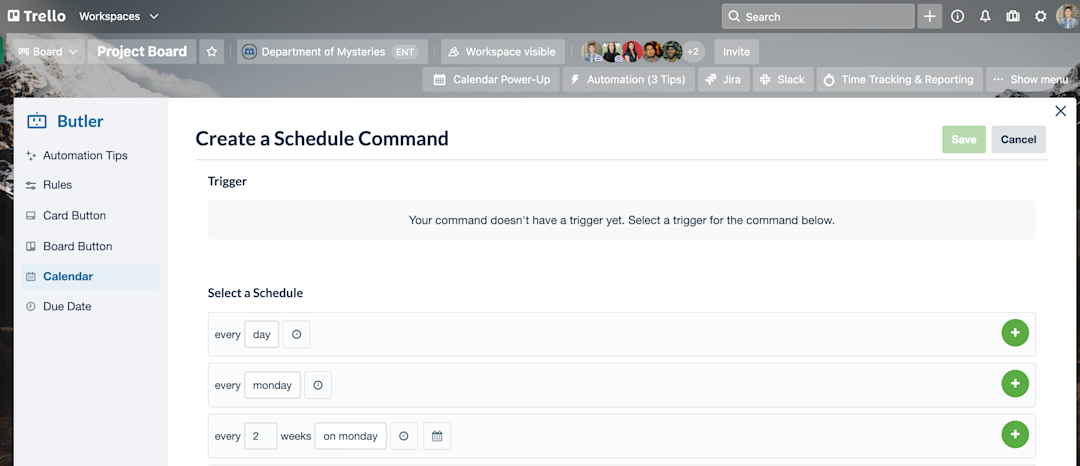
Затем определите результирующее действие или то, что должна сделать система Butler в указанный интервал. Результирующим действием может быть создание повторяющейся карточки, перемещение карточки или архивирование завершенных карточек.
После определения результирующего действия нажмите зеленый значок плюса в правой части триггера, чтобы добавить его к команде.
Нажмите кнопку Save (Сохранить) в правом верхнем углу, чтобы сохранить новую команду для календаря.
Вот пара примеров полезных команд для календаря.
- Выполняйте еженедельное обслуживание доски.
- Интервал календаря. Каждую пятницу в 17:00.
- Действия. Архивировать все карточки в колонке «Готово», переместить карточки из колонки «Следующий спринт» в колонку «Нужно сделать» и отсортировать все карточки в колонке «В работе» по дате выполнения.
- Интервал календаря. Каждый понедельник в 7:00.
- Действие. Создать в колонке «Нужно сделать» новую карточку под названием «Создать еженедельную повестку собрания».
Команды на основе дат выполнения
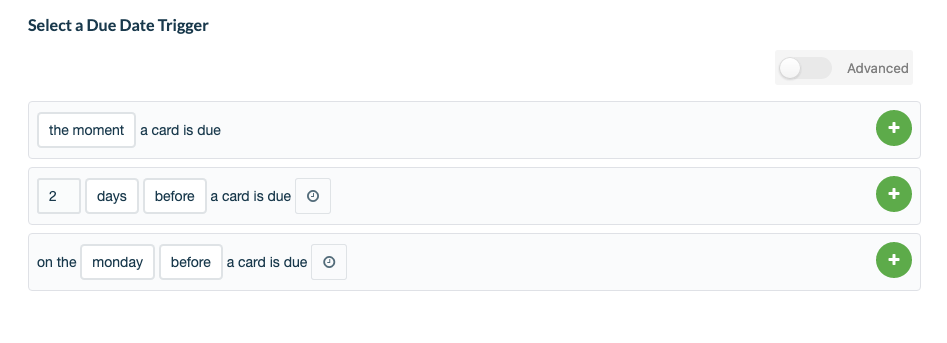
В качестве триггеров для команд по дате выполнения выступают даты выполнения карточек. Запрограммируйте действия, которые будут выполняться по приближении даты выполнения карточки, по наступлении этой даты или по прошествии периода времени после того, как дата выполнения наступит.
Нажмите кнопку Due Date (Дата выполнения) в боковом меню. Здесь можно просматривать, редактировать, копировать или удалять существующие команды по дате выполнения. Чтобы создать новую команду, выберите пункт Create Command (Создать команду) в правом верхнем углу.
Начните с определения триггера. Для команды по дате выполнения триггером является интервал, связанный с датой выполнения, например «за два дня до истечения срока карточки» или «в понедельник перед истечением срока карточки».
После определения интервала нажмите зеленый значок плюса в правой части триггера, чтобы добавить его к команде.
Затем определите результирующее действие или то, что должна сделать система Butler в указанный интервал. Результирующим действием может быть создание повторяющейся карточки, перемещение карточки или архивирование завершенных карточек.
После определения результирующего действия нажмите зеленый значок плюса в правой части триггера, чтобы добавить его к команде.
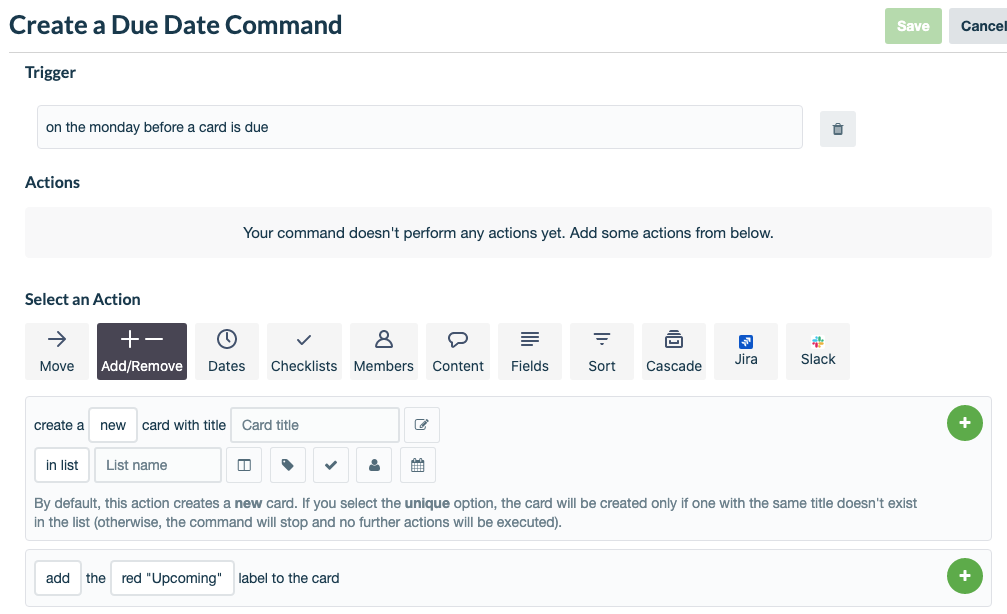
Нажмите кнопку Save (Сохранить) в правом верхнем углу, чтобы сохранить новую команду по дате выполнения.
Вот пара примеров полезных команд по дате выполнения.
- Напоминание команде о приближении дат выполнения.
- Статус даты выполнения. Два дня до истечения срока карточки.
- Действие. Переместить карточку в колонку «Заключительный этап» и добавить на карточку желтую метку.
- Статус даты выполнения. По наступлении даты выполнения карточки.
- Действия. Переместить карточку наверх колонки, добавить на нее красную метку и опубликовать комментарий «@card Каков статус этой карточки?»
Примечание
Команды по дате выполнения не работают ретроспективно: они работают только для дат выполнения, заданных после создания команды. Если создать команду для отметки карточек с датой выполнения через два дня, существующие карточки с такой датой выполнения отмечены не будут.
Интегрируйте Butler с электронной почтой и другими приложениями
Используйте Butler за пределами доски, применяя существующие интеграции со Slack, Jira и электронной почтой. Вы сразу заметите, насколько удобно автоматически делиться информацией и новостями с внешними заинтересованными сторонами, клиентами и коллегами.
Slack
Держите всех в курсе событий и публикуйте в определенном канале Slack важные обновления из доски Trello.
Например, можно задать повторяющуюся команду для календаря, которая 1-го числа каждого месяца будет создавать в колонке «Нужно сделать» новую карточку под названием «Выбрать место для обеда команды». Добавьте дополнительное действие Slack, которое будет публиковать в канале команды сообщение с просьбой порекомендовать кафе.
Jira
Интеграция Trello и Jira — это идеальное решение для случаев, когда вы отслеживаете работу в Trello, а ваш коллега просматривает задачи в Jira. Представим ситуацию: вы только что закончили составление примечаний к предстоящему релизу программного обеспечения. Вам необходимо передать примечания команде разработки, чтобы они были опубликованы. Но разработчики не пользуются Trello — они работают в Jira.
Вы можете создать кнопку для карточки под названием «Готово для разработчиков», которая создаст новую задачу Jira под названием «Примечания к релизу готовы». Задача Jira будет ссылаться на проект примечаний к релизу, что позволит команде разработчиков легко получить доступ к файлу для его публикации.
Электронная почта
Автоматические электронные сообщения легко позволяют держать внутренние и внешние заинтересованные стороны в курсе дел. Автоматизируйте электронные сообщения так же, как и любые правила, кнопки или команды.
Например, Butler может отправлять клиентам автоматические электронные сообщения, когда требуется получить от них обратную связь. Командам просто нужно создать правило, которое будет отправлять электронное сообщение каждый раз, когда участник команды (или Butler) перемещает карточку в колонку «Требуется обратная связь».
Примечание
В Butler так много возможностей, что их не получится описать в одной статье. Ознакомьтесь с подробной справочной документацией Trello по Butler, если вы хотите получить больше рекомендаций и советов, а также использовать все преимущества Butler.
Держите все под контролем с усовершенствованными списками задач
Получайте подробную информацию с помощью списка задач, назначая даты выполнения и участников для конкретных подзадач. Подзадачи отображаются в представлении «Календарь», чтобы вы могли наглядно изучить предстоящую работу. Назначенные подзадачи также отображаются для участников команды в разделе Your Items (Ваши элементы) рабочего пространства Trello.
Выводите важные данные на первый план с помощью улучшения «Настройка карточек»
Используйте настройку карточек, чтобы добавлять ценные сведения, уникальные для рабочего процесса команды. Добавляйте даты, текст, цифры, раскрывающиеся списки, флажки и помечайте их удобным способом.
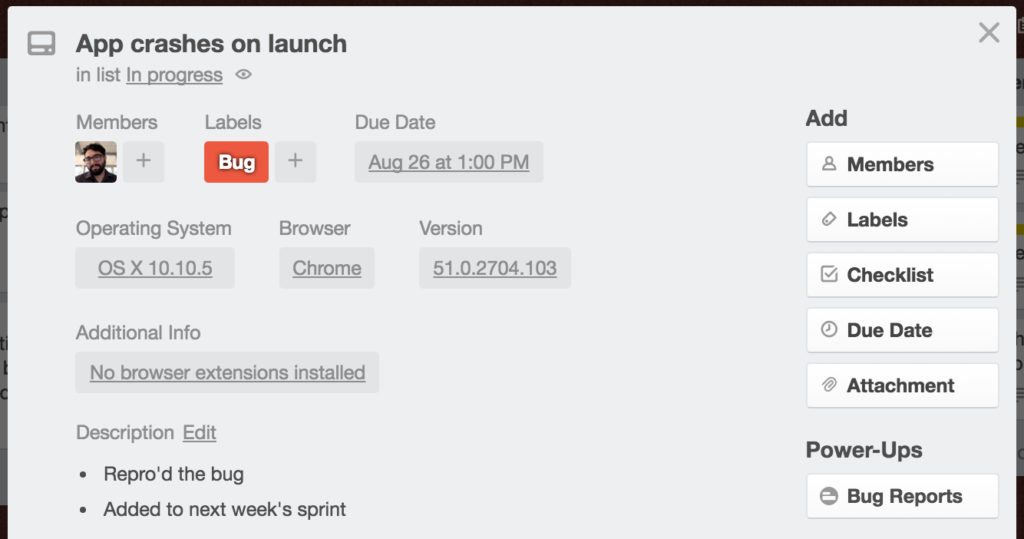
Вот пара примеров настройки карточек.
- Собирайте информацию об ошибках программного обеспечения. Команда разработчиков может создавать поля для сбора важной контекстной информации об ошибках, таких как тип операционной системы пользователя, отправившего отчет, браузер пользователя и его версия, а также дополнительные сведения.
- Создавайте наглядный процесс найма персонала. Команда HR может создавать поля для более четкого представления о том, на какой стадии процесса найма находится кандидат. Например, можно отслеживать получение портфолио, текущий этап собеседования и необходимость проверки навыков.
Теперь, когда вы познакомились с бесконечными возможностями автоматизации, перейдем к изучению настроек и представлений нового уровня в Trello Enterprise.