
Mathcad 15 совместим с Windows 10
Mathcad 15 — это мощное математическое программное обеспечение, которое широко применяется в научных и инженерных расчетах. Однако, с появлением новой операционной системы Windows 10, многие пользователи стали задаваться вопросом: работает ли Mathcad 15 на Windows 10? В этой статье мы ответим на этот вопрос и предоставим инструкцию по установке и запуску Mathcad 15 на Windows 10.
Вопрос о совместимости Mathcad 15 с Windows 10 вызывает определенные сомнения у пользователей, поскольку официально Mathcad 15 не поддерживается операционной системой Windows 10. Однако, многие пользователи успешно устанавливают и используют Mathcad 15 на Windows 10 без значительных проблем. Важно отметить, что эта статья предоставляет возможные варианты решения, но не гарантирует полную совместимость и исправность работы Mathcad 15 на Windows 10.
Процесс установки Mathcad 15 на Windows 10 требует некоторых дополнительных шагов. Во-первых, убедитесь, что ваш компьютер соответствует минимальным системным требованиям Mathcad 15, таким как оперативная память и процессор. Затем загрузите установочный файл Mathcad 15 с официального сайта PTC и запустите его. В процессе установки следуйте инструкциям на экране и выберите опцию «Установка на совместимую версию Windows».
Важно: перед установкой Mathcad 15 на Windows 10, рекомендуется создать резервную копию всех важных данных на вашем компьютере.
Запуск Mathcad 15 на Windows 10 может потребовать некоторых дополнительных настроек. После завершения установки, откройте панель управления Windows и найдите раздел «Программы». Откройте «Инструментарий разработчика» и выберите «Включить режим разработчика». После этого перезагрузите компьютер и запустите Mathcad 15. Если все настроено правильно, Mathcad 15 должен успешно запуститься и работать на операционной системе Windows 10.
Хотя использование Mathcad 15 на Windows 10 возможно, рекомендуется также изучить возможности более новых версий Mathcad, таких как Mathcad Prime, которые официально поддерживаются Windows 10 и обеспечивают более дружественный пользовательский интерфейс и расширенные функции.
Работает ли Mathcad 15 на Windows 10: ответ и инструкция
Старая версия Mathcad 15 была разработана для более ранних версий операционной системы Windows, и некоторые пользователи могут испытывать проблемы при попытке установки и запуске программы на Windows 10. Однако, существует несколько способов решить эту проблему и сделать Mathcad 15 полностью совместимым с Windows 10.
Вот инструкция по установке Mathcad 15 на Windows 10:
- Предварительно загрузите драйвер Sentinel Protection Installer.msi и запустите его для установки драйвера SafeNet Sentinel USB
- Создайте папку, в которую вы хотите установить Mathcad 15. Рекомендуется использовать корневую папку (например, C:\Mathcad)
- Скопируйте все файлы из установочного диска Mathcad 15 в новую папку. Если у вас нет диска, вы можете скачать установочный файл Mathcad 15 из доверенного источника
- Перейдите в папку с установочными файлами Mathcad 15 и найдите файл setup.exe
- Щелкните правой кнопкой мыши по файлу setup.exe и выберите «Свойства»
- Перейдите во вкладку «Совместимость» и установите флажок рядом с «Запуск этой программы в режиме совместимости со:»
- В раскрывающемся списке выберите предыдущую версию Windows (например, Windows 7)
- Нажмите «Применить», а затем «ОК»
- Запустите файл setup.exe и следуйте инструкциям мастера установки
После завершения установки Mathcad 15 вы должны иметь возможность запустить программу без проблем на Windows 10. Убедитесь, что при запуске Mathcad 15 у вас есть административные права, иначе возможны проблемы с запуском программы.
Несмотря на то, что Mathcad 15 может работать на Windows 10, рекомендуется обновиться до более новой версии Mathcad Prime, чтобы использовать все последние функции и исправления ошибок, которые предоставляются в новой версии программы.
Совместимость Mathcad 15 с Windows 10
Версия Mathcad 15 не была специально разработана для Windows 10, поэтому нет официальной поддержки для этой ОС. Однако, большинство пользователей отмечают, что они успешно устанавливали и запускали Mathcad 15 на Windows 10 без каких-либо проблем.
Если вы хотите установить Mathcad 15 на Windows 10, рекомендуется следовать некоторым инструкциям:
- Проверьте системные требования: для запуска Mathcad 15 на Windows 10 требуется 32- или 64-разрядная версия операционной системы, 1 ГБ оперативной памяти (рекомендуется 2 ГБ), 2 ГБ свободного дискового пространства, процессор с тактовой частотой 1 ГГц или выше. Убедитесь, что ваша система соответствует этим требованиям.
- Создайте точку восстановления: перед установкой Mathcad 15 рекомендуется создать точку восстановления, чтобы иметь возможность откатиться к предыдущему состоянию системы, если что-то пойдет не так.
- Запустите установочный файл Mathcad 15: скачайте или вставьте DVD с установочным файлом Mathcad 15 и запустите его. Далее следуйте инструкциям установщика.
- Установите все обновления и патчи: после установки Mathcad 15 на Windows 10 рекомендуется установить все доступные обновления и патчи для программы, чтобы устранить возможные проблемы совместимости.
- Проверьте работоспособность программы: после завершения установки Mathcad 15 на Windows 10, рекомендуется запустить программу и протестировать ее работу. Убедитесь, что все функции работают правильно и нет непредвиденных ошибок.
Несмотря на то, что Mathcad 15 не имеет официальной поддержки для Windows 10, многие пользователи рабочей станции Windows 10 сообщают, что у них нет проблем при использовании программы. Необходимо помнить, что результаты могут различаться в зависимости от конкретной конфигурации вашей системы.
Необходимость в использовании Mathcad 15
Одним из главных преимуществ Mathcad 15 является его интерактивность. Это позволяет пользователям создавать и редактировать уравнения, графики и таблицы непосредственно на странице документа. Кроме того, программа позволяет вставлять текстовые описания и объяснения решений, делая документы более понятными и читаемыми.
Mathcad 15 также предлагает широкий набор математических функций и операций, что делает ее полезной во множестве областей, включая научные и инженерные исследования, физику, статистику, экономику и др. Благодаря своей простоте использования и мощности, Mathcad 15 является популярным инструментом для профессионалов и студентов, работающих в различных областях науки и техники.
Если вам требуется решать сложные математические задачи, анализировать данные или создавать техническую документацию, Mathcad 15 может быть незаменимым инструментом. Эта программа обладает всеми необходимыми возможностями для выполнения этих задач, что делает ее очень полезной для профессионалов и студентов в различных областях.
Установка Mathcad 15 на Windows 10
Шаг 1: Скачайте файл установки Mathcad 15 с официального сайта PTC или использованием других источников, которым вы доверяете.
Шаг 2: Откройте загруженный файл установки и запустите процедуру установки Mathcad 15.
Шаг 3: Во время установки выберите путь для установки Mathcad 15. Рекомендуется выбрать стандартный путь, предложенный программой.
Шаг 4: Следуйте инструкциям на экране, чтобы завершить установку Mathcad 15. Убедитесь, что вы прочитали и согласились с условиями лицензионного соглашения.
Шаг 5: После завершения установки, запустите Mathcad 15 и выполните регистрацию программы, если это необходимо. Следуйте инструкциям программы для завершения регистрации.
Примечание: Некоторым пользователям Windows 10 может потребоваться запустить установочный файл Mathcad 15 в режиме совместимости с предыдущими версиями Windows, например, Windows 7 или Windows 8. Чтобы это сделать, нажмите правой кнопкой мыши на файле установки, выберите «Свойства», перейдите на вкладку «Совместимость» и установите соответствующие параметры.
При выполнении этих инструкций вы должны сможете успешно установить Mathcad 15 на вашем компьютере с операционной системой Windows 10 и начать использовать его для решения математических задач и создания научных документов.
Обновление Mathcad 15 до последней версии
Однако, Mathcad 15 выпущена задолго до появления операционной системы Windows 10, поэтому может возникнуть несовместимость и проблемы при установке и запуске на новой ОС.
Для решения этой проблемы, вы можете обновить Mathcad 15 до последней версии, которая поддерживает Windows 10. Вот инструкция по обновлению:
- Перейдите на официальный сайт Mathcad и найдите раздел «Обновления и патчи».
- Найдите последнее обновление для Mathcad 15, которое поддерживает Windows 10, и скачайте его на свой компьютер.
- Запустите загруженный файл обновления и следуйте инструкциям мастера установки.
- После завершения установки, перезапустите компьютер, чтобы изменения вступили в силу.
После обновления Mathcad 15 до последней версии, программа должна успешно работать на операционной системе Windows 10 без проблем.
Важно знать, что обновление Mathcad 15 может потребовать наличия лицензионного ключа. Поэтому убедитесь, что у вас есть действующая лицензия на Mathcad 15 перед началом процесса обновления.
Обновление Mathcad 15 до последней версии обеспечит совместимость с операционной системой Windows 10 и позволит вам продолжить использование программы для математических расчетов без проблем.
Возможные проблемы при запуске Mathcad 15 на Windows 10
Однако, при запуске Mathcad 15 на Windows 10 возможны некоторые проблемы. Вот некоторые из них:
1. Проблемы с установкой
При установке Mathcad 15 на Windows 10 могут возникнуть проблемы, связанные с несовместимостью современной операционной системы и старой программы. Возможно, вам потребуется установить Mathcad в режиме совместимости с предыдущей версией Windows, например, Windows 7 или Windows XP.
2. Проблемы с активацией
Mathcad 15 требует активации после установки. Однако, из-за возможной проблемы с сервером активации, активация Mathcad 15 на Windows 10 может не работать. В этом случае, вам потребуется связаться с технической поддержкой PTC для получения помощи и альтернативного способа активации.
3. Проблемы с совместимостью
Mathcad 15 может работать не стабильно на Windows 10 из-за отсутствия совместимости с операционной системой. Это может проявляться в форме сбоев программы, ошибок при запуске или неожиданных завершений. В этом случае, попробуйте запустить Mathcad 15 в режиме совместимости с предыдущей версией Windows.
4. Проблемы с драйверами
Если у вас возникли проблемы с запуском Mathcad 15 на Windows 10, причина может быть в несовместимости драйверов вашего компьютера с программой. Убедитесь, что у вас установлены последние версии драйверов для вашего железа, включая графический драйвер.
В целом, Mathcad 15 может работать на Windows 10, но могут возникать проблемы, связанные с установкой, активацией, совместимостью и драйверами. Если у вас возникли проблемы, рекомендуется обратиться за поддержкой к разработчикам программы или искать альтернативные программы для математических вычислений, совместимые с Windows 10.
Что такое mathcad и для чего он предназначен
Mathcad — это комплексное средство компьютерной алгебры, позволяющее проводить как простейшие арифметические, так и сложнейшие инженерные и научные расчеты.
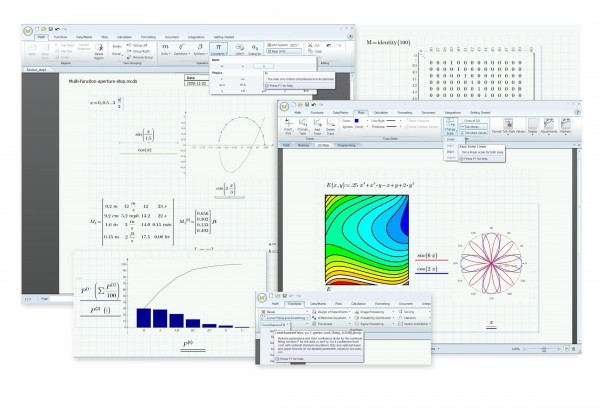
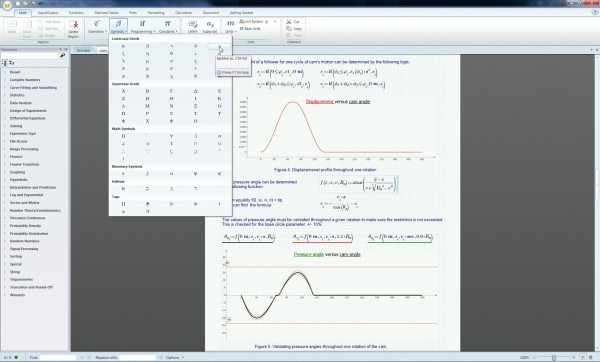
Mathcad приобрел статус популярнейшего математического приложения за счет простоты применения, полной наглядности всех исполняемых алгебраических действий, широчайшей библиотеке функциональных возможностей, а также отличному аппарату изображения результатов (самые различные типы графиков, сильные средства предпечатной подготовки).
Чтобы произвести в Mathcad для Windows разного рода расчеты, достаточно попросту вводить необходимые математические выражения посредством встроенного редактора формул, в виде, предельно приближенном к общепринятому, и программа быстро посчитает результат.
Чтобы начать использование данного математического «гиганта», необходимо Mathcad скачать бесплатно ниже. Пользователями данного приложения преимущественно являются инженеры, студенты, научные деятели, а также различные специалисты технического направления. Поэтому специалисты-разработчики постарались создать вычислительную среду для людей не располагающих знаниями в областях сложнейшего программирования.
Таким образом, в Mathcad входят несколько превосходно согласованных компонентов: редактор текста, включая символьный ввод, процессор вычисления — для проведения, непосредственно, механизмов расчета, согласно вводимым формулам, а также символьный процессор.
Все эти интегрированные элементы создают комфортную автоматизированную математическую среду для проведения расчетов и документирования полученных результатов работы.
Установка:
1) Важно! Чтобы установка прошла успешно достаточно запустить инсталляцию от имени администратора правым кликом на файле.
2) Если не создались ярлыки на рабочем столе или не получается установить программу не смотря на запуск от администратора, то устанавливаем Visual библиотеки:
Mathcad — это. Описание, возможности и назначение
На сегодняшний день в мире имеется немало программных продуктов, ориентированных на расчет алгебраических задач. Однако лишь малое их количество имеет на своем борту систему автоматизированного проектирования расчетных данных. Mathcad — это программа с передовыми технологиями в этой сфере. По факту она является монополистом на рынке расчетно-программного софта.
В представленной статье подробно изучим, что собой представляет «Маткад», какими функциями обладает этот софт, как в нем работать. Также выясним, чем отличается эта программа от других расчетных приложений.
Вам будет интересно: MS Excel — это уникальное мощное приложение для дома и офиса
Что такое Mathcad?
Для того чтобы выяснить, что такое система Mathcad, прежде всего стоит дать определение этой программе. Тем самым удастся разобраться, что она собой представляет. Также стоит обратить внимание, на что ориентирована работа представленного софта. Mathcad — это, прежде всего, софт для проведения расчетов, ориентированный на систему автоматизированного проектирования.
Основной спектр действия направлен на подготовку интерактивных документов, с вычислениями и визуализированным сопровождением. Одним из самых весомых достоинств программы является ее совместимость на одном рабочем листе с текстом, расчетами, графиками и изображениями.
Вам будет интересно: Что лучше: VirtualBox или VMWare. Описание, сравнение и особенности
Как вы могли понять из предшествующего абзаца, приложение применяется для расчета различных данных, формул и графиков. К слову, софт незаменим в технических университетах. С его помощью выполняются многие расчеты, связанные с проектированием моделей и работой с инженерными вычислениями. Приложение является эффективным инструментом не только в образовательной программе, оно также весьма актуально для ведущих инженеров различных отраслей промышленности.
Главные отличия Mathcad от других расчетных программ
Для того что выяснить главные отличия «Маткада» от софта подобного спектра действия, достаточно обратится к достоинствам рассматриваемой в этом обзоре программе. Ссылаться на достоинства можно прежде всего потому, что аналоги не имеют тех функциональных и визуальных сочетаний, которые сочетает в себе Mathcad.
Итак, давайте изучим основные преимущества Mathcad над аналогами:
Вам будет интересно: Как удалять файлы через командную строку в ОС Windows
Вышеприведенные достоинства отражают лишь малую часть инновационного функционала, сосредоточенного в одной программе. Отметим тот факт, что приведенная в списке цифра в 2 млн является весомой. Ведь основными пользователями являются образовательные учреждения, промышленные компании, а также различные проектировочные центры.
Предшествующие и текущие версии программы
Первый выпуск программы «Маткад» был произведен в 1986 году. Первая версия софта 1.0 осуществляла свою работу в операционной системе DOS. Уже начальные версии программы позволяли осуществлять построение 2D-графиков и использовать размерности в расчетах. Начиная со второй версии, была доступна Mathcad и для Windows.
Вплоть до версии 13.1 математические возможности программы основывались на подмножестве компьютерной алгебры Maple Kernel Mathsoft (MKP). Начиная с версии 14, «Маткад» получил новое символьное ядро MuPAD. В 2006 году Mathsoft Inc. была приобретена компанией Parametric Technology Corporation (PTS), под крылом которой произошел релиз 14-й версии — PTC Mathcad. Обновление софта окончилось на 15-й модели, после чего у него появилась новое название – Prime. Изменения претерпела и оболочка интерфейса.
На сегодняшний день уже имеется пятая версия Mathcad Prime. В новой оболочке — «Прайм», «Маткад» получил новый интерфейс, схожий с MS Office, тем самым приобреья полную программную совместимость сначала с седьмой операционной системой от компании «Майкрософт». Пятую же версию программы можно подвести под шаблон Mathcad для Windows 10.

Основные возможности программы Mathcad
Среди всех возможностей программы выделим самые основные. Перечислим некоторые функции Mathcad в нижеприведенном списке:
Вам будет интересно: Оверклокинг: что это? Режим оверклокинга
Это лишь малая часть всего функционала программы. Для того чтобы прочувствовать все возможности решений Mathcad, следует самому попробовать воспользоваться софтом.
Интеграция Mathcad с другими программами
Основной принцип интеграции в Mathcad завязан на взаимном документообороте среди различных продуктов, пользователей и систем для осуществления работы на одном активном листе. «Маткад»- это программа, без проблем работающая с другим официальным софтом от компании PTC Creo, который основывается на системах автоматизированного проектирования (CAD), управления (CAM), конструирования (CAE).
Программное обеспечение «Маткад» также легко интегрируется с ПО других производителей, например, с такими программами, как «МС Эксель», «МатЛаб», «МатВеркс», «СмартСкетч» и др. Это обеспечивает удобство при работе с расчетами, которые можно переносить в другие приложения и наоборот. Это обеспечивает, в свою очередь, еще большую эффективность при выполнении работы с расчетами, графиками и разного рода моделями построения величин и систем координат.

Системные требования программы Mathcad
Для того чтобы понимать, сможете вы работать с этим программным обеспечением, следует знать его системные требования. Естественно, в первых версиях требования к системе были незначительны, как и возможности компьютера в те времена, который именовался электронно-вычислительной машиной. Более новые версии, в свою очередь, стали куда более требовательными к железу ПК, однако не критичными, как требования многих приложений в сфере обработки изображений и проектировки объектов. К слову, можно отметить, что имеется русская версия Mathcad со всеми доступными инструментами для работы в программе.
Итак, давайте выясним системные требования, которые должны соответствовать имеющимся версиям «Маткада»:
Основные инструменты в программе Mathcad
Как и в каждой программе, в Mathcad имеется панель инструментов. Выше в статье были описаны функции и возможности приложения. Теперь же стоит выяснить, какими основными инструментами для работы оно обладает. Панель инструментов состоит из четырех основных компонентов:
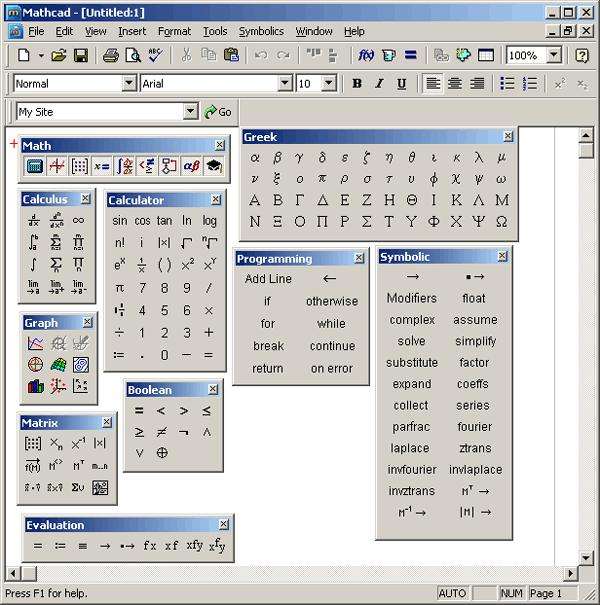
Математическая панель инструментов в Mathcad
Помимо основной панели инструментов, в «Маткаде» имеется также развернутая математическая панель для работы с различными вычислительными операциями. В нее входят:
- «Калькулятор» — осуществляет вставку основных математических операций.
- «График» — служит для вставки графиков.
- «Матрица» — необходим для вставки матричных операторов и непосредственно матриц.
- «Выражения» — служит для работы операторов управления вычислениями.
- «Вычисления» — дает доступ для вставки операторов интегрирования, дифференцирования, суммирования.
- «Булевы логические операторы» — для размещения в документе логических операторов.
- «Программирование» — для осуществления программирования средствами «Маткад».
- «Греческие символы» — для работы с греческими символами.
- «Символический» — для работы с символьными операторами.
Таким образом, вы узнали, из чего состоят панели инструментов в программе «Маткад». Теперь можете без особого труда разобраться с работой в среде описываемого программного обеспечения.

Внедрение и обучение работе в программной среде Mathcad
Mathcad — это программа, имеющая широкое распространение во всем мире в первую очередь за счет своей функциональности. Множество компаний, занимающихся программированием различного ПО, также проводят обучение и внедрение своего продукта. Компания Parametric Technology Corporation (PTS) — не исключение. Именно она производит ознакомление с продуктом сотрудников фирмы или компании, согласившейся на применение софта.
Parametric Technology Corporation — это признанная во всем мире и сертифицированная компания для обучения, а также распространения своего продукта. Обучение осуществляется по запатентованной методике (PTC), а также адаптированной под особенности предприятия. Руководителем в направлении обучения и внедрения является Дмитрий Кирьянов, имеющий 15-летний опыт работы с таким программным обеспечением. В Сети доступны курсы с видеообучением работе с описываемым ПО.
Как работать в Mathcad
Mathcad — это не самая простая, однако и не самая сложная программа. Определенные навыки по работе с подобным софтом необходимо иметь. Если опыт у вас отсутствует, как было сказано выше, существуют курсы и видеоуроки. Для того чтобы использовать функции программы, необходимо овладеть умениями пользоваться панелью инструментов и встроенными операторами. Естественно, прочитав несколько предложений, научиться работать в такой программе у вас не получится, поэтому следует приложить усилия для освоения всех тонкостей работы с функционалом «Маткада».

Заключение
Исходя из информации, приведенной выше, вы смогли узнать о том, что собой представляет программа для решения задач компьютерной алгебры, ориентированная на систему автоматизированного проектирования. Также в представленном материале были рассмотрены вопросы функциональности «Маткада» и его системные возможности для выполнения тех или иных задач. Подытожив, можно сказать, что ключевой вопрос о том, что такое Mathcad, был подробно рассмотрен в статье.
Иллюстрированный самоучитель по MathCAD 12
В данной главе рассмотрены базовые приемы работы с Mathcad 2001-12. Мы дадим самые основные сведения, касающиеся интерфейса и возможностей Mathcad, пользуясь тем, что он интуитивен и похож на другие программы Windows (см. разд. 1.3).
Mathcad является математическим редактором, позволяющим проводить разнообразные научные и инженерные расчеты, начиная от элементарной арифметики и заканчивая сложными реализациями численных методов. С точки зрения классификации программного обеспечения, пакет Mathcad – типичный представитель класса PSE-приложений. Пользователи Mathcad – это студенты, ученые, инженеры, разнообразные технические специалисты и все, кому приходится проводить математические расчеты. Благодаря простоте применения, наглядности математических действий, обширной библиотеке встроенных функций и численных методов, возможности символьных вычислений, а также превосходному аппарату представления результатов (графики самых разных типов, мощных средств подготовки печатных документов и Web-страниц) Mathcad стал наиболее популярным математическим приложением.
Назначение Mathcad
Что из себя представляет система Mathcad? Следует хорошо представлять себе, что в состав Mathcad входят несколько интегрированных между собой компонентов:
- мощный текстовый редактор, позволяющий вводить, редактировать и форматировать как текст, так и математические выражения;
- вычислительный процессор, умеющий проводить расчеты по введенным формулам, используя встроенные численные методы;
- символьный процессор, позволяющий проводить аналитические вычисления и являющийся, фактически, системой искусственного интеллекта;
- огромное хранилище справочной информации, как математической, так и инженерной, оформленной в качестве интерактивной электронной книги.
Отличительной чертой Mathcad от большинства других современных математических приложений является его построение по принципу WYSIWYG («What You See Is What You Get» – «что вы видите, то и получите»). Поэтому он очень прост в использовании, в частности, из-за отсутствия необходимости сначала писать программу, реализующую те или иные математические расчеты, а потом запускать ее на исполнение. Вместо этого достаточно просто вводить математические выражения с помощью встроенного редактора формул, причем в виде, максимально приближенном к общепринятому, и тут же получать результат. Кроме того, можно изготовить на принтере печатную копию документа или создать страницу в Интернете именно в том виде, который этот документ имеет на экране компьютера при работе с Mathcad, либо можно включить документ в структуру электронной книги Mathcad.
Создатели Mathcad сделали все возможное, чтобы пользователь, не обладающий специальными знаниями в программировании (а таких большинство среди ученых и инженеров), мог в полной мере приобщиться к достижениям современной вычислительной науки и компьютерных технологий. Для эффективной работы с редактором Mathcad достаточно базовых навыков пользователя. С другой стороны, профессиональные программисты (к которым относит себя и автор этих строк) могут извлечь из Mathcad намного больше, создавая различные программные решения, существенно расширяющие возможности, непосредственно заложенные в Mathcad.
В соответствии с проблемами реальной жизни, математикам приходится решать одну или несколько из следующих задач:
- ввод на компьютере разнообразных математических выражений (для дальнейших расчетов или создания документов, презентаций, Web-страниц или электронных книг);
- проведение математических расчетов (как аналитических, так и при помощи численных методов);
- подготовка графиков с результатами расчетов;
- ввод исходных данных и вывод результатов в текстовые файлы или файлы с базами данных в других форматах;
- подготовка отчетов работы в виде печатных документов;
- подготовка Web-страниц и публикация результатов в Интернете;
- получение различной справочной информации из области математики.
Со всеми этими (а также некоторыми другими) задачами с успехом справляется Mathcad:
- математические выражения и текст вводятся с помощью формульного редактора Mathcad, который по возможностям и простоте использования не уступает, к примеру, редактору формул, встроенному в Microsoft Word;
- математические расчеты производятся немедленно, в соответствии с введенными формулами;
- графики различных типов (по выбору пользователя) с богатыми возможностями форматирования вставляются непосредственно в документы;
- возможен ввод и вывод данных в файлы различных форматов;
- документы могут быть распечатаны непосредственно в Mathcad в том виде, который пользователь видит на экране компьютера, или сохранены в формате RTF для последующего редактирования в более мощных текстовых редакторах (например, Microsoft Word);
- возможно полноценное сохранение документов Mathcad в формате RTF-документов, а также Web-страниц: HTML и (начиная с 12-й версии) XML;
Примечание
Начиная с 12-й версии, файлы Mathcad имеют формат ХМСО, являющийся разновидностью текстовой XML-разметки (и следующим шагом по сравнению с форматом MathML, примененным в 2001-й версии). Применение XML-формата оправдано, во-первых, тем, что он становится общеупотребительным для целого ряда приложений и данных самого различного типа. Во-вторых, удобство XML-файлов заключается в возможности использовать для просмотра и манипуляций с Mathcad-документами другие (предусматривающие это) приложения, например, для HTML-экспорта и т. п. Их можно также просматривать и редактировать «вручную», в любом текстовом редакторе.
- имеется опция объединения разрабатываемых вами документов в электронные книги, которые, с одной стороны, позволяют в удобном виде хранить математическую информацию, а с другой – являются полноценными Mathcad-программами, способными осуществлять расчеты;
- символьные вычисления позволяют осуществлять аналитические преобразования, а также мгновенно получать разнообразную справочную математическую информацию;
- справочная система, а также многочисленные дополнительные материалы, оформленные в виде электронных книг (Ресурсы Mathcad), помогают быстро отыскать нужную математическую информацию или пример тех или иных расчетов.
Таким образом, следует хорошо представлять себе, что в состав Mathcad входит несколько интегрированных между собой компонентов – это мощный текстовый редактор для ввода и правки, как текста, так и формул, вычислительный процессор – для проведения расчетов согласно введенным формулам, и символьный процессор, являющийся, по сути, системой искусственного интеллекта. Сочетание этих компонентов создает удобную вычислительную среду для разнообразных математических расчетов и, одновременно, документирования результатов работы.
HTTP код 429 — Слишком много запросов
Похоже, что на одном IP-адресе с Вами работает кто-то или что-то, что создает чрезмерную нагрузку на наш сервер!
Если Вы используете VPN, публичный прокси-сервер или TOR — попробуйте его отключить или заменить на другой! (но помните, что мы блокируем любые попытки перебора паролей и регистрацию через сервисы такого рода)
Если это не помогает — воспользуйтесь более обычным браузером! (список браузеров по популярности)
Если ничего не помогает — напишите нам на e-mail: wzadm%yandex.ru (поставьте @ вместо % ), в письме укажите ваш ip-адрес ( Узнать свой IP-адрес — вариант 1 или узнать свой IP-адрес — вариант 2)
Если Вы используете бота или паука для скачивания нашего сайта — мы ждем от вас пожертвование! (пишите на e-mail выше, чтобы договориться)
HTTP status code 429 — too many requests
We believe there is something or someone sharing IP-address with You, that puts unnecessary stress on our server. If You are using a VPN, public proxy, or TOR — turn it off or switch to another one and be back with us! (we block registrations and login bruteforcing)
Try another more popular browser! (browser popularity list)
If nothing helps, please, send an e-mail to wzadm%yandex.ru. (put @ instead of %), with Your IP-address (Your IP-address is shown at here or here)
If You are using a bot-spider-scraper — we are waiting for a donation! (see e-mail above)
Похожие публикации:
- Почему wechat занимает много места
- Почему упали акции snapchat
- Чем отличается группа от канала в telegram
- Что лучше telegram или telegram x
Mathcad 15

МатКад представляет собой бесплатное приложение, предназначенное для решения различных технических и математических задач. Данная утилита считается узкоспециализированной. По этой причине подойдет не всем пользователям, а лишь тем, кто активно занимается сложными расчетами и уже давно хочет по максимуму автоматизировать трудоемкий процесс.

Опытный пользователь записал 10-минутное видео о том, как нужно работать в приложении MathCad. Если вы являетесь полным новичком, то подобный урок от профессионала будет вам весьма полезным и поможет в оперативном освоении русскоязычного интерфейса с большим набором опций.
Отличительные особенности MathCad
- Обновленная версия включает в себя инструменты, которые позволяют осуществлять расчеты по планированию экспериментов. Разработчикам удалось внедрить 25 дополнительных опций, которые обязательно понадобятся для обнаружения наиболее критических факторов при проведении сложных процессов.
- Утилита интегрирована с БД KnovelMath — теперь можно получить свободный доступ к техническим, инженерным стандартам с целью значительного сокращения времени при проведении расчетов.
- Есть еще одна интеграция с дополнительным сервисом Truenumbers — для получения свободного доступа к справочной информации.
- Встроенные инструменты позволяют создавать контурные, полярные графики в форматах 2D и 3D.
- Присутствует функционал для программистов, а также для комфортной работы с матрицами, векторами.
Если вам хочется протестировать приложение МатКад на своем ПК, то скачайте бесплатную утилиту с нашего сайта. Кстати, у нас имеется обновленная версия, которая легко устанавливается на устройства с операционкой Windows 10.
Как сделать чтобы маткад показывал вычисления

Расчет, выполненный вами под определенный проект или задачу, может быть хорошим подспорьем для будующих проектов. Кроме того, ваши наработки могут быть использованы другими специалистами. Поэтому, если у вас большой проект с формулами и константами, то рекомендуется во время работы писать комментарии, указывая: для чего нужна та или иная формула, откуда она была взята (ссылку на страницу учебника или книги), границы использования формулы, константы и переменные входящие в ее состав и т.д.
Если в расчете приводится график, то он должен быть удобен для восприятия. Обязательно подписывайте оси координат. Обязательно включайте сетку, чтобы график было удобнее читать. Если на графике изображается более одной кривой, то нужно их выделять разными цветами и добавлять легенду, из которой ясно, какая кривая что описывает. Если вы используете дополнительную ось ординат, то добейтесь того, что бы цены делений обеих осей совпадали, тогда сетка построится корректно и чтение графика будет проще. Пример оформления графиков рассматривался в раделе графики
Если ваш расчет в последствии должен распечатываться на принтере и подшиваться вместе с другими документами, то в этом случае необходимо настроить параметры страницы в mathcad. Это можно сделать, перейдя в меню по следующему пути: File -> Page setup. Вы увидите окно настройки полей и формата вашего листа. Как правило, левое поле листа оставляют более широким, поскольку в этом месте страницы скрепляются либо зажимаются в канцелярских папках. На рисунке 1 можно посмотреть пример настройки листа
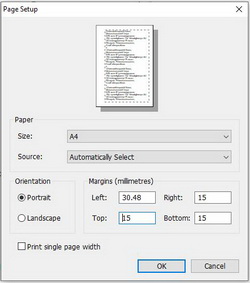
Рис. 1. Оформление листа для печати
Если вы решаете инженерную задачу, где присутствуют физические величины, то необходимо всегда указывать единицы измерения. Единицы измерения можно ввести руками в виде обычного текста либо автоматически. Таким образом, можно контролировать правильность конечного результата и избежать множества ошибок в процессе решения задачи. Для автоматического ввода единиц измерения переменных нужно просто напечатать на клавиатуре их название сразу после значения. Результат автоматически выведется уже с получившейся единицей измерения. На рисунке 2 приведен пример синтаксиса.
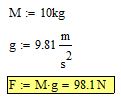
Рис. 2. Ввод единиц измерения в Mathcad
Функция для интерполяции данных interp()
В инженерной среде иногда приходится иметь дело с массивами экспериментальных данных. Чаще всего приходится строить, анализировать и оформлять графики. В mathcad 15 есть возможность провести интерполяцию точек графика с помощью функции interp()
Введем две матрицы-столбца: столбец X и столбец Y. Заполним их данными и отобразим на графике. Как построить график по точкам и оформить его можно посмотреть в разделе графики
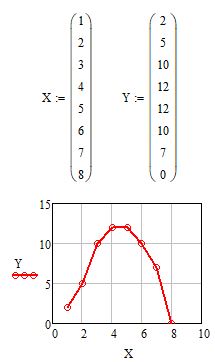
Рис. 3. График по точкам
Функция interp() имеет следующий синтаксис: y(x):=interp(cspline(X,Y), X, Y, x). Cspline — тип кривой (кубический сплайн), которой интерполируются точки. В качестве входных параметров используются данные матриц-столбцов X и Y. Тип кривой может быть выбран и другой (см. help mathcad), но как показывает личная практика cspline корректно работает в большинстве инженерных расчетов. Помимо cspline в функцию interp() требуется ввести данные матриц-столбцов и указать имя аргумента — в нашем случае это переменная x
Вся функция interp() присваивается функции y(x), с которой далее очень удобно работать. Теперь подставляя любые значения x в функцию y(x) можно получать значения функции y
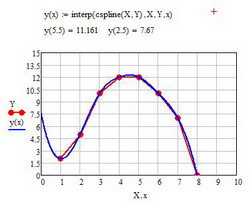
Рис. 4. Интерполяция графика по точкам в mathcad 15
Подстановка значений переменных в формулу в mathcad 15
Иногда в расчетах присутствует огромное количество разных переменных и констант и не всегда сразу понятно, какое значение какой переменной работает в формуле. При оформлении расчетных работ часто бывает полезно подставить значения переменных в формулу
Чтобы увидеть какие значения переменных учавствуют формулах mathcad 15 существует функция explicit. Введем ряд переменных и присвоим им числовые значения. Затем введем формулу и найдем значение выражения. Пример приведен ниже на рисунке 5.
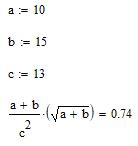
Рис. 5. Значение выражения по умолчанию
Теперь щелкните левой кнопкой мыши по формуле и установите курсор, как показано на рисунке 6. Для этого используйте клавиши: стрелка влево, стрелка вправо и пробел
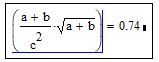
Рис. 6. Ввод функции explicit
На панели Symbolic найдите кнопку explicit и нажмите ее. Возле формулы появится фраза explicit. Далее, после этой фразы поставте запятую и введите все переменные, значения которых вы бы хотели видеть. Синтаксис приведен на рисунке 7.
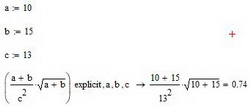
Рис. 7. Работа функции explicit для постановки значений в формулу
Можно скрыть название функции и переменные после команды explicit. Так документ станет легче воспринимать стороннему человеку. Для этого щелкните правой кнопкой мыши по выражению и в выпадающем меню нажмите «Hide keywords». Уберите выделение с выражения и вы увидите, что оно отображается без служебных фраз
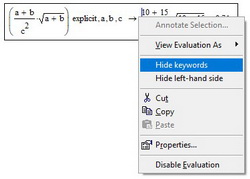
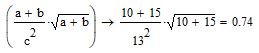
Рис. 8. Скрытие функции explicit
Импорт данных из внешнего файла блокнот.txt и excel.xlsx
Не редко приходится работать с массивами данных, которые сохранены в txt файлах либо в таблицах excel. В mathcad 15 есть возможность импорта данных из внешнего файла для обработки и анализа
Для импорта числовых данных из txt файла в основном меню выполните следующие действия: Insert -> Data -> File input.
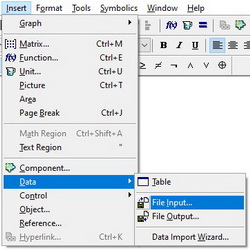
Рис. 9. Импорт данных в Mathcad 15
В появивщемся окне нажмите Browse. и выберете файл с данными. Для примера используется заранее созданный файл as1.txt, в котором записаны числовые значения. Далее нажмите Next и затем Finish
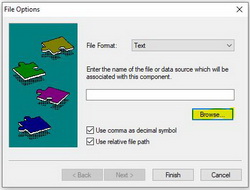
Рис. 10. Импорт данных в Mathcad 15
Вы увидите свободный маркер, которому присвоен «файл»
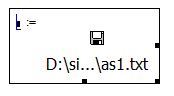
Рис. 11. Импорт данных в Mathcad 15
Введите имя переменной на месте маркера. Теперь данные файла сохранены в переменной и с ними можно работать
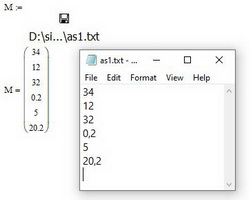
Рис. 12. Импорт данных в Mathcad 15 из блокнота
Обратите внимание, что если данные в файле постоянно обновляются и вам нужно иметь актуальные расчеты в mathcad, то необходимо обновлять страницу. Это можно сделать с помощью сочетания клавиш Ctrl + F9, либо перейдя в основном меню по следующему пути: Tools > Calculate > Calculate Worksheet. Таким образом, все операции в вашем расчете пересчитаются, а импортированные данные обновятся
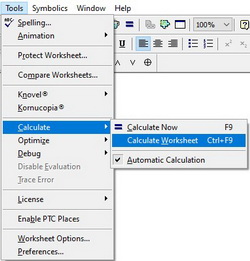
Рис. 13. Импорт данных в Mathcad 15 из блокнота. Обновление данных
Из текстового файла возможно импортировать прямоугольную матрицу. Для этого между числами в файле должен быть разделитель — пробел. См. пример на рисунке 14
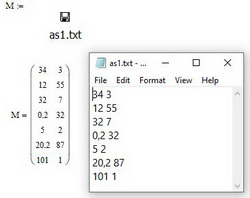
Рис. 14. Импорт матрицы из блокнота в mathcad 15
Чтобы импортировать числовые данные из файла ecxel в основном меню выполните переход: Insert > Data > File input. Затем в File format выберете пункт Microsoft Excel и нажмите кнопку Browse.
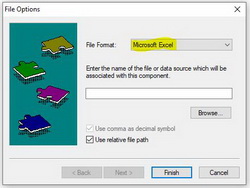
Рис. 15. Импорт данных из файла ecxel в mathcad 15
В появившемся окне выберете ваш файл и нажмите кнопку Open.
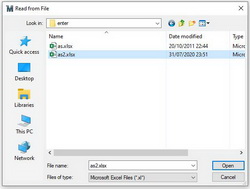
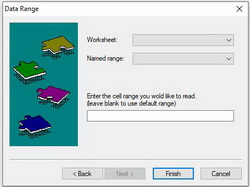
Рис. 16. Импорт данных из файла ecxel в mathcad 15
Нажмите кнопку Next и вы попадете в меню настройки импорта. Вы можете оставить все ячейки без изменений и тогда mathcad импортирует все содержимое файла excel. Нажмите кнопку Finish и в рабочем поле mathcad вы увидете, что появился свободный маркер, котоорму присвоена иконка вашего файла
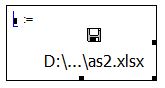
Рис. 17. Импорт данных из файла ecxel в mathcad 15
В место маркера введите какую либо переменную, например N, и выведете ее значение, используюя операцию равенства. На рисунке 18 видно, что переменная N содержит массив (матрицу) значений импортированных из файла excel
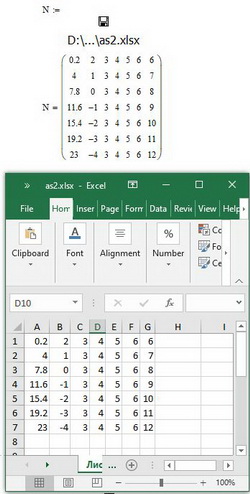
Рис. 18. Импорт данных из файла ecxel в mathcad 15
Если есть необходимость импортировать только часть данных из файла excel, то после выбора файла на диске нужно указать соответсвующий диапазон ячеек. В этом случае импортируются данные из указанного диапазона
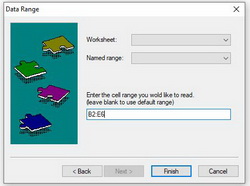
Рис. 19. Импорт диапазона данных из файла ecxel в mathcad 15
После нажатия кнопки Finish вы снова увидите, что появился свободный маркер, которому присвоена иконка вашего файла. Введем новую переменную, например N2, и сразу же выведем ее значение, с помощью комады равенства. На рис. 20 видно, что переменная содержит матрицу значений, которые импортировались из определенного диапазона ячеек файла excel
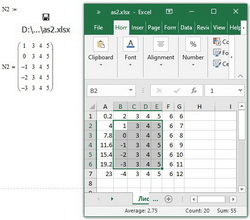
Рис. 20. Импорт диапазона данных из файла ecxel в mathcad 15
При импортировании чисел с десятичными дробями из txt файлов обратите внимание на то, чтобы разделителем была запятая. Иначе mathcad не распознаст дробное число
Обратите внимание, что числовые данные с десятичными дробями в excel должны иметь разделитель, который корректно прочитается в mathcad. В противном случае число не импортируется корректно

Donec eget ex magna. Interdum et malesuada fames ac ante ipsum primis in faucibus. Pellentesque venenatis dolor imperdiet dolor mattis sagittis. Praesent rutrum sem diam, vitae egestas enim auctor sit amet. Pellentesque leo mauris, consectetur id ipsum sit amet, fergiat. Pellentesque in mi eu massa lacinia malesuada et a elit. Donec urna ex, lacinia in purus ac, pretium pulvinar mauris. Curabitur sapien risus, commodo eget turpis at, elementum convallis elit. Pellentesque enim turpis, hendrerit tristique.
Lorem ipsum dolor sit amet, consectetur adipiscing elit. Duis dapibus rutrum facilisis. Class aptent taciti sociosqu ad litora torquent per conubia nostra, per inceptos himenaeos. Etiam tristique libero eu nibh porttitor fermentum. Nullam venenatis erat id vehicula viverra. Nunc ultrices eros ut ultricies condimentum. Mauris risus lacus, blandit sit amet venenatis non, bibendum vitae dolor. Nunc lorem mauris, fringilla in aliquam at, euismod in lectus. Pellentesque habitant morbi tristique senectus et netus et malesuada fames ac turpis egestas. In non lorem sit amet elit placerat maximus. Pellentesque aliquam maximus risus, vel venenatis mauris vehicula hendrerit.
Interdum et malesuada fames ac ante ipsum primis in faucibus. Pellentesque venenatis dolor imperdiet dolor mattis sagittis. Praesent rutrum sem diam, vitae egestas enim auctor sit amet. Pellentesque leo mauris, consectetur id ipsum sit amet, fersapien risus, commodo eget turpis at, elementum convallis elit. Pellentesque enim turpis, hendrerit tristique lorem ipsum dolor.
Отображение вычисление в маткаде
Массивы в Маткаде
Преподаватель решает только методом тыка(и решает около часа подобные задачи). Не могу ни чего.
Сделано в Маткаде
Вот поверхность, построенная в Маткаде.
Рисунок в маткаде
Как нарисовать квадрат и 4 соприкасающихся круга по его вершинам. Что бы можно было менять размер.

Q-критерий в маткаде
Здравствуйте! Есть ли в маткаде функция, которая возвращает значение из таблицы Q-критерия.
Exponenta.ru
Спасибо!
Уже навострился быстро использовать эту команду. Один только вопрос.
Когда используется сначала присваивание(ν.a), а затем explicit, то если написать равно, в самом конце, уже после подстановки цифр, выводится не конечный ответ, а то же уравнение в числовом виде. (см рис: explicit 1)
Но это ничего, если повторно ввести имя (ν.a), к которому было присвоение сделано, то выводит ответ в нормальном виде. (см рис: explicit 2)
Однако если командой explicit воспользоваться ещё раз, то будет подставлено не конечное значение (ν.a), а вся формула. Можно от этого как-то избавиться? Просто очень хочется что бы при изменении параметров сразу происходил пересчёт. Сейчас же, я использую повторное присваивание, дабы всё выглядело удобоваримо. 

Вычисления в Mathcad
В практике инженерных расчетов наиболее массовыми являются расчетно-графические работы. Удобной средой для их выполнения является система компьютерной математики Mathcad [26]. Поэтому сначала дается описание основных правил работы в этой среде и демонстрируются простейшие вычисления.
Главной отличительной особенностью и преимуществом системы Mathcad является то, что описание решаемых задач и результаты их решения представляются в ней с помощью общепринятых математических знаков и символов — интегралов, производных, радикалов сумм и пр. Это значительно расширяет число пользователей Mathcad, так как не требует от них изучения специального языка программирования.
Основные правила работы и простейшие вычисления. Для работы в Mathcad используется «графический» язык, «словами» в котором являются так называемые пиктограммы. Они представляют собой картинки — символы, обозначающие определенные действия: интегрирование, дифференцирование, построение графика и пр. С их помощью можно строить решение разнообразных задач, не составляя традиционной программы.
На рис. II 1.1 показано рабочее окно Mathcad и основные панели инструментов, содержащие наборы пиктограмм: 1 — Калькулятор (Calculator); 2 — Логические (Boolean); 3 — Графические (Graph); 4 — Матричные (Matrix); 5 — Вычислительные (Calculus); 6 — Программные (Programming); 7 — Греческие (Greek). Последняя панель инструментов, снабженная символом «академическая шапочка», содержит набор пиктограмм для выполнения символьно-аналитических вычислений.

Рис. П1.1
Белое поле, называемое рабочим документом Mathcad, используется для размещения текстовых областей (содержащих комментарии), математических областей (с формулами) и графических областей (с графиками). Они создаются с помощью описанных ниже операций.
Определение переменной. В Mathcad используются переменные различных типов: обычная, глобальная, дискретная, индексная и др. Значение обычной переменной может быть использовано только правее или ниже того места на рабочем документе Mathcad, где эта переменная была определена. Чтобы определить переменную нужно:
- 1) напечатать имя переменной, подлежащей определению;
- 2) напечатать символ «двоеточие» (:) — при этом на экране появится знак определения переменной «двоеточие равно» (:=);
- 3) напечатать выражение, определяющее переменную.
Вводим с клавиатуры:
Наблюдаем на экране:
s .*= 100
W: 1/2[пробел] * т*и Л 2
Примечание. Для отделения дробной части числа от его целой части в Mathcad используется символ «точка» (.)
Кроме обычной переменной в Mathcad можно задать глобальную переменную. Ее значение можно использовать в любом месте рабочего документа Mathcad. Для этого вместо обычного оператора присваивания (:=) используется оператор глобального присваивания (=).
Вычисление выражений. Если переменные определены, то их значения можно использовать при вычислении выражений, которые должны располагаться правее или ниже мест определения переменных, участвующих в формировании выражений. Для вычисления выражения нужно его напечатать и нажать клавишу «вывод числового результата» (=). Mathcad вычисляет выражение и показывает его значение справа от этого знака.
t := 11.5
s := 100 v:= — t
v — 8.696 m := 15
Повторяющиеся вычисления. Для выполнения повторяющихся вычислений Mathcad использует специальный тип переменной — дискретный аргумент. Такая переменная имеет ряд равноотстоящих друг от друга значений, т.е. представляет собой массив чисел.
Чтобы задать дискретный аргумент, нужно:
- 1) напечатать имя переменной;
- 2) нажать клавишу «двоеточие» (:) — в результате появится знак присваивания (:=);
- 3) напечатать первое значение, принимаемое переменной;
- 4) нажать клавишу «запятая» (,);
- 5) напечатать второе (соседнее) значение переменной;
- 6) нажать клавишу «точка с запятой» (;) — в результате появится символ «две точки подряд» (..);
- 7) напечатать последнее значение переменной.
Вводим с клавиатуры:
Наблюдаем на экране:
а : .5; 8
а := 0.5..8
d : -5 , -3.5 ; 5
d := -5-3.5. .5
Дискретный аргумент изменяет свои значения в сторону возрастания (см. переменные ау b, d)y или убывания (переменная с).
Когда соседнее значение дискретного аргумента не указано (как это сделано при определении переменной /;), то шаг его изменения равен +1, если последнее значение аргумента больше начального, или -1, если последнее значение аргумента меньше начального.
Для просмотра значений дискретного аргумента нужно напечатать имя соответствующей переменной и нажать клавишу «вывод числового результата» (=). В результате выводится таблица значений дискретного аргумента.

Пример П1.5 демонстрирует применение дискретного аргумента для присвоения значений переменной с индексом (индексной переменной).

Если дискретный аргумент используется в выражении, то Mathcad вычисляет выражение один раз для каждого значения дискретного аргумента.

Определение функции. При определении функции у- f(x) необходимо указать ее имя / и аргумент х (или список аргументов для функции нескольких переменных).


Построение графика функции. Чтобы создать график функции одной переменной нужно выполнить следующие операции:
- 1) поместить курсор (щелкнуть мышью) там, где требуется создать график — обязательно правее или ниже того места, где определялась функция;
- 2) выбрать команду XY — Plot из меню Graph, или нажать соответствующую кнопку на пиктограмме. В рабочем документе Mathcad появится заготовка для графика с полями ввода в виде двух черных прямоугольников (рис. П 1.2);
- 3) в поле, расположенное левее оси ординат, ввести имя функции (рис. П1.3), или выражение, определяющее ее значения (рис. П1.4);
- 4) в поле, расположенное под осью абсцисс, ввести имя аргумента х.
Рис. П1.2
Для того чтобы увидеть график, нужно нажать клавишу [F9] или щелкнуть мышью вне поля графика.
Для того чтобы задать диапазон изменения аргумента х, нужно заполнить поля ввода, появляющиеся по краям оси абсцисс, или заранее (выше или левее) задать аргумент как дискретную переменную (см. пример П1.3), например х := -3, — 2.9..5.
Если этого не сделать, то переменная х будет изменяться в интервале -10 _3 .

Рис. П1.3
Рис. П1.4
Чтобы построить на одном рисунке несколько графиков (семейство графиков), нужно разделить запятыми имена соответствующих переменных (по оси абсцисс) и функций (по оси ординат) (рис. 111.5).
Построить и отформатировать графики функций

[1] [2] [3] [4]
Если (как в данном примере) несколько функций имеют общий аргумент, то можно указать имя только этого аргумента (рис. П1.5, а).
Если на графике необходимо создать горизонтальную линию (например, линию у = 0), нужно поместить дискретную переменную (х) в среднее поле на оси абсцисс и константу (0) в поле на оси ординат (рис. П1.5, б).

Рис. П1.5
Другая возможность — при форматировании графика активизировать опцию Show Markers (показывать маркеры) для оси Y. В этом случае слева от этой оси появятся два дополнительных поля ввода. Заполняя одно из них, можно получить желаемую горизонтальную линию. Точно так же можно создавать (две) вертикальные линии в нужном месте графика.
Для того чтобы переместить график, необходимо:
- 1) выделить график пунктирной рамкой (см. выше);
- 2) поместить курсор в поле рамки (при этом изображение курсора заменяется жирным черным крестом);
- 3) нажав левую клавишу мыши, переместить рамку с графиком в нужное место и отпустить клавишу.
Для форматирования (изменения параметров) графика нужно установить в его область курсор мыши и дважды быстро щелкнуть ее левой клавишей. В результате появится окно задания форматов, определяющих параметры графика (рис. П1.6).

Рис. П1.6
Используя опции этого окна, можно изменять масштабы по осям системы координат (например, вводить логарифмический масштаб), создавать масштабную сетку, задавать нумерацию осей, создавать надписи на графиках и пр. (см. рис. П1.6, а), а также изменять тип, толщину и цвет линий (см. рис. П1.6, б).
В качестве примера на рис. П1.5, б показаны результаты форматирования семейства графиков, показанных на рис. П1.5, а. После форматирования они имеют увеличенную толщину и другой тип линии графика функции /2(х), горизонтальную линию (ось абсцисс) и масштабную сетку.
Если функция принимает комплексное значение, то на график выводится лишь его действительная часть. При этом сообщение об ошибке не появляется. Продемонстрируем на примере, что это свойство графического редактора Mathcad является удобным для построения некоторых графиков.
Этот пример иллюстрирует возможность построения графика окружности (единичного радиуса) х + у = 1 в декартовой системе координат (рис. П1.7). Для этого необходимо, используя у равнение окружности, определить зависимость у отх. В данном случае имеем у = ±Vl-x, т.е. график окружности образован графиками двух функций / 1 принимают комплексные значения.

Рис. П1.7
Уравнение такой окружности можно задать в параметрической форме (рис. П1.8) или с помощью полярной системы координат (рис. П1.9).

Рис. П1.8
Рис. П1.9
Чтобы создать график функции двух переменных z — z(x, у), например график функции z(x, у) = (х 2 + y 2 )sin(xy/5), необходимо:
- (х-уЛ
- 1) задать функцию z(x, у):=(х 2 + ;у 2 )-sin —— ;
2) установить курсор в свободном месте рабочей области правее или ниже места определения функции и с помощью команды Surfance Plot вставить шаблон трехмерного графика (рис. ГТ 1.10). В отличие от рис. П1.2, он имеет только одно поле для ввода, куда нужно ввести имя функции (в данном случае z). Затем нужно щелкнуть мышью вне шаблона. Результат показан на рис. П1.11.

Puc.nt.tO Рис. П1.11
По умолчанию диапазон изменения аргументов устанавливается равным |х| 2 + у 2 )$т(ху/5) для случая хп = -4, xv = 3, уп = -2.

Рис. 111.12
Для построения графика функции z = z(xf у) в криволинейной области G, ограниченной заданными «верхней» и «нижней» кривыми уп = уп (вычислить): • вычислить в символах


• вычислить с п знаками после запятой, evaluate float, п или float, п -> :

Примечание: при выводе результатов символьных преобразований с помощью команды float, п можно задавать до п — 250 знаков после запятой.

Команда coeJJs (полиномиальные коэффициенты):

Примечание: вычисляются коэффициенты полинома по переменной х, получающегося после раскрытия скобок.
Пример П1.22
Команда differentiate (дифференцирование по выделенной переменной):

Пример П1.23
Команда integreate (интегрирование по выделенной переменной):

Пример П1.24
Команда solve (решить относительно выделенной переменной):

Пример П1.25
Команда expand to series (разложить в ряд):

Команда convert to partial fraction (разложить на элементарные дроби):

Пример П1.27
Команда matrix transpose (транспонирование матрицы):

Пример П1.28
Команда matrix determinant (вычисление определителя):

Пример П1.29
Команда matrix invert (обращение матрицы):

Пример П1.30
Команды Fourier и invers Foureir (прямое и обратное преобразования Фурье):

Пример П1.31
Команды laplace и invlaplace (преобразования Лапласа): • прямое
Похожие публикации:
- Как восстановить аккаунт дискорд если нет доступа к аутентификатору
- Как вставить фото на белый фон в фотошопе
- Как выйти из полноэкранного режима в фотошопе
- Как вырезать человека в фотошопе