
Сброс настроек телефона
Сброс настроек телефона с Windows возвращает его в состояние, в котором он находился при первом включении. Это приводит к удалению всех личных данных, а также к возврату исходных заводских параметров телефона.
Если вы решили выполнить сброс настроек телефона, можно заранее создать резервную копию приложений, SMS и других данных в облаке. Подробнее об этом можно узнать в разделе Резервное копирование данных.
Предупреждение: Будьте осторожны. При сбросе будет удалено все содержимое телефона, включая приложения и игры (а также данные приложений и игровые достижения), SMS, журнал вызовов, музыку, фото и прочее.
Сброс настроек телефона
- На начальном экране проведите пальцем к списку все приложения, а затем выберите Параметры .
- Выберите Система >Сведения об устройстве >Сброс настроек.
- Вы получите два предупреждения. Если вы уверены, что хотите вернуть телефон к заводским настройкам, выберите Да, а затем еще раз Да. Это может занять какое-то время.
Если телефон не отвечает и вы не можете открыть Параметры , можно выполнить сброс, используя аппаратные кнопки. Чтобы сбросить телефон Lumia (и некоторые другие модели), выполните следующие действия:
Сброс телефона, который не отвечает
- Нажмите и удерживайте кнопки уменьшения громкости и питания одновременно в течение 10–15 секунд,, пока не почувствуете вибрацию.
- Почувствовав вибрацию, отпустите эти кнопки, а затем сразу же нажмите и удерживайте кнопку уменьшения громкости до тех пор, пока не увидите большой восклицательный знак.
- После появления восклицательного знака нажмите четыре кнопки в следующем порядке: кнопка увеличения громкости, уменьшения громкости, питания, уменьшения громкости. Телефон будет сброшен и перезапущен. (Завершение сброса может занять какое-то время.)
Примечание: Если вы потеряли телефон, его можно сбросить удаленно. Информацию о том, как это сделать, можно найти в разделе Поиск утерянного телефона.
Что делать если забыл пароль на Nokia Lumia?
Наверное, каждый из нас, пытаясь защитить личную информацию, придумывал сверхсложной пароль, который потом благополучно забывался. В этой статье мы расскажем вам что делать если забыт пароль Nokia Lumia.
Забыт пароль учетной записи
Если вы забыли пароль от учетной записи Nokia Lumia (учётка Microsoft) , то не переживайте, это легко поправимо. Делаем следующее: заходим в настройки телефона – почта и учетные записи, запоминаем адрес Live аккаунта. Заходим сюда https://login.live.com, нажимаем на «Не удается получить доступ к своей учетной записи?» и восстанавливаемся.

Забыт пароль блокировки
С блокировкой дело обстоит не так радужно, и если забыт пароль Lumia, придется попрощаться со всей информацией и откатиться к заводским настройкам, т. е. сделать hard reset.
Перед этим желательно полностью зарядиться.
- Выключаем телефон, зажимаем одновременно кнопку уменьшения громкости + питание + кнопку камеры, удерживаем до вибрации.
- После вибрации отпускаем кнопку питания, продолжая удерживать кнопки камеры и громкости. Нажимаем “WIN”, ждем перезагрузку и радостно хлопаем в ладоши. Поздравляем с новым телефоном!
Важно! Помните, что делая жесткую перезагрузку, вы теряете всю информацию, которая хранится в вашем телефоне: файлы, фотографии, игры, контакты, музыка и другие.
Понравилась статья? Поделитесь с друзьями!
Читайте также:

Microsoft и Nokia Lumia
Смартфоны на Windows Phone обладают отличным функционалом и богатыми возможностями. При этом, несмотря на
Unlock NOKIA LUMIA от любого оператора мира

Разблокировать NOKIA LUMIA — просто! Unlock Nokia Lumia — это простая процедура перевода вашего мобильного устройства в состояние Sim-Free, при котором возможно использовать любые сим-карты любой сети мира без ограничений.
Простые шаги для разблокировки Nokia Lumia
 |
 |
 |
 |
 Шаг 1. Оформите Заявку на разблокировку Nokia Lumia Шаг 1. Оформите Заявку на разблокировку Nokia Lumia |
Шаг 2. Менеджеры обработают Заявку и свяжутся для согласования условий |
Шаг 3. Оплатите одним из удобных для Вас методов |
Шаг 4. Введите полученный код. Теперь Ваш телефон разлочен навсегда. |
Данная процедура заключается в получении от оператора блокировки кода «Network». Вам остается его просто ввести в меню телефона и пользоваться полноценным устройством.
По результатам успешно проделанной работы по UNLOCK NOKIA Ваш смартфон серии Lumia переходит в статус Full Sim-Free Unlocked (Разблокирован) НАВСЕГДА.
Модели поддерживаемые к услуге «разблокировка Nokia Lumia»
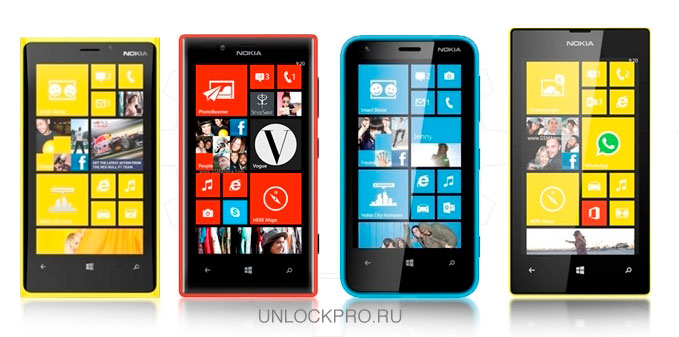
— Unlock Nokia Lumia 520
— Unlock Nokia Lumia 800
— Unlock Nokia Lumia 920
— Unlock Nokia Lumia 710
— Unlock Nokia Lumia 610
(а так же остальные модели серии Lumia: Lumia 2520, Lumia 1020, Lumia 930, Lumia 928, Lumia 925, Lumia 900, Lumia 822, Lumia 820, Lumia 810, Lumia 800c, Lumia 720, Lumia 630, Lumia 625, Lumia 620, Lumia 525, Lumia 510 и Lumia 505)
 |
 |
 |
 |
 |
 |
Как получить код по услуге «Разлочка Nokia Lumia»
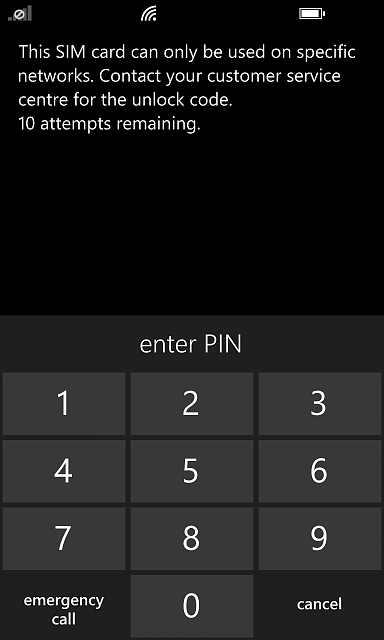
При использовании Вашей Sim-карты в разалоченом Nokia Lumia появляется автоматическое сообщение:
«Sim-карту можно использовать только в определенных сетях. Обратитесь в центр обслуживания клиентов за кодом разблокировки…»
Для того, что бы полностью разлочить Ваш Nokia Lumia от привязки к оператору сотовой связи, необходимо ввести код разблокировки сети «Network Code/NCK» на экране телефона. Окно запроса кода NCK появляется в момент попытки использования сим-карты иной от сим-карты оператора, к которому «привязан» смартфон. Сам код разблокировки будет получен от оператора. Что бы получить индивидуальный код NCK Вашей Nokia Lumia — оформите заявку.
После ввода в меню телефона кода разблокировки, Ваш Nokia Lumia навсегда перейдет в режим Sim-Free и будет поддерживать полноценную работу с любыми сим-картами всех операторов мира.
Заказать код разблокировки сейчас:
Инструкция — Как ввести код разблокировки NCK Nokia Lumia?
Пожалуйста, проделайте все согласно данной инструкции:
1. Включите Nokia вместе со вставленной сим-картой Вашего оператора сотовой связи (отличного от оператоора блокировки);
2. Введите Pin-код сим-карты при включении, если он установлен;
3. Сразу после этого телефон запросит PIN (он же NCK) для разблокировки связи с сообщением «Sim-карту можно использовать только в определенных сетях. Обратитесь в центр обслуживания клиентов за кодом разблокировки…»;
5. Введите полученный NCK-код в ответ на данный запрос (у Вас есть 10 попыток) и подтвердите разблокировку;
6. Поздравляем! Ваш телефон разблокирован!
Правила и условия предоставления услуги:
1. Услуга считается оказанной в полном объеме после того, как Вам будет предоставлен код разблокировки на e-mail или в мастерской по факту обращения.
2. Все коды заводские, поэтому исключена возможность ошибки. Только полученный код способен разблокировать Ваш телефон.
3. Телефон должен иметь заводскую официальную прошивку, т.е. не модифицированную, в противном случае код может быть не принят устройством.
4. Данная услуга не поможет в том случае, если телефон имеет пользовательскую блокировку. Перед обращением убедитесь, что Ваш телефон заблокирован оператором сотовой связи для работы в их сетях, т.е. при установке Вашей местной симкарты просит ввести код разблокировки.
5. В соответствии с вышеизложенными пунктами, мы не осуществляем возврат денежных средств за оказанную услугу.
6. Данная разблокировка полностью официальна, снимается один раз и навсегда.
7. В некоторых случаях, в зависимости от истории телефона и работы самого оператора время разблокировки может быть увеличено в одностороннем порядке.
Вы можете подъехать к нам в офис в Москве будем рады проконсультировать Вас и ответить на любые вопросы.
Остались вопросы?!
Звоните: +7(495)968-98-74 ;
Перезвоните мне! (Бесплатно).
Ждём Вас ежедневно:
м. Таганская: ул. Земляной Вал 72
Наши менеджеры всегда помогут подобрать оптимальное решение именно для Вас!
Отзывы клиентов
Звоните и приезжайте — мы настроим любой телефон в Вашем присутствии!
Снимаем пользовательский пароль с нокиа люмия. Как разблокировать нокиа люмия
Все большей популярностью у молодежи всего мира пользуются смартфоны Nokia Lumia. Пожалуй, единственным значительным минусом некоторых моделей является заблокированная операционная система Windows Phone. Есть официальный способ разблокировки без потери гарантии.
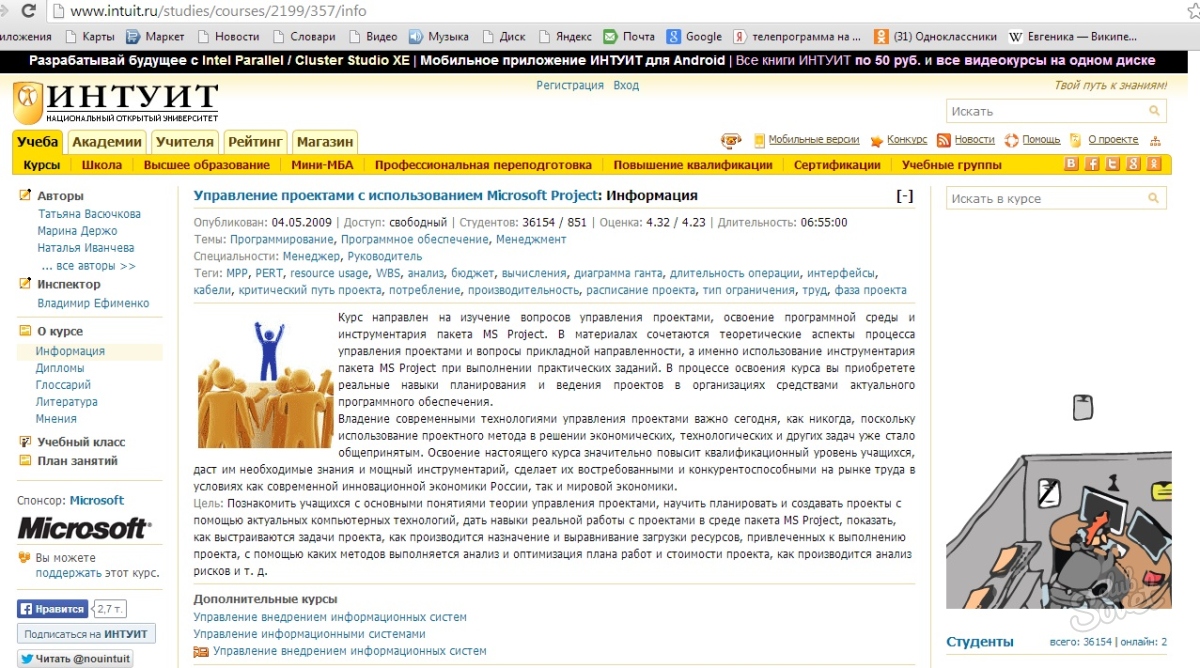
Чтобы устанавливать приложения *.xap на Nokia Lumia не из маркета, достаточно создать, а после зарегистрировать вашу учетную запись «Windows LiveID» в качестве разработчика (developer) на www.dreamspark.com. На данном сайте студенты могут создавать виджеты и приложения на Windows Phone. Создайте здесь новую учетную запись, привяжите к почтовому ящику «Windows LiveID». Далее нужно будет пройти проверку, действительно ли вы — студент. Сверните текущее окно и запустите онлайн-университет http://www.intuit.ru/department/itmngt/pmusemspr и пройдите регистрацию там. Затем, чтобы получить свой код студента, переходим на http://www.intuit.ru/cgi-bin/ms_keys.cgi?GO=1. Именно этот код подтверждения необходимо ввести на странице проверки сайта DreamSpark. После нескольких инструкционных страниц появится предложение сопоставить учетные записи «DreamSpark» и «LiveID», примите его.
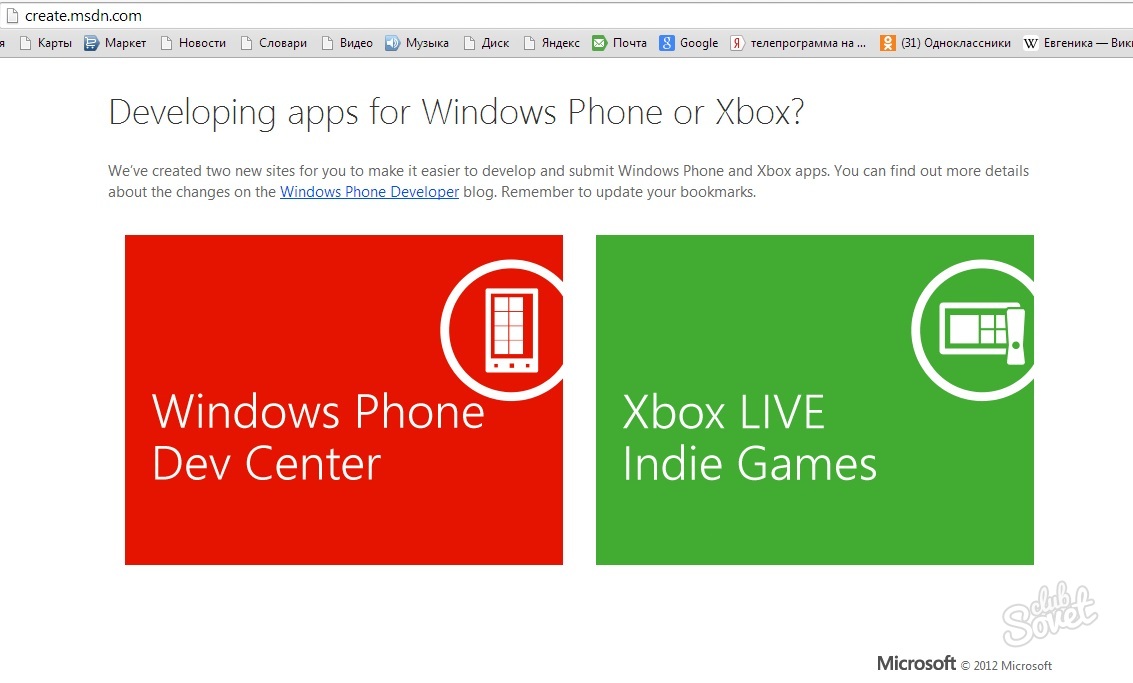
Далее придется создать регистрационную запись на сайте create.msdn.com. Выберите «WindowsPhone Dev Center» и нажмите в верхнем правом углу «SignIn». Введите данные, укажите LiveID, зарегистрированный на DreamSpark. Чтобы присвоить своей записи статус разработчика, выполните описанные далее действия. На главной странице жмите «Submit APP», на открывшейся странице кликните по большой красной кнопке «Join Now». Заполните все поля, в качестве «Account type» выберите «Individual or student», подтвердите согласие. На следующем шаге выделите пункт «I`m Student», кликнете «Далее». Прокрутите скрол и нажмите «Done».
Откройте заранее установленный пакет Windows Phone от разработчика. Запустите Windows Phone Developer Registration. Подключите смартфон к компьютеру, разблокируйте на нем экран и откройте «Zune». Далее введите параметры вашей учетки «LiveId» и тот пароль, который зарегистрирован как разработчик на «AppHub». Кликните на кнопку «Register». Телефон разблокирован для заливки приложений.
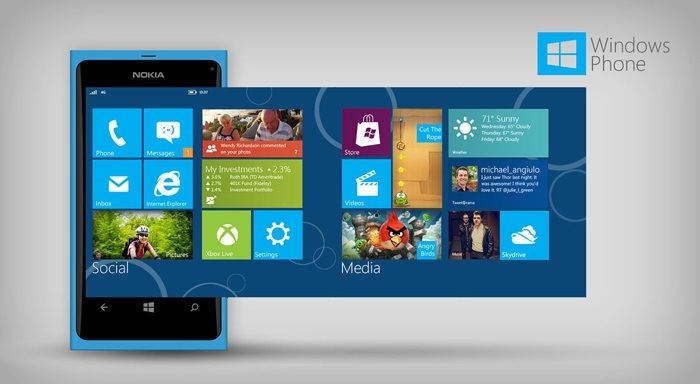
Для установки приложения на Нокиа Люмиа теперь нажмите «Пуск», откройте «Windows Phone Developer Tools», затем «Application Deploy», выберите нужный файл *.xap, в пункте «Target» укажите «Windows Phone Device». Проверьте, разблокирован ли экран смартфона, нажмите «Deploy». За короткое время приложение установится на смартфон.

Благодаря этой инструкции, можно без труда и потери гарантии расширить выбор приложений для операционной системы Windows Phone, установленной на Nokia Lumia.
Вопрос безопасности персональных данных в наше время стоит довольно остро. Всё чаще в новостях можно прочитать о массовой краже данных пользователей какого-либо сервиса с сервера, или непосредственно с их устройств. В связи с этим разработчики смартфонов постоянно пытаются улучшить надёжность своих продуктов. Одной из лучших мобильных систем , с точки зрения безопасности, можно назвать Windows Phone. В ней приняты все необходимые меры для обеспечения сохранности ваших данных в случае возможном вмешательстве извне. В этой статье поговорим о том, как обезопасить свой смартфон при физическом доступе к устройству, а именно — как поставить пароль на Windows Phone. Поехали!
Каждый пользователь желает уберечь личную информацию от посторонних глаз
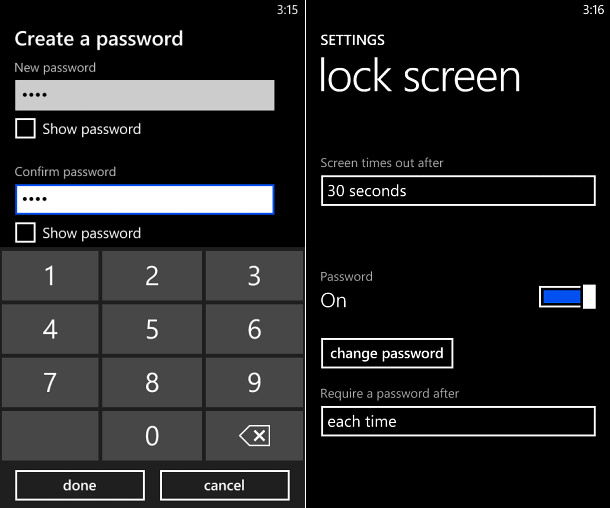
Установить код на своём смартфоне вы можете в настройках экрана блокировки. Для начала откройте «Настройки», выберите пункт «Система» и в нём перейдите на «Экран блокировки». Перед вами откроется окно со всеми настройками. Там вы можете изменить фон и настроить отображаемую на экране в режиме блокировки информацию, а также уведомления из приложений. Ещё ниже вы найдёте как раз то, что нужно. В пункте «Отключение экрана через» установите время, через которое устройство будет блокироваться самостоятельно. Слишком маленький промежуток будет мешать нормально пользоваться телефоном, а слишком большой не рекомендуется с точки зрения безопасности и энергосбережения.
Следующим идёт нужный нам пункт «Пароль». Чтобы установить парольную защиту на Windows Phone, переведите ползунок в положение «Включён». Следующим шагом будет создание пароля. Сначала понадобится ввести ваш ключ, а после подтвердить правильность его ввода. После этого вы можете настроить частоту, с которой система будет запрашивать код, в пункте «Требовать пароль через».
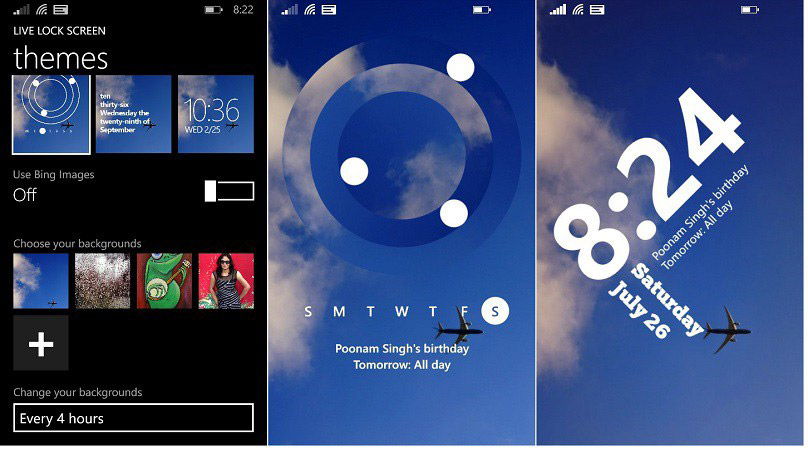
В версии Windows Phone 8.1 появилась возможность устанавливать графический ключ. Однако эта функция не является встроенной и работает через приложение. Она полноценно не заменяет цифровой ввод, а как бы дополняет его. Чтобы поставить графический пароль на Windows Phone, вам понадобится скачать и установить приложение Live Lock Screen. В нём вам будет предложено установить графический ключ, нарисовав произвольную фигуру по точкам на экране. После этого графический ключ будет запрашиваться сразу после ввода цифрового, что значительно повысит безопасность вашего телефона.
Проблема безопасности данных пользователя является актуальной уже очень давно. Сначала она касалась только компьютеров и носителей информации, а после перекочевала и на мобильные устройства. Уже многие годы разработчики пытаются придумать новые способы обеспечения безопасности данных на устройстве. Пока все варианты, которые применяются в различных смартфонах — это код (PIN), графический пароль, отпечаток пальца. Всё это призвано защитить содержимое ваших телефонов от посторонних лиц. Но случается так, что либо по вине ОС устройства, либо по вине самого пользователя сам владелец телефона не может получить к нему доступ. Что же делать в такой ситуации? В этой статье разберёмся, как разблокировать Windows Phone . Давайте же начнём. Поехали!
В смартфонах под управлением ОС Windows Phone блокировка осуществляется при помощи специального кода, который устанавливает сам владелец телефона. Но что делать в случае, если вы забыли код и не можете зайти в телефон? Самое простое решение — выполнить сброс настроек. Но в этом случае все данные будут удалены со смартфона, что является неприемлемым вариантом для большинства пользователей. К счастью, существует способ, который позволяет разблокировать Windows Phone без сброса и удаления содержимого телефона.
Теперь более подробно об этом самом способе. Чтобы всё сработало, необходимо, чтобы на устройстве была активированы режимы « » и «Местоположение». Иначе, разблокировать телефон не удастся и единственный возможный путь решения проблемы — сброс настроек. Если вышеупомянутые режимы были включены на вашем телефоне, переходите к процедуре разблокировки телефона .
Первое, что нужно сделать — зайти на компьютере в учётную запись Microsoft. Для этого откройте соответствующую страницу на сайте Microsoft и введите свои логин и пароль. Обратите внимание, что зайти нужно на ту учётную запись, которая привязана к смартфону.

После того как вы вошли в свой аккаунт, нажмите на «Устройства» и выберите категорию «Ваши устройства» из появившегося списка. Далее, найдите своё устройство и щёлкните по кнопке «Найти мой телефон». Щёлкните по кнопке «Заблокировать» расположенной под картой. Укажите телефонный номер и страну. Также можно отметить пункт «У этого телефона нет номера», чтобы не вводить его. Следующий шаг — установите код разблокировки, состоящий из четырёх цифр. Щёлкните по кнопке «Заблокировать». После этого телефон перезагрузится и теперь вы сможете разблокировать его, введя только что заданный PIN-код. Теперь, когда вы разблокировали смартфон, можете перейти в раздел настроек и отключить блокировку с помощью кода, если есть желание.
Похожие материалы:
- Как зарабатывать деньги вконтакте
- Избавляемся от назойливой captcha во Вконтакте Как убрать подтверждение действия я не робот
- Статистика канала Ютуб: что и как смотреть?
- Собираем компьютер своими руками — пошаговая инструкция