
Умная разблокировка, или Как ещё можно разблокировать телефон на Андроид
Пандемия коронавируса кардинально изменила весь мир. Перчатки, маски, санитайзеры стали неотъемлемыми атрибутами любого человека, выходящего за пределы своей квартиры. Но безопасность безопасностью, а жить в таких условиях довольно проблематично. Поневоле начнёшь думать, что важнее, когда для доступа к смартфону нужно либо снимать перчатки, либо опускать маску. Поэтому даже Apple пришлось пойти на уступки и разрешить пользователям разблокировать iPhone в маске. А как насчёт Android? А тут такая фишка есть уже давно, причём в более элегантном виде.
iPhone научился разблокироваться, даже если пользователь в маске. А Android уже давно так умеет
Начнём с того, что iPhone научился разблокироваться, когда пользователь в маске, только в iOS 14.5. Но, во-первых, само обновление ещё не вышло, поскольку находится только в стадии бета-тестирования, а, во-вторых, для успешной разблокировки в маске требуются ещё и Apple Watch. Часы в данном случае выступают в роли идентификатора. От пользователя требуется предварительно подтвердить свою личность для Apple Watch, введя пароль доступа, и, не снимая их, разблокировать iPhone. При этом снять аналогичным образом блокировку с модели с Touch ID – например, если вы в перчатках, — не получится. То ли дело Android.
Как разблокировать телефон без пароля
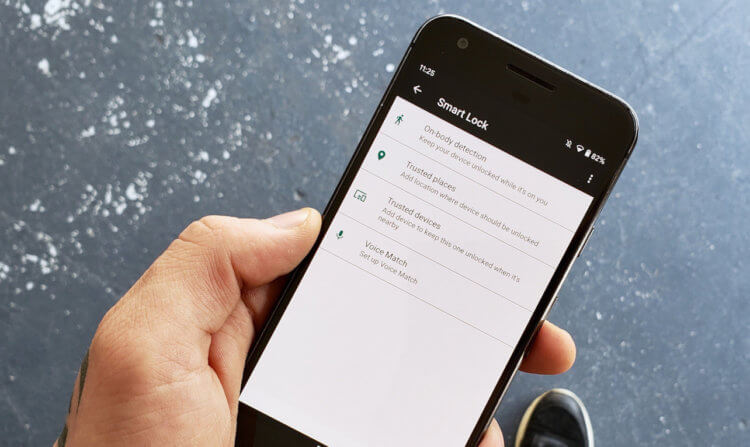
Умная разблокировка позволяет разблокировать Android массой разных способов
На Android уже давно есть специальная функция, которая называется Smart Unlock, т.е. умная разблокировка. Конечно, я бы не сказал, что она отличается особым умом и сообразительностью, но в целом довольно удобна для использования в ситуациях, когда нет возможности снять блокировку со смартфона при помощи биометрии.
Smart Unlock предлагает несколько способов разблокировки без использования биометрии и пароля:
- Подключение к доверенной сети Wi-Fi;
- Подключение к Bluetooth-аксессуару;
- Нахождение в доверенной геоточке;
- Нахождение в руках или на теле пользователя;
- Определение голоса пользователя;
- Разблокировка рисунком (соединение точек на экране).
Несмотря на вроде бы идентичный принцип работы нового механизма разблокировки на iOS и умной разблокировки на Android, они отличаются. Если iPhone остаётся заблокированным и всё-таки считывает верхнюю часть лица владельца для разблокировки, то смартфоны на Android не блокируются вообще при выполнении почти всех перечисленных выше условий, кроме разблокировки по рисунку и функции определения голоса, которая снимает блокировку, если слышит знакомый голос. Правда, что странно, доступна эта штука далеко не на всех смартфонах.
Как включить умную разблокировку
Например, мой Honor View 20 вообще предлагает только один способ умной разблокировки – при использовании Bluetooth-аксессуара. Видимо, производитель считает, что остальные — небезопасны. Но и тут есть подвох: наушники, к примеру, не подойдут. Нужно, чтобы это обязательно был фитнес-браслет и обязательно производства Huawei или Honor. То есть завалявшийся у меня Xiaomi Mi Band 2 тоже не подойдёт. А жаль. Но, если ваш аппарат не настолько принципиален (как я понял, это зависит от прошивки), вы сможете разблокировать смартфон не только биометрией.
- Перейдите в «Настройки» — «Безопасность»;
- Откройте раздел «Умная разблокировка»;
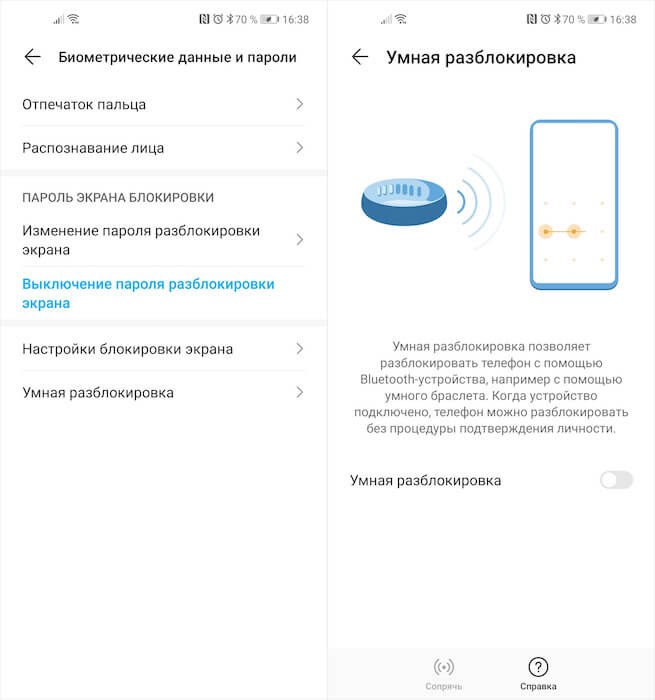
Умная разблокировка не такая уж и безопасная, если не считать голосового совпадения
- Подключите Bluetooth-аксессуар (или выберите другой способ разблокировки);
- Подтвердите активацию умной разблокировки;
- Попробуйте разблокировать смартфон выбранным способом.
Честно сказать, то, что предлагается на Android, не так уж и безопасно, учитывая, что в состоянии умной разблокировки смартфон не блокируется вовсе. Это даёт основания переживать, что кто-то посторонний сможет заполучить доступ к устройству в вашем присутствии, усыпив вашу бдительность. На фоне предлагаемых способов умной разблокировки лично мне разблокировка голосом кажется самой безопасной, поскольку, во-первых, всё-таки блокирует смартфон, а, во-вторых, является какой-никакой биометрией, не завязанной на прикосновениях или сканировании.

Теги
- iOS или Android
- Безопасность Android
- Новичкам в Android
Разблокировка с помощью Wi-Fi: отключение блокировки телефона в домашней сети Wi-Fi [Android]
Разблокировка с помощью Wi-Fi работает путем разблокировки телефона Android при каждом подключении к домашней сети Wi-Fi, но после отключения телефон возобновит обычные функции блокировки. Вам все равно придется вводить пароль каждый раз, когда вы подключаетесь к домашней сети, чтобы никто не мог просто взять ваш телефон к себе домой и разблокировать его.

Приложение также поставляется с несколькими дополнительными функциями, такими как задержка блокировки, чтобы ваш телефон не блокировался сразу после выключения экрана. Есть также некоторые функции экономии заряда батареи, которые могут автоматически включать или выключать WiFi, Bluetooth, GPS или автоматическую синхронизацию вашего телефона, когда вы выходите из дома.
Unlock with WiFi — это очень удобное и многофункциональное приложение, которое делает отличное дополнение для любого телефона Android.
- Сохраняет ваш телефон разблокированным при подключении в указанной сети Wi-Fi.
- Возобновляет обычные функции блокировки при отключении от сети.
- Установите задержку блокировки для вашего телефона.
- Настройте телефон на включение или выключение Wi-Fi, GPS, Bluetooth или автоматической синхронизации при каждом отключении от сети.
Как разблокировать телефон с помощью Wi-Fi с помощью Smart Lock
Современные устройства Android поставляются с множеством опций безопасности, чтобы защитить вас от хакеров и взломов. Но когда вы дома, нет необходимости каждый раз вручную разблокировать телефон с помощью датчика отпечатков пальцев. У нас есть трюк, который автоматически разблокирует ваш телефон с помощью Smart Lock, когда вы подключены к домашнему Wi-Fi.
Что такое Smart Lock?
Мы собираемся использовать встроенную функцию Android под названием Smartlock, которая разблокирует ваш телефон при определенных условиях. Вы можете установить условия самостоятельно, и интеллектуальная блокировка выполнит свою работу по разблокировке вашего телефона, когда они будут выполнены. Экран блокировки будет отключен, когда будут выполнены условия, поэтому вам не придется использовать отпечаток пальца или PIN-код для разблокировки телефона.
Надежные места
Чтобы активировать функцию Smart Lock с помощью функции доверия, вам просто нужно добавить область вашего телефона на карту, и телефон останется разблокированным в этой области. Телефон автоматически блокируется, когда телефон покидает эту зону.
Чтобы активировать это, перейдите в Настройки> Безопасность и экран блокировки> Smart Lock> Надежные места. Здесь вам нужно добавить местоположение с помощью карты, вы также можете добавить несколько местоположений. После добавления местоположения ваш телефон останется разблокированным внутри этих местоположений.
Единственная проблема, связанная с этим методом, заключается в том, что для работы этой функции на телефоне необходимо оставить включенной функцию определения местоположения. Так что, если вы не хотите, вы можете использовать следующий ниже метод, который использует домашний Wi-Fi для разблокировки телефона.
Автоматизируйте приложение
Приложение Automate — замечательное приложение, которое автоматизирует некоторые задачи на вашем телефоне с помощью условий. Вы можете отключить экран блокировки телефона, когда он подключен к домашней сети Wi-Fi. Установите приложение из магазина Google Play и следуйте инструкциям ниже.
- Загрузите и установите Автоматизировать приложение в магазине Google Play.
- После установки вам необходимо предоставить ряд разрешений для правильного запуска этого приложения.
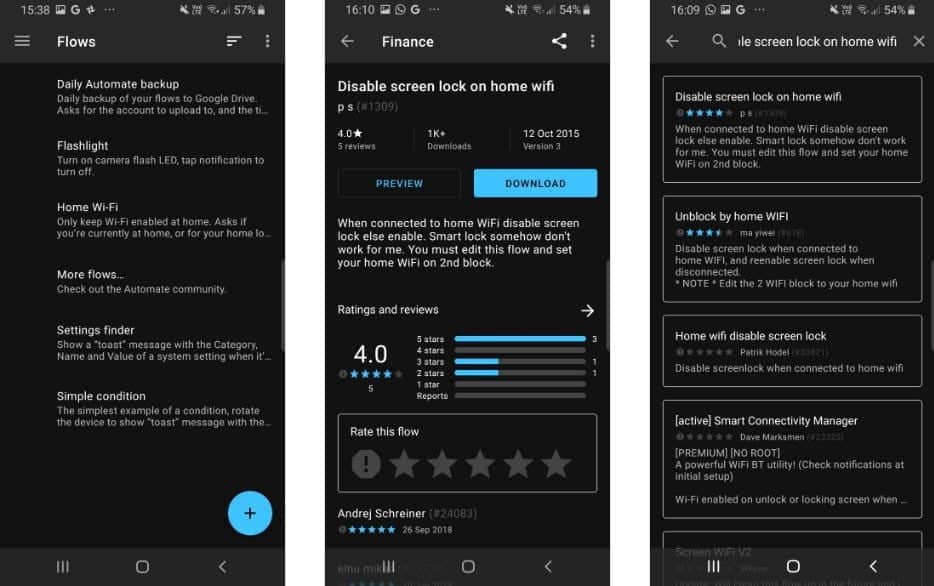
- пресс Больше потока вариант и поиск Wi-Fi отключите блокировку экрана.
пак
Вот как вы можете отключить блокировку экрана на нашем Android-смартфоне, когда придете домой. Чтобы получать больше советов и приемов, подписывайтесь на нас на страницах социальных сетей, чтобы оставаться в курсе.
Также читайте Как разблокировать телефон Android после того, как забыли графический ключ или пин-код
Как автоматически разблокировать телефон Android с помощью Smart Lock
Поскольку наши телефоны содержат много личной информации, большинство пользователей боятся, что кто-то с ней возится. Еще хуже то, что может случиться, если Потерял свой смартфон полностью.
К счастью, современные устройства имеют несколько вариантов безопасности, которыми вы можете воспользоваться. Это позволяет легко защитить ваше устройство в дороге. Но как насчет блокировки телефона, когда вы дома в безопасности? Разблокировать телефон вручную каждый раз, когда вы хотите его использовать, — это боль.

Smart Lock на Android позволяет держать телефон разблокированным в любое время, при определенных условиях и ситуациях. Но можно ли держать телефон разблокированным при подключении к домашней сети Wi-Fi? Давайте посмотрим на набор доступных опций.
Что такое функция Smart Lock на Android?
Smart Lock впервые появился на устройствах под управлением Android 5.0 Lollipop. Функция Smart Lock позволяет вам устанавливать определенные ситуации, в которых вы можете оставить свой телефон разблокированным. Например, когда телефон у вас в кармане или когда вы находитесь недалеко от дома. При использовании Smart Lock вам нужно только один раз разблокировать свой PIN-код, графический ключ или пароль. Вы можете включить и настроить эту функцию, перейдя в Настройки -> Безопасность -> Smart Lock (Это может незначительно отличаться в зависимости от модели вашего устройства). Введите свой PIN-код, графический ключ или пароль, затем вы можете выбрать нужный вариант Smart Lock. Когда экран включается после разблокировки телефона, вокруг значка блокировки появляется мигающий кружок.
Указывает, что ваш телефон все еще разблокирован. Если вы не использовали свой телефон в течение 4 часов и после перезапуска его необходимо разблокировать. Также можно использовать несколько опций Smart Lock одновременно. Вот как это работает.
Обнаружение устройства при его переноске
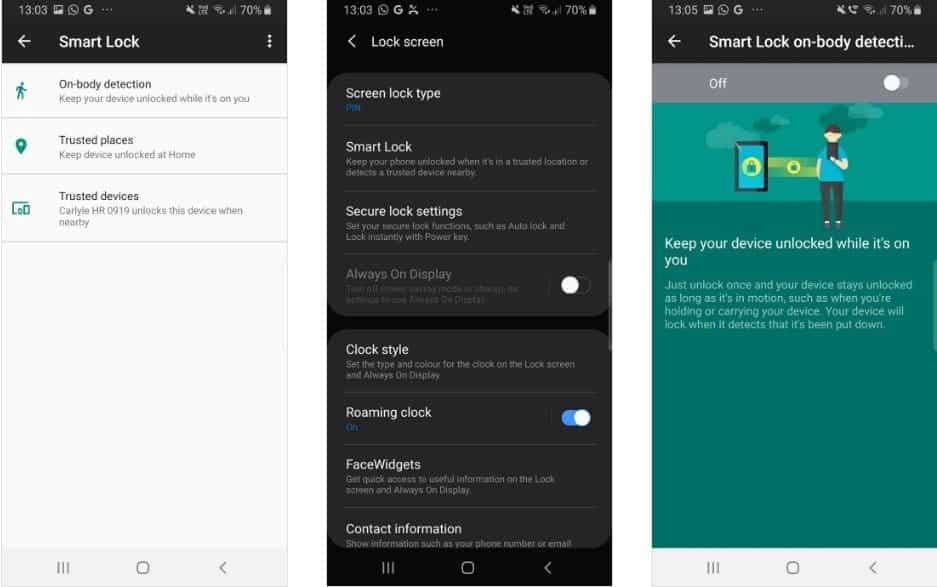
После того, как вы разблокируете свой телефон, он останется разблокированным до тех пор, пока чувствует, что вы его держите. После того, как вы оставите телефон, например, положите его на стол, автоматическая блокировка телефона может занять до одной минуты. На некоторых телефонах функция распознаетОбнаружение устройства при его переноске«Твоя походка. Ваш телефон блокируется, если обнаруживается совершенно другой режим ходьбы. В этом случае достаточно снова разблокировать замок, чтобы телефон распознал изменения, происходящие в образце походки. Обнаружение устройства во время его переноски создает некоторые проблемы с безопасностью. Механизм блокировки не всегда срабатывает сразу после выключения устройства, когда его оставляют. Более того, иногда это может занять больше времени, если вы находитесь в машине, поезде, автобусе или другом виде транспорта, блокировка телефона может занять 5-10 минут.
важная заметка: Ваш телефон сохраняет данные акселерометра о вашем образце ходьбы, чтобы помочь определить, когда вы держите телефон. И ваш телефон удаляет эти данные, когда функция «» отключена.Обнаружение устройства при его переноске».
Надежные места
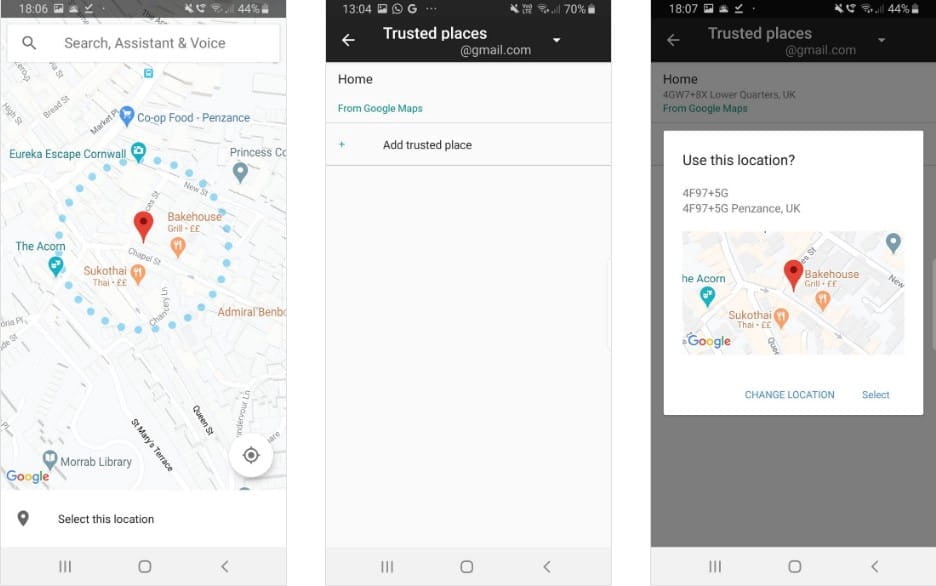
Когда вы используете эту опцию, ваше устройство Android останется разблокированным, пока оно находится рядом с определенным местом. Как только вы включите Надежные места, ваше устройство будет определять свое местоположение с помощью GPS. Если сигнал показывает, что вы находитесь в пределах досягаемости определенного места, оно откроется. Вы можете выбрать режим геолокации в зависимости от точности, скорости и использования батареи.
- Высокая точность: Он использует GPS, Wi-Fi, мобильные сети и датчики для доступа к более точным данным геолокации. Службы геолокации Google можно использовать для более быстрой и точной оценки геолокации телефона.
- Экономия батареи: Использует источники с меньшим расходом заряда аккумулятора, например Wi-Fi и мобильные сети. Службы геолокации Google можно использовать для более быстрой и точной оценки геолокации телефона.
- только устройство: Использует только глобальную систему позиционирования (GPS). Службы геолокации Google не используются для предоставления информации о местоположении. Таким образом, геолокация вашего телефона может выполняться медленнее и потреблять больше энергии от аккумулятора.
Надежные места — полезный вариант для разблокировки. Однако, как и другие варианты, у него есть ограничения. Например, если вы живете в многоквартирном доме, в проверенных местах очень сложно отличить вашу квартиру от жилищ ваших соседей. Поскольку местоположение GPS почти одинаково, а диапазон разблокировки может охватывать несколько квартир, ваше устройство все равно может быть разблокировано за пределами вашего дома.
Хотя надежные места могут учитывать Wi-Fi, вы не можете указать своему телефону, чтобы он оставался разблокированным, когда он подключен к определенной сети. Однако есть решения, позволяющие разблокировать телефон при подключении к сети Wi-Fi. Мы рассмотрим эти детали более подробно через несколько минут.
Надежные устройства
Вы можете оставить свое Android-устройство разблокированным, если оно подключено к отдельному доверенному устройству. Например, вы можете настроить свои умные часы, автомобильные Bluetooth-динамики или фитнес-трекер в качестве надежного устройства. Затем, пока два устройства используют соединение, ваш телефон Android останется разблокированным.
Доверенные устройства используют соединение Bluetooth для проверки состояния Smart Lock. Если по какой-либо причине соединение Bluetooth между вашими устройствами прерывается, Smart Lock будет отключен, а ваше устройство заблокировано.
Голосовой матч
На некоторых устройствах Android, если вы используете Google Assistant, вы можете использовать опцию Voice Match, чтобы телефон Android оставался разблокированным. Smart Lock распознает тон вашего голоса и его интонации, чтобы создать уникальный инструмент для разблокировки.
Если вы включите Voice Match, он станет «ОК GoogleИнструмент разблокировки. Смотрите наше руководство о Как использовать Google Assistant для блокировки и разблокировки телефона Плюс полезные видеоинструкции. К сожалению, Google удалил эту опцию в Android 8 Oreo и более поздних версиях, но этот метод по-прежнему работает на старых устройствах.
Как разблокировать телефон при подключении к Wi-Fi
Одно вопиющее упущение Smart Lock — это возможность держать ваше устройство разблокированным при подключении к определенной сети Wi-Fi. Вы можете решить эту проблему с помощью приложения Automate; Вот как держать ваше устройство Android разблокированным при подключении к Wi-Fi.
автоматизировать Это простое в использовании приложение для автоматизации Android. Вы можете использовать его по прямому назначению, чтобы телефон оставался разблокированным при подключении к сети Wi-Fi. Сначала загрузите Автоматизировать приложение.
Теперь откройте Automate. Из-за характера службы (она автоматизирует все на вашем устройстве) вы должны принять некоторые разрешения.
Найдите Больше потоков Из опций найдите Отключить блокировку экрана на домашнем Wi-Fi. Вам нужна версия для создания пользователя, как вы можете видеть на изображении ниже. Найдите Скачать , затем вернитесь на домашнюю страницу автоматизации.
Далее выберите Отключить блокировку экрана в Home WiFi Flow В меню коснитесь значка синего пера в правом нижнем углу, затем коснитесь значка кружков выше. Откроется экран редактирования. Автоматизировать поток.
Коснитесь третьего поля слева, когда Wi-Fi подключен. Введите SSID сети Wi-Fi в поле. Либо выберите «Выбрать сеть», а затем выберите свою сеть Wi-Fi из списка.
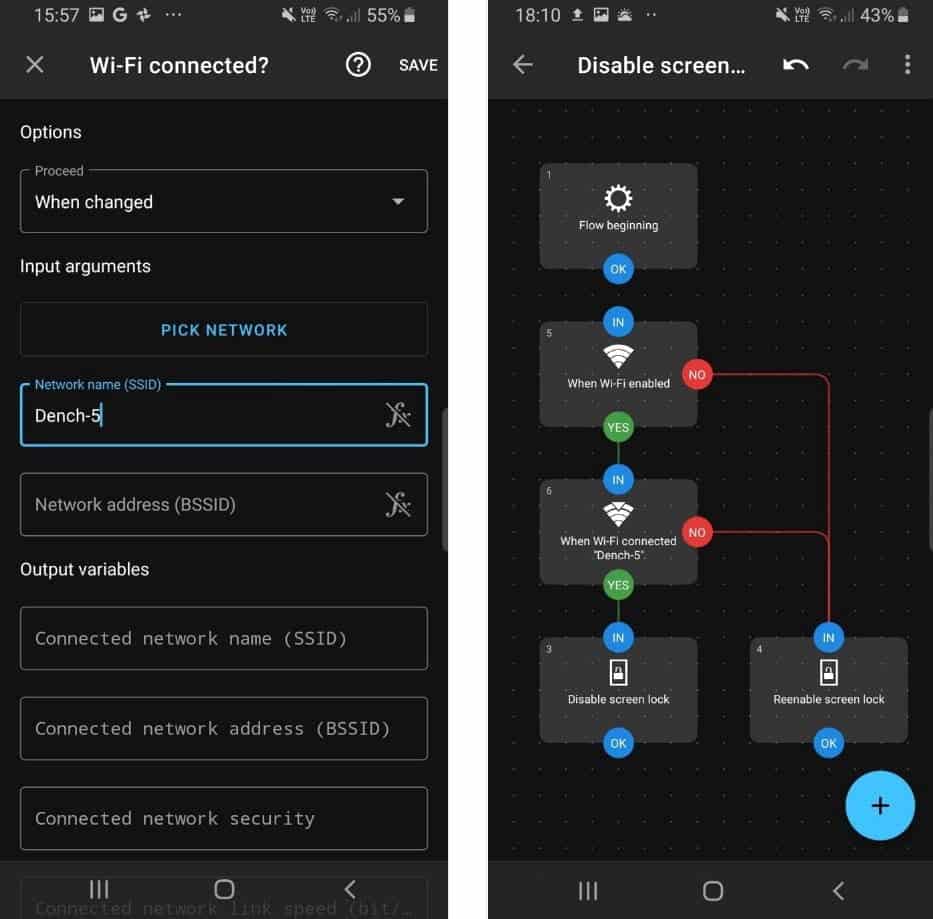
Теперь вы можете запустить автоматическую потоковую передачу, и ваше устройство останется разблокированным, пока оно подключено к выбранной вами сети Wi-Fi.
Если есть другая сеть Wi-Fi, к которой вы хотите, чтобы ваш телефон оставался разблокированным при подключении, вы можете автоматически повторить поток, нажав на трехточечное меню и выбрав повторение. Затем в дублированном потоке переключите имя SSID сети Wi-Fi на другое имя сети.
Безопасен ли Smart Lock?
Smart Lock для Android — полезный инструмент в вечной битве между безопасностью и удобством. Использование Smart Lock является угрозой безопасности, но стоит ли его реализовывать? Это зависит от ситуации.
Когда вы дома, почему бы не оставить устройство разблокированным? Иногда бывает, что телефон внезапно заблокирован. Подумайте, готовите ли вы рецепт или следуете руководству своими руками, наблюдая за ним. Вы на мгновение отводите взгляд и обнаруживаете, что вам нужно разблокировать устройство в критический момент, когда вы не можете использовать свои руки.
Главное — найти правильное использование Smart Lock, которое подойдет вам. Разблокировка устройства при подключении к домашней сети Wi-Fi — отличный вариант для большинства людей.
Что бы вы ни выбрали, обязательно используйте какую-либо форму безопасности на своем устройстве Android. Вот некоторые из Лучшие приложения для защиты от краж для Android начать с.
Вы можете разблокировать устройство автоматически
Теперь, когда вы знаете, как автоматически разблокировать устройство при подключении к сети Wi-Fi, вы можете подумать об автоматизации других задач на Android. Automate — отличное бесплатное приложение с бесконечными потоками автоматизации, создаваемыми сообществом.
Однако Automate — не единственное приложение для автоматизации задач Android. Tasker — это платное приложение для автоматизации, которое намного мощнее, чем Automate. Проверять Эти уловки для Tasker которые вы можете использовать для автоматизации на вашем телефоне Android.