
Справка HTML форум
Здесь вы можете найти ответы на вопросы о том, как работает сайт. Вы можете использовать ссылки на разделы справки, а также форму поиска, расположенную ниже.
Мой профиль
Что такое профиль?
Каждый участник сайта имеет свою личную страничку, именуемую профилем. Она содержит информацию, которую пользователь указал самостоятельно при регистрации, либо в своём кабинете.
Существует множество способов посмотреть профиль пользователя. Где бы вы ни встретили имя пользователя, попробуйте нажать на него, и в большинстве случаев вас переместит в профиль соответствующего пользователя.
Список пользователей даёт вам возможность увидеть всех зарегистрированных пользователей на сайте, а также возможность быстрого перехода по профилям нужных пользователей (если, допустим, отсортировать пользователей по количеству сообщений или дате регистрации).
Если вы вошли на сайт под своим именем пользователя, то вы можете просмотреть свой профиль, нажав на своё имя в блоке приветствия, находящимся наверху страницы.
Вы также можете перейти к профилю желаемого пользователя, введя (без знаков «») в адресной строке браузера следующее: https://www.html.by/member.php?username=
Что ещё находится в профиле?
Во вкладке «Обо мне» находится информация, которую пользователь ввёл самостоятельно. Во вкладке «Статистика» находятся разнообразные статистические данные, такие как количество сообщений на форуме и дата регистрации.
Ещё в профиле находится список друзей (?) пользователя, их фотографии (если загружена на сайт), а также список участников, которые недавно просматривали этот профиль.
Помимо вышеуказанного, в профиле отображается список альбомов (?) пользователя и групп (?), в которых он состоит.
Что такое публичные сообщения?
Публичные сообщения — это сообщения, которые выставлены на всеобщее обозрение в профиле пользователя. Чтобы отправить публичное сообщение, выберите вкладку «Публичные сообщения» и используйте соответствующую форму, находящуюся над списком публичных сообщений. Вы можете использовать лишь определённые функции по форматированию сообщений. Публичное сообщение будет отображаться всем, кто зайдёт в профиль этого пользователя, включая гостей и поисковых машин, если это разрешил администратор. Чтобы отправить сообщение, которое будет видимо только получателю, используйте личные сообщения.
Публичные сообщения могут быть отредактированы или, даже, удалены администрацией, а также пользователем, которому адресовано это сообщение. Если вы видите публичное сообщение, которое нарушает какие-то правила форума, то вы можете сообщить о нём администрации, нажав на ссылке «Пожаловаться». Пройдя по ссылке «Весь диалог», вы увидите список всех публичных сообщений, которые отправляли друг другу автор публичного сообщения и пользователь, чей профиль вы просматриваете.
Кабинет пользователя
Кабинет — это место, где вы можете изменить настройки сайта, которые будут применяться лично для вас. Чтобы зайти в свой кабинет, вы должны быть зарегистрированы на сайте. Если вы зашли на сайт под своим именем пользователя, то на панели навигации, находящейся наверху многих страниц сайта, будет соответствующая ссылка: «Мой кабинет».
Главная страница вашего кабинета отображает все уведомления, включая информацию о новых личных сообщениях и ожидающих предложениях дружбы. Другие страницы вашего кабинета позволяют вам:
- Изменить ваш адрес электронной почты и пароль
- Изменить настройки конфиденциальности
- Изменить отображение вашего профиля
- Читать и отправлять личные сообщения
- Управлять подписками на темы и разделы
- Управлять списком друзей и знакомых
- Управлять группами
Изменение пользовательских данных
Как изменить данные о себе?
Вы можете изменить информацию о себе в вашем кабинете. Для изменения основных данных (включая ваш адрес электронной почты и пароль), выберите раздел «Редактировать данные». На этой странице вы сможете указать множество обязательных и не обязательных данных о себе, причём некоторые данные будут отображаться в вашем профиле. Вам не следует вводить информацию о себе, которую вы не желаете давать на публичное рассмотрение, за исключением адреса электронной почты, ввод которой обязателен.
Подписи, аватары и фотографии
Что на этом сайте подразумевается под подписью?
Подпись — информация, которая отображается внизу всех ваших сообщений. Она может включать, в зависимости от настроек, сделанных администратором, изображения, ссылки на сайты, цитаты и так далее.
Что такое аватар?
Аватар — небольшое статичное или анимированное изображение, обычно не являющееся истинной фотографией пользователя, которое отражает суть пользователя и помогает максимально правильно создать первое впечатление у собеседника. В некоторых случаях, администратор может запретить использование аватаров вообще, либо дать возможность использовать его только определённым пользователям. Администратор может предоставить несколько предустановленных аватаров, которые могут использовать участники сайта, а также дать возможность пользователям загружать аватары собственные аватары со своих компьютеров. Аватары будут отображаться в сообщениях пользователей, а также в их профилях.
Что на этом сайте подразумевается под фотографиями?
Фотографии — это изображения, загружаемые пользователями самостоятельно, отображаемые только в профиле. Возможность загрузки фотографий устанавливается администратором.
Как мне добавить подпись, установить аватар и загрузить фотографию?
Всё это можно сделать в своём кабинете (конечно, если администратор разрешил это делать).
Чтобы добавить или изменить подпись, нажмите на ссылку «Редактировать подпись», находящуюся в секции «Настройки и параметры» вашего кабинета.
Чтобы выбрать себе аватар из предустановленных, или загрузить собственный, нажмите на ссылку «Изменить аватар» в той же секции.
Чтобы загрузить фотографию, нажмите на ссылку «Изменить фотографию» в секции «Мой профиль».
Другие настройки и параметры
Для чего остальные настройки?
В вашем кабинете в секции «Настройки и параметры» есть раздел «Опции». Он содержит следующие настройки:
- Конфиденциальность:
- «‘Невидимый’ режим» — определяет, могут ли другие участники сайта видеть, что вы в данный момент на сайте и на какой странице вы находитесь
- «Отображать ваш уровень репутации» — если репутация включена администратором, то с помощью данной опции вы можете скрыть её значение от других пользователей
- «Разрешить загрузку vCard» — определяет, могут ли другие участники сайта скачивать vCard, содержащую ваш адрес электронной почты и имя пользователя.
- «Получать электронные письма» — определяет, желаете ли вы получать электронные письма от других участников и администрации
- «Способ подписки на темы» — способ уведомления о новых сообщениях в темах, на которые вы подписаны (?)
- «Личные сообщения» — определяет, как вы желаете использовать личные сообщения (?) на этом сайте
- «Публичные сообщения» — определяет, как вы желаете ограничить отправку публичных сообщений в ваш профиль
- «Элементы сообщения» — желаете ли вы видеть подписи, аватары и изображения в сообщениях
- «Режим отображения темы» — режим отображения сообщений по умолчанию (?)
- «Число сообщений на странице»
- «Возраст тем для отображения» — темы, старше, чем указанный здесь промежуток времени, не будут отображаться
- «Часовой пояс» — ваша разница во времени от GMT/UTC (смещение во времени определяется географическим местоположением)
- «Начало недели» — для календаря (?).
- «Интерфейс редактора сообщений» — тип редактора сообщений. Вы можете выбрать из обычного редактора (без панели добавления BB кодов), стандартного редактора (с панелью) и визуального редактора (вы сразу видите, как текст будет выглядеть в конечном варианте).
- «Стиль сайта» — этот пункт доступен, если сайт поддерживает несколько стилей и администратор дал возможность выбора между ними
- «Язык сайта» — этот пункт доступен, если сайт поддерживает несколько языков интерфейса (например, русский и английский). При переключении языка все управляющие элементы и помощь будет переведена на соответствующий язык. При этом сообщения и темы, созданные пользователями, переведены не будут!
Изменение оформления профиля
Как можно изменить оформление моего профиля?
Вы можете изменить дизайн и стиль вашего профиля (если это разрешил администратор) с помощью секции «Стиль профиля» в вашем кабинете. Вы можете задать цветовую схему, шрифт, параметры границ и отступов между элементами на странице.
Также вы можете использовать свои изображения в качестве фонового для различных разделов профиля. Для этого вам потребуется загрузить фоновые изображения в один из ваших альбомов (?). В качестве фоновых могут быть использованы изображения из публичных альбомов и альбомов профиля, но не из личных альбомов.
Группы
Что такое группа?
Группа объединяет людей по интересам или ещё какому-то признаку. Они дают возможность своим участникам общаться, а также загружать изображения, чтобы другие участники оценили и обсудили.
Вы можете найти список групп в разделе «Членство в группах» вашего профиля (?).
Список групп содержит все группы, которые существуют на этом сайте. Вы можете отсортировать его по количеству участников, сообщений или изображений, названию группы, дате создания группы или дате последнего сообщения в ней. Также доступен поиск по группам.
Как мне вступить в определённую группу?
Чтобы вступить в группу, нажмите на её название, а затем пройдите по ссылке «Вступить». Если вы вступили в группу, то её название будет отображаться в вашем профиле. В группы могут вступать только зарегистрированные пользователи.
Могу ли я создать свою группу?
Да, если вы являетесь зарегистрированным пользователем и администратор разрешил это. Чтобы это сделать, перейдите на страницу со списком групп и нажмите на ссылку «Создать новую группу». Укажите название и описание группы, а также выберите её тип. Существуют три типа групп:
- Публичная — открыта для всех. Любой зарегистрированный пользователь сможет вступить в неё и оставлять сообщения
- Только для своих — требует приглашения на вступление. Приглашения могут быть отправлены только основателем группы, а также модераторами и администраторами. Чтобы отправить приглашение, нажмите на ссылку «Ожидающие и приглашённые участники», находящуюся внизу страницы данной группы
- Модерируемая — открыта для всех, но сообщения в ней будут проверяться, прежде чем будут отображены для всех. Проверять сообщения может основатель группы, а также модераторы и администраторы
Друзья и знакомые
Какая разница между знакомым и другом?
Дружба предполагает взаимность, двустороннюю связь между пользователями. Она инициируется одним пользователем и принимается другим.
Знакомство — односторонний вариант дружбы. Она может произойти в том случае, если конечный пользователь не принял предложение дружбы, либо предложение ожидает ответа, либо вы не желаете предлагать в данный момент дружбу этому человеку, но при этом сохранить его в списке знакомых.
Где отображается список друзей и знакомых?
Список ваших друзей и знакомых отображается на странице «Друзья и знакомые» в вашем кабинете. Ваши друзья отображаются ещё и в вашем профиле.
Как я могу отправить предложение дружбы, принять предложение от друга и разорвать дружбу?
Есть два способа отправки предложения дружбы другому пользователю:
Самое простое: зайти в профиль нужного пользователя и нажать на ссылку «Дружить».
Другой вариант: добавить пользователя сначала в ваш список знакомых. Затем, на странице «Друзья и знакомые» отправить предложение дружбы, поставив отметку в поле «Друг», находящееся рядом с их именем пользователя, и нажав на кнопку «Сохранить».
Если вы знаете имя пользователя, с которым вы желаете дружить, то можете отправить ему предложение дружбы напрямую, указав его имя пользователя и нажав на кнопку «Добавить друга».
Чтобы принять предложение дружбы, перейдите на страницу «Друзья и знакомые». Внизу страницы вы увидите список ожидающих предложений дружбы. Отметьте запросы, которые вы желаете принять и нажмите на кнопку «Принять», затем сохраните изменения. Если вы желаете отклонить предложения, то выберите нужные и нажмите кнопку «Отклонить».
Разорвать дружбу можно тремя способами:
- На странице «Друзья и знакомые» снимите галочку у поля «Друг» для нужных пользователей и сохраните изменения. Если вы не желаете, чтобы пользователь был даже в вашем списке знакомых, то отметьте оба поля для этого пользователя.
- В вашем профиле нажмите на «Друзья» и, затем, «Разорвать дружбу» рядом с выбранным именем пользователя.
- В профиле пользователя, с которым вы желаете разорвать дружбу, нажмите на кнопку «Друзья», затем найдите своё имя пользователя и нажмите на ссылку «Разорвать дружбу».
Альбомы и изображения
Как пользоваться альбомами?
Если вы являетесь зарегистрированным пользователем, то вы можете создавать альбомы изображений. Для этого вам следует зайти в свой кабинет, выбрать раздел «Изображения и альбомы» и нажать на ссылку «Добавить альбом».
Каждый альбом должен иметь название (например, «Сумасшедший офис»), а также вы можете указать описание(например, «Фото с корпоративной вечеринки 07.03.2008»). Альбомы бывают трёх типов:
- Публичные — изображения из таких альбомов могут просматривать все
- Личные — изображения из таких альбомов доступны только вашим друзьям и знакомым (?), а также руководству сайта (администраторам и модераторам)
- Профиля — просмотр таких альбомов доступен только вам. Однако, вы можете использовать изображения из таких альбомов для изменения оформления вашего профиля (?)
Как загрузить изображение / фотографию?
Вы сможете загружать изображения, как только создадите хотя бы один альбом. Просто зайдите в нужный альбом и нажмите на ссылку «Загрузить изображения».
После загрузки вы сможете указать описание к каждому изображению, установить одно из изображений в качестве обложки альбома, которая будет отображаться при просмотре вашего профиля. Чтобы удалить альбом или отредактировать его название, описание или тип, нажмите на ссылку «Редактировать альбом».
Все пользователи сайта, которые имеют доступ к вашим изображениям в альбомах, могут прокомментировать их. Комментирование изображений очень похоже на отправку публичных сообщений (?). Вы можете удалить любой комментарий к изображению в ваших альбомах, а также пожаловаться на неуместные комментарии модераторам.
После того как вы загрузите изображение, вы сможете поместить его в своих сообщениях, используя специальный BB код, который отображается под изображением при просмотре на полный экран.
Личные сообщения
Пользователи могут отправлять друг другу личные сообщения, если это разрешено администрацией.
Как отправить личное сообщение?
Личные сообщения объединяют электронные письма и сообщения на сайте, позволяя отправить зарегистрированному пользователю сообщение, содержащее BB коды, смайлы и изображения, при этом никто другой, кроме получателя, не сможет прочитать его.
Чтобы отправить личное сообщение зарегистрированному пользователю, вам следует нажать на ссылку «Новое сообщение» в разделе «Личные сообщения» вашего кабинета (?), либо нажать на кнопку Личное сообщение в списке участников, либо перейти по аналогичной ссылке в сообщениях или профиле нужного пользователя.
При отправке сообщения, вы можете выбрать сохранение копии сообщения в вашей папке «Отправленные».
Какие действия доступны в папках личных сообщений?
По умолчанию, у вас есть две папки личных сообщений: «Входящие» и «Отправленные».
Папка «Входящие» содержит все новые сообщение, которые вы получили. В ней отображается список всех полученных сообщений, имена отправителей и дата отправки.
Папка «Отправленные» содержит копии всех сообщений, которые вы отправляли, при условии, что вы выбрали сохранение копий.
Вы можете создать дополнительные папки для ваших сообщений, нажав на ссылку «Редактирование папок».
В каждой папке есть управляющие элементы, позволяющие вам выбрать определённые сообщения и, либо переместить их в другую вашу папку, либо удалить их. После выбора нужных сообщений, укажите требуемое действие в поле «Выбранные сообщения», находящимся ниже списка сообщений:
- Переместить в папку
- Удалить
- Отметить как прочитанные
- Отметить как непрочитанные
- Загрузить как XML
- Загрузить как CSV
- Загрузить как текст
Вполне вероятно, что администратор ограничил размер ящика личных сообщений, поэтому вам следует периодически чистить его. Если вы достигните предела для хранимых личных сообщений, то вы не сможете ни получить, ни отправить личные сообщения, до тех пор, пока не удалите несколько старых.
Если вам хочется сохранить сообщения, прежде чем удалить их, вы можете воспользоваться одной из опций «Загрузить как. » и сохранить их на своём компьютере.
На любое полученное сообщение вы можете ответить с цитированием, либо переслать его другому пользователю (или даже нескольким пользователям из вашего списка знакомых).
Как отслеживать сообщения на предмет прочтения?
Вы можете запросить получение уведомления о прочтении вашего личного сообщения адресатом. Чтобы узнать, прочитано ли письмо, используйте страницу «Отслеживание сообщений».
Эта страница разделена на две секции: непрочитанные и прочитанные сообщения.
Секция непрочитанных сообщений отображает список всех сообщений, которые были отправлены вами, но пока не были прочитаны адресатами (или адресат запретил сайту отправлять уведомление о прочтении).
Секция прочитанных сообщений отображает список всех сообщений, которые были прочитаны адресатами, и адресат не стал запрещать сайту отправить вам уведомление о прочтении. Также отображается дата прочтения сообщения.
Вы можете пожелать отменить отслеживание какого-либо сообщения. Для этого выберите нужное сообщение (или сообщения) и нажмите на кнопку «Удалить выбранное».
Если вы получили сообщение с запросом уведомления о прочтении, то вы можете запретить сайту отправлять такое уведомление. Чтобы сделать это, просто выберите «Нет» при получении запроса на отправку уведомления.
Подписки
Что такое подписки?
Подписки являются одним из способов слежения за активностью в определённых темах или разделах. Обновления будут отображаться в вашем кабинете, а также, если вы этого захотите, они будут отсылаться на ваш адрес электронной почты.
Как я могу добавить подписку на определённую тему или раздел?
Чтобы подписаться на раздел, нажмите на ссылку «Опции раздела», находящуюся над списком тем этого раздела, а затем выберите в меню «Подписаться на этот раздел». Далее вас попросят выбрать способ подписки на данный раздел. Если выбранный вами раздел имеет подразделы, то ваша подписка будет распространяться и на них.
Чтобы подписаться на тему, нажмите на ссылку «Опции темы», находящуюся над списком сообщений этой темы, а затем выберите в меню «Подписаться на эту тему». После этого вас попросят выбрать способ подписки на данную тему.
Какие существуют способы подписок?
Существуют три способа подписки на раздел:
- Без уведомления по электронной почте — список обновлений будет отображаться только в вашем кабинете. Вы не будете получать уведомления о новых сообщениях в темах и о новых темах в разделе.
- Ежедневное обновление по электронной почте — один раз в сутки будет отправляться электронное письмо, содержащее информацию обо всех новых и обновлённых темах этого раздела и его подразделов. Если ни одна тема не обновилась, и новых тем не было создано ни в этом разделе, ни в его подразделах, то электронное письмо не будет отправлено.
- Еженедельное обновление по электронной почте — один раз в неделю будет отправляться электронное письмо по тому же принципу, что и в предыдущем пункте.
Для подписок на темы вышеуказанные способы тоже актуальны, но к ним добавляется ещё один:
- Моментальное уведомление по электронной почте — каждый раз при отправке кем-либо сообщения в подписанную тему, вам будет отправлено электронное письмо. Учтите, что подписка будет заблокирована до тех пор, пока вы снова не зайдёте на сайт, чтобы не нагружать почтовые сервера.
Как я могу управлять подписками?
Вы можете расположить подписки на темы по папкам, чтобы удобнее было ими управлять. Вы можете создать неограниченное количество папок с помощью раздела «Редактирование папок» секции «Темы с подпиской» вашего кабинета. Чтобы добавить новую папку, введите её название в пустые поля и сохраните данные. Чтобы удалить папку, очистите поле с её названием и сохраните данные. Для редактирования названия папки просто исправьте его в соответствующем поле и, опять же, сохраните данные.
Вы можете управлять подписками индивидуально с помощью раздела «Список подписок» секции «Темы с подпиской» вашего кабинета. Просто выберите подписки, а затем укажите действие (удалить, переместить в другую папку или сменить способ подписки), которое нужно с ними произвести.
Подпискам на разделы нельзя управлять с помощью раздела «Список подписок». Они отображаются на главной странице вашего кабинета, где вы можете их отменить.
Репутация
Что такое репутация?
Репутация — способ выставления рейтинга пользователям в зависимости от качества их сообщений. Если администратор включил систему репутации, то соответствующие иконки (или просто числовые значения) будут отображаться в сообщениях.
Репутация может быть положительной
 , отрицательной
  или нейтральной
  . Возможность присваивания негативной оценки определяется настройками, сделанными администратором. Нейтральная репутация присваивается пользователем, который не отвечает критериям, установленных администратором, необходимых для изменения репутации других пользователей.
Как я могу присвоить репутацию кому-либо?
Чтобы присвоить репутацию, нажмите на соответствующую иконку в нужном сообщении. Отобразиться форма, в которой вы можете указать тип репутации (положительная или отрицательная) и причину присваивания. Если возможность присваивания отрицательной репутации отключена, то в этой форме будет лишь поле для указания причины. Вы не можете дважды присвоить репутацию на одном сообщении.
Как мне узнать какую от кого репутацию я получил(а)?
Вы можете увидеть список последних изменений в вашей репутации внизу главной страницы вашего кабинета. В списке отображается кто, какую репутацию вам присвоил и по какой причине. Общее значение репутации отображается как набор иконок репутации, отображаемых в ваших сообщениях и профиле. Чем больше положительных отзывов, тем больше положительных иконок будет отображаться, чем больше отрицательных отзывов, тем больше отрицательных иконок будет отображаться. Положительные и отрицательные иконки компенсируют друг друга, поэтому отображаться будут иконки только одного типа.
Как много репутации присваивается за один раз? Что такое вес репутации?
В зависимости от настроек, сделанных администратором сайта, в сообщениях может отображаться пункт «Вес репутации», который показывает, сколько пунктов репутации будет давать (или снимать) пользователь за одно присваивание. Значение веса репутации определяется администратором и может увеличиваться в зависимости от ряда причин (срок пребывания на сайте, количество сообщений и так далее).
Что делать, если я не хочу, чтобы другие знали мою репутацию?

Вы можете отключить отображение вашей репутации с помощью своего кабинета. Зайдите в раздел «Опции» и найдите пункт «Отображать ваш уровень репутации». Снимите отметку с этого пункта и сохраните данные. Иконки вашей репутации заменятся на иконки скрытой репутации , при этом вы всё равно сможете присваивать репутацию другим, а другие смогут присваивать её вам.
Как сделать профиль пользователя html

Внимание! Данный раздел закрыт и доступен только для чтения в связи с запуском нового проекта uВопросы, на котором Вы можете найти ответ или задать любой интересующий вопрос по системе uCoz. Задавайте вопросы, ищите ответы и помогайте найти ответы другим пользователям системы! Получайте баллы и открывайте новые достижения. Подробнее в блоге.
Архив — только для чтения

Сообщений: 1
Сообщение # 1 | 16:26:17 07 Июн 2014
Как сделать профиль (Личный кабинет) пользователя в разделе,а не в окне?
Сообщение от Саня8705
Сообщений: 189
Сообщение # 2 | 20:14:21 01 Авг 2014
Короче, хочу сменить профиль! захожу в вид материалов, и начинаю редактировать с помощью физуального html редактора, так как в html не понимаю!
я делал так, чтобы профиль отображался в таблице! профиль который показывается в темах форума!
Все сделал, но потом вышел с аккаунта и у гостей показывает репутация + и замечания с наградами типа они могут изменять, при нажатии переводит на главную, в визуальном убирал ссылку на главную оставлял только код, но все равно ничего
Тоже самое проблема с авой бала, когда ее копируешь и в таблицу вставляешь, она на форуме не отображается.
Добавлено (01 Авг 2014, 20:14:21)
———————————————
Проще говоря, как сделать профиль в таблице так, чтобы репутация, награды и замечания не сбились?http://servissoc.ru/forum/ форум о социальных сетях
Сообщение отредактировал slavarus — Пятница, 01 Авг 2014, 19:35:27
Сообщение от slavarusСообщений: 75
Сообщение # 3 | 21:46:23 03 Авг 2014
Цитата slavarus ( )
Короче, хочу сменить профиль!
Сообщение от FreeZon

Сообщений: 4661
Сообщение # 4 | 14:00:03 04 Авг 2014
slavarus, чтобы ничего не сбилось и все отображалось как необходимо, вам следует отказаться от применения визуального редактора и делать все в режиме html. Все ваши проблемы именно из-за использования визуального редактора.
Сообщение от сondor
Сообщений: 228
Сообщение # 5 | 18:02:34 04 Авг 2014
сondor, Полностью поддерживаю!
Здесь можно изучить html: http://htmlbook.ru/http://siegmein.ru — торрент трекер новинки
http://siegmein.ru/forum/4 — Вопрос по игре
Если помог нажми +Сообщение от KOKS99
Сообщений: 25
Сообщение # 6 | 18:37:58 05 Авг 2014
Нужно заменить в общих настройках в пу «Где выводить профиль «На странице»»
Сообщение от Vitya_002Сообщений: 872
Сообщение # 7 | 20:22:01 05 Авг 2014
Саня8705, в настройках персональной страницы включаете открывать в новой вкладке.
Копируете код из редактора страниц в персональную страницу. Ищите в нём: —> $CONTENT$ —>
Вместо красного вставляете код:Замечания:$_BAN_PERCENT$%
Имя:$_NAME$ [ $_GENDER_NAME$ ]
Статус:$_STATUS$
Регистрационный IP:$_IP_ADDRESS$
Дата регистрации:$_REG_TIME$
Дата входа:$_LOG_TIME$
Дата рождения:$_BIRTHDAY$ [ $_AGE$ $_ZODIAC$ ]
E-mail:$_EMAIL$
(Адрес скрыт)$_EMAIL$
(Адрес скрыт)
*Написать письмо пользователю
$_EMAIL$[ Подтвердить e-mail ]
Сайт:$_WWW$
ICQ:$_ICQ$
AOL:$_AOL$
MSN:$_MSN$
Yahoo:$_YAHOO$
Телефон:$_PHONE$
(Телефон скрыт)Место проживанияСтрана:$_COUNTRY$
Штат:$_STATE$
Город:$_CITY$
Подпись:$_SIGNATURE$
| комментарии($_COM_ENTRIES$)
| форум($_FORUM_ENTRIES$)
| блог($_BLOG_ENTRIES$)
| новости($_NEWS_ENTRIES$)
| статьи($_PUBL_ENTRIES$)
| файлы($_LOAD_ENTRIES$)
| сайты($_DIR_ENTRIES$)
| объявления($_BOARD_ENTRIES$)
| фото($_PHOTO_ENTRIES$)
| игры($_STUFF_ENTRIES$)
| товары($_SHOP_ENTRIES$)
| видео($_VIDEO_ENTRIES$) |Регистрация и профиль пользователя
По умолчанию любой может просматривать проекты, смотреть или предлагать переводы. Право сохранять изменения имеют только зарегистрированные пользователи и они упоминаются как авторы каждого сделанного ими перевода.
Вы можете зарегистрироваться, выполнив несколько простых шагов:
- Заполните форму регистрации своими учётными данными.
- Активируйте регистрацию, пройдя по ссылке в полученном вами электронном письме.
- Дополнительно настройте свой профиль, выбрав, какие языки вы знаете.
Панель управления
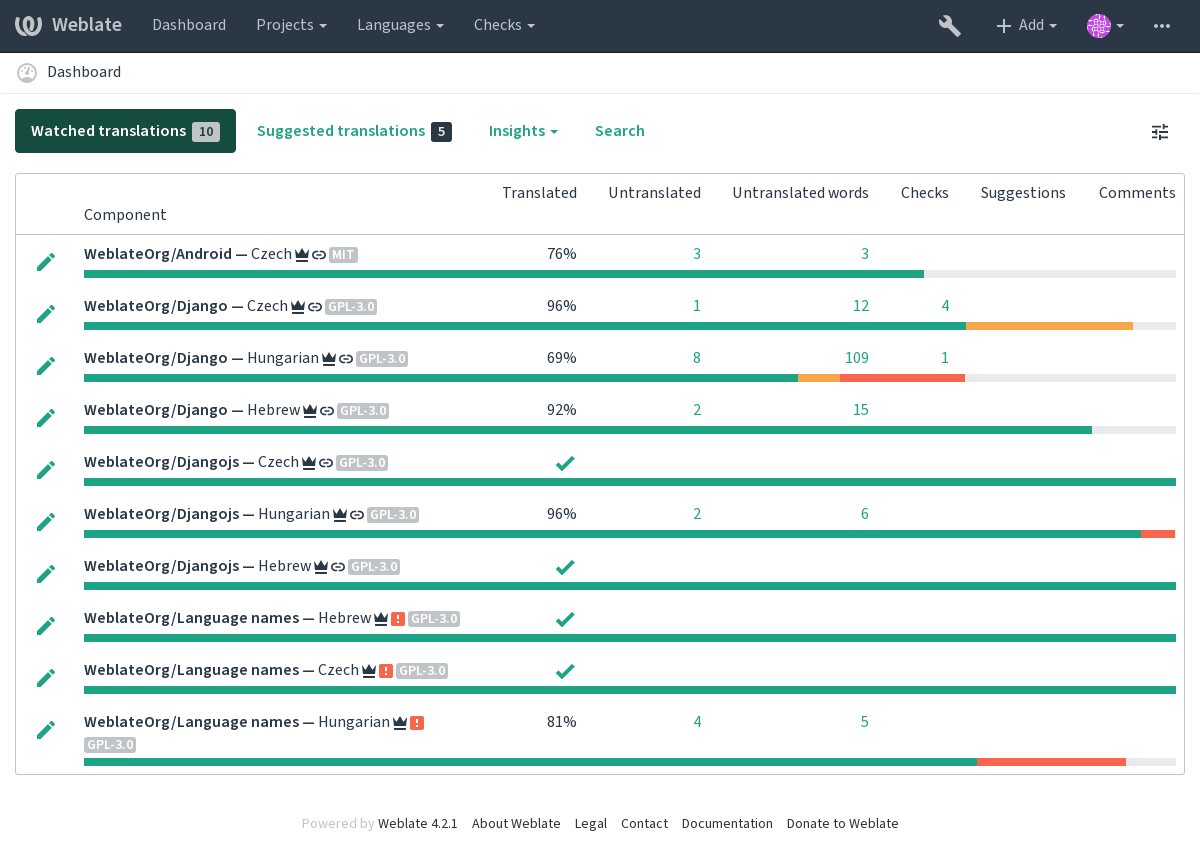
При входе в систему вы увидите сводку по проектам и их компонентам, а также информацию о завершённости их перевода.
Добавлено в версии 2.5.
По умолчанию показываются компоненты отслеживаемых вами проектов со ссылками на предпочитаемые вами языки.
При помощи вкладок навигации вы можете переключиться на другие представления.
Меню содержит следующие параметры:
- Ссылка Проекты > Просмотр всех проектов в главном меню показывает статус перевода каждого проекта на экземпляре Weblate.
- Выборе языка в главном меню Языки покажет статус перевода всех проектов, отфильтрованных по одному из ваших основных языков.
- На вкладке Отслеживаемые переводы панели управления показывается статус перевода только тех проектов, которые вы отслеживаете, отфильтрованных по вашим основным языкам.
Кроме того, в выпадающем списке может отображаться любое количество списков компонентов, наборов компонентов проекта, предварительно настроенных администратором Weblate, смотрите раздел Списки компонентов .
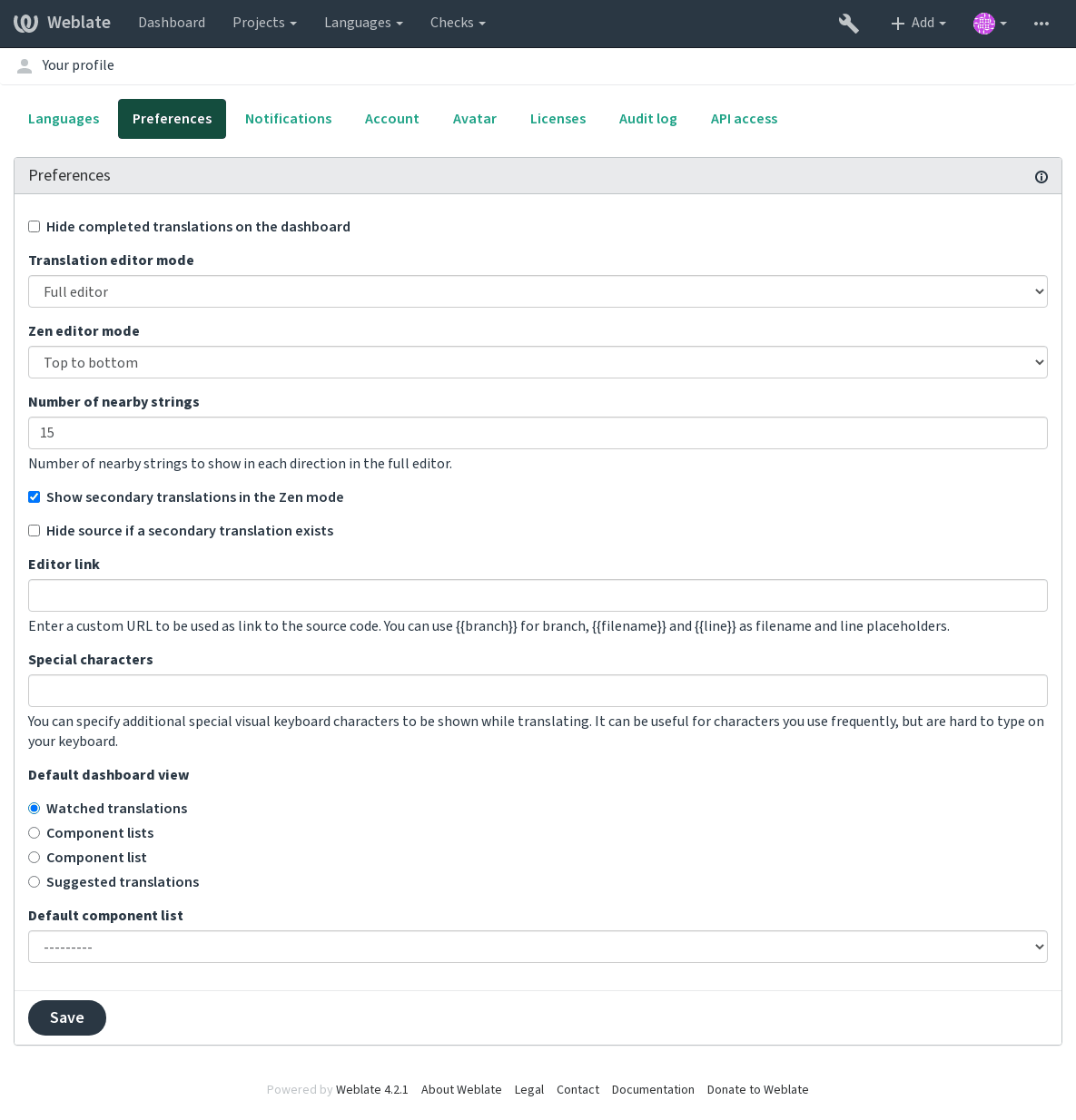
Вы можете настроить свой личный вид панели управления по умолчанию на вкладке Настройки параметров вашего профиля пользователя.
Когда Weblate настроен для одного проекта при помощи параметра SINGLE_PROJECT в файле settings.py (смотрите раздел Конфигурация ), панель управления показываться не будет, а пользователь вместо этого будет перенаправлен на один этот проект или компонент.
Профиль пользователя
Доступ к профилю пользователя осуществляется щелчком по иконке вашего пользователя в верхней правой части верхнего меню и выбором пункта Параметры .
Профиль пользователя содержит ваши предпочтения. Имя и адрес электронной почты используются в коммитах системы контроля версий, поэтому держите эту информацию точной.
Все пункты настроек, связанные с выбором языка, предлагают выбор только из языков, переводимых в настоящее время.
Чтобы сделать доступными и другие языки, на которые вы хотите переводить, запросите их добавление или добавьте их, нажав на соответствующую кнопку.
Языки перевода
Выберите, на какие языки вы предпочитаете переводить, и они будут показаны на главной странице отслеживаемых проектов, так что доступ ко всем переводам на каждый из этих языков для вас упростится.
Вспомогательные языки
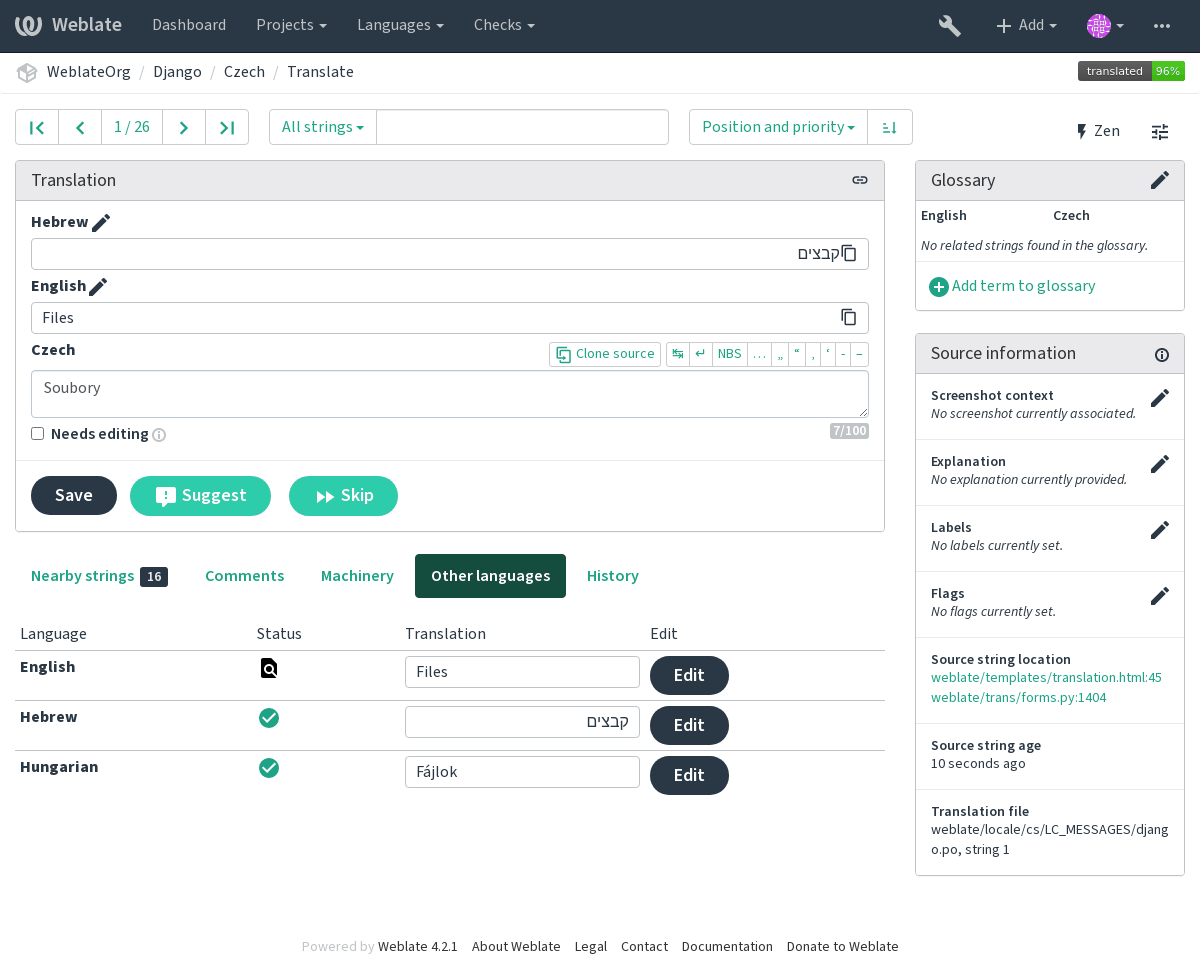
Вы можете определить вспомогательные языки, которые будут вам показываться при переводе для ориентира. Пример показан на следующем рисунке, на котором вспомогательным языком выбран иврит:
Вид панели управления по умолчанию
На вкладке Настройки можно выбрать, какой из доступных видов панели управления будет показан по умолчанию. При выборе пункта Список компонентов необходимо будет выбрать из раскрывающегося списка Список компонентов по умолчанию , какой именно список компонентов будет отображаться.
Аватар
Аватар может показываться для каждого пользователя (это зависит от параметра ENABLE_AVATARS ). Эти изображения получаются от сервиса https://gravatar.com/.
Ссылка на редактор
Ссылка на исходный код показывается в web-браузере, настроенном по умолчанию в разделе Конфигурация компонента .
Установив Ссылку на редактор , вы будете использовать свой локальный редактор для открытия исходного кода файла из системы контроля версий с переведёнными строками. Вы можете использовать шаблонную разметку .
Обычно хорошим выбором является что-то вроде editor://open/?file=>&line=> .
Более подробную информацию о регистрации пользовательских URL-протоколов для редактора вы можете найти в документации к Nette (на английском языке).
Уведомления
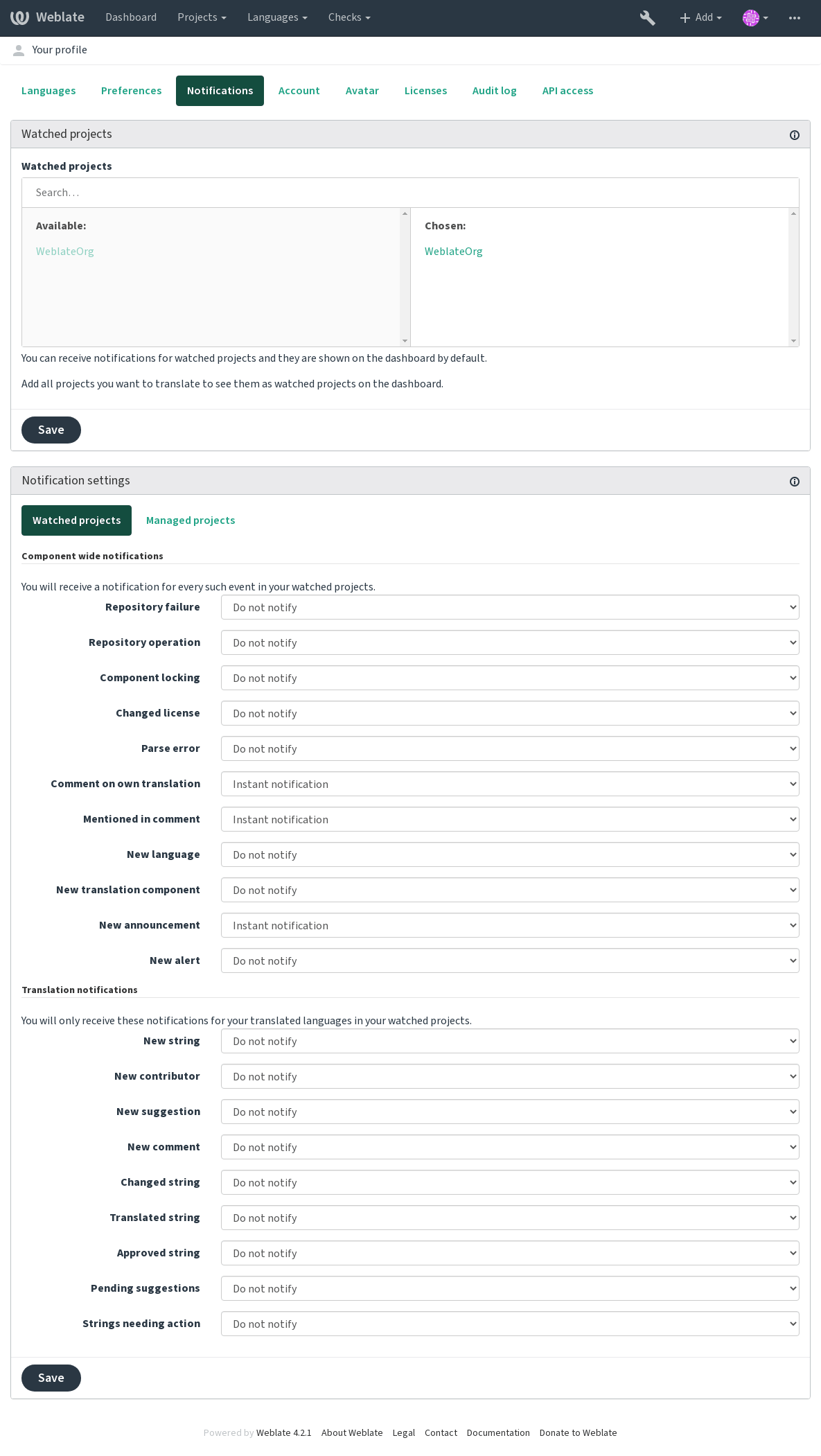
На вкладке Уведомления можно подписаться на различные уведомления. Уведомления по выбранным событиям для отслеживаемых или администрируемых проектов будут высылаться вам по электронной почте.
Некоторые уведомления отправляются только для событий, связанных с вашим языком (например, уведомление о новых строках для перевода), в то время как другие срабатывают на уровне компонента (например, уведомление об ошибках слияния). Эти две группы уведомлений в настройках визуально разделены.
Вы можете включать или отключать уведомления для отслеживаемых и управляемых проектов, а в дальнейшем их можно настроить (или полностью отключить) для каждого проекта и компонента. Посетите страницу компонента и выберите соответствующий пункт в меню Отслеживание .
Вы не будете получать уведомления о собственных действиях.
Учётная запись
Вкладка Учётная запись позволяет вам настроить основные данные учётной записи, подключить различные сервисы, которые вы можете использовать для входа в Weblate, полностью удалить свою учётную запись или скачать свои данные пользователя (смотрите раздел Weblate user data export ).
Список сервисов зависит от вашей конфигурации Weblate и может включать такие популярные сайты, как GitLab, GitHub, Google, Facebook или Bitbucket, а также других провайдеров OAuth 2.0.
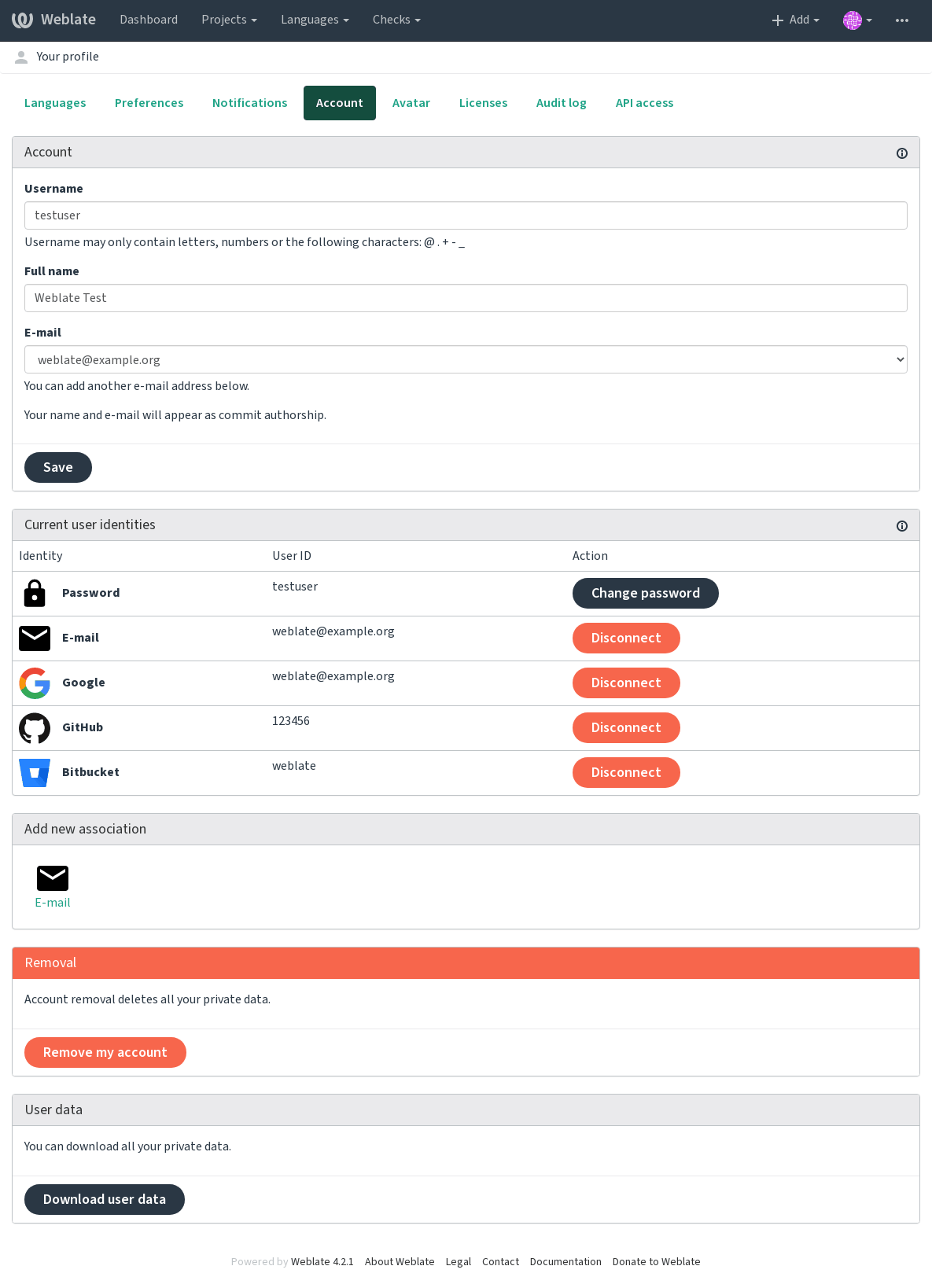
Журнал аудита
Журнал аудита отслеживает действия, произведённые с вашей учётной записи. Для каждого важного действия с вашей учётной записью в нём регистрируются IP-адрес и браузер. Критические действия вдобавок инициируют уведомление на основной адрес электронной почты.
Как сделать профиль пользователя в отдельной папке?
Здравствуйте. Есть необходимость изменения профиля пользователя. Есть бутстраповский шаблон со всеми js, css, и less файлами. Все они соответственно размещены в одной папке. Необходимо загрузить эту папку, например (user) в папку с шаблоном сайта. Но когда пользователь нажимает на ссылку для перехода в профиль, он должен попадать в эту папку, в которой тоже будет файл users.tpl. Не знаю даже как это назвать или точнее сформулировать. В общем в шаблоне будет папка, в которой будут отдельные страницы, к которым нужно привязать все функции стандартного профиля.
Вот примерный результат нового профиля: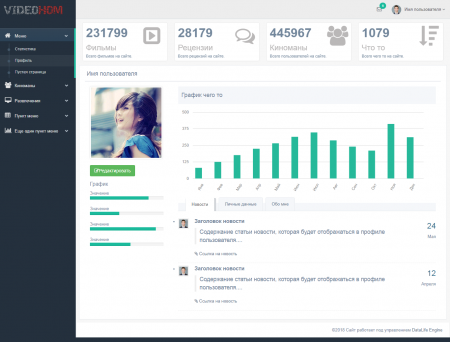
Ответа пока нет
4 комментария
Похожие вопросы
Как сделать профиль в новом окне
12.11.2011 volfing Общие вопросы
Как изменить url профиля
19.10.2013 KDenis Общие вопросы, Общие вопросы по PHP, Хаки
Помогите с просмотром профиля
13.05.2014 Zoom4ikDan4ik Общие вопросы
Создание папок
16.05.2014 Dr.Deft Общие вопросы
Организация attachments по папкам dle 10.1?
15.12.2014 paulyuzvyshen Общие вопросы
Как сделать чтобы после авторизации открывалась страница профиля пользователя ?
13.06.2015 ARTYOM Общие вопросы, Стили (CSS)
Как сделать пользовательские настройки для сайта?
15.11.2015 BRAGA Общие вопросы
Как сделать доп поле ‘Загружаемое изображение’ в профиль пользователям?
07.06.2017 ewak Общие вопросы, Общие вопросы по вёрстке, Общие вопросы по PHP
Как сделать читаемый Url профиля?
11.09.2017 Ivan Kharlov Общие вопросы, Общие вопросы по вёрстке, Общие вопросы по PHP, Хаки
Как изменить ссылку на профиль пользователя для определенной группы?
01.10.2017 Ivan Kharlov Общие вопросы, jQuery, Общие вопросы по PHP, Хаки
Последние события
Sinoid | Как сделать вывод статистики общего коли . 18
Sinoid
Как сделать вывод статистики общего количества пользователей по каждому значению доп. поля?
Вчера, 20:33-
в каждый
пару ключ+значение массива $resultArray[] ? Если примерно как ниже, то не знаю, будут ли такие пары без ошибок влезать в html:+
>
?>
3. Напиши пжл весь country.php ещё раз со всеми изменениями и с кэшированием.rewenas | Как сделать вывод статистики общего коли . 18

rewenas
Как сделать вывод статистики общего количества пользователей по каждому значению доп. поля?
Вчера, 18:01Сразу хочу сказать я в этом деле самоучка. Так что могу что то не так понимать и реализовывать
rewenas | Как сделать вывод статистики общего коли . 18rewenas
Как сделать вывод статистики общего количества пользователей по каждому значению доп. поля?
Вчера, 17:591 Если тебе нужно вывести из $iso_countries массива только ключи то:
$keys = array_keys($iso_countries);2 В смысле переопределять? Его никто даже не трогал. Или я тебя просто не понимаю. Я всего лишь думал что инпутом у тебя пользователи выбирают страну :в следствие чего у тебя в столбец land таблицы dle_users заноситься двухбуквенный код стран.
Ещё сделал выбор страны проживания, который заносится скриптом в стандартный DLE-тег
в виде кода 249 стран списка ISO 3166-1 alpha-2 Поэтому этим кодом:
if (isset($iso_countries[$country])) { $country_name = $iso_countries[$country]; $tpl->set('{land>', $country_name); > else { $tpl->set('{land>', 'Код страны не найден'); >Заменил этот двухбуквенный код на название страны
3 Тогда тебе нужно:$result = $db->query("SELECT land, COUNT(*) AS user_count FROM " . USERPREFIX . "_users WHERE land != '' GROUP BY land"); $resultArray = array(); while ($row = $result->fetch_assoc()) { $country = $row['land']; $user_count = $row['user_count']; $country_counts[$country] = $user_count; > foreach ($country_counts as $country => $user_count) { $resultArray[] = array( 'Страна' => $country, 'Количество пользователей' => $user_count ); >Результат запроса сохраняется в переменной $result. Далее создается пустой массив для хранения данных $resultArray = array(); И далее внутри цикла foreach в этот массив записывается каждый элемент массива $country_counts в виде массива с ключами страна и количество пользователей. Наверное это то что тебе как раз надо
Sinoid | Как сделать вывод статистики общего коли . 18
Sinoid
Как сделать вывод статистики общего количества пользователей по каждому значению доп. поля?
Вчера, 16:53rewenas, Спасибо. Но:
1. $iso_countries будет содержать только коды. Названия стран потом будет выводить скрипт.
2. нельзя переопределять. Он мне нужен сам по себе как доп. поле каждого юзера. Туда заносится выбор страны юзером и оттуда отображается страна и флаг рядом с аватаром юзера в его комментах и в профиле.
3. На выходе из PHP мне нужен только сортированный (или нет) массив ненулевых количеств юзеров по каждой стране. Далее этот массив будет обрабатываться скриптом через библиотеку Chart.js , чтобы выводить диаграмму по всем странам. Bootstrap не использую. Про графическое представление списка на странице статов можешь не думать. Лучше сделай комментарии в коде PHP или здесь, что там происходит хотя бы в основной логике алгоритма.rewenas | Как сделать вывод статистики общего коли . 18
rewenas
Как сделать вывод статистики общего количества пользователей по каждому значению доп. поля?
Вчера, 16:211 Создать в engine/data/ конфигурационный файл country-configuration.php с массивом ключей, представляющими коды стран и их значения.
"Андорра", 'AE' => "Объединенные Арабские Эмираты", 'AF' => "Афганистан", // Здесь надо добавить все оставшиеся 245 стран из нужных 249. Их очень много и добавлять очень долго, я не стал 'ZW' => "Зимбабве", ); ?>2 Создать через систему плагинов или просто так в engine/modules/ файл с названием country.php
include_once ENGINE_DIR . "/data/country-configuration.php"; $tpl->load_template('users-country.tpl'); $tpl->result['users-country'] = dle_cache( "users-country_", $tpl->result['users-country'], true); if (!$tpl->result['users-country']) { $result = $db->query("SELECT land, COUNT(*) AS user_count FROM " . USERPREFIX . "_users WHERE land != '' GROUP BY land"); $country_counts = array(); while( $row = $db->get_row($result) ) { $country = $row['land']; $user_count = $row['user_count']; if (isset($iso_countries[$country])) { $country_name = $iso_countries[$country]; $tpl->set('{land>', $country_name); > else { $tpl->set('{land>', 'Код страны не найден'); > $tpl->set('{user-count>', $user_count); $tpl->compile('users-country'); > $tpl->clear(); create_cache( "users-country_", $tpl->result['users-country'], true ); > echo $tpl->result['users-country']; ?>3 В папке вашего шаблона создать новый users-country.tpl файл. ( Стили в нем написаны просто для примера, их необходимо перенести в свой CSS файл вашего шаблона. Можно их изменять или добавлять новые, делая оформление на ваш вкус и цвет.)
4 В шаблоне stats.tpl вставить строку подключения {include file=»/engine/modules/country.php»>
rewenas | Как сделать вывод статистики общего коли . 18
rewenas
Как сделать вывод статистики общего количества пользователей по каждому значению доп. поля?
Вчера, 01:51Не знаю насколько конечно это правильно, но я вижу это в голове у себе немного по другому. Завтра постараюсь реализовать
Sinoid | Как сделать вывод статистики общего коли . 18
Sinoid
Как сделать вывод статистики общего количества пользователей по каждому значению доп. поля?
Вчера, 01:11rewenas, Понятно, что в статистику нет смысла выводить страны, которые никто не выбрал. Но ожидаю, что за несколько месяцев работы моего глобального научного сайта наберутся юзеры из около 60-80 стран. Всё равно много переменных выводить нужно. Допустим, внутри PHP считаем и формируем теги только тех стран zz, где > 0, заносим их в массив, сортируем по убыванию, а на страницу статистики выдаём список рейтинга из пар zz: . Как это всё реализовать в PHP?
rewenas | Как сделать вывод статистики общего коли . 18
rewenas
Как сделать вывод статистики общего количества пользователей по каждому значению доп. поля?
Вчера, 00:32Можно например вывести только те страны что пользователи отметили у себя и посчитать в них суммарное количество пользователей. Причем сделать это отдельно подключаемым шаблоном, который отдельной строкой можно подключить в шаблоне статистики.
rewenas | Как сделать вывод статистики общего коли . 18
rewenas
Как сделать вывод статистики общего количества пользователей по каждому значению доп. поля?
Вчера, 00:30Sinoid | Как сделать вывод статистики общего коли . 18
Sinoid
Как сделать вывод статистики общего количества пользователей по каждому значению доп. поля?
18-11-2023, 21:30rewenas, А что делать? Есть какое-то другое решение. Ну и что, это лишь временные переменные в виде тегов.
- Sign In with Apple для DLE 14 2
- Модуль парсер ссылки с донора и з… 0
- Модификация аватарок DLE 16.1 27
- Модуль — Парсер статей и интеграц… 0
- Добавить поддержку для … 4
- Как обрезать название статьи 1
- Скрипт автозаполнения полей 3
- Парсер/граббер или конвертация БД 1
- Добавление дополнительного функци… 1
- Реализовать адекватную загрузку а… 4
- Запоминание открытой вкладки и со… 0
- Авторизация пользователей через Т… 0
- GeoIP — показ информации в зависи… 0
- Push-уведомление через OneSignal.… 0
- Giphy for comments (TinyMCE) 4
- Множественные опросы — модуль Mul… 0
- Расширенные закладки 0
- Расширение возможностей аккаунта … 0
- ChatGPT Driver 2
- Country Filter 0
Предыдущая запись


