
Как создается невидимая таблица в Ворде
Если Вам необходимо, чтобы на листе в документе Microsoft Word слова, буквы или цифры стояли в определенных местах, тогда для этого лучше использовать не пробелы или табуляцию, а таблицу. Сначала создайте ее, заполните необходимыми данными, а потом можно сделать границы невидимыми. В итоге получится, что необходимые слова, написаны в различных частях листа.
Как сделать таблицу в Ворде, я уже рассказывала, и прочесть статью можно, перейдя по ссылке. В данной статье мы будем рассматривать, как сделать так, чтобы таблица в Ворде была с невидимыми линиями. Использовать ее удобно если Вы делаете содержание в документе, или для нестандартного оформления, например, детская игра, соедини линиями точки.
Все показывать я буду в 2010 Ворде, но если у Вас установлен Word 2007, 2013 или 2016, тогда делаете точно так же.
Делаем границы невидимыми
Возьмем вот такой пример. Здесь текст написан по вертикали. Как сделать вертикальный текст в Ворде, я писала, и это еще один способ.
Выделите ячейки полностью, нажав на четыре стрелки, направленные в разные стороны, в левом верхнем углу.

Дальше перейдите на вкладку «Работа с таблицами» – «Конструктор» и в группе «Стили таблиц» нажмите на стрелочку на кнопке «Границы» . Выберите из выпадающего пункта «Все границы» .

После этого, ненужные линии на странице будут убраны.

Все сделать можно и немного по-другому. Выделите ее, нажав на стрелочки слева вверху. Затем кликните правой кнопкой мышки по любой ячейке. Появится контекстное меню. Нажмите на маленькую стрелочку возле кнопки «Границы» .

Из выпадающего списка выберите «Все границы» , и у Вас так же получится необходимый результат.

Создание невидимой таблицы для содержания
Теперь давайте рассмотрим, что делать, если у Вас есть содержание в документе. Для начала, вставьте таблицу на нужном листе. Ссылка на подробную статью, как ее сделать, приведена в начале.
Откройте вкладку «Вставка» , нажмите на кнопку «Таблица» и выберите подходящее количество строк и столбцов – «2х5» . «2» – это столбцы. В первом будет название раздела, во втором – номер страницы. «5» – это строки. Здесь укажите такое число, сколько у Вас пунктов в содержании.

Заполните пункты содержания и соответствующие им страницы, и передвиньте среднюю линию вправо.

Теперь выделите ее полностью – нажмите на изображение четырех стрелочек. Откройте вкладку «Конструктор» , кликните на стрелку на кнопке «Границы» и выберите «Все границы» .

После этого линии исчезнут. Чтобы было удобно работать с содержанием, можете снова нажать на кнопку «Границы» и выбрать из списка «Отобразить сетку» .

Линии будут показаны на листе синим пунктиром. Они не напечатаются при печати, так что смело с ними работаете.

Как убрать невидимую таблицу
Данный вопрос можно понять по-разному. Если Вам нужно ее удалить, тогда прочтите статью: как удалить таблицу в Ворде. Если просто хотите отобразить все линии, тогда давайте рассмотрим, как сделать ее видимой.
Выделите ее с помощью четырех стрелочек вверху слева, перейдите на уже знакомую вкладку «Конструктор» . Нажмите на стрелку возле кнопки «Границы» , потом «Все границы» , чтобы отобразились линии.

Так же можно убрать саму таблицу с прозрачными границами, но оставить при этом ее содержание. Выделяйте ее, открывайте вкладку «Макет» . В группе «Данные» нажмите на кнопку «Преобразовать в текст» .

В следующем окне выберите разделитель, который нужно использовать, чтобы отделить данные одной ячейки от другой на листе, и нажмите «ОК» .

В результате Вы получите обычный текст, который больше не разбит по ячейкам.

Как видите, нарисовать невидимую таблицу в Ворде не сложно. А какими данными ее заполнять, зависит от Вашего документа: добавить в нее содержание, вертикальный текст или цифры.
Как в Word создать невидимую таблицу
Установив на свой компьютер офисный редактор Microsoft Word и начав им пользоваться, большинство людей так и не постигают всех его возможностей, оставаясь на начальном уровне. А ведь он имеет массу интереснейших функций, которые в какой-то момент могут пригодиться. Знаете ли, например, что в Word можно создавать невидимые таблицы? Ну, не то чтобы совершенно невидимые, в данном случае мы имеем ввиду таблицу с невидимыми границами.
Создать такую таблицу можно как минимум двумя способами.
Первый самый очевидный, но не самый правильный — это сделать цвет границ ячеек таким же, как и цвет фона документа.
Выделите таблицу мышкой, кликните по ней ПКМ и выберите в меню «Свойства».
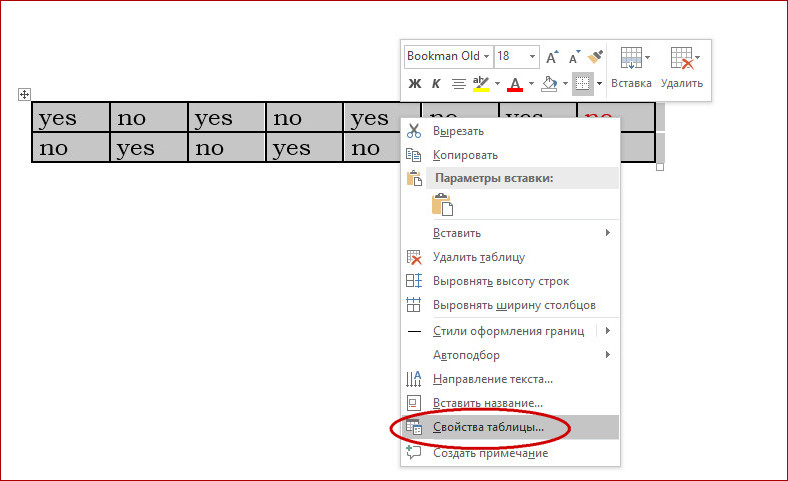
В окошке свойств нажмите кнопку «Границы и заливка».
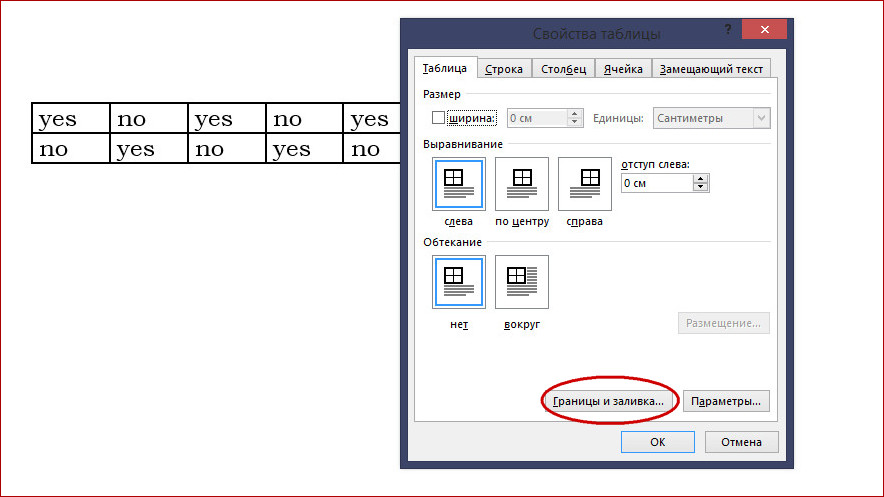
Выберите белый или иной подходящий (зависит от фона документа) цвет и сохраните настройки, нажав «OK» сначала в одном, а затем и в другом диалоговом окошке.
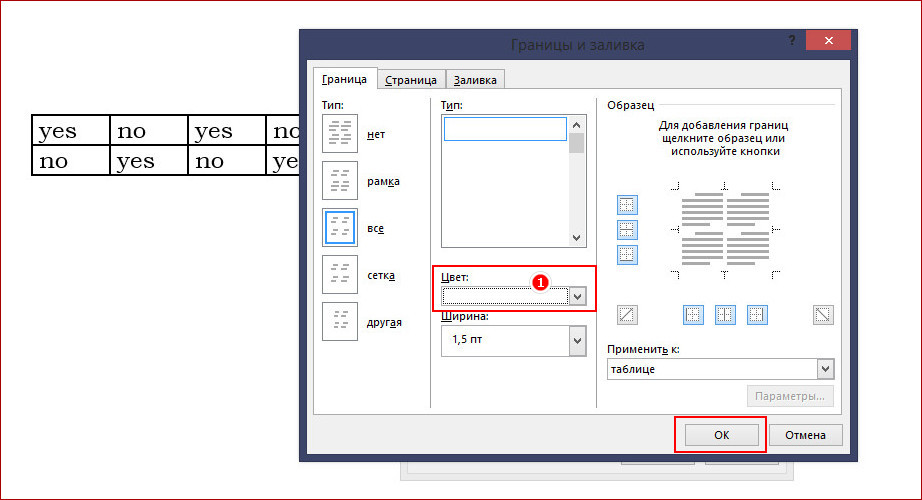
Видимыми останутся только символы в ячейках, границы же станут невидимыми.
Если вы хотите, чтобы невидимость таблицы не зависела от фона страницы, в том же окошке свойств, где вы указывали цвет нужно просто нажать иконку «Нет» и применить настройки.
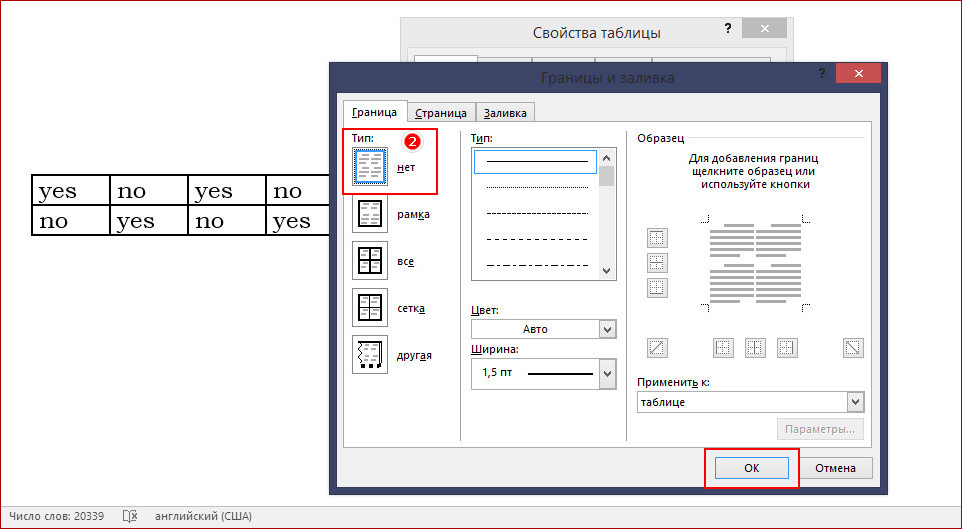
Если кто-то и изменит цвет фона документа, таблица в любом случае останется невидимой.
5 способов сделать текст в рамке в MS Word – инструкции для всех версий
Иногда хочется как-то по-особенному выделить некоторые части текста и тогда мы начинаем искать в интернете инфо о том, как, к примеру, выделить отрывок каким-то цветом, как изменить шрифт или добавить рамку.
Сегодня мы будем говорить о последнем.
Существует довольно много способов для того, чтобы это сделать. Большинство из них актуальны для всех версий Microsoft Word и они все выполняются максимально просто.
В данном случае не нужно очень много знать об устройстве данной программы или даже быть более-менее продвинутым пользователем, достаточно просто следовать инструкциям, приведённым ниже.
Содержание:
- Способ №1. Стандартный
- Способ №2. С помощью таблиц
- Способ №3. При помощи фигур
- Способ №4. Инструмент «Надпись»
- Способ №5. Использование линий
Способ №1. Стандартный
Если коротко, данный способ заключается в том, чтобы просто выделить текст, найти в одной из вкладок программы на верхней панели пункт «Границы и заливка» и с его помощью уже сделать рамку вокруг выделенного фрагмента.
Если подробнее, то всё это выглядит следующим образом:
- Выделяем определённый фрагмент текста путём нажатия левой кнопкой мыши в его начале и, не отпуская, в конце.
- После этого переходим на вкладку «Разметка страницы» в Word 2010 и 2007, на вкладку «Дизайн» в Word 2013 и в меню «Формат» в Word 2003.
- Нажимаем на пункт «Границы страниц» в Word 2007, 2010 и 2013 и на пункт «Границы и заливка» в Word 2003.
Откроется одинаковое для всех версий окно «Границы и заливка» (отличаться будет только оформление самого окна).
Важно: при открытии данного окна автоматически открывается вкладка «Страница». Интерфейс у них одинаковый, но первая будет выполнять определённые действия для выделенного фрагмента текста, а вторая – для всей страницы целиком.
В открытой вкладке «Граница» выбираем на тип « рамка ».
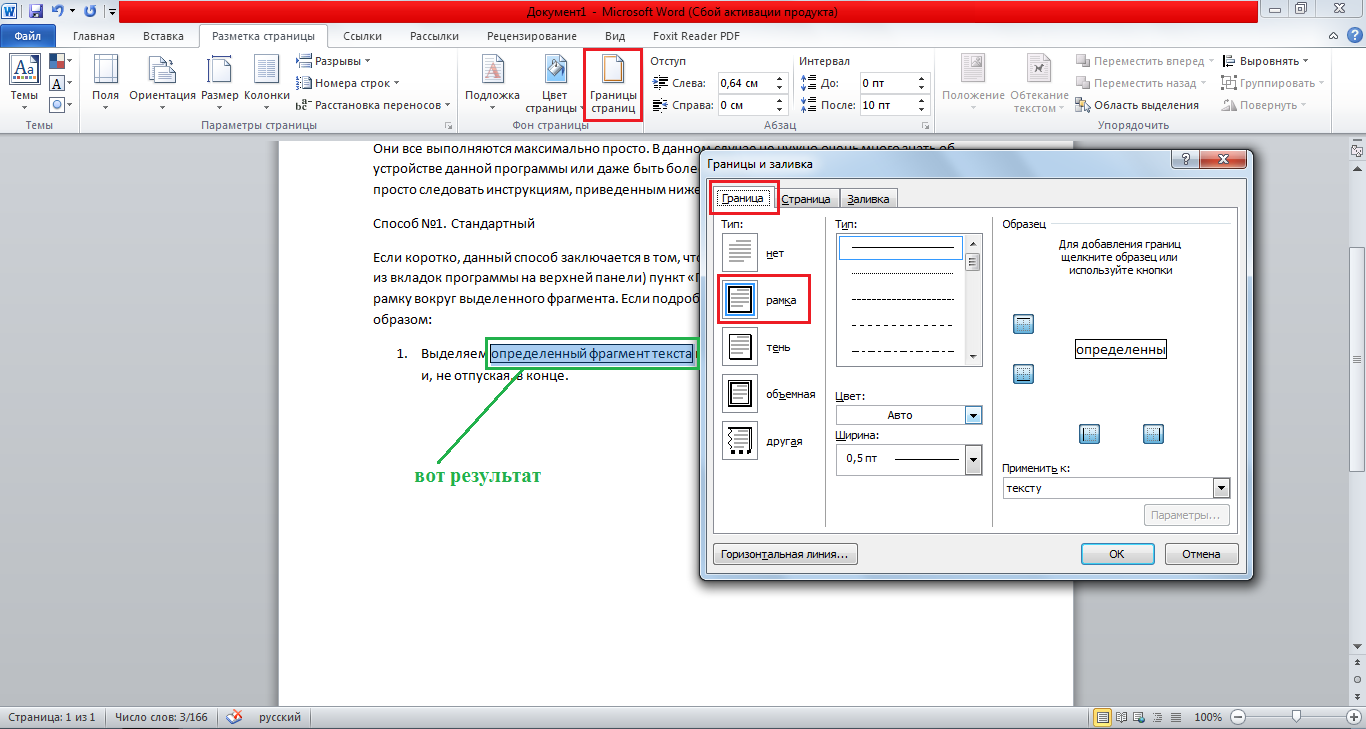
Процесс добавления рамки к фрагменту текста через меню «Границы и заливка»
Жмём « ОК » внизу окна – и всё готово.
Это интересно: попробуйте поэкспериментировать с типом границ рамки. Для этого есть специальный раздел, который так и называется – «Тип».
Как видим, там можно выбрать рамку с границами в виде точки-тире, штрихпунктира и так далее. Также в этом окне можно выбрать цвет линий, их ширину и много других параметров.
А саму рамку можно сделать объёмной, с тенью, бесцветной или сделать её особенной другими способами.
Данное окно точно пригодится людям, которые часто работают с Вордом.
Способ №2. С помощью таблиц
Этот способ тоже работает в абсолютно всех версиях Microsoft Word и не вызывает особых сложностей.
Заключается он в том, чтобы сначала создать таблицу на одну ячейку и один столбец, написать в нём какой-то текст, а потом просто «подогнать» размер таблицы под размер текста.
Если более детально, то в Microsoft Word 2007, 2010 и 2013 все это выполняется следующим образом:
- Переходим на вкладку «Вставка» на верхней панели программы;
- Нажимаем кнопку «Таблица»;
- Наводим на сетку таким образом, чтобы был выделен всего один квадратик. Жмём на него.
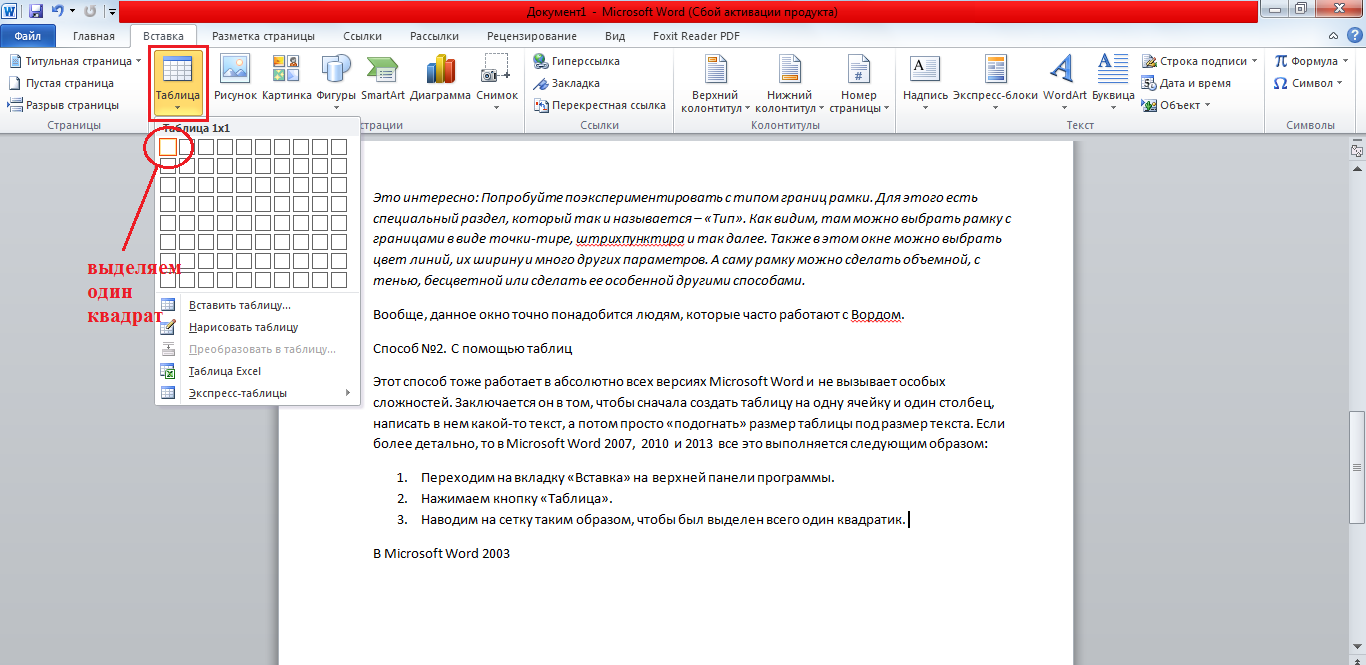
Процесс вставки таблицы на один столбец и одну строку
- На экране появится нужная нам таблица 1×1.
- Наводим на неё курсор мыши, жмём левой кнопкой и вводим нужный текст.
- Наводим курсор мыши на границы данной таблицы, видим, что он приобретает вид линии со стрелками с двух сторон. Перемещаем их таким образом, чтобы уменьшить размеры таблицы.
В Microsoft Word 2003 то же самое происходит вот так:
- На верхней панели выбираем меню «Таблица»;
- В выпадающем списке наводим курсор на пункт «Вставить», затем снова «Таблица»
- Откроется окно, где возле надписей «Число столбцов» и «Число строк» нужно указать «1»;
- Дальнейшие действия точно такие же – нажимаем на таблицу, вставляем туда нужный текст и изменяем её размеры при помощи курсора мыши.
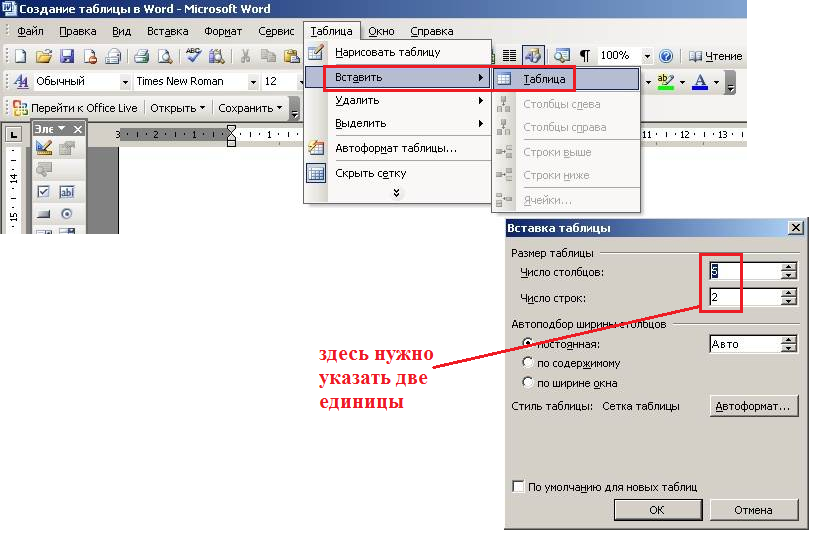
Процесс создания таблицы размером 1×1 в Word 2003
В принципе, таким путём можно создавать таблицы и в более поздних версиях Microsoft Word, но там уже есть более удобный способ, который и был описан выше.
Способ №3. При помощи фигур
Как известно, в Microsoft Word есть возможность вставлять в документ всевозможные прямоугольники, круги, конусы и тому подобное. Во всех версиях наборы фигур идентичны.
Суть способа – создать обычный квадрат и в него добавить текст.
Фактически мы создаем ту же таблицу 1×1, только уже в виде рисунка. В Microsoft Word 2007, 2010 и 2013 данный способ подразумевает следующие действия:
- Заходим во вкладку «Вставка»;
- Выбираем пункт «Фигуры»;
- Выбираем обычный прямоугольник. Во время нанесения прямоугольника пользователь сразу может редактировать его размеры;
- Когда прямоугольник нанесён на страницу, нажимаем на прямоугольнике правой кнопкой мыши и выбираем пункт «Вставить текст»;
- Пишем нужный текст.
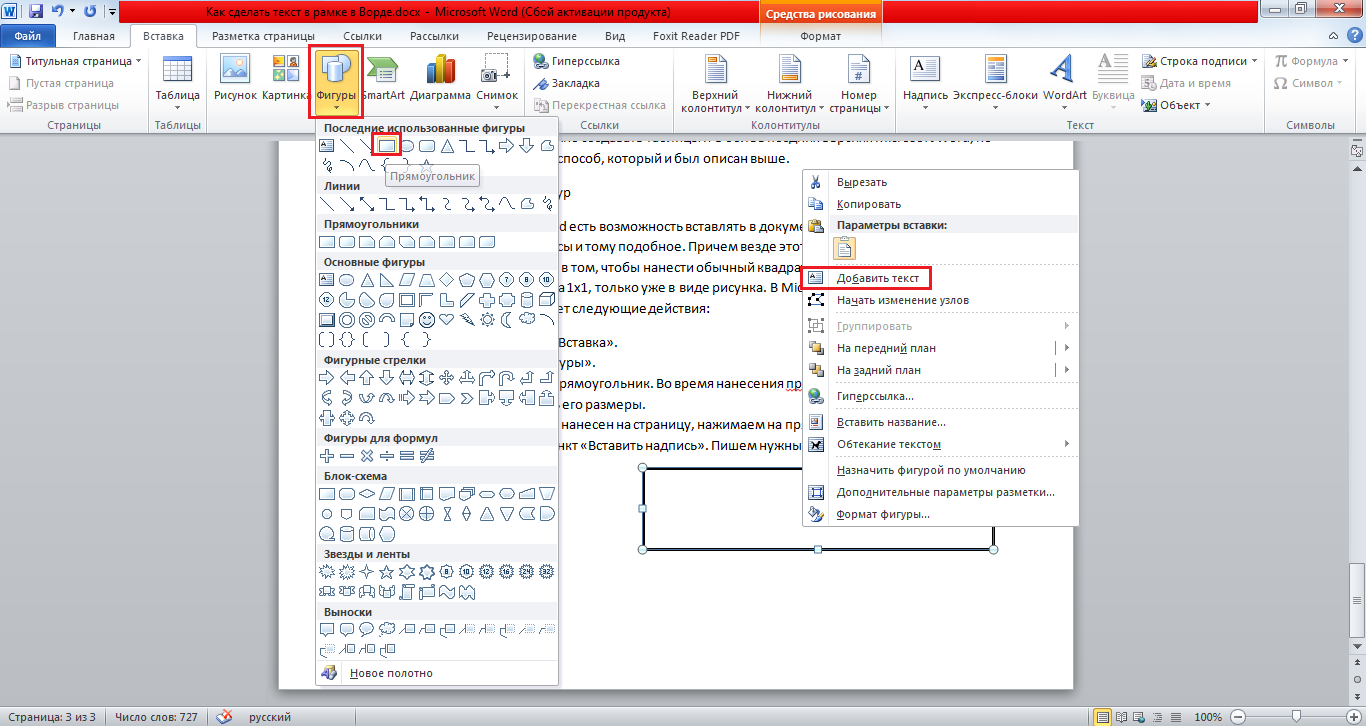
Процесс добавления прямоугольника в Word 2007, 2010 и 2013
В Microsoft Word 2003 весь этот процесс выглядит несколько иначе. В этой программе список фигур просто находится в другом месте.
Но сами фигуры, как говорилось выше, точно те же самые, что и в более поздних версиях. Там чтобы добавить прямоугольник, нужно сделать следующее:
- На нижней панели навести курсор мыши на пункт «Автофигуры».
- В выпадающем меню выбираем пункт «Основные фигуры».
- В списке стоит просто нажать на прямоугольник (цифра 1 на рисунке ниже).
- Дальше работа с фигурой происходит точно таким же образом, как и в более поздних версиях Word – расширяем или сужаем, нажимаем правой кнопкой мыши, выбираем «Добавить текст» и вставляем нужную надпись.
Есть другой способ, который состоит в том, чтобы просто нажать на прямоугольник на нижней панели и дальше работать с ним таким же образом.
Этот вариант на рисунке ниже обозначен цифрой 2.
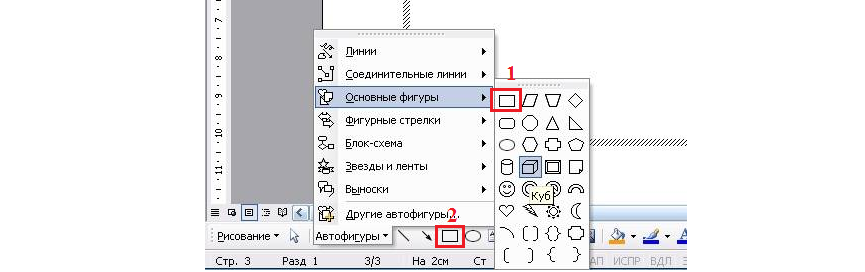
Процесс добавления прямоугольника в Word 2003
Как видим, все эти способы крайне простые и не должны вызывать особых сложностей. Чтобы найти нужные пункты меню, не нужно долго ходить по вкладкам Ворда и искать нужное.
Зато результат будет очень эффектным.
Способ №4. Инструмент «Надпись»
В Microsoft Word 2007, 2010 и 2013 есть инструмент «Надпись». Он находится во вкладке «Вставка».
Чтобы сделать текст в рамке с помощью такого инструмента, необходимо выполнить такие действия:
- Открыть вкладку «Вставка»;
- Нажать на кнопку «Надпись».
- Выбрать один из стилей надписи.
Как видим, самый первый стиль представляет собой обычную рамку. Жмём на неё, вставляем текст и нажимаем на пустое место страницы.
После этого рамку можно редактировать традиционным способом – менять размеры, перемещать и так далее.
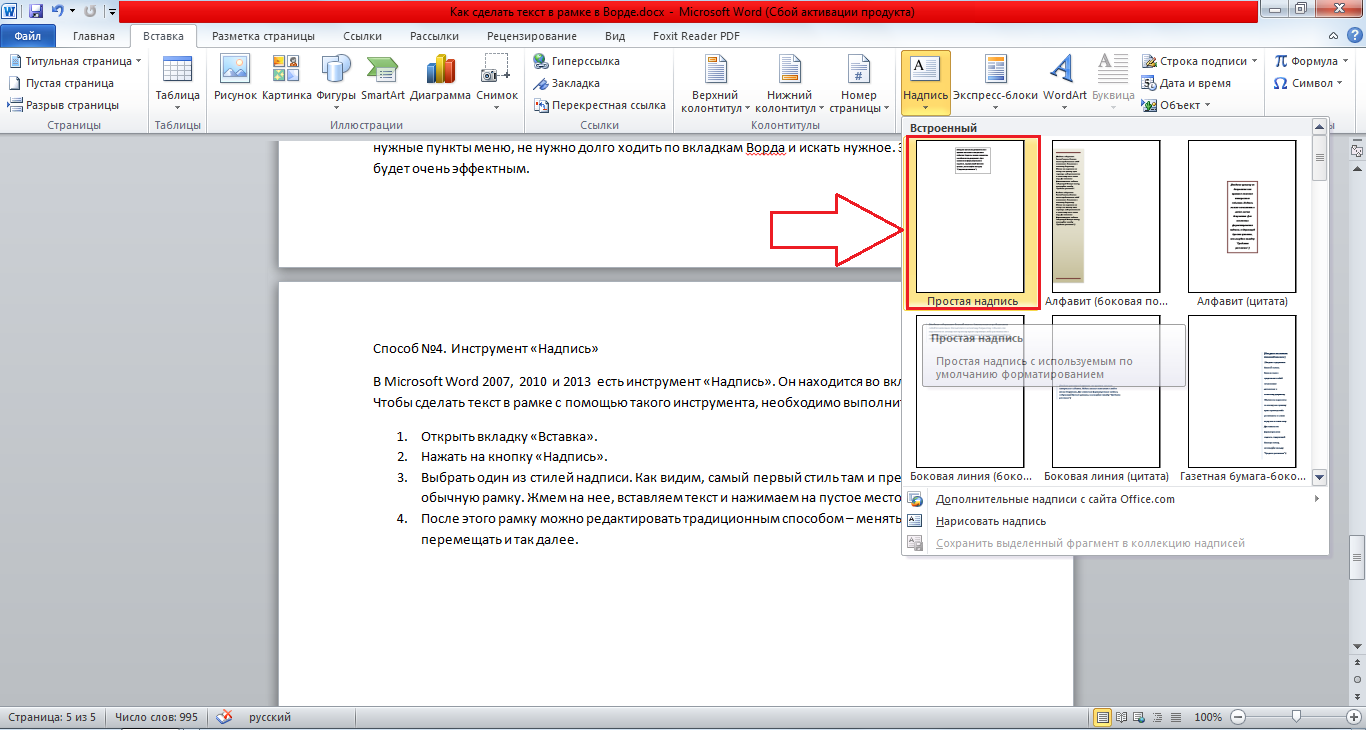
Процесс добавления текста в рамке через инструмент «Надпись» в Word 2007, 2010 и 2013
Как видим, в этом меню имеются и другие варианты вставки текста – к примеру, есть очень эффектная надпись в виде панели сбоку. В Word 2003 такой инструмент тоже имеется. яндекс
Там весь процесс его использования выглядит вот так:
- Нажимаем на меню «Вставка»;
- В нём выбираем пункт «Надпись».
Дальше все выглядит практически так же, как и в более поздних версиях Microsoft Word, только варианты вставки надписи показываются в одном окне, а не в виде выпадающего списка в той же панели.
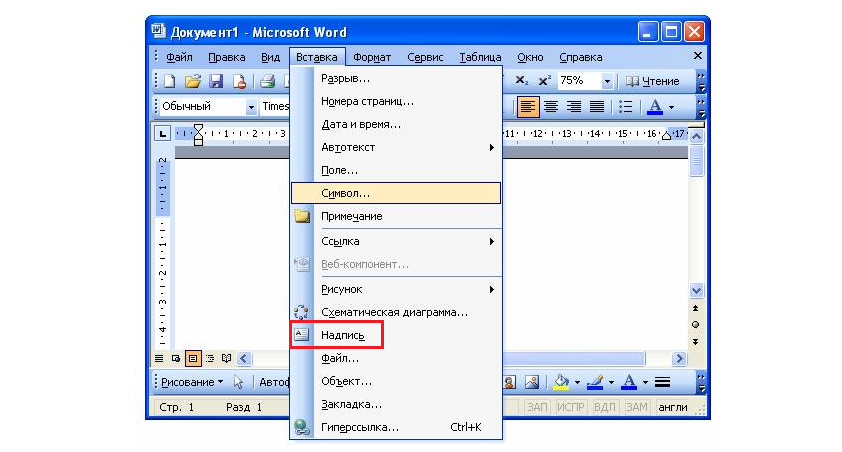
Процесс добавления текста в рамке через инструмент «Надпись» в Word 2003
В любом случае использовать данный инструмент очень удобно.
Способ №5. Использование линий
В одном из способов выше мы рассматривали процесс использования меню «Фигуры» для нанесения прямоугольника на страницу с текстом.
Но в том же меню есть и другой элемент, который поможет нам сделать рамку вокруг определённого фрагмента текста. Этот элемент – самые обычные линии.
В Microsoft Word 2007, 2010 и 2013 этот способа состоит в следующем:
- Выбираем меню «Фигуры» во вкладке «Вставка»;
- Выбираем обычную линию;
- Наносим линию 4 раза со всех сторон текста таким образом, чтобы их края совпадали, то есть получилась единая фигура.
Важно: следует быть внимательным, чтобы не сделать линии синего или красного цвета. Обычно Ворд выбирает эти цвета по умолчанию.
Чтобы изменить цвет, нужно выбрать его среди вариантов на верхней панели (на рисунке ниже выделено красным овалом).
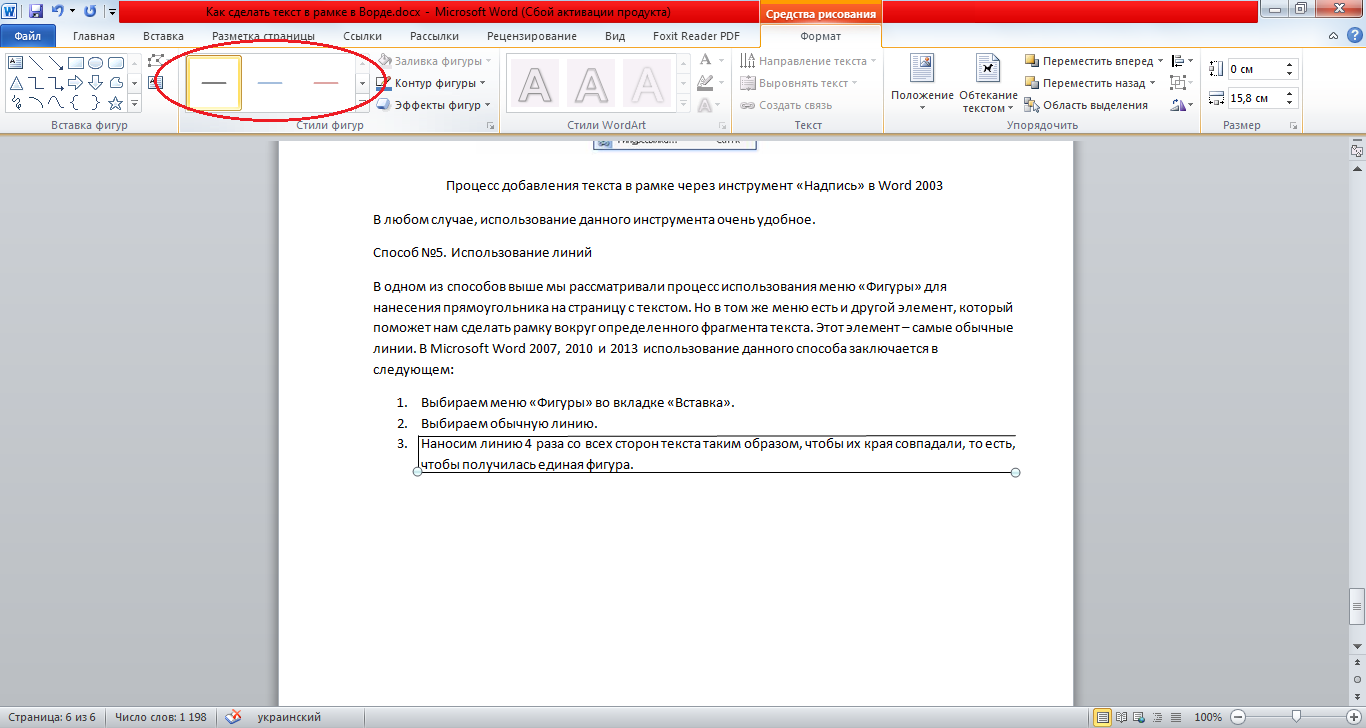
Нанесение рамки с помощью линий в Word 2007, 2010 и 2013
В Word 2003, соответственно, процесс будет точно таким же, только там линию нужно выбирать на панели снизу в меню «Автофигуры». В остальном процесс нанесения тот же и правила те же.
Наверняка один из этих способов поможет вам сделать рамку вокруг текста в вашей версии Word.
Возможно, вам также будет интересно почитать наш материал про изготовление визитки в Word, автоматическое создание оглавления в Word, или пошаговое руководство по созданию формул в Word.
В видеоролике ниже вы увидите наглядную инструкцию по созданию рамки вокруг текста
Как создать невидимую таблицу в Word

Многие люди предпочитают невидимые таблицы в своих документах Word по разным причинам. Они отлично подходят для организации текста и данных, предоставляя более прозрачный обзор содержимого таблицы. Но вы можете удалить границы таблицы, чтобы придать ей более чистый вид. Однако для навигации по ячейкам и столбцам необходимо видеть линию сетки.
Но, будучи самым популярным текстовым процессором в мире, Microsoft Word обеспечивает непревзойденный уровень настройки таблиц. Так что независимо от причины, по которой вам нужно создать сетку без полей, Word позволяет вам сделать это легко. Вот несколько распространенных способов создания и настройки “невидимого” без полей. таблица.
Инструменты для работы с таблицами
Microsoft Word предлагает отличные возможности для создания и настройки таблиц. Разбить текст и рисунки на строки и столбцы невероятно просто с помощью команд, представленных на панели инструментов. Для создателя таблиц Word существует несколько ограничений, включая изменение предпочтительных параметров границ.
Вкладка «Работа с таблицами» на панели инструментов Word предлагает множество параметров для управления границами и линиями. Вы можете настроить границы таблицы’ видимость и настроить таблицу в соответствии с вашими потребностями.
Удалить все границы
Самый простой способ создать полностью невидимую таблицу — удалить все границы таблицы или ячеек. Это сделает границы таблицы прозрачными, оставив полностью видимым только содержимое. Однако вы по-прежнему сможете видеть сетку таблицы, поэтому перемещаться по ячейкам будет так же легко, как и раньше.
Вот шаги по созданию невидимой таблицы с помощью этого метода.
- Перейдите к “Вставка” на панели инструментов Word.

- Выберите “Таблица”

- Наведите курсор на сетку, чтобы выбрать необходимое количество строк и столбцов в таблице. Если вы хотите создать большую таблицу, выберите “Вставить таблицу” в раскрывающемся меню, затем настройте количество строк и столбцов.

- После того как вы создали таблицу, нажимайте на якорь в верхнем левом углу таблицы, пока не выделите всю таблицу.

- Перейдите к разделу “Работа с таблицами” на главной панели инструментов.

- Нажмите стрелку рядом с “ Границы.”

- Выберите “Без рамки” из выпадающего меню. Все границы таблицы будут удалены.

Выполнение этих действий должно скрыть границы во всей таблице. Вы также можете скрыть из таблицы только определенные линии границ. Вот как это сделать:
- Поместите курсор внутрь таблицы.

- Выберите ячейки, границы которых нужно стереть.

- Перейдите к “Работам с таблицами”

- Выберите “Главная страница” tab.

- Нажмите стрелку рядом с “Границы” и выберите “Без границ”

- Границы выбранных столбцов будут удалены.
Тот же метод можно применить к любому количеству таблиц и столбцов.
Границы и затенение
Вы можете добавлять или удалять границы с помощью “Таблица форматирования” вариант. Этот параметр открывает диалоговое окно, в котором вы можете вручную добавлять, удалять и редактировать границы таблицы в соответствии с вашими потребностями. Выполните следующие действия, чтобы удалить границы строк из таблицы.
- Выберите всю таблицу.

- Щелкните правой кнопкой мыши по выделенному фрагменту и выберите “Границы и заливка”

- Откроется диалоговое окно. Выберите “Границы” вкладка.

- В левой части окна в разделе “Настройки” выберите “Нет”

- Нажмите OK, чтобы сохранить настройки. .

Границы таблицы будут невидимы. Вы по-прежнему сможете видеть линии сетки, если они включены. Вы можете выполнить те же действия, чтобы стереть границы определенных столбцов.
Включение и отключение линий сетки
При создании таблиц без полей вам все равно нужно иметь возможность перемещаться по столбцам и строкам. Если вам нужно распечатать документ и вам нужна таблица без полей, рекомендуется включить режим сетки. Границы таблицы печатаются, а линии сетки — нет, что делает их полезным инструментом для редактирования документа без границ.
Если вы видите светлые пунктирные линии, функция “Просмотр линий сетки” функция включена. Эта опция позволяет увидеть структуру таблицы. Однако вы можете удалить линии сетки, если хотите. Вот как это сделать.
- Поместите курсор внутрь таблицы.

- Перейдите к “Работам с таблицами”

- Выберите “Главная страница”

- Нажмите на стрелку рядом с “Границы” и выберите “Просмотреть линии сетки” кнопку.

- Сетка будет скрыта на экране.
Если вам нужно снова просмотреть линии сетки, нажмите “Просмотреть линии сетки” кнопку, чтобы они снова появились. Линии сетки останутся для всех документов Word.
Сделайте свою таблицу прозрачной
Создание невидимых таблиц в Word — это способ, которым пользуются многие пользователи. Их простой внешний вид — один из лучших способов выделить содержимое таблицы без создания дополнительного элемента дизайна. В Word достаточно легко удалить границы, и вы можете использовать любой из методов, описанных в этой статье, чтобы в любой момент сделать таблицу чистой.
Какой способ создания невидимых таблиц вы предпочитаете в Word? Оставьте свой ответ в разделе комментариев ниже.