
Как сделать так чтобы в excel текст не выходил за границы ячейки
Argument ‘Topic id’ is null or empty
Сейчас на форуме
© Николай Павлов, Planetaexcel, 2006-2023
info@planetaexcel.ru
Использование любых материалов сайта допускается строго с указанием прямой ссылки на источник, упоминанием названия сайта, имени автора и неизменности исходного текста и иллюстраций.
| ООО «Планета Эксел» ИНН 7735603520 ОГРН 1147746834949 |
ИП Павлов Николай Владимирович ИНН 633015842586 ОГРНИП 310633031600071 |
Длинный текст в ячейке Excel: как его скрыть или уместить по высоте. ✔
З дравствуйте.
Не знаю почему, но при работе с Excel у многих не искушенных пользователей возникает проблема с размещением длинного текста: он либо не умещается по ширине (высоте), либо «налезает» на другие ячейки. В обоих случаях смотрится это не очень. ��
Чтобы уместить текст и корректно его отформатировать — в общем-то, никаких сложных инструментов использовать не нужно: достаточно активировать функцию «переноса по словам» . А далее просто подправить выравнивание и ширину ячейки.
Собственно, ниже в заметке покажу как это достаточно легко можно сделать.
�� Примечание:
1) скрины в статье из Excel 2019 (в Excel 2010, 2013, 2016 — все действия выполняются аналогичным образом);
2) если у вас «глючит» Excel — можно пользоваться также его аналогами: https://ocomp.info/chem-zamenit-word-i-excel.html
Примеры
Вариант 1
Итак, например в ячейке B3 (см. скрин ниже ��) у нас расположен длинный текст (одно, два предложения). Наиболее простой способ «убрать» эту строку из вида: поставить курсор на ячейку C3 (следующую после B3) и написать в ней любой символ, подойдет даже пробел .
Обратите внимание на скриншот ниже: справа показано, что строка из ячейки B3 была скрыта, т.к. в C3 появилось три единички.
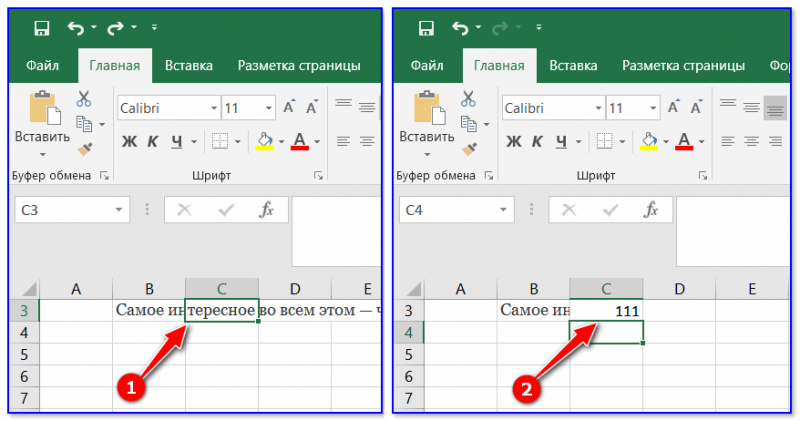
Написание текста в следующей ячейке
Кстати, чтобы увидеть полный текст, расположенной в B3 — достаточно навести на нее курсор и посмотреть в строку формул.

Чтобы увидеть полный текст.
Вариант 2
Второй способ — это уместить текст в ячейку, расширив при этом высоту ячейки (т.е. ячейка сама станет выше, и текст в ней можно будет прочитать целиком).
Делается это не сложно: сначала нужно выбрать нашу ячейку с текстом (B3), нажать по ней правой кнопкой мышки и выбрать в меню «Формат ячеек» .
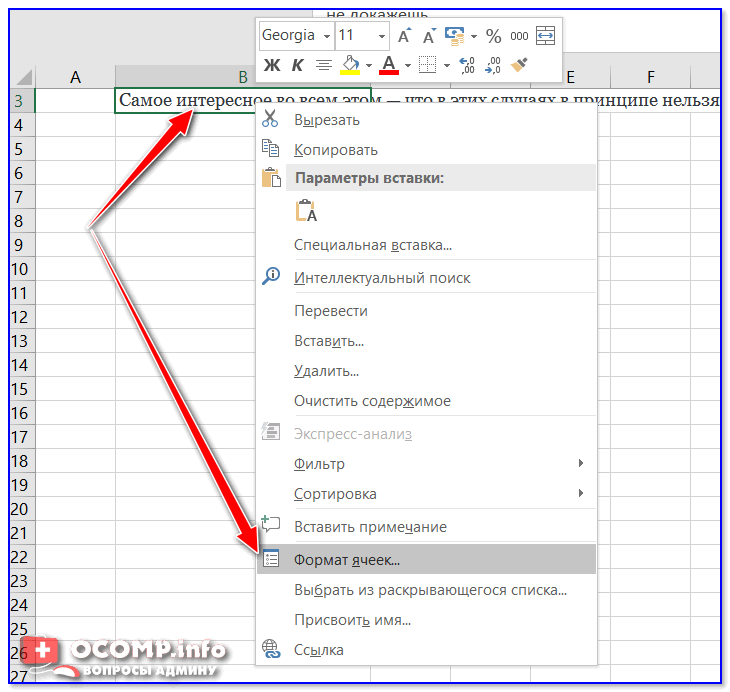
Формат ячеек (правый клик по ячейке)
После перейти во вкладку «Выравнивание» и поставить галочку рядом с пунктом «Переносить по словам» .
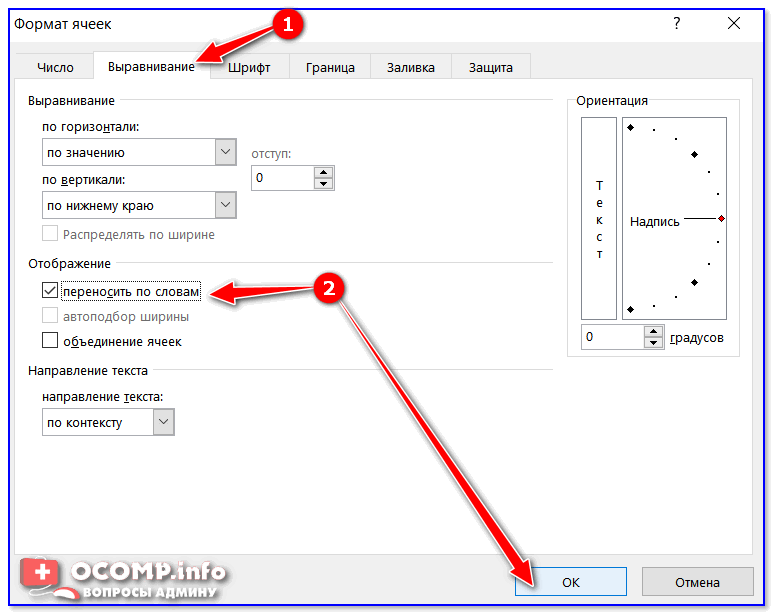
Переносить по словам
Высота строки с ячейкой станет такой, чтобы в нее вместился весь ваш текст (прим.: Excel сам ее подберет исходя из длины текста) . Далее вам останется только подкорректировать ширину ячейки.
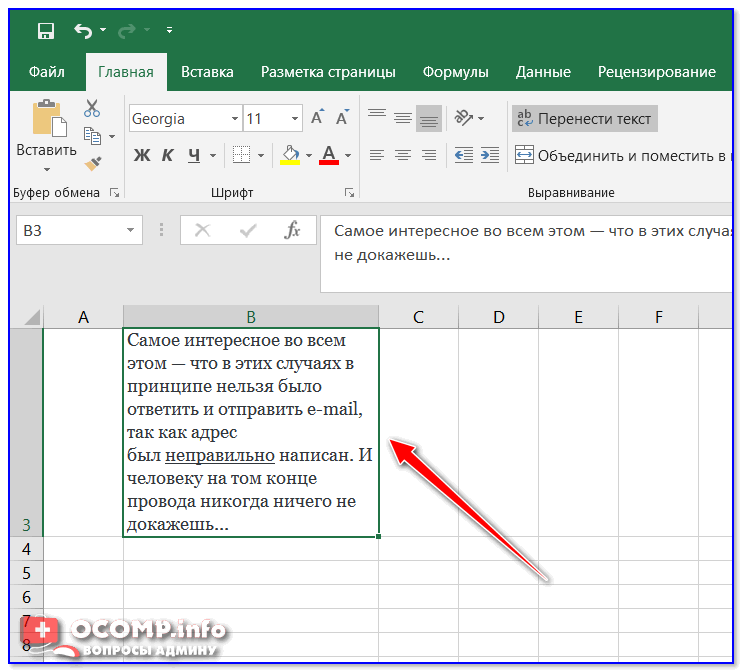
Что получилось в итоге
Вариант 3
Если вы не хотите, чтобы высота строк (ячеек) менялась в большую строну — можно прибегнуть к другому варианту:
- сначала нужно выделить несколько ячеек по высоте (вместе с нашим текстом B3);
- далее использовать инструмент «Объединить ячейки» .
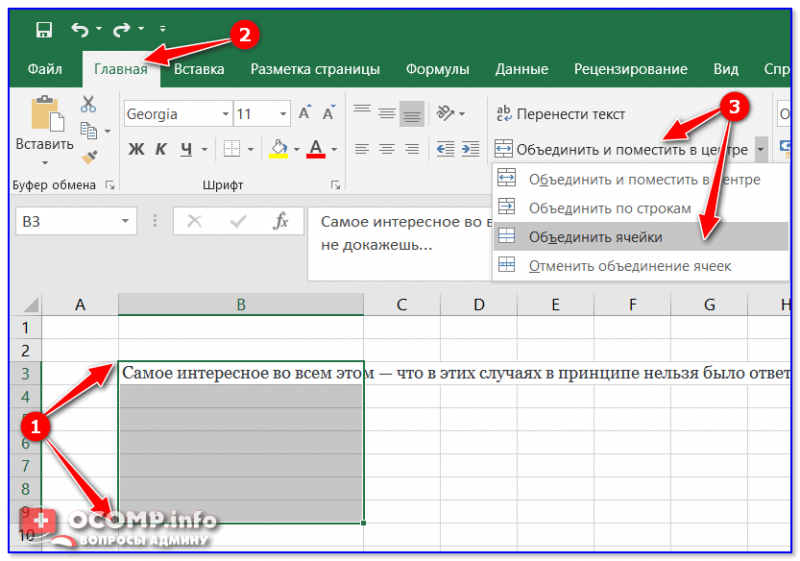
Выделение нескольких ячеек
В результате появится одна большая ячейка, которая займет сразу несколько строк: в нее, разумеется, и впишется наш текст.
Обратите внимание, что для корректного размещения текста в ячейке необходимо использовать инструмент «Перенести текст» (стрелка 2 на скрине ниже).
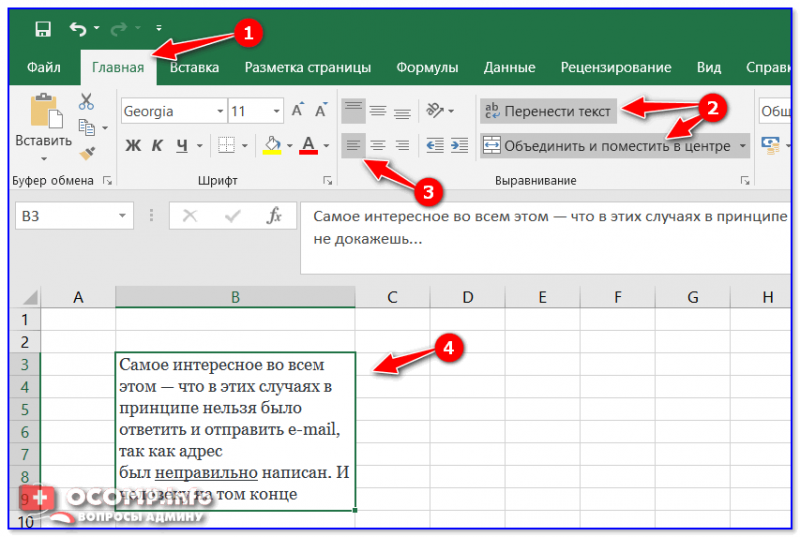
Текст удачно вписался в одну большую ячейку
Вариант 4
В некоторых случаях, повернув тест на определенный угол, можно удачно вписать его в таблицу. Чтобы сделать это, достаточно в Excel в разделе «Главная» нажать на значок . Пример ниже. ��
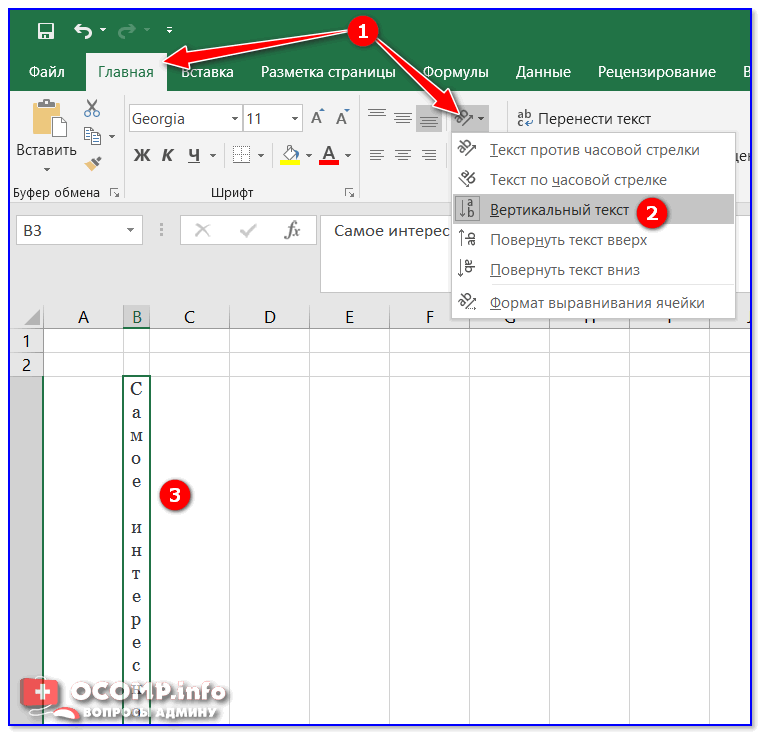
Текст по вертикали
PS
Как еще один вариант: можно вместо текста разместить картинку (скриншот). В некоторых случаях этот способ куда удобнее, чем все вышеприведенные.
На сегодня пока всё.
Первая публикация: 27.09.2019
Excel: Как спрятать и показать данные в электронных таблицах
Если на листе MS Excel много данных или же вы работаете на маленьком экране, то есть возможность скрывать данные в электронной таблице, чтобы упростить просмотр и анализ данных.
Ниже показано, как скрыть разные области на листах и скрыть данные.
Как скрыть и отобразить текст, не вмещающийся в ячейку
При вводе текста в ячейку зачастую текст больше, чем ширина ячейки, и, соответственно, текст выходит за пределы ячейки. Если в соседней ячейке есть текст, текст из первой ячейки закрывается текстом из соседней ячейки.
Можно решить эту проблему, выполнив перенос текста в первой ячейке. Но при этом увеличивается высота всей строки.
Если вы не хотите показывать текст, выходящий за пределы, даже если в смежных ячейках нет ничего, вы можете скрыть не вмещающийся в ширину ячейки текст.
Выберите такую ячейку и выполните одно из следующих действий:
- Щелкните правой кнопкой мыши по выбранной ячейке (ячейкам) и выберите Формат ячеек.
- Нажмите Ctrl + 1.

В диалоговом окне Формат ячеек перейдите на вкладку Выравнивание. Затем выберите с заполнением в раскрывающемся списке Выравнивание по горизонтали и нажмите ОK.

Результат: текст в первой ячейке не отображается, даже если в соседней ячейке ничего нет.

Как скрыть и отобразить примечания
Примечания в Excel позволяют комментировать рабочие листы. Это полезно при работе на листах. Вы можете устанавливать напоминания или добавлять заметки для себя или для других, или объяснять формулы, или как использовать часть рабочего листа.
Вы можете скрыть примечания, если на вашем листе их много. Примечания могут затруднить чтение ваших данных.
По умолчанию ячейки с примечаниями содержат небольшой красный треугольник в верхнем правом углу, называемый индикатором примечания. Эти индикаторы также могут быть скрыты.
Чтобы скрыть примечание к отдельной ячейке, выберите ячейку и выполните одно из следующих действий:
- Щелкните ячейку правой кнопкой мыши и выберите Показать/скрыть примечания.
- Нажмите Показать/скрыть примечания в группе кнопок Примечания на вкладке Рецензирование.
Чтобы снова показать примечание, выберите одну и ту же ячейку и снова выберите или Показать/Скрыть примечание.
Вы также можете показывать или скрывать примечания к нескольким ячейкам, используя клавиши Shift и Ctrl, чтобы выбрать ячейки, а затем выберите или нажмите Показать/скрыть примечания.
Чтобы отобразить все примечания сразу, нажмите Показать все примечания. Этот параметр отображает все примечания по всем открытым книгам. Пока этот параметр включен, любые книги, которые вы открываете или создаете, будут показывать все примечания до тех пор, пока вы не отключите этот параметр.
Чтобы скрыть и примечание, и индикатор примечания, перейдите в меню Файл > Параметры. Нажмите Дополнительно в левой панели открывшегося окна, а затем прокрутите вниз в правой части окна до раздела Экран. Выберите ничего в разделе Для ячеек с примечаниями показывать. Индикаторы и примечания будут скрыты, примечания не будут отображаться, когда вы наведёте курсор на ячейки.
Чтобы снова показать примечания и индикаторы, выберите один из двух других вариантов в разделе Для ячеек с примечаниями показывать.

Как скрыть и отобразить содержимое определенных ячеек
Невозможно скрыть отдельные ячейки, но вы можете спрятать содержимое ячейки (содержимое может быть текстом, числом, формулой). Возможно, у вас есть данные, на которые ссылаются другие ячейки и которые не хочется показывать.
Чтобы скрыть содержимое ячейки, выберите ячейку (или диапазон ячеек), которую нужно скрыть. Затем выполните одно из следующих действий:
- Щелкните правой кнопкой мыши по выбранной ячейке (ячейкам) и выберите Формат ячеек.
- Нажмите Ctrl + 1.
В диалоговом окне Формат ячеек откройте вкладку Число. Выберите (все форматы).
Прежде чем изменять тип, обратите внимание на то, что выбрано в данный момент. Таким образом, вы знаете, на что изменить его обратно, когда решите снова показать содержимое ячейки.
Введите две точки с запятой (;;;) в поле Тип и нажмите ОК.

Результат: содержимое скрыто, но отображается в строке формул.

Скрытое содержимое по-прежнему доступно для использования в формулах и функциях в других ячейках. Если вы замените содержимое в скрытой ячейке, новое содержимое также будет скрыто. Новое содержимое доступно для использования в других ячейках, как и исходное содержимое.
Чтобы снова показать содержимое в ячейке, верните Общий формат или уберите (;;;) в Формат ячеек.
Как скрыть и отобразить панель формул
Когда вы скрываете ячейку, как описано в предыдущем разделе, вы все равно можете видеть содержимое, формулу или функцию в строке формул. Чтобы полностью скрыть содержимое ячейки, необходимо скрыть строку формул.
В меню Вид на ленте снимите галочку с Строка формул в группе кнопок Отображение.
Вы также можете скрыть панель формул в диалоговом окне Параметры Excel.
Перейдите в меню Файл > Параметры > Дополнительно и снимите флажок с Показывать строку формул в разделе Экран.
Как скрыть и отобразить формулы
По умолчанию, когда вы вводите формулу в ячейку, формула отображается в строке формул, а результат отображается в ячейке.
Если вы не хотите, чтобы другие видели ваши формулы, вы можете скрыть их. Один из способов — скрыть панель формул, используя метод, описанный выше. Но каждый может показать вернуть строку фрмул.
Вы можете безопасно скрыть формулу в ячейке, применив к ячейке параметр Скрыть формулы, а затем защитить рабочий лист.
Выберите ячейку (ячейки), где вы хотите скрыть формулу (ы), и выполните одно из следующих действий:
- Щелкните правой кнопкой мыши по выбранной ячейке (ячейкам) и выберите Формат ячеек.
- Нажмите Ctrl + 1.
На вкладке Защита установите флажок Скрыть формулу. Затем нажмите ОК.

Данная функция работает при последующей защите листа. На защищенном листе формулы не будут отображаться в строке формул.
С помощью этих несложных маневров вы сможете скрыть данные, которые не желаете показывать. Скрытие данных — это простой, но полезный навык , особенно если вы планируете использовать свои рабочие листы в презентации.
Поделиться:
Оставьте свой комментарий!
Как заставить текст в таблице выходить за пределы ячейки?
Собственно вопрос состоит в том что мне нужно заставить текст в таблице выходить за пределы ячейки. Пример ниже.

- Вопрос задан более трёх лет назад
- 544 просмотра
5 комментариев
Простой 5 комментариев

Martovitskiy @Martovitskiy