
Как скачать все картинки из figma в один клик?
Была такая функция в photoshop. В фигме приходится по одному скачивать картинки из макета для верстки. Как скачать все картинки из figma в один клик?
Отслеживать
задан 12 ноя 2020 в 13:17
121 1 1 серебряный знак 8 8 бронзовых знаков
1 ответ 1
Сортировка: Сброс на вариант по умолчанию
Нажать на кнопку, выбрать формат. И далее выбрать папку в которую сохраняться все изображения.
Отслеживать
ответ дан 12 ноя 2020 в 13:32
Sergey Chizhikov Sergey Chizhikov
34 3 3 бронзовых знака
- вёрстка
- figma
-
Важное на Мете
Похожие
Подписаться на ленту
Лента вопроса
Для подписки на ленту скопируйте и вставьте эту ссылку в вашу программу для чтения RSS.
Дизайн сайта / логотип © 2023 Stack Exchange Inc; пользовательские материалы лицензированы в соответствии с CC BY-SA . rev 2023.11.21.1314
Нажимая «Принять все файлы cookie» вы соглашаетесь, что Stack Exchange может хранить файлы cookie на вашем устройстве и раскрывать информацию в соответствии с нашей Политикой в отношении файлов cookie.
Как экспортировать изображения из Figma
При верстке макетов, сделанных в Figma, одним из важных моментов является экспорт изображений. Здесь может быть несколько ситуаций, в которых изображения экспортируются по разному.
- Экспорт одного изображения
- Экспорт нескольких изображений
- Экспорт группы
- Экспорт исходного изображения, использованного в качестве заливки
- Экспорт фреймов Figma в PDF-формат
Экспорт одного изображения
Для того чтобы экспортировать одно изображение, которое чаще всего находится внутри группы слоев, нужно выделить его с нажатой клавишей CTRL. В этом случае вы выделяете тот слой, который находится под курсором мыши.

Экспорт из Figma одного изображения
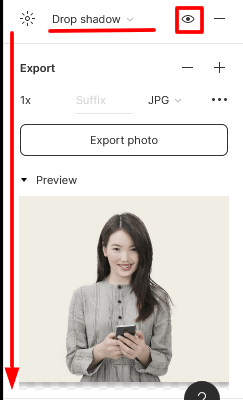
В настройках экспорта вы можете выбрать его размер и формат файла: PNG, JPG, SVG или PDF. Фото с прозрачностью сохраняют обычно в формате PNG, без прозрачности — в JPG, с векторными формами (логотипы, иконки) — в формате SVG.
Экспорт, или сохранение изображения из макета выполняется нажатием на кнопку Export photo (вместо photo вы увидите название слоя с изображением или группы слоев).
Обратите внимание на изображение на скриншоте. Для него добавлен эффект тени, который останется при сохранении картинки во время экспорта и который лучше добавить с помощью css-свойства box-shadow . Чтобы отключить эффект наложения тени, переместитесь в блок Effects выше блока Export и нажмите на иконку в виде глазика.
Что касается размеров, то на изображении ниже видна разница между картинками разного размера. Изображения большего размера вы можете сохранить для ретина-экранов и подобных им или для мобильной/планшетной версии сайта, если она не представлена в макете, а размер фото и колонки, содержащей его, слишком мал.

Изображения размером от 1x до 4x
При выделении фото с CTRL вы можете попасть не на само изображение, а на слой, который может находится выше изображения. Как правило это слой типа overlay — прямоугольник с полупрозрачной заливкой или заливкой с полупрозрачным градиентом, как на скриншоте ниже. Если такой слой присутствует в макете, то экспортировать вы будете именно градиент, а не изображение под ним.

Экспорт из Figma слоя с градиентом вместо изображения
Если вы хотите экспортировать только изображение, то вам придется выделить соответствующий слой в панели слева под градиентом или полупрозрачным прямоугольником, который потом в разметке нужно будет сверстать, как отдельный слой. Если же вам нужно изображение вместе с градиентом, то стоит превратить их в группу и экспортировать ее, если этого не сделал дизайнер.
Экспорт нескольких изображений
Самый простой вариант экспорта нескольких изображений — это, когда все они лежат в одной группе (фрейме) в виде ряда последовательных слоев. Тут достаточно просто выделить все нужные слои в панели слоев с зажатой клавишей Shift, либо какую-то часть из них с зажатой клавишей Ctrl и экспортировать сразу zip-архив со всеми изображениями.

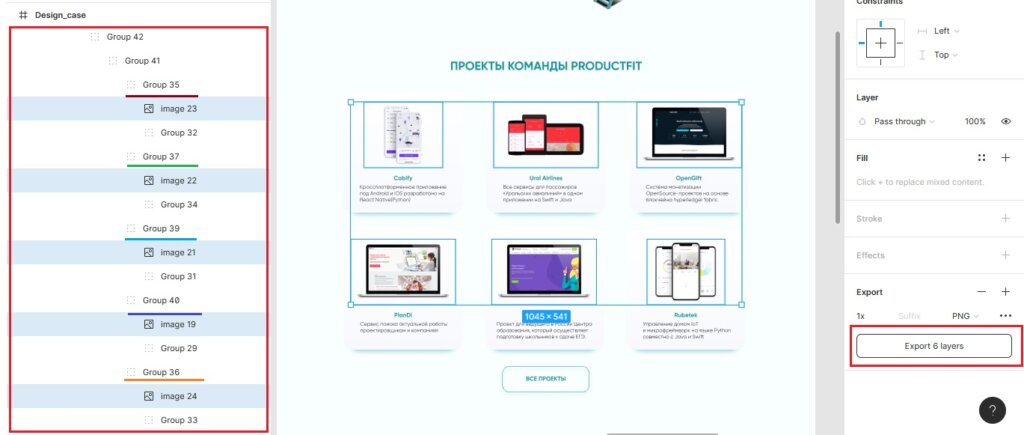
Экпорт нескольких слоев из одной группы в Figma
На скриншоте выше не самый удачный пример в плане выбора изображений для экспорта, т.к. все они помещены в прямоугольники со скругленными углами в виде заливки, а боковые фото вообще обрезаны, чтобы макет лучше выглядел. Однако при верстке вам придется делать из этих фото карусель, например, как в Bootstrap, и обрезанные фото не подойдут. Поэтому в этом макете экспортировать изображения из Figma придется с помощью панели Inspect.
Второй распространенный вариант экспорта нескольких изображений — когда они размещены не только на разных слоях, но и в разных группах. В этом случае первое изображение мы выделяем с нажатой клавишей CTRL, а все остальные — с нажатыми клавишами CTRL + Shift, последовательно добавляя изображения к уже выделенным. При этом стоит контролировать в панели слева, какие именно слои попали в выделение, чтобы не экспортировать полупрозрачные или градиентные слои, созданные для эффектов наложения дизайнером.
Экспорт группы
Достаточно часто изображение может состоять в макете из нескольких слоев. Часть из них может быть векторными объектами, часть — фото-изображениями. Составляющие изображение слои могут быть собраны в один фрейм или группу. Вы можете сразу экспортировать этот фрейм или группу, как единое изображение, но что делать, если часть слоев в нем (ней) вам не нужна?
Несколько нужных слоев в Figma можно выделить с клавишей Shift и экспортировать их в виде zip-архива в нужном формате. На скриншоте выбран экспорт в формат PNG.

После распаковки архива вы увидите 3 изображения с именами, соответствующими названиям слоев:

В том случае, когда нужно экспортировать все слои, как единое изображение, нужно создать из них группу, нажав клавиши Ctrl + G, и выполнить экспорт для нее, выделив ее в панели слоев. В этом случае вы также загрузите zip-архив, но в нем будет одно изображение.
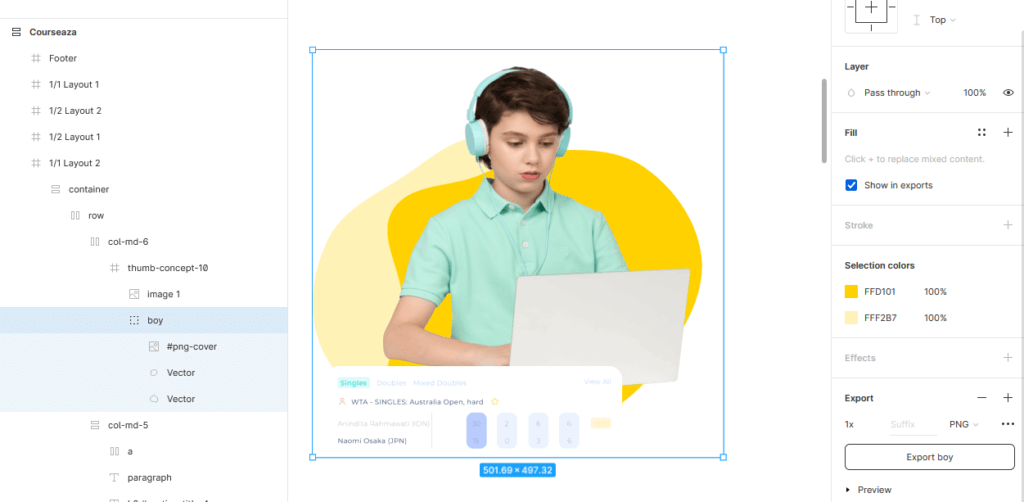
Тогда изображение будет содержать все слои, которые были собраны в группу:

Экспорт одного изображения-группы из Figma
Экспорт исходного изображения, использованного в качестве заливки
В том случае, если вам не подходит изображение, экспортированное из Figma в том виде и размере, который был добавлен в макет дизайнером, то получить его нужно не через экспорт, а через код элемента в панели Inspect.
На скриншоте видно, что фото больше, чем мы видим внутри круга. Кроме того, это изображение является заливкой для круга.
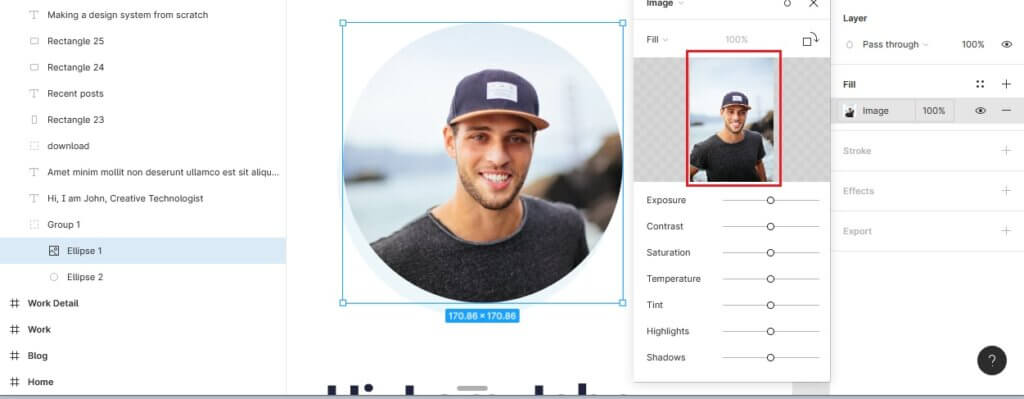
Изображение, как заливка
При экспорте мы получим изображение такого вида:

Для экспорта исходного изображения нужно переключиться в панель Inspect, отобразить код в блоке Code в табличном виде и внизу найти ссылку на добавленное в виде заливки изображение.
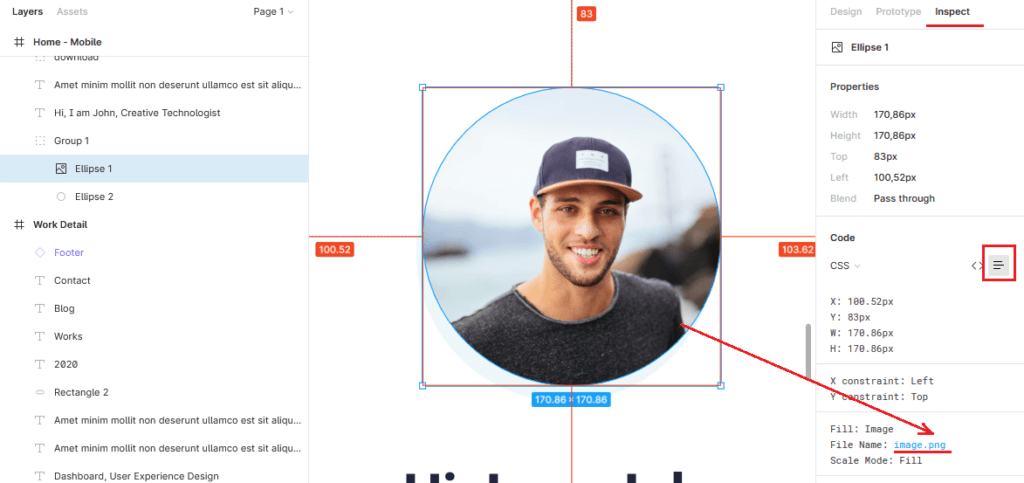
Открываем изображение по ссылке

В итоге получим такое изображение в новой вкладке браузера, которое можно легко сохранить в любую папку на компьютере.
Экспорт фреймов Figma в PDF-формат
В том случае, если вам нужно выслать документ в PDF-формате клиенту или использовать все файлы для открытия в Photoshop, такая функция тоже предусмотрена в Figma.
Для этого вам необходимо выделить нужные фреймы, кликнуть на иконку Figma в левом верхнем углу и в меню File выбрать пункт Export Frames to PDF. После этого вам нужно будет просто сохранить PDF-файл на компьютере, если это не происходит автоматически в вашем браузере.
Копировать как PNG в Figma
Чтобы скопировать в буфер обмена любой слой в качестве растрового изображения PNG, используйте:
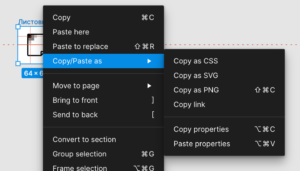
- Контекстное меню на выделенном слое Copy/Paste As >Copy as PNG
- Сочетание горячих клавиш ⌘ + Shift + C для Mac или Cntrl + Shift + C для Windows
Разрешение растрового изображения зависит от настроек экспорта, если они указаны. В случае, если оно больше чем 1x, файл PNG будет иметь указанное разрешение. Для значений ниже исходника применяется разрешение оригинала. Это может существенно замедлить работу при копировании, а при больших значениях копирование как PNG вообще не будет работать (проверено практически).
Изображение сохраняется в общий буфер обмена, поэтому в дальнейшем его можно вставить в другом приложении, например, в документ Word.
Как сохранить файлы в Figma — обзор разных форматов
Figma — удобный инструмент для работы с графикой, создания презентаций, иконок и дизайнерских проектов. У программы понятный интерфейс, в котором легко ориентироваться. Но на начальных этапах работы всё же нужна помощь. Многие сталкиваются со сложностями при сохранении проектов и макетов в Фигме. Если хотите освоить все тонкости работы с этим инструментом, рекомендуем пройти онлайн-курс по Figma от Contented и Pentaschool.
Tutortop поможет понять, как сохранить файл на компьютер в Figma в таких форматах, как png, jpg, pdf, svg, какой из вариантов лучше выбрать для сохранения презентации, плаката, логотипа, страницы или сайта.
Быстрый экспорт файлов в Figma
Сохранить изображение, презентацию или иконку в Фигма можно быстро при помощи функции экспорта. Её можно использовать довольно часто в качестве основного варианта. Для сохранения необходимо выбрать документ, а затем нажать рядом с кнопкой «Export» на иконку «+». Программа предложит выбрать формат — например, jpg или pdf. Удобно, что перед сохранением можно предварительно посмотреть на файл и отредактировать его в случае, если допущена какая-либо ошибка. Для быстрого сохранения выбранного элемента необходимо нажать на кнопку «Export *название, ссылка на сайт*».

На этом этапе также можно уменьшить масштаб проекта, сделать разрешение меньше. Для этого необходимо выбрать 0,5х. Допустим, файл имеет размер 1400х900 — после изменения значения размер станет 700 на 450. Функция также работает в обратную сторону, однако тут стоит быть аккуратнее и всегда проверять качество логотипа, картинки, фотографии, плагина после сохранения.
Освоить навыки графического дизайна и сразу начать работать в Figma можно на онлайн-курсах от Логомашины и Нетологии. Ещё больше курсов по направлению дизайна на нашем портале.
Сейчас мы дарим 10 000 ₽ на обучение в любой из школ-партнёров, представленных на сайте tutortop.
Получите онлайн-курсы стоимостью 20 000 ₽ абсолютно бесплатно и промокод 10 000 ₽ на обучение.
Нажимая на кнопку «Получить», я соглашаюсь на обработку моих персональных данных.
Спасибо! Мы получили вашу заявку. Скоро с вами свяжемся.
Быстро экспортировать проекты также можно другим способом — в формате FIG. Стоит нажать на кнопку меню в верхнем левом углу, а затем щелкнуть на пункт File. Следующий шаг — Save local copy. Выбранный элемент тут же сохранится на ПК с расширением .fig — это внутренний формат Figma. Чтобы открыть документ на компьютере, понадобится специальная программа. Этот вариант универсальный, но всё же требует дополнительных инструментов для сохранения и открытия файлов. Рассмотрим и другие способы — например, как сохранить в Фигме работу jpeg, фото для печати, рисунок, плагин, плакат или изображение в нужном виде.

Как в Figma сохранить проект в JPG?
JPG считается растровым форматом и подходит для сохранения картинок, фотографий, макетов. Расширение «.jpg» хорошо тем, что цифровые фотографии и изображения сохраняются с поддержкой 24-битного цвета. JPG считается универсальным и в результате помогает получить качественное изображение для дальнейшего использования, добавить глубины цвета.
Тем, кто хочет научиться работать с форматами и изображениями, особенно в контексте графического дизайна, рекомендуем пройти онлайн-курс по графическому дизайну от Bang Bang Education. Вы узнаете не только, как сохранять проекты в различных форматах, но и расширите знания в области всего дизайна.
Если вы ранее не использовали Figma, обратите внимание на то, что в левой части экрана находятся инструменты для работы со слоями и страницы. Справа же можно найти различные настройки для дизайна, изменения цвета. Здесь же размещается кнопка для экспорта, о которой мы рассказывали выше. Чтобы сохранить файл, нажмите на плюсик и выберите JPG. Таким же образом можно добавить и картинку, дизайн в JPEG. Изображение с именем сохранится в ту папку или раздел, которую вы отметите в качестве подходящей — поэтому стоит уделить внимание выбору места, чтобы не потерять проект. Вы также можете использовать горячие клавиши для ещё более быстрого экспорта любого своего проекта — здесь подойдёт комбинация Ctrl + Shift + E.

Как сохранять в Figma в PNG без фона?
PNG также относится к растровым форматам и применяется для сохранения картинок и фото без фона. Его создали в качестве замены для GIF. В чём его преимущество? Есть возможность расширения пользовательскими блоками с возможностью оставить комментарий, а также неограниченное количество цветов в изображении. Сохранить проект в таком виде быстро и просто. Необходимо выбрать любое фото или картинку в приложении, отметить имя и выделить её при помощи специального инструмента для вёрстки. Далее — всё также, как и при работе с предыдущим форматом. Достаточно нажать на уже знакомый плюсик и ниже выбрать ПНГ.

Здесь можно сделать предпросмотр, просто нажав на кнопку «Prewie». Перед вами будет такое же изображение, но вместо фона вы увидите шахматную доску — так обозначается прозрачность.
Научиться более продвинутым техникам, чем сохранение изображений без фона, можно на онлайн-курсе от Онлайн-института Vill. Вы получите не только практические навыки, но и глубокое понимание творческих аспектов дизайна.
Сохранение файла в Figma в формате PDF
Не менее известный — PDF. Его используют для сохранения различных документов, презентаций, книг или брошюр. PDF подходит для многостраничных файлов, когда дизайнеру удобнее оформить сразу несколько документов в один проект. В Фигма возможно экспортировать каждый из составных элементов отдельно или же сделать один док, в котором будет множество страниц.
Если вы сохраняете макет статьи с более чем двумя слайдами, попробуйте такой вариант. В общем меню на вкладке слева выберите пункт «File», а затем «Export Frames to PDF» — многостраничный документ будет размещён на рабочем столе. Здесь не надо работать с помощью выделителя — Figma даже в браузере автоматически возьмёт все данные из проекта и сохранит их в формате пдф.

Выделить элемент стоит в том случае, если необходимо произвести экспорт только одного изображения — например, заставки или заключительной картинки. После выделения нужно нажать на плюсик рядом с «Export» и выбрать PDF. Эти шаги помогут экспортировать проект, брошюру, статью, самый большой плакат для печати, создать презентацию или обложку для книги в виде отдельного элемента.

Как сохранить проект в Фигма в SVG?
В отличие от PNG и JPG формат SVG — векторный. Это значит, что в нём нет пикселей. SVG также входит в подмножество расширяемого языка разметки XML и не проявляет зернистость, если приблизить изображение или объект на сайте или уже скачанный проект. Работа с этим форматом удобна, когда картинку или фотографию в дальнейшем надо будет редактировать в других программах — например, обрабатывать или накладывать на другое фото. СВГ хорошо подходит для экспорта и настройки иконок, иллюстраций, графики, похожих простых фигур и элементов, которые созданы при помощи карандаша или кисти в Figma.
Сохранить работу просто — нужно нажать на «+» и выбрать SVG. Бесплатный прототип объекта для автора будет размещён на рабочем столе или в указанной папке.
Топ курсов, где вы не только изучите векторную графику, но и методы создания пользовательских интерфейсов (UI) и интуитивно понятного опыта пользователя (UX). Развивайте свои навыки на онлайн-курсах и превратите идеи в визуальные шедевры, которые удивят и вдохновят каждого.

Экспорт группы файлов
Часто проекты состоят из нескольких слоёв, каждый из которых нуждается в экспорте. Сохранить их группой гораздо удобнее и быстрее, чем экспортировать по одному. При этом часть может быть векторными, а часть — фотографиями. Выберите нужные вам слои и выделите их при помощи клавиши Shift. Произвести экспорт можно в виде zip-архива в нужном формате, если хотите открыть файлы сразу. Когда вы распакуете архив, то увидите необходимое количество изображений с названиями и комментарий по определённым слоям, с возможностью перейти на панель для ответа. Если же необходимо сохранить все слои в качестве единой картинки, стоит нажать комбинацию клавиш Ctrl + G. Перед вами также окажется новый zip-архив, но только в нём будет лишь один элемент.


Хотите стать дизайнером? Присоединяйтесь к курсу «Профессия Графический дизайнер с нуля» от Skypro и получите стажировку в подарок.
Как поделиться проектом без сохранения на ПК?
Вы можете отправить ссылку на готовый макет без сохранения его на компьютер и добавить нужный текст. Экспортировать файлы важно в том случае, если их надо передать на другой носитель, например. Но когда вам необходимо представить предварительную версию заказчику, проще использовать функцию «Поделиться». Наверху справа есть кнопка «Share» — стоит нажать её и скопировать ссылку. В Figma есть удобная функция для тех пользователей, кому важно отправить ссылку сразу на готовый проект и оставить комментарий по желанию. В верхнем правом углу найдите иконку «Play». Кликните по кнопке «Share prototype» и скопируйте ссылку, нажав на «Copy link».

Стань дизайнером бесплатно!
Мы собрали бесплатные курсы для саморазвития или повышения квалификации. Вы найдёте разные программы по самым популярным и востребованным направлениям в дизайне.
Анна Уженкова
Копирайтер. Увлекается литературой и любит разбираться в сложных вещах. В работе ценит сам процесс — тексты, это не просто тексты, а возможность на что-то повлиять. Среди тем, которые нравятся, — образование, психология, IT.
Лиза Шарипова
Веб-дизайнер. Занимается дизайном с 2020 года. Училась в Skillbox, BBE, проходила курсы по типографике и композиции. Полностью упаковывала образовательный продукт для IT-компании EPAM и делала лендинг для международного стартапа. Любит путешествовать и находит в этом вдохновение.