
Как создать сайт на CMS WordPress
Из каждой ситуации важно уметь извлекать плюсы. Обстановка карантина и самоизоляции — в некотором смысле повод остановиться, задуматься, разобраться в себе. Самое время начать делать то, что вы давно откладывали. Например, создать свой сайт. Пусть вас не пугают технические термины — с пошаговым гидом от REG.RU вы быстро со всем разберётесь.
Шаг 1. Выбираем домен
Домен — это не просто набор букв или слов, но и будущая визитная карточка вашего сайта. Поэтому к его выбору надо подойти с умом.
Домен — это адрес вашего сайта, по которому его смогут найти посетители. Например REG.RU, VK.COM, MAPS.YANDEX.RU — это всё домены.
Сначала лучше определиться, что будет на вашем сайте. Будет ли это интернет-магазин или блог об искусстве? Хотите ли вы придумать оригинальное название или просто использовать ключевые слова в домене? От вашего решения зависит, насколько запоминающимся станет сайт — вы ведь наверняка хотите, чтобы пользователи возвращались к вам снова и снова.
Мы детально описали процесс правильного подбора домена в этой статье. Проверить доступность выбранного имени можно на странице сервиса по подбору доменов.
Чтобы наш гайд был максимально понятным, мы пройдём с вами все шаги и создадим сайт на WordPress с нуля. Для примера мы выбрали домен AWESOMEGUIDE.RU. При желании можно докупить адреса и в других зонах (.COM, .NET), если вы опасаетесь, что в дальнейшем конкуренты смогут зарегистрировать похожий адрес и выдать свой сайт за ваш.
Определились с доменом? Нажимаем на кнопку «Зарегистрировать».
Шаг 2. Приобретаем домен + хостинг + SSL
Теперь нужно выбрать хостинг и подключить к сайту SSL-сертификат.
Хостинг — услуга, которая предоставляет вам место на сервере и специальное программное обеспечение для управления сайтом. В этой статье мы рассмотрим виртуальный или shared-хостинг — самый распространённый вид хостинга, подходящий для большинства сайтов.
SSL-сертификат — признанный стандарт безопасности, который обеспечивает зашифрованное соединение между браузером пользователя и вашим сайтом.
На предыдущем шаге вы нажали кнопку «Зарегистрировать», и у вас должен был открыться мастер заказа, в котором можно сразу же приобрести хостинг и SSL.
Для хостинга мы выберем тариф Host-1, так как на старте он подойдёт для большинства сайтов. Если в дальнейшем вам потребуется больше ресурсов, можно в любой момент сменить тариф на более мощный.
Лучше подключить хостинг на 1 год или более длительный период: тогда вы получаете заметную скидку и платите за услугу меньше в пересчёте на месяц.
Возвращаемся в мастер заказа и ставим галочку напротив SSL-сертификата. В REG.RU можно бесплатно получить SSL-сертификат DomainSSL от GlobalSign на один год. В итоге финальная страница заказа должна выглядеть примерно так:

Жмём на кнопку «Оплатить». Вы можете оплатить выбранные услуги со счёта Личного кабинета или через одну из систем онлайн-платежей.
Шаг 3. Настраиваем хостинг
После оплаты вы попадёте на страницу настроек.
Выбор панели управления
Панель управления позволяет вам управлять хостингом. Она нужна для расширенной настройки сайта, но в REG.RU базовые операции можно выполнять в несколько кликов через Личный кабинет. Если вы захотите более подробно разобраться, как работать с панелью управления, можете почитать нашу Базу знаний по хостингу.
Мы выбираем панель ISPmanager, так как она популярна, подходит для большинства сайтов и поддерживает все основные CMS.

Установка CMS
На этом шаге нам необходимо установить CMS WordPress. Это можно сделать в один клик, просто нажав на галочку напротив WordPress.
CMS — система управления содержимым сайта. Она позволяет легко настраивать внешний вид страниц, загружать контент, подключать дополнительные сервисы — например комментарии или платёжные системы.
WordPress — одна из самых популярных CMS. С её помощью сделано 30% всех веб-ресурсов в мире. В WordPress есть множество готовых инструментов для создания любых сайтов: блогов, интернет-магазинов и других веб-проектов.
Здесь вы можете задать логин и пароль для дальнейшего входа в CMS. По умолчанию используется логин admin, а пароль генерируется автоматически. Эти данные будут сохранены в вашем Личном кабинете, а также придут в виде письма на контактный e-mail.
Завершение настроек
Теперь всё, что нужно для сайта, готово к работе! После завершения настроек вы попадёте прямо в Личный кабинет и увидите активные услуги. Разберёмся, что здесь к чему:

- Это карточка вашего хостинга. Нажав на неё, вы увидите доступные действия с хостингом. Здесь можно зайти в панель управления, перейти в CMS, продлить услугу, поменять тариф и прочее.
- Карточка домена. В ней можно посмотреть доступные действия с доменом. Заметьте, что ваш сайт не сразу будет доступен по выбранному адресу — требуется некоторое время, чтобы домен стал активен. Но работать с сайтом можно сразу же по временному техническому адресу, который доступен автоматически.
- Карточка SSL-сертификата.
Теперь можно приступить к настройке сайта.
Шаг 4. Создаём сайт
Переходим в карточку хостинга и находим кнопку «Панель WordPress».

Нажимаем на неё, попадаем на страницу входа в WordPress. Вводим логин и пароль от CMS, которые мы задали на этом шаге.
Готово! Теперь мы можем редактировать сайт. Для примера изменим тему, подключим плагин Elementor и напишем первый пост.
Тема — это заготовка дизайна вашего сайта, которая задаёт внешний вид для большинства его основных элементов: шапки, меню, постов и прочего.
Плагины — дополнительные функции, расширяющие возможности сайта, которые можно подключить по мере необходимости.
Меняем тему
Обратите внимание на тёмно-серую панель слева — она содержит основной набор настроек и инструментов для работы с сайтом. Чтобы сменить тему, перейдите в раздел «Внешний вид» → «Темы». Нажмите «Добавить новую».
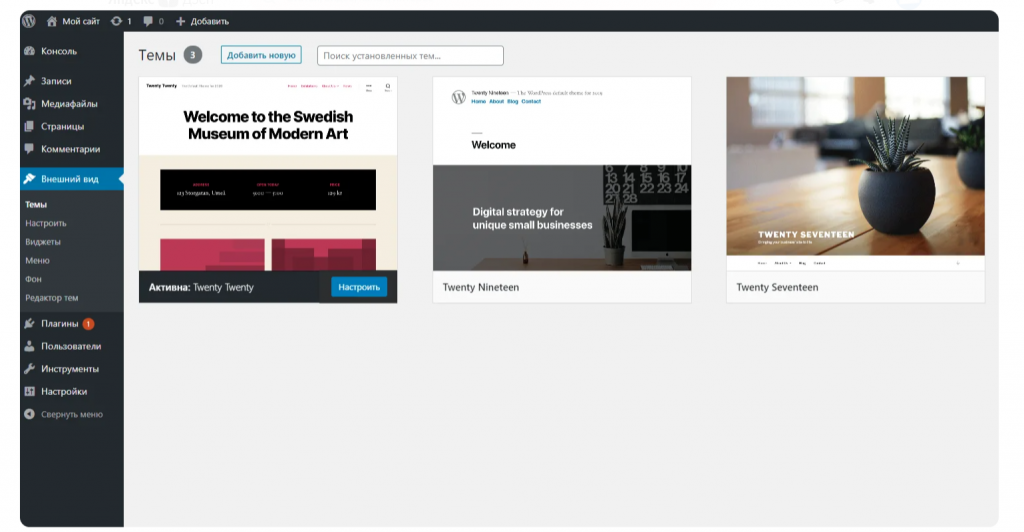
Перед вами откроется каталог — можете установить любую тему на свой вкус. Мы выбрали Envo Blog.
После установки вы можете настроить тему: поменять название сайта, добавить меню, настроить виджеты, заменить изображение в шапке и прочее.
Подключаем плагин
В основной панели найдите вкладку «Плагины» и перейдите в неё. Нажмите на кнопку «Добавить новый» и в строке поиска введите “Elementor”.
Elementor — очень удобный и простой конструктор страниц, который поможет расширить стандартные возможности WordPress и добавить больше индивидуальности сайту.

Выбираем первый результат в выдаче и нажимаем «Установить», а затем «Активировать».
После этого Elementor предложит создать первую страницу. Конструктор работает по принципу “Drag and drop” — вы можете просто перетаскивать необходимые элементы на страницу и сразу видеть, как они будут смотреться на сайте. Созданные страницы можно найти в разделе «Страницы» на основной панели.
Пишем пост
Переходим на вкладку «Записи» в основной панели. По умолчанию WordPress создаёт первую запись с названием «Привет, мир!». Попробуем отредактировать её.
Наводим курсор на запись и нажимаем «Изменить».

Откроется стандартный редактор текста WordPress. Здесь есть множество инструментов для создания красивых постов — вставка изображений, списков, галерей, интерактивных элементов. Контент разбивается на блоки, что позволяет удобно взаимодействовать с разными форматами информации. Чтобы выбрать новый блок, нажмите на иконку «плюс»:
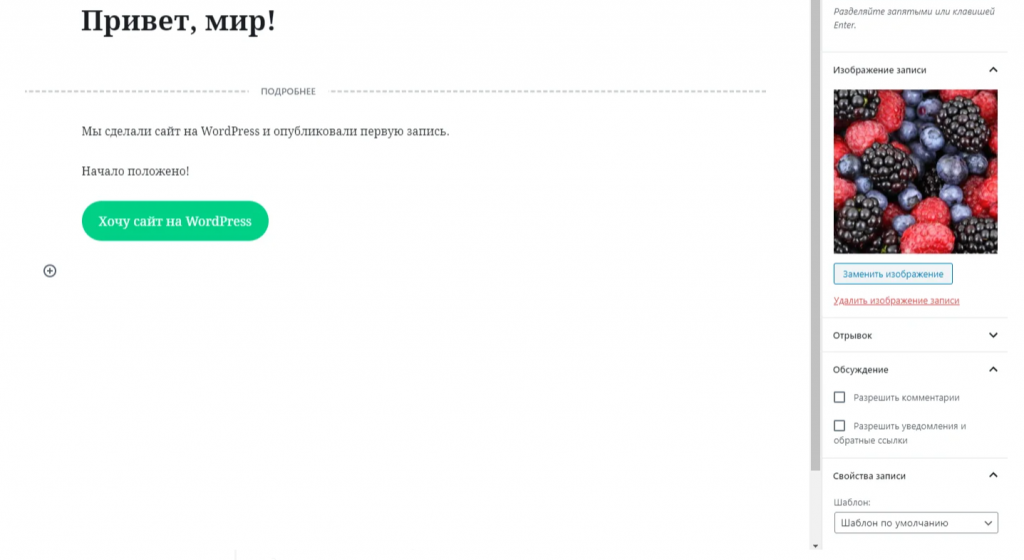
Справа есть поле с настройками поста и отдельных блоков. Здесь можно задать URL записи, добавить изображение, указать рубрики и метки, включить/отключить комментарии.
URL записи — адрес, по которому будет доступен пост (например awesomeguide.ru/hello-world). URL должен выглядеть аккуратно — используйте в нём только буквы латинского алфавита и дефисы для разделения слов.
Нажимаем на кнопку «Обновить» в правом верхнем углу, и — готово! Запись появилась на сайте.
По такому же принципу работает и создание новых записей, только вместо «Обновить» вы увидите кнопку «Опубликовать». Перед публикацией записей лучше использовать предварительный просмотр, чтобы убедиться, что всё отображается корректно.
Что дальше?
Мы разобрали первые шаги и рассказали, как сделать сайт на вордпресс. Теперь дело только за вашими идеями и креативом! Можете менять внешний вид своего сайта, добавлять контент, подключать плагины и экспериментировать.
Мы рекомендуем ознакомиться с этими материалами:
Первые шаги с WordPress — подробнее узнайте о том, как устроен WordPress.
10 WordPress-плагинов, которые прокачают ваш сайт — скорее всего, все 10 вам не нужны, но какие-то наверняка пригодятся.
Как создать сайт на WordPress [Пошаговая инструкция с Видео]

Обновил руководство — как сделать/создать сайт на WordPress (ВордПресс) самому/самой пошаговая инструкция. Теперь создание своего проекта стало ещё проще, всё в одном месте. NEW : Добавил бесплатный видео урок — создание сайта на WordPress. Справится любой пользователь, лишь бы было желание и немного финансов.
На данный момент создать свой сайт / блог с помощью CMS WordPress самостоятельно под силу любому пользователю Интернета: пенсионеру и домохозяйке или даже школьнику. Специальных знаний не требуется, нужно только следовать подробной инструкции ниже.

В данной пошаговой инструкции мы рассмотрим — Как создать свой WordPress сайт самостоятельно . А именно — покупку не дорогого хостинга и домена для сайта, установку популярного движка WordPress или другой CMS, установку бесплатного SSL-сертификата (безопасный протокол HTTPS).
А также, WordPress инструкция для начинающих — первичная настройка WordPress, выбор и установка темы/шаблона, установка плагинов. Также покажу как создавать страницы и сообщения в ВордПресс. И естественно, как зарегистрировать ваш новый блог/сайт в поисковых системах Google, Яндекс, Bing и Майл.ру.
Для создания сайта/блога на CMS ВордПресс нам потребуется несколько шагов:
- Заказать хостинг;
- Зарегистрировать домен;
- Создать сайт;
- Установить CMS WordPress;
- Вход в админ панель ВордПресс.
Видео урок в конце статьи. А пока текстовая пошаговая инструкция с картинками.
Скажу сразу, вы сделали правильный выбор, решив создать свой веб-проект на платформе WordPress. Сам ведущий специалист в Google по интернет спаму и оптимизации сказал, что WP — отличная CMS для продвижения сайта в поисковых системах.
—Matt Cutts—
Воспользуйтесь подробной инструкцией — как сделать сайт на CMS WordPress и запустите свой новый веб-сайт сегодня!
Как создать сайт на WordPress пошаговая инструкция
Для того, чтобы создать личный сайт с помощью WordPress, вам не понадобится никаких технических навыков или знаний языков программирования — интерфейс системы прост и интуитивно понятен.
Гибкая архитектура, каталог бесплатных дополнений и огромное число шаблонов. WordPress постоянно улучшается благодаря десяткам тысяч разработчиков по всему миру, которые вносят свой вклад в надежность и качество системы.

Вы можете приобрести услугу хостинга и создать свой уникальный сайт на CMS WordPress. Кроме размещения сайта вы можете пользоваться почтой на своём домене. Установка CMS Вордпресс на хостинге происходит всего в пару кликов при помощи Автоустановщика CMS.
Я рекомендую разместить свой сайт не дорогом хостинге «Бегет» (у меня там размещены 5 проектов, уже лет 8). Сервис предлагает очень много услуг: хостинг, регистрацию домена, бесплатный сертификат SSL (протокол https), бесплатный перенос сайта с другого хостинга и многое другое. И так поехали — создание сайта через Вордпресс /WordPress для начинающих очень подробно.
Как создать сайт WordPress самостоятельно с нуля
Как создать сайт на WordPress? – это обычный вопрос для новичков. И чтобы снять с повестки данный вопрос, читайте: Полное руководство для новичков/чайников — WordPress, как создать сайт самостоятельно, пошаговая инструкция.
И так, начнём. Зайдите на сайт beget.com, осмотритесь.
Beget — платный хостинг (12 лет на рынке). Регистрация доменов .RU, .РФ. Заказ виртуального и VIP хостинга. Аренда серверов.
После знакомства с нужной информацией вам нужно выбрать услугу Хостинг (домен зарегистрируем чуть позже, из вашей панели управления):
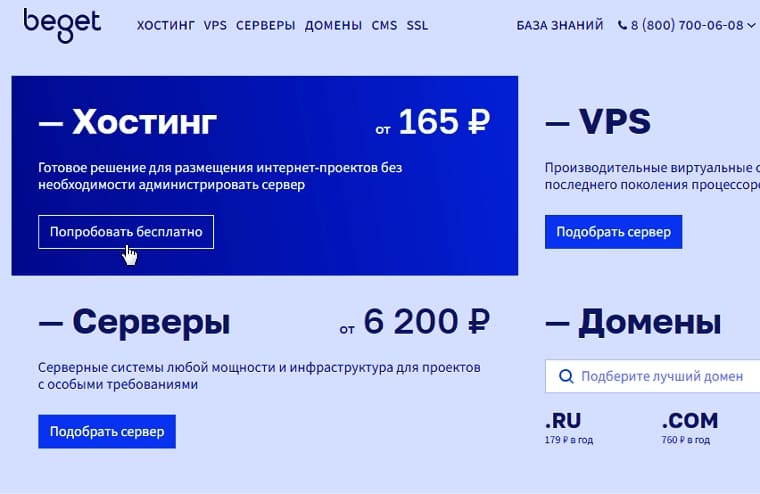
Далее, вам нужно выбрать тарифный план и нажать на кнопку «Попробовать бесплатно». Самый распространённый это — тариф Start — 12 Gb места на SSD дисках, разместить можно 5 сайтов. При оплате за год: экономия 720 руб., домен в зоне .ru . рф в подарок. По умолчанию при регистрации на хостинге вам предоставляется 30 дней бесплатного тестового периода.
Виртуальный хостинг позволяет разместить в интернете сайт, используя готовую настроенную инфраструктуру. Вам не потребуется администрировать сервер, а все действия можно выполнить через панель управления.

Затем, вам нужно «Зарегистрировать аккаунт». Заполнить форму (ФИО, электронную почту и свой телефон):
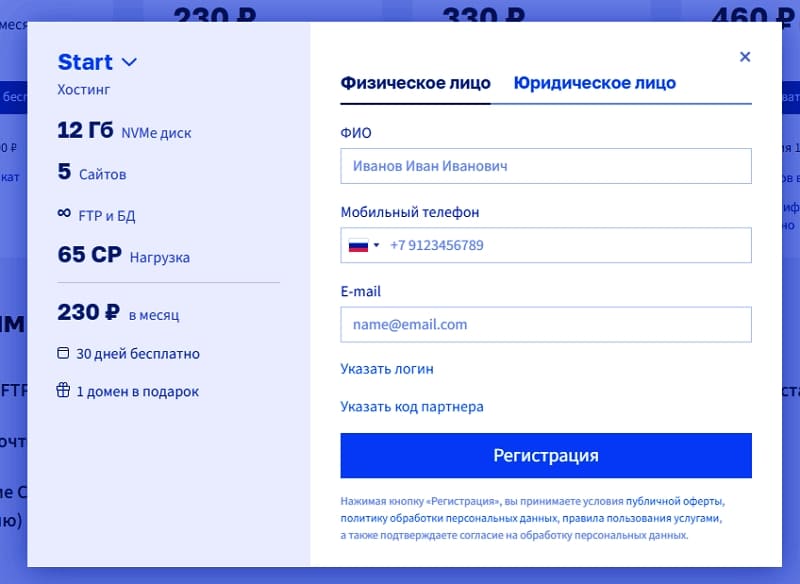
После регистрации вам на e-mail, который вы указали, должно прийти письмо, в котором будут все реквизиты, необходимые для доступа в вашу панель управления хостингом. После всех формальностей, войдите в Панель управления, введя ранее полученные логин и пароль.
Советую перед дальнейшей работой изучить список разделов и посмотреть, какие возможности предоставляет каждый раздел. Разместите ваш проект в сети за считанные минуты c помощью невероятно удобной панели управления:
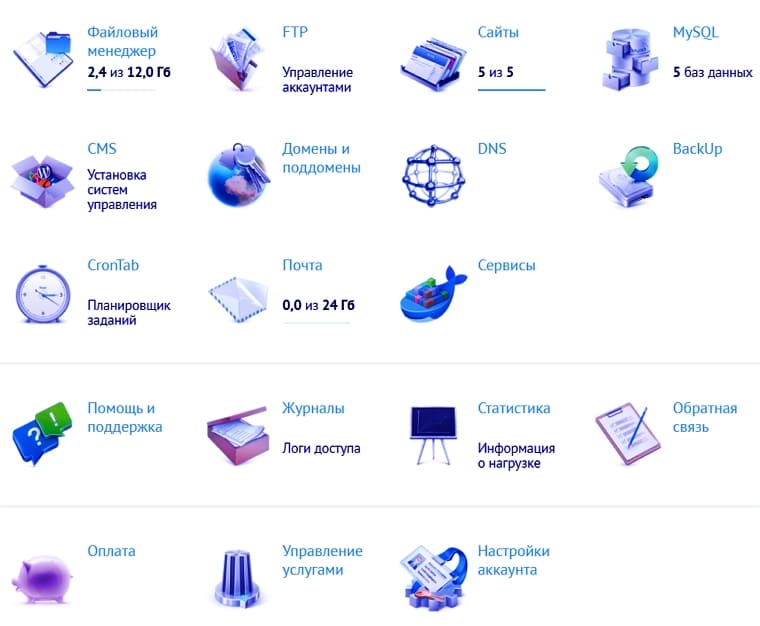
Благодаря панели управления сложные вещи становятся простыми. Зарегистрировать домен, создать новый сайт, установить CMS, резервное копирование базы данных и файлов сайта и многое другое.
Даже сложные технологии должны быть доступны в несколько кликов ради того, чтобы вы могли сосредоточиться на главном. Максимальная степень интеграции всех услуг позволяет легко подготовить инфраструктуру для любого проекта.
После регистрации аккаунт создается автоматически и вы сразу же можете перейти к работе, то есть, зарегистрировать домен для своего сайта и установить автоматически движок CMS для своего веб-ресурса (проекта).
Создание сайта WordPress — Регистрация домена для сайта
У сайта должен быть адрес, иначе как на него можно будет зайти? Для этого необходимо зарегистрировать доменное имя. Это можно сделать через вашу Панель управления. Для регистрации нового доменного имени или добавления существующего домена необходимо зайти в раздел «Домены и поддомены».
Имя домена должно быть коротким, запоминающимся, не должно допускать различные варианты написания в зависимости от произношения — так пользователям будет проще запомнить адрес вашего сайта и рекомендовать его друг другу.
WordPress Mania
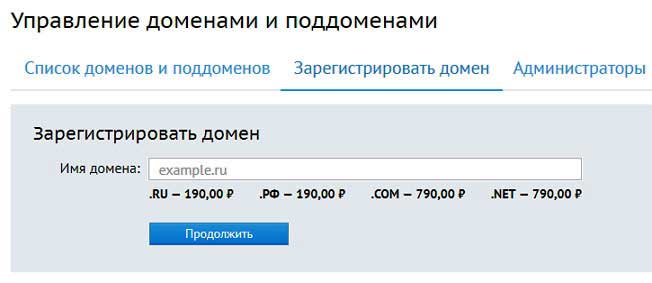
В основе Панели управления лежат простота, скорость и удобство. Всё наглядно, с подсказками. Это самая лучшая панель управления созданная командой Бегет. Не забудьте пополнить баланс для регистрации домена — в зоне .RU и .РФ — 179,00 ₽ . После пополнения счёта, вам надо нажать на раздел Домены и поддомены:

После этого, выбрать вкладку — Зарегистрировать домен. На этом шаге вам необходимо выбрать свободное доменное имя. Вам надо очень постараться с именем для сайта, так как, хорошие имена уже заняты. Придумайте свой запоминающий бренд:
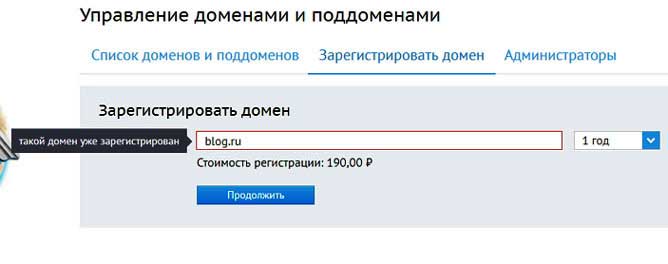
В случае, если имя занято, вам будет выведено предупреждение об этом, как показано на скриншоте:
Далее, вы можете проверить корректность указанных данных, а также указать, создавать ли для данного домена отдельный сайт. Так как вы только что зарегистрировались и еще не создавали сайтов, то советуем вам выбрать опцию Прилинковать домен к существующему сайту и в качестве директории выбрать ваш_логин.bget.ru/public_html , — это директория (сайт), которая создается по умолчанию и также доступна по техническому адресу вида ваш_логин.bget.ru (обратите внимание, здесь нет опечатки!).
Или можете при регистрации домена сразу указать «Создать новый сайт и направить домен на него». В нашем случае нужно указать создать новый сайт для (ваш новый домен).
Также на данной странице вы можете активировать автоматическое продление для данного домена и заказать сразу выпуск бесплатного сертификата от Let’s Encrypt (чтобы ваш сайт работал по протоколу https) для вашего домена. После выбора необходимых пунктов необходимо нажать кнопку «Зарегистрировать домен».
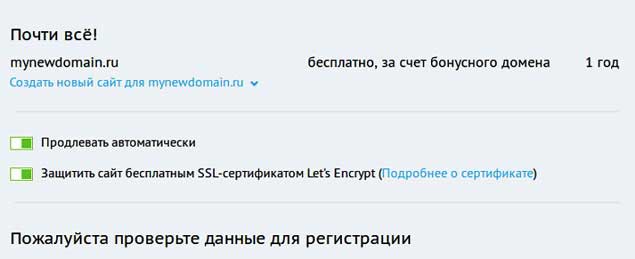
При заказе нового домена можно: Создать новый сайт для домена:
В данном случае под сайтом подразумевается директория на диске. Например, если мы регистрируем домен internet-inside.ru и выбираем «Создать новый сайт«, на диске будет автоматически создана директория ~/internet-inside.ru , а в ней директория public_html , куда будут загружаться файлы сайта. В разделе Сайты вы увидите такую картину:
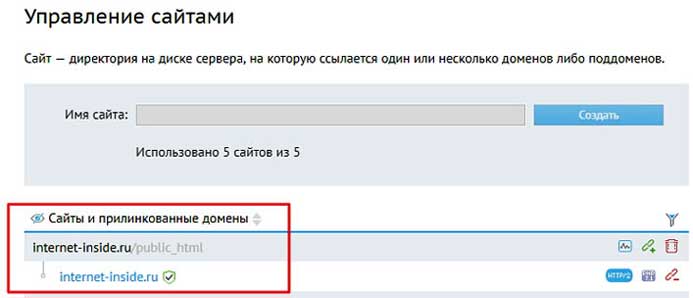
Обратите внимание: сначала можно зарегистрировать домены без создания сайта, а уже потом создавать новые сайты. Например, вот так.
Как создать сайт WordPress на хостинге Бегет [Beget]
Заходите в раздел Сайты и вписываете название сайта, как правило это имя зарегистрированного домена. В нашем случае — shkolablogger. Нажимаем создать:
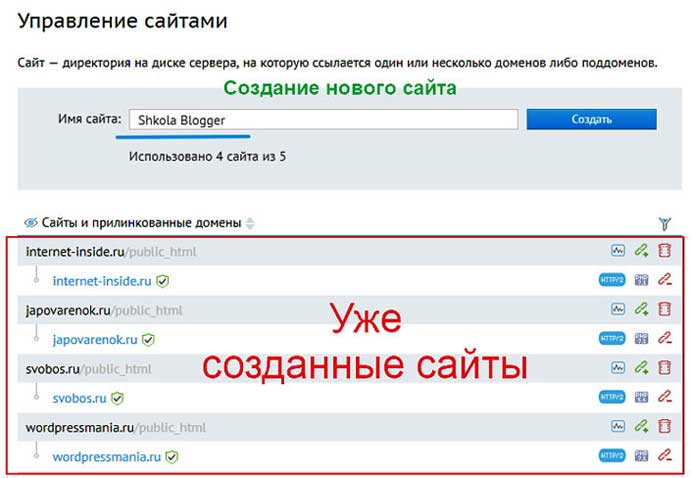
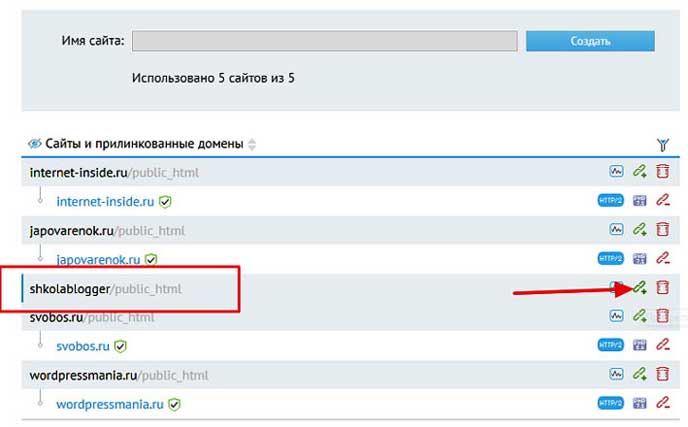
При этом будет создана директория с именем сайта, в ней будет создана директория public_html , в которую и будут загружаться файлы. Затем, напротив созданного нового сайта нажимаем на значок Прикрепить домен:
После этого, выбираете ваш свободный зарегистрированный домен, по которому будет открываться этот сайт:
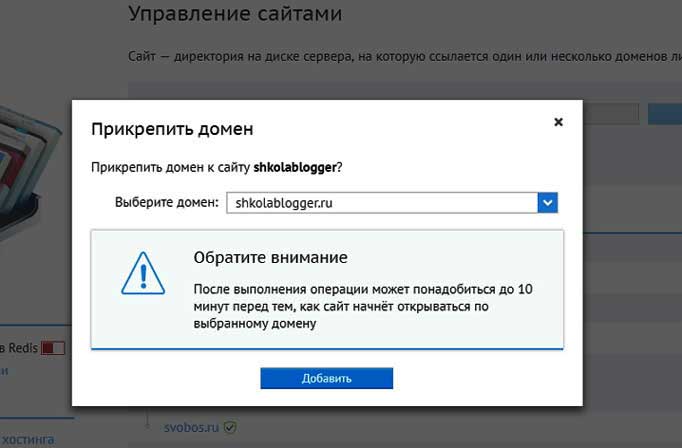
Незабываем нажать кнопку Добавить. Почти всё, новый сайт создан. Осталось установить для него движок. Можно устанавливать любую популярную CMS [Систему управления контентом] автоматически. В нашем случае будем использовать ВордПресс.
Как установить WordPress на хостинг Beget [Бегет]
Для этого, зайдите в вашей панели управления — Установка систем управления. Раздел CMS позволит быстро установить любую из более чем 30 популярных CMS (Content Managment System — Система Управления Контентом).
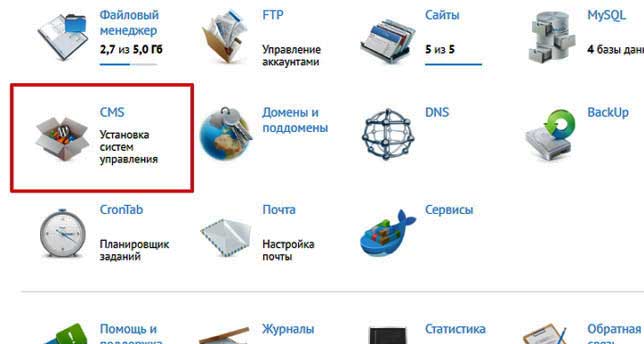
Список установленных CMS у вас будет пустой. Вам надо выбрать, какую платформу вы хотите использовать. Из бесплатных, лучше выбрать самую популярную и удобную — ВордПресс. Начните с WordPress! Более 60 миллионов людей выбрали WordPress для своего «дома» в сети — присоединяйтесь к семье.
Почему WordPress?
WordPress это самая популярная система управления контентом для ведения собственного сайта или блога. WordPress бесплатен и свободен к распространению. С каждым днем сфера применения WordPress расширяется от блогов до корпоративных сайтов и сложных информационных порталов.
Тысячи готовых бесплатных шаблонов для визуального оформления и масса плагинов для создания практически любого функционала, позволяют любому пользователю создать сайт на свой вкус и цвет.
32% всех сайтов мира работают на WordPress, от личных блогов до крупнейших новостных агентств. Расширьте WordPress с помощью более 57 000 плагинов, чтобы сайт соответствовал вашим потребностям. Добавьте интернет-магазин, галереи, списки рассылки, форумы, аналитику и многое другое.
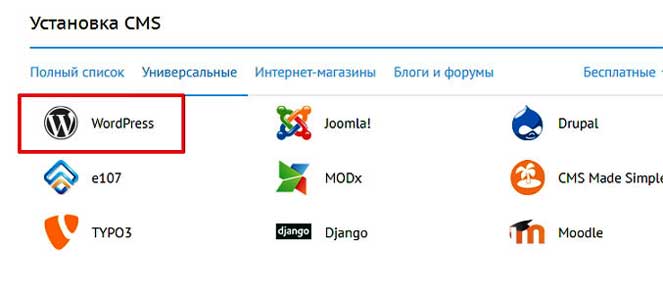
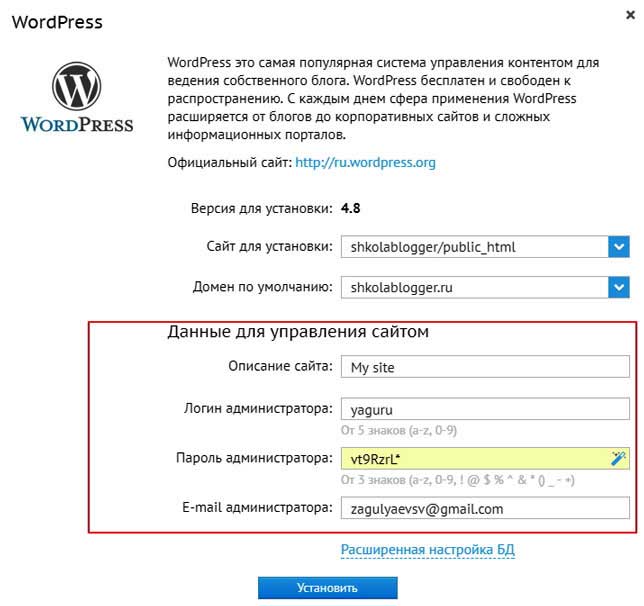
В открывшемся окне вам надо ввести данные для управления сайтом (позже их можно поменять): Описание сайта; Придумайте логин администратора; Установите сложный пароль администратора; укажите E-mail администратора:
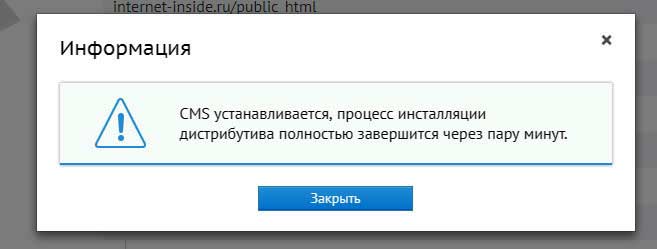
Установка происходит быстро. Можете спокойно закрыть окошко и минут через 5 у вас появится список установленных CMS, где вам надо кликнуть значок Информация:

Здесь, вся информация о созданном сайте WordPress:
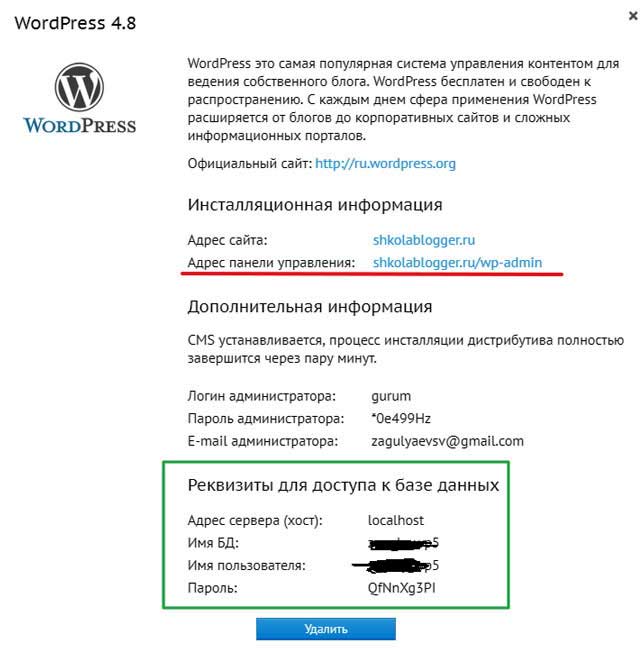
Подчеркнуто красным — это ссылка на вход в панель управления вашим сайтом. База данных создаётся автоматически при установке CMS. Реквизиты для доступа к базе данных тоже будут созданы автоматически.
Сейчас это происходит автоматом, вписываются реквизиты без вашего участия. А то раньше появлялась такая запись.
Ошибка установки соединения с базой данных (Error Establishing Database Connection)
Вот и все! Вы выполнили все шаги и теперь ваш сайт уже должен начать работать на хостинге. Не забывайте, что свеже зарегистрированный домен заработает не сразу, равно как и домен, у которого изменялись DNS-записи.
Обычно нужно подождать несколько часов. Но совсем скоро блог/сайт начнет открываться по своему имени и вы сможете начать принимать на нем первых посетителей.
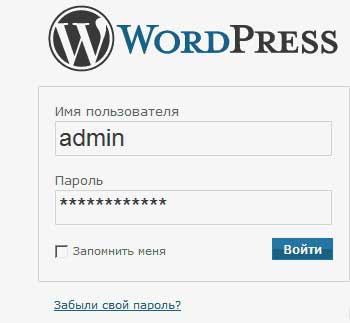
Для входа в панель управления вашего только, что созданного сайта WordPess нажмите ссылку (информация сайта) » ваш сайт.ru/wp-admin «. Введите свои данные. Логин и пароль:
Войдите и вы в панели управления (консоль) вашим ВордПресс сайтом:
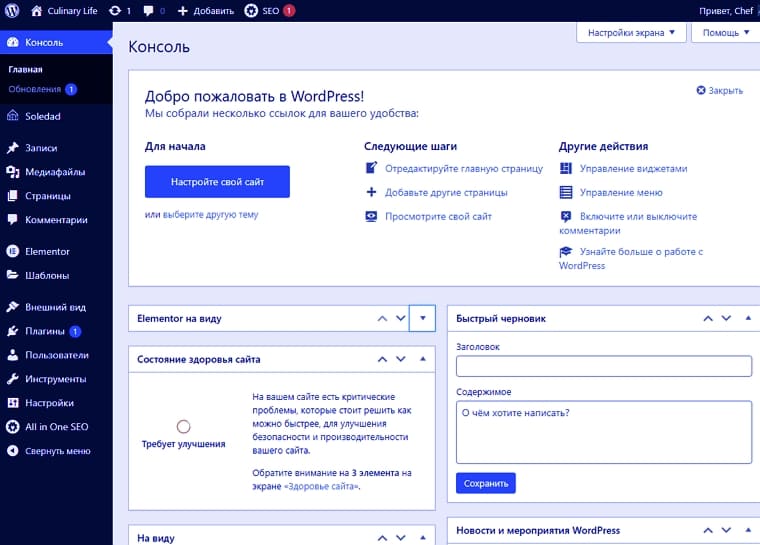
Добро пожаловать в консоль WordPress! Этот экран вы будете видеть после авторизации. Он даёт доступ ко всем функциям управления сайтом. Осмотритесь, всё понятно и удобно управлять своим сайтом.
Итак, друзья, мы создали сайт на WordPress самостоятельно — ура! Перейдём к следующим шагам.
Первичная, базовая настройка CMS WordPress
В меню навигации слева расположены ссылки на все экраны управления WordPress, а при наведении курсора появляются подменю. Для базовой настройки WordPress нам нужно в меню Настройки нажать на раздел Общие:

Общие настройки ВордПРесс. Поля на этом экране определяют основные настройки вашего сайта. Впишите название своего сайта, краткое описание (слоган). Адрес WordPress и адрес сайта и выберите свой часовой пояс, формат даты, основной язык сайта:
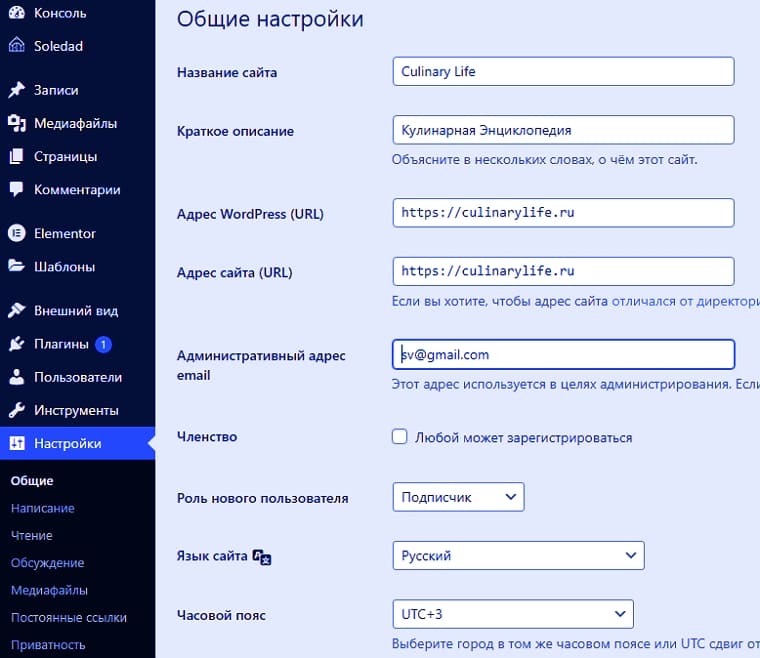
Чтобы новые настройки вступили в силу, нажмите кнопку Сохранить изменения в нижней части страницы.
В разделе Написание — Настройки публикации — оставьте всё по умолчанию. Зайдите в раздел Чтение. Настройки Чтения. Эта страница содержит настройки, влияющие на отображение вашего содержимого сайта:
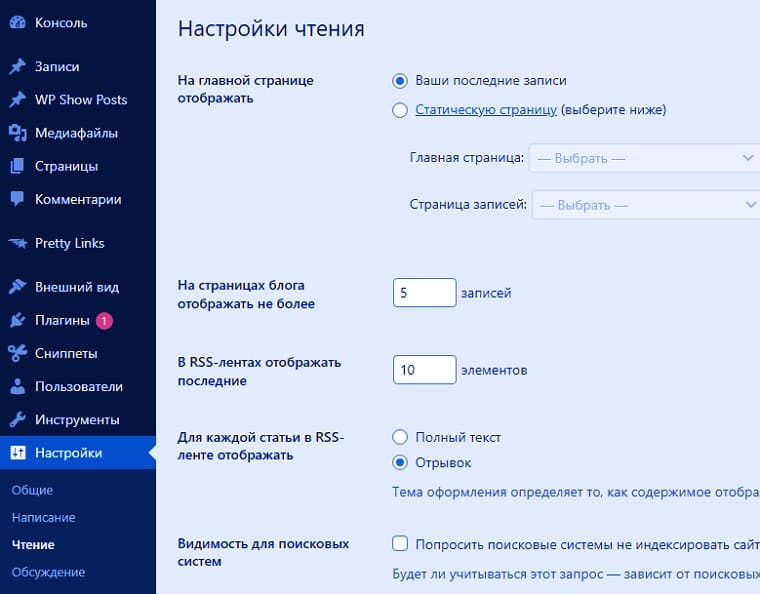
Можно выбрать, что отображать на главной странице вашего сайта WordPress. Это могут быть записи в обратном хронологическом порядке (классический блог), либо постоянная/статическая страница (пока вам, как новичку, это не нужно). Выбираем На главной странице отображать — Ваши последние записи.
Вы также можете настроить отображение содержимого в RSS-лентах: максимальное количество отображаемых записей, отображение отрывка или полной записи. Если не хотите, чтобы поисковики начали сразу индексировать сайт, установите галочку в соответствующем поле. Позже её надо обязательно убрать.
Для того, чтобы сделанные настройки вступили в силу, нажмите кнопку Сохранить изменения.
В разделе Обсуждение — Настройки обсуждения и Медиафайлы — Настройки медиафайлов оставьте всё как есть, по умолчанию.
Теперь самое главное — это постоянные ссылки в WordPress. Перейдите в раздел — Постоянные ссылки. WordPress даёт возможность указать для постоянных ссылок и архивов собственную структуру. Это может придать вашим ссылкам эстетичность, удобство использования и обеспечить совместимость в будущем.
Постоянная ссылка — это веб-адрес, используемый в качестве ссылки на ваше содержимое. Адрес каждой записи должен быть постоянным и никогда не меняться, поэтому такие ссылки и называются постоянными.
На странице — Настройки постоянных ссылок можно выбрать структуру постоянных ссылок. Вы можете выбрать один из предложенных вариантов или создать произвольную структуру URL. Сделаем как у меня. Выберите — Произвольно и элемент /%postname%/
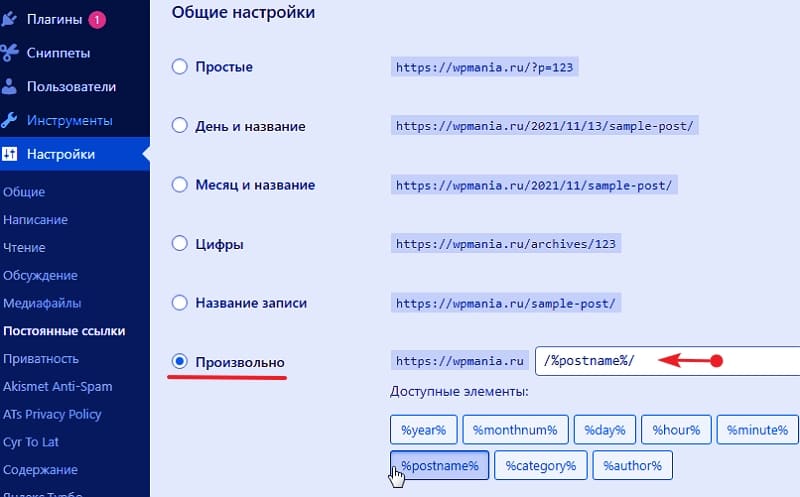
Не забывайте нажимать кнопку Сохранить изменения. Учтите что, после наполнение сайта контентом нельзя изменять настройки постоянных ссылок. Измерение настроек постоянных ссылок может серьезно повлиять на видимость сайта в поисковых системах. Почти никогда это лучше не делать на живом сайте.
Базовые настройки сайта WordPress произвели (читайте подробнее о настройках ВордПресс), перейдём теперь к шаблонам / темам WordPress.
Выбор и установка темы / шаблона WordPress
Чтобы не повторяться, у меня есть отдельный пост о темах ВордПресс — поиск, установка, настройка. Покажу кратко. Перейдите Внешний вид — Темы.
Эта страница используется для управления установленными темами. После того, как вы создадите сайт на WordPress и установите ВордПРесс у вас будут установлены пару тем по умолчанию, входящих в комплект WordPress. Вы можете настроить одну из них или установить другую:

На этом экране вы можете:
- Навести курсор на тему, чтобы увидеть кнопки Активировать и Просмотреть.
- Нажать на тему, чтобы увидеть её название, версию, автора, описание, метки и ссылку Удалить.
- Нажать кнопку Настроить для текущей темы или Просмотреть для любой другой, чтобы открыть окно предварительного просмотра.
Текущая тема выделена цветом и отображается первой.
Поиск по установленным темам ищет ключевые слова в их названии, описании, имени автора и метках. Результаты поиска обновляются по мере набора.
Если вы хотели бы расширить выбор тем, нажмите на кнопку Добавить новую, и вы сможете посмотреть или найти дополнительные темы в каталоге WordPress. Темы в каталоге WordPress создаются третьими лицами и совместимы с лицензией WordPress. Да, и они все бесплатны!
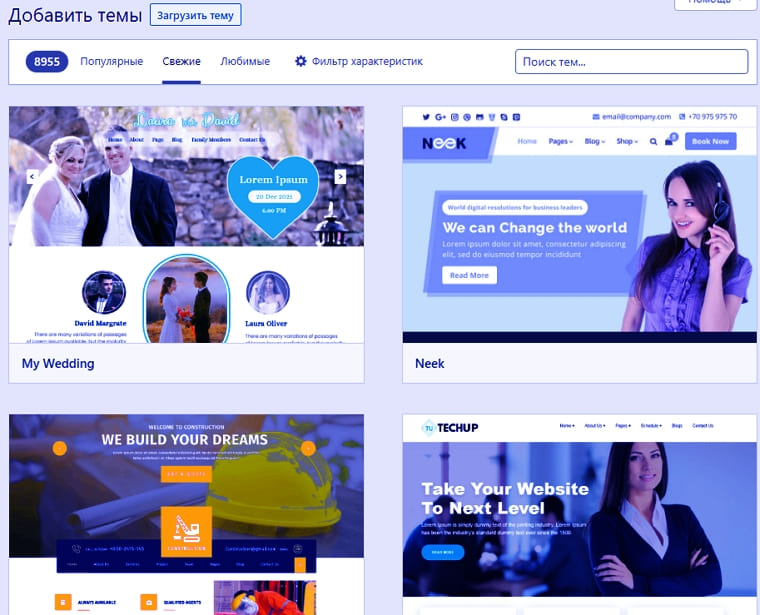
Далее, вы можете отфильтровать результаты на основе:
Либо указать более подробные критерии для поиска с помощью фильтра характеристик. Найдите тему по определённым особенностям: цвет, колонки, ширина и т. д., отметьте их галочкой:
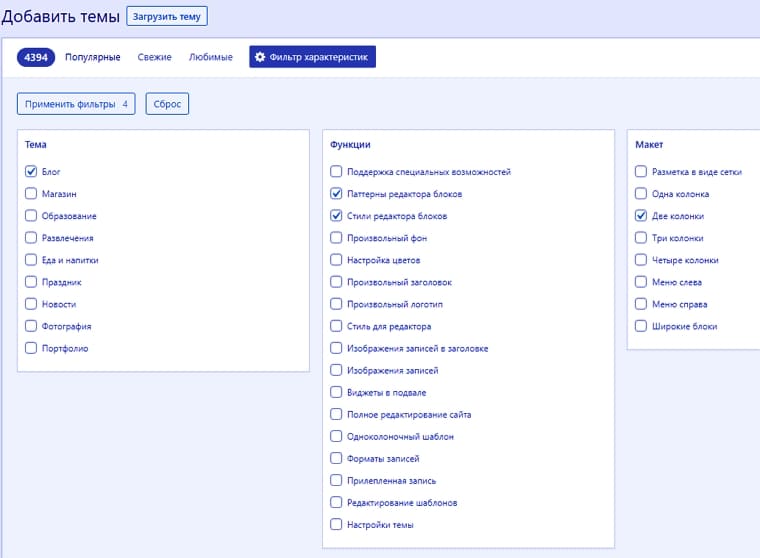
Если вы нашли тему, которая вам понравилась, её можно просмотреть или установить.
Как только вы получили список тем, любую из них можно просмотреть и установить. Нажмите на миниатюру темы, которую вы хотели бы просмотреть. Откроется полноэкранное окно просмотра, чтобы вы могли составить более полное впечатление о теме.
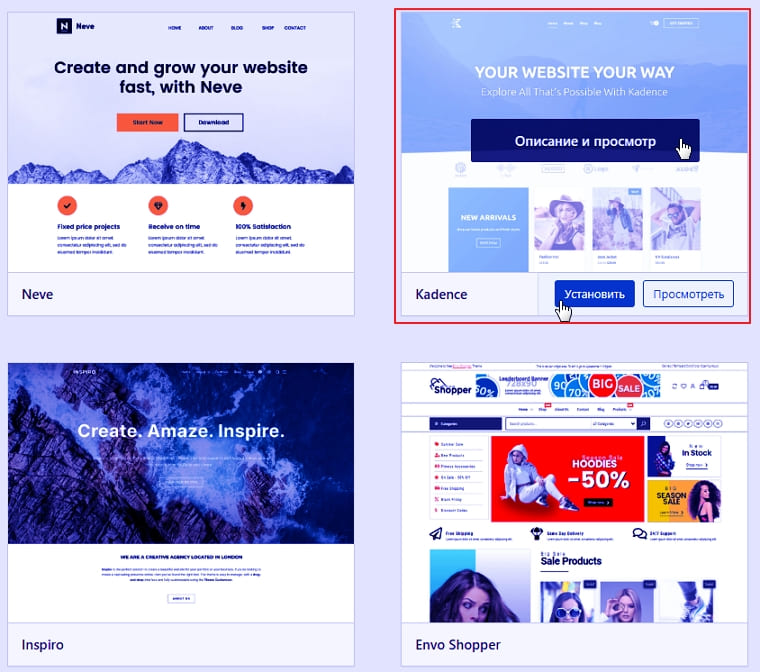
Чтобы установить тему и получить возможность просмотреть её с содержимым вашего сайта и со своими настройками, нажмите кнопку Установить. Тема будет автоматически загружена на ваш сайт. После загрузки тема станет доступной для активации. Можно нажать ссылку Активировать, либо перейти на экран Управление темами и нажать ссылку Просмотреть под миниатюрой любой из установленных тем.
Каждая тема имеет собственные настройки. Нажав кнопку или раздел Настроить вы можете визуально настроить вашу тему. Загрузить логотип, установить фавиконку, выбрать цветовые параметры и так далее.
Поисковые системы любят быстрые сайты. И поэтому подбирайте темы WordPress лёгкие и быстрые. Например, эти шаблоны. А также посмотрите отличные темы:
- Kadence — это легкая, но полнофункциональная тема WordPress для создания красивых, быстро загружаемых и удобных веб-сайтов.
- Blocksy — это невероятно быстрая и легкая тема для WordPress, созданная с использованием новейших веб-технологий.
Устанавливаем нужные плагины WordPress
Плагины расширяют и дополняют функциональность WordPress. Плагины подключаются к WordPress, расширяя его функциональность дополнительными возможностями. Плагины создаются независимо от ядра WordPress тысячами разработчиков по всему миру.
Все плагины в официальном каталоге WordPress совместимы с лицензией WordPress. Вы можете автоматически установить плагины из админпанели ВордПресс.
Для просмотра, поиска и установки плагинов перейдите Плагины — Добавить новый. Вы можете найти новые плагины с помощью поиска или просмотра каталога прямо на этой странице:

Если вы просто хотите получить представление, можно просматривать избранные и популярные плагины, используя ссылки над списком. Эти разделы регулярно обновляются.
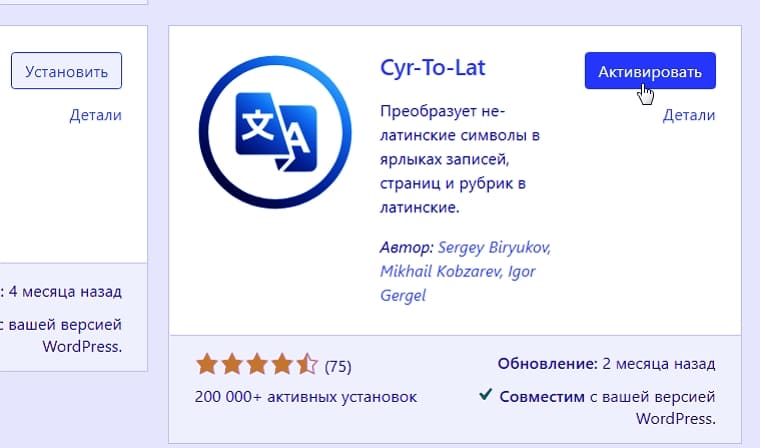
Если вы хотите установить плагин нужно нажать кнопку Установить, а потом Активировать. Например, нам нужно установить обязательный плагин Cyr-To-Lat.
WordPress плагин Cyr-To-Lat преобразует не-латинские символы в ярлыках записей, страниц и рубрик в латинские. Полезно для создания человекопонятных URL (ЧПУ).
Для этого, введите его название в поле поиска по плагинам:
![Как создать сайт на WordPress [Пошаговая инструкция с Видео] 1](https://wordpressmania.ru/wp-content/uploads/2021/11/cyr-to-lat.jpg)
В блоке Поиск можно искать плагины из каталога WordPress по определённому ключевому слову, автору или метке. Искомый плагин отобразится на данной странице:
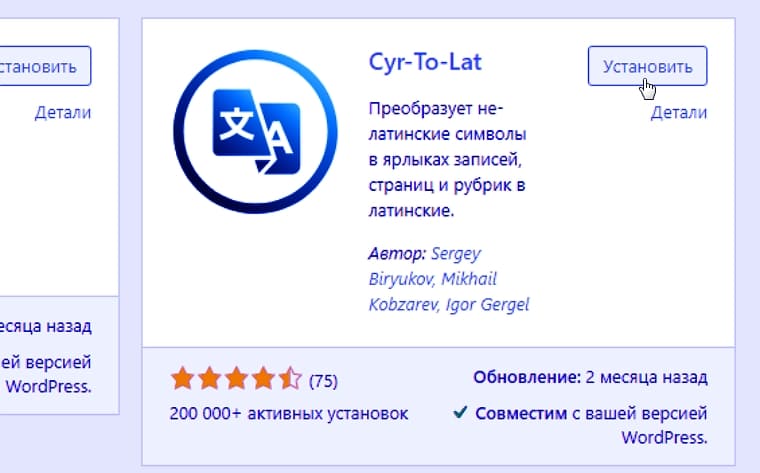
Нажмите кнопку Установить, а через несколько секунд кликнете Активировать.
После активации любого plagina, на боковом меню или в Настройки, или редко в Инструменты появляется новый пункт (обычно по названию расширения), с помощью которого происходит настройка и управление плагином. Кликнув по названию модуля откроется страница настроек расширения. Например, так:
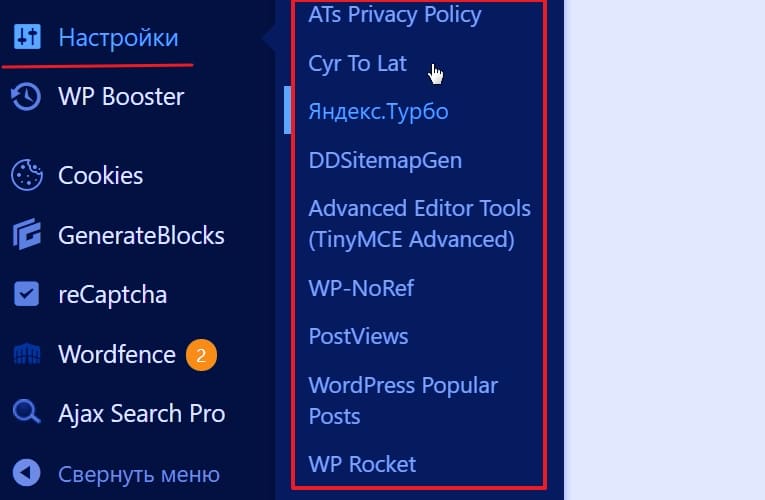
Страница Настройки плагина Яндекс.Турбо:

Большинство популярных плагинов переведены на русский язык, так что проблем с настройками не будет. У меня есть инструкции по настройкам обязательных и нужных плагинов, так что не пропадёте.
При выборе расширений для сайта WP обращайте внимание на обновления модуля. Если плагин постоянно обновляется разработчиком, то смело устанавливайте его, а если модуль заброшен — не загружайте.
Плагины устанавливайте только самые необходимые, без которых обойтись ни как нельзя. Например, для любого сайта на WP нужно установить SEO плагин (смотрите лучшие), плагин от спама, модуль для безопасности сайта, плагин для оптимизации WordPress, плагины для размещения рекламы (монетизация сайта с помощью Google Adsense, РСЯ) и некоторые другие.
Если нужен интернет-магазин на WordPress, найдите плагины для электронной коммерции. Искать по ключевому слову или метке — woocommerce
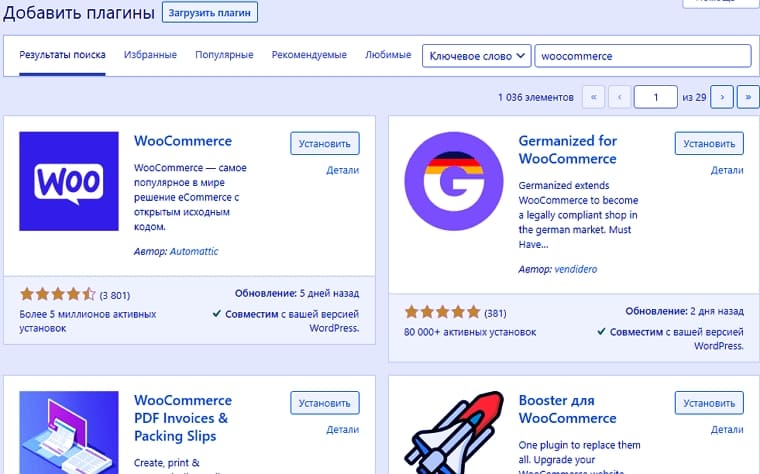
Теперь поговорим как создавать страницы и сообщения /записи в WordPress.
Создание страниц и записей на сайте ВордПресс
Как создать запись / страницу WordPress? Создавать страницы и сообщения /записи в WordPress очень легко. Страницы похожи на записи тем, что у них тоже есть заголовок, текст и метаданные, но отличаются от них тем, что не принадлежат к хронологическому потоку блога, а являются постоянными. Страницам не присваиваются рубрики и метки, однако они могут иметь иерархию.
Статические страницы обычно создают для размещения контактов, страница о сайте (о нас), страница услуги, страница с картой сайта для посетителей (Содержание со всеми опубликованными статьями) и так далее. Ссылки на данные страницы можно разместить в меню сайта.
Как создать страницу WordPress
В левом меню консоли Страницы — нажать Добавить новую:
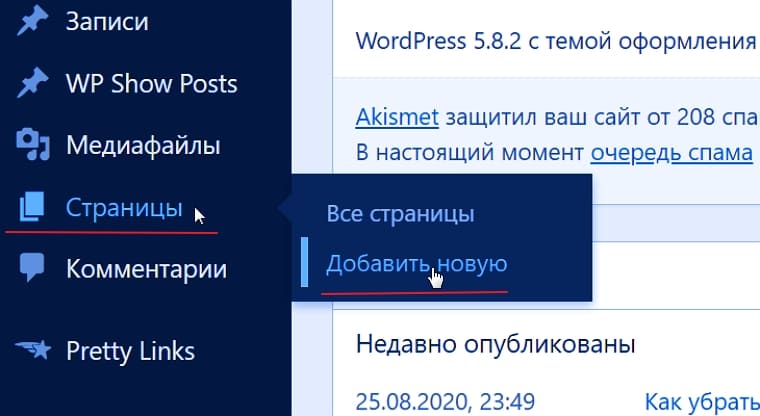
Начиная с 5 версии WordPress, используется новый редактор Gutenberg. Это блочный редактор, очень удобный. В редакторе WordPress каждый абзац, изображение или видео представлены в виде отдельного блока содержимого.
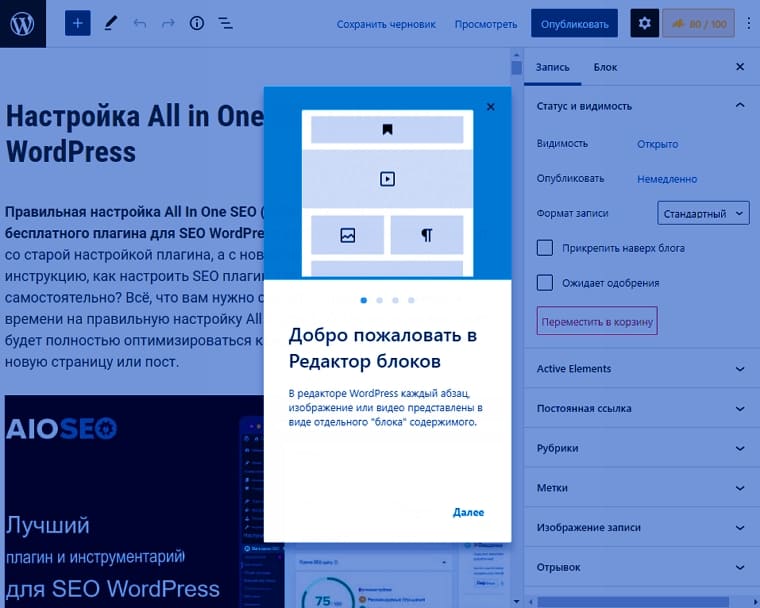
С ним можно создавать красивые страницы и сообщения.
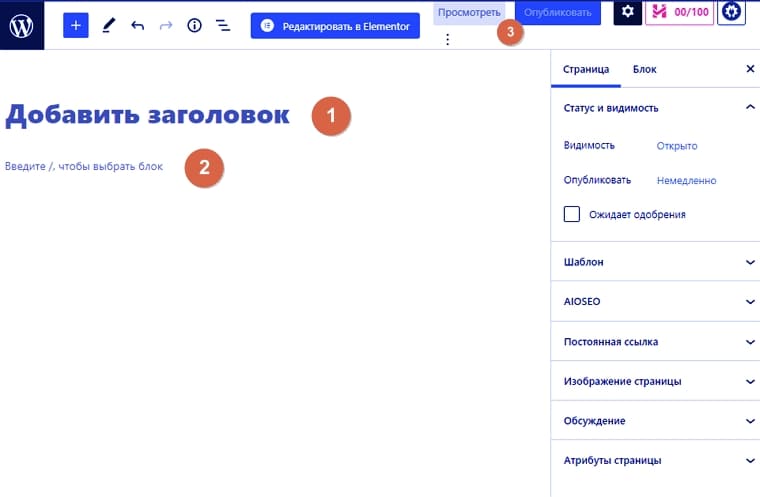
Следуйте подсказкам редактора. Введите заголовок страницы, начните писать / оформлять текст. Затем можно просмотреть страницу или опубликовать её.
Для написания текста используйте соответствующие блоки. Нажимайте на плюсик и выбирайте нужный блок:
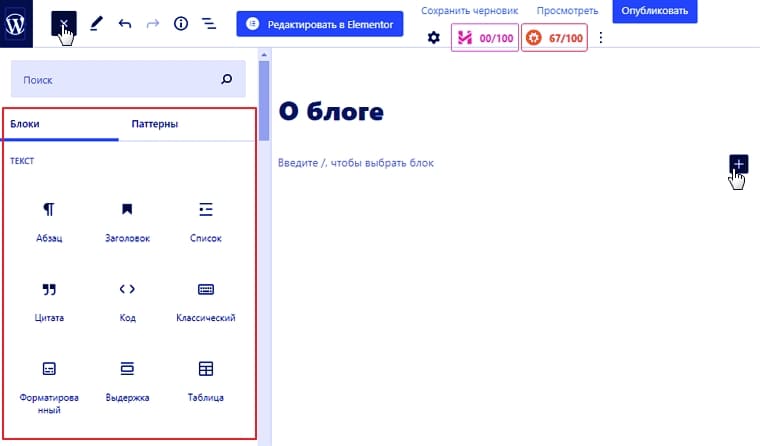
В редакторе Gutenberg доступны много вариантов блоков. Все и не перечислишь. Это например, и вставки видео, изображений, галереи картинок, таблиц, вставка кода, твиты, аудио и другое содержимое на свой сайт WordPress очень просто.
После создания и публикации нужных страниц, из них можно создать меню. Меню могут отображаться в областях, предусмотренных темой оформления.
Зайдите Внешний вид — раздел Меню:
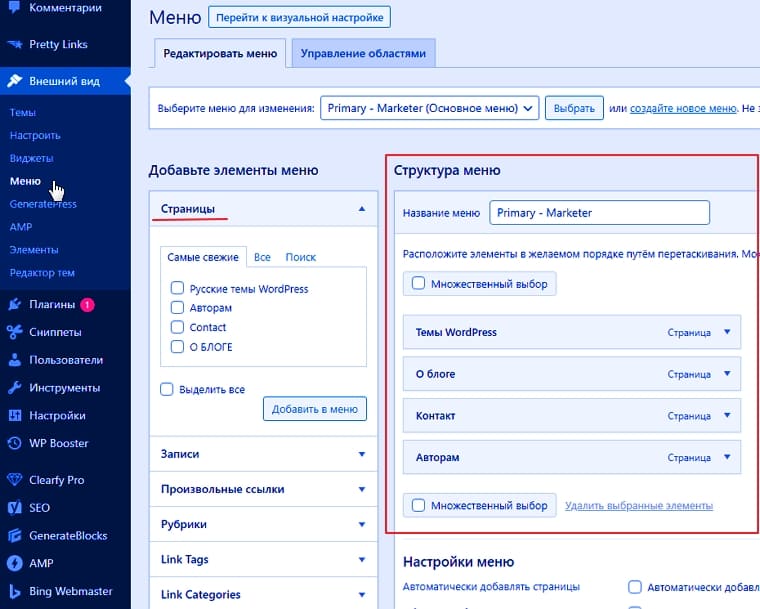
Этот экран используется для управления вашими меню навигации.
На этом экране вы можете:
- Создавать, редактировать и удалять меню.
- Добавлять, сортировать и изменять отдельные элементы меню.
Меню можно создавать из страниц, рубрик, записей или из произвольных ссылок. Каждое меню навигации может содержать ссылки на страницы, рубрики, произвольные адреса и другие типы содержимого. Ссылки добавляются в меню путём выбора элементов из раскрывающихся блоков в столбце слева.
Как создать запись / сообщение в WordPress
Перед тем как наполнять сайт контентом нужно создать его разделы, то есть рубрики. Нужно использовать категории / рубрики, чтобы определять разделы вашего сайта и группировать записи по темам. Для этого вам надо перейти в меню Записи — Рубрики.

Введите название рубрики и добавьте краткое описание для неё. Затем кликните кнопку Добавить новую рубрику. Создайте несколько нужных вам категорий для сайта / блога.
Можно сразу создать и метки, нажав раздел Метки. Хотя присваивать метки к записи можно и при создании сообщения. Смотрите сами, как вам будет удобно. В чём отличие между рубриками и метками?
Обычно в качестве меток используют произвольные ключевые слова, обозначающие важную информацию в вашей записи (имена, объекты и т.д.), которые могут встречаться или не встречаться в других записях, а в качестве рубрик — заранее определённые разделы. Если рассматривать сайт как книгу, то рубрики похожи на содержание, а метки — на алфавитный указатель.
Теперь друзья, можно приступать к наполнению вашего нового сайта качественным контентом. Для создания записей вам надо зайти через боковое меню в Записи — Добавить новую:
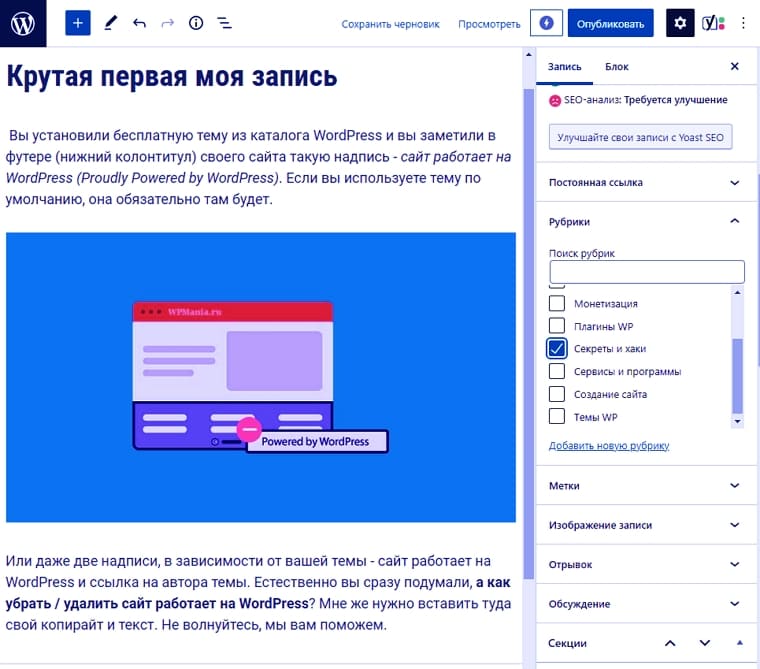
Всё также как и при написании текста на страницах. Пишите статью, добавляйте визуальное оформление (картинки, видео и тому подобное). Присваиваете сообщению рубрику и метки (панель справа). Когда мы заранее создали рубрики и метки будет удобно, просто из списка выбрал нужную категорию и метку, и всё.
Вы можете сохранить запись как черновик, предварительно просмотреть её в браузере или сразу опубликовать. Нажав соответствующие кнопки.
Если вы перейдёте в Все записи (или Все страницы) вы можете управлять ими. На этом экране доступны все ваши записи:
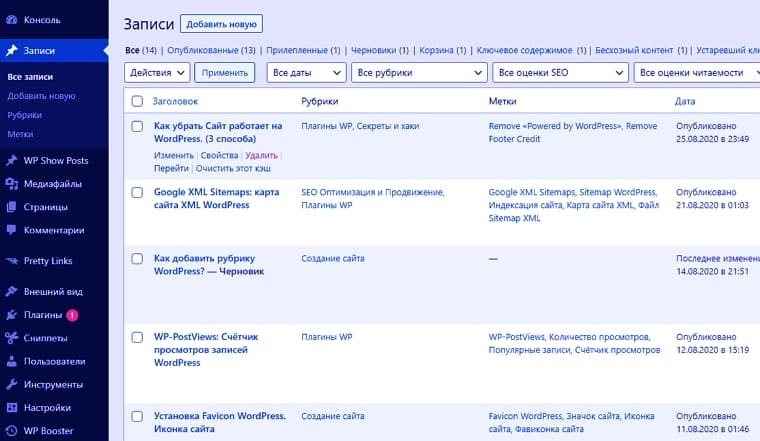
При наведении курсора на строку в списке записей появятся ссылки, позволяющие управлять записью. Вы можете выполнить следующие действия:
- Редактировать — открывает экран редактирования этой записи. Туда также можно попасть, нажав на заголовок записи.
- Свойства — предоставляет быстрый доступ к метаданным записи, позволяя изменять настройки записи прямо на этом экране.
- Удалить — убирает запись из этого списка и помещает её в корзину, откуда можно удалить её навсегда.
- Просмотреть — показывает, как будет выглядеть ваш черновик после публикации.
- Перейти — открывает запись на внешней части сайта. Какая из этих двух ссылок будет отображаться, зависит от статуса записи.
Вот вроде и всё на первое время. Дальше вы быстро освоитесь. С WordPress справится любой пользователь, она самая лучшая в мире CMS.
Как создать сайт на WordPress. Видео инструкция
Кто любит видео уроки, смотреть, пожалуйста. Сначала зайдите на хостинг https://beget.com/ и следуйте инструкции. Вы сможете запустить веб-ресурс максимально быстро и приступить к его наполнению полезным материалом. Видео урок: Создание сайта на движке WordPress:
WordPress как создать сайт самому
В заключение
Создать свой сайт на WordPress не так и сложно. Сложнее всего это наполнить веб-ресурс уникальным, качественным контентом, который полюбят пользователи и поисковики. Нужно заниматься своим сайтом постоянно, для того, чтобы занять достойное место в Интернете. Попасть в топ поисковых систем мечта каждого веб-мастера.
Через админпанель / консоль вы можете управлять своим сайтом, наполнять контентом, устанавливать нужные плагины, темы (шаблоны) для сайта WordPress и многое другое. После того, как вы наполните сайт статьями, обязательно расскажите о нём поисковикам — Как добавить сайт в поисковые системы — читайте тут.
А для того, чтобы вам было легче разбираться, что к чему, данный блог для начинающих осваивать WordPress — к вашем услугам. Спрашивайте, если чего не поняли, я всегда вам помогу.
Вот, пример моего нового блога созданный недавно на WordPress — https://wpmania.ru/ .
До новых встреч, друзья и удачи вам с новым веб-проектом.
Как создать сайт на WordPress
Когда разговор заходит о создании сайта, то первое, что нужно сделать – выбрать CМS. Да, это важный шаг, ведь от него зависит то, как будет работать ваш ресурс. Одним из лучших вариантов – WordPress. Несмотря на всю популярность данной платформы, не многие знают, преимущества сайта на ВордПресс и то, как сделать его. В этой статье мы расскажем как правильно создать сайт, конечно если вы хотите самостоятельно разобраться в этом вопросе.
Почему WordPress – что это такое
Начнем с того, что же такое wordpress? Это самая популярная, бесплатная СМS с простым и открытым исходным кодом. Благодаря большому количеству различных плагинов пользователь может создавать любой проект, начиная от лендингов, заканчивая крупным, многостраничным информационным сайтом. Конечно мы соврем если скажем, что для работы с ВордПрессом достаточно знать, что это такое. На самом деле пользователь должен обладать определенным набором навыков, чтобы установить и настроить движок. Также придётся разобраться с созданием базы данных, научиться пользоваться FTP и пр. Работа с Вордпрессом не сложная, но это и не тот случай, когда скачал, зарегистрировался и пользуешься. А, чтобы не заблудиться в этом движке, разработчики предлагают простые и понятные инструкции.
Мы написали, что это самая популярная CMS система, и чтобы не быть голословными, факт вам к размышлению: по данным независимого агентства Web Technology Surveys за июль 2020 года, этот движок используется в 38,2 % сайтов или 63,5 % из тех, что сделаны на основе CMS.
5 причин, почему пользователи выбирают именно работу с WordРress:
- Совершенно бесплатный движок. Его можно использовать в любых целях (согласно соглашению GNU GPL).
- Неограниченные возможности. Веб-мастер, да и усидчивый пользователь, могут создать одностраничный сайт или крупный информационный портал с большой галереей.
- Гибкие настройки. Устанавливая плагины (платные или бесплатные) можно менять визуальную часть сайта, делая ее более привлекательной и удобной для пользователя.
- Простота администрирования. Чтобы разобраться в работе с WordPress не нужно быть программистом 100-го уровня. Принцип работы движка интуитивно понятен.
- Минимум времени. Создать сайт на ВордПресс можно за день -полтора. А опубликовать первый контент – за 5 минут.
Устанавливаем WordPress
По сути процесс работы с Водпресс начинается с того, что пользователь покупает хостинг, где ему предлагается автоматическая установка WP. В меню настроек хостинга достаточно нажать на соответствующий значок и ввести следующие данные:
- URL – зарегистрированный домен (если мы говорим о новом сайте), адрес имеющегося ресурса на ВП.
- Язык – сразу определитесь с основным языком админки.
- Имя администратора и пароль – придумайте имя пользователя для входа в панель управления и надежный пароль.
- Электронная почта – используйте только активный адрес e-mail.
- Придумайте заголовок сайта.
Нажмите “Установить”. Все, основная работа выполнена. И теперь нужно переходить к более серьезным настройкам.
Как выбрать хостинг и зарегистрировать домен
Мы уже писали о том, что создание сайта требует наличие хостинга и домена. Для выбора первого есть несколько требований, которые стоит учесть:
- Убедитесь в том, что выбранный вами провайдер гарантирует стабильную работу 24/7/365.
- Служба поддержки должна работать круглосуточно. Если на сайте случится сбой, то только провайдер может решить эту проблему.
- Простота в использовании. Так как большая часть владельцев сайта не имеют никакого отношения к программированию, панель управления хостингом должна быть доступной и интуитивно понятной.
- Цена. Конечно, есть бесплатные хостинги, но мы рекомендуем обходить такие компании стороной. Платные варианты предлагают качественную поддержку, беспрерывную работу и т.д.
О том, как выбрать хостинг читайте здесь.
Говоря о доменном имени, то оно должно быть уникальным и полностью соответствовать тематике вашего сайта. Не стоит делать имя сайта слишком длинным, чтобы пользователь в любую минуту мог вспомнить о вашем ресурсе. Существуют различные уровни доменов об этом можете почитать в нашей статье.
Как установить WordPress своими руками
Выше мы написали, что можно установить WP сразу в панели хостинга, а можно проделать все самостоятельно. Достаточно действовать по нижеприведенной инструкции:
- Зайти на официальный сайт движка WP и скачать дистрибутив.
- Распаковать архив.
- Используя FTP загрузить файлы WP в корневую папку или в субдиректорию. В корневой папке находится файл index.html. Чтобы создать субдиректорию, нужно поместить папку с файлами сайта в корневой каталог.
- Установить ВордПресс. Для этого нужно открыть ссылку на сайт в браузере и указать информацию для подключения к базе. Данную информацию предоставляет хостинг-провайдер.
Выберите подходящую тему для WordPress
Как правило, по умолчанию, на сайт устанавливается стандартный шаблон от WP. Но он вряд ли понравится вам, поэтому дадим пару советов, как и где найти другие темы:
- Посетить официальный сайт ВордПресс и в каталоге найти пункт “Темы” (находится в разделе “Внешний вид”).
- Изучить другие, сторонние сайты. Для этого достаточно прописать в Google “скачать шаблон на WP”. Пользователю доступны как платные, так и бесплатные шаблоны. Не стоит скачивать сразу все подряд, так как велика вероятность того, что вы скачаете вирус. В таком случае нужно быть внимательным.
- Можно заказать шаблон у разработчиков.
После того как тема была выбрана, ее необходимо установить. Сделать это можно двумя способами. Если вы скачали на официальном сайте ВП через административную панель, просто достаточно нажать “Установить”. Перед установкой вы сможете посмотреть, на шаблон и убедиться в правильности своего выбора. После установки, необходимо нажать “Активировать”.
Если же вы скачали тему на стороннем сайте, то шаблон вы получите в виде архива, тогда порядок установки будет такой:
- В админпанеле нажать кнопку “Добавить меню”.
- Нажать “Загрузить” и выбрать файл.
- Как архив добавлен – нажать “Установить”.
- Чтобы он появился на сайте, нажмите “Активировать”.
Каждый шаблон имеет определенный набор настроек. Пользователь может изменить цвет, сформировать главное меню. Для этого, достаточно просто перейти в раздел “Внешний вид” и нажать “Настроить”.
Как настроить сайт на CMS WordPress и тему (шаблон)
Важно уделить внимание базовым настройкам, которые доступны без установки специальных платных плагинов. Обязательно настройте тему. Если ваш шаблон англоязычный, его нужно русифицировать, конечно если ваш сайт будет на русском.
Настраиваем CMS WordPress
Как вы уже поняли, настройки шаблона или темы ( как вам угодно) возможно в административной панели WP в разделе “Настройки”. Во вкладке “Общие” необходимо указать краткую информацию о сайте, ее увидит пользователь. В поле “Адрес WP” необходимо указать url ресурса. Обязательно выберите часовой пояс, язык сайта, формат даты. Укажите действующую электронную почту, логин и пароль.
В разделе “Чтение” необходимо указать то, что пользователь будет видеть на главной странице ресурса. К примеру, если вы создаете блог, то там должны быть последние записи. Определитесь с количеством записей на главной странице. Важно уделить внимание и настройкам “Комментариев” и “Черного списка”. А вот раздел “Медиафайлы” можно не настраивать.
Настройки ВП несложные, достаточно внимательно читать и ставить галочку в соответствующие поля.
Как настроить тему WordPress
Мы уже говорили о том, что каждый шаблон имеет свои настройки. Приведем пример настройки дефолтной темы Twenty Nineteen. Изначально заходим в консоль и выбираем “Внешний вид”, нажимаем “Настроить”. Там откроются все настройки темы, слева.
В разделе “Свойства сайта” пользователь может загрузить логотип, указать название ресурса и добавить небольшое описание. Здесь же добавляем фавикон, об этом мы выше писали.
Не забываем и про цвет, в соответствующей вкладке. Создайте меню сайта, добавляя в него нужные страницы. Нажмите “Опубликовать”. При необходимости добавляем виджеты. С 2019 года стандартный шаблон WP имеет слайдбар.
Как русифицировать тему WordPress
Существует несколько вариантов русифицировать выбранную тему:
- Вручную. Сложный метод, который требует времени и повышенной внимательности. Кроме того, здесь велика вероятность ошибок, так как человеческий фактор никто не отменял. Но в любом случае суть метода: скачать файл темы на свой ПК, открыть и править код вручную. Помните, что если где-то в коде будет ошибка, то сайт перестанет работать корректно.
- Плагины. Преимущества в том, что плагин не вносит изменения в код, на время редактирования, так как работает отдельно с копией темы. Например, File Manager.
- Специальные программы. Для их установки не нужны плагины, что экономит ваше место на хостинге. Такие программы быстро и корректно переводят тему. Как вариант, Poedit.
- Заказать перевод. Если есть деньги, но нет времени и желания самому разбираться в этом деле, можно делегировать эту задачу профессионалам.
Добавляем контент
Многие пользователи выбирают ВордПресс по той причине, что работать с ним легко и просто. Чтобы добавить контент, особого умения не требуется. Достаточно открыть вкладку “Запись” и нажать “Добавить новую”. В редакторе есть все привычные настройки: размер и стиль шрифта, цитата, медиафайлы, списки и пр. После того, как вы вставили запись, выберите категорию, метки (изначально категории добавляют вручную).
Добавьте заголовок и пропишите все необходимые СЕО-параметры: title, description, ключевые слова. Добавьте тематическую картинку и нажмите “Опубликовать”. Для удобства разработчик предлагает два режима редактирования записи: визуальный или с помощью тегов HTML. В меню есть редактирование даты. К примеру запись может выйти после того, как вы ее оформили, а можно выставить публикацию на любое время и дату. В общем ничего сложного.
Практические задачи с помощью плагинов для WordPress
Начнем с разъяснения. Плагин – это дополнение для сайта. Чтобы адаптировать ресурс под свои запросы, достаточно просто установить соответствующие плагины. Их существует достаточное количество. Существуют платные и бесплатные плагины. Чтобы установить необходимое дополнение, проделайте следующее: в админке сайта нажать “Плагины”- “Добавить новый”- выбрать из каталога ”Загрузить”.
Как с помощью плагинов обеспечить безопасность сайта на WordPress
Может прозвучать странно, но сайт подвергается двум глобальным угрозам, первая из которых – сам разработчик. Стремясь создать уникальный сайт, вы можете пойти на эксперименты, которые могут привести к потере информации. Чтобы защитить свой сайт, можно установить специальный плагин.
Угроза № 2 – злоумышленники, которые просто хотят украсть ваш сайт или навредить ему.
Рекомендуем вам установить такие плагины:
- WP Database Backup.
- BackUpWordPress.
- Backup and Restore WordPress.
После установки плагина, настройте регулярное создание резервных копий.
Для того чтобы устранить возможность взлома, установите один из плагинов:
- Loginizer Security.
- Login Lockdown.
Как бороться со спамом на сайте WordPress
Если у вас сайт рассчитан на то, чтобы пользователи оставляли комментарии, тогда нужно установить плагин, который поможет справиться со спамом. Например, Akismet или Antispam Bee. Эти программы работают в фоновом режиме, настройки дефолтные. Если же есть желание что-то поменять, переходите в “Настройки”.
Как обеспечить SEO сайта на WordPress
В таблице ниже рассмотрим важные плагины СЕО для любого сайта:
| Для создания карты сайта | Для технической оптимизации | Для создания микроразметки |
| Google XML Sitemaps, Simple WP Sitemap,Gооgle Sitemap by BestWebSoft.Оставляйте настройки по умолчанию | All in One SEO Pack или WordPress СЕО by YoastЕсли вы новичок, то вам подойдут настройки по умолчанию | Связка WPSSO и WPSSO JSON, WP SEO Structured Data Schema или Плагин Schema App |
Как повысить функциональность и юзабилити ресурса
Многие начинающее веб-мастера для улучшения юзабилити сайта устанавливают сотни плагинов. Но это верный путь – совершить ошибку и потерять сайт. Поэтому, перед тем, как скачивать и устанавливать плагины, определите задачи, которые нужно решить. Приведем пример для понимания: если у вас интернет-магазин, то вам нужен плагин для электронной коммерции.
Юзабилити сайта нужно повышать с самого главного – с URL-адреса. СМS генерирует ее по умолчанию и вид у нее будет слегка странный, так как будут присутствовать кириллические буквы. Для этого установите плагин WP Translitera.
Также добавьте на страницы кнопки шеринга социальных сетей, установив плагин Head, Footer and Post Injections.
Как установить коды сервисов аналитики и подключить сайт к кабинетам для веб-мастеров
На самом деле, мы выше писали о плагинах, которые могут решить и задачи прописанные в этом подзаголовке. Например, All in One SEO Pack автоматически подключается к кабинету для вебмастеров Гугл, а чтобы подключить сайт к “Вебмастеру”, “Метрике” и Гугл Аналитике достаточно установить Head, Footer and Post Injections, о котором мы тоже говорили.
Установка Google Analytics и Яндекс.Метрики
| Google Analytics | Яндекс.Метрика |
| Установите WP Google Analytics Scripts.После, пройдите в “VIVA Plugins”->”WP Google Analytics Scripts”, выставьте значение “Google Analytics scripts selector” на “Google Analytics UA Tracking ID” и просто вставьте код отслеживания, предоставляемый в панели управления Google Analytics в поле Google Analytics UA Tracking ID. Нажмите Update Scripts. | Установить плагин Яндекс.Метрика. Далее заходим в раздел “Настройка”->”Яндекс Метрика” и просто вставьте код счётчика, предоставляемый в панели управления Яндекс.Метрикой. |
Но все это мы делаем после того, как зарегистрировались на этих сервисах.
Как создавать страницы и записи на сайте под управлением WordPress
Вполне удобный плагин, который похож на визуальный редактор конструкторов страниц – Gutenberg. С пятой версии движка, он стоит по умолчанию. Можно сказать, что такой редактор более простой, функциональный. Пользователь может создавать страницы произвольной структуры, вставляя в них медиафайлы. Есть возможность менять блоки местами, добавлять виджеты и пр. Преимущество Gutenberg – простота использования.
Как создать статическую страницу
Чтобы создать статическую страницу, проделайте следующее:
- В панели администратора выбрать “Страницы” после чего нажать “Добавить новую”.
- Добавить заголовок страницы. Следуя подсказкам редактора.
- Напишите текст или нажмите на “Плюс”. Таким образом вы добавите блок контента.
- Для того чтобы вставить фото, нужно нажать на соответствующий блок. Вы можете редактировать свою запись как угодно и нажать “Опубликовать”.
- У пользователя всегда есть возможность отредактировать запись.
Как создать запись
О том, как создать запись, мы выше говорили. По сути, проделываете те же действия, что и при создании статической страницы, но в панели управления выбираете “Запись”- “Добавить новую”.
Подключаем SSL-шифрование к сайту
Сайт должен гарантировать безопасность пользователям, особенно если юзер оставляет там свои личные данные (номер банковской карты, пароли, паспортные данные и пр). Для этого необходимо подключить SSL-шифрование. Этот протокол гарантирует безопасное соединение между браузером пользователя и сервером сайта. SSL-протокол может быть платным или бесплатным. К примеру, для новичков можно использовать бесплатный вариант от Let’s encrypt.
После установки протокола, на вашем сайте пропадет надпись “Не защищено”, и пользователи смогут довериться вам. А более подробно о SSL читайте здесь.
Как Создать Сайт — Руководство Всё-в-Одном

Как создать сайт — наверное, первый вопрос, который возникает у каждого нового веб-мастера. В конце концов, основа, используемая для создания вашего сайта, будет определять ход и рост вашего онлайн-проекта. Следовательно, важно составить чёткий план и изучить каждый доступный вариант.
Как создать сайт за 5 шагов:
В этом руководстве мы рассмотрим, как создать сайт, используя:
- Системы управления контентом (CMS)
- Скрипты электронной коммерции
- Конструктор сайтов
Каждый путь уникален и имеет свои плюсы и минусы. Мы же постараемся выделить наиболее важные аспекты создания сайтов, чтобы упростить выбор.
Вот 5 простых шагов, которые охватывают всё, что вам нужно знать о том, как создать сайт:
Шаг 1: Создайте идею вашего сайта

Перво-наперво, перед тем, как создать сайт вы должны решить, о чём будет ваш веб-сайт. Существует множество идей для веб-сайтов. И при правильной реализации с их помощью можно заработать солидные деньги в интернете.
Начните с определения основной цели и функциональности, которую вы хотели бы получить. Самыми популярными типами сайтов являются:
- Сайты электронной коммерции. Интернет-магазины — одни из самых посещаемых сайтов. Популярность дропшиппинга быстро растёт, у каждого есть возможность начать бизнес онлайн. Вы можете продавать как цифровые, так и физические товары огромной аудитории со всего мира (что было бы не так просто в реальном магазине).
- Блоги. Многие успешные веб-мастера начали свой путь с простого поискового запроса: как создать блог. Охватывая широкий спектр тем, ведение блога может быть как бизнесом (англ.) (например, партнёрская программа, обзоры, нишевые блоги), так и деятельностью, ориентированной на досуг (путешествия, еда, музыка, книги).
- Образовательные сайты. Имеете конкретный навык? Почему бы не создать свои собственные цифровые курсы или закрытый сайт. Если вы большой поклонник определённого хобби или навыка, создание образовательного сайта может помочь вам зарекомендовать себя как эксперта в своей нише.
- Новостные сайты. В эту эпоху онлайн-хаоса, запустить новостной сайт проще, чем когда-либо прежде. Люди ищут информацию каждый день через различные источники. Если вам нравится интересно доносить информацию, создание сайта значительно упростит задачу.
- Интернет-сообщества. Огромное количество процветающих интернет-сообществ (англ.) ясно показывает, что самое важное — это начало. Поскольку создание большой аудитории занимает много времени, чем раньше вы начнёте — тем лучше.
- Портфолио. Демонстрация ваших навыков и сильных сторон может значительно улучшить ваше присутствие в Интернете. Кроме того, онлайн-портфолио может стать преимуществом на собеседованиях, конкурсах и деловых сделках.
Если у вас есть чёткая цель — выбрать правильную платформу для хостинга и создать сайт будет намного проще.
Шаг 2: Зарегистрируйте доменное имя

Перед тем как создать сайт, вам нужно придумать броское имя.
Чтобы получить доменное имя для вашего сайта, вам необходимо:
- Мозговой штурм потенциальных идей имени веб-сайта.
- Найти и проверить домен.
- Запустить поиск по доменному имени.
- Выбрать лучший вариант(ы).
- Завершить ваш заказ и произвести регистрацию домена.
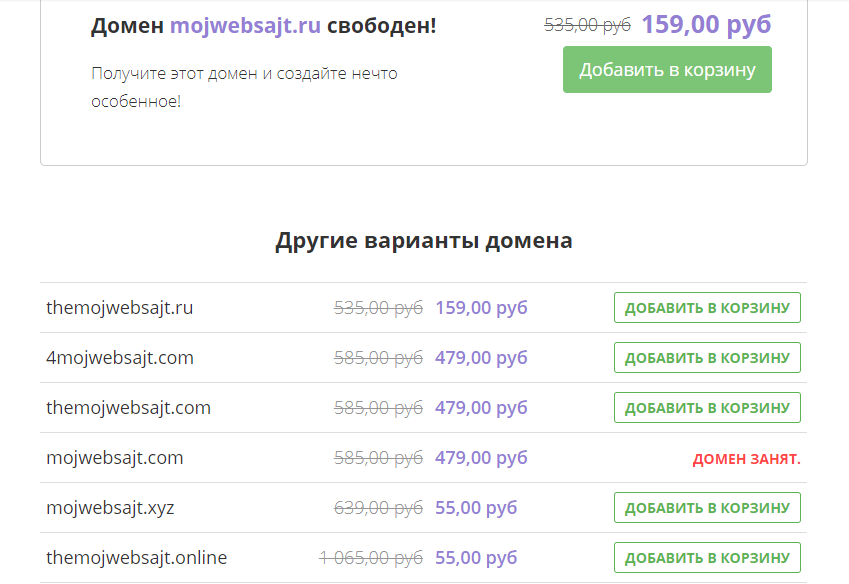
Найти правильное имя может быть довольно сложно. Вот несколько полезных советов, которые помогут вам:
- Перейдите на .com. Будучи самым популярным TLD, домен .com будет легче запомнить вашим посетителям.
- Проверьте близкие альтернативы. Регистрация опечаток и подобных версий вашего доменного имени гарантирует, что весь трафик попадёт на ваш сайт.
- Постарайтесь сделать его коротким. Чем проще и понятнее название вашего сайта, тем лучше. Слишком длинные доменные имена может быть трудно запомнить.
- Избегайте дефисов и цифр. Делайте это только в том случае, если это действительно необходимо, поскольку они могут увеличить вероятность неправильного ввода вашего адреса.
Для более подробной информации ознакомьтесь с нашим полным руководством о том, как купить доменное имя.
Шаг 3: Приобретите веб-хостинг

Следующим шагом на пути создания вашего сайта будет выбор подходящего хоста. Существуют различные типы веб-хостинга, следует учитывать размеры вашего онлайн-проекта, чтобы правильно подобрать хостинг.
Здесь, в Hostinger, мы предлагаем 3 уникальные альтернативы, которые обслуживают сайты всех форм и размеров. Давайте кратко рассмотрим каждую из них, чтобы определить ту, которая подходит именно вам.
Обратите внимание, что сейчас в Hostinger действуют скидки от 60% на все тарифы хостинга + есть возможность получить бесплатный домен на 1 год!
Общий хостинг

Основная идея общего хостинга — хранение нескольких сайтов на одном физическом сервере.
Общий хостинг лучше всего подходит для небольших и средних сайтов. Это тип сервера, на котором размещаются несколько пользователей. Его можно сравнить с общественным транспортом, например с автобусом или поездом.
Все сайты используют один и тот же пул ресурсов с одного физического сервера. Эта уникальная установка более доступна по цене, но также имеет более строгие ограничения. Используя нашу аналогию, это как обеспечить плавную поездку каждому пассажиру, но убедиться, что кто-то из них не использует слишком много ресурсов.
Что вы получите?
Общий хостинг предлагает множество инструментов, которые помогут вам сделать сайт:
- Установщик в 1 клик. Простая настройка самых популярных инструментов, таких как скрипты электронной коммерции, системы управления контентом, платформы для блогов, программное обеспечение для форумов и многое другое!
- Диспетчер доступа. Если над проектомом работают несколько людей, вам придётся делиться данными личной учётной записи и это может стать проблемой. Избежите этого, открывайте доступ к сервисам по вашему выбору, не делясь никакой личной информацией!
- FTP/Файловые менеджеры. Удобно редактируйте свои файлы, каталоги, пишите код с помощью файловых менеджеров. Или используйте ваши любимые FTP-клиенты, такие как FileZilla.
- Еженедельные резервные копии. Получите автоматические резервные копии файлов и баз данных в панели управления. Храните до 3 уникальных копий!
- Менеджер кэша. Кэширование позволяет вашему сайту обходить многие запросы PHP, генерируя статические страницы. Более быстрые сайты, более счастливые посетители, лучшие результаты!
- Бесплатная регистрация домена. Если вы выберете годовой тарифный план Премиум или Бизнес, мы бесплатно установим домен на первый год.
- Мощная панель управления. Мы создали собственную панель, которая поможет вам управлять всем с максимальной эффективностью. Проверьте это демо.
Каким типам сайтов нужен общий хостинг?
Общий хостинг — отличное начало для любого сайта или онлайн-проекта. Если вы не ожидаете большого трафика с первых дней работы вашего сайта, то это решение вполне подойдёт.
Облачный хостинг
Одно из наших новейших дополнений — облачный хостинг, он прост, как общий хостинг, но имеет возможности виртуального сервера.

Облачный хостинг похож на гибридный автомобиль: вы получаете и мощь, и комфорт.
С помощью технологии облачных вычислений это решение обеспечивает максимально возможное время безотказной работы, сохраняя копию вашего сайта на нескольких физических серверах, которые работают вместе. В случае сбоя одного из серверов, остальные в кластере гарантируют работу.
Что вы получите?
В дополнение к каждому пункту общего хостинга вы также получите:
- Выделенный IP-адрес. IP, назначенный вашему серверу, будет уникальным и предоставлен исключительно вам.
- Отдельные ресурсы. По сравнению с общим хостингом ресурсы, которые вы получаете с облаком, будут полностью выделены для вас, и никого другого.
- Бесплатный пожизненный сертификат SSL. Держите ваши данные посетителей в безопасности! Поскольку HTTPS становится новым стандартом Интернета, важно не отставать от последних практик.
- Интеграция с CloudFlare. Добавьте дополнительный уровень защиты от DDoS, WAF, а также инструменты мониторинга и многое другое.
VPS хостинг
Если говорить о виртуальном частном сервере, VPS — это уникальная альтернатива веб-хостинга, которая даёт больше контроля и свободы. Хотя для этого и нужны навыки управления сервером и знание основ.

Виртуальные серверы очень гибкие и настраиваемые, если у вас достаточно знаний.
В целом, VPS-хостинг среди всех решений обеспечивает максимальную настраиваемость. Всё, от операционной системы до программного стека (англ), будет под вашим контролем благодаря корневому доступу.
Что вы получите?
- Выделенный IP. Каждый VPS получает уникальный IP-адрес, который вы не будете делить ни с кем другим.
- Установка ОС в 1 клик. Используйте правильную операционную систему из широкого выбора лучших дистрибутивов Linux.
- Снимки сервера (снапшоты). Защитите ваши файлы и настройки сервера с помощью функции автоматического резервного копирования/восстановления.
- Отдельные ресурсы. Каждая капля ресурса в ваших руках. Ни один другой пользователь не сможет подключиться к вашим ресурсам.
- Свобода строить свою собственную среду. Root-доступ позволит вам настраивать собственные программные решения и управлять различными настройками на стороне сервера.
Каким типам сайтов нужен VPS хостинг?
При общем/облачном хостинге серверы предварительно настроены, и изменение определённых вещей (например, программного стека) будет невозможным.
VPS предоставляет root-права и полную свободу для создания собственного фундамента. Если вы ищите индивидуальное решение, то вам следует рассмотреть виртуальные серверы.
Шаг 4: Выберите платформу и создайте свой сайт

Теперь начинается настоящая работа. Если вы интересуетесь, как создать сайт с нуля, ниже описаны все возможные решения. Процесс создания вашего сайта во многом зависит от основы, которую вы выберете.
Хотя в целом, лучше выбрать одно из следующий решений для разработки сайта:
- Системы управления контентом. Лучше всего подходят для блогов и сайтов, которые публикуют много статей/контента. Некоторые известные примеры включают WordPress, Joomla, Drupal.
- Скрипты электронной коммерции. Как следует из названия, если вы хотите создать интернет-магазин, это именно то программное обеспечение, которое вам поможет. Некоторые из них включают PrestaShop, Magento, WooCommerce.
- Конструкторы сайтов. Простой способ создать сайт, не имея навыков программирования. Интерфейс, который работает по принципу перетаскивания элементов, включает огромное количество функций настройки.
- Самописные сайты. Если вы разбираетесь в веб-разработке, то создание самописного сайта (написаного с нуля без использования готовых решений, таких как CMS) тоже хорошая идея. Хотя для этого и понадобится больше времени и усилий, вы сможете реализовать любую уникальную функцию.
Как создать сайт с WordPress
Обладая титулом самой популярной системы управления контентом в мире (англ), WordPress даёт своим пользователям возможность создавать сайты любого типа. Хотя многие люди и используют её для ведения блогов, с помощью этой платформы можно сделать что угодно — от интернет-магазина до обзорного сайта — используя широкий спектр функций настройки и плагинов.
Основные преимущества выбора WordPress в качестве платформы для вашего сайта:
- Навыки программирования почти не нужны. Но если вы владеете азами веб-разработки — эти навыки наверняка пригодятся!
- Один из самых доступных вариантов. WordPress предлагает одну из крупнейших бесплатных библиотек плагинов и тем. Красивый дизайн и сложные функции всего в нескольких кликах.
- Обширная документация и огромное сообщество. Благодаря огромному сообществу разработчиков и увлечённых блогеров, стоящих за WordPress, вы сможете быстрее находить решения и ответы.
Установка
С Hostinger установка WordPress максимально проста. Последняя версия скрипта доступна в нашем инструменте Авто-Установщик .
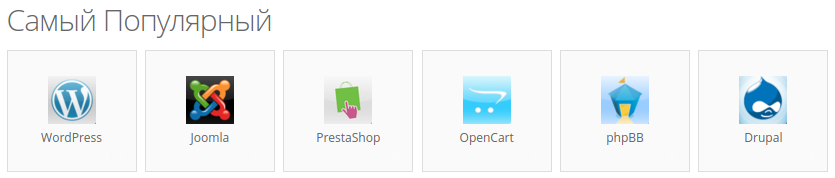
Следуйте нашему трёхэтапному мастеру установки, и CMS будет готова к использованию в течение нескольких минут!
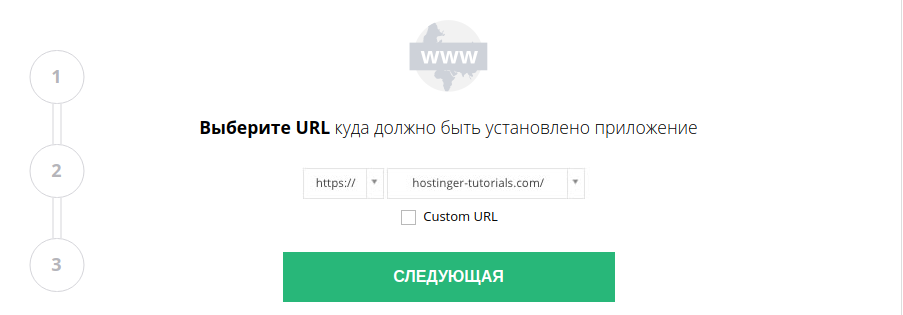
Будьте внимательны во время этого процесса, так как вам придётся создать администратора и ввести несколько других основных настроек.
Административная зона
После завершения настройки перейдите на yourdomain.com/wp-admin, чтобы найти панель управления WordPress.
Чтобы получить к ней доступ, введите учётные данные, которые вы указали в процессе установки.
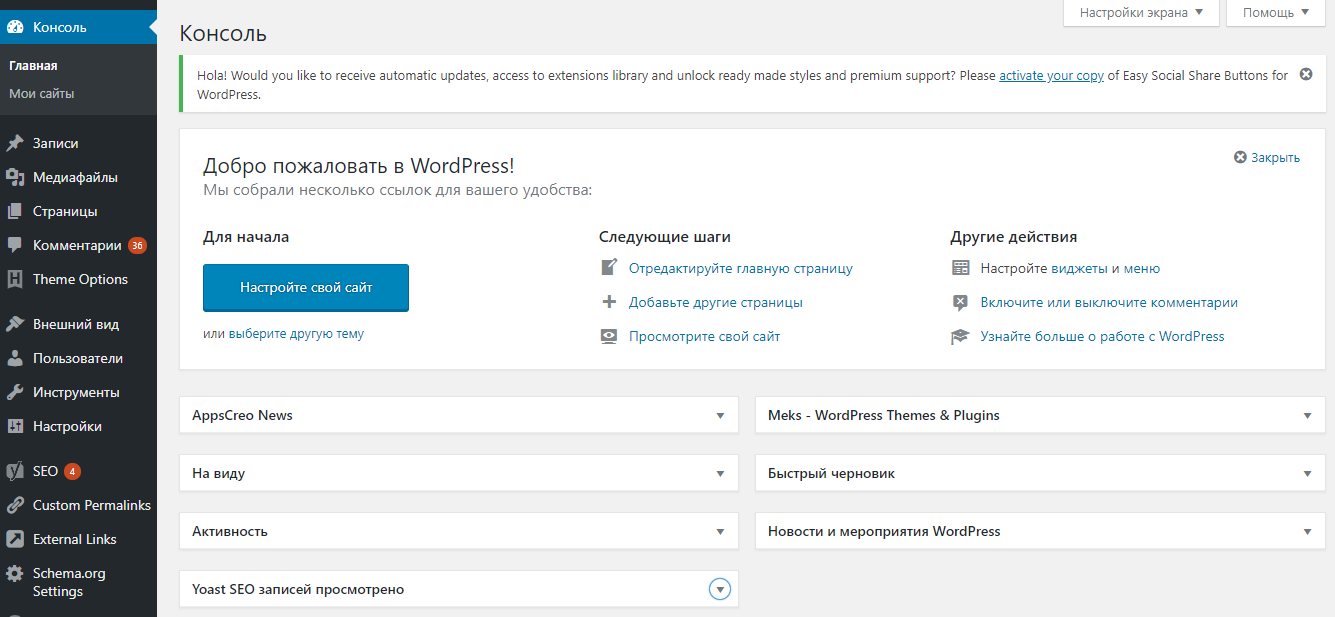
В этой внутренней панели вы можете управлять всем, что связано с вашим сайтом в WordPress, контентом и пользователями.
Темы и Дизайн
Одним из преимуществ создания сайта на WordPress является широкий спектр тем. Какой бы дизайн ни понадобился вашей идее, вы обязательно его найдёте.
Только в официальном репозитории тем WordPress хранится более 6000 уникальных опций! Вы можете найти их все в разделе Внешний вид>Темы на панели управления.
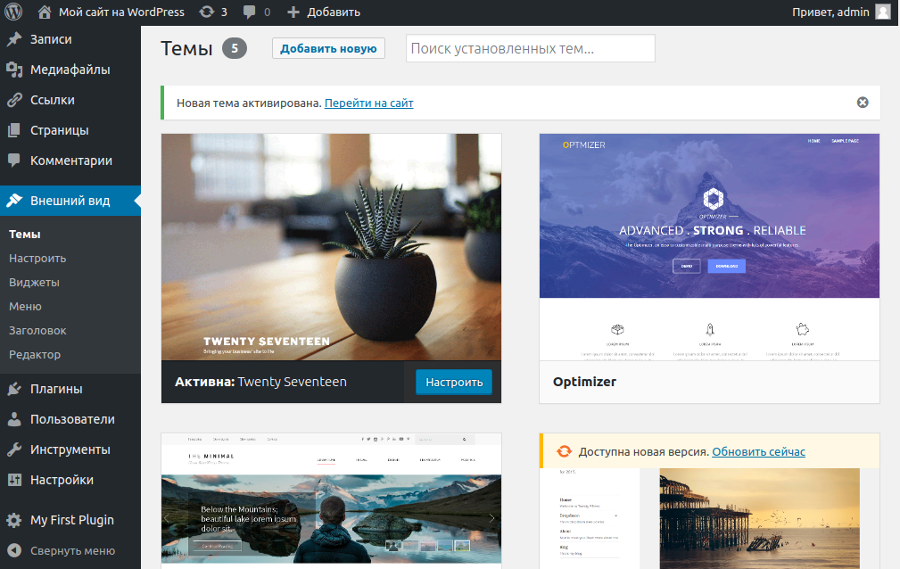
Если вы нажмёте кнопку Добавить новый, вы сможете просмотреть и установить все темы, доступные в репозитории тем WP.
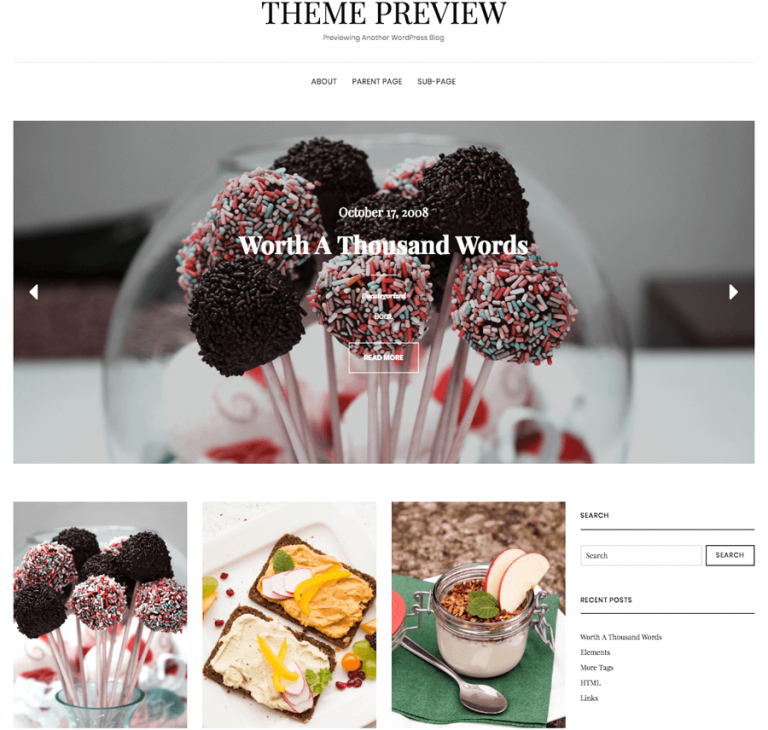
Вы можете легко найти темы WordPress, которые выглядят потрясающе в базовой комплектации!
Если вы хотите внести изменения, вы можете перейти в раздел Внешний вид>Настройка.
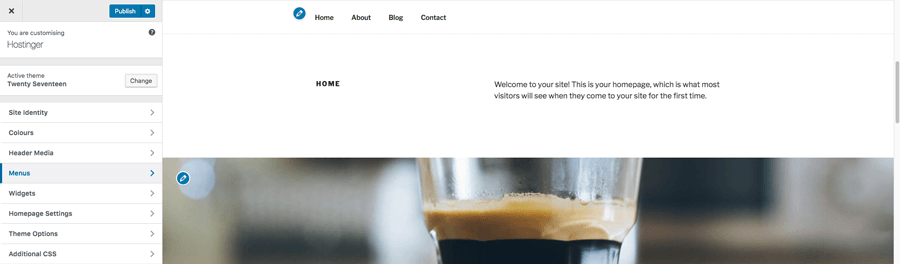
Удобно редактировать ваши кнопки, меню, виджеты и другие разделы.
В целом, выбор правильного дизайна из 6000 претендентов может стать затруднительным. Чтобы сузить свой выбор, взгляните на нашу коллекцию лучших бесплатных тем WordPress.
Содержание и Cтраницы
По сути, WordPress позволяет загружать и создавать три типа контента:
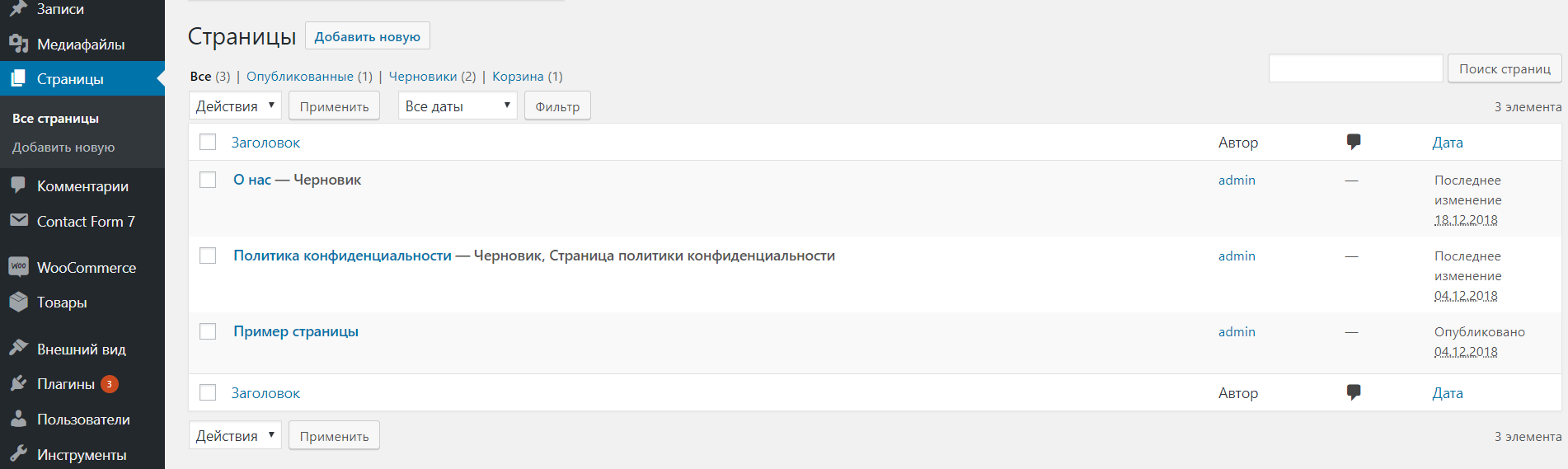
1. Страницы — основная единица каждого сайта. Используя раздел, вы можете создавать статические/вечнозелёные страницы, которые не требуют много изменений. Например: О нас; Связаться с нами; Главная; и тому подобное.
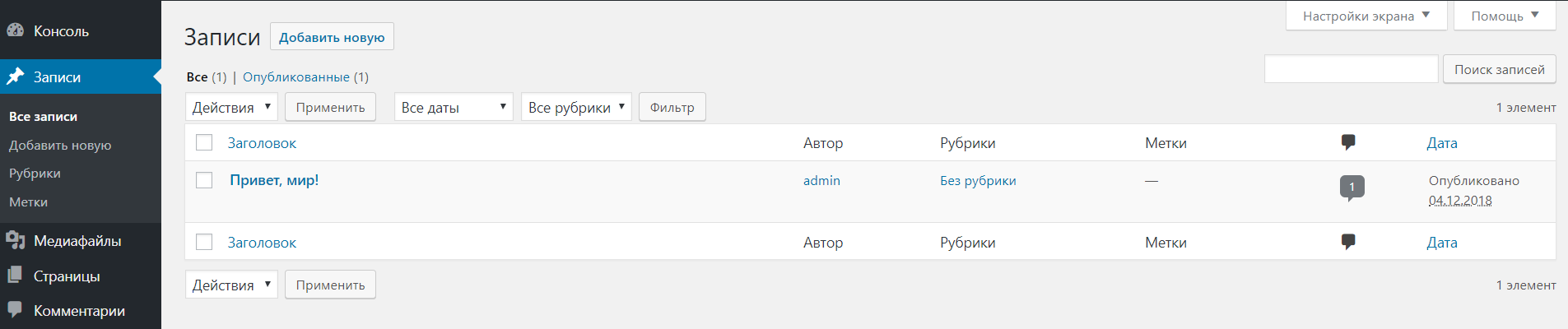
2. Записи — раздел, позволяющий создавать динамические фрагменты контента, такие как статьи, публикации в блогах, гостевые публикации. С каждым обновлением метаданные поста будут отражать время последних изменений вашего контента, что может повысить рейтинг в поисковых системах.
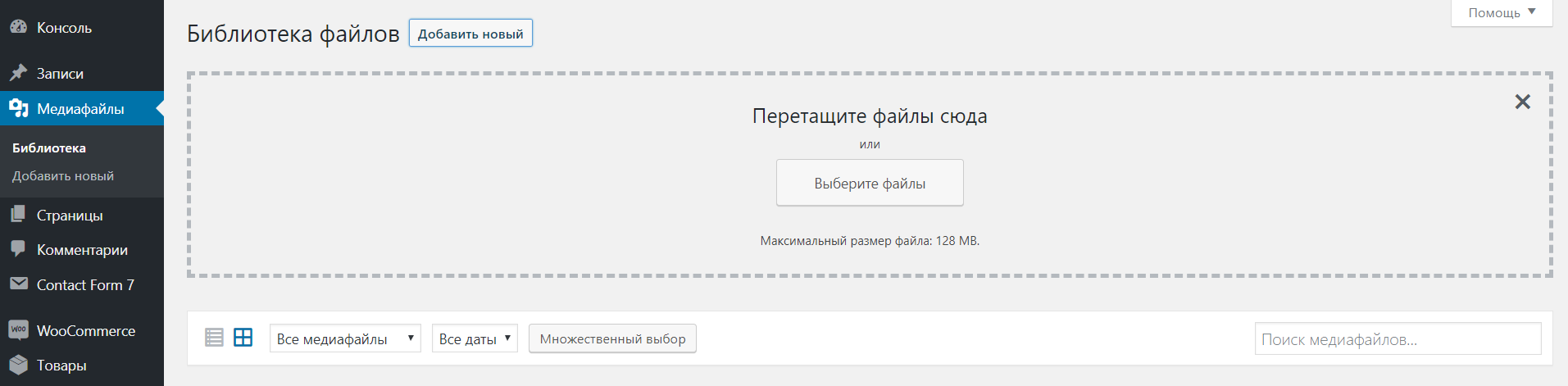
3. Медиафайлы — изображения, видео и аудио файлы. После загрузки вы сможете прикрепить эти ресурсы к своим сообщениям и страницам.
Плагины и Расширения
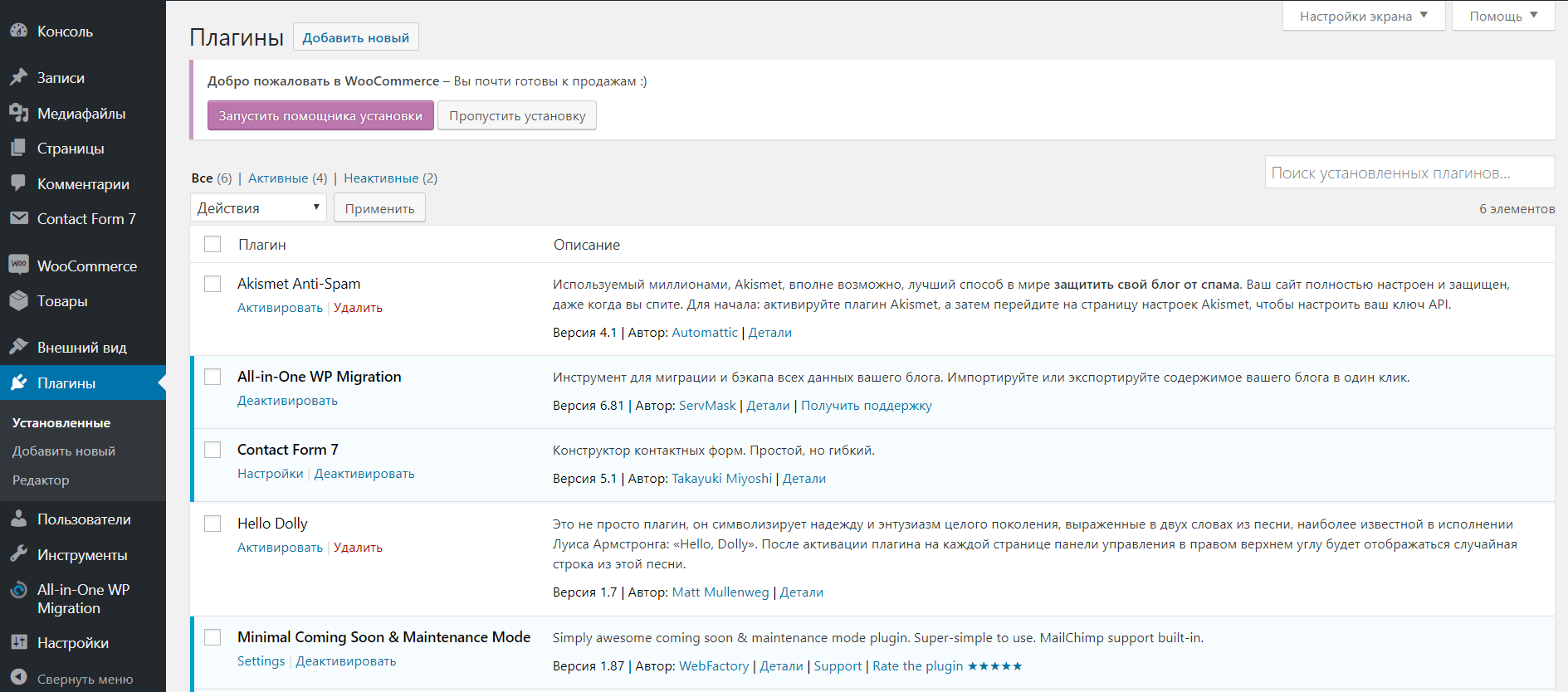
Ещё одно преимущество WordPress — большой выбор плагинов, которые вы можете использовать для реализации новых функций и возможностей. Чтобы начать, перейдите с раздел Плагины и выберите Добавить новый. Все существующие плагины можно найти в разделе Установленные.
Вот список из 11 замечательных плагинов WordPress, которые могут пригодиться при создании вашего сайта:
1. Yoast SEO
Этот плагин покрывает основные потребности поисковой оптимизации каждого сайта.
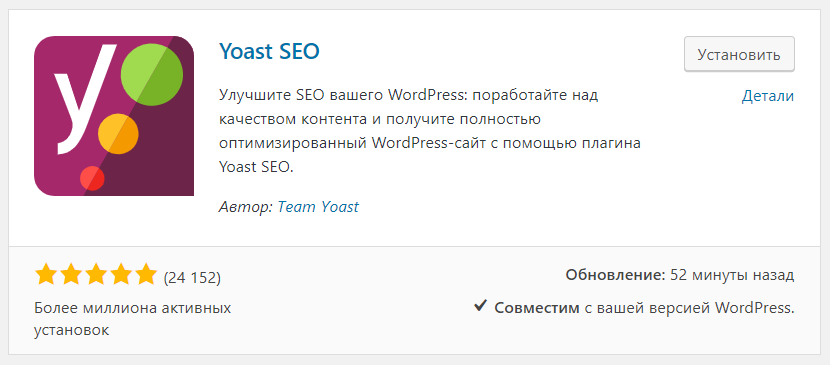
Он позволит вам:
- Легко добавлять мета-заголовки и описания к вашим записям/страницам;
- Посмотреть, насколько хорошо ваша статья охватывает определённое ключевое слово;
- Просмотреть информацию о читабельности текста и советы;
- Получить различные советы о том, как улучшить SEO.
Надёжный инструмент, который делает перенос сайтов WordPress прогулкой в парке.
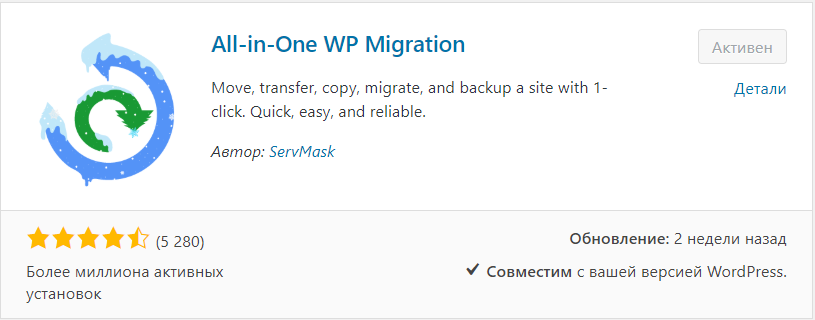
Используя этот плагин, вы можете:
- Генерировать полные резервные копии сайта в WordPress;
- Восстановить любую резервную копию, созданную с помощью плагина;
- Найти все резервные копии в одном разделе;
- Выбрать, какой контент/элементы должны быть импортированы или экспортированы.
Мощный плагин, который может превратить ваш сайт WordPress в интернет-магазин.
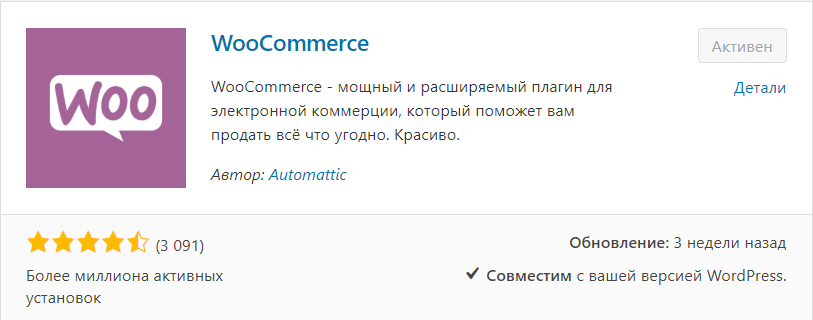
WooCommerce позволит вам:
Для более подробной информации ознакомьтесь с нашим полным руководством по WooCommerce. Узнайте, как сделать свой сайт на WordPress полноценным интернет-магазином.
HTTPS медленно, но уверенно становится новым стандартом для всех сайтов. Например, Google Chrome помечает веб-сайты как «небезопасные», если они используют HTTP.
Здесь, в Hostinger, вы можете приобрести пожизненный SSL-сертификат и установить его всего одним щелчком мыши. Но если вы хотите использовать HTTPS с WordPress, вам придётся проделать дополнительную работу.
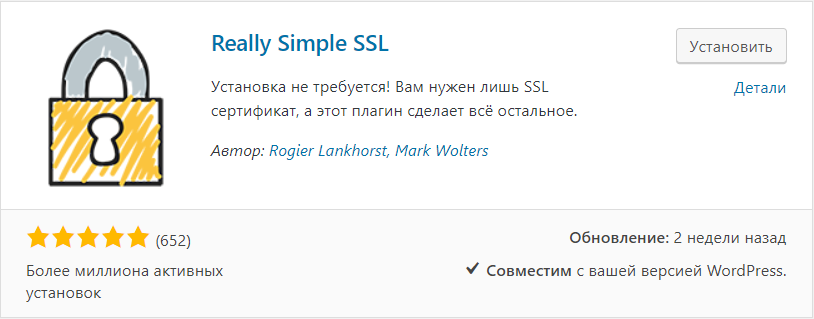
Самое интересное, что Really Simple SSL может сделать это за вас! Вы сможете:
- Перенаправить все запросы с HTTP на HTTPS;
- Обновить ваш сайт и домашние URL;
- Исправить небезопасные или смешанные предупреждения.
5. Jetpack
Универсальный инструментарий с множеством полезных функций, разработанных создателями WordPress.
Используйте его для сбора полезной статистики и выполнения других сложных задач, таких как:
- Включить интеграцию с социальными сетями;
- Получать уведомления в случае, если ваш сайт не работает;
- Выделить связаные посты в каждой статье;
- Улучшение изображения (например, ленивая загрузка или карусель).
Дайте посетителям возможность связаться с вами с помощью точной контактной формы.
Плагин позволит вам:
- Создать форму обратной связи ;
- Генерировать шорткод для лёгкой вставки;
- Включить reCAPTCHA или фильтр спама Akismet.
С помощью Wordfence вы можете:
- Выполнять сканирование на наличие вредоносных программ и вирусов;
- Включить брандмауэр веб-приложения;
- Настроить защиту от brute-force атак;
- Блокировать доступ с определённых стран или IP-адресов.
Улучшите навигацию по страницам и сообщениям с автоматической генерацией содержания.
Хотя плагин может показаться простым, он имеет огромный диапазон параметров конфигурации. Вы можете:
- Выбирать заголовки, которые вы хотите выносить как пункты содержания;
- Отключить генерацию содержания для определённых постов;
- Установить тему и цветовую гамму;
- Добавлять метки, иерархии и многое другое!
9. TinyPNG
Хорошо оптимизированные изображения могут значительно ускорить ваш сайт. Это также одна из самых простых задач оптимизации WP.
Плагин Compress JPEG & PNG images, созданный TinyPNG, позволит вам:
- Сжимать новые изображения при загрузке;
- Оптимизировать существующие медиа;
- Смотреть статистику сохранений;
- Изменять размер изображения в зависимости от ширины и высоты.
10. bbPress
В зависимости от вашего проекта, настройка форума может быть отличной идеей. И есть идеальный плагин для этого случая.
Используя расширение bbPress, вы можете:
- Интегрировать форумную доску;
- Назначать роли пользователям форума;
- Создавать темы и подтемы;
- Отправлять электронные письма при регистрации пользователя.
Если это то, что вы планируете сделать, может пригодиться наше руководство по настройке форума с помощью WordPress.
Иногда могут возникать ситуации, когда вам нужно несколько изменить страницу, а обычного редактора WordPress недостаточно.
Beaver Builder предоставляет дополнительный интерфейс, который позволит вам оформить каждую страницу так, как вы хотите. Легко меняйте положение текстовых полей, применяйте CSS/JS и многое другое!
Кстати WordPress планирует изменить редактор по умолчанию на новый, который называется Gutenberg. Хотя у редактора ещё нет окончательной формы, он будет включён в новейшие версии WordPress в ближайшем будущем.
Как создать сайт с Joomla
Joomla — ещё одна известная CMS. Будучи вторым по популярности выбором, Joomla долгое время был конкурентом WordPress. И не случайно.
Как система управления контентом, Joomla даёт вам возможность:
- Создать любой тип сайта. Благодаря широкому выбору модулей вы можете создать что угодно: от простого блога или форума до крупномасштабного магазина электронной коммерции.
- Найти быстрые решения проблем. Joomla может похвастаться наличием крупнейших онлайн-сообществ. Это значительно облегчает поиск решений и ответов!
- Реализовывать новые функции, не имея опыта программирования. Простота Joomla гарантирует, что даже начинающие веб-разработчики могут создать отзывчивый и привлекательный сайт.
Установка
Самый простой способ установить Joomla — через Авто-Установщик. Здесь, в Hostinger, вы можете найти его в панели управления.
Заполните основные детали и создайте пользователя-администратора для продолжения установки.
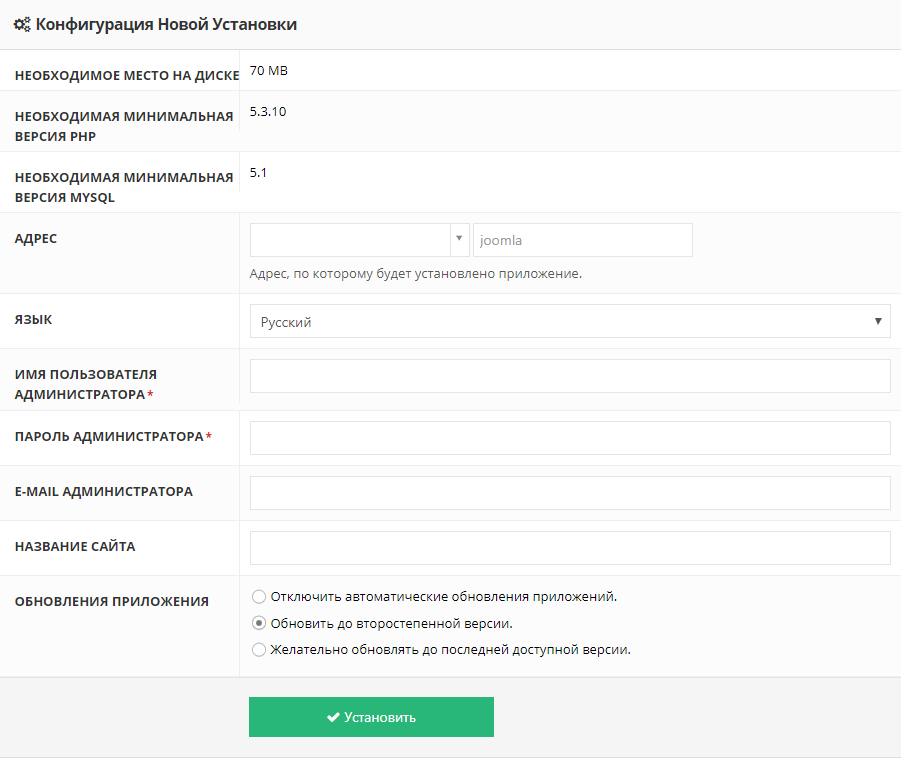
Вот и всё, что нужно для настройки Joomla! Следующий шаг — создание сайта.
Административная зона
Чтобы найти бэкенд вашего сайта на Joomla, перейдите по ссылке yourdomain.com/admistrator .
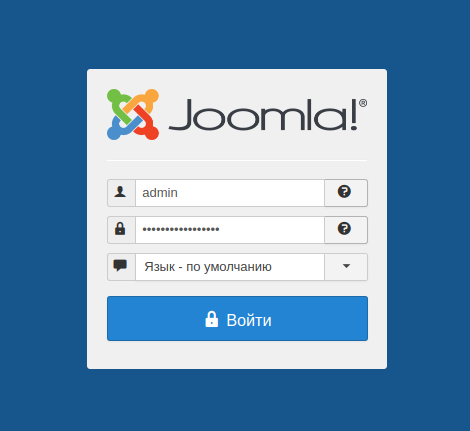
Введите учётные данные администратора, созданные во время установки, чтобы получить доступ к панели управления.
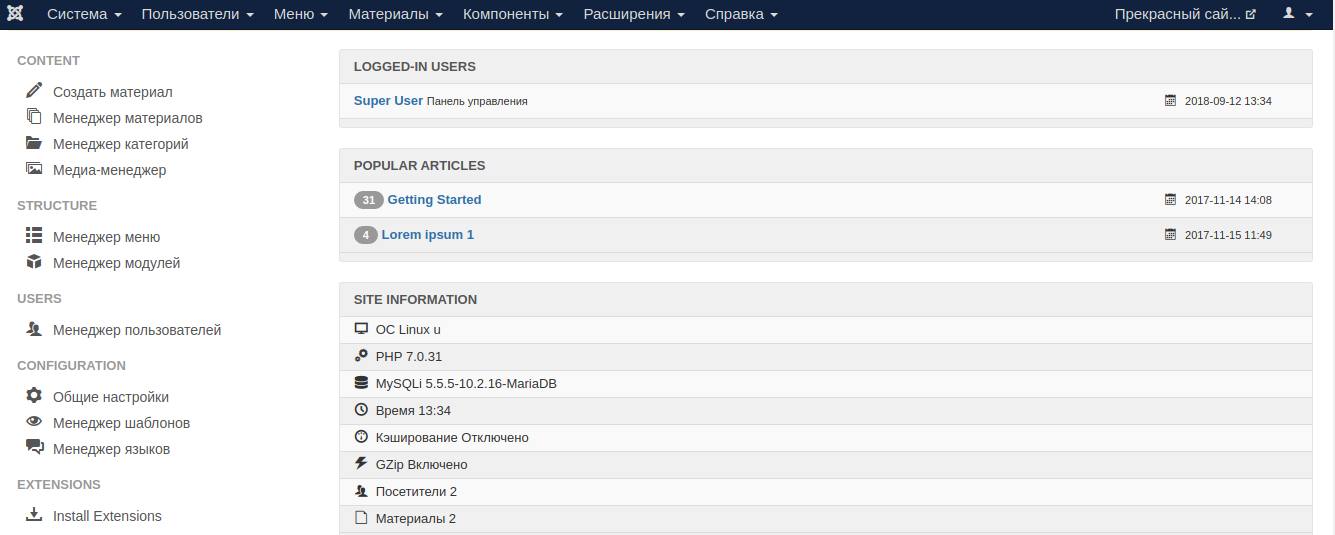
Вот и всё! У вас есть простой интерфейс, где вы можете контролировать каждый аспект вашего сайта на Joomla.
Шаблоны и Дизайн
Перво-наперво, вам понадобится привлекательный шаблон. Joomla включает в себя две темы по умолчанию, хотя они довольно минималистичны и могут не дать вам все необходимые функции.
Хотя Joomla не предлагает встроенную библиотеку тем на панели инструментов, многие из них можно найти в Интернете. Несколько известных мест включают JoomDev (англ) и ASTemplates (англ).
Чтобы установить шаблон Joomla, вам нужно перейти в раздел Менеджер расширений.
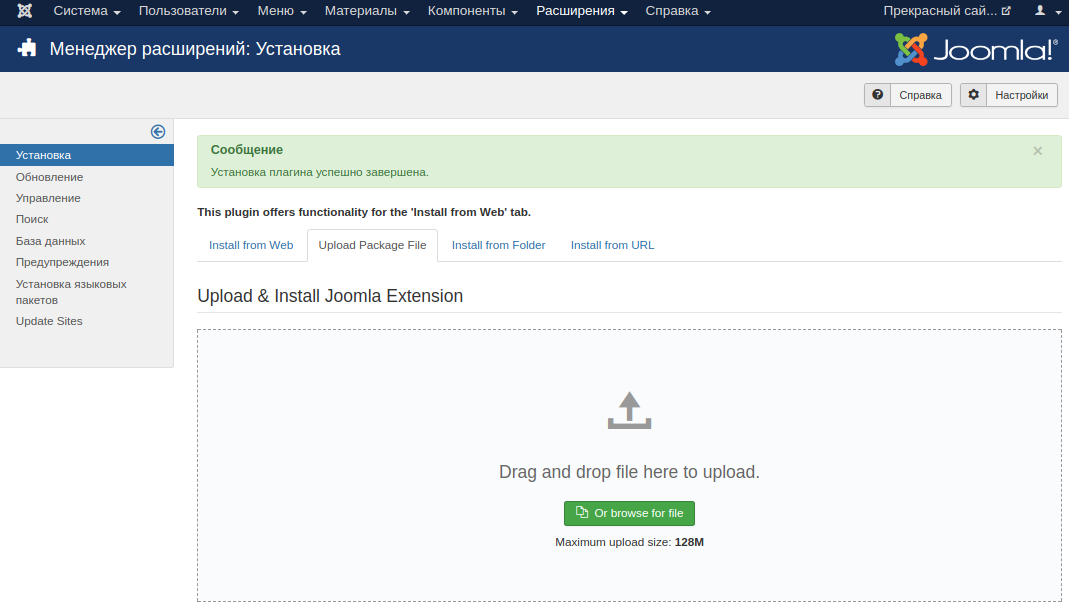
Вы можете выбрать три уникальных метода настройки:
- Загрузить пакет файлов. Перетащите сжатый файл шаблона, и Joomla сделает всё остальное за вас.
- Установить из папки. Процесс включает загрузку файла шаблона в указанное место в вашей учётной записи веб-хостинга.
- Установить с URL. Если у вас есть прямая ссылка на файл шаблона, вы можете использовать этот раздел, чтобы добавить его немедленно.
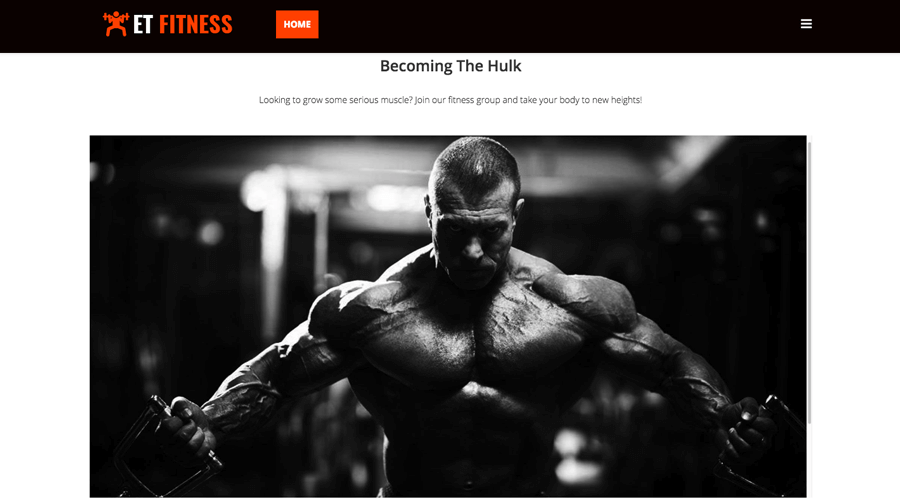
Сообщество Joomla имеет много бесплатных тем для всех типов проектов и предприятий.
Важно! Будьте осторожны и не используйте шаблонов из сторонних или ненадёжных источников. Мы рекомендуем придерживаться сообществ, которые вы знаете и которым доверяете.
Статьи и Контент
Joomla CMS позволяет вам создавать 3 типа контента прямо в базовой версии:
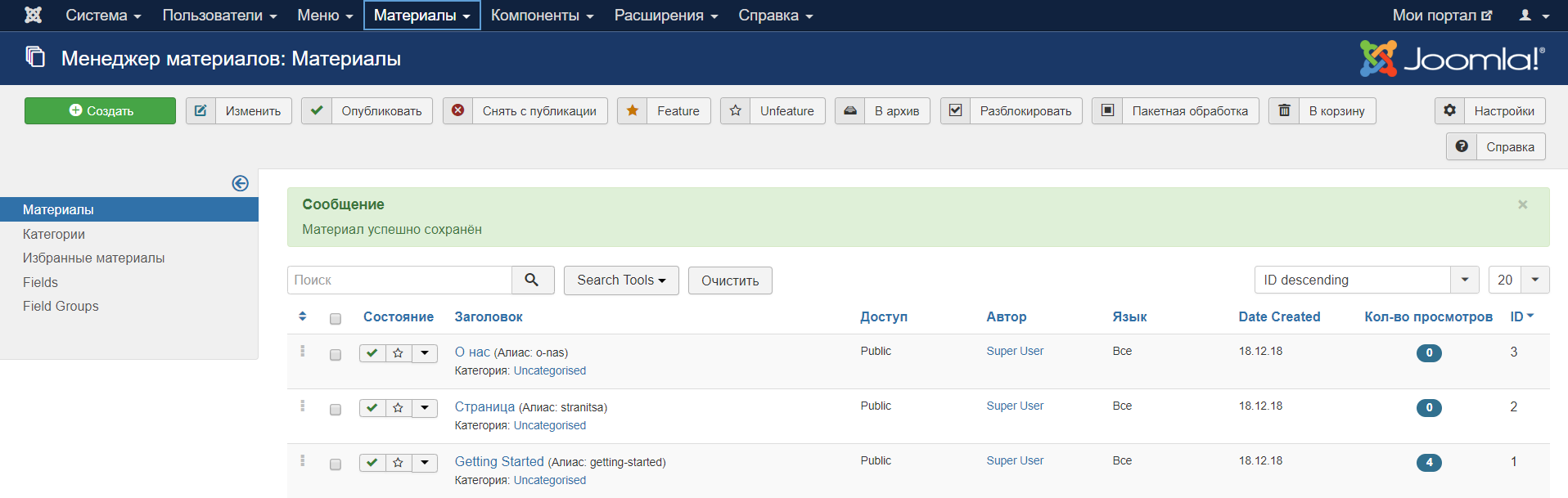
1. Материалы являются основными издательскими единицами Joomla (такими как Записи в WordPress). Вы можете прикрепить каждое сообщение к определённой категории и добавить теги, которые помогут всё упорядочить.
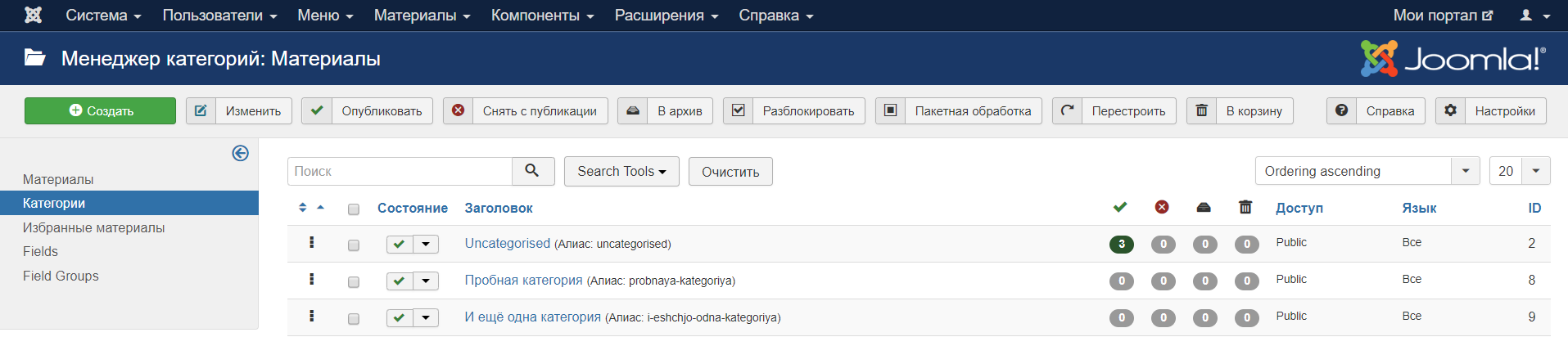
2. Категории позволят вам сгруппировать публикации статей на основе определённых критериев. Благодаря этому пользователи смогут намного быстрее находить, интересующий их контент, что в свою очередь повысит активность на вашем сайте.
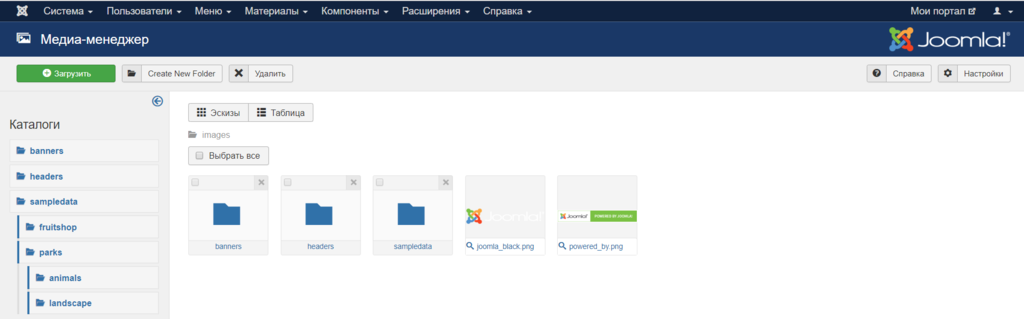
3. Медиа — это раздел, в который вы можете загружать изображения, видео, аудиофайлы, PDF-файлы и другие типы визуального контента. Позже вы сможете добавить их в отдельные статьи.
Расширения и Модули
И последнее, но не менее важное: вам нужно знать, как добавлять новые функции на ваш сайт Joomla. К счастью, это не так сложно.
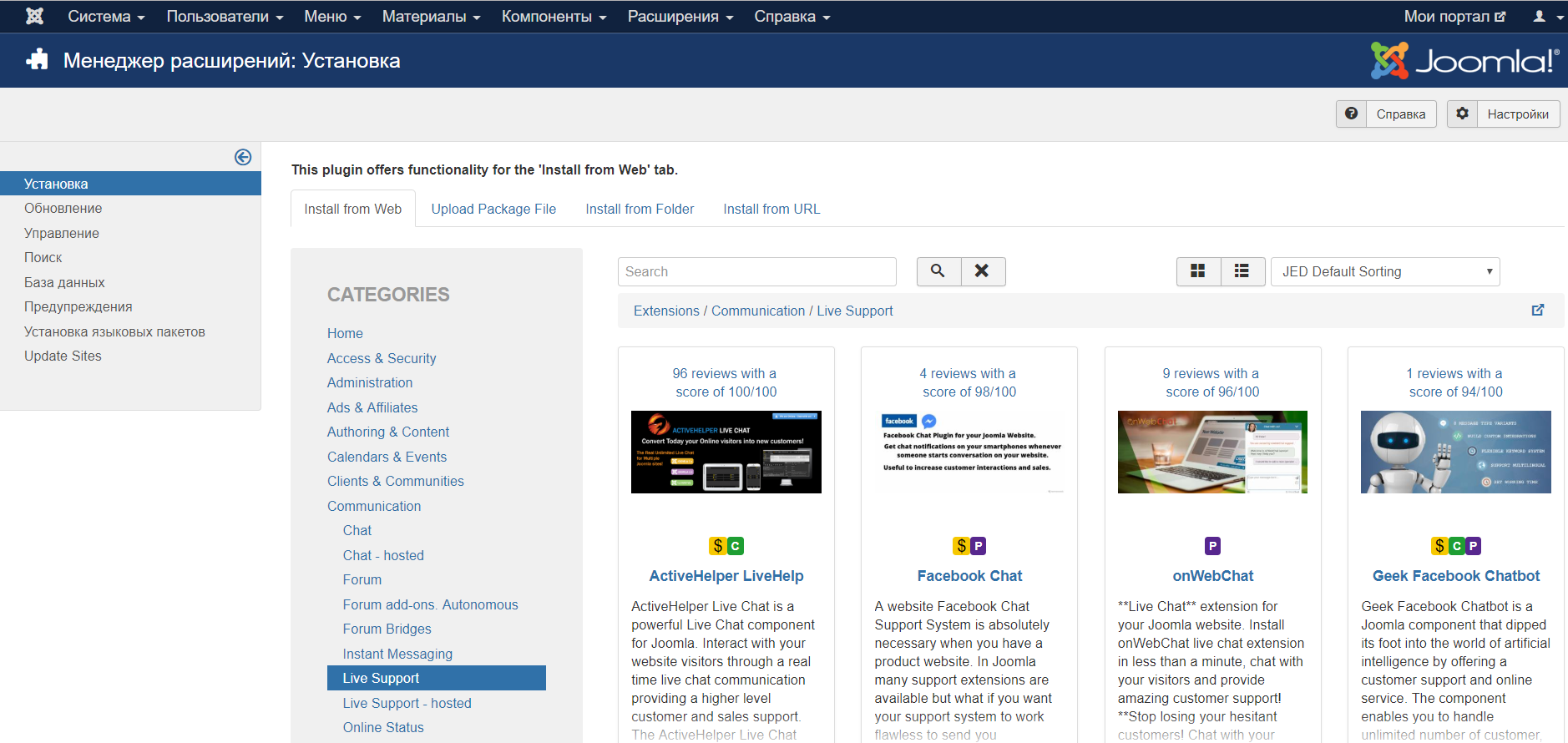
Joomla предлагает широкий спектр бесплатных и платных расширений (англ), которые вы можете установить прямо с панели инструментов. Просто установите дополнительный модуль, который будет появляться при открытии вкладки Менеджер Расширений .

Включив установку из веб-раздела через административную область Joomla, как только вы закончите, вы увидите большую библиотеку плагинов, которая сгруппирована по определённым категориям.
Вот список из 8 лучших расширений Joomla, которые улучшат рабочий процесс каждого веб-разработчика.
Мощный инструмент Joomla, который позаботится обо всех ваших миграционных и резервных потребностях. Используя это расширение, вы сможете:
- Создать полную резервную копию сайта;
- Восстановить его на любом сервере, который поддерживает Joomla;
- Исключить определённые файлы/папки или таблицы базы данных;
- Выбрать из нескольких форматов сжатия.
Возможность связаться с вами — отличный способ найти новых потенциальных клиентов и возможности. С помощью плагина Breezing Forms вы можете:
- Создать и вставить контактную форму;
- Защитить её от спама с помощью CAPTCHA;
- Настроить форму для сбора отзывов;
- Использовать множество предопределённых примеров.
3. J2Store
Как только ваш сайт соберёт лояльную аудиторию, вполне возможно, что вы захотите монетизировать его или представить свой продукт. С помощью J2Store вы сможете:
- Использовать интерфейс статьи для добавления товаров и типов товаров;
- Настроить различные платёжные шлюзы;
- Реализовать одностраничное оформления заказа;
- Настроить налоги в зависимости от региона и мультивалютность .
Качественные изображения помогут вам удивить и привлечь внимание посетителей. Отличный способ их отображения — слайдеры или слайд-шоу. DJ-ImageSlider — бесплатное расширение, которое поможет вам в этой задаче.
- Оно совместимо со всеми основными браузерами;
- Интерфейс работает по принципу перетаскивания;
- Много вариантов настройки;
- Реализуется в любом разделе вашего сайта.
Скорость сайта имеет большое значение. Быстрый сайт не только порадует посетителей, но и повысит ваш рейтинг в поисковых системах. Расширение повышает производительность за счёт:
- Объединения файлов CSS/JS в один;
- Применения минификации и gzip;
- Добавления фоновых изображений в один спрайт.
6. sh404SEF
Расширение, которое позволит вам выжать самый высокий потенциал SEO с вашего сайта на Joomla. Некоторые из основных функций включают в себя:
- Управление мета-заголовком/описанием;
- Интеграция Google Analytics и Tag Manager;
- Автоматическое перенаправление страницс ошибками 404 на ближайшую альтернативу;
- Настраиваемые страницы ошибок (например, 404; 500).
7. EasyBlog
Поскольку Joomla — это система управления контентом, многие люди используют её для ведения блогов. Если функций по умолчанию недостаточно, это расширение будет содержать большинство недостающих частей. Настройте EasyBlog для Joomla и вы получите:
- Новый и улучшенный интерфейс статей;
- Поддержку Google AMP и Facebook Instant Article;
- Инструмент миграции для облегчения переноса с других платформ (например, WordPress);
- Интеграцию с социальными сетями (например, Facebook, Twitter, Google+, Pinterest).
EasyBlog не предлагает бесплатную версию и доступен только платно.
Социальные сети являются одними из самых посещаемых мест в Интернете. И ваш сайт может использовать их, чтобы значительно улучшить пользовательский опыт. С расширением JFBConnect вы сможете:
- Настраивать учётные записи пользователей, используя данные их социальных сетей;
- Включить вход в систему одним кликом, используя крупнейшие социальные сети;
- Реализовать комментирование/лайки/шеры через Facebook/G+/Twitter;
- Запланировать автоматический обмен статьями.
Расширение не имеет бесплатной версии и предоставляет только платные опции.
Как создать сайт с Drupal
Drupal — ещё один крупный игрок в мире систем управления контентом. Хотя он немного отличается от своих коллег.
В то время как WordPress и Joomla хвастаются тем, что вам не нужны навыки веб-разработки для создания сайта, Drupal делает всё наоборот. На сегодня это одна из самых мощных и безопасных CMS для разработчиков.
Несколько заметных плюсов выбора Drupal включают в себя:
- Высокая гибкость и масштабируемость. Идеальная платформа для малых и крупных проектов. Если ваша сильная сторона — веб-разработка, Drupal предоставит вам возможность создавать сайты любого типа.
- Огромное разнообразие бесплатных модулей. Какие бы функции ни были нужны вашему сайту, вы обязательно найдёте их в библиотеке из 40000+ бесплатных модулей и расширений.
- Основное внимание уделяется созданию контента и публикации. Поскольку Drupal — это CMS, управление вашими публикациями будет прогулкой по парку. Всё, что вам нужно, в одной панели.
Установка
С Hostinger вы можете начать свой путь разработки Drupal в кратчайшие сроки. Установите его всего в 1 клик с помощью нашего Авто-Установщика!
Заполните основные сведения об установке вместе с информацией о вашем администраторе, и вы готовы к работе.
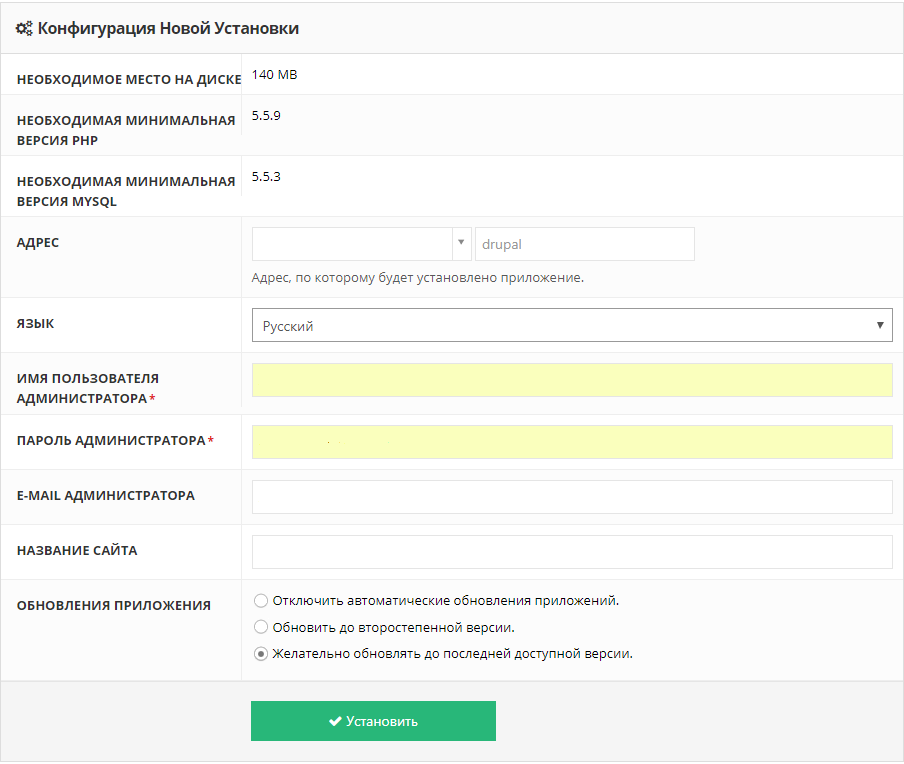
Административная зона
Чтобы войти во внутреннюю панель инструментов Drupal, перейдите по ссылке yourdomain.com/user/login.
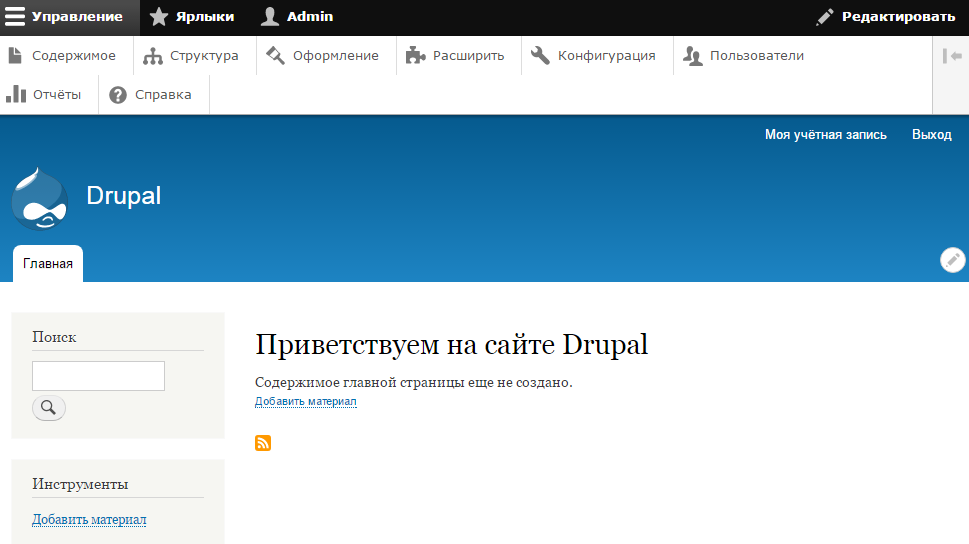
В этой панели вы сможете контролировать и управлять всеми аспектами вашего сайта Drupal.
Внешний вид и Дизайн
Прежде всего, вашему сайту нужно хорошо выглядеть. С Drupal вам не придётся искать. Официальный репозиторий тем предлагает более 2500 уникальных опций!
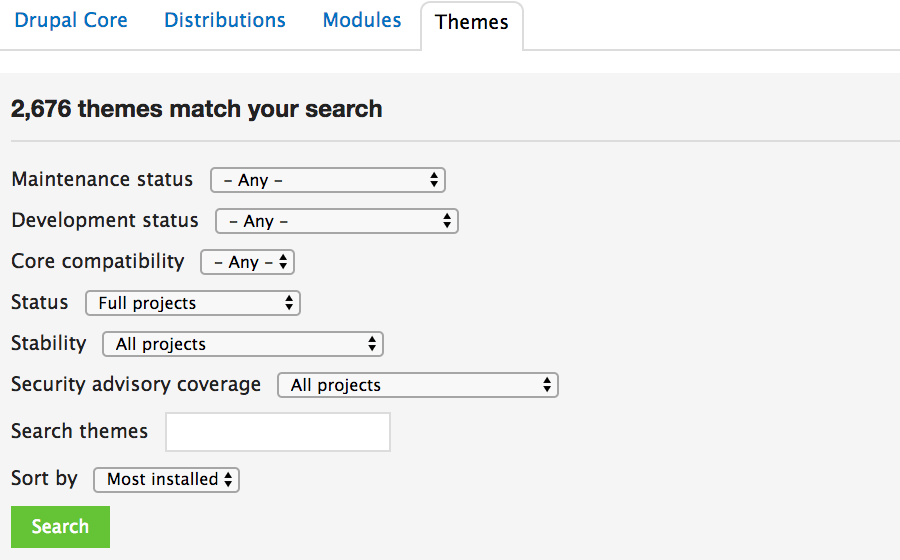
Вы можете искать шаблоны на основе вашей версии Drupal, статуса темы, стабильности и многих других фильтров.
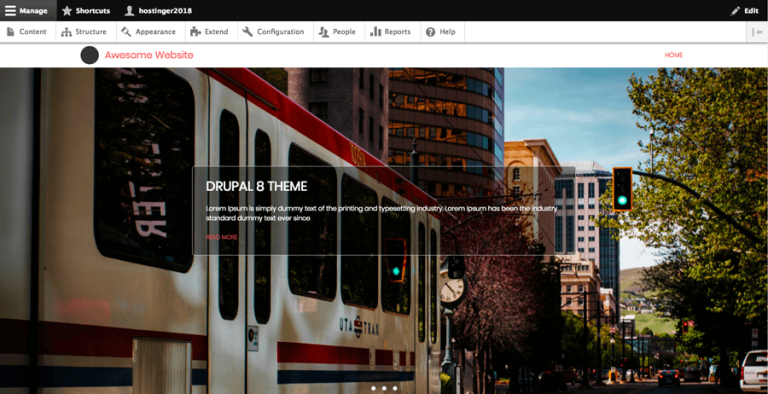
Если вы хотите немного покопаться, вы точно найдёте отличный вариант для своего сайта на Drupal.
Чтобы установить тему Drupal, вам необходимо:
- Перейти в раздел Внешний вид в верхнем меню навигации.
- Нажать кнопку установить новую тему.
- Вставить URL темы или выбрать архив на локальном компьютере.
- Нажать Установить и завершить настройку темы Drupal.
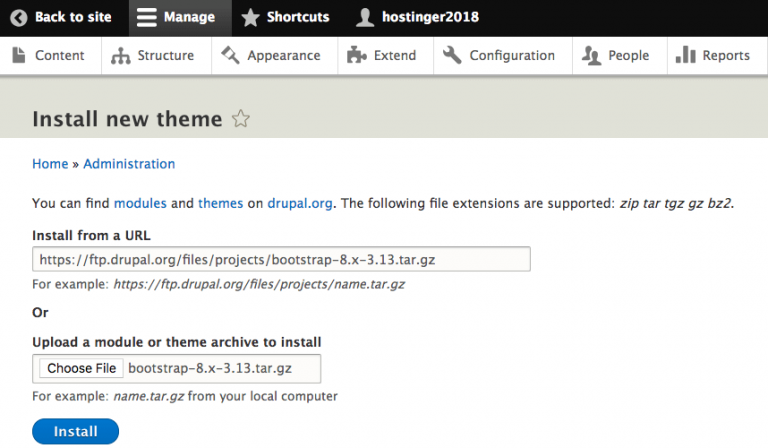
Содержание и Страницы
Добавление постов, написание статей, создание целевых страниц — с Drupal вы можете относительно легко выполнять все эти задачи. Все действия выполняются в разделе Контент.
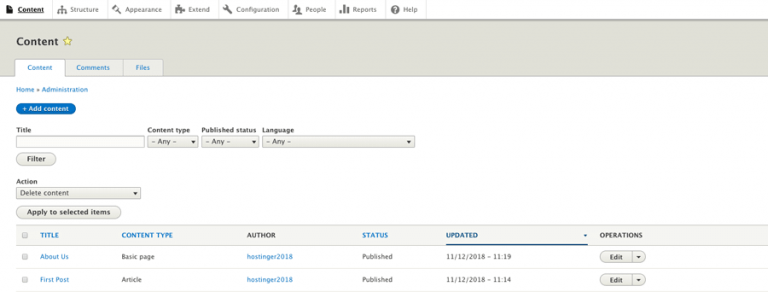
С базовой комплектацией вы можете создать:
- Контент, в который можно добавлять статьи (срочные публикации) или основные страницы (например, О нас ).
- Комментарии, это раздел, где вы можете модерировать сообщения, оставленные вашими посетителями.
- Раздел Файлы — это место, где вы можете найти все ваши изображения и другие медиа-файлы, которые вы загружаете при создании контента.
В целом, Drupal обладает довольно внушительным набором функций, что делает его одним из наиболее эффективных решений среди других систем управления контентом.
Модули и Функциональность
И последнее, но не менее важное: давайте поговорим о модулях Drupal и добавлении новых функций на ваш сайт.
Если вы перейдёте в раздел Расширить в верхнем меню, вы сможете установить множество интересных функций.
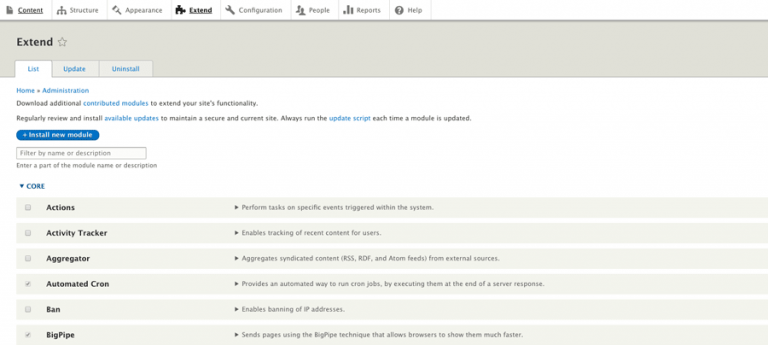
В каждую свежую установку Drupal входит несколько основных модулей. Кроме того, вы можете найти более 40000+ модулей Drupal в официальном репозитории.
Для реализации модуля Drupal вам необходимо:
- Нажать на кнопку Установить новый модуль.
- Вставить URL модуля или выбрать архив с локального компьютера.
- Нажать Установить и завершить настройку модуля Drupal.
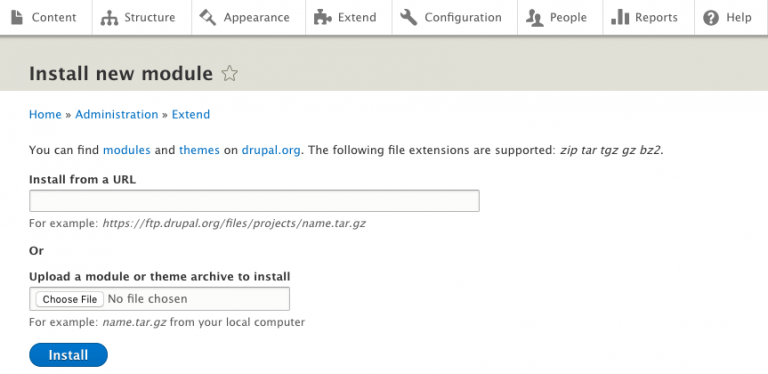
Как создать сайт с помощью конструктора сайтов
В этом разделе мы расскажем, как создать свой сайт, не имея технических знаний. Конструктор сайтов — это быстрый и простой способ разработки и публикации сайта для тех, кто не является техническим специалистом. Всё, от темы до SEO и функциональности корзины можно контролировать с помощью одной панели. Конструктор сайтов, как правило, работает по принципу перетаскивания элементов, благодаря чему пользователь может организовать сайт на своё усмотрение.
Для создания сайта никаких дополнительных настроек не требуется. Всё, что вам нужно сделать, это получить доступ к инструменту Конструктор Сайтов на панели управления.
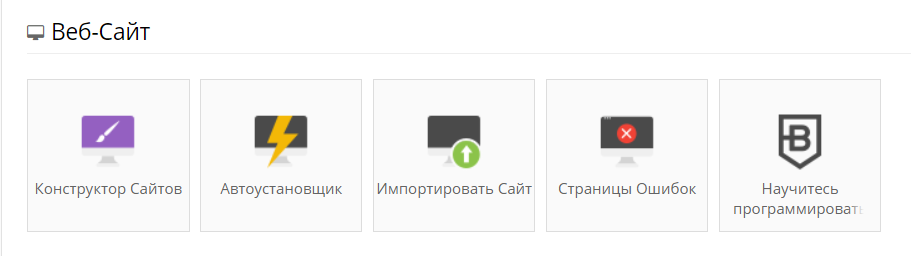
Дополнительную информацию о том, как создать свой сайт с нуля в нашем конструкторе можно найти на странице инструмента.
Убедитесь, что все остальные сценарии были скопированы/удалены перед использованием. Если вы публикуете свой сайт с помощью конструктора сайтов, он может переопределить некоторые из существующих файлов.
Макет и Дизайн
Первым шагом будет выбор внешнего вида. Вы можете выбрать из более чем 200 бесплатных шаблонов или импортировать ЛЮБОЙ тип сайта , используя встроенный инструмент миграции.
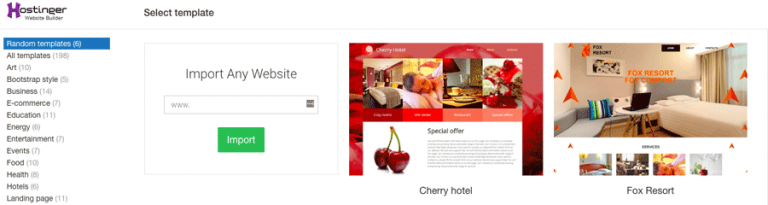
В зависимости от того, что вы хотите построить, существуют категории для каждого типа сайта. От простых целевых страниц до сайтов отелей и интернет-магазинов .
Как только вы найдёте идеальную тему, вы попадёте в интерфейс конструктора сайтов.
Инструменты и Процесс Разработки
Теперь самое интересное. В верхней части экрана вы увидите меню со всеми инструментами. Давайте посмотрим, какие функции создания сайтов вам предлагают.

Сначала вы увидите несколько основных функций, таких как:
- Инструмент публикации, сохранения и резервного копирования;
- Функция предварительного просмотра сайта;
- Кнопки Отменить/Повторить;
- Сброс текущего проекта;
- Регулировка отзывчивости на основе устройства;

Затем вы найдёте несколько расширенных функций, которые помогут создать и структурировать ваш сайт, таких как:
- Функциональность корзины
- Различные платёжные шлюзы
- Интеграция с социальными сетями
- Служба определения местоположения через карты Google или Bing
- Добавление видео через YouTube
- Инструменты для создания кнопок, блоков и меню.

Последний, но не менее важный, раздел в правом верхнем углу. Используя его, вы можете контролировать даже более технические аспекты, такие как:
- Создание страниц и навигация
- Настройка языка
- Факторы SEO (такие как мета-заголовки, описания, ключевые слова, постоянные ссылки, форсирование HTTPS)
- Фирменный стиль (favicon, background, style)
Если вы работаете над небольшим или средним проектом, вам определённо стоит попробовать этот вариант. Плюс, на рынке есть много отличных конструкторов сайтов (англ). И самое главное, каждый может их использовать!
Шаг 5: Планируйте рост вашего сайта

Теперь вы знаете, какие есть виды веб-хостинга и лучшие инструменты для создания сайта. Но путешествие на этом не заканчивается. На самом деле, это только начало!
Вот восемь советов, которые помогут вам превратить ваш проект в лучший веб-сайт:
Займите свою нишу
Возможно, одна из самых важных вещей, которую вы должны сделать, это выбрать нишу и направление, в котором будет развиваться ваш сайт. Без надлежащего планирования всё очень быстро может пойти под гору.
Для хорошего старта вам нужно:
- Знать свою страсть. Вы быстрее добьётесь успеха, если вам нравится то, что вы делаете. Например, если вы большой поклонник чтения, идеальным началом может стать создание книжного блога.
- Оценка рынка. Мониторинг того, что ищут люди, может дать вам приблизительное представление о том, какой контент/продукт вам нужно разработать. Используйте такие инструменты, как Google Trends, KWFinder (англ) и Answer The Public (англ), чтобы отслеживать наиболее важные поисковые термины и вопросы в своей нише.
- Проверить крупных игроков. Конкуренты могут быть отличным источником вдохновения, особенно сильные. Вы можете получить свежие идеи и взглянуть на то, как ваш сайт может выглядеть после расширения. Более того, многие из них предлагают партнёрские программы, где вы можете зарабатывать, привлекая новых пользователей на их платформу.
- Мозговой штурм уникальных идей. Наконец, откройте простой документ и запишите все свои идеи, независимо от того, насколько странными или невозможными они кажутся. Создание идеального плана потребует много времени и самоотдачи, поэтому каждый маленький шаг имеет значение!
В целом, вы достигнете наилучшего результата, если создадите сайт по теме или в нише, которая вас интересует. Таким образом, вы сможете генерировать действительно качественный контент и при этом вам будет интересно этим заниматься.
Запустите Google Analytics
Трудно принимать важные решения, не имея данных для их обоснования. Вот почему сбор статистики имеет решающее значение, если вы хотите добиться успеха. Одним из лучших инструментов для работы является Google Analytics (GA).
Вы получите полезную информацию о вашей аудитории, например, о том, как пользователи нашли ваш сайт, сделали ли они покупку, как долго они оставались на определённой странице и многое другое!
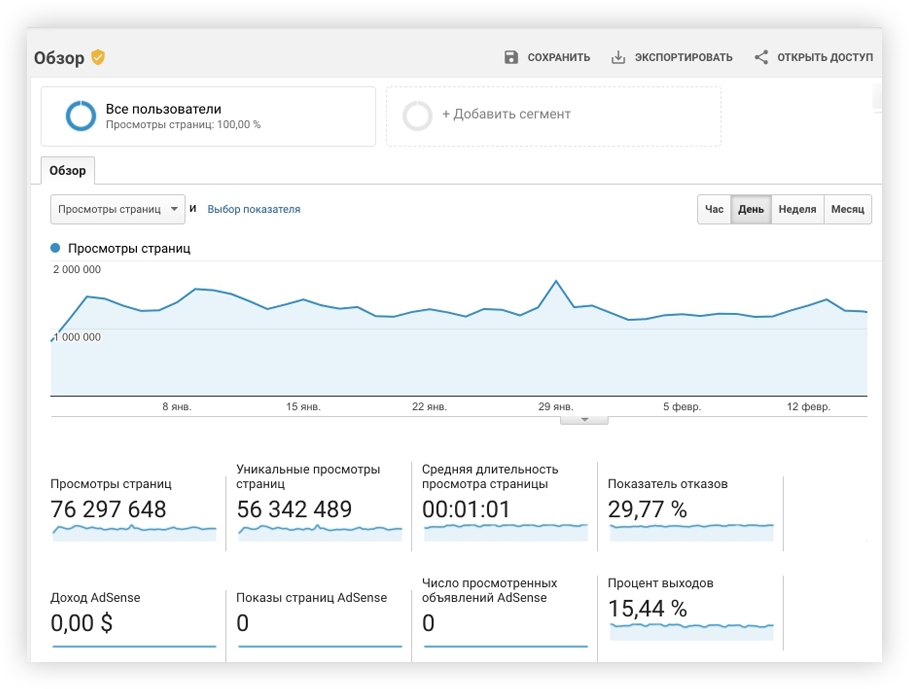
Пример отчёта, созданного с помощью Google Analytics
Если вы никогда не использовали GA, не беспокойтесь. Google предлагает подробную документацию и учебные курсы, которые помогут вам выбрать правильный путь. Вы можете начать со следуещих:
- Начальный курс по Google Analytics
- Расширенный курс по Google Analytics
Эти ресурсы предоставят вам все советы и рекомендации, которые вам нужны.
Мониторьте использование ресурсов
Поддерживая благополучие вашего творения поможет вам избежать ненужных простоев и проблем. Именно поэтому время от времени важно проверять, сколько ресурсов использует ваш сайт.
С помощью Hostinger вы можете просматривать эту информацию прямо с панели управления. Всё, что вам нужно сделать, это зайти в раздел Статистика использования заказа .
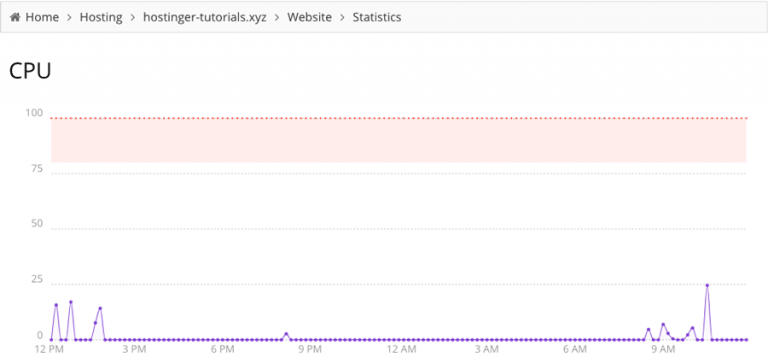
Проверьте ваш процессор, память, процесс ввода и использование электронной почты в одном месте.
Если всё больше и больше людей начинают посещать ваш сайт, и вы начинаете замечать необычно большие всплески — это может указывать на то, что вам нужно больше ресурсов или уменьшить их использование за счёт оптимизации.
Настройте промежуточную среду
Важным фактором роста сайта является его периодическое обновление и добавление новых функций. Чтобы сделать это эффективно, вам понадобятся два основных компонента:
- Отзывы посетителей/пользователей . В большинстве случаев пользователи вашего сайта — это самое важное, о чём вы должны беспокоиться. Изменения, которые вы делаете, должны быть направлены на улучшение качества времени, проведённого на ваших страницах. Лучший способ узнать что-либо, это спросить, например , собирая отзывы клиентов (англ).
- Постановочная среда для развития. Тестирование новых материалов на живом сайте — не лучший подход, так как в случае, если что-то пойдёт не так, пользователи увидят экран ошибки. Чтобы избежать этого, вы можете создать локальный сайт тестирования с помощью XAMPP (англ) или использовать функцию Добавить сайт, чтобы создать промежуточный поддомен.
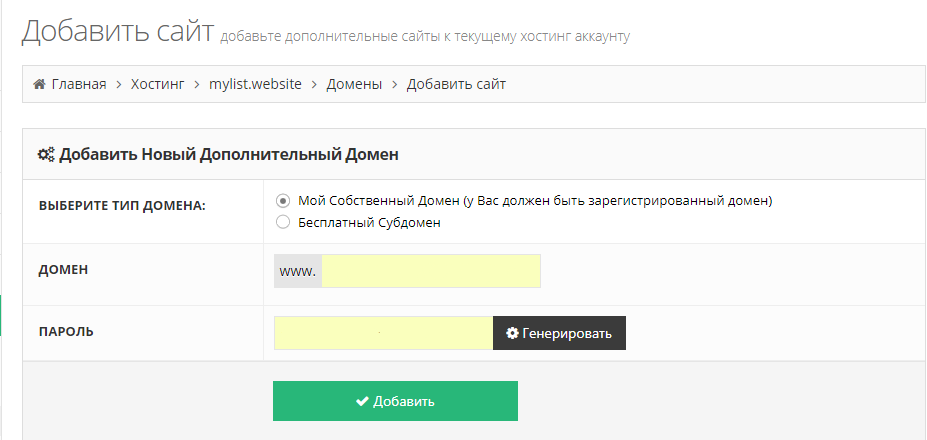
В мире нет ни одного сайта, который бы стал успешным без сбоев и повторных попыток. Самое главное — сделать правильные выводы и двигаться вперёд.
Используйте протокол HTTPS
HTTPS-шифрование медленно, но уверенно становится новым стандартом Интернета. Если ваш сайт обрабатывает конфиденциальную информацию (например, пароли, личные данные, информацию об оплате), то это ОБЯЗАТЕЛЬНО.
Кроме того, есть много преимуществ использования SSL/TLS, таких как:
- Улучшение рейтинга SEO. Такие поисковые системы, как Google, предпочитают сайты HTTPS, а не HTTP.
- Повышение доверия. Ваши посетители и пользователи будут знать, что их личная информация в безопасности.
- Отсутствиепредупреждения «небезопасно». Начиная с версии Chrome 68, сайты, использующие HTTP, будут иметь предупреждение «небезопасно» рядом с URL-адресом.
Чтобы использовать HTTPS, вы должны сначала настроить сертификат SSL/TLS. Бесплатный пожизненный SSL включен во все тарифы хостинга , а также его можно приобрести в нашем магазине Power Store .
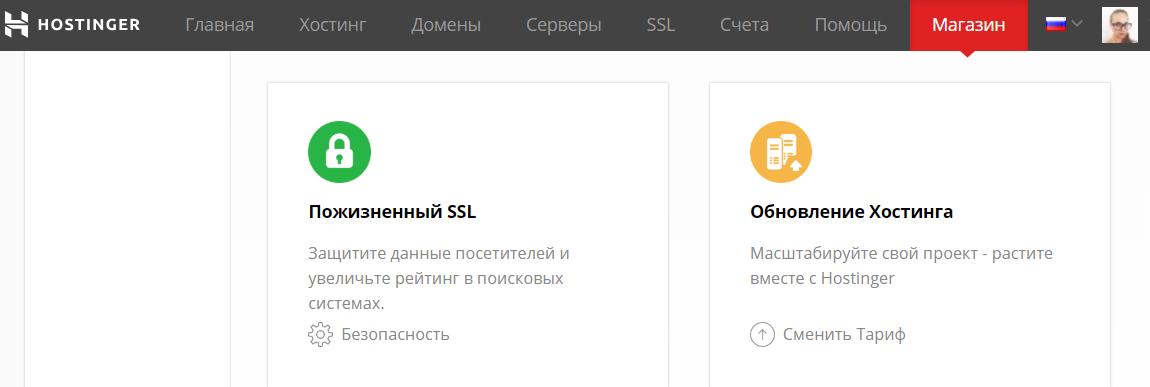
Для бесплатной альтернативы вы можете следовать нашему руководству по установке SSL вручную.
Усильте безопасность
Безопасность всегда на первом месте. В настоящее время, вы никогда не можете быть в безопасности, особенно с различными угрозами, скрывающимися в Интернете. Наиболее распространённые вещи, которые могут повлиять на ваш сайт:
- DoS/DDoS атаки. Тип кибератаки, когда сайт наводнён огромным количеством запросов. В результате страницы становятся чрезвычайно медленными или не отвечают.
- Спам. Если ваш сайт допускает комментарии или имеет контактные формы, люди могут злоупотреблять ими, наполняя ваш сайт нежелательной информацией. Обязательно соблюдайте меры безопасности для этих разделов (например, капчи).
- Попытки брутфорс-атак. Этот тип атаки включает в себя введение множества различных комбинаций паролей (обычно с использованием специальных сценариев) с целью угадать его.
- Внедрения и уязвимости. Один из худших типов атак, когда вредоносный код или вредоносная программа «внедряются» из-за недостатка безопасности.
Чтобы защитить своё творение от всех этих опасностей, вы можете установить меры безопасности, например:
- Используйте капчу. Простой, но очень эффективный инструмент для борьбы со спамом и злоупотреблением контактными формами.
- Ограничте попытки входа. Установите 5-10 минутные таймауты после нескольких неправильных предположений пароля.
- Установите плагин безопасности. Если вы используете WordPress, вы можете использовать такие плагины, как Wordfence или Sucuri, чтобы добавить дополнительный уровень защиты (может увеличить загрузку процессора).
- Держите обновления под контролем. Устаревшие скрипты часто имеют недостатки безопасности. Большинство из них устраняются с помощью обновлений, поэтому вы должны регулярно проверять их.
- Установите CloudFlare. Настройка CF не только защитит ваш сайт от различных атак, но и ускорит его, сделав более доступным из разных географических мест.
Вы также можете приобрести дополнительный модуль CloudFlare в Hostinger для мгновенной настройки!
Наконец, важно, чтобы выбранная вами платформа хостинга была безопасной. Например, здесь, в Hostinger, мы используем настраиваемые правила брандмауэра и инструменты мониторинга в реальном времени, чтобы блокировать попытки брутфорса, DDoS, XSS и других онлайн-угроз. Это гарантирует, бесперебойную работу каждого сайта.
Повысьте скорость работы сайта
Ничто так не расстраивает пользователя, как вялый сайт. Скорость страницы (англ) и время загрузки (англ) играют важную роль в пользовательском опыте. В результате быстрый сайт не только имеет более высокий рейтинг SEO, но и продаёт лучше.
Чтобы увидеть, насколько хорошо работает ваш сайт, используйте такие инструменты, как GTmetrix (англ) или PageSpeed Insights от Google.
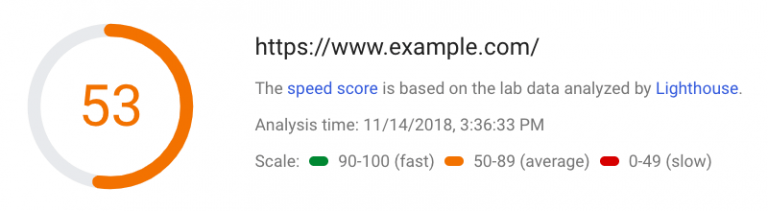
Получив свои результаты, вам может понадобиться информация из следующих статей:
- Оптимизация WordPress
- Ускорение работы сайта
- Оптимизация изображений для максимальной производительности
Вы также можете найти множество полезных советов, обратившись к полученным рекомендациям по эффективности сайта в Поиске Google.
Запланируйте следующие шаги
И последнее, но не менее важное: постарайтесь быть на несколько шагов впереди. Если ваш сайт связан с бизнесом, решите, какие страницы вы должны включить. Скорее всего вам понадобится страница «О нас», «Контакты», страница с расценками, условиями обслуживаниями, документами и т. д. Если вы планируете создать империю электронной коммерции, подумайте о своём продукте и о том, как привлечь ещё больше пользователей (англ).
Постарайтесь сохранить результаты ваших мозговых штурмов и идеи в одной электронной таблице. Таким образом, вы сможете увидеть ваш прогресс. Кроме того, вы сможете представить всё другим людям, как только ваш проект станет достаточно большим.
Заключительное слово
Поздравляем! Завершая это руководство, вы изучили различные способы, как создать сайт. В том числе, как сделать сайт самому!
Вы также получили несколько советов по развитию вашего проекта и познакомились с прекрасными инструментами, которые помогут вам выделиться из толпы.
Елена имеет профессиональное техническое образование в области информационных технологий и опыт программирования на разных языках под разные платформы и системы. Более 10 лет посвятила сфере веб, работая с разными CMS, такими как: Drupal, Joomla, Magento и конечно же наиболее популярной в наши дни системой управления контентом – WordPress. Её статьи всегда технически выверены и точны, будь то обзор для WordPress или инструкции по настройке вашего VPS сервера.