
Как удалить WhatsApp (Ватсап)
Удалить WhatsApp может потребоваться не только, если он Вам надоел, но и в случае ее нестабильной работы или если потребуется переустановить программу. Также это хороший способ удаления всей переписки (если удалить не только программу, но и аккаунт), хотя для этого совсем не обязательно принимать такие кардинальные меры.
↑ Как удалить WhatsApp с Android
- Зайдите в «Настройки«
- Выберите пункт Приложения
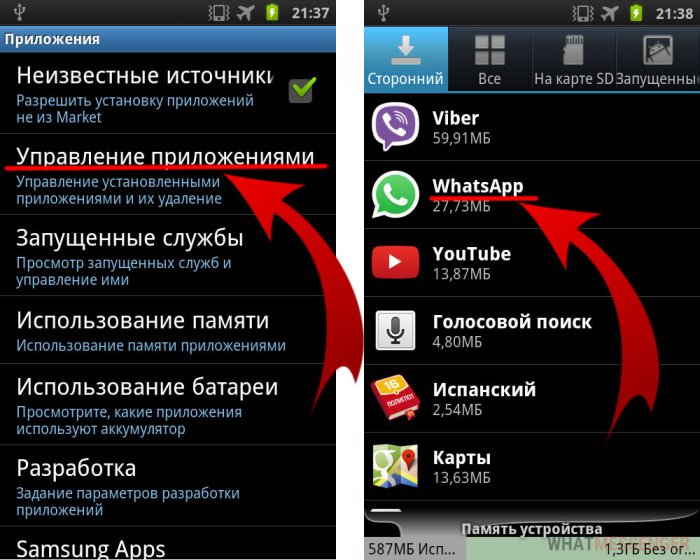
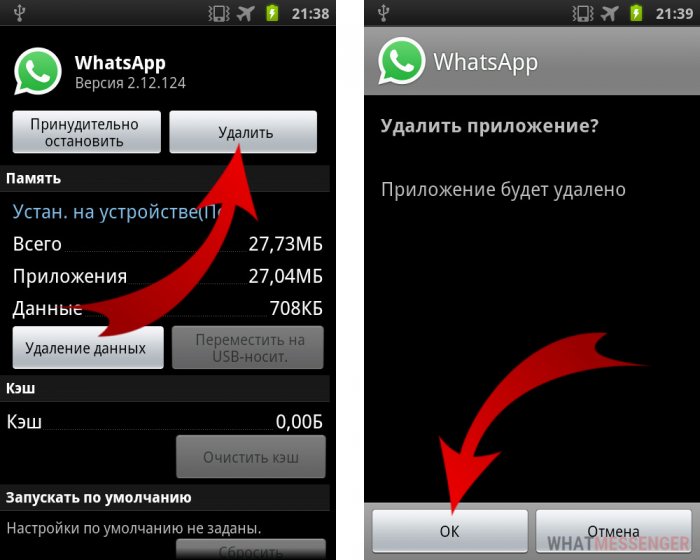
Проделав эту процедуру, Вы удалите все данные о приложении с этого устройства, но переписка останется на сервере. Если Вы хотите полностью удалить все свои данные из Ватсапа, то сделайте следующее, перед тем как сотрете мессенджер:
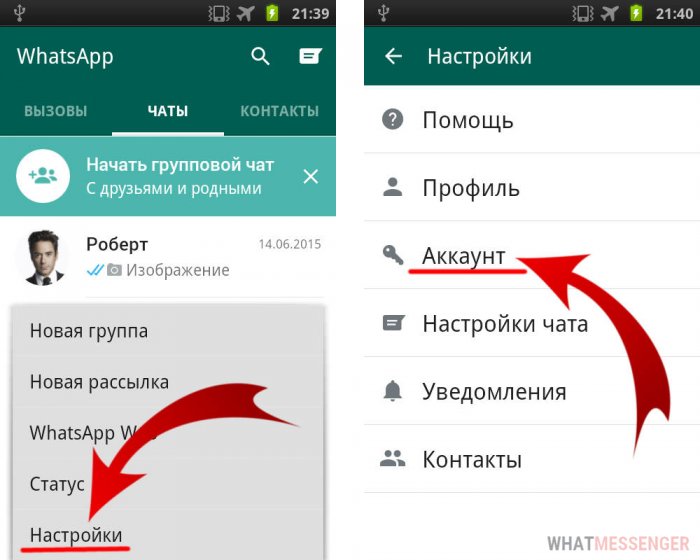
- Зайдите в программу
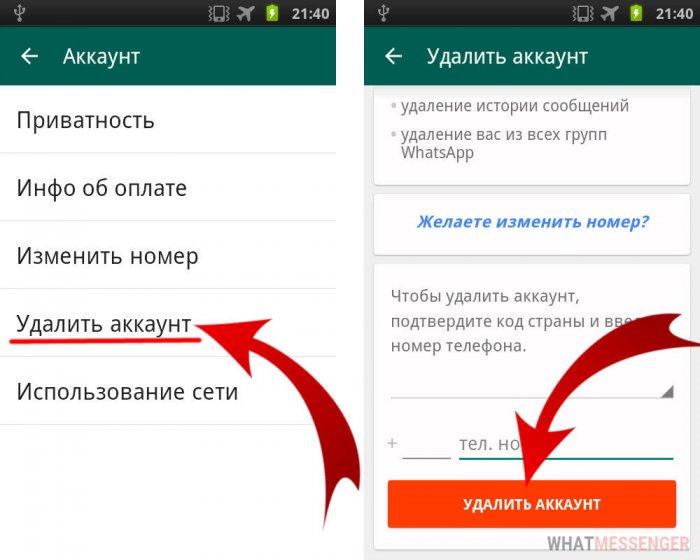
- Войдите в Настройки в раздел Аккаунт
↑ Как удалить WhatsApp с iPhone
-
Удалить приложение с Айфон еще проще, зажмите значок приложения и держите пока все иконки не начнут дрожать, как на картинке ниже:
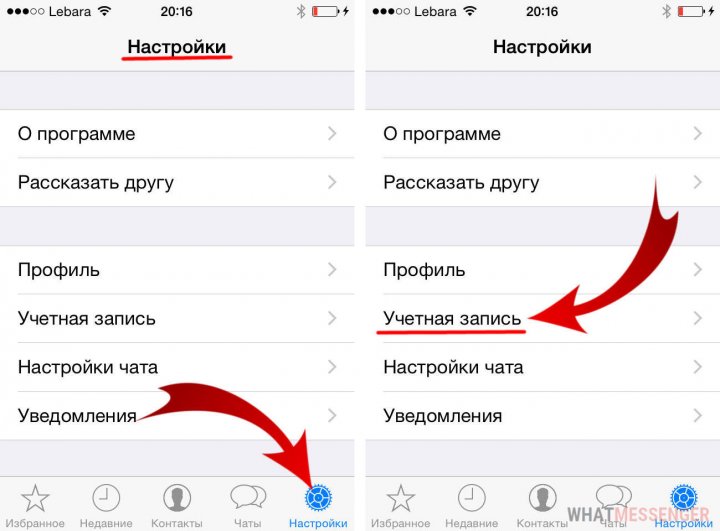
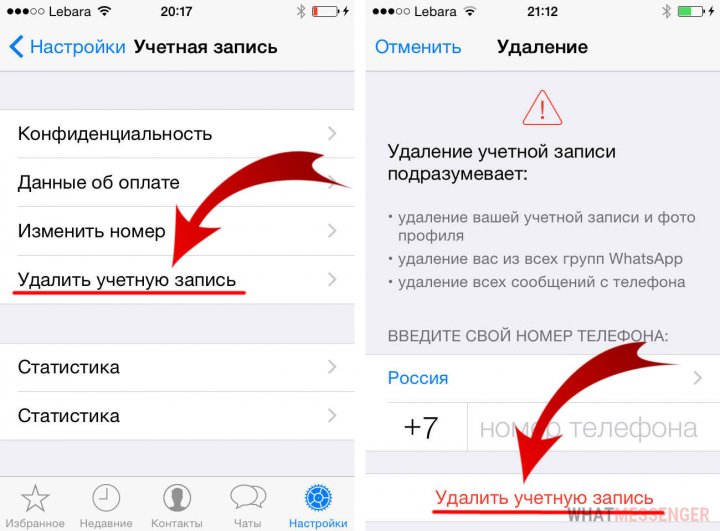
Не желаете больше пользоваться этим мессенджером и хотите очистить все данные о себе, следуйте инструкции:
- Для того, чтобы стереть все свои данные зайдите в «Настройки«
- Раздел «Учетная запись«
Понравилось? Поделитесь с друзьями!
Как убрать автоматический таймер на ватсапе
Говорят, что WhatsApp защищён лучше других мессенджеров. Сквозное шифрование обеспечивает сообщениям более высокий уровень безопасности, чем тот же Telegram, у которого end-to-end-протокол включается только в секретных чатах. Может показаться, что такой подход к защите пользовательских чатов избыточен, ведь именно по этой причине WhatsApp не синхронизируется с несколькими устройствами — ему мешает шифрование. Однако разработчики мессенджера решили, что ему есть куда развиваться.

В WhatsApp есть функция исчезающих сообщений, которые удаляются сами
Так в WhatsApp появились исчезающие сообщения. Это примерно то же самое, что и секретные чаты в Telegram, но с рядом ключевых отличий. Во-первых, уровень защиты исчезающих сообщений не повышается — это всё то же сквозное шифрование. Во-вторых, исчезающие сообщения отправляются в тот же чат — отдельный для этого не создаётся. В-третьих, период удаления сообщений равен 7 дням, а настроить его, изменив в большую или меньшую сторону, нельзя. Ну, и, в-четвёртых, любой из собеседников может отключить исчезающие сообщения по своему усмотрению.
Как настроить автоудаление сообщений в WhatsApp
Включить исчезающие сообщения можно следующим образом:
- Запустите WhatsApp у себя на смартфоне с Android;
- Выберите чат с нужным собеседником и откройте его;

Исчезающие сообщения включаются для каждого чата в отдельности
- Нажмите на имя собеседника и выберите «Исчезающие сообщения»;
- Подтвердите включение исчезающих сообщений.
После этого вы можете вернуться и чат с этим собеседником. Там вы увидите системное оповещение о том, что в чате включены исчезающие сообщения. Это будет не единственное уведомление, предупреждающее о том, что все ваши послания из этого диалога будут удаляться по истечении семи дней. На всякий случай на аватарке вашего собеседника появится небольшая пиктограмма часов. Она подскажет, что ваша с ним переписка не будет храниться вечно, исчезая навсегда по прошествии одной недели с момента отправки.
Автоматическое удаление сообщений в WhatsApp
Да-да, исчезающие сообщения будут удаляться через 7 дней с момента отправки, а не прочтения. Поэтому, если ваш собеседник за неделю не успел зайти в WhatsApp и прочесть, что вы ему написали, послание исчезнет, и он так и не узнает о его содержимом. Правда, есть небольшая оговорка. Пуш-уведомление с исчезающим сообщением, которое поступит вашему собеседнику, всё равно будет включать в себя часть сообщения. Поэтому он сможет увидеть его даже после того, как послание будет стёрто.

В чате вы увидите оповещение о том, что функция исчезающих сообщений включена
По умолчанию сообщения, отправленные в режиме исчезающих, удаляются целиком, будь то текст, голосовая запись, фотография или какой-либо файл. Однако исчезающие сообщения в WhatsApp сложно назвать дополнительным уровнем защиты не только потому, что они удаляются лишь по прошествии недели, но и потому что у получателя есть возможность:
- Переслать ваше сообщение другому;
- Сделать скриншот вашего сообщения;
- Сохранить себе на телефон медиаловжение;
- Принудительно отключить функцию автоудаления сообщений.
Я очень сильно удивился, когда узнал, что исчезающие сообщения имеют одну довольно неприятную особенность. Она заключается в том, что медиафайлы, которые вы присылаете получателю в этом режиме, автоматически сохраняются на его устройстве, и хранятся там даже после удаления сообщения. Это очень странно, учитывая, что предназначение исчезающих сообщений в том и состоит, чтобы донести какую-то информацию до собеседника, а потом исчезнуть навсегда, не оставляя после себя никаких следов.
В WhatsApp теперь можно включить автоматическое удаление сообщений через 90 дней
В ноябре прошлого года WhatsApp представил функцию исчезающих сообщений, которая автоматически удаляет чаты через семь дней. Теперь, год спустя, временной разброс был увеличен. Теперь автоматическое удаление может происходить не только через неделю, но и через 24 часа или через 90 дней.
Подробности
Пользователи мессенджера смогут по умолчанию активировать функцию для всех индивидуальных чатов. Раньше это приходилось делать вручную. Ваши собеседники получат специальное предупреждение о том, что сообщения в этом чате исчезают. Возможность доступна и для новых групповых чатов. На существующие чаты активация функции не повлияет. Чтобы включить автоматическое удаление сообщений на устройствах iOS и Android, перейдите в Настройки WhatsApp > Учетная запись > Конфиденциальность > Меню таймера сообщений по умолчанию и выберите продолжительность.
В WhatsApp появилась новая функция

Как убрать
Применение системы в мессенджере полезно в некоторых ситуациях, но если вы не хотите, чтобы сообщения отправлялись самостоятельно то вы можете отказаться.

Необходимо зайти в настройки чата и выбрать пункт «Автоматический таймер». Затем нужно выбрать опцию «Выключить». После этого уведомления будут отправляться в обычном режиме, без задержек.
Блокировка не займет много времени и позволит вам более точно контролировать процесс.

В заключении стоит отметить, что автоматический отправщик сообщений – это полезная идея, которая сохраняет конфиденциальность переписки и избавляться от ненужных вещей. Если вы хотите отказаться от этой фишки, – можете сделать это сами. Помните, что каждый пользователь сам выбирает, как работать с WhatsApp и какие условия ему подходят.
Автоматический таймер сообщений Ватсап: что это, как отключить?
Таймер сообщений Ватсап – это функция, которая позволяет задать время удаления уведомлений после их отправки. Это может быть полезно для тех, кто хочет сохранить конфиденциальность своих переписок или не хочет, чтобы послания оставались на устройстве получателя навсегда. Если вы не хотите использовать эту возможность, вы можете отключить ее в настройках приложения. В этой статье мы рассмотрим, как это сделать и какие еще возможности предоставляет система?
Что это
Это функционал, который дает возможность отправлять информацию с задержкой времени. Это может быть полезно, если вы хотите послать что-либо в определенное время или если нужно отложить действие, чтобы не беспокоить получателя в неподходящее время. Таймер можно установить на любой период времени, от нескольких секунд до нескольких часов. Некоторые пользователи могут не желать применять это решение и хотели бы заблокировать. В следующих подразделах мы рассмотрим как это сделать.

Как убрать
Применение системы в мессенджере полезно в некоторых ситуациях, но если вы не хотите, чтобы сообщения отправлялись самостоятельно то вы можете отказаться.
Необходимо зайти в настройки чата и выбрать пункт «Автоматический таймер». Затем нужно выбрать опцию «Выключить». После этого уведомления будут отправляться в обычном режиме, без задержек.
Блокировка не займет много времени и позволит вам более точно контролировать процесс.
В заключении стоит отметить, что автоматический отправщик сообщений – это полезная идея, которая сохраняет конфиденциальность переписки и избавляться от ненужных вещей. Если вы хотите отказаться от этой фишки, – можете сделать это сами. Помните, что каждый пользователь сам выбирает, как работать с WhatsApp и какие условия ему подходят.