
Включение и отключение служб геолокации и GPS на iPhone, iPad или iPod touch
Предоставление разрешения на использование данных о вашей геопозиции
- Нажмите «Разрешить», чтобы разрешить приложению использовать информацию служб геолокации по мере необходимости.
- Нажмите «Не разрешать», чтобы запретить доступ. 2 .
- Нажмите «Спросить в следующий раз» или «Когда я делюсь» и выберите «При использовании приложения», «Разрешить один раз» или «Не разрешать».
На устройствах iOS и iPadOS для определения местоположения может использоваться интерфейс Wi-Fi и Bluetooth. Данные GPS и сотовой сети могут служить для определения местоположения на устройствах iPhone и моделях iPad (Wi-Fi + Cellular).
Включение и отключение служб геолокации для конкретных приложений
- Перейдите в раздел «Настройки» > «Конфиденциальность и безопасность» > «Службы геолокации».
- Убедитесь, что службы геолокации включены.
- Прокрутите вниз до нужного приложения.
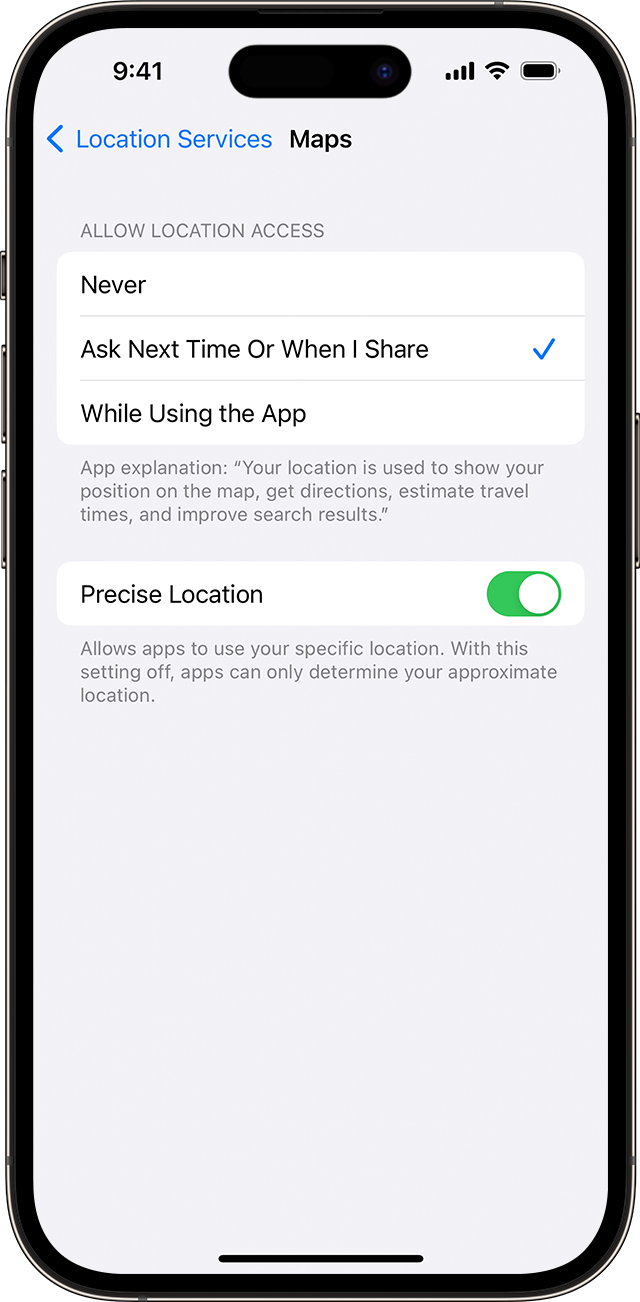
- Нажмите приложение и выберите один из следующих вариантов.
- «Никогда»: доступ к информации служб геолокации запрещен.
- «Спросить в следующий раз» или «Когда я делюсь»: можно выбрать «При использовании приложения», «Разрешить один раз» или «Не разрешать».
- «При использовании приложения»: доступ к информации служб геолокации разрешен только во время отображения приложения или одной из его функций на экране. Если выбран вариант «При использовании приложения», строка состояния может становиться синей, когда какое-либо приложение активно использует данные о вашем местоположении.
- «Всегда»: доступ к информации о местоположении разрешен даже при работе приложения в фоновом режиме.
При этом могут отображаться пояснения о том, как именно приложения используют информацию о вашем местоположении. Некоторые приложения могу предлагать только два варианта.

Как поделиться своей геопозицией
В iOS 14 и iPadOS 14 некоторые приложения могут использовать функцию «Точная геопозиция» для определения местоположения. Чтобы передавать только ваше приблизительное местоположение (чего может быть достаточно для приложения, которому не требуются точные геоданные), отключите функцию «Точная геопозиция». Вот как использовать эту функцию:
- Выберите «Настройки» > «Конфиденциальность и безопасность», а затем включите «Службы геолокации».
- Выберите приложение, затем включите или отключите параметр «Точная геопозиция».
- Службы геолокации используют для определения приблизительного местоположения вашего устройства данные GPS и Bluetooth (если они доступны), а также общедоступные точки доступа Wi-Fi и вышки сотовой связи.
- Приложения не будут использовать данные о вашем местоположении без предварительного запроса и получения вашего разрешения.
Как настроить геолокацию на Айфоне
Геолокация на Айфоне является одной из функций, которые пользователи и любят, и ненавидят одновременно. С одной стороны, GPS в смартфоне помогает быстро определять местоположение или выстраивать маршрут во время передвижения. С другой — геолокация сажает Айфон быстрее, а приложения начинают фиксировать ваше местоположение, из-за чего многие начинают опасаться слежки. Тем не менее, работа львиной доли приложений без геолокации невозможна. Как быть? Предлагаю разобраться, как правильно настроить GPS в Айфоне, нужно ли ее отключать и можно ли сделать это быстро, не заходя в настройки.
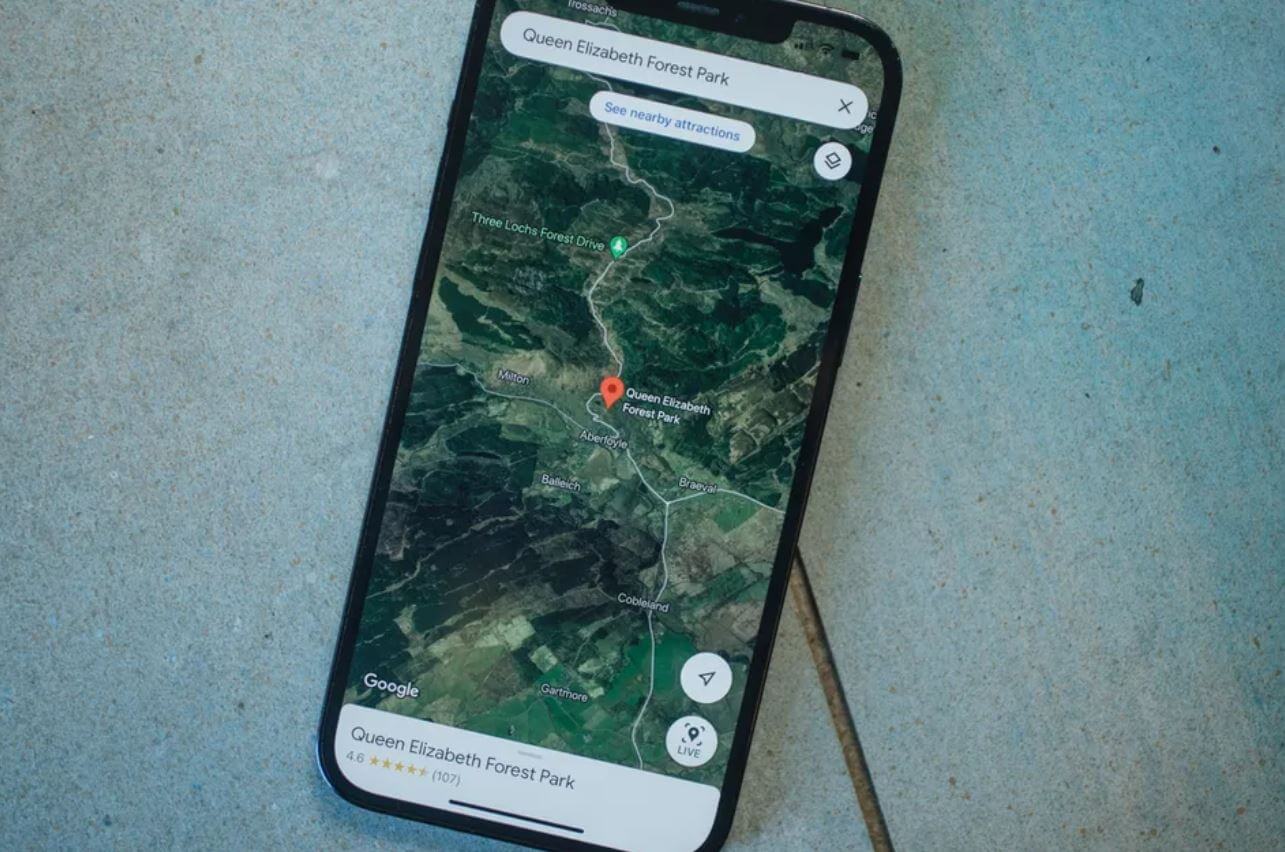
Рассказываем, как настроить геолокацию на Айфоне
Настройки геолокации на Айфоне
Если зайти в Настройки геолокации на Айфоне, то можно обнаружить уйму параметров. Можно установить ее использование как в отдельных программах, так и при работе системы. Если речь о геолокации в приложениях, то есть несколько вариантов разрешений.
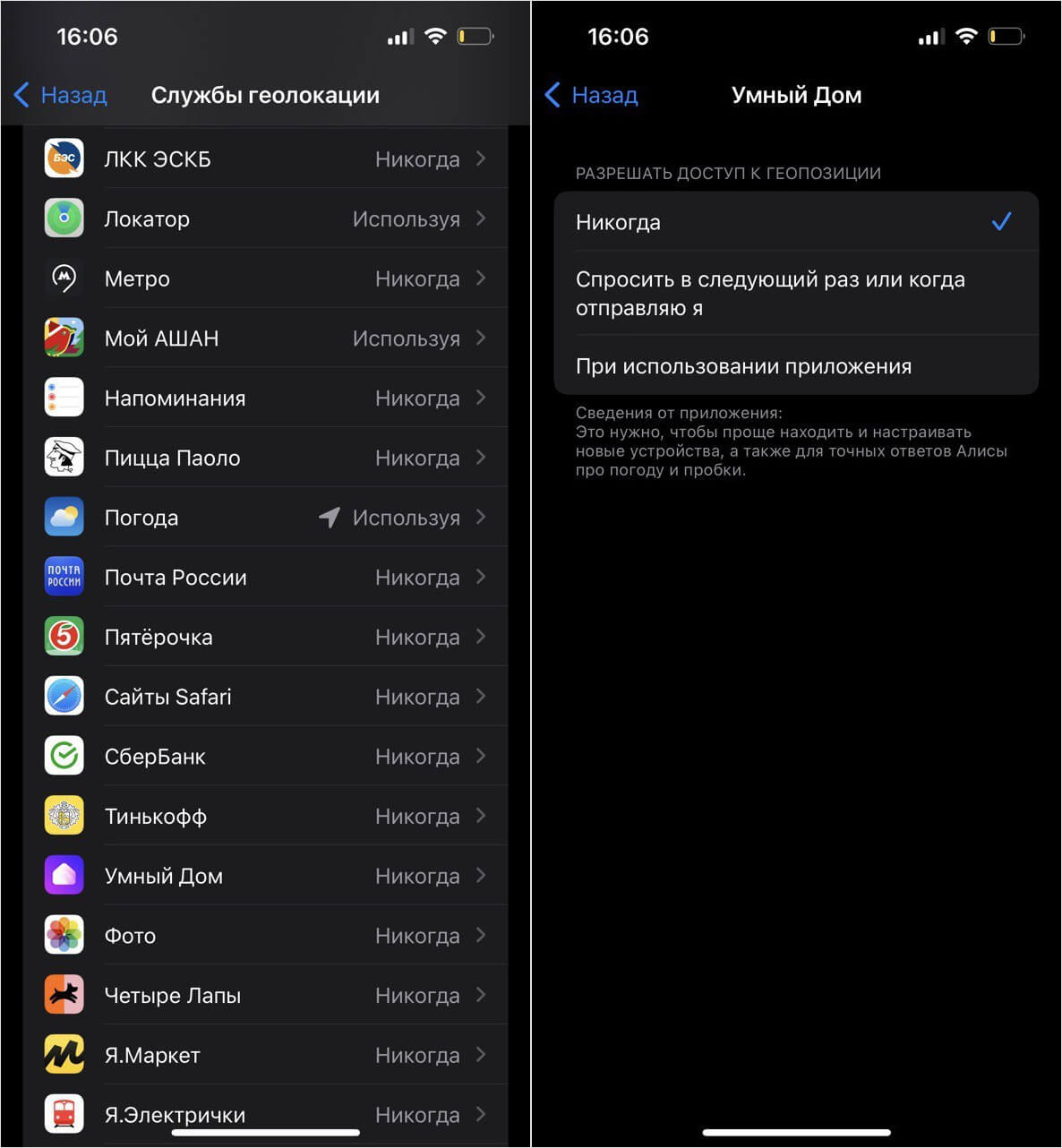
Каждое приложение имеет как минимум три пункта настроек геолокации
- Никогда — приложение не будет иметь доступа к геолокации.
- Спросить в следующий раз или когда отправляю я — по умолчанию доступа к местоположению не будет, но если вы захотите его использовать, приложение запросит разрешение.
- При использовании приложения — программа будет использовать определение геопозиции только пока оно запущено. Если приложение закрыто, оно не будет
Некоторые специфические приложения могут использовать геопозицию на Айфоне постоянно, чтобы точнее и чаще обновлять информацию, но лично я бы рекомендовал установить «При использовании приложения или виджета». Так геопозиция на Айфоне будет определяться, когда открыт экран с виджетом Погоды. Кстати, в нашей статье мы подробно разобрали, как работает это приложение в iOS 16 — не забудьте прочесть!
Почему на Айфоне горит значок геолокации
Многие пользователи замечают, что даже если в Айфоне нет запущенных приложений, все равно вверху экрана горит значок геолокации. Не переживайте: это связано с работой системных служб. Давайте разберем, какие настройки геолокации можно отключить.
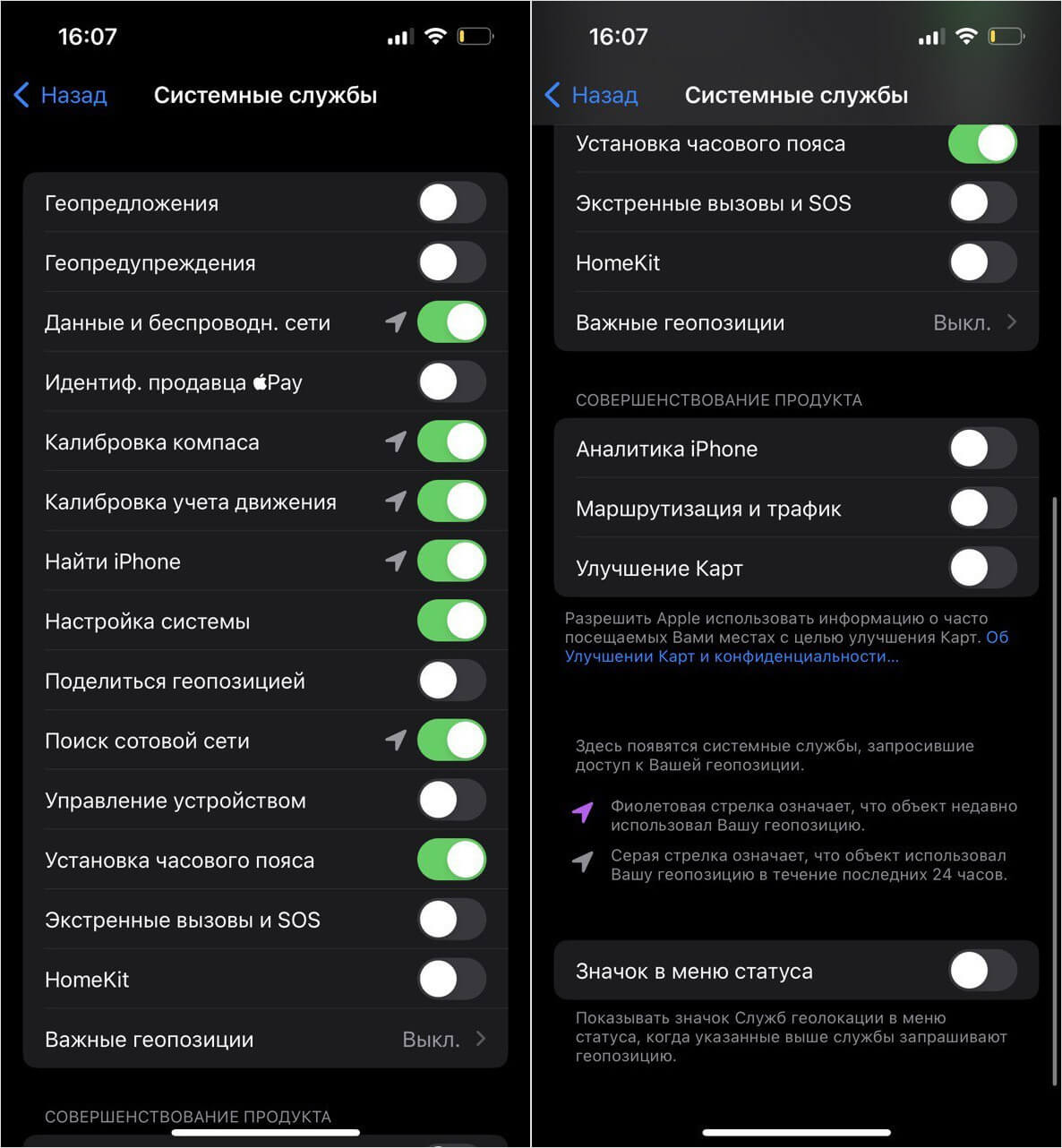
В iOS слишком много настроек геолокации. Некоторые из них лучше отключить
- Геопредложения и геопредупреждения — можно отключить. Первая отвечает за рекламные предложения (вроде уведомлений об отзывах из Яндекс.Карт), вторая — за работу быстрых команд или Фокусирования на основе местонахождения.
- Идентификация продавца Apple Pay — определяет местоположение при оплате Айфоном. В России можно смело отключать.
- Калибровка компаса и учета движения — два пункта, которые можно оставить включенными. Первый отвечает за работу навигационных приложений, второй — за более точный подсчет шагов во время тренировок.
- Настройка системы — геолокация для работы оптимизированной зарядки, цвета оформления и других мелких функций. Не пользуетесь — можете смело отключить.
- Поиск сотовой сети существует для статистики, так как позволяет операторам собирать данные о местоположении. Лучше отключить.
- Экстренные вызовы и SOS — нужна для определения местоположения в экстренных ситуациях. Можно отключить.
- HomeKit, «Важные геопозиции», а также все ползунки в графе «Совершенствование продукта» тоже можно отключить — от них особой пользы нет. Теперь у вас включены только важные настройки геопозиции.
Но если вдруг на Айфоне постоянно горит геолокация, просто отключите «Значок в меню статуса»: дело в том, что иногда он отображается там постоянно. При этом приложения, которые использовали GPS, уже давно закрыты.
Как быстро отключить геолокацию на Айфоне
Чтобы отключить геолокацию, приходится заходить далеко в настройки: к сожалению, переключателя нет даже в пункте управления как на других платформах. Это довольно непростой способ, поэтому им никто не пользуется, оставляя GPS включенным. Но вы можете быстро выключить геопозицию на Айфоне.
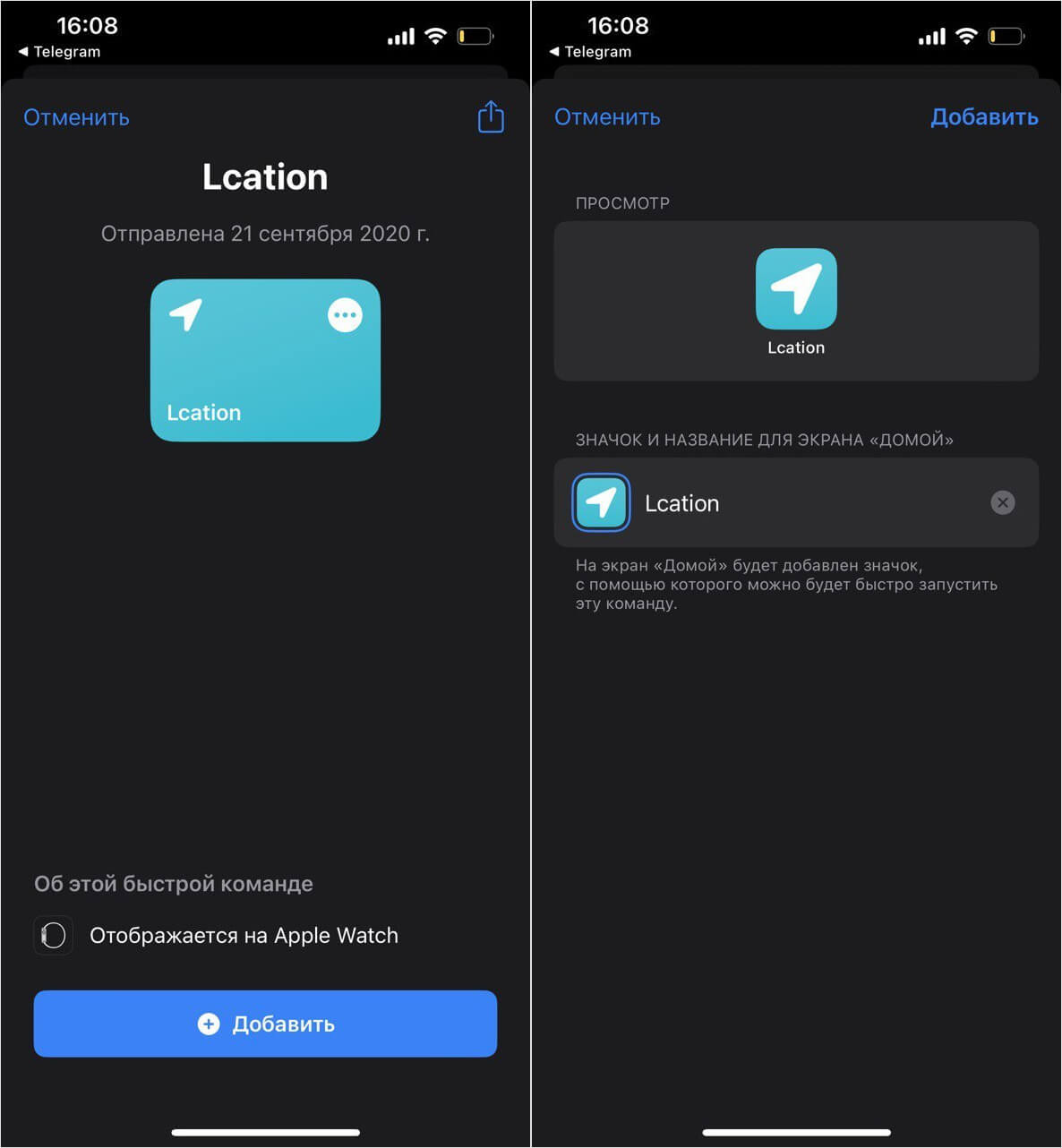
Быстрая команда получает получить доступ к отключению геолокации в Айфоне
- Пройдите по ссылке и скачайте быструю команду.
- Затем откройте ее и нажмите «Добавить».
- Теперь удерживайте плитку с быстрой командой, нажмите «Добавить», а затем — «На экран домой».
Теперь при нажатии на значок у вас моментально будут открываться настройки, где вы сможете отключить геолокацию полностью!
Как сэкономить заряд на Айфоне
К сожалению, в Айфоне в отличие от Apple Watch нет максимального режима экономии заряда. Есть обычный — он и вправду позволяет продлить жизнь батареи. Только вот он не отключает геолокацию, а было бы неплохо. Смотрите, что можно сделать самостоятельно.
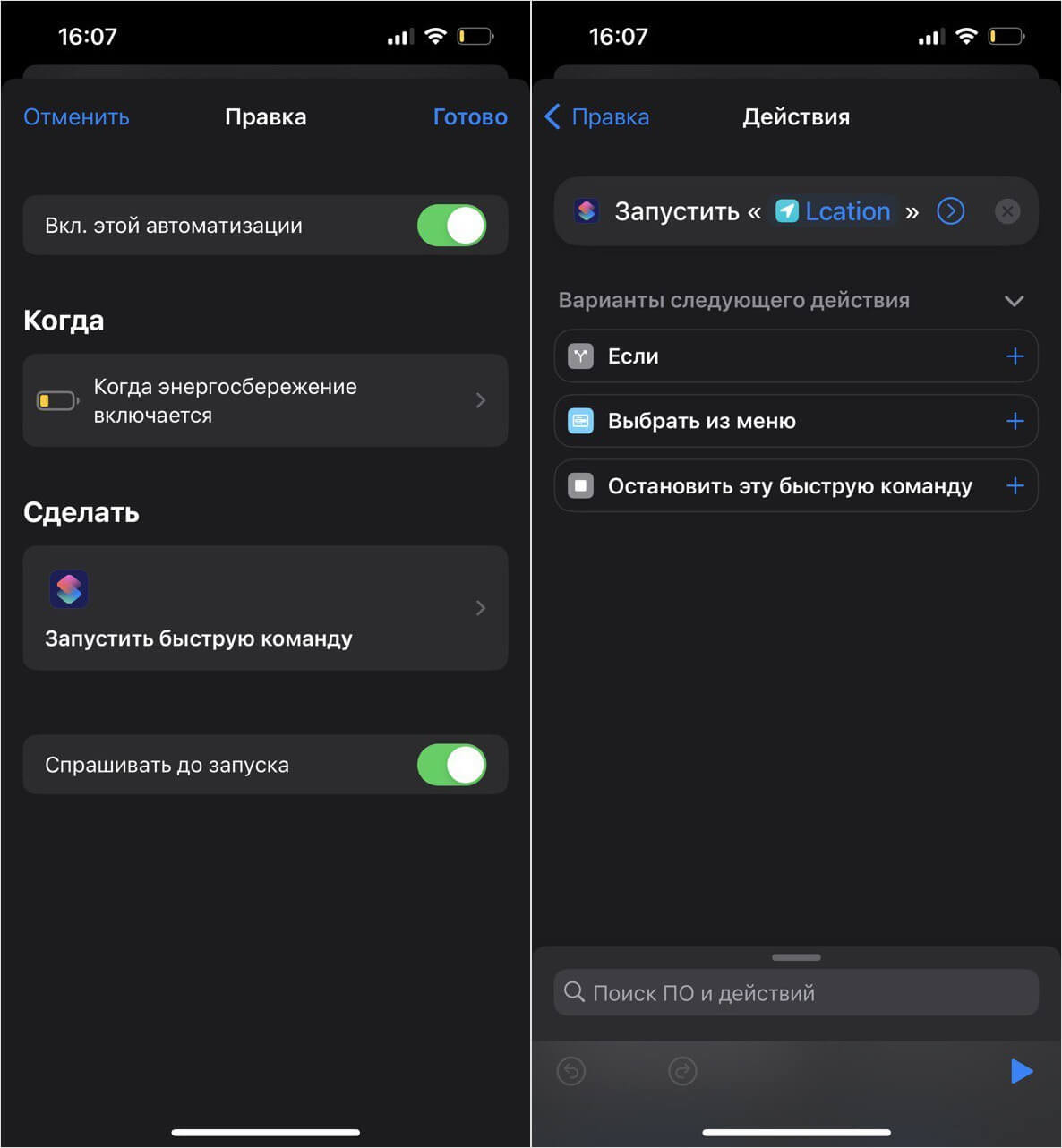
Можно приспособить существующую быструю команду и создать автоматизацию
- Заходим в Быстрые команды.
- Нажимаем вкладку «Автоматизация» и добавляем новую, выбрав «Создать автоматизацию для себя».
- В списке выбираем «Энергосбережение», затем «Когда включается».
- Нажимаем «Добавить действие» и выбираем «Скрипты», где нужно тапнуть «Запустить быструю команду».
- Вверху нажимаем на «Быстрая команда» и выбираем «Lcation» из списка. Нажимаем «Далее».
- Отключаем «Спрашивать до запуска» и сохраняемся.
ЗАДАЙТЕ СВОЙ ВОПРОС АВТОРАМ В НАШЕМ ТЕЛЕГРАМ-ЧАТЕ
Теперь при включении экономии заряда нас сразу же перекинет в настройки геолокации, где можно отключить службу, чтобы продлить время работы Айфона. К сожалению, нет возможности при включении энергосбережения автоматически отключить геолокацию. Зато можно поэкспериментировать с разными условиями: например, выбрать вместо экономии заряда подключение к розетке, активацию авиарежима, Bluetooth или запуск приложения!
Пропал значок геолокации на айфоне

Kovalyov Телефоны 829 просмотров Вопрос задан 4 года назад
Ответов на вопрос: 9
Vasiliy 4 года назад
Для решения неисправности заходите в конфиги — конфиденциальность-службы геолокации. Смотрите список служб, которые используют геолокацию. Некоторые службы могут использовать геолокацию постоянно, требуется перевести в режим «При использовании программы».
Yuriy 4 года назад
Ну так отруби.
Настройка — приватность — службы геолакации.
Там допустимо или полностью отключить геолакацию, или приложухи по выбору которые используют эту функцию.
Yakov 4 года назад
Я полностью отключил геолакацию, но контурный иконка горит и аккумулятор умирает! что предпринять?
Vitaliy 3 года назад
IOS11: настройки-конфиденциальность-службы геолокации-системные службы (в самом низу) -сети wi-fi(отключить). Иконка исчез. Вообщем, мне спасло.
Vladislav 3 года назад
По гарантии поменять на свежий, должна функционировать нави
Mihail 4 года назад
Продай айфон-купи Самсунг a7
Filipp 4 года назад
Именно на этих гаджетах службы геолокации не работают, по простой причине — Эпл не устанавливает в них GPS-приемники.
Зачем совсем она необходима? Ну тут все понятно — существует масса программ (карты, навигационные приложухи, погода и т. д.), для нормальной и корректной работы которых, эти службы всего лишь необходимы.
На что стоит обратить внимание при использовании:
Как правило гаджет сильно закипает.
Батарейка достаточно моментально расходуется.
Как я уже писал, это в порядке и паниковать не стоит. Всего лишь обращайте внимание на значки отображаемые в верхней части монитора, и если иконка геолокации горит постоянно — значит какое-то приложение его непрерывно использует. Лучше закрыть его или своевременно отключить доступ этой программе к GPS. Как это сделать.
Как запустить и отключить службы геолокации в айфон и айпад
Управлять ими, как и любой иной функцией, допустимо в надстройках устройства. Переходим в Конфиги — Конфиденциальность — Службы геолокации.
Где находится геолокация в айфон
Тут их допустимо или полностью запустить или отключить. + отображаются программы, которые в своей работе задействуют эти службы, и есть возможность отключить принудительно навигацию для какого-или отдельного приложухи.
Как запустить и отключить геолокацию
Доступны два решения:
Никогда не включать.
Всего лишь при использовании программы.
Лучше оставить второй вариант. Тогда получается, что GPS вроде как всегда включен, однако использоваться станет лишь в тот момент, когда нужно самой программе. Что позитивно сказывается на зарядке:)
Кстати, если вы всего лишь купили гаджет, то при начальной настройке системы, также доступна возможность активации геолокации.
Основные понятия разобрали, а дальше немного поговорим о вопросах, которые могут возникнуть в процессе использования навигации. Начнем с самой важной функции, которая помогла найти не 1 украденный или потерянный айфон.
Как осуществить поиск айфон по геолокации — спустя комп и мобильное гаджет
Великолепная опция, благодаря которой допустимо найти айфон или айпад. Для того, чтоб выполнить поиск устройства, нужно соблюдение двух условий:
Активная функция «найти айфон» (как узнать включена или нет).
Работающая геолокация.
Если эти два условия соблюдены, то начинаем искать! Не важно откуда, с компа или мобильного, переходим на сайт iCloud, а дальше указываем Эпл ID и password (тот который установлен на пропавшем гаджете).
Достаточно нажать на кнопку «найти айфон» и спустя некоторое время вы увидите на картах то место, где он находится сейчас.
найти iphone по геолокации
+ станет возможность выполнить некоторые действия с ним:
Воспроизвести звучание (удобно если потеряли его дома).
Активировать режим пропажи, тогда гаджет станет заблокировано и чтоб разблокировать и пользоваться им, нужно станет ввести Ваш Эпл ID и password (об этой ситуации и как ее решить написано тут).
Стереть Iphone. Равносильно сбросу до заводских настроек. Всего лишь удаляете всю информацию с него.
Переходим к самому неприятному, к проблемам.
Что предпринять если не функционирует геолокация в айфон?
Именно механическая поломка, когда не функционирует модуль GPS, встречается достаточно редко. И тут понятно что предпринять — или пользоваться без него, или поменять в сервисном центре. Однако часто неисправности допустимо решить не прибегая к помощи специалистов.
Нужно понять, где напрочь не функционирует навигация. Если всего лишь в одном или нескольких приложениях — то смотрим включены ли службы именно для этих программ (как это сделать читаем в начале статьи).
Если не точно или плохо определяет местоположение — перепроверьте включен ли интернет спустя сим-карту или Wi-Fi. Эти данные помогают позиционировать вас лучше. + на точность влияют — рельефы местности постройки, здания, облака и т. д. В общем все то, что стоит на прямом пути между
Постоянно включена геолокация в iPhone
Пару дней назад появилась иконка геолокации и постоянно висит. Раньше появлялась только, когда какое-либо приложение запущено. Новых приложений не ставил. Телефон перезагружал, не помогло.
iPhone 5s, iOS 6.
Дополнен 10 лет назад
Ошибка — iPhone 4S
Лучший ответ
Для решения проблемы заходите в настройки — конфиденциальность-службы геолокации. Смотрите список служб, которые используют геолокацию. Некоторые службы могут использовать геолокацию постоянно, надо перевести в режим «При использовании программы».
Остальные ответы
Ну так отключи.
Настройка — приватность — службы геолакации.
Там можно либо полностью отключить геолакацию, либо приложения по выбору которые используют эту функцию.
я полностью отключил геолакацию, но контурный значок горит и батарея разряжается! что делать?
IOS11: настройки-конфиденциальность-службы геолокации-системные службы (в самом низу) -сети wi-fi(отключить). Значок пропал. Вообщем, мне помогло.