
Как удалить беттер дискорд из дискорда
Discord
Версия для
Вопросы и ответы по «Discord»
Вопрос и ответы были вам полезны?
Да

Нет
Попробуйте также:

Похожие вопросы :
- Дискорд стал тихо работать, после я решил переустановить не удалив начал качать с. (Ответов: 1)
- В дискорде такая ошибка что делать downloading update 1 of 1 (Ответов: 1)
- Ошибка подключения к серверу или . ? (Ответов: 2)
- Не получалось запустить Дискорд. Выдавало ошибку. Переустановить тоже не получалось. (Ответов: 0)
- Дискорд не устанавливается. Ошибка какаята. Что делать? (Ответов: 2)
- Дискорд выдает ошибку d3dcompiler_47dll у меня виндовс 7 64 разрядна я уже все делал. (Ответов: 1)
- У меня проблема с регистрацией (Ответов: 2)
- У меня почему-то когда я захожу в Дискорд и звоню кому-то то, когда я звоню, у меня. (Ответов: 1)
- Не работает (Ответов: 0)
Что такое Беттер Дискорд как его удалить
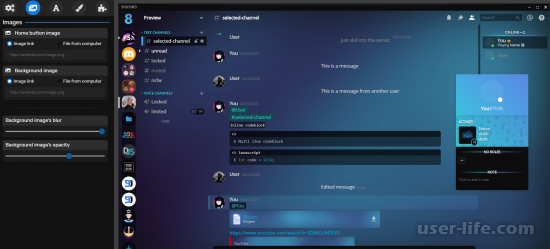

Всем привет! Сегодня поговорим про то что такое Беттер Дискорд, как его удалить и какие проблемы могут быть в популярной бесплатной программе общения Discord. Итак, поехали!
Собственно что это Better Discord
Беттер Дискорд — это расширение для обыкновенной версии приложения, которое даёт для вас более вероятностей.
Эту трансформацию возможно скачать на лицензированном веб-сайте, например как она располагается в свободном доступе для тех, кто пользуется Дискорд.
В данном приложении возможно отыскать определённые файлы, которые дают платформы сети онлайн. Не стоит закачивать эти продукты, они имеют все шансы насолить устройству, путём внедрения микробов, жульнических программ.
Лучшим заключением станет закачивать установочные файлы с испытанных официальных вебсайтов, имеющих искреннюю разрешение.
Отличия Better Discord от нормальной версии
О Дискорде было произнесено повыше: софт, известный у приверженцев игр. Разрешает перекидываться сообщениями, файлами и знаться в видео-чате.
Чем же выделяется это дополнение от исходного варианта? Очевидных различий нет, например как Беттер Дискорд — какая-то утилита, которая выдумана для конфигурации дизайна официального приложения и добавлению свежего перечня возможностей.
Разглядим, собственно что даёт инсталляция сего приложения.
С расширением у Вас бывает замечена вероятность настроить интерфейс Дискорда по личным предпочтениям. Вы сможете применить как посторонние темы, например и сделать личные.
Наличествует доступ к смайлам из betterttv и twitchtv.
Есть javascript, который разрешает закачивать различные плагины, разработанные Вами или же другими людьми.
Доступность для даровых серверов.
Данная программка обычная для управления и для её работы надо маленькое численность ресурсов.
Приступим к инсталляции трансформации. Для сего читайте отступ ниже.
Как начать воспользоваться
На этот момент скачать Беттер Дискорд возможно на компьютер и на телефонный аппарат. Разберёмся, каким образом уточняется расширение на ПК и телефон.
Процесс скачки на ПК протекает без проблем. Трудности изредка случаются в том числе и у тех, кто наиболее не ориентируется в технике.
Трансформация применима для множества ОС, вследствие того как перечень возможностей приложения просто приспосабливается к всякий системе.
Детальный проект скачки:
Жмем на кнопку «Download»;
Избираем версию для Вашей операционной системы;
Ждём загрузку и запускаем модофикацию;
Жмем на кнопку установки и избираем требуемую папку
Ждём окончания установочного процесса.
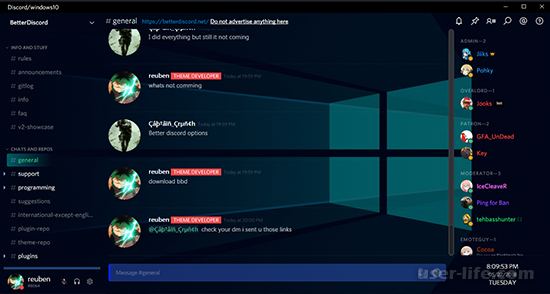
Дальше надо всего только войти в Discord, входим в опции, ищем Better Discord и избираем из пунктов.
Custom CSS. Вы можете поменять интерфейс, в случае если введёте код CSS.
Plugins. Тут всё элементарно: аппарат плагинов.
Themes. Розыск и добавление тем.
Emotes. Всевозможные эмоджи, возможно сделать стикер автономно.
На телефонный аппарат
Better Discord подходит для Дроид и IOS. Особенных различий от установки на компьютер нет. Отыскать свежие трансформации Вы например же можете в опциях.
Версия для телефона также поддерживает стикеры, серверы и темы для дизайна Дискорда.
Помощь плагинов в Better Discord
Для начала разглядим, как поставить имеющиеся на приборе плагины и темы в разыскиваемое приложение. Для сего надо сделать следующее.
Картотеку расширения распределяем в нужные папки, в одноимённый каталог.
Заходим в Дискорд и раскрываем опции.
Во вкладке Better Discord в дополнениях глядим на показавшийся контент, для выбора подходящего плагина/темы довольно обозначить его в столбце.
О способностях, которые раскрываются перед покупателем мессенджера, произнесено повыше.
Известные трудности и их исправление
В данной графе мы несомненно поможем Для вас разобраться с кое-какими задачами, которые имеют все шансы появиться в процессе использования BD.
Трудности очень максимально всераспространены, но для всякой истории есть выход. В случае если Вы уже в данный момент используете данной утилитой, то данная информация, вполне вероятно, будет может быть полезна в будущем.
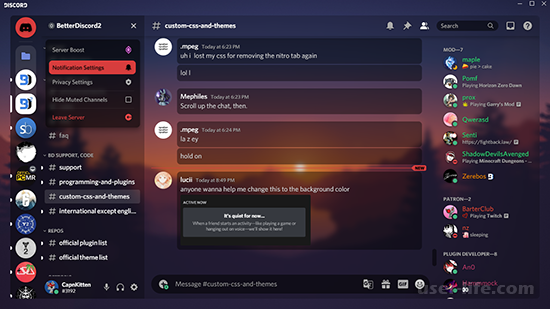
Не ставится
В случае если дополнение не ставится, то вспомните выяснить слияние с онлайном и довольно ли пространства на ПК или же телефоне, а еще присутствие вирусных программ.
В случае возникновения надписи «точка входа не найдена»нужно сделать следующие меры.
Одерните все процессы Better Discord, удостоверьтесь, собственно что приложение не делает практически никаких функций.
Приступите к удалению каталогов: %LocalAppData%/BetterDiscord и %AppData%/BetterDiscord
В случае если впоследствии вышесказанных поступков BD не уточняется, проделываем надлежащее.
Уточняем расширение под именованием админа (Нажимаем правой кнопкой мыши, избираем «Свойства», дальше «Совместимость», «Выполнять от Роли Администратора).
Наделяем файл удостоверениями администрации (используем %LocalAppData%/BetterDiscord), активируем при данном сопоставимость с 7/8 Windows.
Утилита имеет возможность водвориться, но не запуститься.
Для заключения данной трудности надо выяснить ассоциация с Интернет-соединением, очистить пространство на приборе или же выяснить его на вредные программки. В случае если и это не несомненно помогло, то поступаем так:
В случае если Better Discord заблокирован антивирусником, то одерните его работу или же устройте исключение для данной трансформации.
Нельзя объединиться с удаленным сервером
Эта оплошность появляется с словом: «Download error: Нельзя объединиться с удаленным сервером».
Для такого, дабы решить данную историю, довольно чтить критерии установки у создателя, там детально предписано заключение данной задачки.
Другой вариант: очистка реестра, для сего есть определённые приложения, например CCleaner.
Закончил трудиться
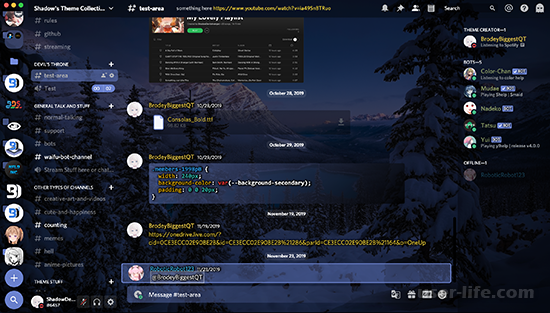
В случае если утилита закончила трудиться, то наилучший вариант — убрать Better Discord.
Быстрее всего скачка было с непроверенного вебсайта, не имеющего лицензии. В данном нет ничего ужасного, повторная инсталляция пройдёт без задач, в случае если расширение рабочее.
Еще в случае если трансформация не трудится, предпосылкой имеет возможность считаться ветхая версия. Скачайте последнюю версию по официальным ссылкам.
Вспомните скачать фикс BandagedBD с вебсайта GitHub. Данный вебсайт не занесёт для вас ненужных установок.
Впоследствии чего надо некоторое количество приемов перезагрузить начальный Дискорд. В итоге этих манипуляций в опциях обязаны возникнуть свежие ресурсы.
Ныне понимаете для чего надо это расширение и как биться с задачами установки и пуска программки. Узнали свежие детали на тему известного мессенджера и о укрытых опциях.
Как удалить плагин Better в Discord
В этой статье – о том, как удалить плагин в Discord или деактивировать его. Есть три пути: стереть плагин из Дискорда, деактивировать его в настройках приложения или деинсталлировать инструмент, с помощью которого работают модули. Рассказываем подробно о каждом способе, читайте дальше!
Удалить
Дополнения хранятся в папке с адресом C:\Users\пользователь\AppData\Roaming\BetterDiscord\plugins. Если вы вырежете файл дополнения из этой папки, оно перестанет работать в приложении и исчезнет из него. Поняли? Приступайте!

Деактивировать
Отображаются дополнения в настройках в разделе Better Discord. Возле каждого из них есть тумблер. После скачивания расширения мы переключаем его в положение Включено , и оно начинает работать. Догадались, что нужно сделать, чтобы деактивировать его? Правильно! Переключить тумблер в положение Выключено .

Плюс метода заключается в том, что вы не стираете модуль из приложения полностью. В любой момент можно снова включить его. Это быстрее, чем устанавливать заново. Используйте метод, если думаете, что расширение может ещё понадобиться вам.
Удалить утилиту
Этот вариант для самых категоричных. Вероятно, многие из вас знают, что самый простой способ установки и использования плагинов – с помощью утилиты BetterDiscord.
Если вы об этом ничего не знаете, рекомендуем прочитать вот эту статью.
Без Беттер дополнения не работают. Значит, если деинсталлировать софт, то удалятся и расширения. Способ подходит, если вы вообще хотите перестать пользоваться расширениями и узнать, как удалить плагины Дискорд все разом.
- Найдите установочный файл утилиты и откройте его. Он называется BeterDiscord-Windows.exe.

- Прочитайте условия лицензионного соглашения и примите его. Нажмите Next .

- Кликните по третьему пункту – Uninstall – и перейдите к следующему этапу.

- После удаления утилиты Дискорд перезапустится.
Готово! Перед вами исходный Discord, не обременённый дополнениями.
В комментариях расскажите, как вы организовываете работу с plugins в своём Дискорде.
Проблема с написанием плагина для Better Discord?
BEHAP в коде какого именно ЯП проблема? JAVA или JS? Лишний тэг следует убрать и оставить только имеющий непосредственное отношение к проблеме.

Модератор @TosterModerator
Покажите, как вы пробовали решить проблему, приведите код попытки (пусть неудачной), опишите, как запускали, что ожидали и что получилось.
За готовыми решениями — на фриланс. В текущем виде это не вопрос, а задание. Нарушен п.5.12 Регламента.