
Как сбросить Safari на iPhone наиболее эффективно и превосходно
Обновлено Лиза Оу / 18 фев, 2022 14:20
Как сбросить Safari на iPhone? Что ж, это, несомненно, простая и быстрая задача. Также рекомендуется один раз сбросить Safari, чтобы удалить все ненужные данные, накопленные приложением. Это поможет вам очистить память на устройствах, что также выгодно в целях безопасности. Если вы случайно открыли странный веб-сайт и не подумали, что достаточно выйти, было бы лучше очистить все приложение.
С другой стороны, вы, возможно, намеревались избавиться от всей истории и не хотите, чтобы кто-нибудь видел, что у вас есть в истории Safari. Это также отличный вариант для сброса Safari, если вы используете его в течение длительного времени. Это связано с тем, что это может значительно увеличить потребление памяти вашим iPhone, что приведет к снижению производительности. По любой причине, по которой вы хотите сбросить Safari iPhone, это гарантированно будет для вас выгодно и выгодно. Следовательно, этот пост представит вам 3 способа максимально эффективно и быстро сбросить Safari на iPhone, но вам не потребуются ни профессиональные навыки, ни слишком много времени. Прочитайте весь пост и узнайте только лучшие методы решения вашей проблемы.

- Часть 1. Как сбросить Safari на iPhone с помощью приложения Safari
- Часть 2. Как сбросить Safari в приложении настроек iPhone
- Часть 3. Как сбросить Safari на iPhone с помощью FoneEraser для iOS
- Часть 4. Часто задаваемые вопросы о том, как сбросить Safari на iPhone

FoneEraser для iOS — лучший очиститель данных iOS, который может легко и безвозвратно стереть все содержимое и настройки iPhone, iPad или iPod.
- Удалите ненужные данные с iPhone, iPad или iPod touch.
- Стереть данные быстро с одноразовой перезаписью, которая может сэкономить ваше время для большого количества файлов данных.
- Это безопасно и просто в использовании.
Часть 1. Как сбросить Safari на iPhone с помощью приложения Safari
Если вы хотите избавиться от своей истории Safari, вы можете сделать это из самого приложения Safari. Safari имеет встроенную функцию управления данными, как и любой другой веб-браузер. В Safari вы можете управлять своей историей и другими данными в приложении всего за несколько нажатий.
Шаги по сбросу Safari на iPhone с помощью приложения Safari:
Шаг 1 Для начала откройте Safari на вашем iPhone и коснитесь онлайн бронирование значок в левом нижнем углу экрана. Этот шаг откроет меню Safari.
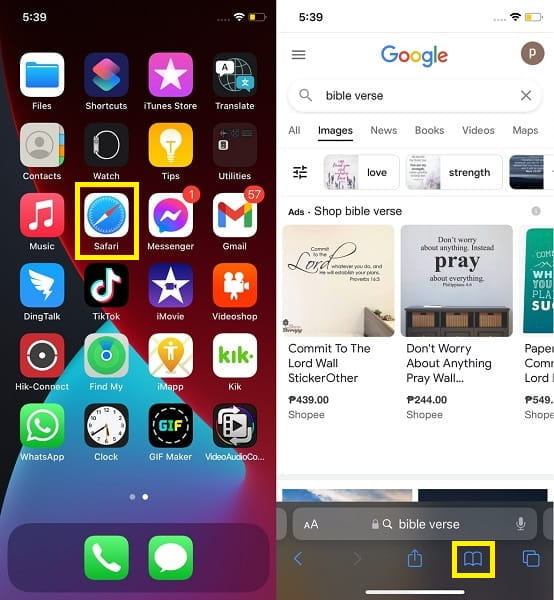
Шаг 2 Затем коснитесь Часы значок. Оттуда Очистить Опция появится внизу экрана. Коснитесь его. Наконец, нажмите Все время очистить всю историю.
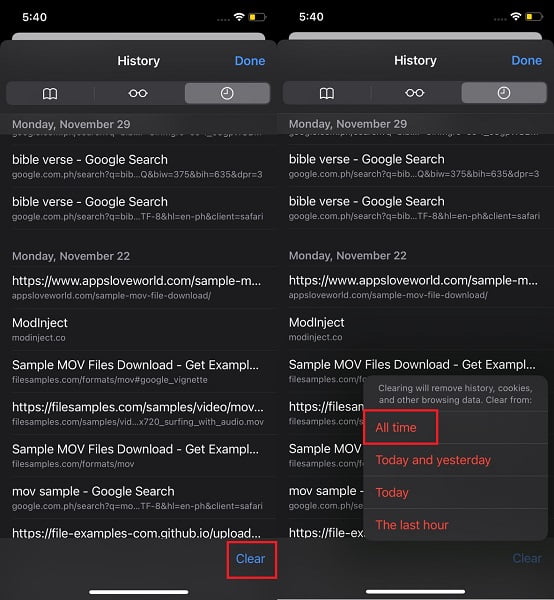
Но тогда это сбросит историю просмотров вашего приложения Safari. Предположим, вы хотите сбросить Safari в целом, а не просто сбросить историю просмотров вашего Safari. В этом случае вы можете свободно и быстро сделать это из Настройки приложение на вашем iPhone.
Часть 2. Как сбросить Safari в приложении настроек iPhone
Apple Safari является веб-браузером по умолчанию для своих устройств, например, iPhone. И, как вы, возможно, знаете, пароли, закладки, история, вкладки и другие данные просмотра могут быть синхронизированы, а затем доступны на всех устройствах с использованием одной и той же учетной записи iCloud. Между тем, вы можете управлять приложением Safari на iPhone через приложение «Настройки». В этой заметке вы можете сбросить Safari на своем iPhone с помощью приложения «Настройки».
Шаги по сбросу Safari в приложении настроек iPhone:
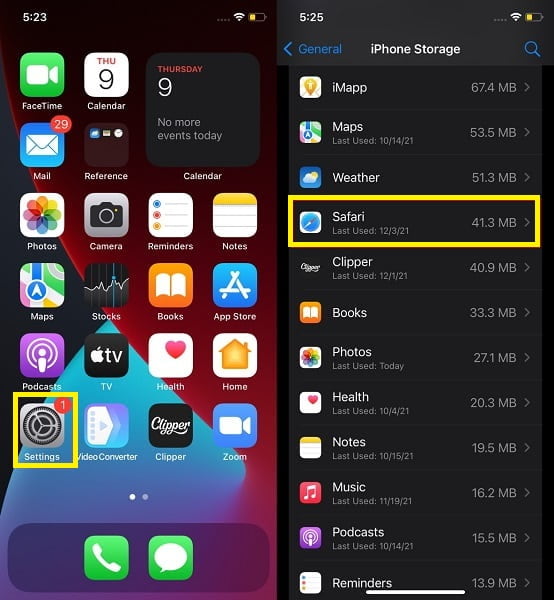
Шаг 1 Перейдите и коснитесь Safari на вашем iPhone Настройки приложение
Шаг 2 Оттуда выберите Очистить историю и данные веб-сайта. После этого коснитесь Очистить историю и данные , чтобы подтвердить действие.
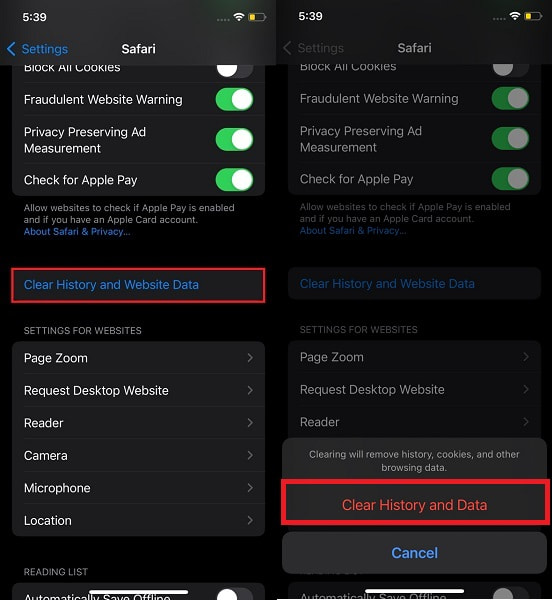
В качестве альтернативы предположим, что вам нужен более эффективный и гарантированный способ сброса настроек Safari на вашем iPhone. В противном случае, возможно, вы захотите перезагрузить все устройство, чтобы избежать любых возникающих проблем на вашем iPhone. В этом случае вы можете эффективно и эффективно сделать это с помощью стороннего приложения.
FoneEraser для iOS — лучший очиститель данных iOS, который может легко и безвозвратно стереть все содержимое и настройки iPhone, iPad или iPod.
- Удалите ненужные данные с iPhone, iPad или iPod touch.
- Стереть данные быстро с одноразовой перезаписью, которая может сэкономить ваше время для большого количества файлов данных.
- Это безопасно и просто в использовании.
Часть 3. Как сбросить Safari на iPhone с помощью FoneEraser для iOS
FoneEraser для iOS это программа, призванная помочь вам очистить память вашего iPhone и удалить ненужные данные. Кроме того, этот инструмент доступен как на Mac, так и на Windows. Кроме того, этот инструмент удобен тем, что полностью и эффективно сбрасывает устройства iOS. Кроме того, лучше сбросить, не оставляя следов на ваших данных. Так что, если вы хотите полностью сбросить настройки iPhone, это лучший способ сделать это.
Шаги по сбросу Safari на iPhone с помощью FoneEraser для iOS:
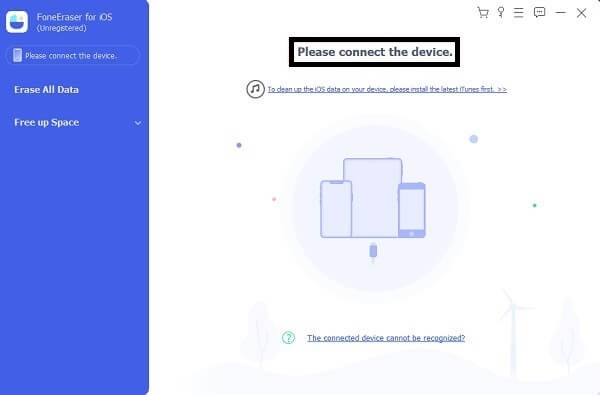
Шаг 1 Во-первых, установите и запустите FoneEraser для iOS на своем ПК. Тем временем подключите iPhone к компьютеру с помощью USB-кабеля.
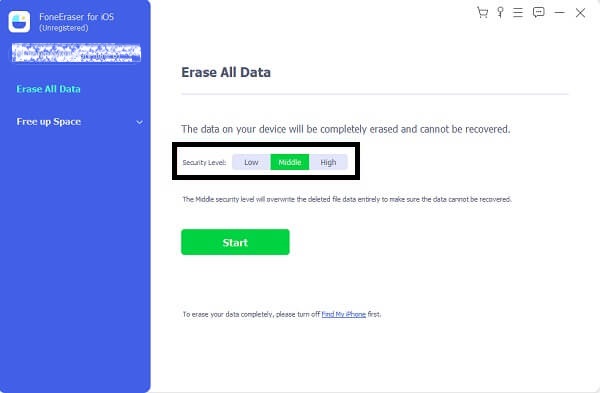
Шаг 2 Во-вторых, нажмите Стереть все данные с левой боковой панели программы. Затем выберите средняя из Режимы безопасности.
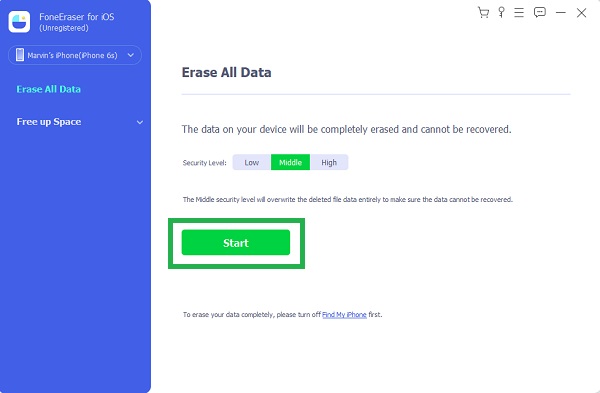
Шаг 3 Наконец, нажмите Начать кнопку, чтобы окончательно сбросить настройки устройства.
Обратите внимание, что все удаленные данные с помощью этого процесса удаляются безвозвратно. Следовательно, важно сделать резервную копию вашего устройства. Целесообразно использовать FoneLab для iOS — Резервное копирование и восстановление данных iOS в создать резервную копию своего устройства так что вы можете восстанавливать данные выборочно и эффективно, чтобы предотвратить потерю данных.
Часть 4. Часто задаваемые вопросы о том, как сбросить Safari на iPhone
Могу ли я удалить и переустановить Safari на моем iPhone?
Нет, потому что вы не можете удалить Safari с iPhone, не говоря уже о его переустановке. Safari входит в число стандартных и встроенных приложений, которые нельзя удалить с устройств iOS.
Зачем мне Safari на моем iPhone?
Помимо того, что Safari является браузером по умолчанию для iPhone, это также хороший веб-браузер, поскольку он сохраняет ваши закладки и историю просмотров в iCloud. При этом у вас есть возможность синхронизировать и получать к ним доступ на других устройствах, если вы включаете функцию синхронизации и используете ту же учетную запись iCloud.
Можно ли заблокировать или отключить Safari на iPhone?
Да, ты можешь. Хотя вы не можете удалить Safari со своего iPhone, вы все равно можете отключить его, настроив время экрана. Для этого выберите «Экранное время» в приложении «Настройки», затем нажмите «Контент и конфиденциальность». Затем включите ограничение содержимого и конфиденциальности. Наконец, установите пароль для Safari.
В чем разница между Google Chrome и Safari?
Google Chrome и Safari одинаковы с точки зрения веб-браузеров. Однако основное отличие заключается в их доступности и поставщиках поисковых систем. Google Chrome — это веб-браузер от Google, доступный на любом устройстве. С другой стороны, Safari — это веб-браузер от Apple, доступный только для устройств Apple.
Заключение
Вот и все. Сбросить Safari на iPhone очень просто. С помощью трех решений, приведенных выше, теперь вы можете избавиться от данных и истории вашего iPhone Safari. Превыше всего, FoneEraser для iOS является наиболее рекомендуемым решением для сброса и очистки данных, поскольку оно удаляет данные безопасно, полностью и эффективно. Более того, лучше всего использовать его, потому что он быстро загружается и надежен. После этого начните сброс прямо сейчас, и ваш iPhone будет работать лучше и быстрее.
Кроме того, рекомендуется создать резервную копию вашего iPhone перед любой процедурой сброса. FoneLab для iOS — Резервное копирование и восстановление данных iOS является настоятельно рекомендуемым инструментом для этого. Это инструмент резервного копирования и восстановления, который находится в свободном доступе и доступен для любого устройства iOS для Windows и Mac. Сохраняйте данные своего iPhone в безопасности, очищая память iPhone с помощью FoneLab для iOS и FoneEraser для iOS.
Статьи по теме
- iTunes Backup Extractor: извлечение фотографий из iTunes Backup
- Как распечатать iMessages с iPhone
- Есть ли iCloud Backup Safari History, как просмотреть?
Как полностью удалить Safari на Mac

Всемогущий эксперт по написанию текстов, который хорошо разбирается в проблемах Mac и предоставляет эффективные решения.
Я только что купил Mac mini, и рекомендуемый браузер — Safari, но, похоже, он мне не очень нравится по сравнению с Google Chrome. Почему я не могу удалить сафари? Как я удалить Safari с моего Mac mini?
Далее мы расскажем, как удалить сафари на Mac Mojave, Catalina или других версиях.
Часть 1. Можете ли вы удалить Safari на Mac?
Is вашей системе не хватает памяти приложения? Вы хотите, чтобы вы могли удалить Safari полностью удалить его с Mac OS X? Можете ли вы удалить Safari из Mac? Ну, вы действительно можете это сделать. И вы можете сэкономить столь необходимое место после того, как вы закончили удаление Safari.
Возможно, вы предпочитаете Chrome или Firefox, или, может быть, вы просто хотите удалить и переустановить Safari на Mac. Вот почему вы пытались удалить Safari , Но пытались ли вы когда-нибудь удалить что-то на своем устройстве Mac, просто переместив его в корзину? Ну, это не лучший способ сделать это. При перетаскивании приложения в корзину вы не полностью удаляете приложение со своего устройства. Множество остатков приложений останется, и это займет место.
Каков результат? Ваше устройство Mac занимает слишком много места только из-за остатков приложений. Так что это не так просто, как вы думаете избавиться от приложений из Mac, Итак, как на самом деле полностью удалить Safari с вашего устройства Mac? Давайте посмотрим ниже.
Часть 2. Как полностью удалить Safari на моем Mac?
Примечание: Прежде чем мы начнем с процесса удаления, вы должны знать, что если вы удалите Safari, вы можете удалить файлы, которые имеют решающее значение для работы системы Mac.
Некоторые приложения действительно полагаются на указанный браузер для правильной работы. Вы должны знать, что это может отрицательно повлиять на вашу систему. iMyMac PowerMyMac может помочь вам полностью избавиться от приложений со всеми связанными файлами.
Вот как полностью удалить Safari с Mac с помощью PowerMyMac, шаг за шагом:
- Загрузите и установите PowerMyMac на свой Mac. Выбирать «Деинсталлятор приложений» с левой стороны.
- Нажмите СКАНИРОВАТЬ, чтобы просканировать все приложения на вашем устройстве. Дождитесь отображения результатов.
- Выберите Safari из результатов и нажмите кнопку ОЧИСТИТЬ.

Наконечник: PowerMyMac имеет следующие особенности и преимущества:
- powerful — Он всесторонне сканирует ваш Mac для всех приложений, и он может эффективно выполнять указанную задачу.
- Эффективный — Он может полностью удалить приложения, которые вы хотите удалить. Также удаляются связанные файлы указанных приложений.
- Выборочный запуск — Отображает результаты сканирования в различных классификациях (по времени, размеру, дате и т. Д.). Вы можете предварительно просматривать приложения одно за другим. И вы можете выбрать, какие приложения удалить.
- Попробуйте! — Вы можете использовать PowerMyMac для первых 500 МБ ваших данных. Теперь вы можете испытать всю мощь этого инструмента, не выкладывая деньги из своего кармана.
Часть 3. Как избавиться от сафари вручную?
Как удалить Safari из док-станции Mac? Это полностью удалит Safari? Вы должны знать, что вы также должны найти все дополнительные связанные файлы Safari, чтобы полностью удалить Safari. Вы просто не можете перетащить приложение в корзину. Почему это так? Во-первых, перетаскивание его в корзину приведет к тому, что оставшиеся файлы останутся внутри вашей системы. Во-вторых, Safari нельзя удалить или даже изменить, так как это необходимо для работы OS X.
Итак, если вы хотите удалить файлы Safari самостоятельно, вы должны очистить типы файлов такого типа (обратите внимание, что вы должны попытаться найти слова Safari в имени файла):
- Сначала посмотрите на «Двоичные файлы» в / Applications /.
- Затем посмотрите на «значок Dock» в / Applications /.
- Проверьте «Файлы поддержки приложения» в / Users / YourName. Перейдя в папку YourName, перейдите в подпапки с именем / Library / Application Support /,
- Проверьте плагины в / Users / YourName /. После чего перейдите в Библиотеку / Плагины адресной книги /.
- Удалить кеши в / Users / YourName /. Затем перейдите в / Library / Caches /. (Вот несколько других полезных советов для вас, чтобы очистить кеш приложения на Mac.)
- Проверьте библиотеку в / Users / YourName /. Затем перейдите в / Library /
- Найдите настройки, расположенные в / Users / YourName /. Затем перейдите в / Library /. Затем перейдите в / Предпочтения /.
- Найдите сохраненные состояния в / Users / YourName /. Затем перейдите в / Library /. Затем перейдите в / Сохраненное состояние приложения /.
- Наконец, найдите Crashes. Их можно найти в / Users / YourName /. Затем перейдите в Библиотеку / Поддержка приложений /. Затем перейдите к CrashReporter /.
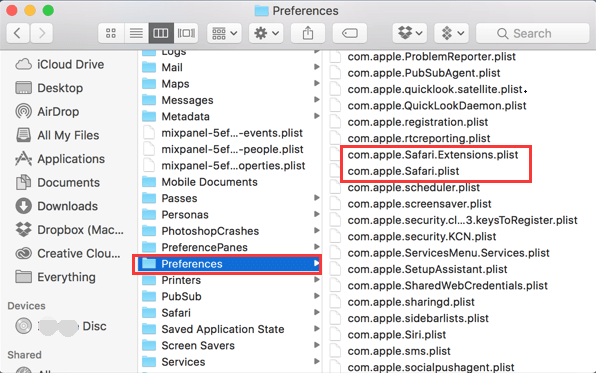
Опять же, вы должны полностью удалить ВСЕ из этих файлов, чтобы полностью удалить Safari. Также обязательно проверьте, есть ли слово «Safari» в названии файлов в этих папках (указано выше).
Как отключить Safari на iPhone?
Вы не можете полностью удалить Safari с iPhone, поскольку это встроенное приложение на iPhone, чтобы отключить его, сначала необходимо очистить все данные Safari:
- Найдите Safari в меню «Настройки» и нажмите на него.
- Нажмите Очистить историю и данные веб-сайта.
- Подтвердите свои действия.
Теперь вы можете отключить Safari на iPhone, а затем выполните следующие действия:
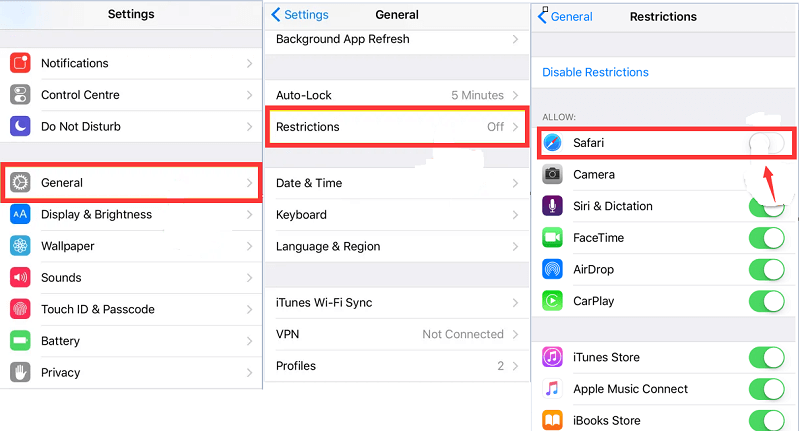
- Найдите Настройки на экране вашего iPhone, откройте его.
- Найдите «Общие» в меню «Настройки» и нажмите на него.
- Найдите ограничения в меню общих настроек и нажмите на него.
- Вам необходимо ввести свой пароль для доступа к списку всех активных ограничений.
- Найдите Safari и выключите его.
Дополнительный совет: системы и их связь с удалением Safari
Ну, чтобы удалить ваш Safari, это зависит от типа системы, которую вы используете в настоящее время.
Система 1. Удаление Safari, если у вас OS X Yosemite (10.10) или более ранние версии
Если у вас OS X Yosemite 10.10 или более ранняя версия (например, Mavericks 10.9, OS X Lion 10.7, OS X Mountain Lion 10.8 и т. Д.), Вы сорвали джекпот. Вы можете полностью удалить браузер Safari со своего устройства Mac. Это можно сделать двумя способами: легко с помощью инструмента под названием iMyMac PowerMyMac и другим способом путем ручного удаления браузера.
Система 2. Удаление Safari из MacOS Sierra или OS X El Capitan (версия 10.11)
Если у вас более новые системы, полностью удалить Safari невозможно. Это верно для Mac OS Sierra (версия 10.12) и OS X El Capitan (Версия 10.11). Самое большее, что вы можете сделать, это сбросить настройки браузера Safari и очистить всю содержащуюся в нем информацию. Почему это так? Почему невозможно удалить Safari в более новых версиях? Что ж, это потому, что после выпуска El Capitan версии 10.11 Apple также выпустила защиту целостности системы.
На самом деле это функция безопасности. И, конечно, он думает только о ваших интересах. Благодаря Системной защите целостности пользователи не могут наносить вред своему устройству и соответствующим системным файлам любым возможным способом. Все, что важно для операционной системы, не может быть удалено, удалено, отключено или даже повреждено. Таким образом, вы не можете изменять вещи, которые имеют решающее значение для работы вашей системы. Таким образом, вы не можете удалить предустановленные системные приложения, включая браузер Safari.
Чтобы вы к сути: нет, вы не можете удалить Safari в этих более новых версиях macOS. Если вы попытаетесь удалить все связанные файлы и даже его история, двоичный файл приложения все равно будет сохранен. Что вы можете сделать, так это сбросить Safari.
Теперь вы знаете, как удалить Safari на Mac 2022. Обратите внимание, что удалить Safari из более новых версий Mac OS X невозможно. Это сделано для защиты вашего устройства от сбоев. Однако в более старых версиях вы можете безопасно удалить браузер Safari, используя iMyMac PowerMyMac всего за несколько кликов. Или, если хотите, выполните сложные ручные шаги.
Рейтинг: 4.5 / 5 (на основе 69 рейтинги)
Можно ли удалить Safari с iPhone?
Safari — одно из приложений, установленных на iPhone, будучи AppleИнтернет-браузер, который также присутствует в других операционных системах бренда. Обычно его рекомендуют из соображений эффективности и скорости, но, очевидно, это не обязательно использовать и, если у вас есть какой-либо другой предпочтительный вариант, вы можете подумать об его удалении.
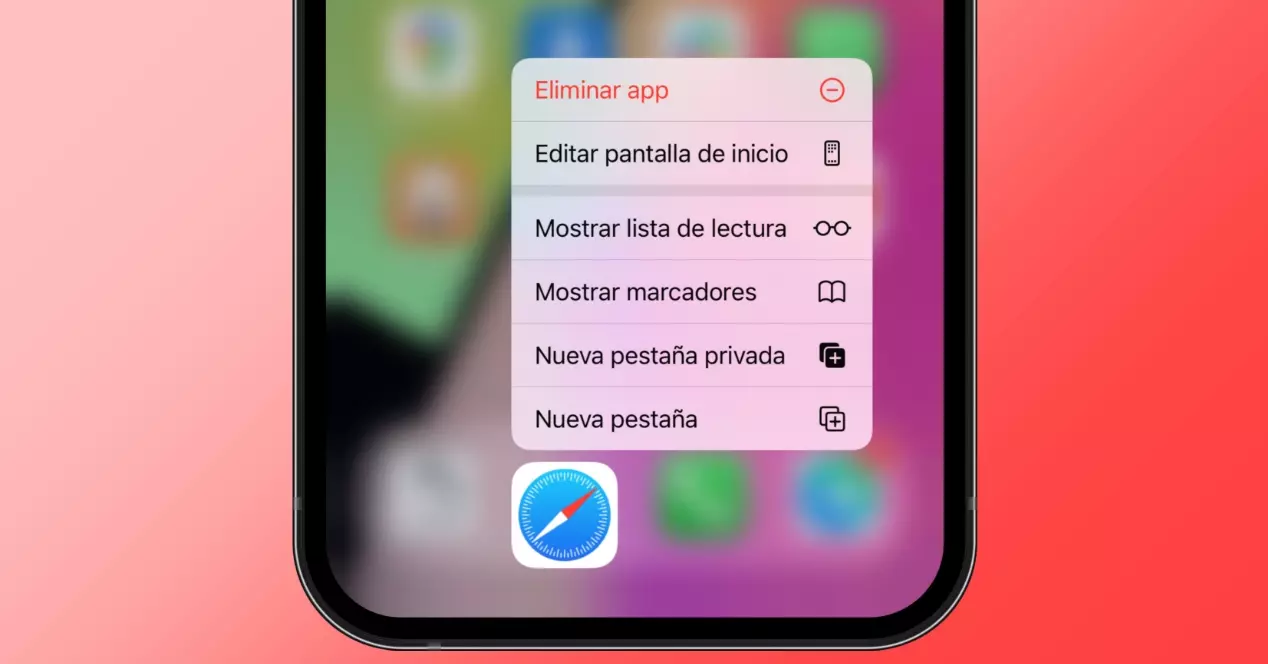
Что ж, отвечая на вопрос в одном, мы скажем вам, что это не может быть устранено . Это правда, что есть такие приложения, как «Почта», «Музыка» и многие другие, которые, несмотря на то, что они родные для Apple, можно удалить. Однако Safari относится к числу тех, которые никак нельзя удалить из системы. Apple понимает, что для определенных задач необходим браузер, и даже если у вас уже установлены другие, она не разрешает его удаление.
И будьте осторожны, ведь это не эксклюзивная новинка iOS либо. В iPadOS и macOS также невозможно удалить это приложение по тем же причинам. Тем не менее, мы можем найти параметры, которые позволяют оставить Safari в фоновом режиме и сделать другие браузеры более актуальными и работать по умолчанию.
Вы можете выбрать другой браузер по умолчанию
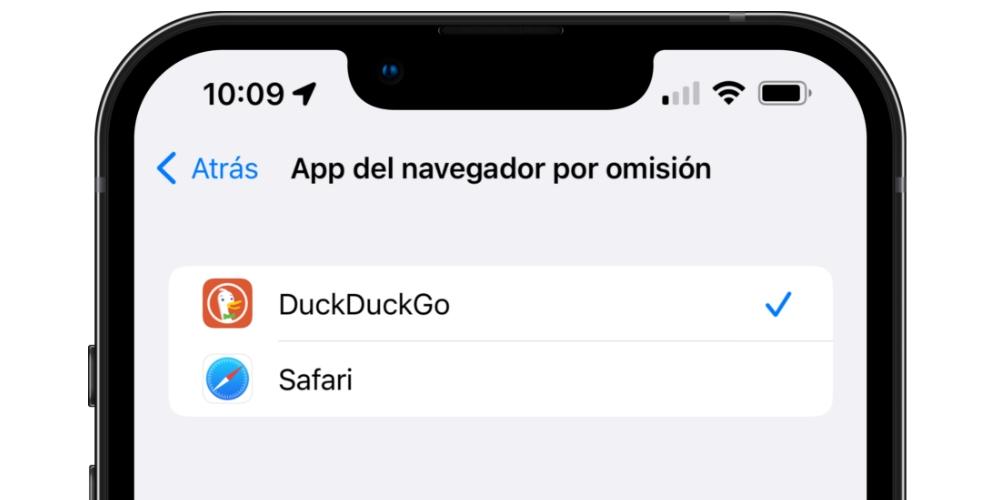
Как мы уже говорили вам, iPhone позволяет вам установить другой браузер, кроме Safari, в качестве браузера по умолчанию. Это означает, что каждый раз, когда вы открываете ссылку в другом приложении, она будет открываться в этом другом браузере, а не в Safari.
Для этого просто выполните следующие действия:
- Открыть настройки.
- Выберите браузер, который хотите сделать браузером по умолчанию, и нажмите на него.
- Перейдите в раздел «Браузерное приложение по умолчанию».
- Нажмите на это приложение.
Daily Blender Tip — What Is Clippin.
Please enable JavaScript
Еще один совет в этом отношении, чтобы избежать Safari, — выполнить действие по удалению приложения, поскольку, хотя оно не позволит вам удалить его, оно позволит вам удалить его с главного экрана и получить к нему доступ только из Библиотека приложений.
Какая альтернатива лучшая?
В ITIGIC, основываясь на многолетнем опыте, мы считаем, что Safari — лучший вариант. Теперь, игнорируя это по понятным причинам, мы можем найти очень интересные альтернативы Safari на iOS . И хотя список обширен и все они имеют интересные функции, мы бы оставили две: DuckDuckGo и Google Chrome.
Начнем со второго, Google, мы считаем, что это хороший вариант, потому что это один из самых популярных браузеров в мире. Если вы используете учетную запись Google, будет очень полезно иметь возможность синхронизировать все ваши данные. Тем не менее, DuckDuckGo характеризуется тем, что является очень безопасным и конфиденциальным вариантом просмотра, унаследовавшим большую часть политик конфиденциальности, которые Apple поддерживает в своем браузере.
Существование таких браузеров, как TOR Браузер также примечательно. Слава этому пришла из-за того, что это самый известный способ доступа к Dark Web с помощью VPN. Тем не менее, у него уже есть ряд безопасных протоколов шифрования, которые делают его хорошим вариантом. Хотя, на наш взгляд, в обычном просмотре мы все же предпочитаем Safari, Chrome или DuckDuckGo.
Как удалить Safari с вашего iPhone или Mac
Даже самый большой поклонник Apple (или девушка) в мире признает, что браузер Safari — не лучшее, что Apple когда-либо производила. С точки зрения конфиденциальности их можно рассматривать так же плохо, как Chrome. Они были пойманы на сборе пользовательских данных, даже когда пользователь использует приватный просмотр, и они также сотрудничают с АНБ. По характеристикам тоже особо похвастаться нечем. Итак, вам может быть интересно, можно ли удалить Safari в пользу другого браузера?
Прочитайте больше: Safari против Chrome — какой браузер использовать?
БЫСТРЫЙ ОТВЕТ
На самом деле удалить Safari с устройства Apple невозможно, потому что он слишком тесно интегрирован в операционную систему. Он также защищен функцией безопасности Apple под названием System Integrity Protection (SIP). Все, что вы можете сделать, это удалить все файлы данных Safari, а затем отключить Safari, работающий на iOS и появляющийся на главном экране. Затем он находится в состоянии покоя, но не удаляется.
ПЕРЕЙТИ К ВАЖНЫМ РАЗДЕЛАМ
Отключить Safari на iPhone или iPad
Первое, что вам нужно сделать, это удалить все файлы данных, такие как история просмотров, файлы cookie и временные файлы. Для этого перейдите в настройки iOS и найдите Safari.
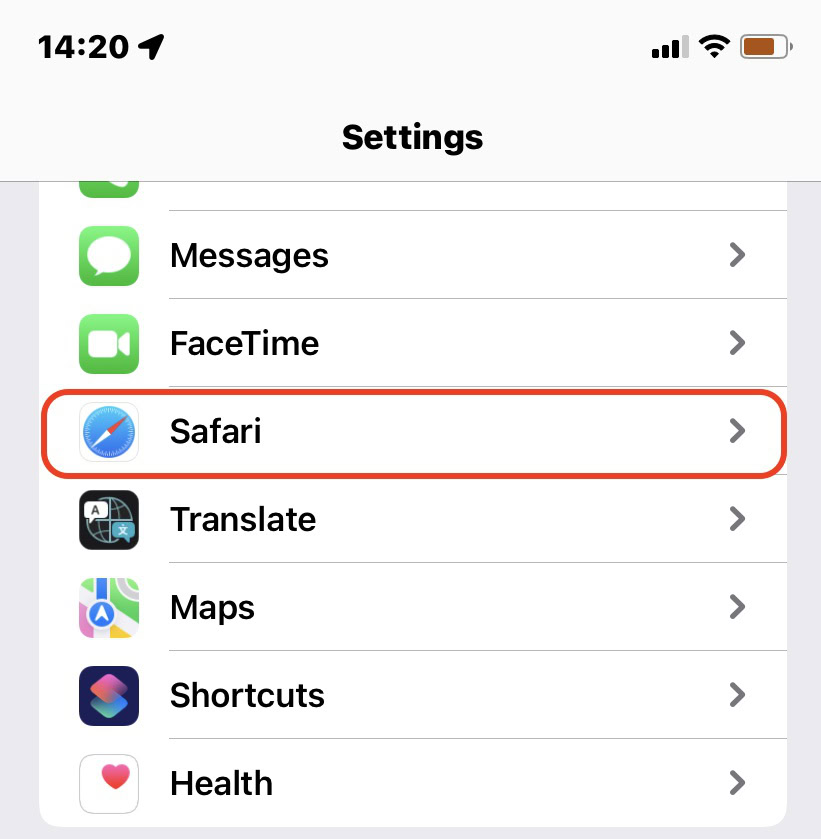
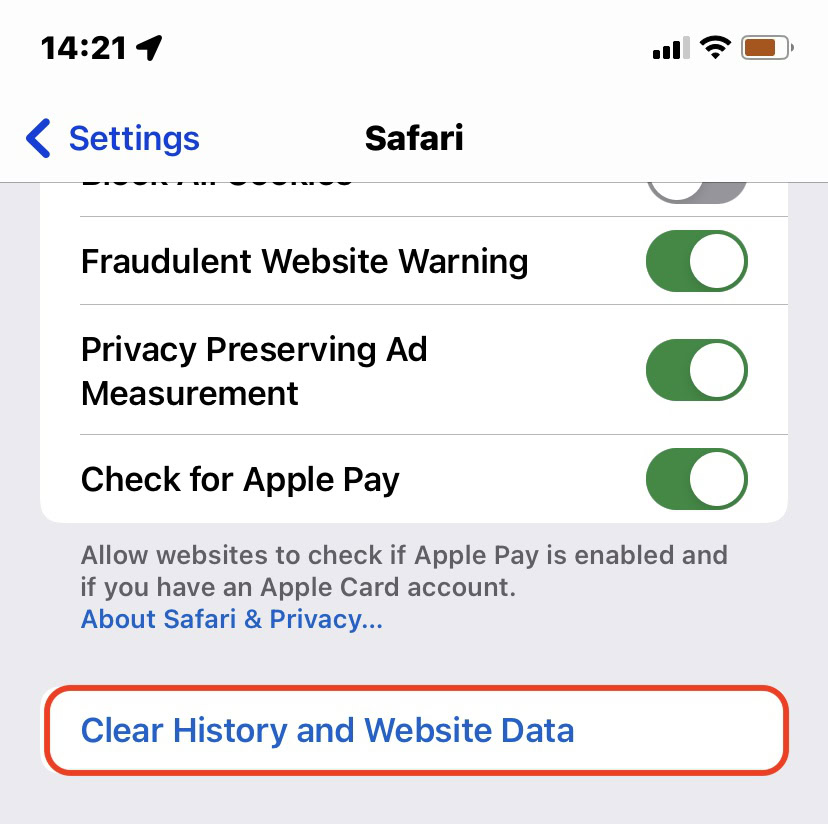
На следующем экране прокрутите вниз до Очистить историю и данные сайта† Коснитесь его.
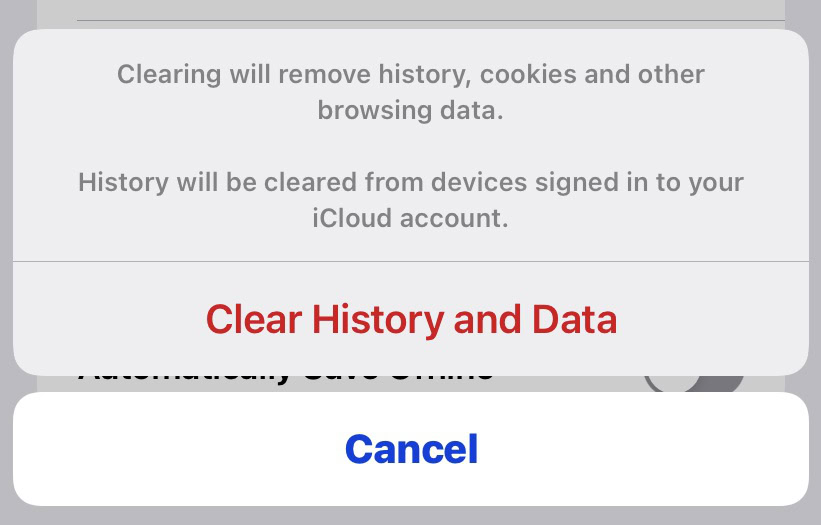
Теперь вас попросят подтвердить, действительно ли вы хотите удалить данные. Нажмите на опцию еще раз, чтобы подтвердить и удалить.
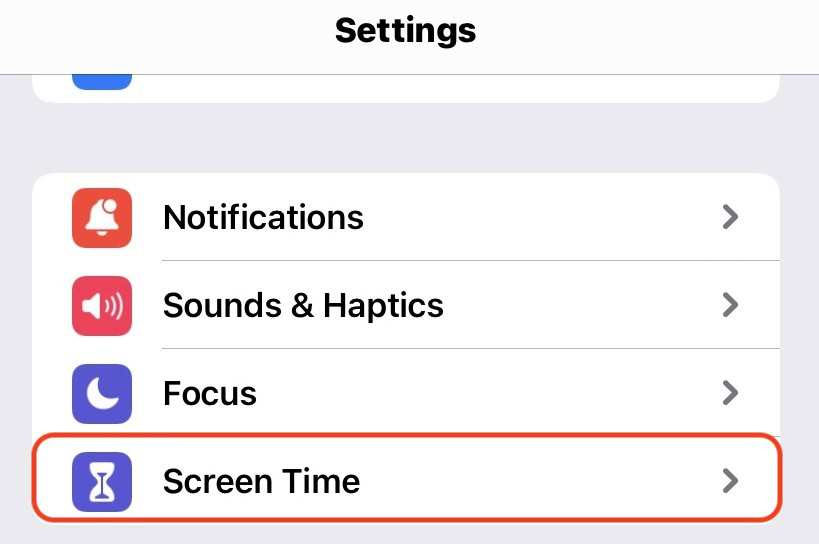
После очистки данных вы можете отключить Safari. Идти к Настройки->Экранное время†
Кран Контент и ограничения конфиденциальности†
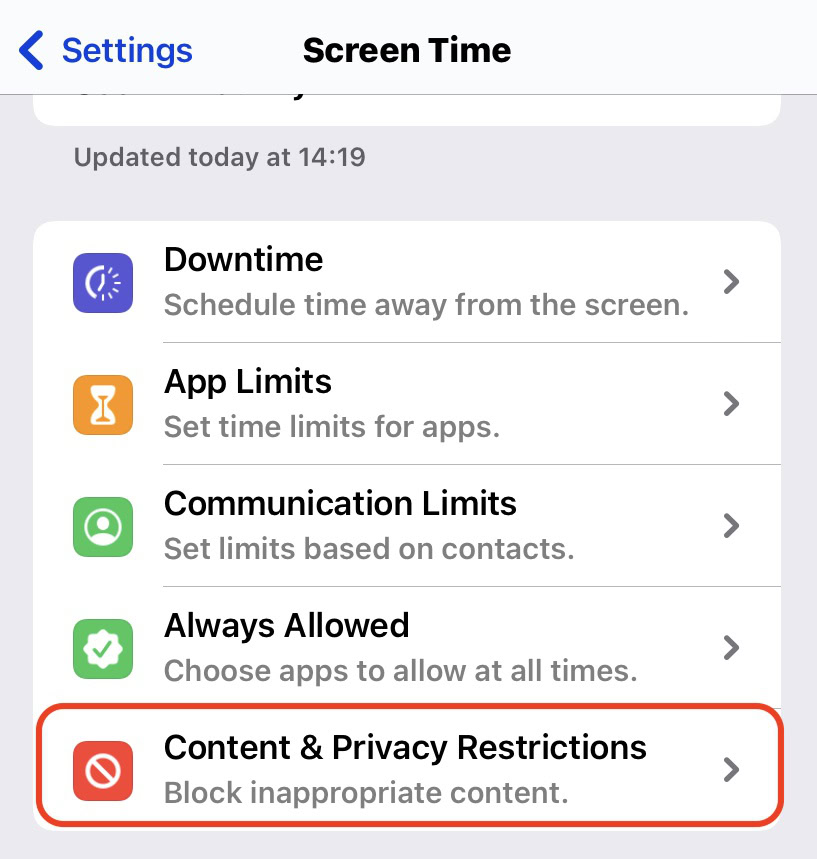
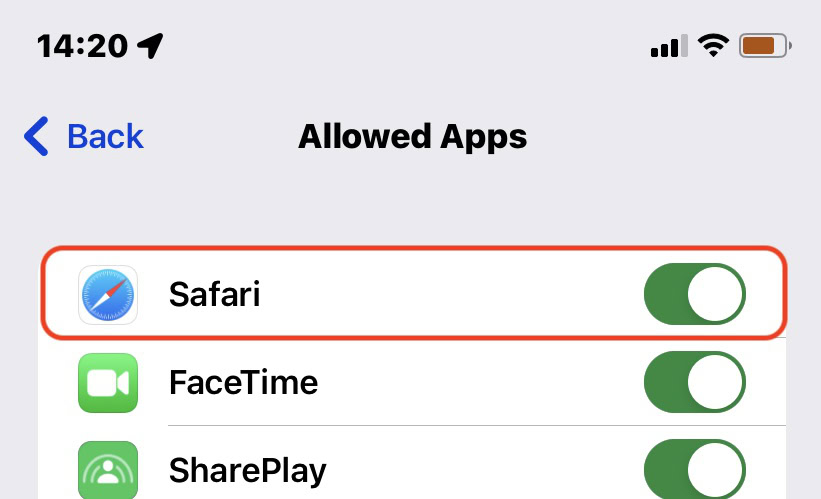
Выключатель Контент и ограничения конфиденциальности до зеленого. Затем выберите Разрешенные приложения†
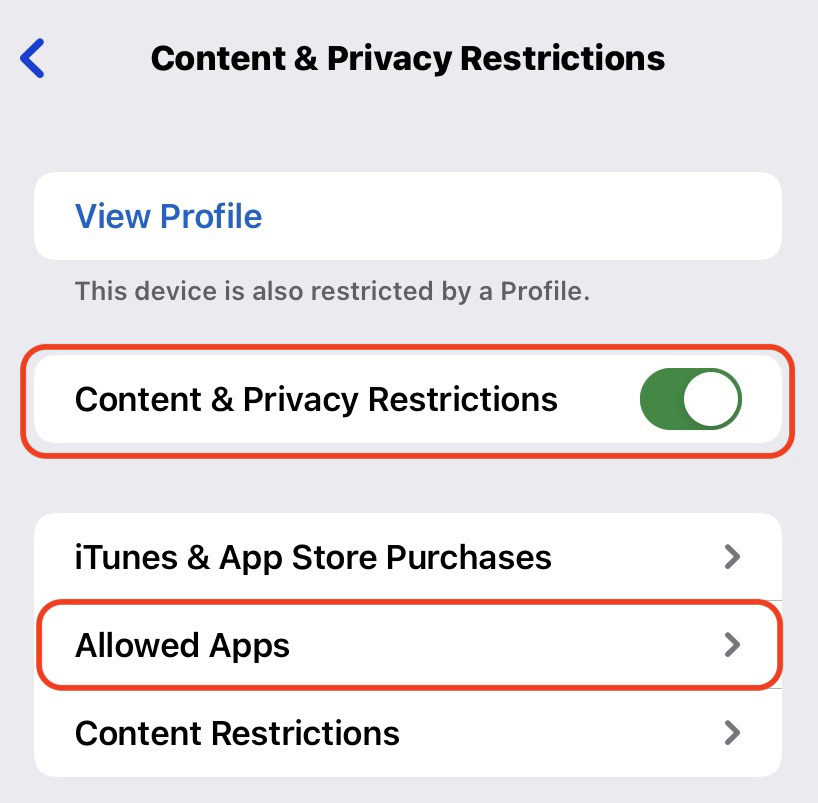
Safari переключается зеленым цветом. Коснитесь зеленого переключателя, чтобы сделать его серым. Это отключит Safari и удалит значок с главного экрана.
Как отключить Safari на Mac
Хотя технически возможно удалить Safari на Mac, вы должны сначала отключить защиту целостности системы. Это чрезвычайно сложная процедура, и ее должен выполнять только человек, обладающий экспертными знаниями. Если вы сделаете что-то не так, вы можете серьезно повредить свой компьютер. Это просто не стоит для большинства людей.
Отключить Safari также невозможно. Все, что вы действительно можете сделать, это удалить пользовательские данные, удалить значок Safari из Dock, установить другой браузер и забыть, что Safari вообще существует.
Чтобы очистить данные пользователя, перейдите к Сафари->Очистить историю на верхней панели инструментов.
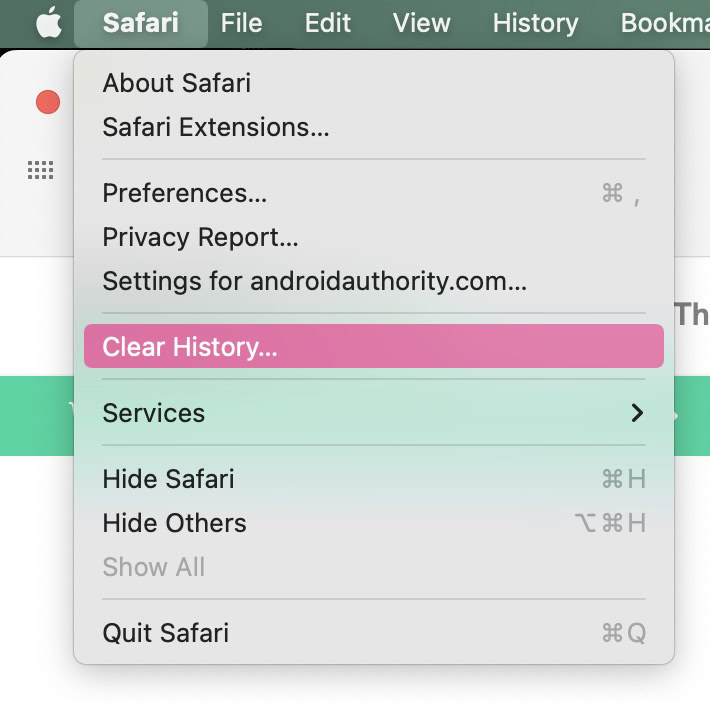
Откройте меню в появившемся маленьком поле и выберите вся история† Затем нажмите Чистая история†

Если я отключу Safari на своем iPhone, мое устройство перестанет работать?
Нет, теперь, когда Apple позволяет вам изменить браузер по умолчанию на сторонний браузер, у вас не должно возникнуть проблем с отключением Safari.