
Как увеличить диск C
Если при работе с Windows вы столкнулись с необходимостью увеличить размер диска C за счет диска D (или раздела под другой буквой), в этой инструкции вы найдете две бесплатные программы для этих целей и подробное руководство о том, как это сделать. Пригодиться это может, если вы получаете сообщения о том, что Windows недостаточно памяти или компьютер стал тормозить из-за малого свободного объема системного диска.
Отмечу, что речь идет именно об увеличении размера раздела C за счет раздела D, то есть находиться они должны на одном физическом жестком диске или SSD. И, разумеется, то пространство диска D, которое вы хотите присоединить к C должно быть свободным. Инструкция подойдет для Windows 8.1, Windows 7 и Windows 10. Также в конце инструкции вы найдете видео со способами расширить системный диск.
К сожалению, стандартными средствами Windows описанное изменение структуры разделов на HDD сделать без потери данных не получится — вы можете сжать диск D в утилите управления дисками, но освободившееся место будет находиться «после» диска D и увеличить C за счет него будет нельзя. Поэтому и придется прибегнуть к использованию сторонних инструментов. Но расскажу также о том, как увеличить диск C за счет D и без использования программ в конце статьи.
Увеличиваем объем диска C в Aomei Partition Assistant
Первая из бесплатных программ, которая поможет расширить системный раздел жесткого диска или SSD — Aomei Partition Assistant, которая, помимо того, что «чистая» (не устанавливает дополнительного ненужного ПО), еще и поддерживает русский язык, что может быть важно для нашего пользователя. Программа работает в Windows 10, 8.1 и Windows 7.
Внимание: неправильные действия над разделами жестких дисков или случайное отключение электропитания во время процедуры могут привести к потере ваших данных. Позаботьтесь о сохранности того, что важно.
После установки программы и запуска, вы увидите простой и понятный интерфейс (русский язык выбирается на этапе установки) в котором отображаются все диски на вашем компьютере и разделы на них.
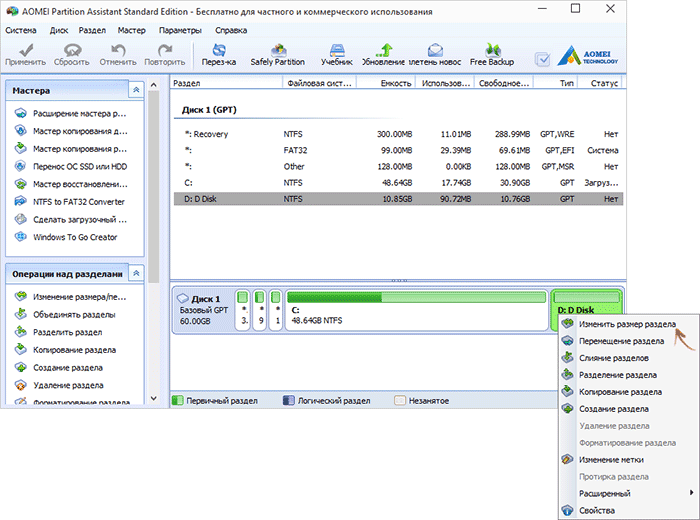
В данном примере мы будем увеличивать размер диска C за счет D — это наиболее распространенный вариант задачи. Для этого:
- Кликните правой кнопкой мыши по диску D и выберите пункт «Изменить размер раздела».
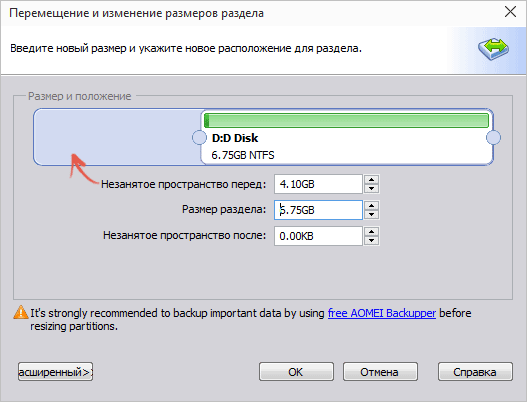
- В открывшемся диалоговом окне вы можете либо менять размер раздела мышью, с помощью контрольных точек слева и справа, либо задать размеры вручную. Нам требуется сделать так, чтобы незанятое пространство после сжатия раздела было перед ним. Нажмите ОК.
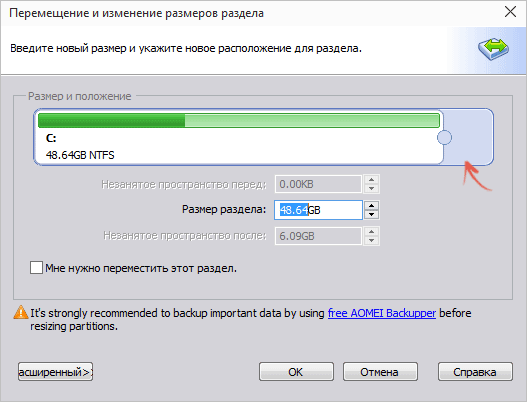
- Точно также откройте изменение размера диска C и увеличьте его размер за счет свободного пространства «справа». Нажмите Ок.
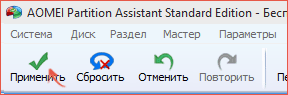
- В главном окне Partition Assistant нажмите «Применить».
По завершении применения всех операций и двух перезагрузок (обычно две. время зависит от занятости дисков и скорости их работы) вы получите то, что хотели — больший размер системного диска за счет уменьшения второго логического раздела.
Кстати, в этой же программе вы можете сделать загрузочную флешку, чтобы использовать Aomei Partiton Assistant, загрузившись с нее (это позволит выполнять действия без перезагрузок). Такую же флешку можно создать и в Acronis Disk Director после чего выполнить изменение размеров разделов жесткого диска или SSD.
Изменение размера системного раздела в MiniTool Partition Wizard Free
Еще одна простая, чистая и бесплатная программа для изменения размеров разделов на жестком диске — MiniTool Partition Wizard Free, правда, в отличие от предыдущей, она не поддерживает русского языка.
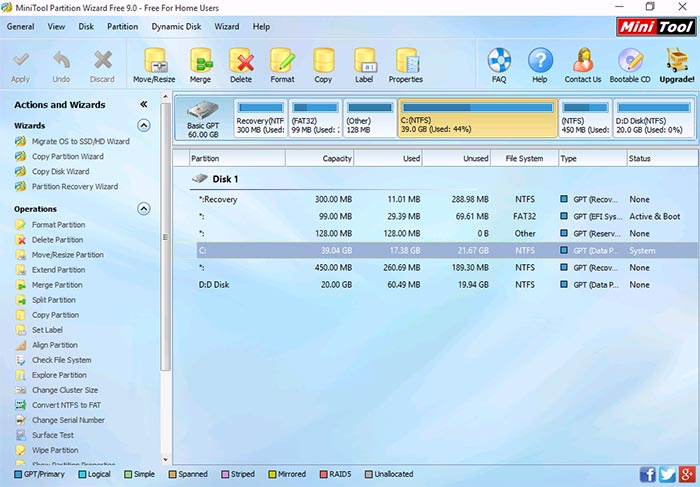
После запуска программы вы увидите почти такой же интерфейс, что и в предыдущей утилите, да и необходимые действия для расширения системного диска C с использованием свободного пространства на диске D будут теми же самыми.
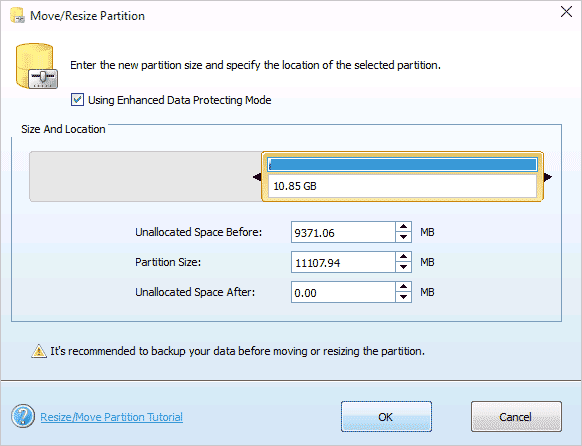
Кликните правой кнопкой мыши по диску D, выберите пункт контекстного меню «Move/Resize Partition» и измените его размер так, чтобы нераспределенное пространство находилось «слева» от занятого.
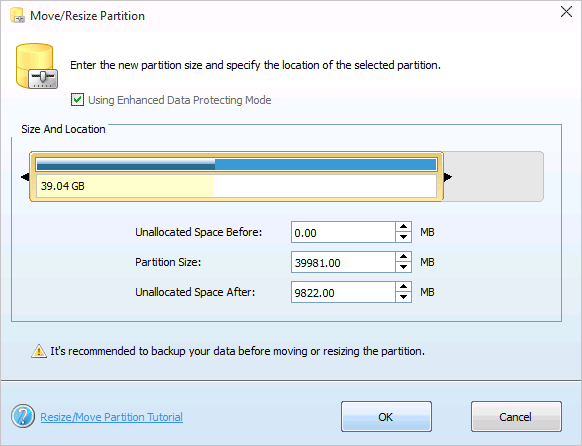
После этого, с помощью того же пункта для диска C, увеличьте его размер за счет появившегося свободного места. Нажмите Ок, а затем — применить в главном окне Partition Wizard.
После того, как все операции над разделами будут выполнены, вы сразу сможете увидеть изменившиеся размеры в проводнике Windows.
Как увеличить диск C за счет D без программ
Существует и способ увеличить свободное место на диске C за счет имеющегося пространства на D без использования каких-либо программ, лишь средствами Windows 10, 8.1 или 7. Однако у этого способа имеется и серьезный недостаток — данные с диска D придется удалить (можно предварительно их куда-либо перенести, если они представляют ценность). Если такой вариант вас устраивает, то начните с того, что нажмите клавиши Windows + R на клавиатуре и введите diskmgmt.msc, после чего нажмите Ок или Enter.
Откроется окно утилиты «Управление дисками» Windows, в котором вы сможете увидеть все подключенные к компьютеру накопители, а также разделы на этих накопителях. Обратите внимание на разделы, соответствующие дискам C и D (совершать какие-либо действия со скрытыми разделами, находящимися на том же физическом диске, не рекомендую).
Кликните правой кнопкой мыши по разделу, соответствующему диску D и выберите пункт «Удалить том» (напоминаю, это удалит все данные с раздела). После удаления, справа от диска C образуется не занятое не распределенное пространство, которое можно использовать для расширения системного раздела.
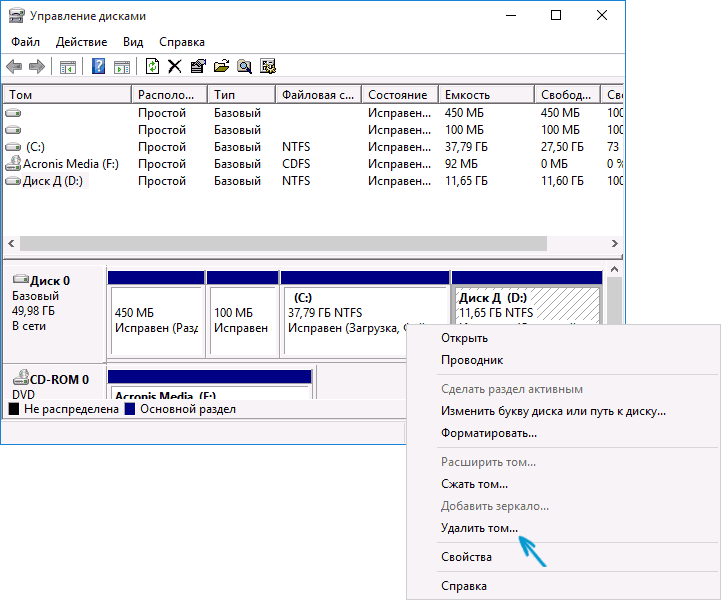
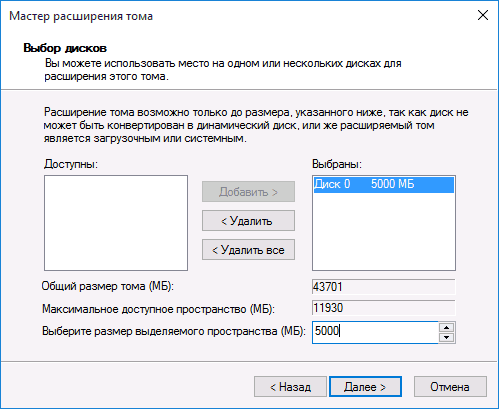
Для того, чтобы увеличить диск C, кликните по нему правой кнопкой мыши и выберите пункт «Расширить том». После этого в мастере расширения томов укажите, на какое количество дискового пространства его следует расширить (по умолчанию отображается всё имеющееся в наличии, однако, подозреваю, вы решите оставить какие-то гигабайты и для будущего диска D). На скриншоте я увеличиваю размер на 5000 Мб или чуть менее 5 Гб. По завершении работы мастера диск будет расширен.
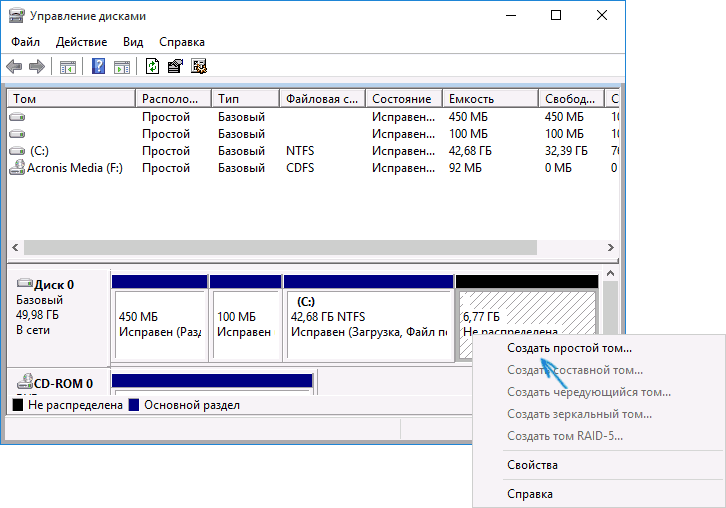
Теперь осталась последняя задача — преобразовать оставшееся незанятое пространство в диск D. Для этого, кликните правой кнопкой мыши по незанятому пространству — «создать простой том» и используйте мастер создания томов (по умолчанию, он задействует все незанятое пространство для диска D). Диск автоматически будет отформатирован и ему будет присвоена указанная вами буква.
Вот и все, готово. Осталось вернуть важные данные (если они были) на второй раздел диска из резервной копии.
Как расширить место на системном диске — видео
Также, если что-то оказалось не ясным, предлагаю пошаговую видео инструкцию, в которой показано два способа увеличить диск C: за счет диска D: в Windows 10, 8.1 и Windows 7.
Дополнительная информация
В описанных программах есть и другие полезные функции, которые могут пригодиться:
- Перенос операционной системы с диска на диск или с HDD на SSD, конвертация FAT32 и NTFS, восстановление разделов (в обеих программах).
- Создание флешки Windows To Go в Aomei Partition Assistant.
- Проверка файловой системы и поверхности диска в Minitool Partition Wizard.
В общем, достаточно полезные и удобные утилиты, рекомендую (правда бывает так, что я что-то рекомендую, а через полгода программа обрастает потенциально нежелательным ПО, так что будьте осторожны всегда. На данный момент времени все чисто).
А вдруг и это будет интересно:
- Лучшие бесплатные программы для Windows
- Как удалить пользователя Windows 11
- В манифесте указана неизвестная структура в Microsoft Store — варианты решения
- Как добавить комментарии, теги и рейтинги к папке Windows
- Не удается войти в учетную запись Windows — как исправить?
- Некоторые параметры задает системный администратор в параметрах электропитания — как исправить?
- Windows 11
- Windows 10
- Android
- Загрузочная флешка
- Лечение вирусов
- Восстановление данных
- Установка с флешки
- Настройка роутера
- Всё про Windows
- В контакте
- Одноклассники
-
александр 21.08.2022 в 16:22
- Dmitry 11.09.2022 в 14:34
[Windows 11/10] Разделение, сжатие и расширение жесткого диска
Пожалуйста, перейдите к соответствующей инструкции, исходя из текущей операционной системы Windows на вашем компьютере:
Если у вас есть новый диск или нераспределенный диск, вы можете создать новый раздел, выполнив следующие действия.
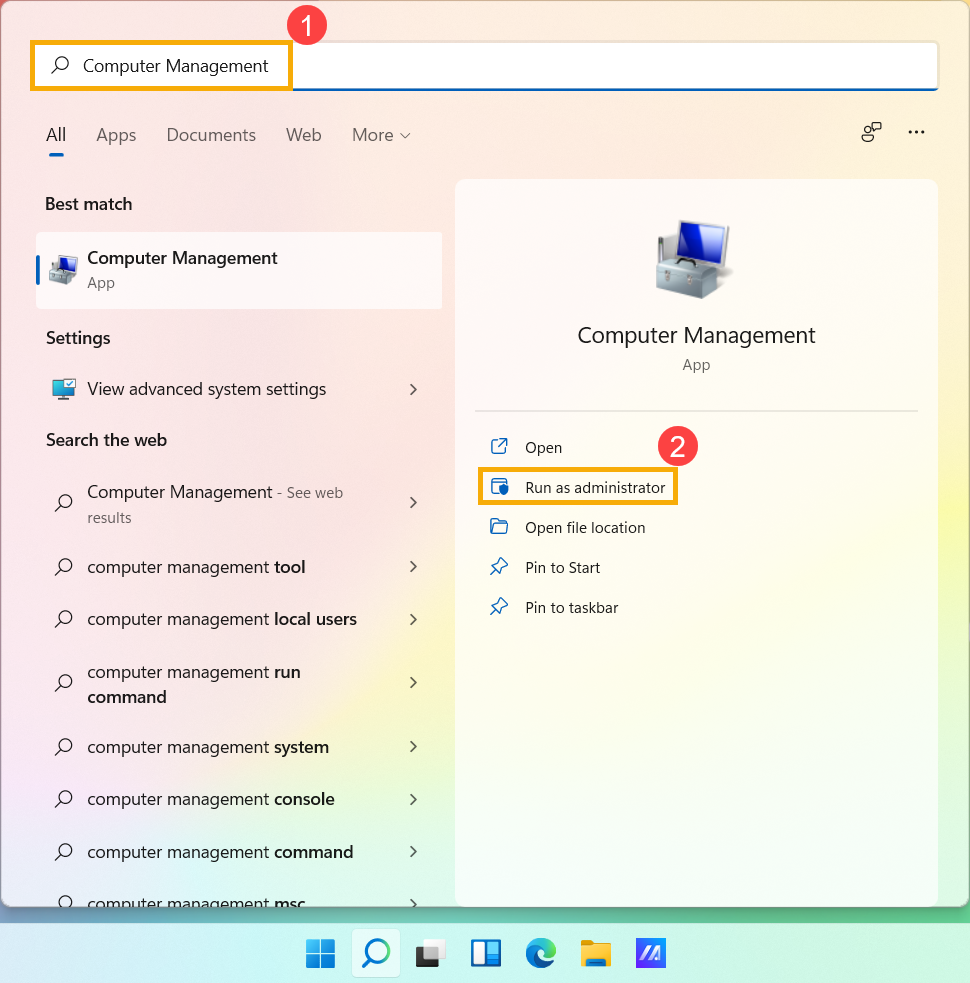
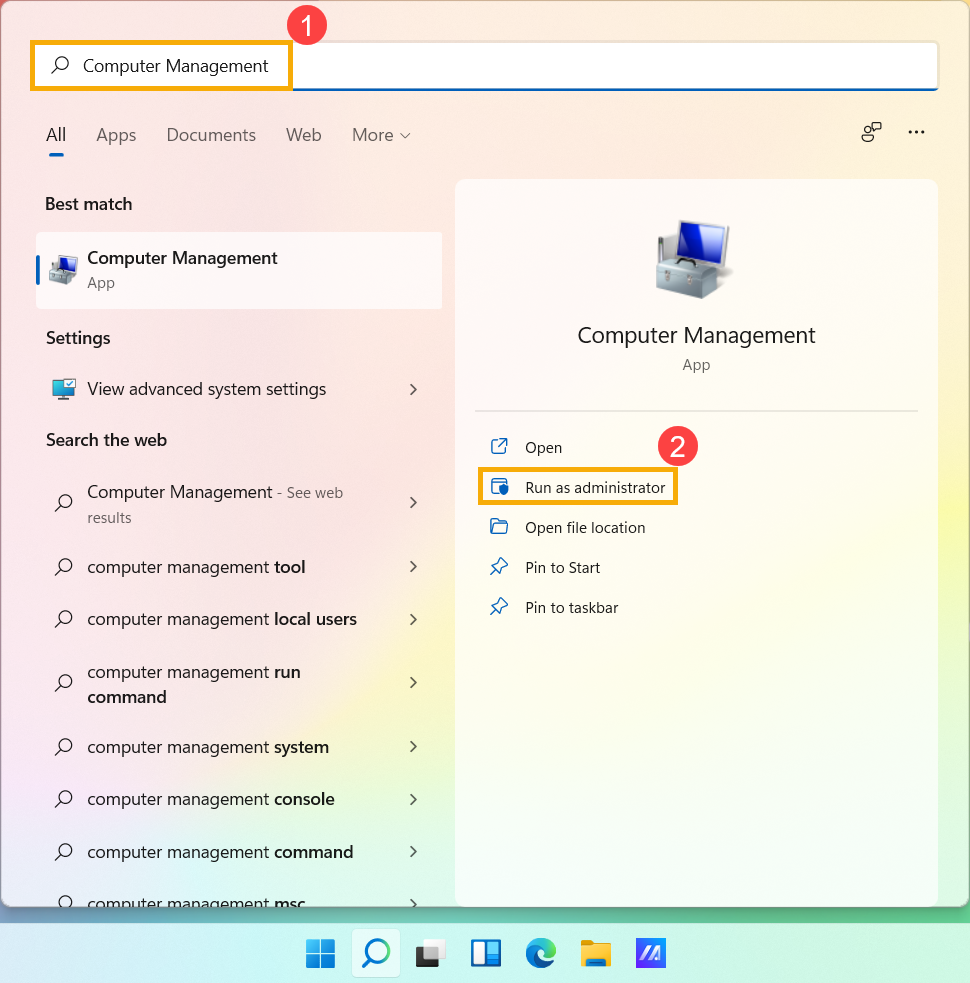
- 1. Введите и найдите [Управление компьютером] в строке поиска Windows①, затем нажмите [Запуск от имени администратора]②.
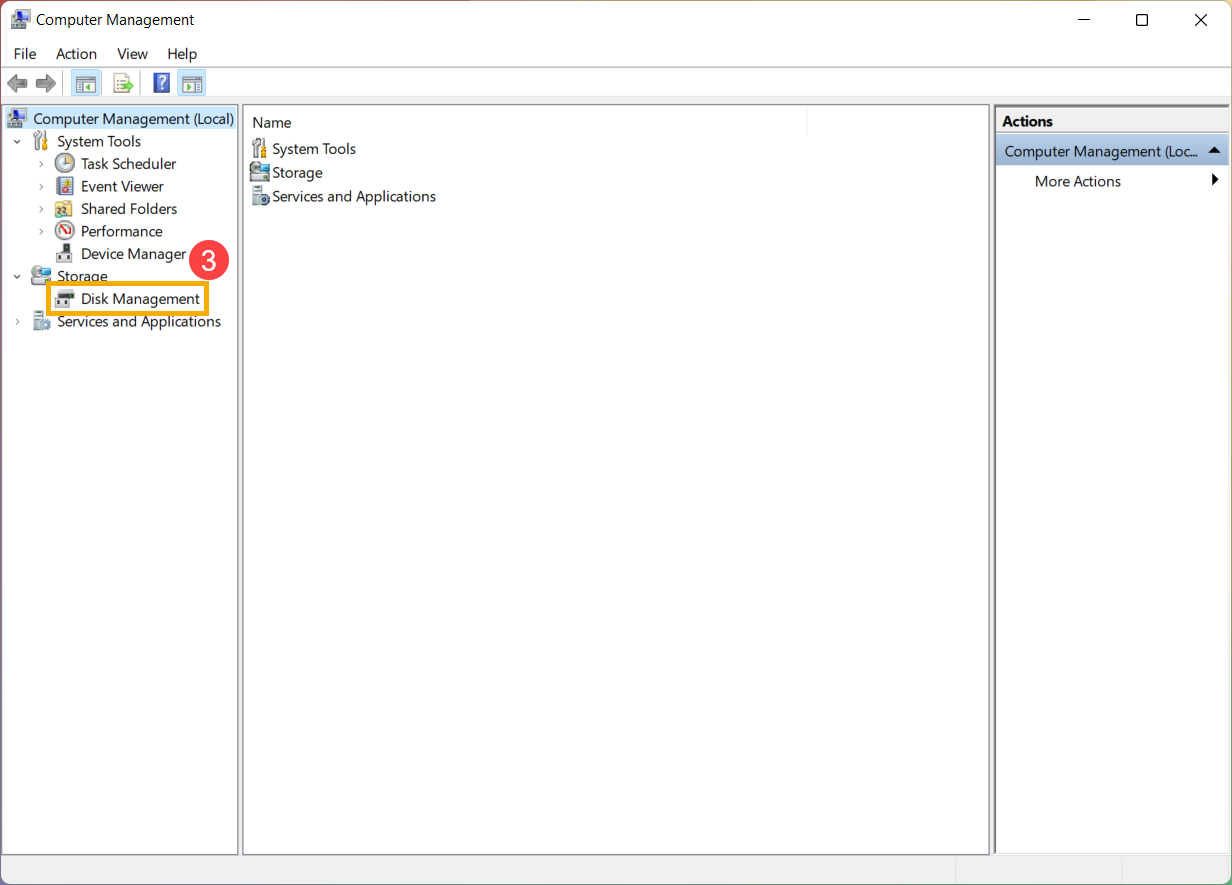
- В разделе «Управление компьютером» выберите [Управление дисками]③.
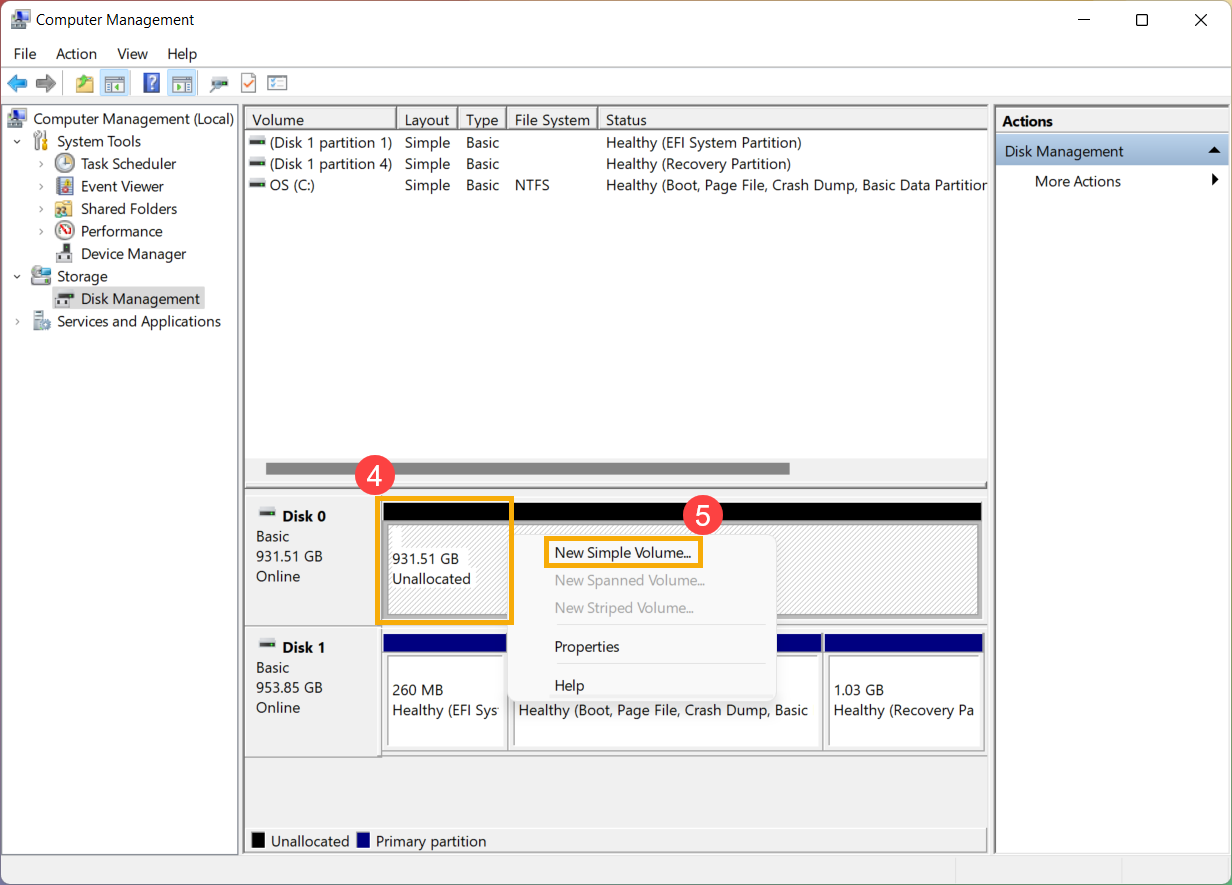
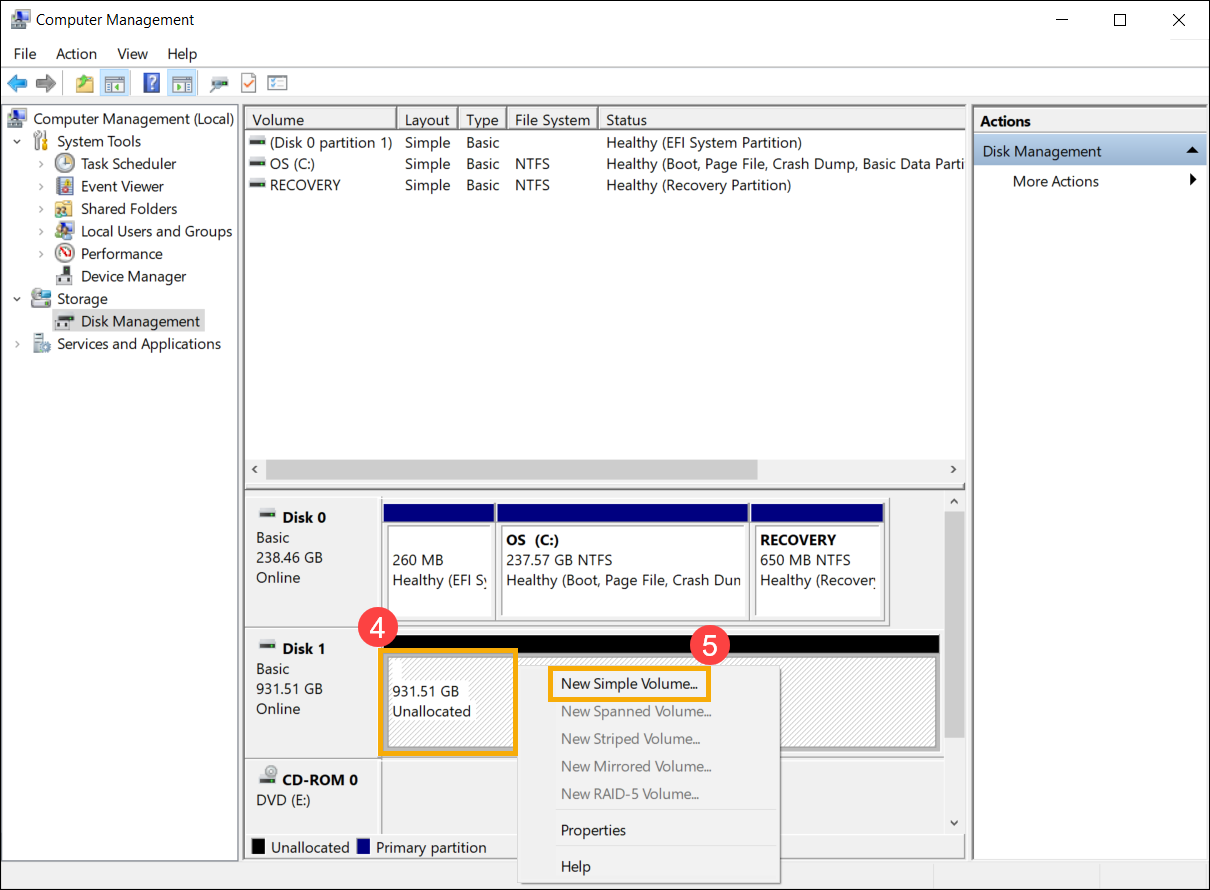
- В разделе «Управление дисками» щелкните правой кнопкой мыши незанятую область на жестком диске④, затем выберите [Новый простой том]⑤.
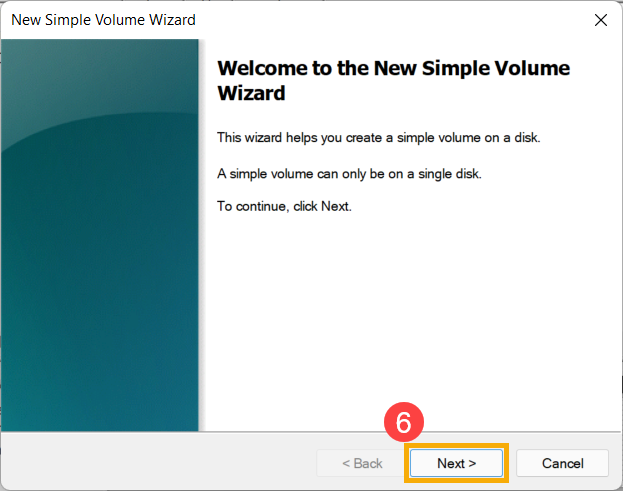
- В мастере создания простого тома выберите [Далее]⑥.
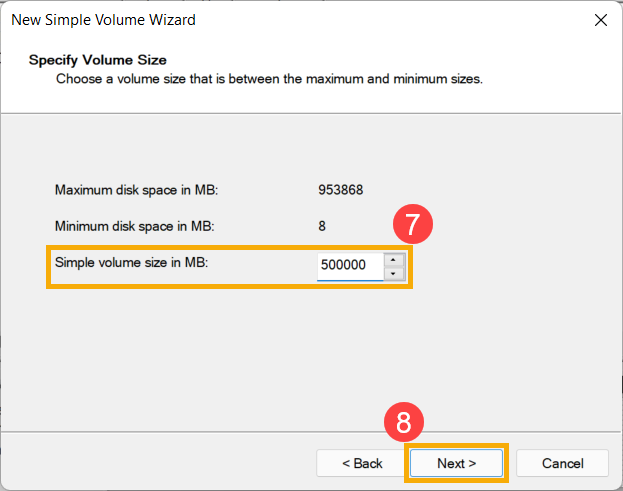
- Введите размер тома, который вы хотите создать, или примите максимальный размер по умолчанию⑦, затем выберите [Далее]⑧. Если размер создаваемого тома не достигает максимального размера по умолчанию, оставшееся пространство по-прежнему будет нераспределенной областью.
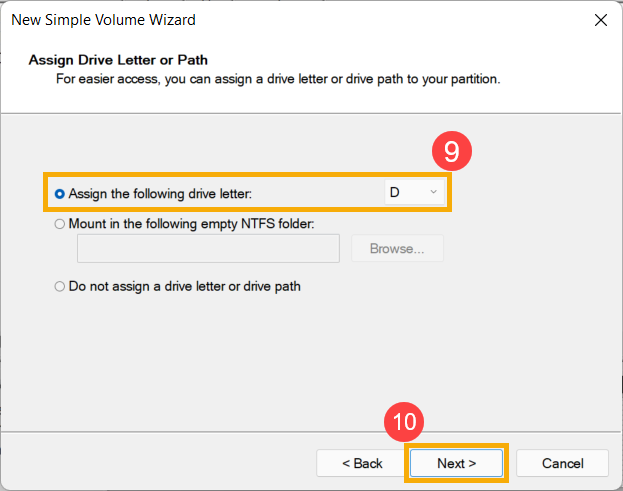
- Выберите букву диска или примите букву диска по умолчанию для идентификации нового раздела ⑨, затем выберите [Далее] ⑩.
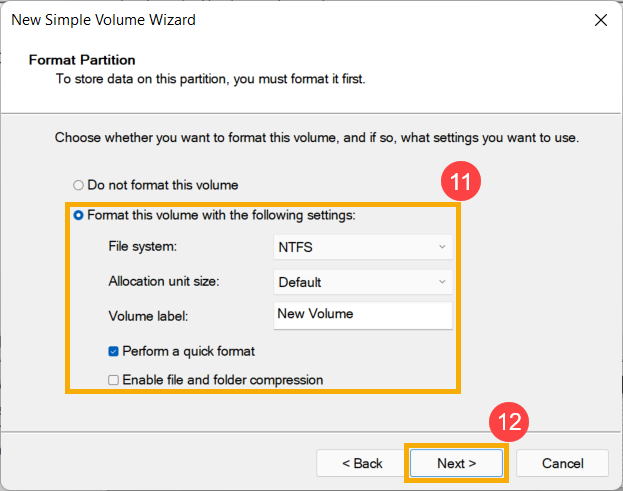
- Чтобы отформатировать том с настройками по умолчанию, вы также можете настроить метку тома ⑪, а затем выбрать [Далее] ⑫.
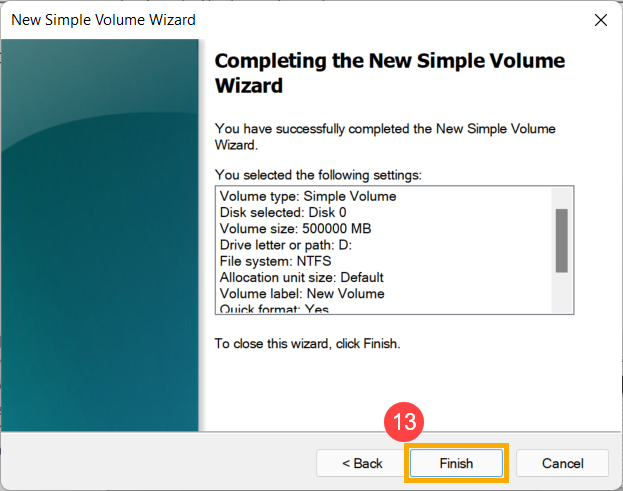
- Создание нового простого тома завершено, подтвердите следующие настройки, которые вы установили, а затем выберите [Готово]⑬.
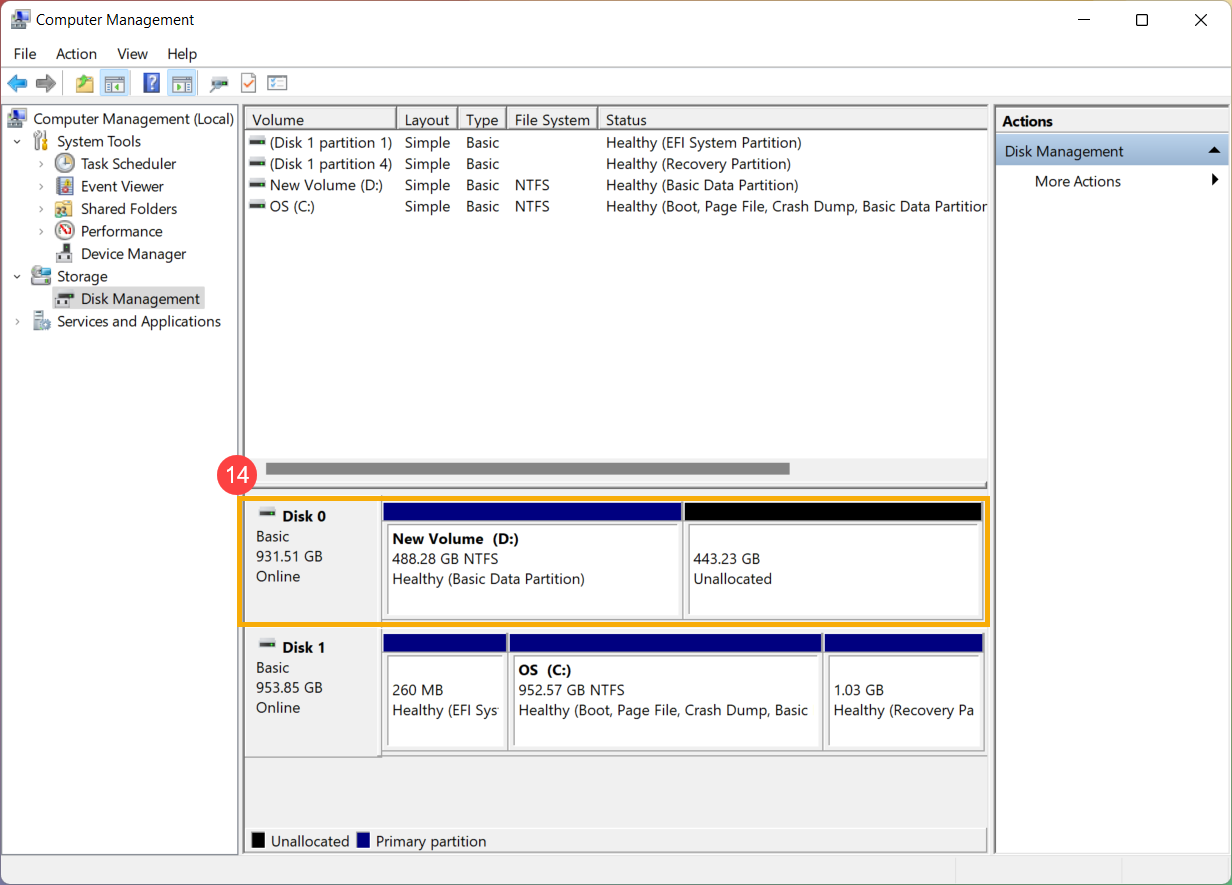
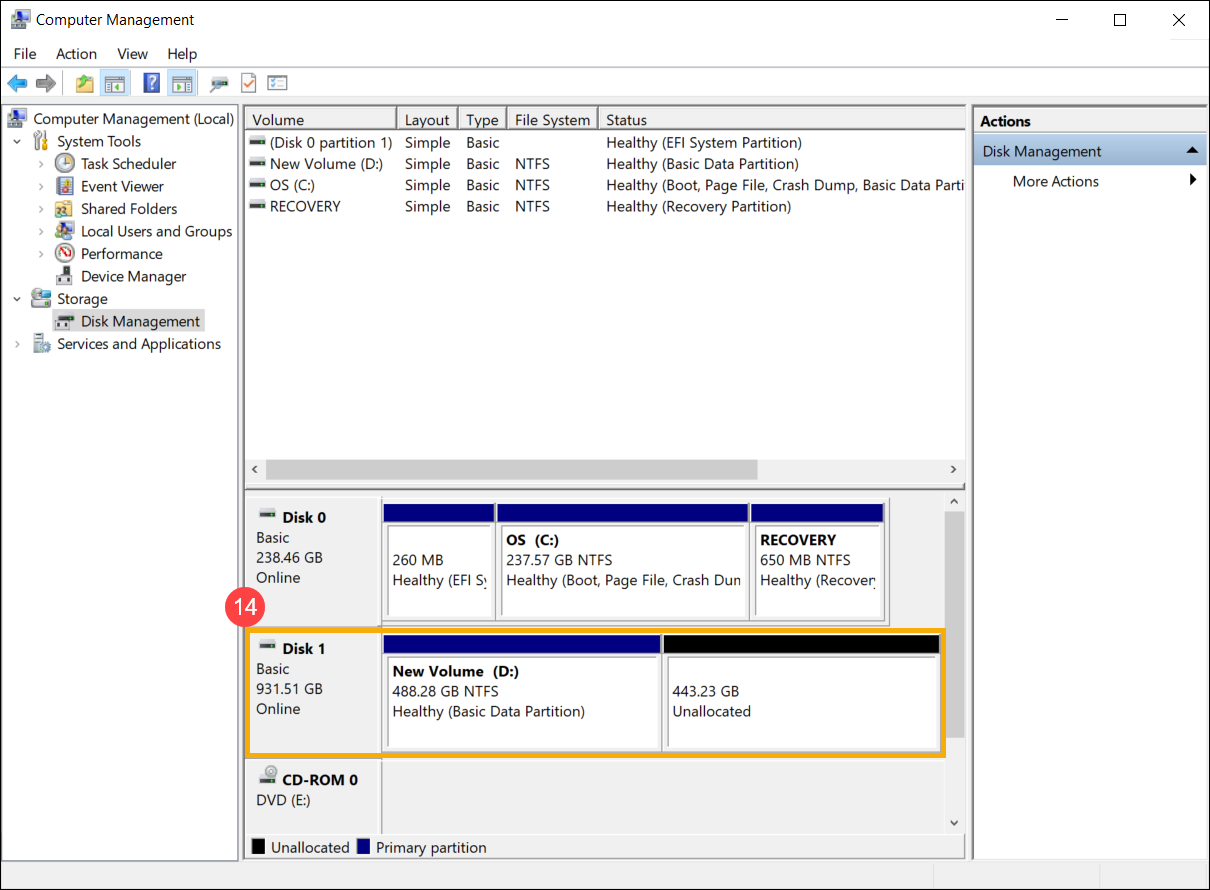
- Вы можете найти новый созданный том в разделе «Управление дисками»⑭. Если есть оставшееся пространство, это все равно будет нераспределенная область, а затем нераспределенная область, которую можно создать как еще один раздел.
Shrink Volume позволяет вам создать новое дисковое пространство из существующего диска, и это будет нераспределенная область. Если вы обнаружите, что вам нужен дополнительный раздел, но у вас нет дополнительных дисков, вы можете обратиться к следующим шагам, чтобы создать его.
Примечание:Если существующий раздел содержит данные, сжатие раздела может привести к уничтожению данных. Мы рекомендуем сделать резервную копию данных перед сжатием раздела.
- Введите и найдите [Управление компьютером] в строке поиска Windows①, затем нажмите [Запуск от имени администратора]②.
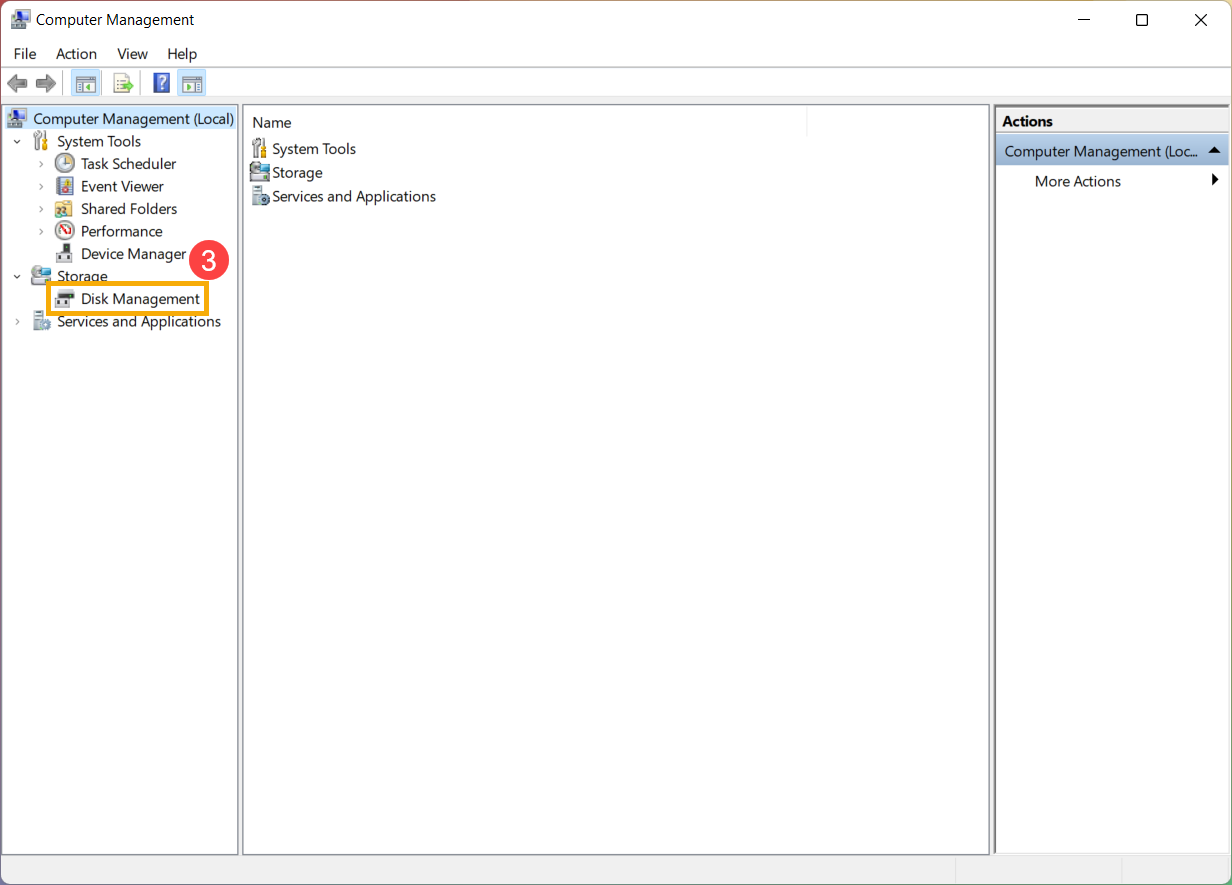
- В разделе «Управление компьютером» выберите [Управление дисками]③.
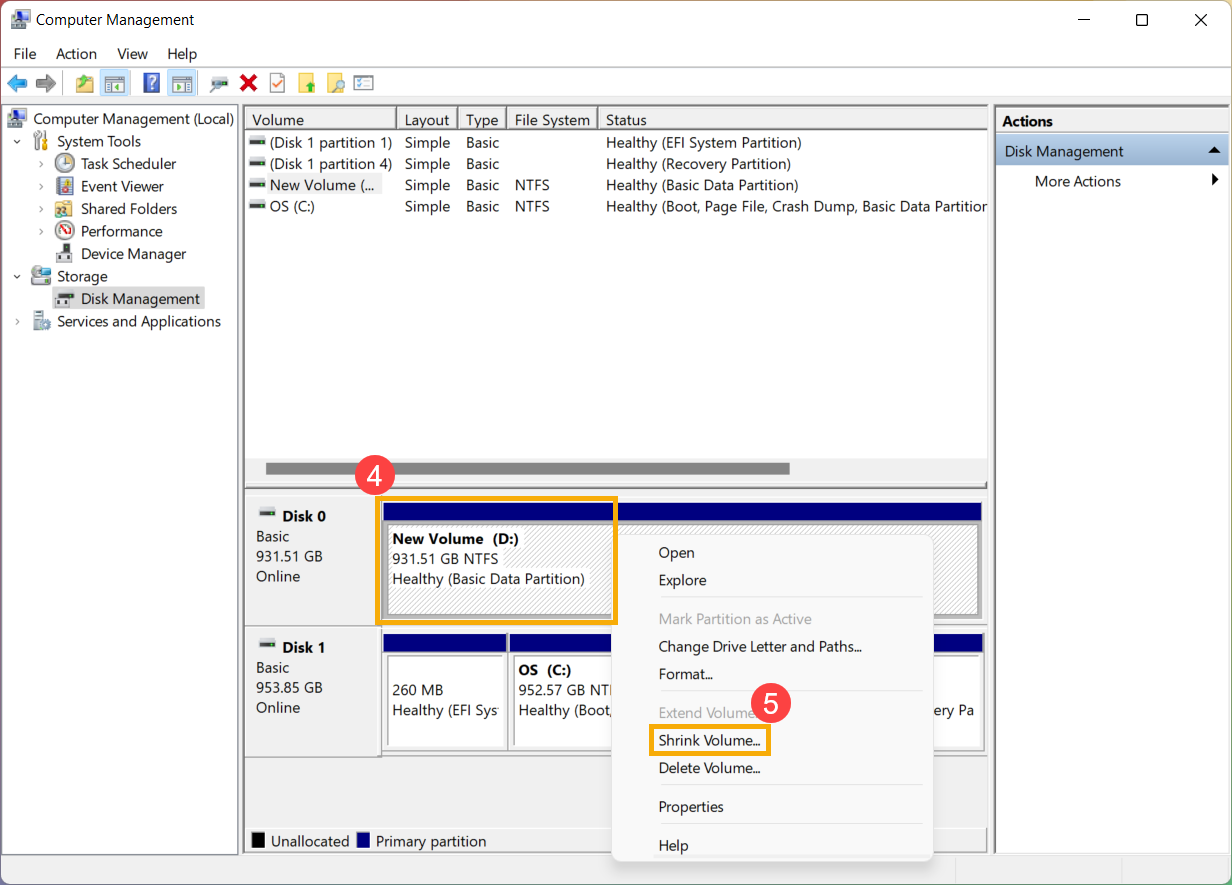
- В разделе «Управление дисками» щелкните правой кнопкой мыши существующий том, для которого требуется дополнительный раздел④, затем выберите [Сжать том]⑤.
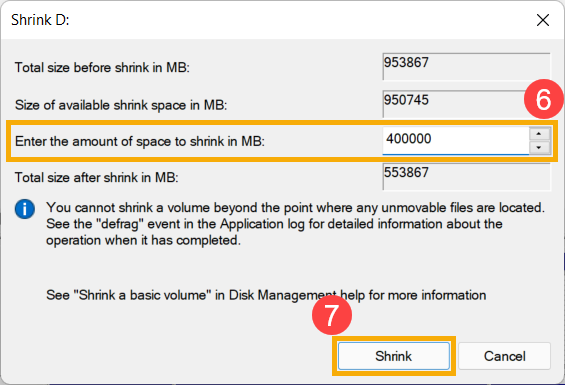
- Объем сжатия автоматически рассчитает максимальное пространство, которое вы можете уменьшить, вы также можете ввести размер, который вы хотите уменьшить ⑥, а затем выбрать [Уменьшить] ⑦.
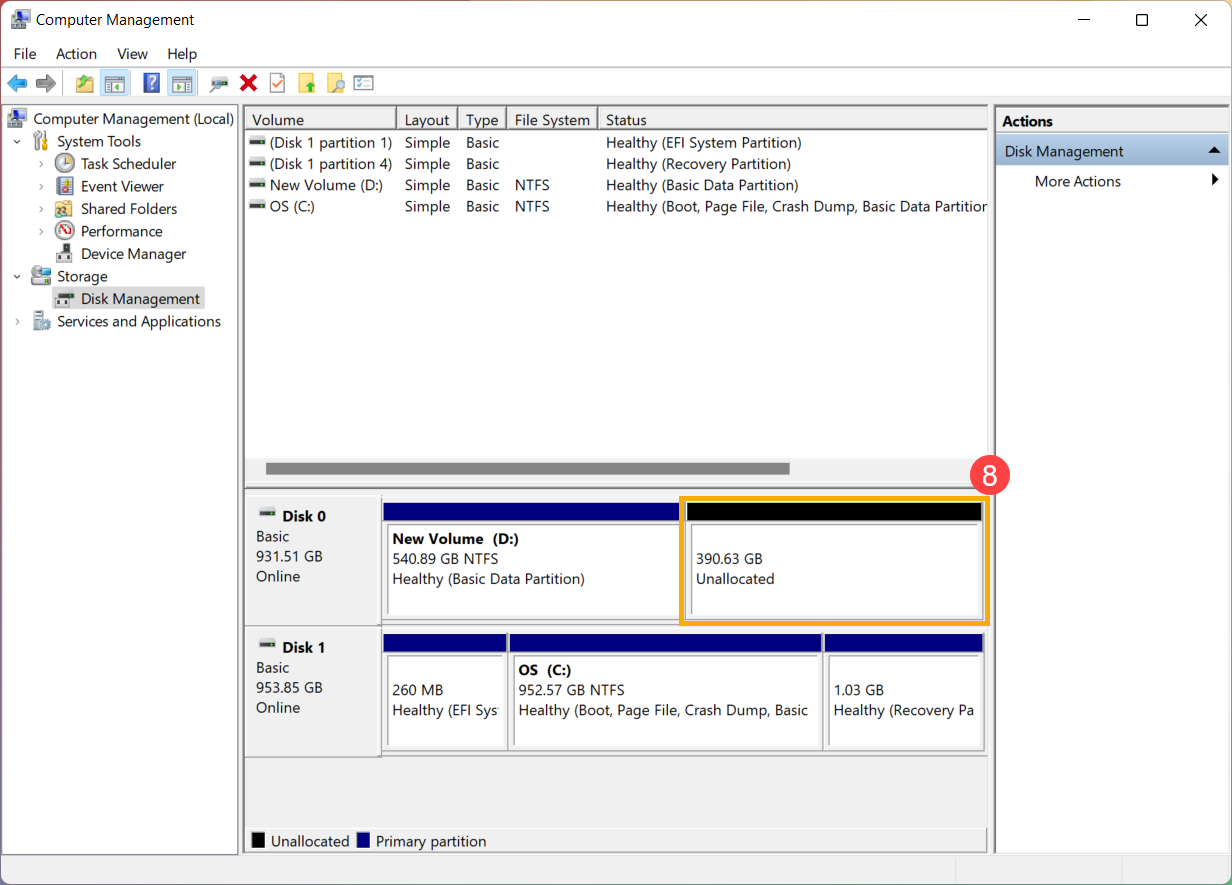
- После завершения сжатия в «Управлении дисками» будет создана нераспределенная область, после чего вы сможете использовать нераспределенную область для создания нового раздела⑧.
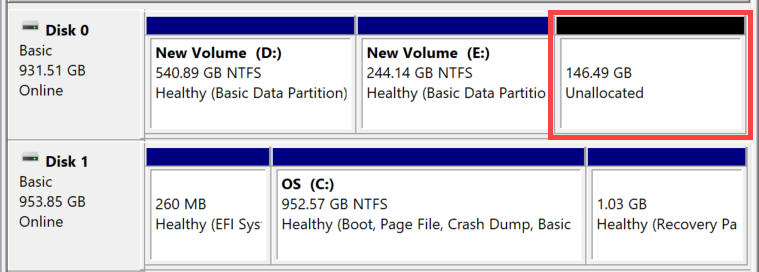
Расширение тома позволяет вам добавить пространство к существующему тому, расширив его до пустого места на диске, но только в том случае, если на пустом пространстве нет тома и оно идет сразу после тома, который вы хотите расширить, без других томов. между ними, как показано на следующем рисунке.
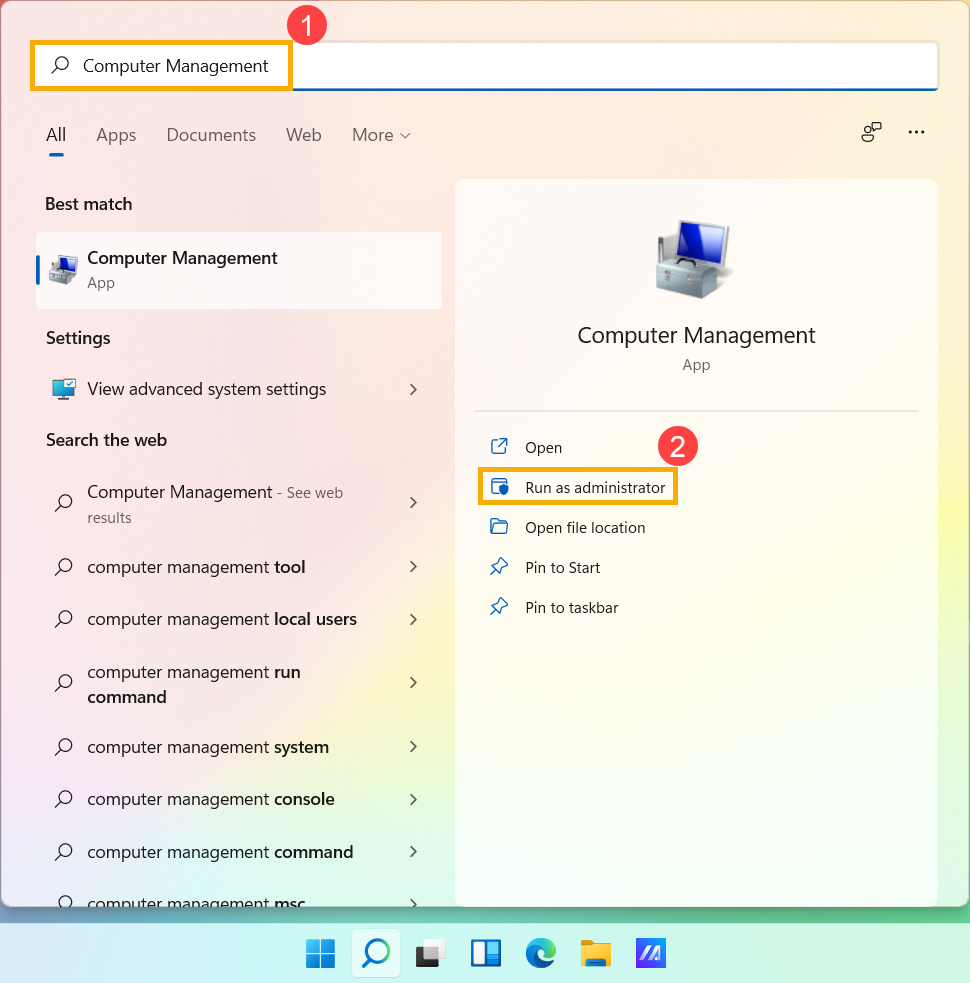
- Введите и найдите [Управление компьютером] в строке поиска Windows①, затем нажмите [Запуск от имени администратора]②.
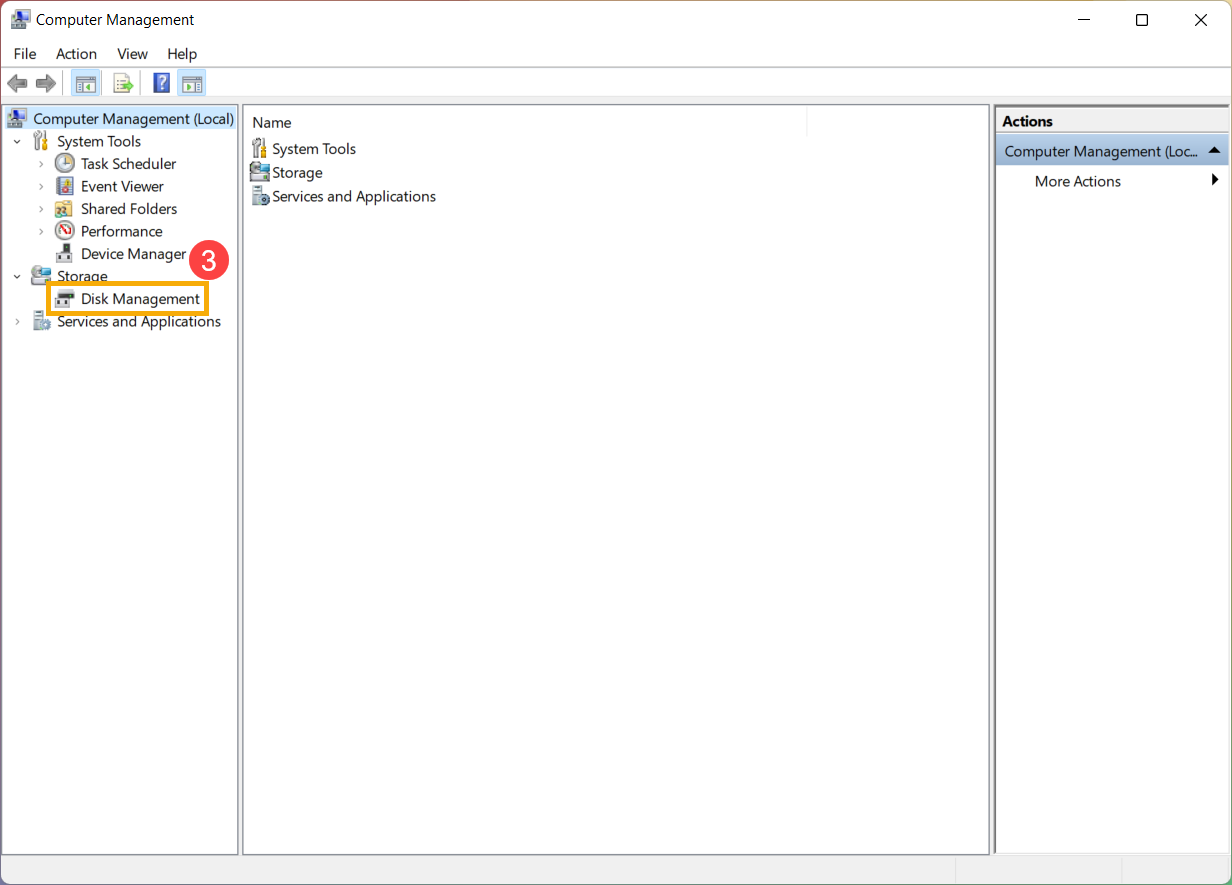
- В разделе «Управление компьютером» выберите [Управление дисками]③.
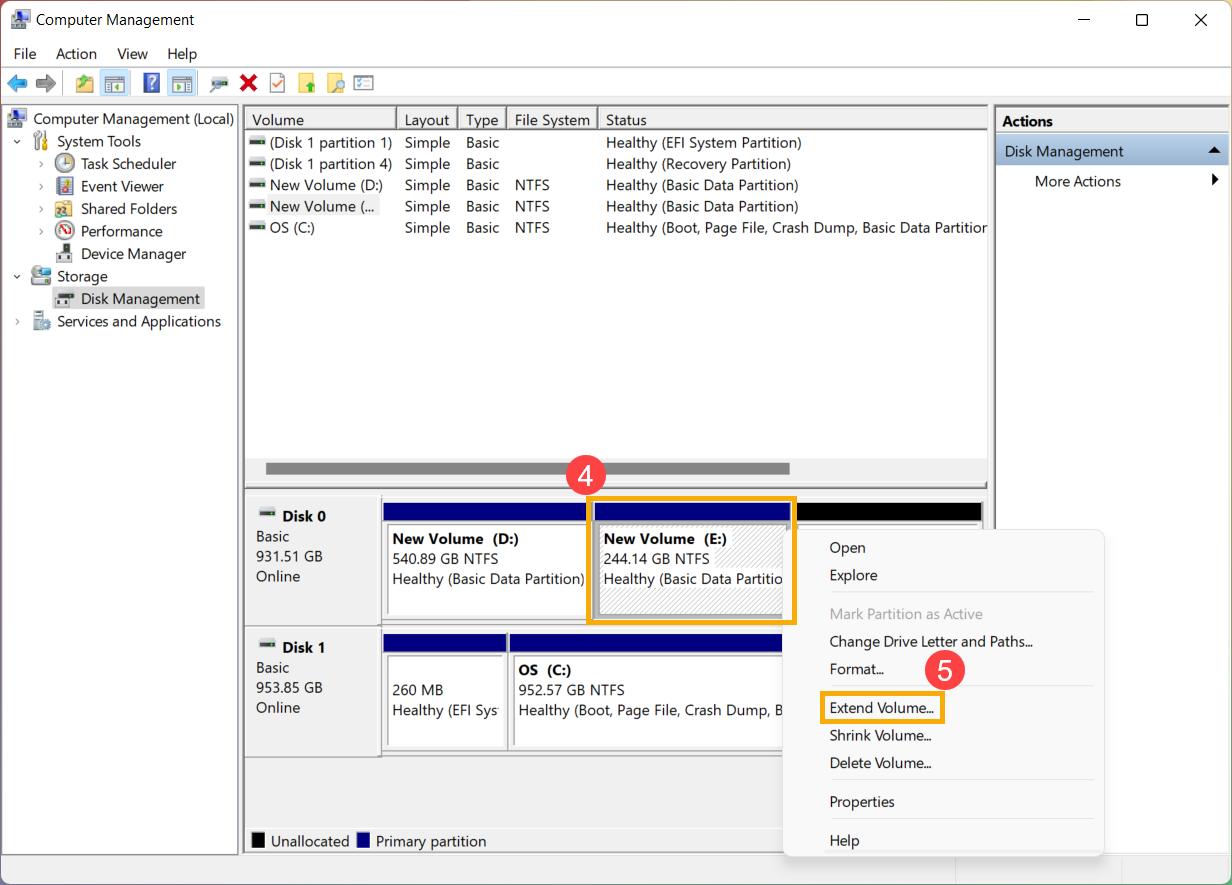
- В разделе «Управление дисками» щелкните правой кнопкой мыши существующий том, который вы хотите расширить④, затем выберите [Расширить том]⑤.
Если нераспределенного пространства нет, но вы хотите расширить существующий том, вы можете удалить отдельный том, и тогда он станет нераспределенным пространством. Однако только в том случае, если удаленный том находится сразу после тома, который вы хотите расширить, без каких-либо промежуточных томов.
Примечание: Данные на нем будут удалены, если вы удалите существующий том, сначала сделайте резервную копию своих файлов.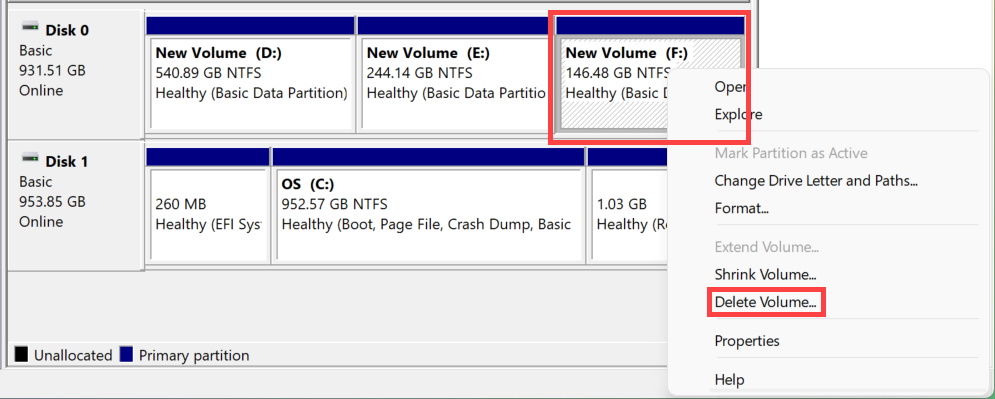
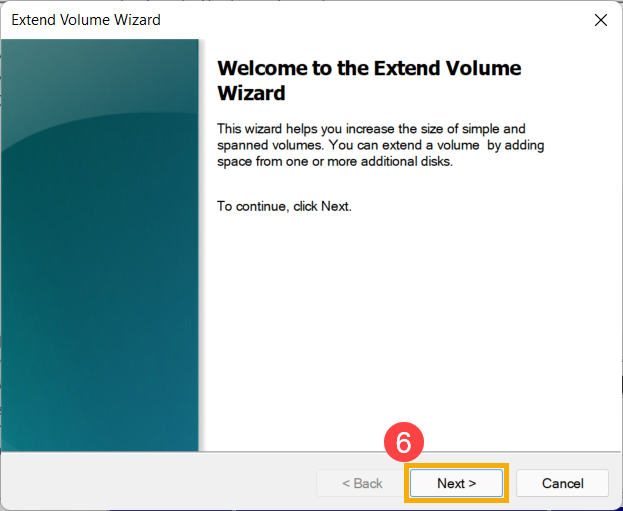
- В мастере расширения тома выберите [Далее]⑥.
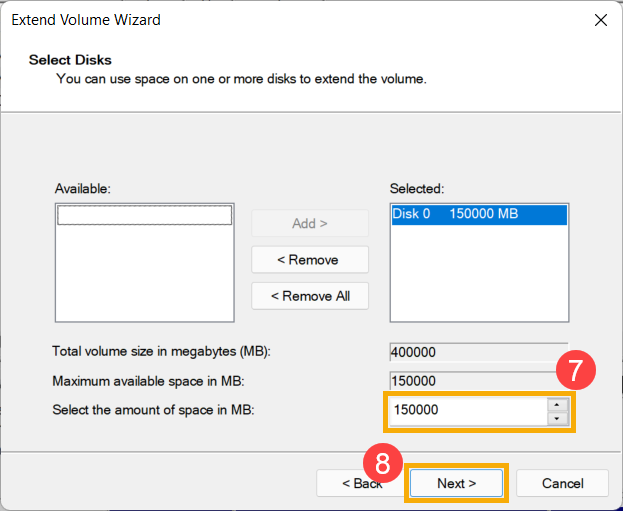
- .Введите размер тома, который вы хотите расширить, или примите максимальный размер по умолчанию⑦, а затем выберите [Далее]⑧. Если размер тома, который вы расширяете, не достигает максимального размера по умолчанию, оставшееся пространство по-прежнему будет нераспределенной областью.
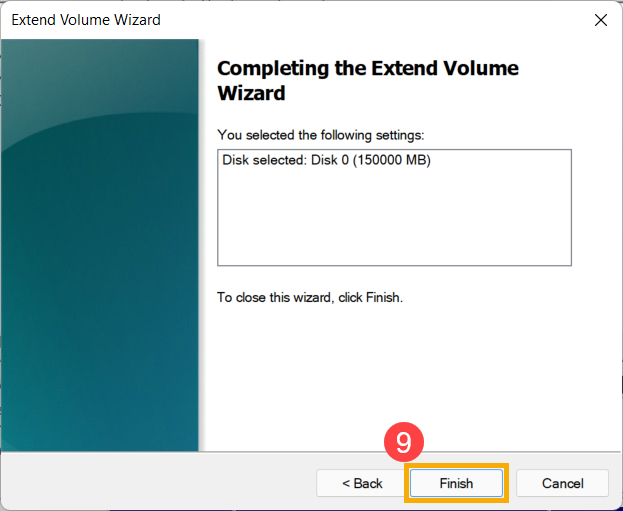
- Расширение тома завершено, подтвердите следующие настройки, которые вы установили, а затем выберите [Готово]⑨.
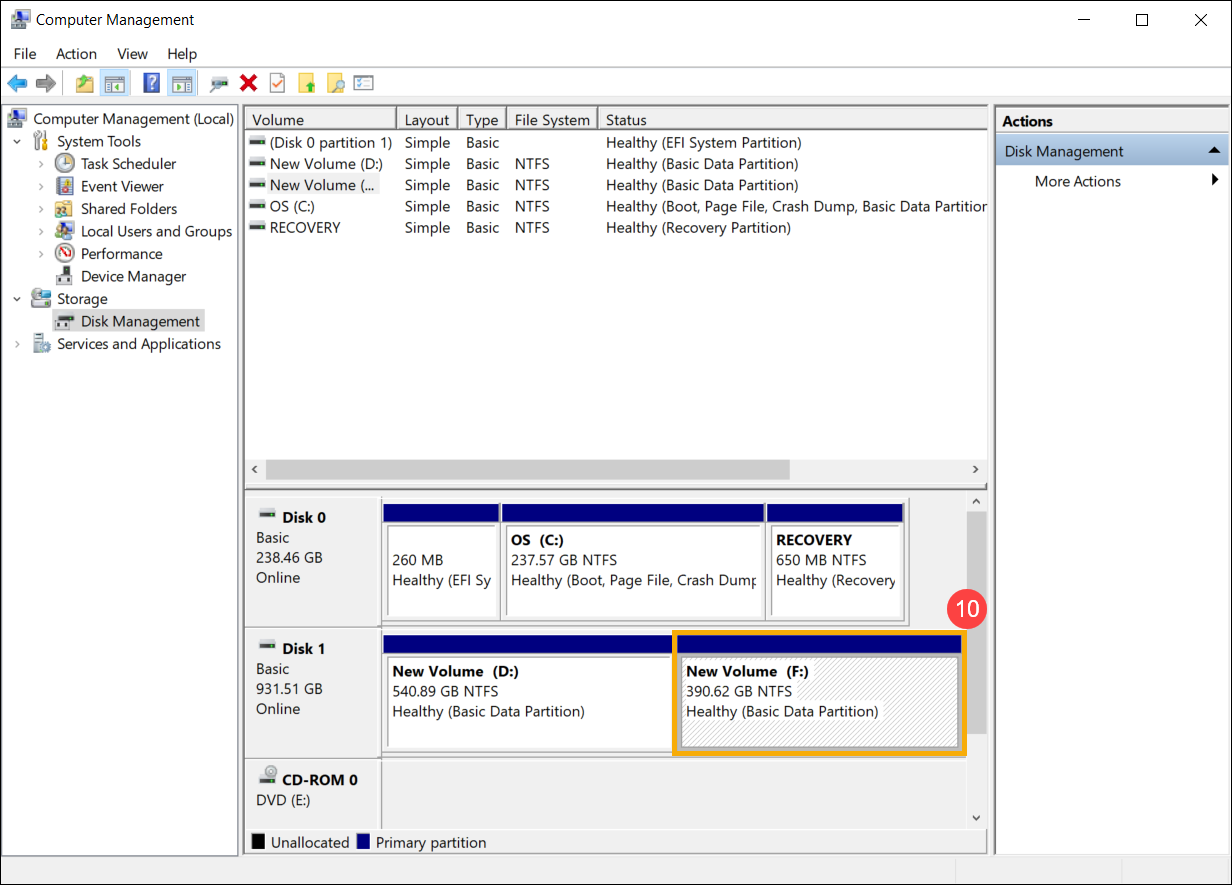
- Вы можете найти том, который был расширен, в разделе «Управление дисками»⑩. Если есть оставшееся пространство, это все равно будет нераспределенная область, а затем нераспределенная область, которую можно создать как еще один раздел.
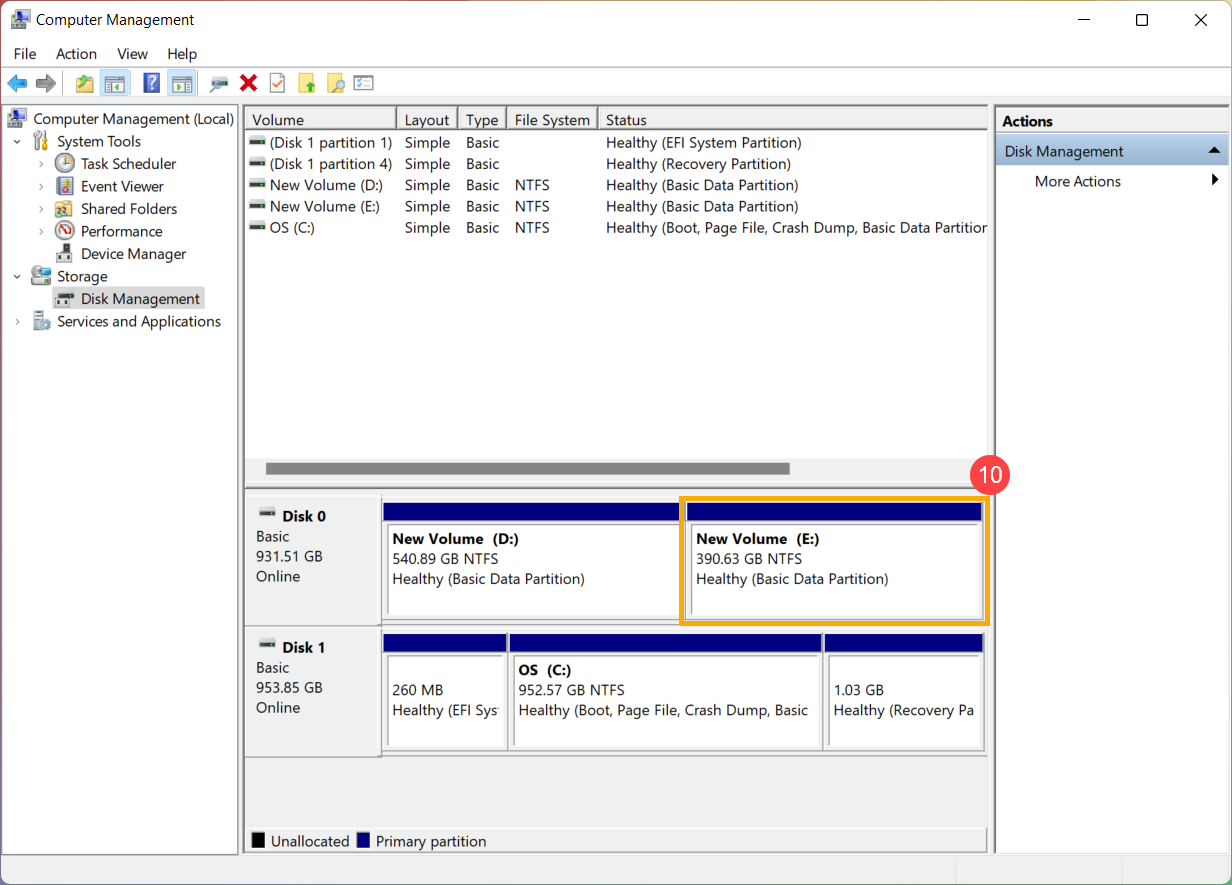
Если у вас новый диск или есть нераспределенный диск, вы можете создать новый раздел, выполнив следующие действия.
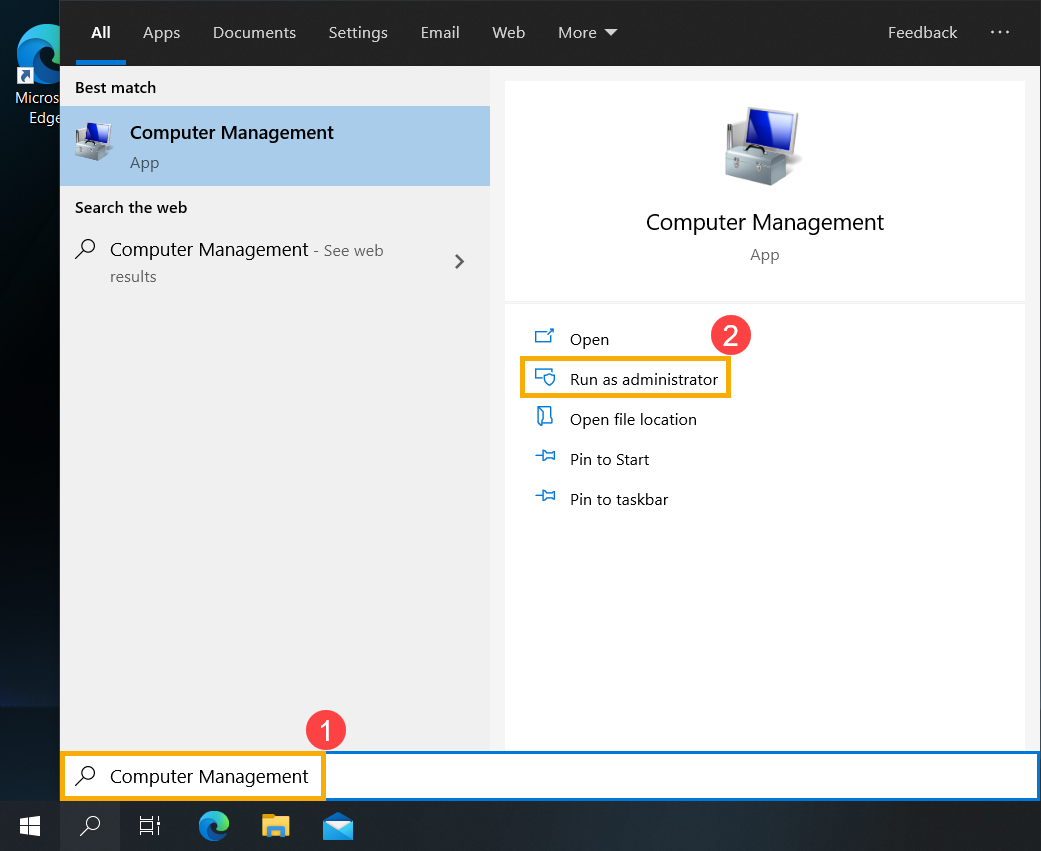
- Укажите в поисковой строке Windows [Управление компьютером] ① , затем нажмите [Запуск от имени администратора] ② .
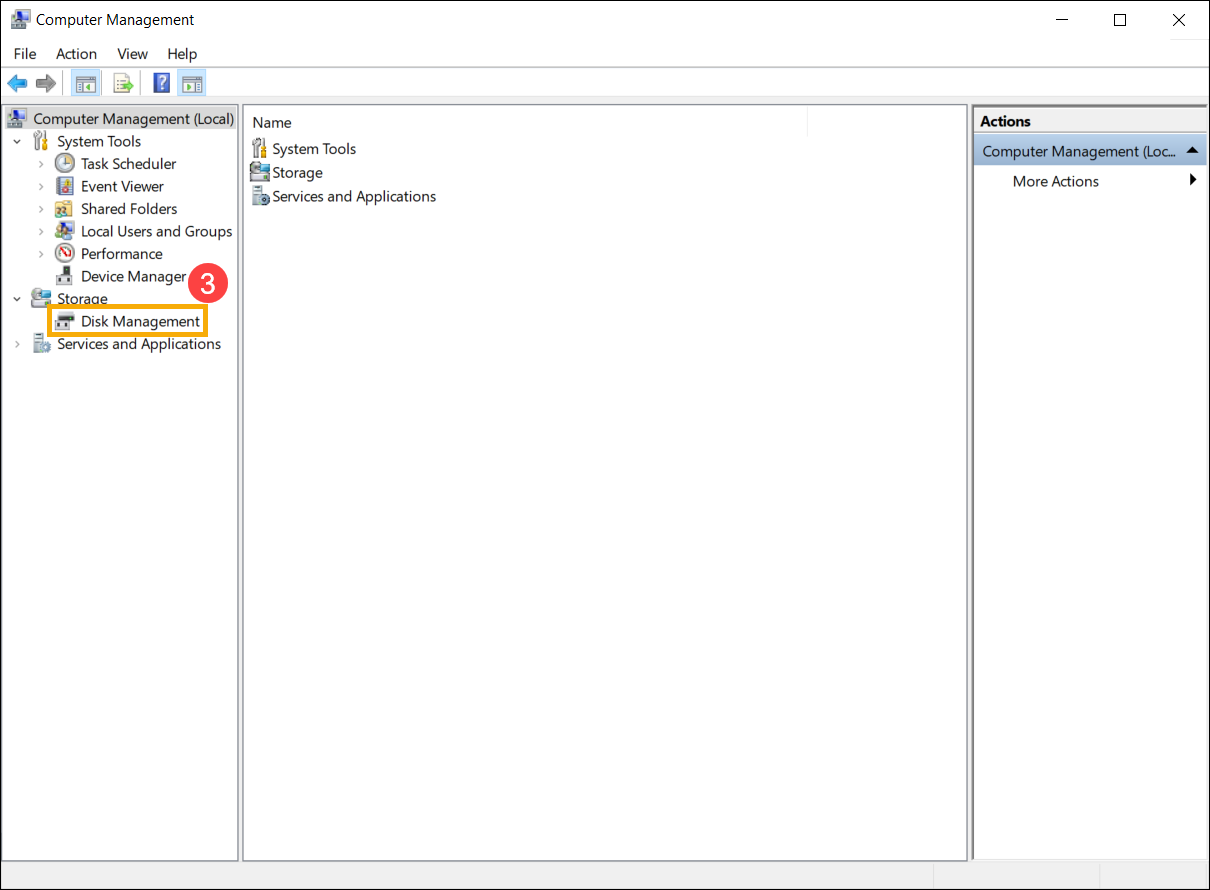
- В управлении компьютером выберите [Управление диском] ③ .
- В управлении диском щелкните правой кнопкой мыши на незанятая область на жестком диске ④ , затем выберите [Новый обычный том] ⑤ .
- В мастере создания нового простого тома выберите [Далее] ⑥ .
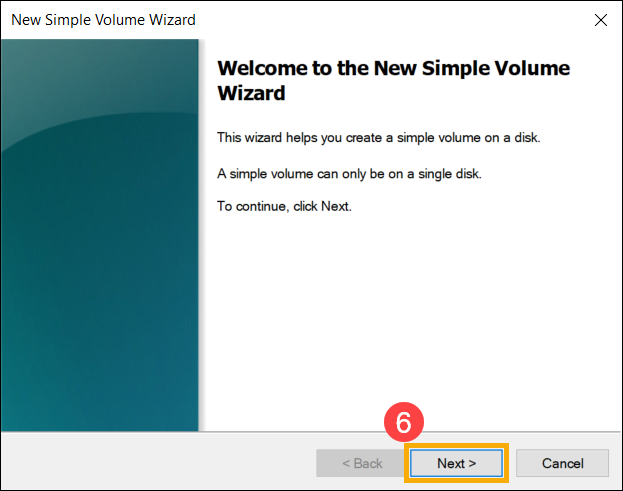
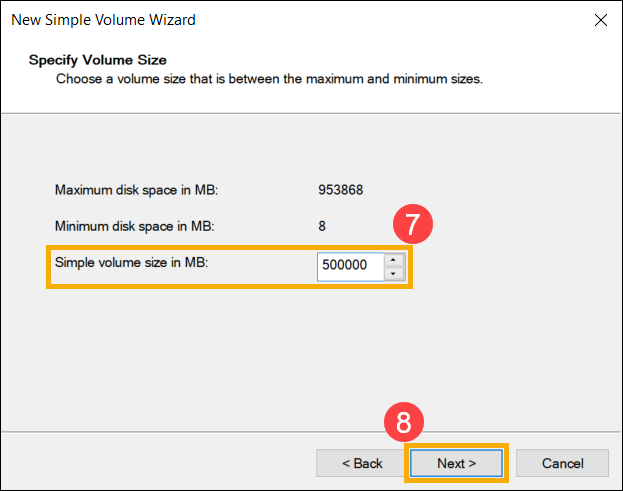
- Введите размер тома, который вы хотите создать, или примите максимальный размер по умолчанию, затем выберите [Далее] ⑧. Если размер создаваемого вами тома не достигает максимального размера по умолчанию, оставшееся пространство все равно будет нераспределенной областью.
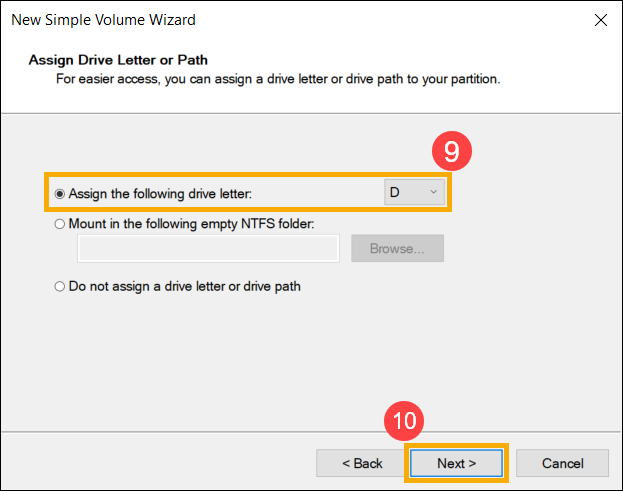
- Выберите букву диска или примите букву диска по умолчанию для определения нового раздела ⑨ , затем выберите [Далее] ⑩.
- Чтобы отформатировать том с настройками по умолчанию, вы также можете настроить метку тома ⑪, а затем выбрать [Далее] ⑫.

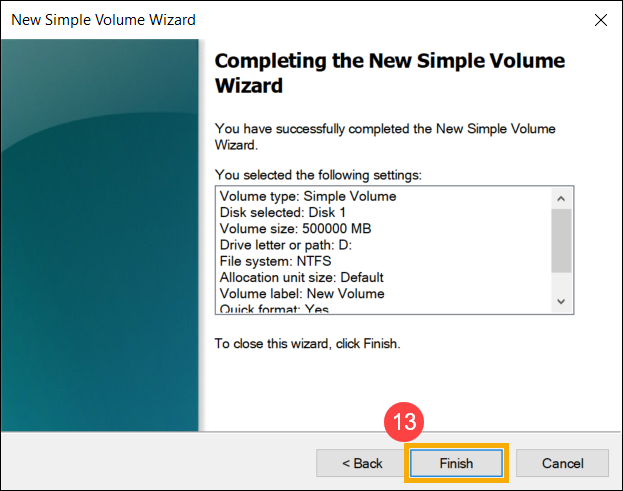
- Создание нового простого тома завершено, подтвердите следующие настройки, которые вы установили, а затем выберите [Готово] ⑬.
- Вы можете найти новый том, который был создан в Управлении дисками. Если есть оставшееся пространство, это все равно будет нераспределенная область, а затем нераспределенная область, которую можно создать как другой раздел ⑭.
Сжать том позволяет вам создать новое дисковое пространство из существующего диска, и это будет нераспределенная область. Если вы обнаружите, что вам нужен дополнительный раздел, но у вас нет дополнительных дисков, вы можете выполнить следующие шаги, чтобы создать его.
※ Примечание: Если существующий раздел содержит данные, сжатие раздела может уничтожить данные. Мы рекомендуем вам сделать резервную копию данных перед сжатием раздела.
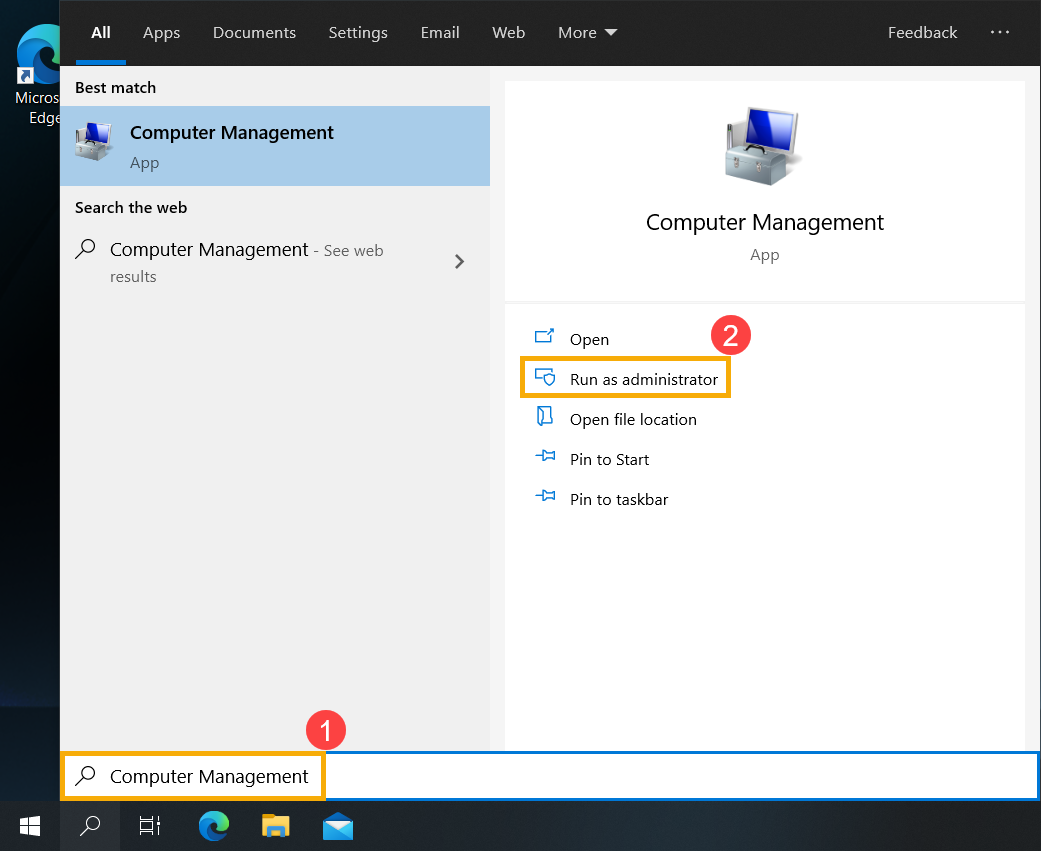
- Введите и выполните поиск [Управление компьютером] в строке поиска Windows ①, затем щелкните [Запуск от имени администратора] ②.
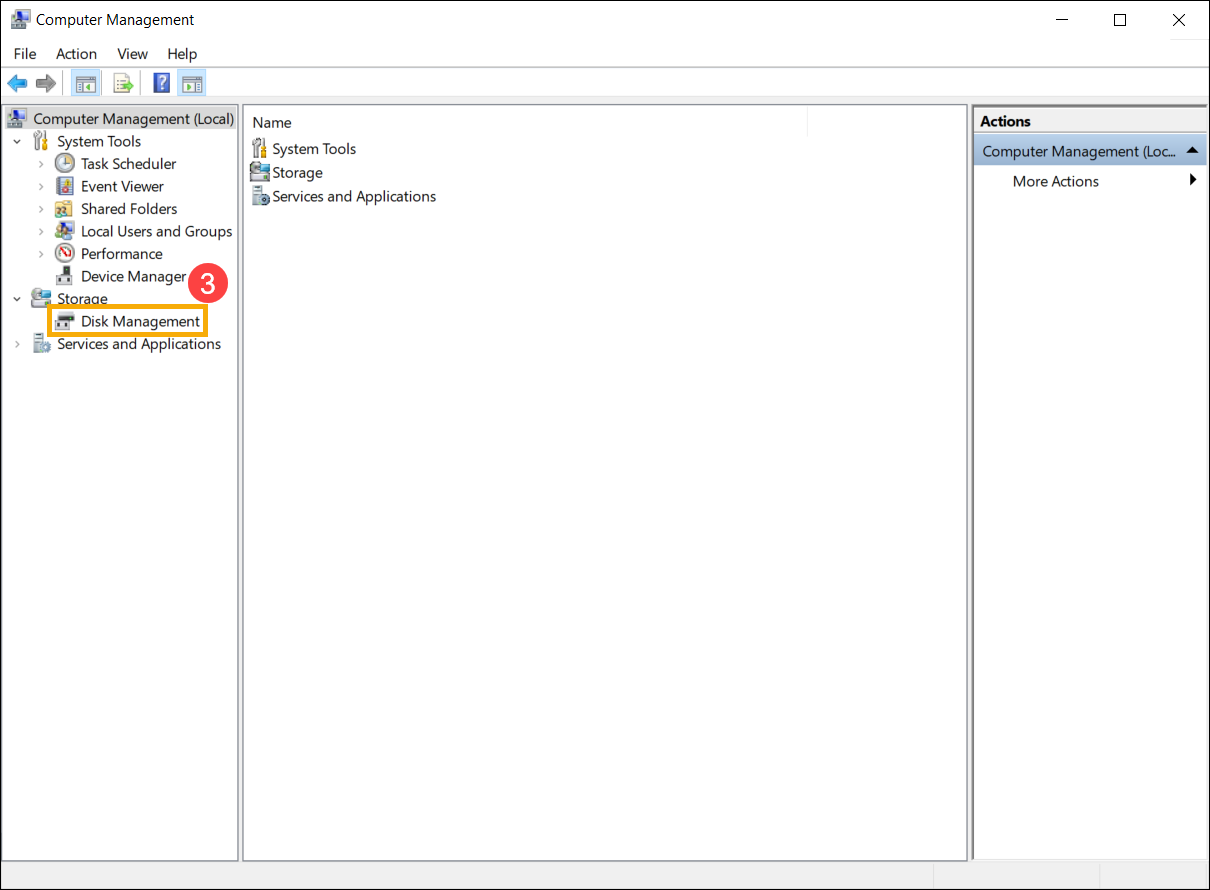
- В «Управление компьютером» выберите [Управление дисками] ③.
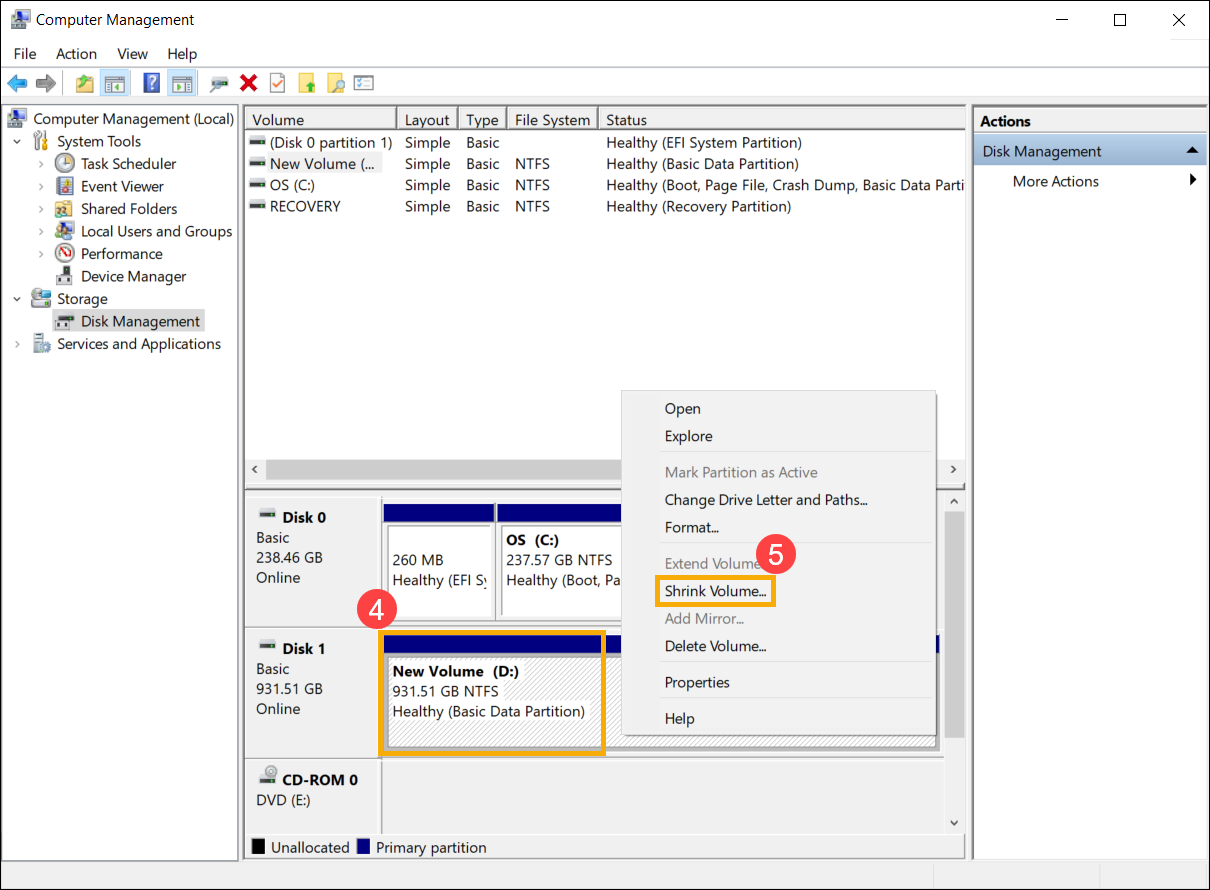
- В «Управлении дисками» щелкните правой кнопкой мыши существующий том, на котором вы хотите создать дополнительный раздел, затем выберите [Сжать том] ⑤.
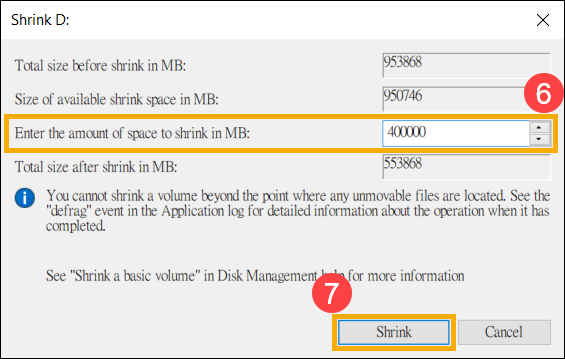
- Сжатие тома автоматически рассчитает максимальное пространство, которое вы можете сжать, вы также можете ввести размер, который хотите сжать, а затем выбрать [Сжать] ⑦.
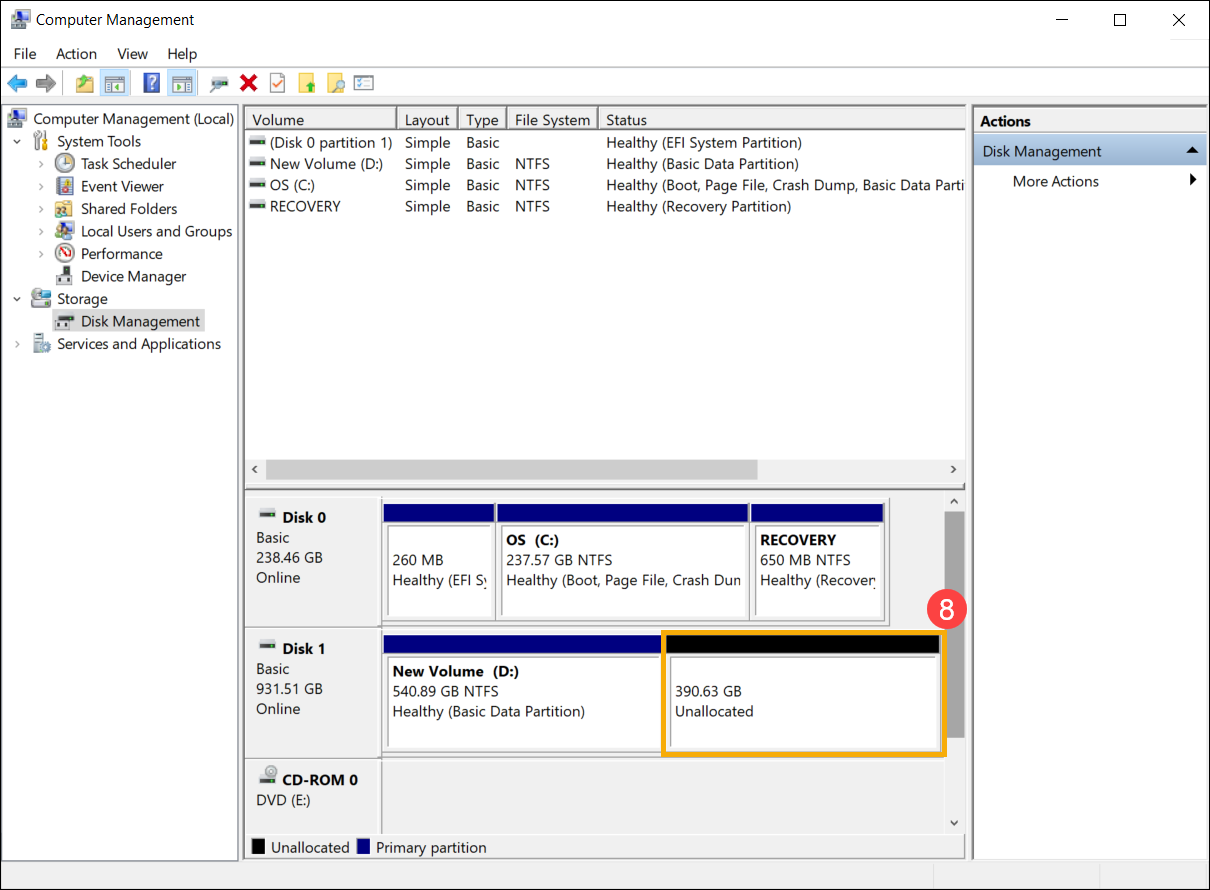
- После завершения сжатия в Управлении дисками будет создана нераспределенная область, и затем вы сможете использовать нераспределенную область для создания нового раздела ⑧.
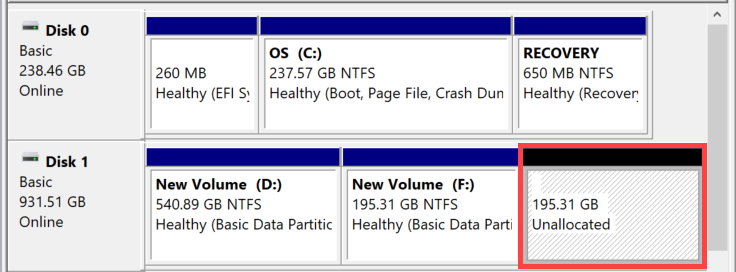
Расширение тома позволяет вам добавлять пространство к существующему тому, расширяя его до пустого места на диске, но только если в пустом пространстве нет тома и идет сразу после тома, который вы хотите расширить, без других томов. между ними, как показано на следующем изображении.
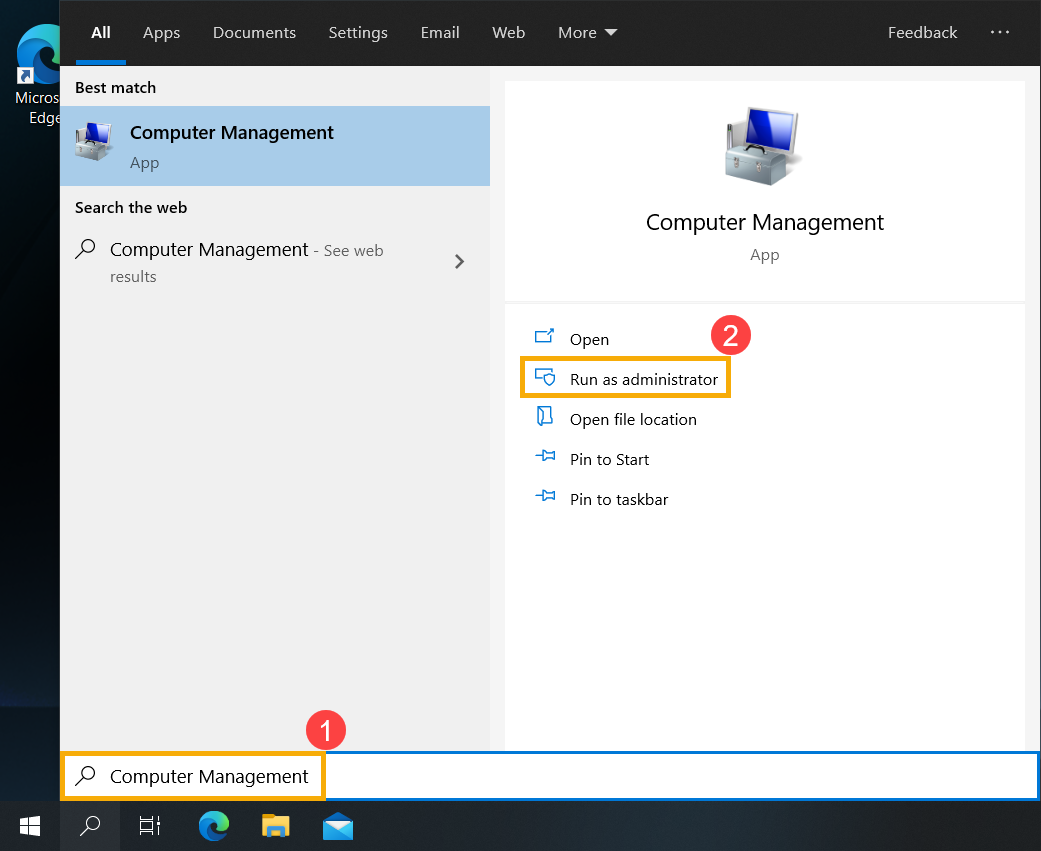
- Введите и выполните поиск [Управление компьютером] в строке поиска Windows ①, затем щелкните [Запуск от имени администратора] ②.
- В «Управление компьютером» выберите [Управление дисками] ③.
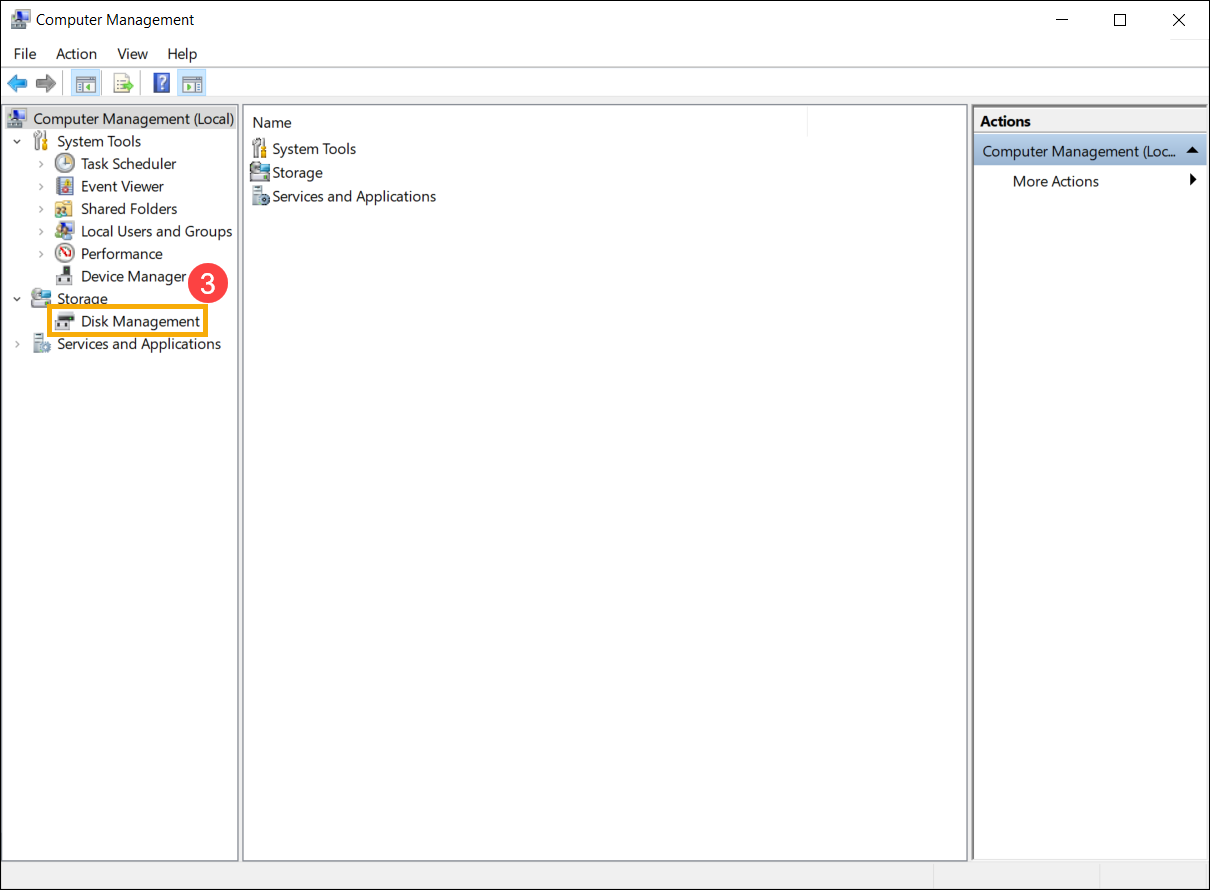
- В «Управлении дисками» щелкните правой кнопкой мыши существующий том, который нужно расширить ④, затем выберите [Расширить том] ⑤.
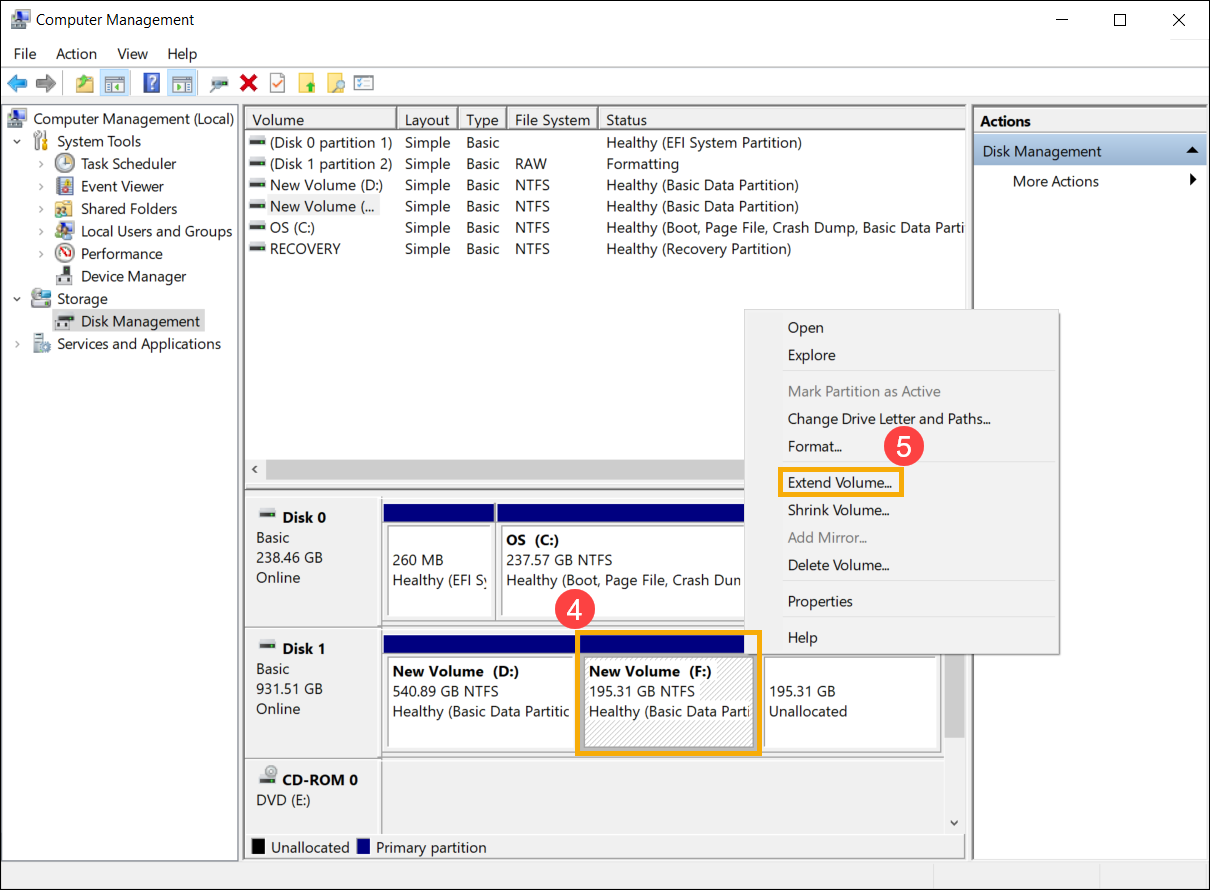
Если незанятое пространство отсутствует, но вы хотите расширить существующий том, вы можете удалить отдельный том, и тогда он станет нераспределенным пространством. Однако только в том случае, если удаленный том поступает сразу после тома, который вы хотите расширить, без других промежуточных томов.
※ Пимечание: Данные на нем будут удалены, если вы удалите существующий том, пожалуйста, сначала сделайте резервную копию ваших файлов.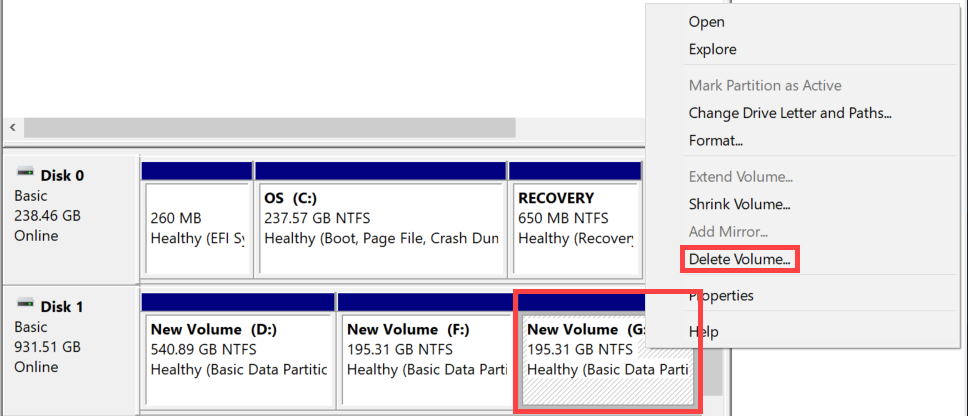
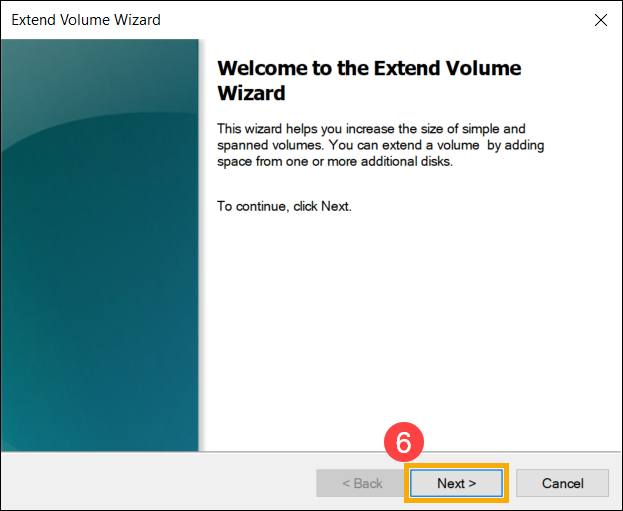
- В мастере расширения тома выберите [Далее] ⑥.
- Введите размер тома, который вы хотите увеличить, или примите максимальный размер по умолчанию, а затем выберите [Далее] ⑧. Если размер расширяемого тома не достигает максимального размера по умолчанию, оставшееся пространство все равно будет нераспределенной областью.
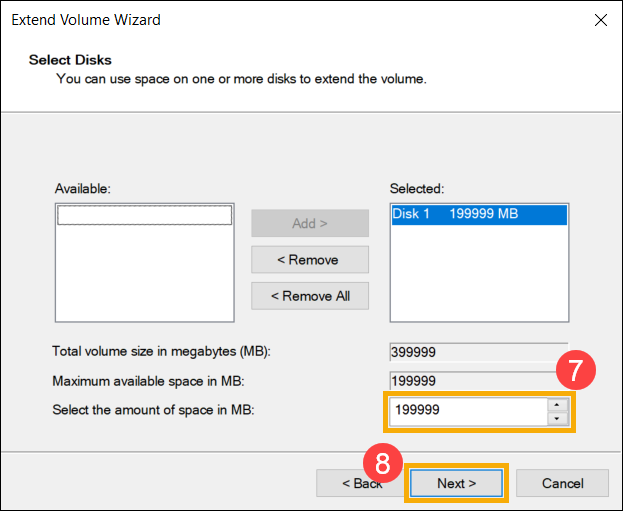
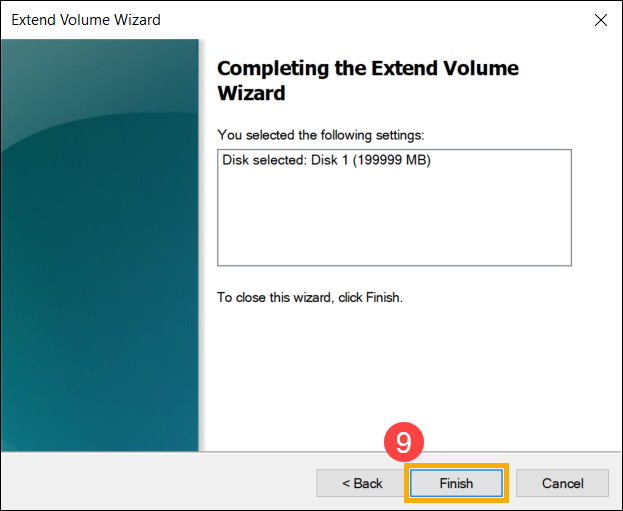
- Увеличение громкости завершено, подтвердите следующие настройки, которые вы установили, а затем выберите [Готово] ⑨.
- Вы можете найти расширенный том в разделе «Управление дисками». Если есть оставшееся пространство, это все равно будет нераспределенная область, а затем нераспределенная область, которую можно создать как другой раздел ⑩.
Как расширить дисковую память ноутбука

На жестком диске вашего ноутбука закончилось свободное место? Попробуем решить проблему.
erid: LjN8KXX2o
ИТ Медиа

Клиент: Мне нужен новый автомобиль. Дилер: Простите, а тот, который мы вам продали на прошлой неделе? С ним что-то случилось или он вас чем-то не устроил? Клиент: Да, проблема есть. У него уже пепельница полная! Бородатый анекдот
Какими способами расширить дисковую память ноутбука Есть ли модели ноутбуков с возможностью установки второго HDD
Какими способами расширить дисковую память ноутбука Все зависит от предпочтений и требований пользователя. Ведь понятие расширения, прежде всего, подразумевает четкое понимание сути проблемы, выраженной в количественно-качественном эквиваленте: сколько надо места сейчас, как быстро растет объем информации, на какой срок хватит конкретного объема и т. д. В зависимости от этого и формируется задача и ее решение; скорее всего, оно будет уникальным для каждого случая. Просто так взять и сказать: «Замените жесткий диск более емким из тех, что по карману», – нельзя, это не всегда разумно. Равно как и посоветовать приобрести один-два внешних накопителя и носить их с собой – тоже решение не для всех ситуаций. Поэтому я постараюсь рассмотреть все возможные варианты, а начну с классического – когда свободное место на диске закончилось. Вариант 1. Оптимизация дискового пространства Самая частая ошибка новичков – непонимание того, что они делают. В сочетании с нежеланием (или неумением) преподавателей привить культуру пользования (даже на специализированных курсах по управлению компьютером) это дает страшный эффект: работая с Интернетом, регулярно загружая обновления или «сливая» снимки/видео с фотоаппарата/видеокамеры, люди выполняют действия, услужливо предлагаемые операционной системой и прикладным ПО, даже не задумываясь о том, насколько это разумно и безопасно. Конечно, спасибо разработчикам ПО за то, что они научились делать выбор за человека, но в итоге мы имеем переполненные диски. Действительно, редко кто отведет под системный раздел все имеющееся пространство на физическом носителе – чаще всего ОС выделят «песочницу» в 40 Гбайт, а остальное место – под другой том. Например, «Диск С:/» и «Диск D:/». Разумеется, по умолчанию вся информация будет автоматически перенаправляться на С, в итоге свободная емкость быстро исчерпается. При этом 600 Гбайт на диске D могут оставаться вообще нетронутыми, и в такой ситуации основная задача – максимально освободить системный диск от данных пользователя, перенеся их в рабочий раздел. Зачастую достаточно провести инспекцию папок «Мои документы», «Мое видео», «Изображения», очистив их полностью, перенеся все содержимое на диск D, разместив на нем все в соответствие с логикой использования: в папку «Изображения» поместить «Фотографии», «Смешные картинки», «Обложки альбомов», «Узоры вышивки»; тематический контент распределить между папками «Видео», «Аудио», «Библиотека» и «Документы». Вполне вероятно, что перенос только этих данных сразу же освободит гигабайт этак 20–30, и тогда хотя бы на время можно вздохнуть спокойно. Если же этого мало – можно перенести часть установленных на системный диск программ путем их деинсталляции и переустановки на раздел большего объема. И ничего страшного – они будут превосходно работать и оттуда (если это не оговорено отдельно как противопоказание). Напоследок можно перенести своп-файл Windows: по умолчанию он тоже много «ест», способен и 3 Гбайт занять – не место ему на системном диске. Задача решена: просто, без денежных затрат. Вряд ли кому-либо может понадобиться пойти дальше, чистить устаревшие файлы или кэш-буфер браузера. но если есть потребность – что же , при помощи программ типа CCleaner и эта задача легко решается. Только в ходе процедуры надо быть осторожным, и если нет уверенности в совершаемом – лучше привлечь знающего человека. Вариант 2. Размещение данных в «облаке» Но я обрисовал самый простой вариант (когда система поддается оптимизации), а что делать, если емкость обоих логических дисков заполнена? Первый вариант – присмотреться к внешним хранилищам. Конечно, можно сразу пойти в магазин, приобрести внешний HDD нужного объема, доступный по бюджету, но и тут подводных камней хватает, так что все же начнем с беззатратного (или малобюджетного) варианта. А именно – повитаем в «облаках».  Термин «облачные технологии» только звучит как нечто новое, на самом деле этим технологиям уже много лет. К ним можно отнести хранение данных (например, FTP-сервисы и SkyDrive), фотоальбомы (Picasa), документы (Google Docs), видеоролики (YouTube). Есть даже онлайн-фонотеки, впрочем, пока далекие от совершенства, да и музыка занимает меньше дисковой памяти, чем фотографии и видеоролики. Несомненное достоинство подобных «облачных» сервисов в том, что они не только хранят данные, но и позволяют, например, работать с офисными документами или редактировать фотографии. То есть пользователю вообще не надо держать на жестком диске такие программы и файлы: достаточно обзавестись хорошим каналом в Интернет (благо сейчас это не проблема). В итоге на жестком диске ноутбука освобождается достаточно места и необходимость в наращивании емкости отпадает. Один из наиболее простых и прозрачных (для пользователя) сервисов предлагает Google. Для того чтобы начать пользоваться веб-приложениями Google вам надо проделать несколько простых действий. В первую очередь – установить браузер Google Chrome и программу работы с графикой Picasa. Второе – создать пользовательский профиль, для чего достаточно завести почтовый аккаунт Gmail. Третьим шагом станет формирование собственного рабочего пространства посредством установки в браузер необходимых расширений – ридера новостной ленты, почтового информера, календаря, калькулятора, часов-таймера-будильника и панели для быстрого доступа к «облачным» сервисам. Помимо расширений, можно установить и приложения Google, которые легко интегрируются в браузер. Нетрудно подсчитать, от скольких программ сразу удастся избавиться, а если заменить и интернет-мессенджеры (Skype, AIM/ICQ, GTalk) одним веб-приложением IMO – на жестком диске станет намного просторнее! Большинство этих расширений и приложений доступны из ресурса Chrome Web Store, а их установка занимает минимум времени. Выбор велик – от игр до специализированного софта, а потому любой пользователь подберет на свой вкус практически все, что ему требуется для работы. Вариант 3. Замена HDD на более емкий С другой стороны, не все пользователи готовы отдать в «неизвестность» свои драгоценные программы и архивы. И пусть разработчики уверяют, что все надежно и продуманно, но своя рубашка ближе к телу, да и отказаться от любимых и проверенных временем программ не так просто. Что поделать, человек по натуре консервативен. Впрочем, и не всегда возможно перенести данные в «облако». Скажем, достойной замены Adobe Photoshop пока не найти. Следовательно, остается перейти на небюджетный вариант и все-таки заняться модернизацией дисковой подсистемы. Итак, первый шаг: убираем архивные данные с рабочего накопителя. Очевидно, что далеко не все, что лежит на нем, понадобится для ежедневной работы, а на оптических носителях расположить можно далеко не любую информацию. Да и неплохо бы, чтобы она была с собой – вдруг понадобится? Для этого лучше разделить информацию на две категории: первую хранить стационарно, как долговременный архив, вторую – иметь возможность носить с собой. Разумеется, в обоих случаях речь идет о съемном внешнем носителе, подсоединяемом к ноутбуку посредством интерфейсов USB или (для скорости) eSATA. Для домашнего хранения данных выгоднее приобрести более емкую (1–6 Тбайт) модель на основе одного или нескольких HDD формфактора 3,5 дюйма. Для носимых архивов оптимален накопитель формфактора 2,5 дюйма – так называемый карманный вариант. Его объем поменьше (до 1,5 Тбайт), но этого с избытком хватит на нужды переносного архива. Дальше все просто: переносим архивы со встроенного HDD на внешний и высвобождаем пространство под рабочие нужды.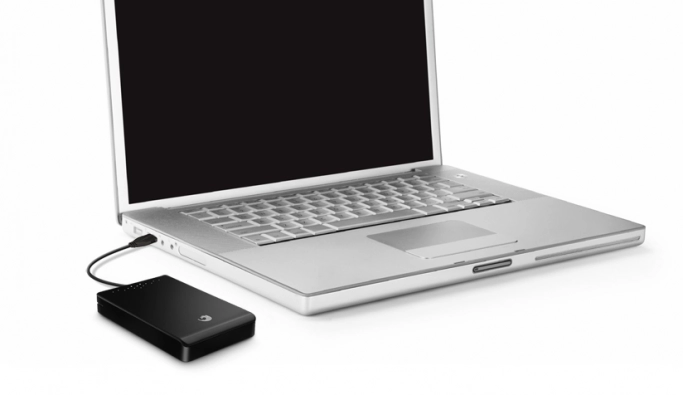
Фактически все вышеописанные приемы позволяют гарантированно решить проблему «переполненной пепельницы». Но, как всегда, найдутся и несколько процентов владельцев ноутбуков с недостаточным размером жесткого диска. В таком случае выхода нет – придется его менять. Собственно, операция несложная: достаточно приобрести дисковый накопитель требуемой емкости и совместимый по габаритам и обратиться в сервисный центр с просьбой сменить его с сохранением файловой структуры, ОС и данных. В принципе, можно провести эту операцию и самостоятельно, но это вариант для продвинутых пользователей, которые и сами прекрасно знают, что и как делать. Но если вы все же решитесь проделать подобную операцию самостоятельно, то последовательность действий такова. Сначала делаем образ системного диска любой подходящей программой (например, Acronis True Image Home 2011) и располагаем его на внешнем носителе (флэшке, внешнем HDD ). Затем копируем информацию со второго (и остальных) разделов туда же, каждый в свою папку. Можно снять полный образ имеющегося HDD, но и первый ничуть не хуже – все зависит от предпочтений. Потом создаем загрузочный носитель, с помощью которого будем производить операцию восстановления. Затем снимаем крышку, отсоединяем батарею, извлекаем старый накопитель, устанавливаем новый и собираем все в обратной последовательности. Включаем ноутбук, заходим в BIOS, убеждаемся, что новый винчестер определился корректно, после чего выбираем загрузочное устройство (то, которое делали ранее). Запускаемся с загрузочного носителя, стартуем процесс Recovery для системного диска, дожидаемся его завершения. Перезагружаемся с нового накопителя, убеждаемся, что все прошло корректно, и переносим данные с внешнего хранилища на рабочие разделы (если надо – создаем и размечаем их вручную). Если все прошло без накладок, на этом процесс замены завершен. Есть ли модели ноутбуков с возможностью установки второго HDD Этот вопрос чаще задают пользователи, полагающие, что для их нужд одного накопителя мало. Но не стоит забывать двух моментов: во-первых, ноутбук – портативное средство для мобильной работы, 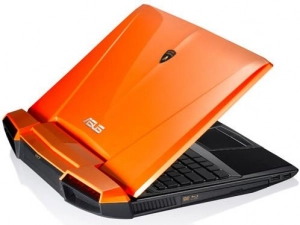 и установка двух накопителей отрицательно скажется на всех характеристиках. Возрастет вес, уменьшится время автономной работы, увеличится температура внутри корпуса, соответственно, потребуется большая производительность системы охлаждения. Во-вторых, выпускается много моделей, оснащенных интерфейсами eSATA и FireWire, а они позволяют подсоединять внешний накопитель без всех вышеперечисленных проблем и без потерь в скорости работы. Так что идея установки двух жестких дисков в один ноутбук сама по себе сомнительна, тем не менее, некоторые производители готовы предоставить взыскательным пользователям и такую возможность. В основном она доступна в эксклюзивных моделях класса «замена настольного ПК». Например, модель ASUS Lamborghini VX7 можно оснастить двумя HDD общим объемом 1,5 Тбайт. А ноутбук ASUS K93SV рассчитан на установку двух накопителей разного формфактора (3,5 и 2,5 дюйма). Впрочем, выбирая ноутбук с двумя дисками (особенно если речь идет о дальнейшем расширении), необходимо внимательно изучать предложения: так, покупатели HP Pavilion dv7 столкнулись с тем, что для установки второго HDD в комплекте не было ни салазок, ни проводов, что в итоге вызывало проблемы. И если вы решитесь на приобретение именно такого ноутбука, заранее удостоверьтесь в том, что он комплектуется всем необходимым, или сразу приобретайте модель с двумя накопителями.
Опубликовано 04.10.2011
Показать комментарии (0)
3 способа как увеличить объем диска «C:\» (без потери данных)
Вопрос от пользователя
Здравствуйте!
Купил в магазине ноутбук и сначала не придал значения размеру диска «C:\» с Windows — через полгода пожалел. Диск изрядно заполнился и места перестала хватать: почему-то у меня раздел с Windows размером всего 55 ГБ, и теперь постоянно выскакивает ошибка, что осталось мало места и т.д.
Есть ли способы, чтобы без форматирования как-нибудь увеличить свободное место на системном диске?
Вообще, это, наверное, самый популярный вопрос, относительно системного диска «C:\» — на нем многим не хватает места ��.
В статье постараюсь привести несколько способов для начинающих, как лучше поступить в этом случае, чтобы и данные оставить целыми (никуда ничего не переносить), и отделаться «малой» кровью, так сказать.
Если мало места на диске «C:\», можно:
�� Почистить систему от «мусора»
Многие пользователи никогда с момента покупки (или установки Windows) не проверяли и не чистили систему от разного «мусора»: временных файлов, битых ярлыков, неверных записей в системном реестре и т.д.
Всё это не только отнимает место на жестком диске, но и может серьезно сказываться на производительности вашего ПК/ноутбука.
В Windows есть встроенный чистильщик — но его рассматривать не вижу смысла. Он проигрывает, наверное, всем другим сторонним утилитам для чистки ��.
Advanced SystemCare
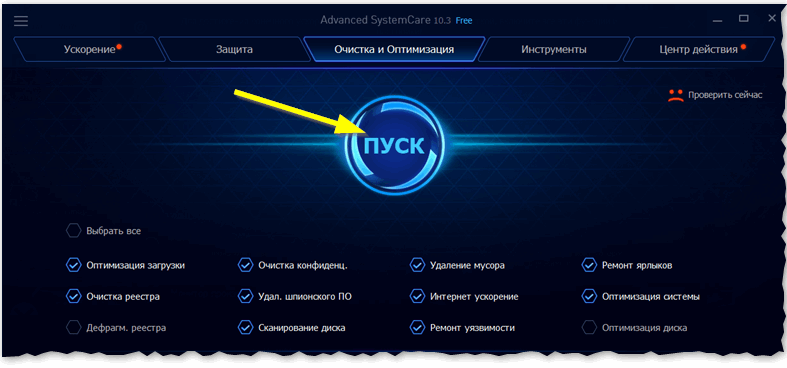
На мой скромный взгляд, Advanced SystemCare — одна из лучших утилит для обслуживания Windows (удаления мусора, оптимизации реестра, диска, исправление некорректных настроек безопасности, поиск рекламного и вредоносного ПО и пр.).
А что больше всего подкупает в этой утилите — она все делает сама, от пользователя требуется только запустить и нажать одну кнопку «ПУСК» (см. скриншот ниже).
Advanced SystemCare — Очистка и оптимизация
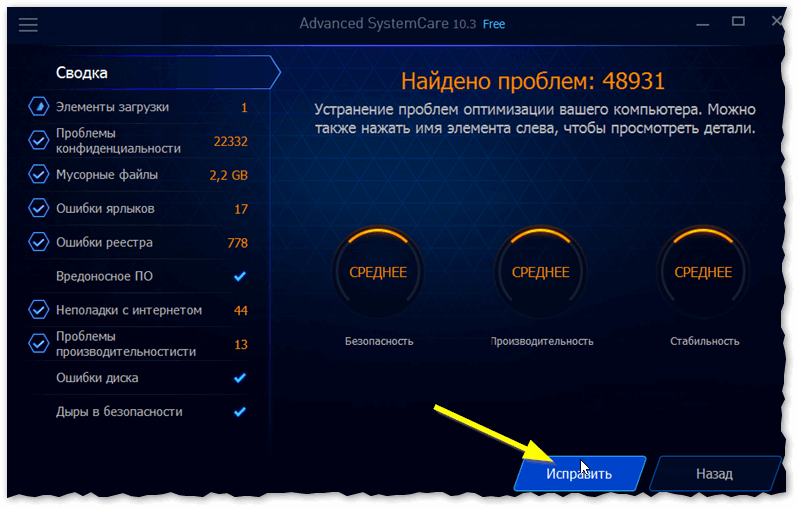
Через пару минут анализа вашей системы, вы увидите количество найденных проблем: даже на относительно «чистых» системах можно найти мусора на несколько гигабайт!
В общем-то, одно нажатие на кнопку «Исправить» — и ваша Windows через 5-10 минут времени станет чистой! Очень рекомендую к ознакомлению.
Исправить проблемы безопасности, удалить мусор, закрыть дыры в безопасности
Ниже представлен отчет о текущем состоянии здоровья вашей системы (показывается в конце проделанной работы).
Уход завершен успешно!
Кстати, полная версия утилиты не бесплатна — но для начала, даже бесплатной версии будет более, чем достаточно (а там попробуйте, и решите. ).
CCleaner
Есть еще одна утилита для чистки и обслуживания Windows, которую я не могу обойти стороной. Речь о CCleaner.
Она, конечно, не ищет вредоносное ПО и не закрывает дыры, как предыдущая утилита, зато она также хорошо чистит систему от мусора (на скрине ниже было очищено почти 48 ГБ мусора на системе, которую несколько месяцев никто не чистил).
Кстати, в CCleaner есть некоторые дополнительные утилиты, которые иногда сильно выручают:
- встроенный деинсталлятор приложений (можно удалить даже те программы, которые отказываются удаляться обычным способом);
- функции для работы с системным реестром (чистка, оптимизация);
- удалять начисто историю во всех популярных браузерах!
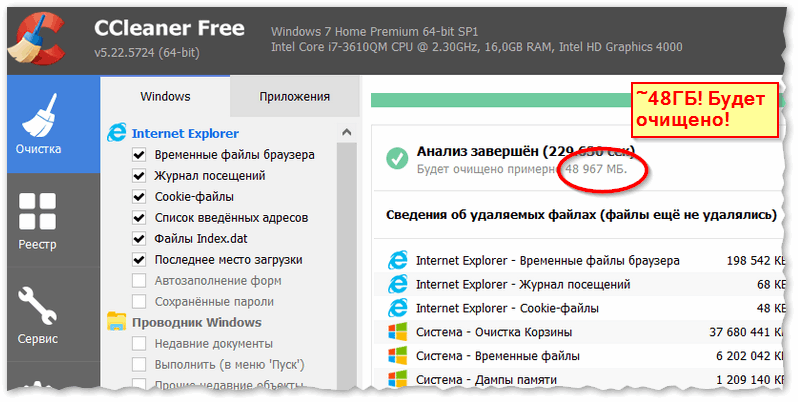
CCleaner вычищает Авгиевы конюшни!
В общем, резюме этого подраздела статьи: первым делом попробуйте почистить систему, возможно вы сильно удивитесь, когда десяток гигабайт вдруг станут свободны.
�� Переустановить часть программ/игр на другой локальный диск. Перенести часть системных файлов
Многие пользователи, особенно начинающие, при установке игр и программ — даже не обращают внимание, куда они устанавливаются. По умолчанию, обычно, все приложения ставятся на диск «C:\» в системную папку «Program Files» .
В результате, после установленных нескольких игр — может легко «уйти» не один десяток гигабайт (а системный диск обычно меньше в разы, чем другие локальные).
Простой совет : при установке игр и больших программ (видеоредакторы, графические редакторы и пр.) — попробуйте их устанавливать на другой диск.
Также можно сделать уже с имеющимися программами — посмотрите, какие из них занимают больше всего места, и переустановите их на другой раздел диска. Потратите толику времени — зато быстро и без лишних хлопот освободите место.
Примечание : кстати, обратите внимание на неиспользуемые программы — если такие имеются на диске, также удалите их.
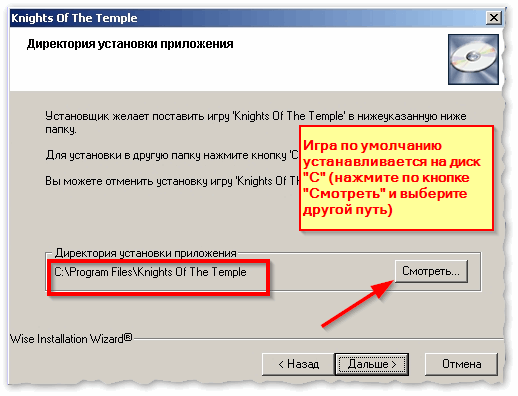
Игра по умолчанию устанавливается на диск «C:\» (нажмите по кнопке «Смотреть» и выберите другой путь)
�� В помощь!
Как удалить программу, которая не удаляется — инструкция по шагам
Про файл подкачки и файл для функции гибернации
На системном диске есть пару файлов, которые могут значительно «весить» — речь идет о файле подкачки и файле для гибернации (если вы не используете функцию гибернации — тогда ее �� вообще стоит отключить, чтобы файл не занимал места на системном диске).
Что касается файла для подкачки — то его целесообразно перенести на другой локальный диск. Об этом я рассказывал �� в этой статье, поэтому здесь не повторяюсь.
�� Увеличить раздел диска «C:\» за счет другого раздела
Ну и последнее, если все предыдущее не решило проблему — то можно попробовать «забрать» место с другого раздела жесткого диска и добавить его к разделу с системой (т.е. к диску «C:\»).
Примечание: речь здесь идет о том, что обычно жесткий диск разбивается на 2-3 раздела: один под систему (диск «C:\), второй под программы, игры, документы (обычно диск «D:\»).
Просто так легче обслуживать ПК: если система «полетела» — то можно просто отформатировать раздел диска с ней и установить систему заново (а пользовательские документы на другом разделе останутся невредимыми).
Суть в том, чтобы забрать часть свободного места на диске «D:\» (если оно есть ☺), и передать его диску «C:\» (см. скрин ниже). Делается это без потери данных даже средствами Windows.

Управление дисками — отнимаем место у одного диска — отдаем другому
�� В помощь!
Как увеличить объем диска «C:\» за счет диска «D:\» без потери данных — инструкция по шагам
По поводу увеличения диска «C:\» встроенной утилитой в Windows по порядку.
1) Сначала необходимо открыть утилиту «Управление дисками» . Нажмите сочетание кнопок WIN+R , введите команду diskmgmt.msc , нажмите Enter.
2) В моем примере я буду отнимать место у диска «G:» и давать его диску «H:».
Сначала необходимо в управлении дисками щелкнуть правой кнопкой по диску «G:», и выбрать опцию:
- либо «Сжать том» (можно будет отнять часть свободного пространства — занятое место на диске с файлами останутся невредимым);
- либо «Удалить том» (вся информация на этом разделе диска будет удалена) .
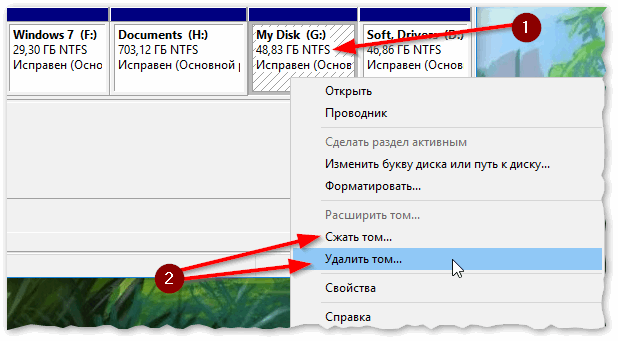
Либо удалить том — либо сжать том
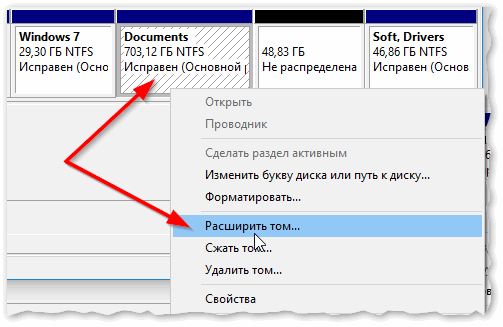
3) Далее у вас должна появиться не распределенная область (выделена черной линией). Вот это место — можно добавить к другому разделу диска, в данном случае к разделу «H:» — поэтому щелкаем по нему правой кнопкой мышки, выбираем «Расширить том» .
4) В следующем шаге нажимаем «Далее» .
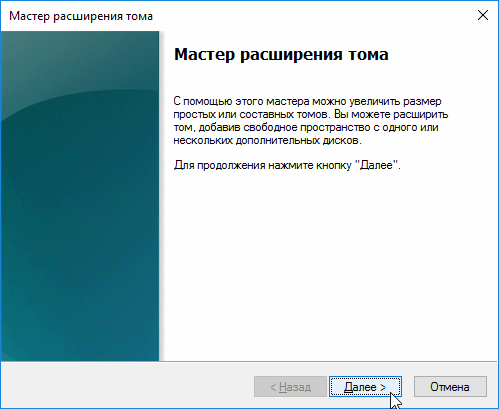
Мастер расширения тома
5) В следующем шаге также можно нажать далее (прим.: если вы добавляете всё не распределенное место) .
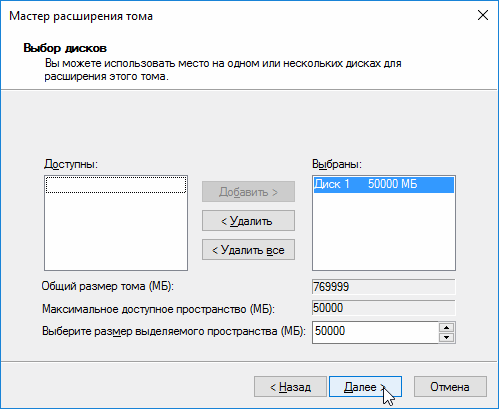
Мастер расширения тома — добавляем полностью
6) Осталось только согласиться с проводимой операцией, нажав по кнопке «готово» .
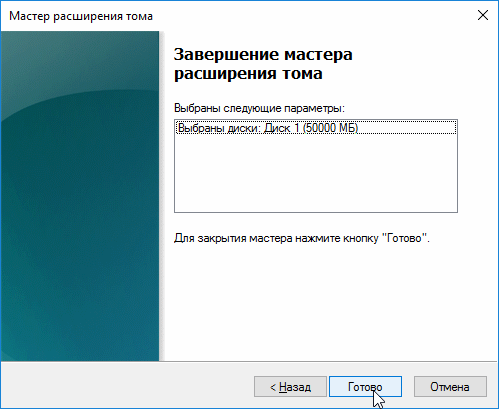
Мастер расширения тома — готово!
7) Через некоторое время (зависит от размера диска, его заполненности и пр.) — размер раздела изменится: в моем случае он увеличился на 48 ГБ. Можно работать дальше. ��

Место было увеличено!
Управление дисками // до сжатия и расширения тома
Примечание: если все сделаете правильно, данные на диске пострадать не должны! Хотя, я все равно считаю, что нужные документы необходимо пересохранить, сделать лишний бэкап (тем более, если вы подобные операции раньше не делали, а то мало ли. ) .
На этом пока вроде всё.
Первая публикация: 09.12.2017