
Выделение оперативной памяти (ОЗУ) для Minecraft и TLauncher
Для нормальной работы Minecraft рекомендуется выделять как можно больше памяти, особенно при использовании модов и ресурс-паков высокого разрешения. Существует несколько проблем в этом направлении, решить их просто.
Можно выделить только 1 ГБ ОЗУ в лаунчере
В настройках лаунчера (Иконка Шестерёнки -> Дополнительно) видно, что выделить можно до 1 гигабайта памяти. Всё из-за разрядности, установленной Java x32, необходимо Java x64.
1) Перед переустановкой Java, обязательно необходимо узнать, что у вас система 64 разрядная. Выполните следующие действия для определения разрядности:
Для Windows
Заходим в «Мой компьютер» -> «Свойства системы» -> находим надпись: «Тип системы» и там будет 64-bit или 32-bit.
Для Linux
Открываем Терминал (Terminal) и вводим команду uname -m , если покажется x86_64 — то у вас 64 разрядная система, если i686 или i386 — то у вас 32 разрядная.
2) Как только узнали, что у вас 64 разрядная система, приступаем к установке Java 64x. (Если у вас всё-таки 32-битная система, необходимо переустановка системы на 64-битную, при условии, что процессор поддерживает 64-битную схему.)
Для Windows
Скачиваем установщик Java 64, запускаем его и следующем инструкции (просто нажать Install). Скачать Java 64x Windows
Для Linux
Скачиваем установщик Java 64, запускаем его и следующем инструкции (просто нажать Install).
3) После этого, в настройках можно выделить максимальное количество памяти (при создании мод-паков тоже).
Старую версию Java 32x удалять необязательно, но если в настройках продолжает отображаться только 1 гб, то удалите старую версию и установите только Java 64x.
Если Ваша проблема остаётся актуальной, запросите поддержку у TLauncher:
Пишите в комментариях какой способ помог:
Файл подкачки. Minecraft
Как отключить запрос на файл подкачки в майне? Стоит 16гб оперативы и майн всё равно хочет задействовать файл подкачки. Когда играю смотрю загрузку в Mem Reduct и вижу что оператива почти не нагружается, а виртуальная память загружена на 90-95% из-за чего бывают пролаги.
Как лучше настроить и сделать? Или ещё лучше как отключить файл подкачки в МАЙНЕ.
p.s. если его оффнуть насовсем, то майн (тлаунчер) ругается и говорит выставить минимум 5гб файла подкачки. Выставил 5гб и всё так же, не пускает. Выставил 10гб — так же. Пришлось ставить 10гб на на ссд и 10гб на хдд чтобы заработало.
p.s.s. в тл выставил 13гб оперативы + переустанавливал разные версии явы, не помогало. help
Лучший ответ
перезагрузи комп, очистится кешированная память и запрос должен уйти
unfelingssУченик (89) 2 года назад
делал. 0 импакта
hvgjfy6fryufgiuygu gnghnghn Ученик (225) Juniorre, тогда не знаю.. у меня тоже это вылазило, пару раз запускал и сообщение пропадало, закономерности я пока еще не понял, так как редко в него играю
Остальные ответы
ну включи фаил подкачки. Неважно сколько у тебя оперативы
unfelingssУченик (89) 2 года назад
так у меня всё уходит в файл подкачки и оператива не заполняется. говорю что в мем редакте всё уходит в виртуальную память, а оператива отдыхает
Epsilon Просветленный (44656) Juniorre, ну и что? в чем тут проблема?
Использование файла подкачки регулируется операционной системой. Приложения (майнкрафт например) никак не могут повлиять на это.
unfelingssУченик (89) 2 года назад
так вот и вопрос в чем, почему у меня всё уходит в файл подкачки, а не в оперативу. винда с оф. сайта
Kut Просветленный (22256) Juniorre, операционка сама определяет, что и когда скидывать в файл подкачки. Попробуй отключить его совсем, посмотри что будет.
1)Оставь файл подкачки на 2 гб
2) Игре не нужно столько много озу, достаточно 1-2 гб
unfelingssУченик (89) 2 года назад
лаунчер ругает и не дает запустить. минимум 5гб надо, чтобы он запустился. а в моем случае нужно 20 выставить
Nieren Искусственный Интеллект (200344) Ну так перестань использовать всякое дербмо по типу фейкового тлаунчера. Ставь настоящий тлаунчер. tlauncher.ru Перед тем как начнёшь ставить, удали все файлы прежнего лаунчера
Инструкция по увеличению выделяемой оперативной памяти для TLauncher Minecraft
Геймер любого возраста осознает простую истину – для стабильной производительности игры требуется как можно больше вычислительных ресурсов. В случае с Minecraft первоочередным параметром является ОЗУ (оперативка). Расскажем, как выделить больше памяти для Майнкрафт в TLauncher и играть без лагов на слабой машине.
Как увеличить объем памяти в TLauncher
Существует несколько способов расширить вместимость оперативки. Рассмотрим метод, предусмотренный разработчиками TLauncher.
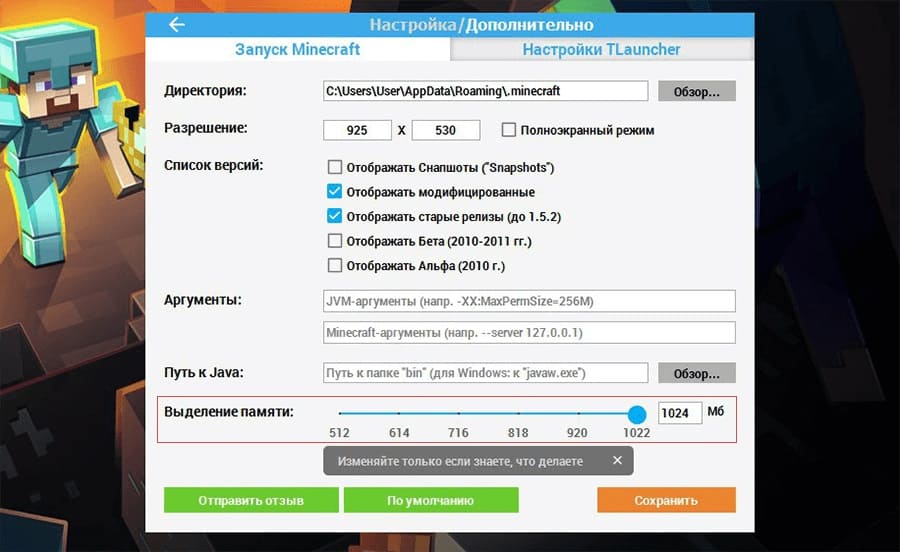
- Запустите лаунчер, если у вас его еще нет, то TLauncher можно скачать здесь.
- Кликаем значок настроек (шестеренка), затем выбираем «Дополнительно».
- Появятся две вкладки с регулировкой параметров Майнкрафта.
- Нижний ползунок позволяет выделить больше оперативной памяти в TLauncher.
Это самый простой способ повысить производительность Minecraft.
Как добавить памяти для ПК?
Вы всегда можете подключить дополнительные плашки с памятью. Важно помнить, что 32-разрядная Windows сможет распознать 4 Гб оперативки.
Узнать тип разрядности достаточно просто:
- Откройте свойства “Мой компьютер”.
- Выберите свойства системы.
- Новое окно предоставит необходимую информацию.
Настройка Java

Исходя из объема оперативной памяти, следует подбирать не только ОС соответствующего типа, но и второстепенный софт – Java, оказывающий серьезное значение на стабильность Майна.
- Скачайте приложение Java с официального сайта разработчика. Обратите внимание, что разрядность пакета должна соответствовать разрядности Windows.
- Загруженный exe-файл открываем двойным щелчком мыши.
- Далее выполняем установку программы, следуя подсказкам интерфейса.
- По окончании инсталляции рекомендуется перезагрузить компьютер.
- Открываем лаунчер, переходим в настройки.
Как видно на фото выше, верхний порог объема оперативки повысился. Устанавливаем необходимый уровень, нажимаем «Сохранить».
Еще один дополнительный параметр Java, о котором следует упомянуть при выделении памяти TLauncher, – JVM аргумент Xmx. Данная опция также устанавливает максимальное количество гигов ОЗУ, расходуемых на мультимедийные приложения.
- Откройте «Панель управления», затем выберите «Java».
- Открываем вкладку «Java».
- Текстовое поле «Runtime Parameters» содержит необходимый аргумент.
- Заменив число перед символом «G» на числовое значение вашего ОЗУ, вы установите максимум привилегий для Java.
- Кликаем «Сохранить» и запускаем Майнкрафт.
Видео: Как увеличить память для Minecraft.
Повышение виртуальной памяти Windows
Увеличить выделяемую память для Minecraft и остальной системы можно традиционным способом, используя файл-подкачки. Подобные действия приносят результат при повышенной нагрузке на ресурсы компьютера.
- Открыть «Компьютер».
- Выбираем «Свойства системы», «Защита».
- В новом окошке кликаем на вкладку «Дополнительно», затем – «Параметры быстродействия».
- Очередное окно, где требуется выбрать «Дополнительно», а также кнопку «Изменить» в разделе «Виртуальная память».
- Устанавливаем желаемое значение файлов подкачки на каждом диске.
- Командой «Ок» закрываем все системные окна и перезагружаем ПК.