
Как быстро перейти к адресатной строке браузера?
Быстро перейти к адресной строке в Internet Explorer и Mozilla Firefox можно нажав клавишу F6 на верхней части клавиатуры. Пользователи Opera должны нажать F8, чтобы попасть в адресную строку.
В дополнение к выше приведенным функциональным клавишам пользователи могут использовать сочетание клавиш CTRL + L или CTRL + O, чтобы быстро перейти к адресной строке браузера практически во всех браузерах.
Понравилось? Поделись с друзьями!
Дата: 21.03.2012 Автор/Переводчик: Linchak
В браузере Google Chrome в адресной строке пропали URL
Как известно, в адресной строке Google Chrome должен отображаться URL-адрес страницы, на которую перешел пользователь. Что-то вроде этого:

На скриншоте показан урл страницы выдачи Google по поисковому запросу «who stole my URL?».

Выше – тот же запрос, но в адресной строке браузера урла страницы больше нет, зато есть используемый для поиска запрос.
Пользователь, который обнаружил новшество первым, выразил предположение, что это какой-то глюк:
@dannysullivan @rustybrick I’m hoping this is just a glitch or I’m special . . . No URL at all in the browser, just the keyword pic.twitter.com/oobPITNEyh
— David Burgess (@davidburgess00) January 24, 2020
А если нет? Странно все это, особенно в свете недавних заявлений представителей Google, что поисковая система продолжает считать домены очень важными. Указанный пример с намеренно спрятанным адресом страницы говорит об обратном.
Вы уже сталкивались с подобной подменой?
Прокачиваем адресную строку браузера
С некоторых пор адресная строка не только отображает адрес текущей страницы но и позволяет открыть страницу поиска в разных поисковых системах. Но далеко не все сайты добавили OpenSearch чтобы можно было легко добавить внутренний поиск по сайту.
В первой части я расскажу как самостоятельно добавить поиск по сайту и другие сервисы. А во второй части расскажу какой сервис кроме поиска при помощи OpenSearch подсказок может организовать сайт.
OpenSearch — набор технологий, позволяющих веб-сайтам и поисковым системам публиковать результаты поиска в форматах, удобных для распространения и сбора.
Прокачиваем адресную строку при помощи ключа %s
Ключ %s в URL заменяется браузерами FireFox и Chrome на введённую фразу после краткого имени URL закладки либо поисковой системы соответственно.
FireFox
Firefox позволяет использование этого ключа в URL закладки. Этот ключ в URL будет заменён на фразу введённую после краткого имени закладки.
Добавляем вручную
Для ручного добавления закладки нужно открыть все закладки (Ctrl+Shift+B). Нажать кнопку управление и пункт «Новая закладка. «. В этом случае сразу будут доступны все поля свойств закладки но заполнять их придётся в ручную.
Добавляем автоматически
Если на странице уже есть ссылка с параметром %s(примеры ниже) то её можно добавить через контекстное меню вызванное на ней. Закладке будет автоматически заданно имя из названия ссылки или её атрибута title. В первый раз не будет доступно поле краткое имя.
Для того чтобы иметь возможность ввести краткое имя закладки нужно её через контекстное меню по ссылке добавить второй раз. На второй раз будут доступны уже все поля редактирования свойств закладки в том числе и поле краткое имя.
Chrome
В Chrome URL с ключом %s можно добавить и задать краткое имя на странице[управления поисковыми системами(chrome://settings/searchEngines).
Добавляем Wayback Machine
Активная ссылка для закладки: Открыть страницу в Wayback Machine
Адрес: » https://web.archive.org/web/%s »
Краткое имя: » — »
Пример: » — https://example.com «
Wayback Machine очень помогает когда попадается сайт недоступный по HTTPS. Я добавляю ‘- ‘ перед адресом страницы и она открывается из архива. Если страницы сайта не будет в архиве то Wayback Machine предложит её сохранить.
Добавляем Хабр
Активная ссылка для закладки: Поиск по хабру
Адрес: » https://habr.com/search/?q=%s »
Краткое имя: » -хабр »
Пример: » -хабр Прокачиваем адресную строку «
К сожалению поле поиска по сайту с отключёнными скриптами не открывается. Но мы легко можем сделать поиск из адресной строки.
Активная ссылка для закладки: Открыть статью по номеру
Адрес: » https://habr.com/p/%s »
Краткое имя: » -p »
Пример: » -p 489638 «
Иногда читая статью или комментарии на планшете хочется написать развёрнутый ответ. Это не удобно делать на планшете поэтому необходимо открыть эту же статью на ноутбуке или стационарном ПК. Для того чтобы не искать её можно открыть по номеру.
Активная ссылка: Открыть профиль
Адрес: » https://habr.com/ru/users/%s »
Краткое имя: » -u »
Пример: » -u ivan386 «
Без скриптов на Хабре меню пользователя не доступно. Открыв свой профиль я могу получить доступ к 4м его пунктам просто введя в адресной строке » -u ivan386 «. Соответственно также легко я могу перейти и на профили других пользователей Хабра используя их ник.
Другие сайты
Аналогично можно поступить и с другими сайтами. Только надо помнить что за место %s передаётся URI кодированная строка и пробелы в ней будут заменены на знак + .
Прокачиваем адресную строку пользователей при помощи OpenSearch
OpenSearch полезен для создателей сайтов. Он позволяет указать браузеру шаблон URL поискового запроса и подсказок. И даёт возможность пользователю добавить парой кликов поиск по сайту из адресной строки.
С помощью OpenSearch не обязательно делать только поиск. Благодаря сервису подсказок можно сделать навигацию в адресной строке и отображать заголовки новостей и новых статей.
Особенности Firefox
В Firefox задавая краткое имя для OpenSearch поиска желательно использовать символ @ в начале. После ввода его в адресной строке FireFox отобразит OpenSearch поиска по сайту в списке под адресной строкой. Его можно будет выбрать или ввести вручную краткое имя и нажать пробел после чего будут работать подсказки.
Также OpenSearch поиск по сайту будет доступен в виде кнопки в адресной строке если пользователь будет вводить поисковой запрос сразу. Но в таком случае подсказки уже не будут работать если пользователь не задал этот поиск по умолчанию. И для открытия поиска по сайту нужно будет нажать эту кнопку.
Добавляем Википедию
На Википедии можно протестировать как работает стандартный поиск по сайту с подсказками. Введите в адресной строке @ для проверки что Википедии ещё нет в вашем браузере. Если она есть то переходите к тестированию с использованием того краткого имени которое у вас задано.
- Откройте википедию
- Нажмите три точки в конце адресной строки
- Нажмите пункт «Добавить поисковую систему»
- Найдите на странице поиск(about:preferences#search) в настройках список «Поиск одним щелчком»
- В списке найдите только что добавленную систему «Википедия (ru)»
- Сделайте двойной щелчок мышью на поле справа от названия в столбце «Краткое имя»
- Введите: @wiki
- В адресной строке вводим символ @
- В появившемся списке можно выбрать @wiki либо ввести с клавиатуры и нажать пробел.
- Далее начинаем писать поисковой запрос например Open и должен отобразится список подсказок с сайта Википедии.
- После ввода OpenSearch или выбора нужного пункта нажимаем Enter и должна открыться статья или страница поиска по Википедии с заданным нами запросом.
Демонстрация не стандартного OpenSearch
В этом примере я хочу показать как можно использовать поиск в адресной строке для навигации и отображения новой информации на сайте.
- Откройте opensearch-demo
- Нажмите три точки в конце адресной строки
- Нажмите пункт «Добавить поисковую систему»
- Найдите на странице поиск(about:preferences#search) в настройках список «Поиск одним щелчком»
- В списке найдите только что добавленную систему «Демонстрация»
- Сделайте двойной щелчок мышью на поле справа от названия в столбце «Краткое имя»
- Введите: @demo
- В адресной строке вводим символ @
- В появившемся списке можно выбрать @demo либо ввести с клавиатуры и нажать пробел.
- Далее пишем — и должен отобразится список команд.
- Выбираем статьи и после нажатия пробела должен появится список статей.
- Теперь можно выбрать одну из статей и нажать Enter чтобы она открылась или нажать два раза Esc чтобы в адресной строке снова отобразился адрес текущей страницы.
Как это сделать
Для того чтобы браузер узнал о наличии OpenSearch у сайта на странице в нужно добавить тег:
В самом файле opensearchdescription.xml :
Search https://example.com/websearch.png "/> " /> Соответственно браузер будет обращаться по указанным URL а будет браузером заменятся на поисковую фразу введённую пользователем. Важно помнить что браузер заменяет пробелы знаком ‘+’ и URI кодирует введённый запрос.
По URL адресу подсказок сайт должен отдавать JSON файл такого вида:
["",[ "Первая подсказка", "Вторая подсказка" ]]Здесь вместо должен быть оригинальный запрос пользователя.
Пример:
В адресной строке: » @wiki XML Encryption »
Ответ сервера JSON:
["XML Encryption", ["XML Encryption"]]Используем OpenSearch не стандартно
Кроме собственно поиска в подсказках можно реализовать сервисы для сайта.
Как это мог бы реализовать Хабр
Было бы удобно не открывая новой страницы проверить не появились ли на сайте новые статьи, новости или комментарии.
Краткое имя: @habr
-
Список команд
Команда: @habr —
Пример подсказок:
статьи новости комментарииПрогрессивная загрузка XML страниц XML сайты в результатах поиска Межпланетная файловая система — Простой блог в IPFS при помощи XSLT Качаем 16GB торрент через планшет с 4GB свободного местаУчёного засосало в квантовый анигилятор чёрной дыры после открытия микроволновки Институт высоких технологий по переливанию из пустого в порожнее открыл свои двери Продана первая копия игры кликера "Я миллионер" за $1000000Что не так с ХабромЕсли какой то пункт привлёк то выбираем и нажимаем Enter . Если ничего не привлекло то два раза Esc и продолжаем читать открытую статью.
Заключение
В интернете становится всё меньше и меньше поисковиков которые самостоятельно индексируют весь интернет. Пользователи и сайты в конечном итоге могут остаться под управлением одного монополиста который сможет диктовать правила шантажируя сайты исключением из индекса.
OpenSearch это первый шаг к распределённому поиску который позволит пользователям искать по сайту напрямую обращаясь к нему из адресной строки.
Как вызвать консоль?
Чтобы службе поддержки было легче понять, в чем именно заключается проблема, пришлите скриншот с техническими данными работы браузера. Эту информацию можно просмотреть в консоли браузера.
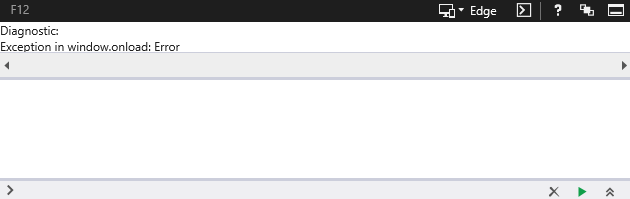
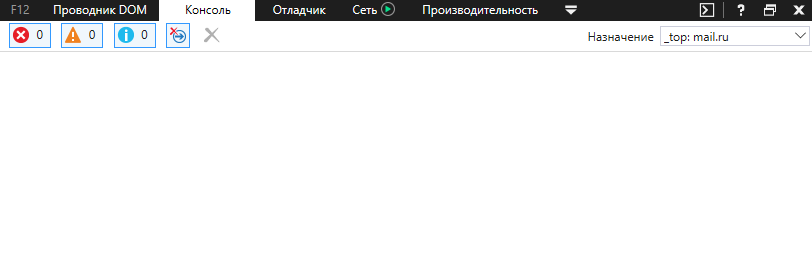
Internet Explorer
- Откройте нужную страницу в браузере Internet Explorer.
- Нажмите F12.
- Нажмите в правом углу. Откроется консоль.
Mozilla Firefox
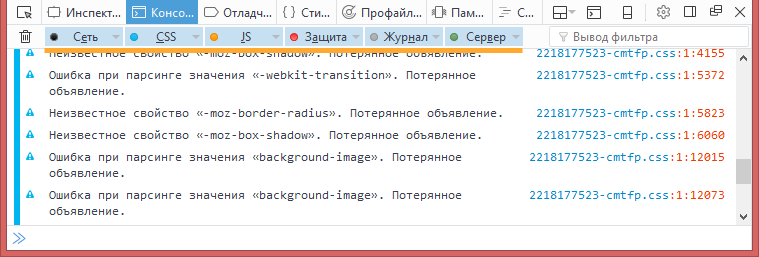
- Откройте нужную страницу в браузере Mozilla Firefox.
- Нажмите Ctrl+Shift+K или перейдите → «Разработка» → «Веб-консоль».
- Убедитесь, что у вас выделены светло-голубым все параметры, о которых отображаются ошибки.
Opera
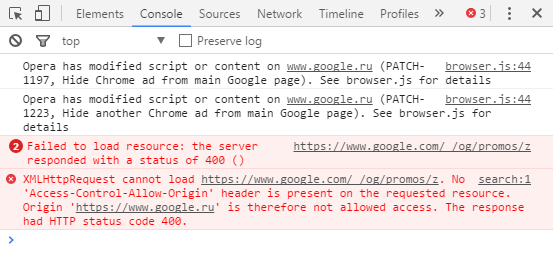
- Откройте нужную страницу в браузере Opera.
- Нажмите Ctrl+Shift+J. Красным отмечены ошибки.
Google Chrome
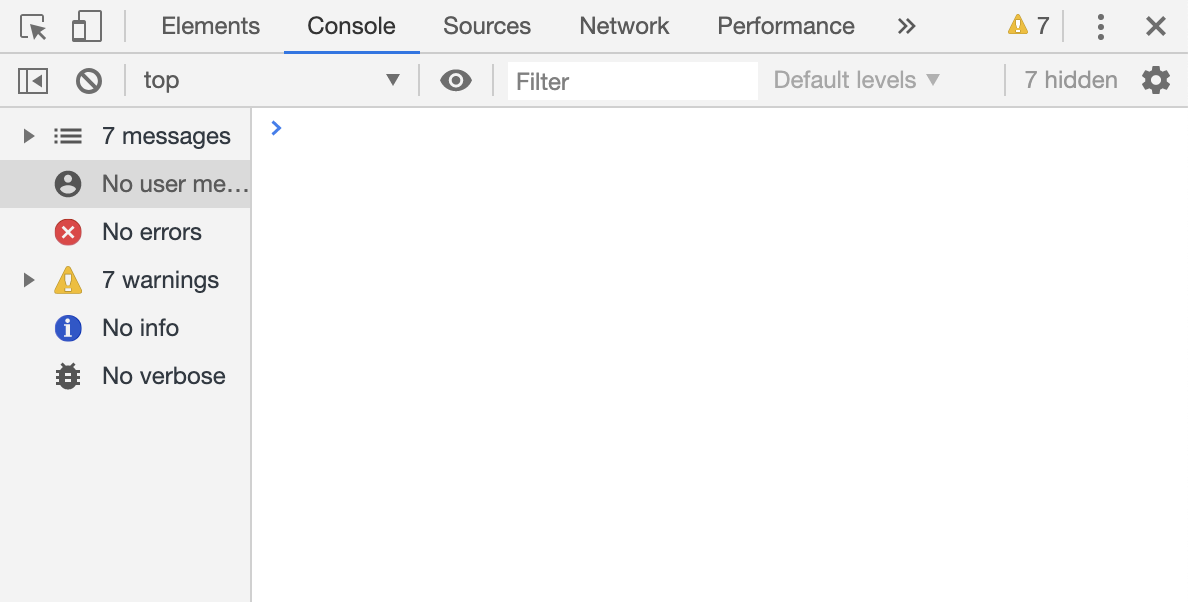
- Откройте нужную страницу в браузере Google Chrome.
- Нажмите → «Дополнительные инструменты» → «Инструменты разработчика».
- Перейдите во вкладку «Console».
Microsoft Edge
- Откройте нужную страницу в браузере Microsoft Edge.
- Справа сверху нажмите и перейдите в «Режим разработчика». Либо нажмите F12.
- Перейдите во вкладку «Консоль».
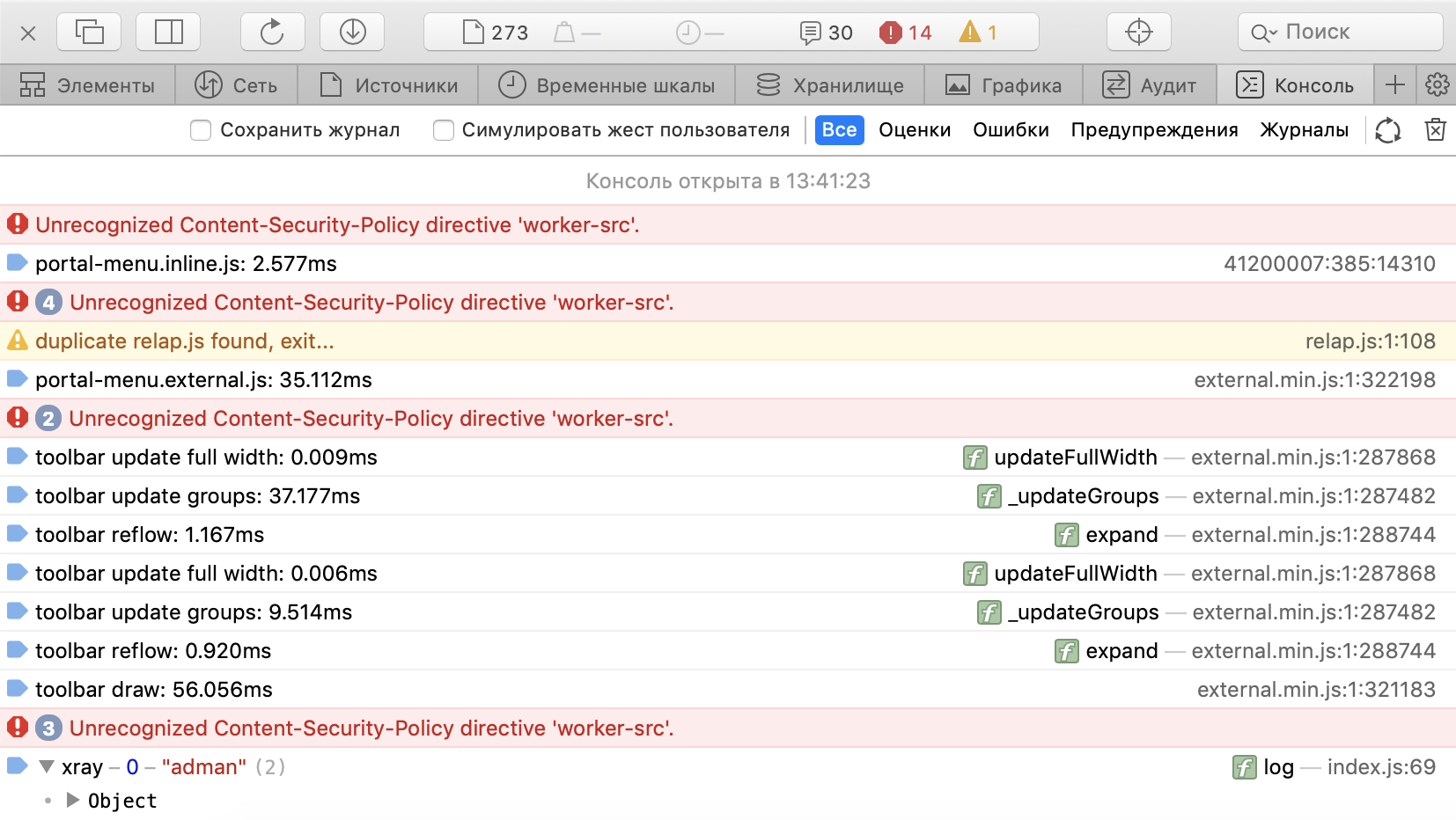
Safari
- Откройте нужную страницу в браузере Safari.
- В строке меню нажмите «Safari».
- Перейдите «Настройки» → «Дополнения».
- Внизу окна установите галочку «Показывать меню „Разработка“ в строке меню».
- В строке меню нажмите «Разработка» и выберите «Показать веб-инспектор».
Яндекс.Браузер
- Откройте нужную страницу в Яндекс.Браузере.
- Нажмите в правом верхнем углу.
- Перейдите «Дополнительно» → «Дополнительные инструменты» → «Инструменты разработчика».
- Перейдите во вкладку «Console».