
Как вытащить диск из PS4?
При использовании игровой консоли четвертого поколения человек может столкнуться с проблемой невозможности извлечь внешний носитель вследствие зависания системы, проявления проблем с механической частью и прочее.
Вне зависимости от того, почему не удается извлечь из игрового устройства диск, необходимо разобрать варианты, которые практически наверняка принесут положительный результат.
Стандартные способы извлечения диска ps4
Первоначально стоит рассмотреть стандартные вариации извлечения внешнего носителя из игровой консоли, чтобы понимать тяжесть ситуации и оценивать потребность в обращение в сервисный центр.
Fat
Первый способ, который рекомендуется реализовать при зависании диска в устройстве – использование кнопки питания и извлечения. Несмотря на то, что в руководстве к действию представлены сведения о кнопке извлечения, большинство игроков не знают о ее присутствии на корпусе.
Нажатие на клавишу позволит изъять физический носитель с минимальной вероятностью возникновения сложностей.
Совет! Если не удается произвести изъятие при использовании соответствующей клавиши, рекомендуется попробовать перезагрузить технику, и только после этого приступать к процессу.
Pro
Второй способ, применение которого принесет результаты при невозможности провести процесс извлечения носителя при использовании настроек гаджета. Для этого игроку потребуется перейти в меню настроек, после чего в раздел Опций и выбрать вариант извлечения.
Предварительно требуется проверить корректность коннекта контроллера и игровой консоли, чтобы реализован переход в настройки. В случае, если контакт не будет установлен – провести какие-либо действия в меню пользователя не получится.
Slim
На всех типах четвертой серии допустимо использование обоих способов, описанных ранее. Риск проявления проблем минимален.
Версия Слим имеет то же оформление и управление, что и две сторонние версии, вследствие чего достаточно следовать прописанной ранее инструкции для получения внешнего носителя.
Извлечение диска из выбора в меню
Процесс проводится в 3 шага, последовательно расположенных друг за другом:
- Осуществить подключение джойстика к ПС 4 стандартным способом
- Перейти в меню управления, после чего выбрать вариант «Опции»
- Нажать на пункт извлечения диска из представленного списка
Далее от человека не потребуется реализация сложных действий – техника должно самостоятельно удалить диск из внутреннего пространства.
Как достать застрявший диск вручную PS4?
Процесс проводится самостоятельно при использовании отвертки и подготовленного рабочего места, которое будет чистым и удобным для проведения разбора и работы с мелкими компонентами.
Последовательность действий выглядит следующим образом:
- Снять крышку (не потребуется использование инструментов), прикладывая небольшое усилие. Не стоит слишком сильно давить на гаджет, чтобы не повредить внешние компоненты, выполненные из пластика. В случае, если крышка будет сниматься с чрезмерным усилием – главное не совершать резких движений, чтобы минимизировать риск поломки

- В непосредственной близости к вентиляционным элементам располагается черный винт – его требуется извлечь при использовании крестовой отвертки. Откручивание проводится по направлению часовой стрелки без давления, чтобы не повредить внутреннее пространство

- Застрявший диск должен медленно выходить из дисковода при корректном совершении последовательности действий
Можно ли доставать диск во время игры?

Можно посредством нажатия на кнопку на корпусе, но делать этого не рекомендуется. Прерывание игрового процесса без веской причины может привести к возникновению внутренних сбоев, справиться с которыми самостоятельно в последующем может быть проблематично.
Кроме того, резкое извлечение во время игрового процесса может стать причиной возникновения проблем с сохранением – игра может начаться далеко от момента прохождения при повторном запуске, так как большинства вариаций требуют самостоятельной установки точки сохранения.
Для корректного проведения процесса требуется остановить игру, после чего завершить процессы, выполняемые на игровой консоли четвертого поколения, и после этого переходить к получению диска. Таким образом риск проявления проблем в работе гаджета в последующем будет минимальным, а также исключится риск остаться без последнего сохранения в игре.
Как достать жесткий диск?
Для реализации требуется провести последовательность шагов:
- Снять крышку, расположенную на части HDD, посредством ее сдвигания в сторону, показанную на представленном рисунке

- Произвести извлечение жесткого диска из внутреннего пространства. Убрать из корпуса винт и потянуть за скобку крепежного типа

- При использовании крестовой отвертки убрать из корпуса винты (в четырех местах). Важно! Вкладыши из резины извлекать не стоит из появившихся отверстий

- Извлечь диск из скобы крепежного типа и установить вместо него новую серию (если требуется проведение замены)
- Провести сборку в обратной последовательности и проверить корректность работы перед полноценным использованием и уборкой рабочего места
В случае, если действия проведены корректно – не потребуется проведение дополнительный шагов, можно будет приступить к полноценному использованию устройства.
Видео по теме:
Использование PlayStation 4: запуск и установка игр с диска

Опытные владельцы PS4 наверняка уже во всем разобрались, но для тех, кто только-только распаковал новенькую приставку, некоторые вопросы остаются открытыми.
Часто к новой PS4 прилагается диск с игрой или вы приобретаете его отдельно. Наверняка, уже хочется быстрее взять в руки геймпад и начать играть.
Чтобы быстро перейти от распаковки к игре, ознакомьтесь с маленькой инструкцией.
Как вставить диск в PS4
Если вы еще не знакомы с консолью, вы можете не знать, куда вставлять диск в PS4.
Привод Blue-Ray находится рядом с USB-портами на передней панели приставки. На разделительной полосе между верхним и нижним элементом корпуса.
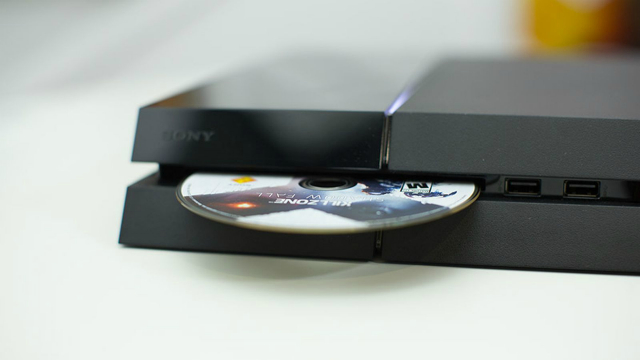
Диск для PS4
Когда приставка включена, вставьте диск в отверстие, и она сама «затащит» его внутрь.
Как достать диск из PS4
Приставка приняла диск сама, но как его потом достать?
Кнопка извлечения диска – своеобразный элемент декора. Она находится под дисководом на разделительной полосе между глянцевой и матовой частями корпуса.
Когда вы нажмете на кнопку, диск тут же покажется наружу. Остается только вытащить диск из PS4 и поместить его обратно в коробку.
Как установить игру с диска на PS4
Сразу отметим, что даже после установки игры — без компакт-диска играть нельзя. Диск нужен для проверки лицензии.
Если бы все могли 1 раз установить игру и остальное время играть без диска, компания-разработчик и сама Sony теряли бы большое количество денег, а в цифровых копиях не было бы никакого смысла. Все бы покупали диск, качали себе игру, и передавали бы его своим друзьям.
Установка проходит в автоматическом режиме. Сразу после того, как диск попал в приставку, в меню появится иконка с обложкой и названием игры. Выделяем игру и нажимаем X.
Сразу под ней появится индикатор подготовки игровых файлов. Следом пройдет установка на жесткий диск и проверка обновлений (если консоль подключена к интернету). Теперь можно играть на плейстешен 4.
Можно ли оставлять диск в PS4
Система периодически обращается к диску, считывая с него данные. Это занимает примерно 1-2 минуты после включения консоли. Диск перестанет вращаться, если вы не запустите игру.
С проблемами дисков знаком, наверное, каждый. При активном или неаккуратном использовании он может повредиться. Если диск сломается, его нельзя будет восстановить.
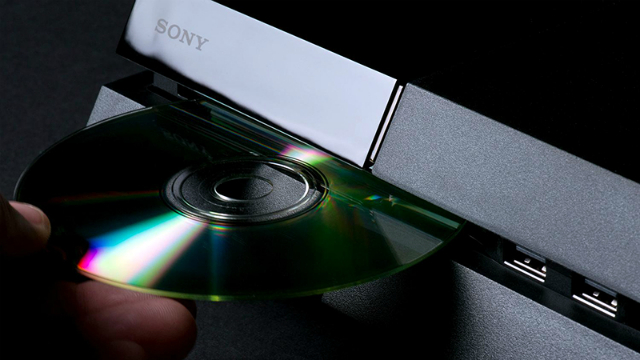
Диск в приводе PS4
У каждого привода есть определенный ресурс использования. Другими словами, чем чаще вы запускаете игру на PS4 с диска, тем быстрее изнашивается дисковод. Но это не значит, что он обязательно у вас сломается.
В наших мастерских производится ремонт PlayStation 4. Вы можете смело довериться многолетнему опыту наших специалистов. Звоните и записывайтесь!
Если вы любите часто играть на PS4 в одну и ту же игру, диск можно оставить в приставке на ночь или не доставать, пока вы запустили игру, записанную на жесткий диск.
Если вы редко играете с диска, его лучше извлечь, так вы снимете лишнюю нагрузку с привода и продлите жизнь самого компакт-диска.
Компания Sony заявляет, что примерный срок службы привода – 5 лет.
Как извлечь застрявший диск из консоли PS4
Если диск застрял в консоли PS4, его можно извлечь вручную.
Что вам понадобится:
- Длинная крестовая отвертка
- Номер модели вашей консоли PS4™.
Найдите номер модели вашей консоли PS4
Выберите номер серии вашей консоли PS4 для получения инструкций
- Выключите консоль PS4.
- Отключите кабель питания, HDMI и любые другие кабели от разъемов на задней панели консоли PS4.
- Поместите консоль на чистую, плоскую поверхность перед собой. Переверните консоль и поверните ее так, чтобы логотип PlayStation был направлен в противоположную от вас сторону. Снимите крышку с отверстия для винтов прямо над логотипом PS, как показано на рисунке. (На новых консолях может не быть этой пластиковой крышки).
- Вставьте отвертку в отверстие для извлечения диска вручную и поверните против часовой стрелки, чтобы извлечь диск. Для этого может потребоваться несколько раз повернуть винт. Необходимо протолкнуть слой пластика, чтобы извлечь винт. Не волнуйтесь – это не повлияет на гарантию.
- Снова подключите кабели питания, HDMI и остальные, которые вы отключили вначале.
- Включите питание консоли PS4, чтобы убедиться, что все работает нормально.
- Выключите консоль PS4.
- Отключите кабель питания, HDMI и любые другие кабели от разъемов на задней панели консоли PS4.
- Поместив PS4 на чистую, плоскую поверхность, переверните PS4 и найдите отверстие прямо над логотипом PS (как показано на рисунке – обратите внимание, что логотип PS перевернут).
- Вставьте отвертку в отверстие для извлечения диска вручную и поверните против часовой стрелки, чтобы извлечь диск. Для этого может потребоваться несколько раз повернуть винт. Необходимо протолкнуть слой пластика, чтобы извлечь винт. Не волнуйтесь – это не повлияет на гарантию.
- Снова подключите кабели питания, HDMI и остальные, которые вы отключили вначале.
- Включите питание консоли PS4, чтобы убедиться, что все работает нормально.
- Выключите консоль PlayStation 4 .
- Отключите кабель питания, HDMI и любые другие кабели от разъемов на задней панели консоли PlayStation 4.
- Поместите PlayStation 4 на чистую, плоскую поверхность перед собой так, чтобы передняя панель консоли была повернула влево. (Логотип PlayStation на верхней панели PlayStation 4 должен быть повернут к вам правой стороной).
- Положите ладони на верхнюю панель консоли и возьмитесь пальцами за ее дальний от вас край.
- Надавите не слишком сильно ладонями на шов и, используя пальцы как рычаг, сдвиньте верхнюю панель от себя. Раздастся щелчок, и панель сдвинется примерно на 7 мм. Поднимите панель, начиная с левой стороны.
- Сняв верхнюю панель, вы увидите винт с логотипом PlayStation. Отвинтите его, поворачивая против часовой стрелки, чтобы снять жесткий диск (HDD).
- Частично выдвиньте жесткий диск из консоли, чтобы открыть отверстие для извлечения диска вручную (1):
- Вставьте отвертку в отверстие для извлечения диска вручную и повернитепо часовой стрелке, чтобы извлечь диск.
- Поставьте на место верхнюю панель консоли. Поместите ее над открытой частью PlayStation 4, в 7 мм от шва. Затем сдвиньте панель в сторону шва до щелчка.
- Снова подключите кабели HDMI, питания и остальные, которые вы отключили вначале.
- Включите питание консоли PlayStation 4, чтобы убедиться, что все работает нормально.
- Выключите консоль PlayStation 4 и отключите ее от источника питания.
- Отключите все кабели от задней панели консоли.
- Поместите консоль на чистую, плоскую поверхность перед собой так, чтобы передняя панель консоли была повернута влево. Логотип PS на верхней панели консоли должен быть повернут к вам правой стороной.
- Положите ладони на глянцевую панель консоли и возьмитесь пальцами за ее дальний от вас край.
- Надавите не слишком сильно ладонями на шов. Используя пальцы как рычаг, сдвиньте глянцевую панель от себя.
- Вы услышите щелчок, и панель переместится на пару сантиметров. Поднимите панель, начиная с левой стороны.
- Сняв глянцевую панель, вы увидите два ряда вентиляционных отверстий на левом внешнем крае консоли. Найдите первое отдельное вентиляционное отверстие (которое не сгруппировано с другими вентиляционными отверстиями).
- Посветите в это отверстие, чтобы найти винт для извлечения диска вручную.
- Вставьте отвертку в вентиляционное отверстие и поворачивайте винт против часовой стрелки, пока не будет видно, как диск выходит из привода оптических дисков. Для этого может потребоваться несколько раз повернуть винт. Чтобы повернуть винт, требуется совсем небольшое усилие.
- Возьмите диск рукой и вытащите его из привода оптических дисков.
- Поставьте на место глянцевую панель, расположив ее над открытой частью консоли, на расстоянии пары сантиметров от шва.
- Сдвиньте панель по направлению к шву до щелчка.
- Подсоедините все кабели и включите консоль, чтобы убедиться, что все работает правильно.
Нужна помощь?
Свяжитесь со специалистами нашей службы поддержки
Обратитесь в службу поддержки PlayStation
© 2023 Sony Interactive Entertainment Europe Limited (SIEE)
Все материалы, названия игр, торговые наименования и/или внешний вид товара, товарные знаки, иллюстрации и связанные с ними изображения являются товарными знаками соответствующих владельцев и/или сохраняют за ними их авторское право. Все права сохранены. Больше информации
Возрастные ограничения
Как извлечь застрявший диск из консоли PS4
Укажите свою дату рождения
Введите допустимую дату
Подтвердите возраст
Вход Выполните вход в свою учетную запись Sony, и мы сохраним данные о вашем возрасте для будущего входа.
Извлечь застрявший диск из PS4 проще, чем вы думаете
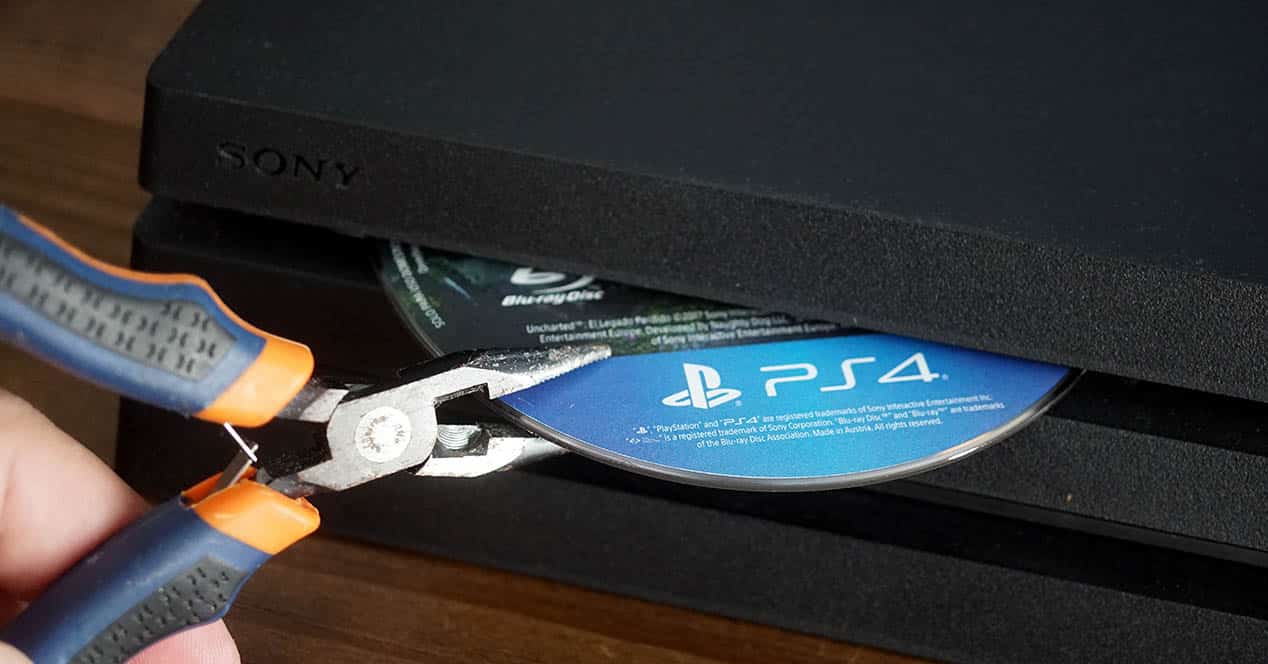
Если вам не повезло столкнуться с мошенническим диском, который остался внутри вашей консоли, не волнуйтесь, потому что есть решение. Не паникуйте, потому что есть способ удалить его, не обращаясь в техническую службу, и настолько простой, что вы можете сделать это дома без проблем, и для завершения процесса вам понадобится только отвертка.
- 1 Действительно ли диск застрял в моей консоли?
- 2 Как удалить застрявший диск на PS4 Slim и PS4 Pro
Действительно ли диск застрял в моей консоли?

Перед началом операции следует убедиться, действительно ли диск полностью застрял в консоли. Поскольку приводы, используемые в современных консолях, являются щелевыми, теперь извлечь диск немного сложнее, так как у него нет лотка, но в итоге метод извлечения практически аналогичен приемам с клипсой и отверстие для извлечения.
Но, как мы уже говорили, вы должны убедиться, что блок полностью застрял. В случае с PS4 вам просто нужно полностью отключить консоли и выполнить следующие действия:
- Отключите шнур питания и снова подключите его
- Включите консоль, удерживая нажатой кнопку извлечения.
Неужели нет возможности выбраться? Тогда пора действовать.
Как удалить застрявший диск на PS4 Slim и PS4 Pro
Процесс ручного извлечения диска идентичен на PS4 Slim и PS4 Pro, поэтому это руководство подойдет для обоих устройств, если они подходят для следующих моделей:
- Серия CUH-7010 (модели PS4 Pro)
- Серия CUH-2015 (тонкие модели PS4)
Здесь мы оставляем вас шаг за шагом, что вы должны сделать, чтобы извлечь этот чертов диск, который отказывается появляться:
- Первое, что вам нужно сделать, это отключать консоль полностью и положите ее на стол, чтобы работать правильно и без проблем.

- Переверните его и найдите значок круга который расположен чуть выше логотипа PlayStation.
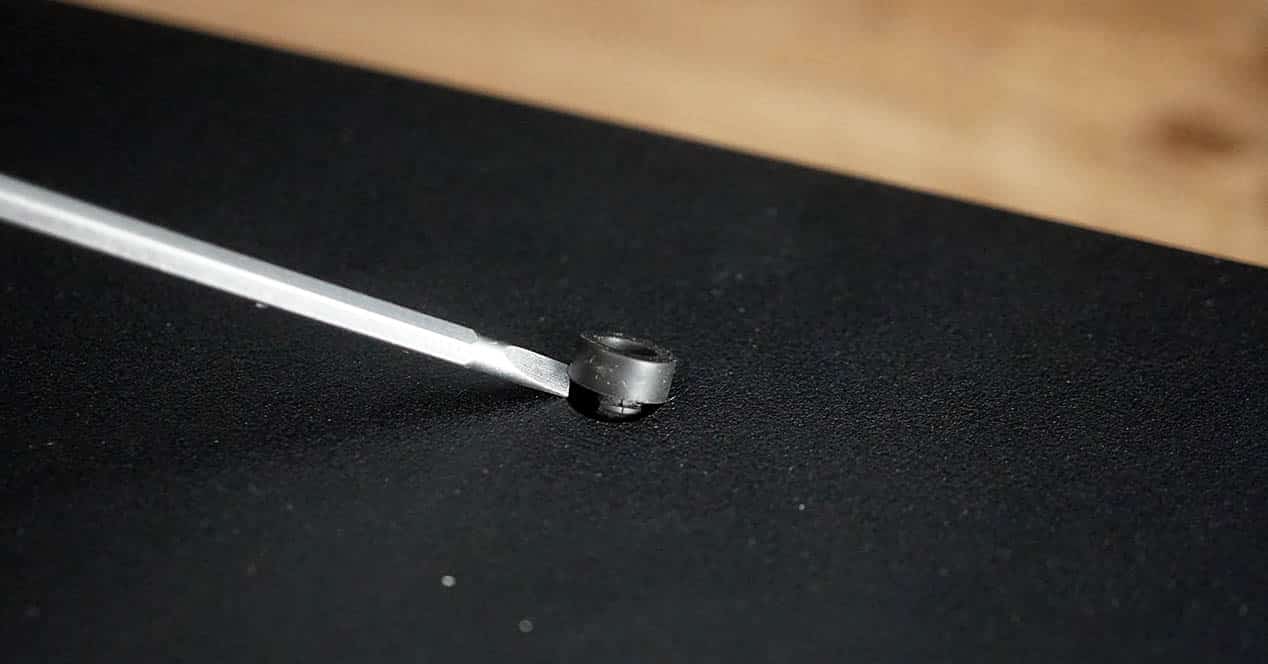
- Этот значок — одна из резиновых ножек, которые защищают консоль от вибрации и проскальзывания. Но, о чудо, осторожно разденьте его, вы обнаружите, что это пробка, которую можно снять гладко.

- Сняв его, вы обнаружите отверстие, в котором, если осветить его фонариком мобильного телефона, можно будет разглядеть нечто вроде наклейка звездный. Это что-то похожее на те гарантийные пломбы, которые отвечают за сообщение о том, что кто-то вмешался в консоль, однако вы можете быть уверены, что при ее прохождении ничего не произойдет, поскольку на собственном веб-сайте Sony есть соответствующие инструкции для выполнения этих шагов.
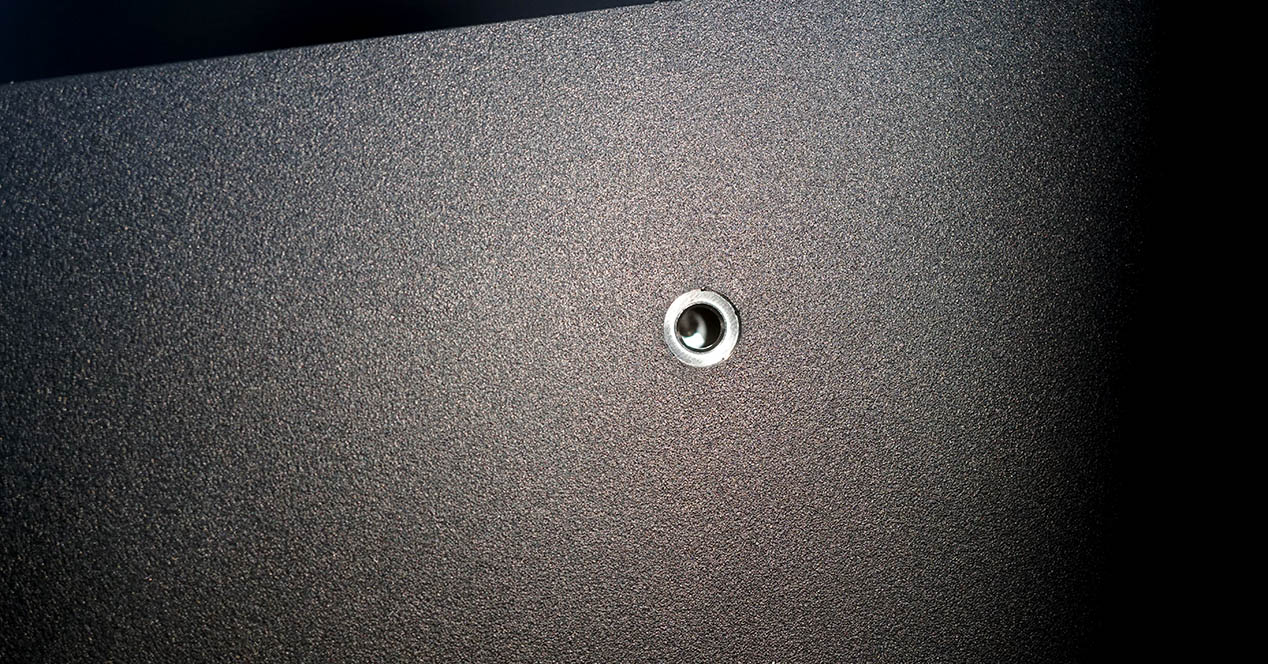
- Возвращаясь к отверстию и наклейке, вам придется вставить звездообразную отвертку не слишком большого размера. Сама наклейка поможет вам разместить кончик отвертки в правильном месте. Таким образом, вы сможете подключиться к Торнило нашел внутри.
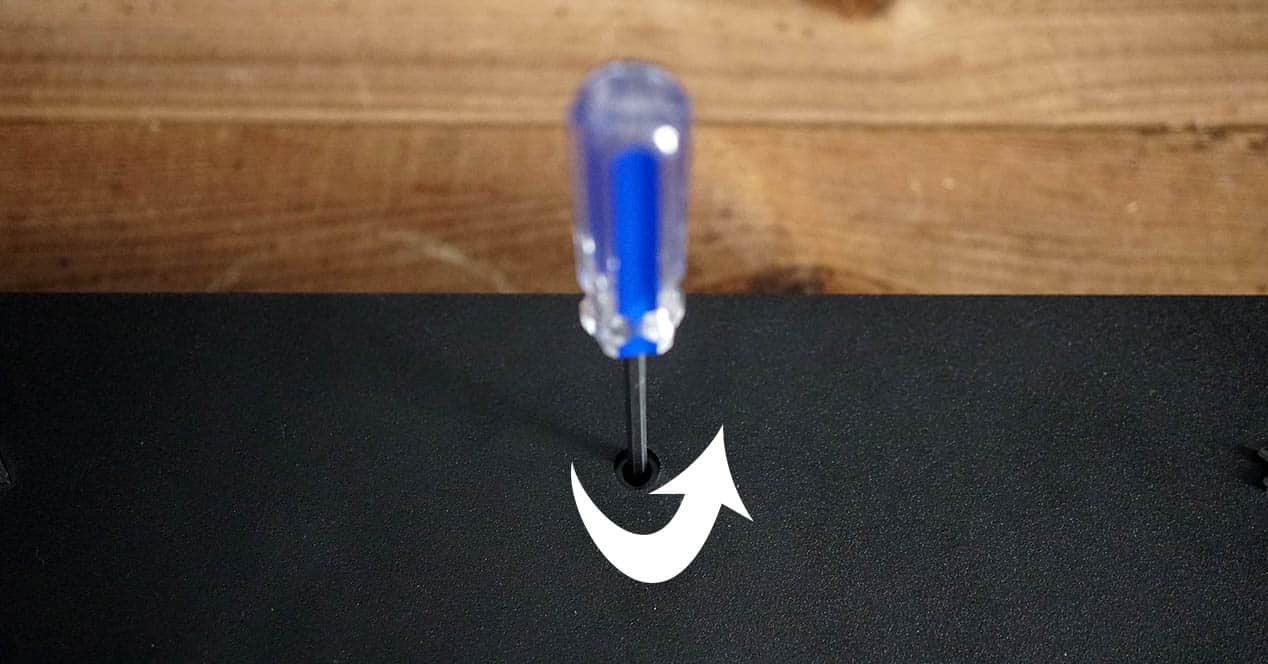
- Вставив отвертку и заметив головку винта (вы должны почувствовать упор на конце), вам достаточно будет повернуть ее против часовой стрелки, чтобы начать приведение в действие каретки, которая будет извлекать диск из оптического привода.

- Поворачиваясь, вы увидите, как диск постепенно появляется, пока вы не сможете поймать его руками и извлечь деликатно и без побочного повреждения.
Вы удалили диск! Платиновый трофей за это дают?
Содержание статьи соответствует нашим принципам редакционная этика. Чтобы сообщить об ошибке, нажмите здесь.
Полный путь к статье: El Output » Учебники » Шаг за шагом » Извлечь застрявший диск из PS4 проще, чем вы думаете
Комментарий, оставьте свой
Оставьте свой комментарий Отменить ответ

Александр Франко сказал