
Как войти в меню рекавери samsung а51 — Как войти в меню рекавери Samsung A51: пошаговая инструкция
Samsung A51 — один из самых популярных смартфонов на рынке. Как и любая другая модель, он может потребовать последующего возврата к заводским настройкам или небольшой настройки. Для этого нам потребуется зайти в меню рекавери. В этой статье вы узнаете, как это сделать шаг за шагом.
Шаг 1: Выключите свой телефон
Перед тем, как зайти в меню рекавери, вам необходимо полностью выключить свой телефон, чтобы начать процесс.
Шаг 2: Зажмите определенные клавиши
Для того чтобы войти в меню рекавери Samsung A51, вам необходимо зажать вместе две клавиши: «Громкость вниз» и «Включение».
Шаг 3: Подождите, пока не появится логотип
После того, как вы зажмете две клавиши, вы должны увидеть логотип Samsung. После появления логотипа отпустите клавишу «Включение», но продолжайте зажимать клавишу «Громкость вниз».
Шаг 4: Войдите в меню рекавери
После того, как вы отпустите клавишу Включение, вы должны увидеть меню рекавери на экране телефона. Здесь вы можете выбрать определенные параметры, такие как «Восстановление системы» или «Очистка кеша». Чтобы перемещаться по меню, используйте клавишу «Громкость вверх» и «Громкость вниз». Для выбора параметра нажмите кнопку «Включение».
Теперь вы знаете, как войти в меню рекавери Samsung A51. Нажмите кнопку «включение», чтобы выбрать опции и выполнить изменения. Помните, что рекавери меню может быть полезным инструментом при решении различных проблем на вашем телефоне. Однако, прежде чем выполнять любые действия в меню рекавери, обязательно сделайте резервную копию важной информации, чтобы избежать любых проблем.
Для того чтобы войти в меню рекавери на смартфоне Samsung Galaxy A51, необходимо выполнить несколько простых шагов.
1. Сначала выключите свой телефон полностью.
2. Затем удерживайте одновременно две кнопки на корпусе смартфона: кнопку включения и кнопку громкости вниз.
3. Когда появится логотип Samsung на экране, отпустите кнопки, но держите нажатой кнопку громкости вниз.
4. Через несколько секунд вы попадете в меню рекавери.
В меню рекавери можно выполнить различные операции, такие как сброс настроек до заводских, обновление прошивки и другие действия. Обратите внимание, что в меню рекавери все действия могут привести к удалению ваших данных, поэтому перед использованием этой функции необходимо сделать бекап.
How to Root Samsung Galaxy A51 Using Magisk
If you’re a Samsung Galaxy A51 user looking to unlock the full potential of your device, then you’re in the right place! In this guide, I’ll take you through the process of rooting your Samsung Galaxy A51 using Magisk.
Rooting your device gives you administrative privileges, which means you can tweak the software to your liking and unleash the full potential of your phone. This includes customizing the look and feel of your phone, installing apps that require root access, and improving the performance and battery life of your phone.
I’ll be showing you two methods to root your Samsung Galaxy A51 – one with TWRP recovery and one without TWRP recovery. TWRP is a custom recovery that allows you to flash magisk zip, custom ROMs, kernels, and mods. If you’re new to rooting, I recommend using TWRP recovery. Whether you’re a seasoned rooting veteran or a newcomer, this guide will provide you with all the information you need to get started. So, let’s dive in and unlock the full potential of your Samsung Galaxy A51!
Table of Contents
Root Samsung Galaxy A51 with TWRP Recovery
To root your Samsung Galaxy A51 with TWRP Recovery, you will need to install TWRP Recovery first. TWRP Recovery is a custom recovery that allows you to flash magisk zip, custom ROMs, kernels, and mods.
Step 1: Install TWRP Recovery
We have written a full guide on how to install TWRP Recovery on the Samsung Galaxy A51. You can check it out at the link below.
Step 2: Flash Magisk ZIP File using TWRP
Once TWRP Recovery is installed, you can flash the Magisk ZIP file to root your phone using TWRP. The Magisk ZIP file is a mod that allows you to gain root access on your phone. You can download the Magisk ZIP file from below button.
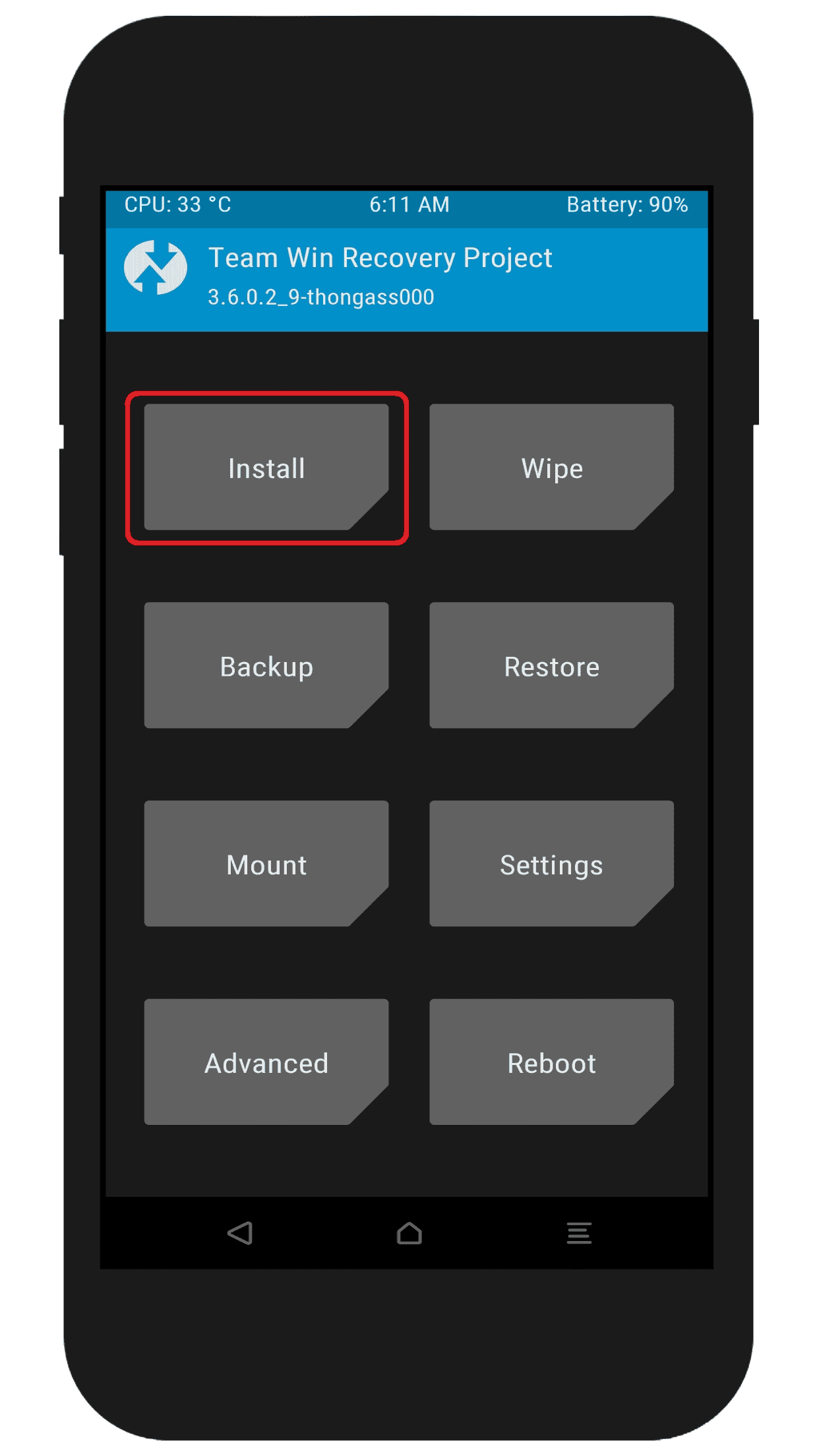
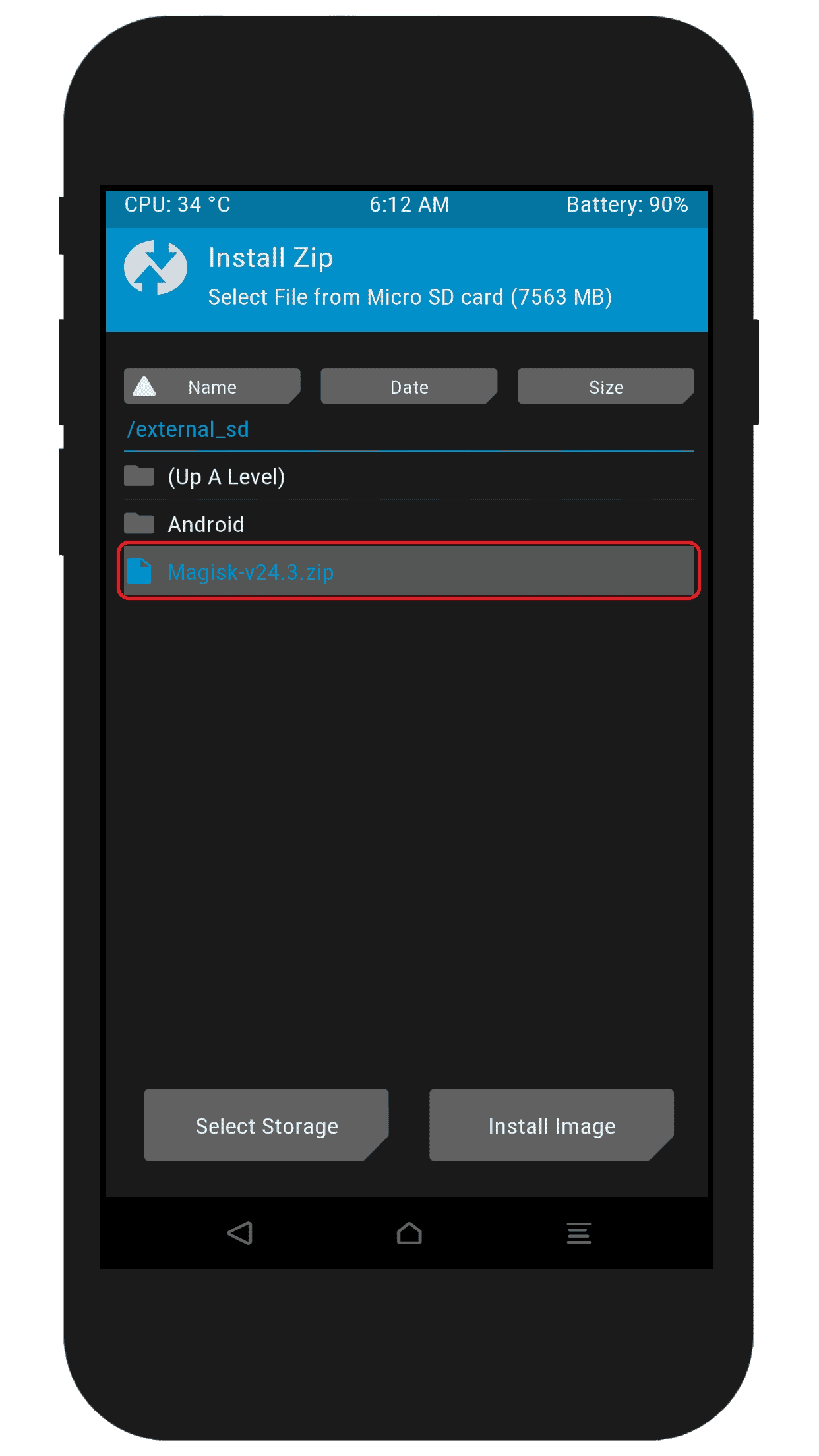
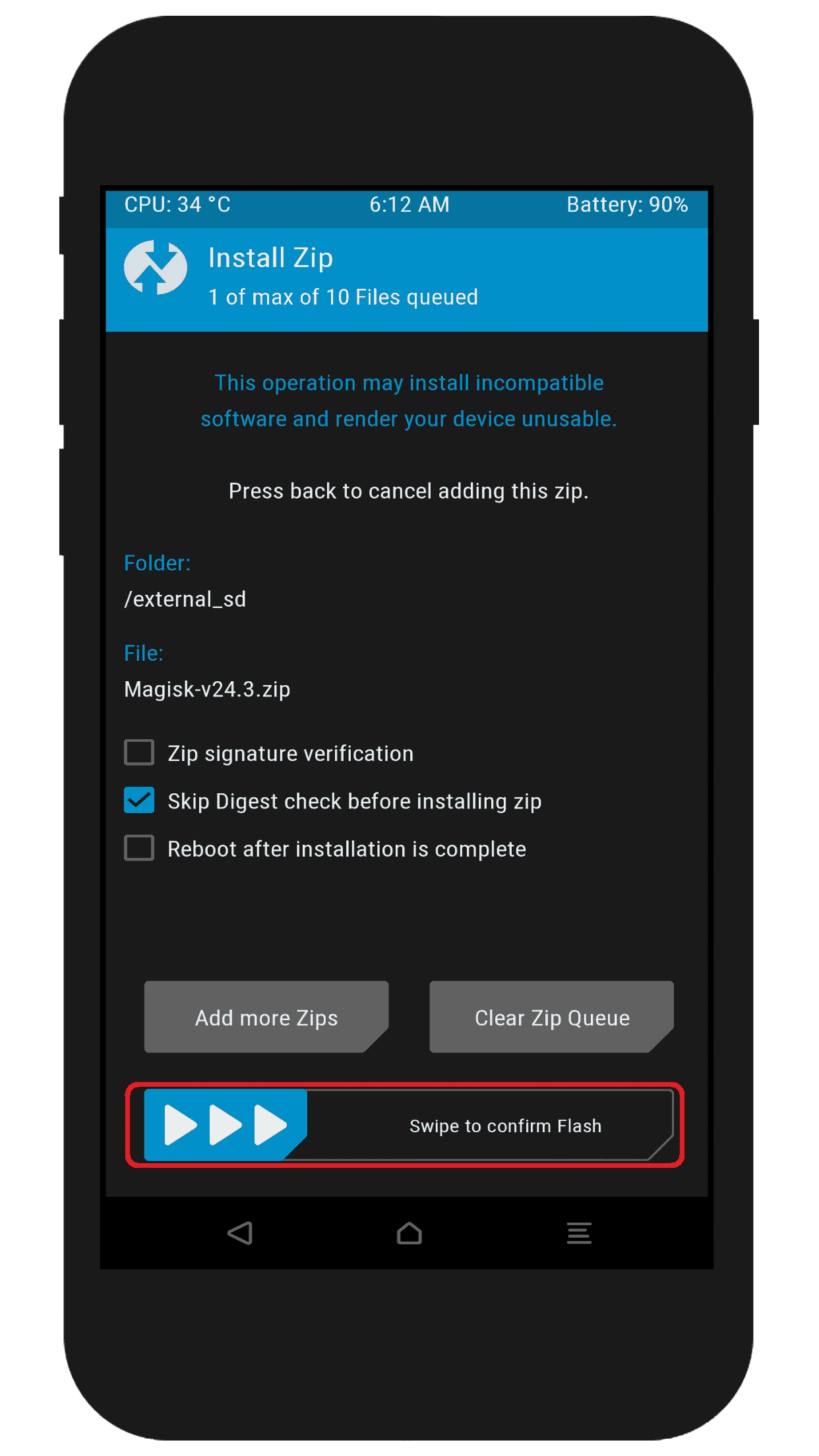
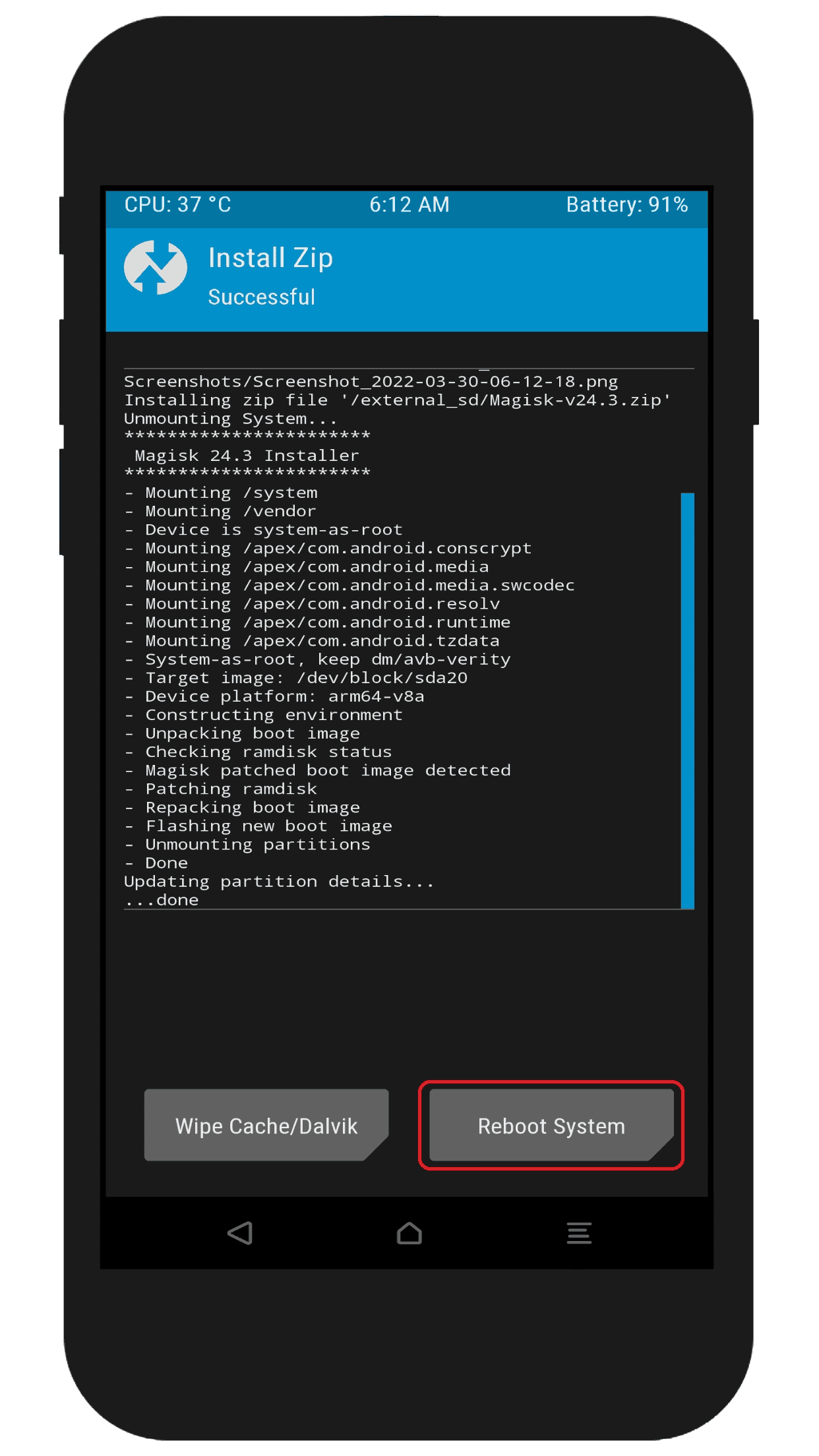
Here are the steps on how to flash the Magisk ZIP file using TWRP:
- Boot your phone into TWRP Recovery.
- In TWRP Recovery, tap on the Install button.
- Select the Magisk ZIP file.
- Tap on the Swipe to confirm flash button.
- TWRP will start flashing the Magisk ZIP file. This process may take a few minutes.
- Once the flashing process is complete, reboot your phone.
- After the phone boots up, Install Magisk app and enjoy your rooted phone.
Your phone is now rooted! You can verify this by installing the Root Checker app from the Google Play Store.
Rooting Samsung Galaxy A51 without TWRP Recovery
In this guide, I will show you how to root your Samsung Galaxy A51 without using TWRP recovery. This process is a bit more complicated than rooting with TWRP, but it is still possible with careful attention to the steps.
Step 1: Enabling Developer Options
To enable Developer Options on your Samsung Galaxy A51, follow these steps:
- Go to Settings on your Samsung Galaxy A51.
- Scroll down and tap on About phone.
- Tap on Software information.
- Tap on Build number 7 times.
- Enter your phone’s lock screen PIN or password.
- You will now see the “Developer mode has been enabled!” toast message on the phone screen.
Once Developer options is enabled, you can find it by scrolling down to the bottom of the Settings menu.
Step 2: Enabling the OEM Unlocking Option
To enable the OEM unlocking option on your Samsung Galaxy A51, follow these steps:
- Go to Settings > Developer options.
- Toggle ON the OEM unlocking option.
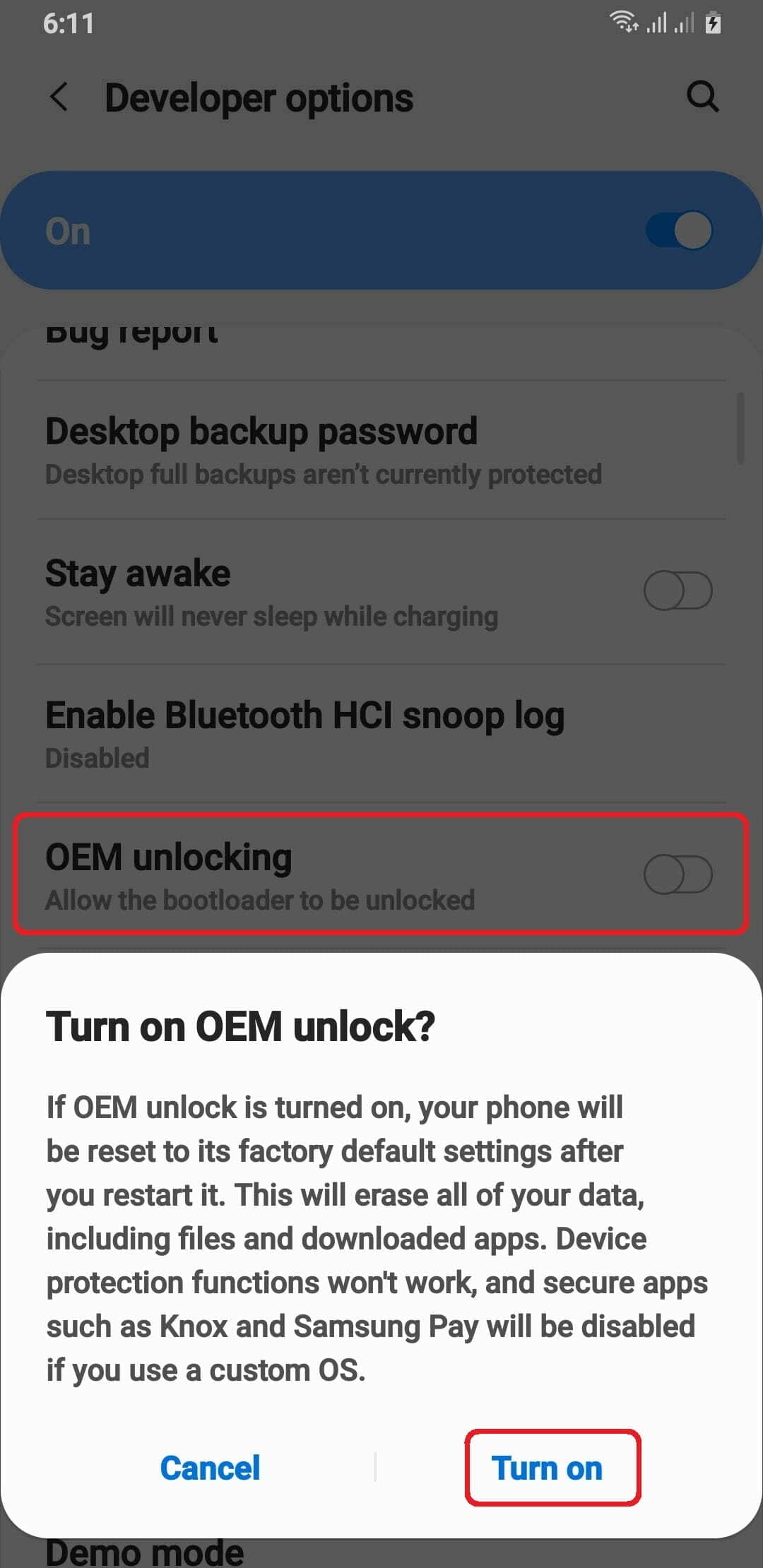
Once the OEM unlocking option is enabled, you can unlock the bootloader of your phone.
Step 3: Unlocking the Bootloader
After enabling OEM unlocking, follow these steps to unlock the bootloader on your Samsung Galaxy A51:
- Power off your phone.
- Press and hold the Volume Up and Volume Down buttons.
- Connect your phone to your PC using the data cable.
- Once you see the bootloader warning screen, press and hold the Volume Up button to unlock the bootloader on your device.
Note: The bootloader warning screen may say something like “Warning: Bootloader Unlocking will erase all data on your phone. Are you sure you want to continue?” You must press the Volume Up button to confirm that you want to unlock the bootloader.
Step 4: Downloading Stock Firmware
Before we proceed with rooting your Samsung Galaxy A51, it’s important to have the correct stock firmware for your device.
To download the stock firmware for your Samsung Galaxy A51 using the Frija tool, you will need to first click on the download button below to obtain the Frija tool.
Once you have downloaded the Frija tool, simply enter your phone model and CSC code into the tool, select the “Auto” option, click on “Check for updates,” and then click the “Download” button to retrieve the firmware.
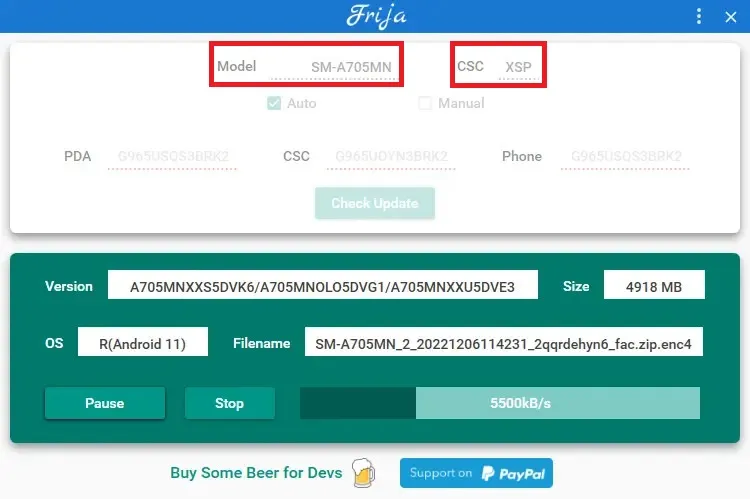
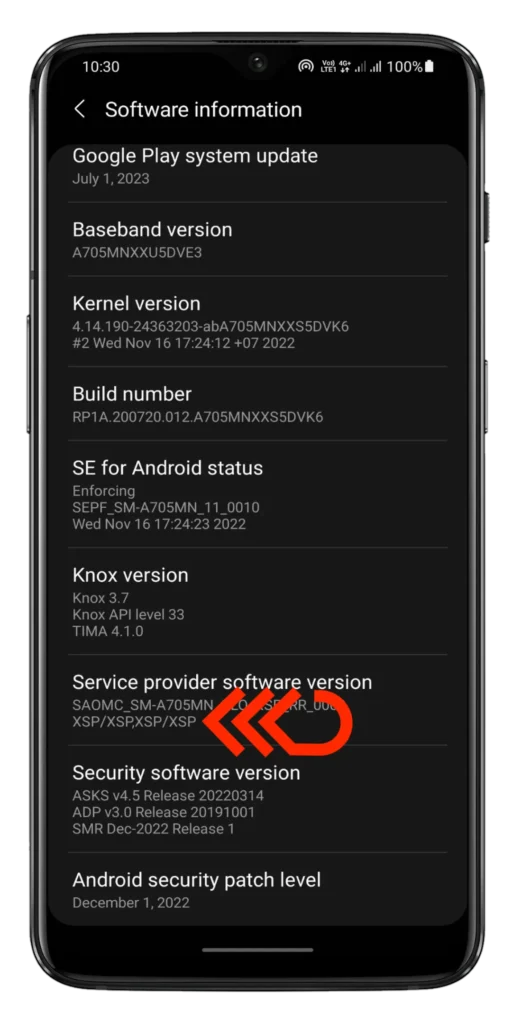
You can find your phone’s model number by going to Settings > About phone. The CSC code can be found in the About phone section, under Software information.
Step 5: Extracting and Patching the Firmware with Magisk
Once you have downloaded the stock firmware for your Samsung Galaxy A51, you need to extract it and patch the AP firmware with Magisk.
To extract the firmware:
- Open the firmware file using a zip extractor tool.
- You will see a folder with the firmware files.
- The AP firmware file is the file that you need to patch with Magisk.
To patch the AP firmware with Magisk:
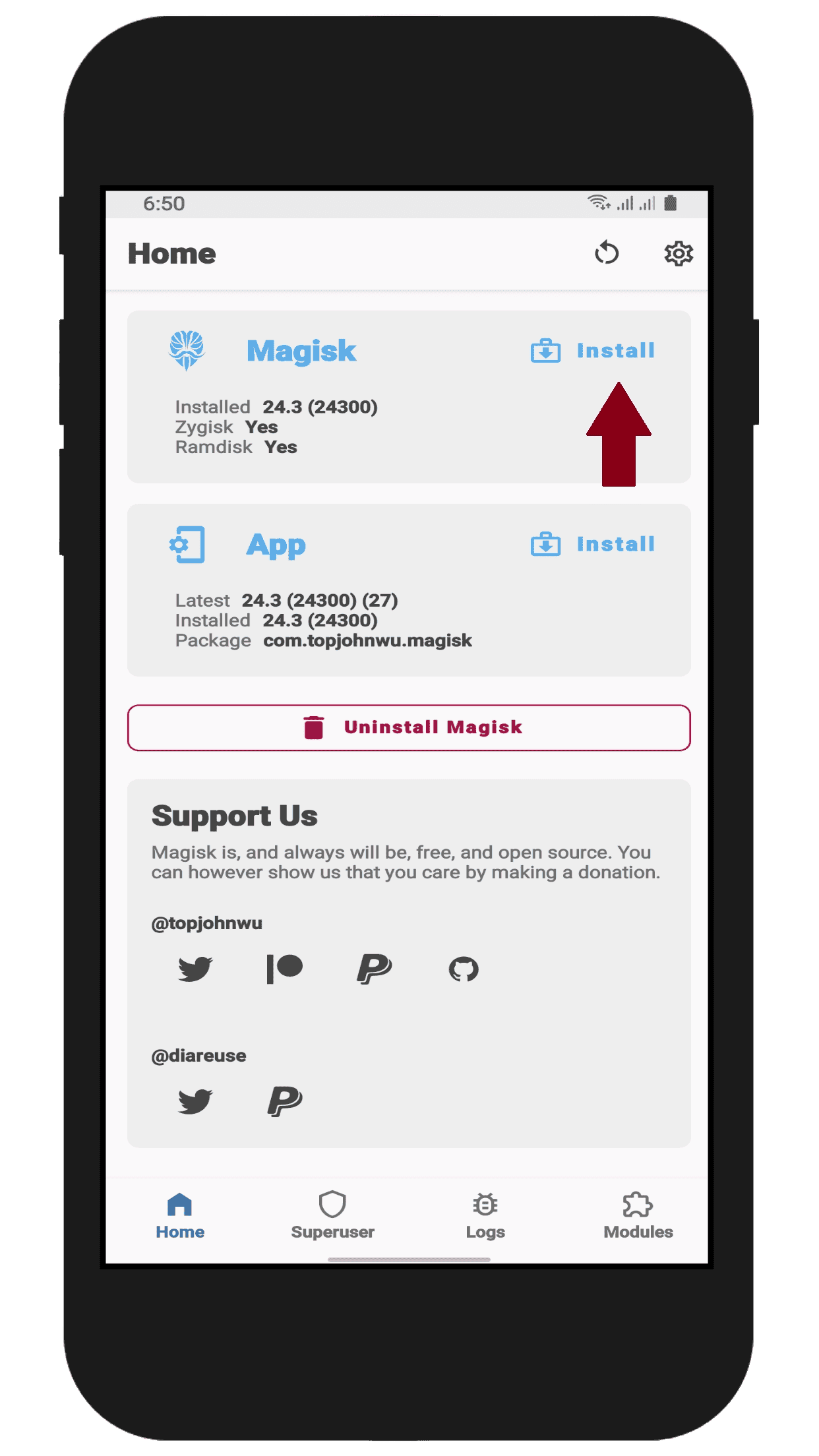
To patch the AP firmware with Magisk, begin by downloading the Magisk app. Once the download is complete, proceed to install the app on your device. After installation, follow the provided guide for the patching process.
- Open the Magisk app.
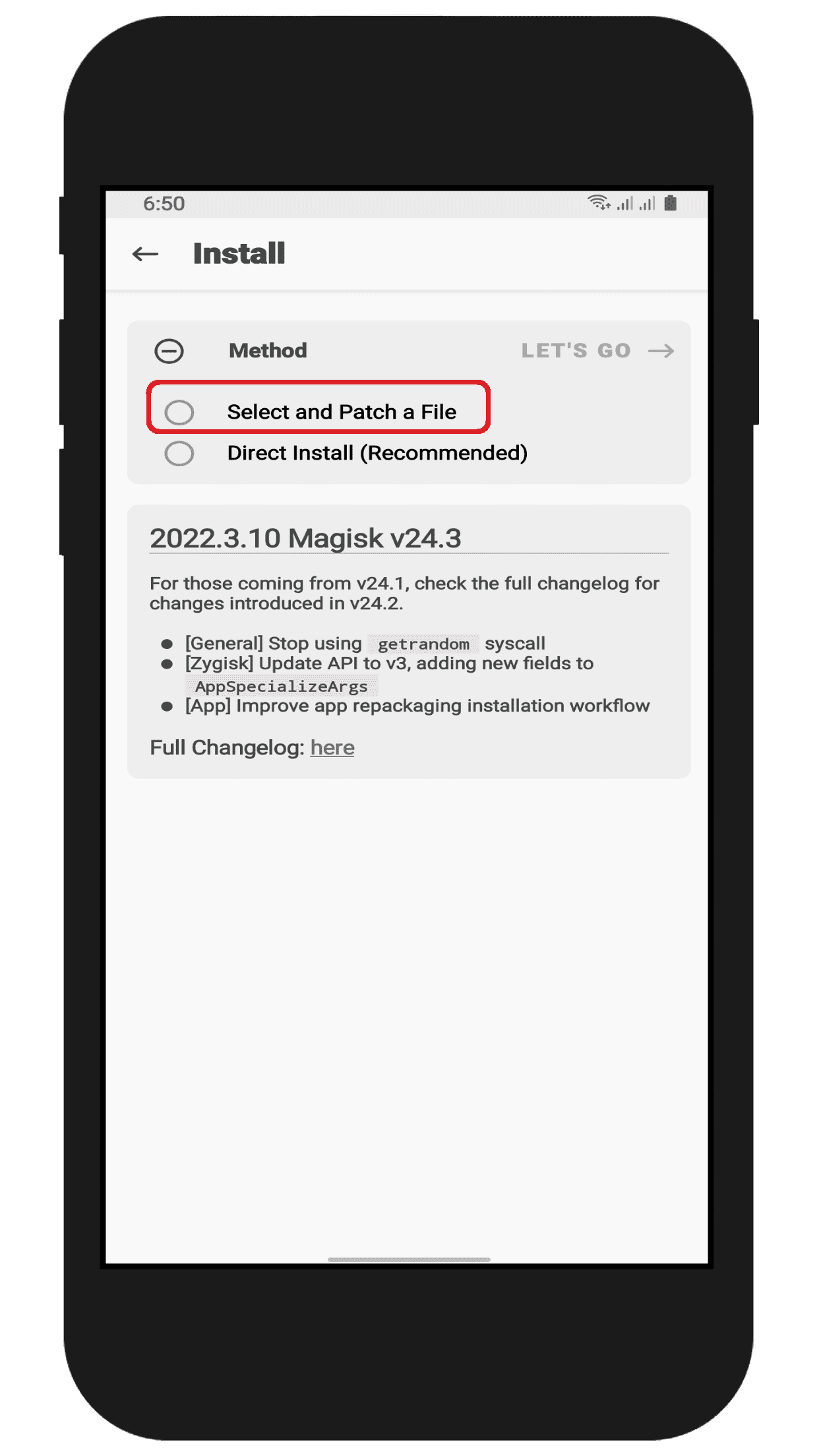
- In the Magisk app, tap on the Install button.
- Select Patch a file.
- Select the AP firmware file that you extracted in the previous step.
- The Magisk app will start patching the AP firmware file.
- Once the patching is complete, you will see a message saying that the AP firmware file has been patched.
- The patched file will be located in the Downloads folder.
- Connect your phone to the PC and copy the magisk_patched.tar file to your PC.
Step 6: Booting into Download Mode
To boot your Samsung Galaxy A51 into download mode, follow these steps:
- Power off your phone.
- Press and hold the Volume Down button and the Power button at the same time.
- Keep holding the buttons until you see the bootloader warning screen.
- If your device’s bootloader is already unlocked, just press one time volume up button.
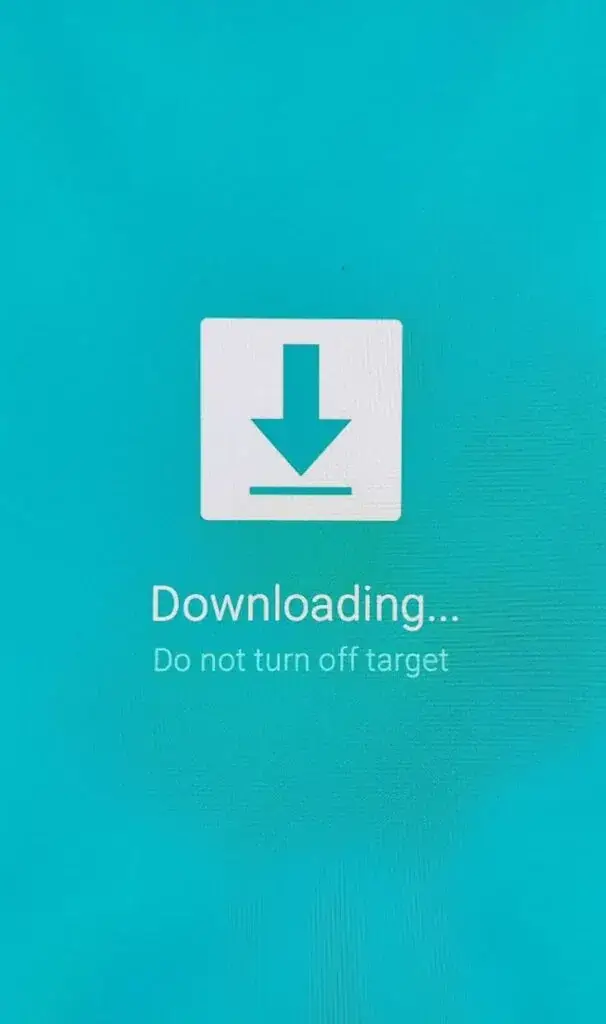
- Following this method, you enter to download mode.
Step 7: Flashing the Patched AP Firmware Using Odin to Root Your Phone
To flash the patched AP firmware using Odin to root your phone, follow these steps:
- Run Odin Tool.
- Reboot your phone into download mode.
- Connect your Samsung Galaxy A51 device to a PC/Laptop.
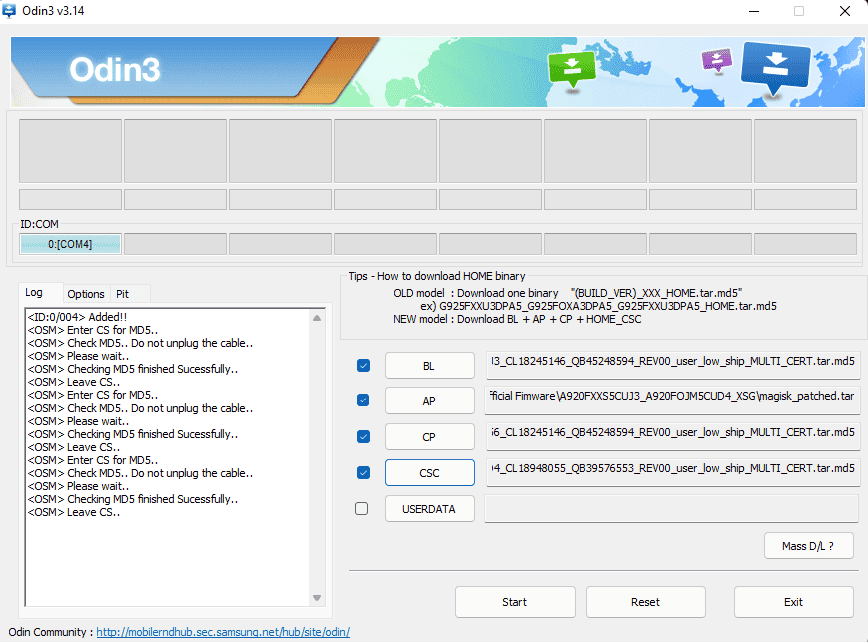
- You will see the ID:COM section light up blue. This means the port is working.
- In Odin Tool, select the following files:
- BL: The firmware file starting with BL.
- AP: The Magisk patched AP firmware file (magisk_patched.tar).
- CP: The firmware file starting with CP.
- CSC: The firmware file starting with CSC.
- Click Start to begin the flashing process.
- The first boot will take some time.
- After the phone boots up, Install Magisk app and enjoy your rooted phone.
Note: Some Samsung devices do not boot with the latest Magisk. If you face a bootloop issue with the latest Magisk, try using an older version. If you still face any issue, create a topic on our “MagiskZIP Forum” and we will help you to root your phone.
Disclaimer: Rooting your phone can void your warranty and make your phone unstable. It is important to proceed with caution and to understand the risks involved before rooting your phone.
Conclusion
In this article, we have shown you how to root your Samsung Galaxy A51 using Magisk, with TWRP custom recovery and without recovery.
We hope this guide was helpful! If you have any questions, please feel free to leave a comment below. We’re always happy to help.
Install TWRP Recovery on Samsung Galaxy A51
Looking to install custom rom, enhance the performance, battery life, and overall functionality of your Samsung Galaxy A51? Installing TWRP is the first step towards unlocking your device’s full potential. TWRP is a user-friendly custom recovery widely used for managing Android devices’ software.
Our guide will help you easily install TWRP on your Samsung Galaxy A51, allowing you to customize your device with custom ROMs, kernels, and mods. With TWRP, you can make backups, install custom software, and perform advanced tweaks to your device. Regardless of your level of experience, this guide has all the information you need to get started. So, let’s begin and take your Samsung Galaxy A51 to the next level with TWRP.

Table of Contents
Preparing Your Samsung Galaxy A51 for TWRP Installation
In this section, we will be preparing your Samsung Galaxy A51 for TWRP installation. This includes unlocking the bootloader and enabling developer options. These steps are crucial before installing TWRP recovery on your device, as they allow you to modify the device’s software. Make sure to follow these steps carefully, as they are important for a successful TWRP installation.
Should this Remember
- Remove all accounts (Google, Samsung) from your device before proceeding.
- Take a full backup of your Android device.
- You will need a PC to perform the Odin process.
- Make sure your phone is fully charged.
- Have the original USB cable for your Samsung Galaxy A51 on hand.
Unlock the Bootloader on Samsung Galaxy A51
Before you can install a custom recovery like TWRP on your Samsung Galaxy A51, you need to unlock the device’s bootloader. The bootloader is a low-level piece of software that boots up the operating system on your device. By unlocking the bootloader, you’re essentially telling the device to allow the installation of custom software. This process can seem a bit intimidating, but it’s actually quite straightforward if you follow the steps correctly. In this guide, we’ll be taking you through the process of unlocking the bootloader on your Samsung Galaxy A51, so you can install a custom recovery and start exploring the custom recoveries.
Enable the Developer Options on Samsung Galaxy A51
- First go to “Settings” on your Samsung Galaxy A51
- Scroll bottom of the screen and select “About phone”.
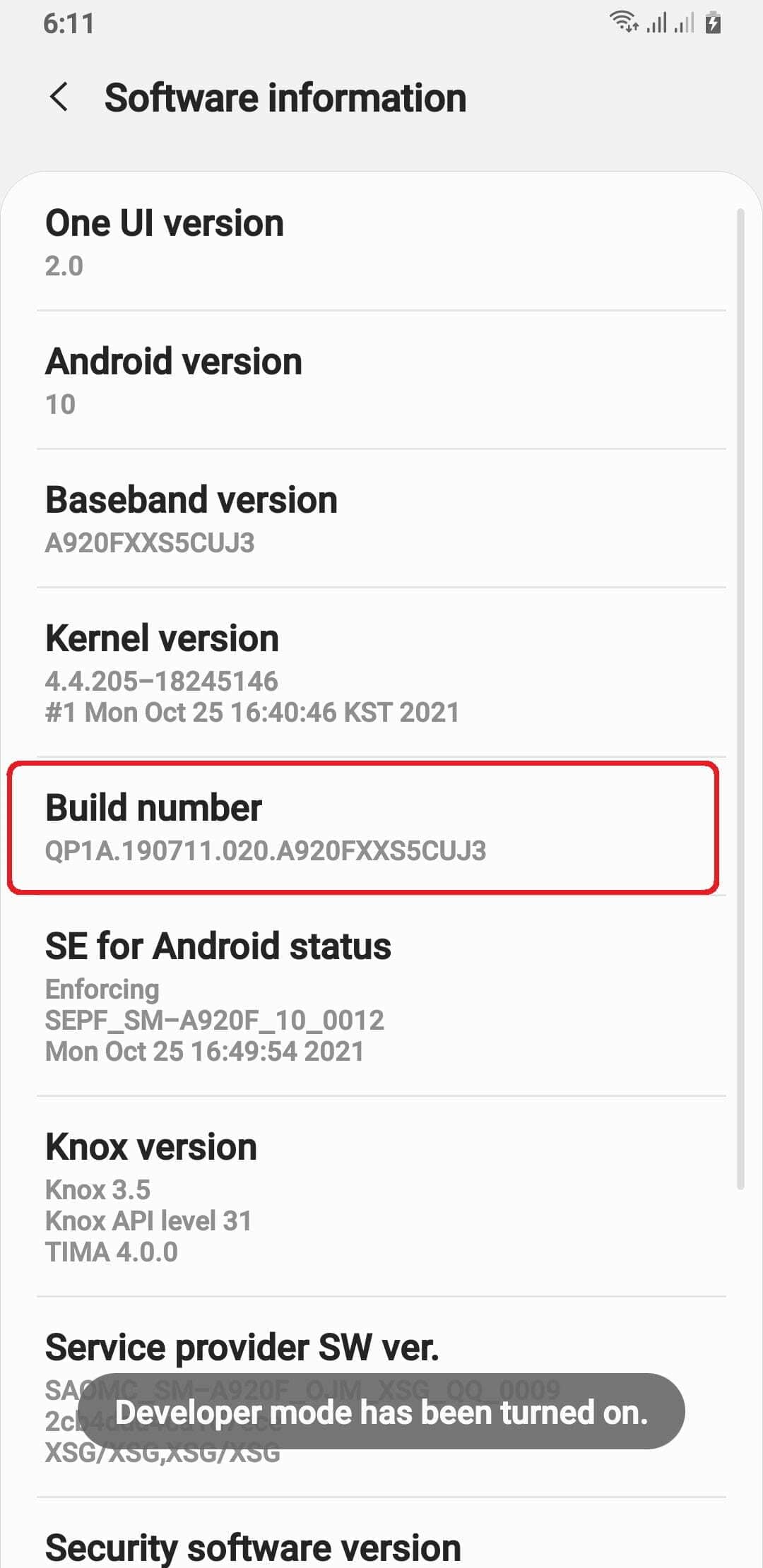
- Then select “Software information”.
- Enter your phone’s lock screen Password if prompted.
- Next you will now see the “Developer mode has been enabled!” toast message on the screen.
Enable the OEM unlocking option on Samsung Galaxy A51
- Again, next Settings → Developer options → toggle ON the OEM unlocking option.
Unlock the Bootloader
- Power off your phone and, keep pressing the “Volume Down”, “Volume Up” buttons simultaneously and connect phone to pc using data cable, you see the “Warning” screen.
- Keep press more than 7 second to “Volume Up” button to unlock bootloader option.
- You will be prompted to confirm whether you want to unlock the bootloader, use the volume buttons to navigate to ‘Yes’ and press the power button to confirm.
In this section, we will successfully unlock the bootloader of your Samsung Galaxy A51. This is a necessary step before installing TWRP recovery on your device. Once the bootloader is unlocked, your phone will be ready for TWRP installation, and you will be able to modify the device’s software.
Accessing Download Mode on Samsung Galaxy A51
In this section, we will be showing you how to access download mode on your Samsung Galaxy A51. This mode is necessary for flashing firmware and installing TWRP recovery on your device. It allows the device to communicate with Odin, the software used to flash firmware on Samsung devices. Make sure to follow the steps carefully and your device will be in download mode ready to proceed with the next step.
- Switch off your device.
- Press and hold the Volume Down and Volume Up buttons simultaneously and connect your phone to your PC using the data cable.
- When you see the “Warning” screen, press the Volume Up button to enter download mode.
By following these steps, you will successfully enter download mode on your Samsung Galaxy A51.
Required Files for TWRP Installation
In this section, we will be providing you with the necessary files to install TWRP recovery on your Samsung Galaxy A51. These files include TWRP, Disable Dm Verity Force Encrypt, and vbmeta. Make sure to download these files and have them ready before proceeding with the TWRP installation process. These files are essential for a successful TWRP installation and unlocking the full potential of your device.
Installing TWRP Recovery on Samsung Galaxy A51
In this section, we will be proceeding with the actual installation of TWRP recovery on your Samsung Galaxy A51. Your device is now in download mode and ready to be flashed with the TWRP recovery image. Make sure to follow the instructions carefully and your device will have the TWRP recovery installed in no time.
- Open the Odin tool on your PC.
- Select the vbmeta.tar file and load it as AP in Odin and flash it. After it’s done, reboot your phone to download mode.
- Next, flash the TWRP.tar file as AP via Odin. After the flashing is successful, immediately reboot to recovery mode by pressing the Volume Up and Power key buttons simultaneously until you see the “Boot Warning” screen then press power key to enter TWRP recovery mode.
- Flash the Disable Dm Verity Force Encrypt.
- Go to Wipe > Format data.
- Reboot to System or flash any additional modifications you desire.
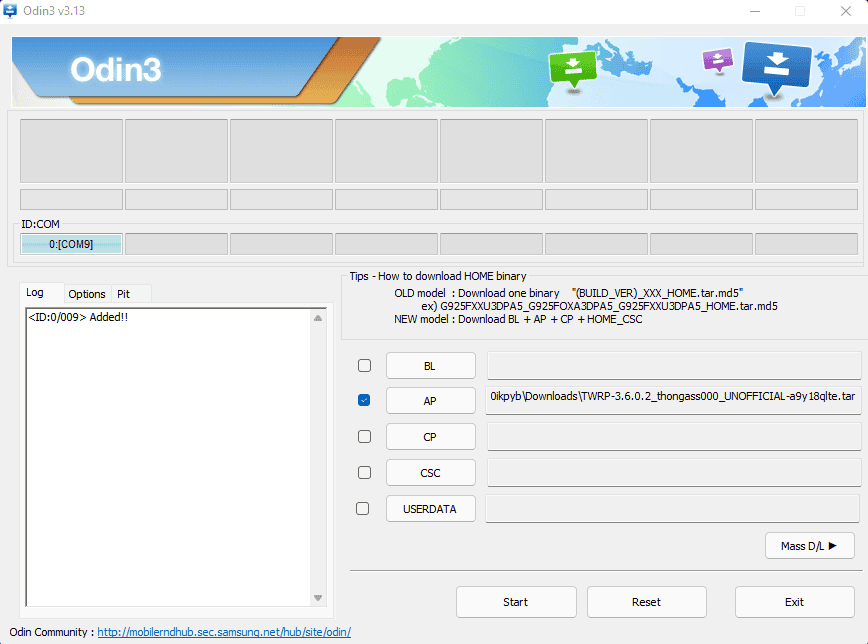
By following these steps, you will successfully install TWRP recovery on your Samsung Galaxy A51.
How to Root Samsung Galaxy A51
In this final section, we will be showing you “How to Root Samsung Galaxy A51” using the TWRP recovery that you have just installed. Rooting your device allows you to gain full control over your device and unlock its full potential. For detailed step-by-step instructions on how to root your Samsung Galaxy A51, you can follow this link to our guide:
Make sure to follow the instructions carefully to avoid any issues and enjoy the benefits of a rooted Samsung Galaxy A51.
Conclusion
In conclusion, we showed you how to install TWRP recovery on your Samsung Galaxy A51. We provided step-by-step instructions on how to prepare your device, enter download mode, and install TWRP recovery. We also supplied the necessary files and linked to additional resources to help you fully unlock your device’s potential. Please make sure to read and follow the instructions carefully. If you have any questions, feel free to ask in the comment section below. With TWRP recovery now installed on your Samsung Galaxy A51, you can proceed to root your device and enjoy all the benefits that come with it.
Как установить кастомное рекавери на Samsung: подробная инструкция

Кастомное рекавери – это одно из самых полезных инструментов для владельцев устройств Samsung. Он позволяет не только создавать резервные копии системы, но и устанавливать модифицированные прошивки, снять пароль экрана и выполнять множество других операций. В этой статье мы расскажем, как установить кастомное рекавери на Samsung.
Первым шагом в установке кастомного рекавери на Samsung является разблокировка загрузчика. Это необходимо для того, чтобы получить полный доступ к системе и установить модифицированные прошивки. Для разблокировки загрузчика вы должны быть осторожны, так как это может привести к потере гарантии на ваше устройство. Кроме того, разблокировка загрузчика может стереть все данные на вашем телефоне, поэтому перед началом процесса рекомендуется создать резервную копию.
После разблокировки загрузчика вы можете перейти к установке кастомного рекавери на Samsung. Существует несколько способов сделать это, но одним из самых популярных является использование программы ODIN. ODIN – это официальный инструмент для прошивки Samsung, который можно скачать с официального сайта. Вам также понадобится специальный образ кастомного рекавери. Вы можете найти его на специализированных форумах и сайтах для разработчиков.
Важно отметить, что установка кастомного рекавери на Samsung может быть опасной операцией, которая может привести к нежелательным последствиям, таким как “зависание” телефона или поломка. Поэтому перед началом процесса рекомендуется тщательно изучить инструкции и обратиться за помощью к опытным пользователем или специалисту.
В итоге, установка кастомного рекавери на Samsung – это отличный способ получить полный контроль над своим устройством и расширить его функциональность. Но помните, что это может сопряжено с определенными рисками, поэтому будьте осторожны и следуйте инструкциям тщательно.
Установка кастомного рекавери на Samsung

Кастомное рекавери – это специальное программное обеспечение, которое позволяет пользователю расширить функциональность своего устройства Samsung. Установка кастомного рекавери может быть полезна для пользователей, желающих установить модифицированную прошивку, сделать бэкап данных или установить приложения, недоступные в официальном магазине Google Play.
Для установки кастомного рекавери на устройство Samsung необходимо выполнить несколько простых шагов. Прежде всего, необходимо разблокировать загрузчик (bootloader) устройства, чтобы получить возможность устанавливать неофициальные программные обновления.
После разблокировки загрузчика необходимо скачать кастомное рекавери для вашей модели устройства Samsung. Обычно это делается с помощью компьютера и специальной программы Odin, которая позволяет устанавливать прошивку и рекавери на устройство Samsung.
После скачивания кастомного рекавери необходимо загрузить устройство в режим загрузчика (bootloader mode) и подключить его к компьютеру с помощью USB-кабеля. Затем запустите программу Odin и установите кастомное рекавери на устройство, следуя инструкциям на экране.
После установки кастомного рекавери необходимо перезапустить устройство и проверить его работу. Если все прошло успешно, вы сможете использовать новые функции и возможности, предоставляемые кастомным рекавери на устройстве Samsung.
Шаг 1: Подготовка устройства
Перед установкой кастомного рекавери на ваш Samsung, вам необходимо выполнить несколько подготовительных шагов.
1. Резервное копирование данных

Прежде чем производить любые манипуляции с вашим устройством, рекомендуется сделать резервную копию всех важных данных. Это позволит вам избежать потери информации в случае непредвиденных ситуаций.
2. Разблокировка загрузчика
Для установки кастомного рекавери вам необходимо разблокировать загрузчик на вашем устройстве. Это можно сделать с помощью официальных инструментов, предоставленных производителем.
3. Скачивание и установка необходимых программ и драйверов
Для установки кастомного рекавери вам понадобятся специальные программы и драйверы. Скачайте и установите их с официальных источников, следуя инструкциям.
После выполнения всех этих подготовительных шагов вы будете готовы к установке кастомного рекавери на свой Samsung. Обратите внимание, что процедура установки может отличаться в зависимости от модели и версии операционной системы вашего устройства.
Шаг 2: Скачивание необходимого программного обеспечения

Прежде чем установить кастомное рекавери на свой смартфон Samsung, вам потребуется скачать несколько важных файлов с программным обеспечением. Эти файлы необходимы для процесса установки и настройки рекавери.
1. USB-драйверы для Samsung
Первым делом вам необходимо убедиться, что на вашем компьютере установлены USB-драйверы для устройств Samsung. Эти драйверы позволят компьютеру распознавать ваш смартфон и устанавливать необходимые драйверы и файлы.
Вы можете скачать USB-драйверы для Samsung с официального веб-сайта производителя или из других надежных источников. Убедитесь, что скачиваете драйверы, соответствующие модели вашего смартфона.
2. Программа Odin

Для установки кастомного рекавери вам потребуется специальная программа с названием Odin. Эта программа позволяет производить различные манипуляции с операционной системой Android на смартфоне Samsung, включая установку кастомного рекавери.
Скачайте программу Odin с официальных форумов и ресурсов, посвященных разработке Android. Убедитесь, что загружаете последнюю версию программы для лучшей совместимости и функциональности.
3. Файлы с кастомным рекавери

Наконец, вам понадобятся файлы с самим кастомным рекавери для вашей модели Samsung. Эти файлы могут быть загружены с официальных сайтов разработчиков кастомного рекавери или с форумов и ресурсов, посвященных разработке Android.
Убедитесь, что загружаете версию рекавери, совместимую с вашей моделью Samsung, и следуйте инструкциям разработчика для правильной установки файлов.
После того, как вы скачали все необходимые программы и файлы, вы готовы перейти к следующему шагу – установке кастомного рекавери на свой смартфон Samsung.
Шаг 3: Разблокировка загрузчика
Прежде чем установить кастомное рекавери на ваш Samsung, необходимо разблокировать загрузчик устройства. Этот шаг является обязательным для получения полного доступа к установке кастомных прошивок и рекавери.
Для разблокировки загрузчика вы должны сначала определить модель вашего устройства и найти соответствующую инструкцию для разблокировки. Каждая модель имеет свой уникальный способ разблокировки загрузчика, поэтому важно найти точную информацию для вашего устройства.
Обычно разблокировка загрузчика включает в себя скачивание и установку специальных инструментов, таких как Odin или ADB, подключение устройства к компьютеру и выполнение команд для активации разблокировки загрузчика. Во избежание непредвиденных ситуаций рекомендуется делать резервную копию данных на вашем устройстве перед началом этого процесса.
После успешного разблокирования загрузчика вы будете готовы к следующему шагу – установке кастомного рекавери на ваш Samsung.
Шаг 4: Установка кастомного рекавери
После успешной разблокировки загрузчика и подготовки устройства, можно переходить к установке кастомного рекавери. Кастомное рекавери предоставляет пользователю расширенные функции и возможности для управления и изменения системы.
Существует несколько популярных кастомных рекавери для устройств Samsung, таких как TWRP (Team Win Recovery Project) и CWM (ClockworkMod Recovery). Выбор конкретного рекавери зависит от предпочтений пользователя.
Для установки кастомного рекавери необходимо загрузить соответствующий образ рекавери и перенести его на устройство. Затем, в режиме загрузчика, следует выбрать опцию “Установить рекавери” и указать путь к загруженному образу.
После завершения установки, устройство будет иметь новое рекавери, которое можно будет использовать для резервного копирования и восстановления системы, установки пользовательских прошивок и других манипуляций с устройством.
Шаг 5: Проверка установки
После успешной установки кастомного рекавери на ваше устройство Samsung, необходимо провести проверку, чтобы убедиться, что все прошло гладко и рекавери функционирует должным образом.
1. Перезагрузка в рекавери-режим:
Перезагрузите ваше устройство Samsung в рекавери-режим. Для этого выключите устройство и затем нажмите и удерживайте сочетание кнопок, обычно это комбинация кнопок громкости и включения, пока не появится логотип Samsung.
2. Навигация внутри рекавери:
Используйте кнопки громкости для перемещения по меню рекавери, а кнопку включения для подтверждения выбора. По умолчанию, перемещение вверх и вниз осуществляется кнопками громкости, а выбор – кнопкой включения.
3. Проверка доступности функций:
Проверьте доступность всех функций, предоставляемых кастомным рекавери, таких как установка кастомных ROM-ов, создание и восстановление резервных копий, форматирование разделов, очистка кеша и многое другое. Убедитесь, что все функции работают должным образом.
4. Резервное копирование:
Создайте резервную копию вашей текущей системы с помощью кастомного рекавери. Убедитесь, что резервная копия создается без ошибок и сохраняется на внутренней или внешней памяти устройства.
Тщательно проведите проверку установки кастомного рекавери, чтобы убедиться в его правильной работе перед тем, как приступать к использованию всех его возможностей.
Вопрос-ответ:
Что такое кастомное рекавери и зачем оно нужно на самсунге?
Кастомное рекавери — это альтернативное восстановительное меню на устройстве, вместо стандартного режима восстановления. Оно предоставляет пользователю расширенные функции и возможности для установки модифицированных прошивок, создания резервных копий системы и данных, а также удаления, очистки или форматирования разных разделов устройства. Кастомное рекавери может быть полезно, если вы хотите получить больше контроля над своим устройством и изменить его стандартное поведение.
Как установить кастомное рекавери на самсунг?
Для установки кастомного рекавери на самсунг, вам нужно сначала разблокировать загрузчик устройства. Затем, в зависимости от модели и версии Android, вы должны будете скачать правильную версию кастомного рекавери и установить ее с помощью программы Odin или специального приложения для установки кастомного рекавери. Подробные инструкции по установке вы можете найти на официальных форумах и ресурсах, посвященных вашей модели устройства и его прошивке.
Можно ли установить кастомное рекавери без разблокировки загрузчика?
Нет, для установки кастомного рекавери на самсунг необходимо разблокировать загрузчик устройства. Разблокировка загрузчика позволяет изменять системные файлы и прошивку устройства, что является необходимым условием для установки кастомного рекавери и других модификаций.
Какие риски при установке кастомного рекавери на самсунг?
Установка кастомного рекавери на самсунг может повлечь за собой определенные риски. Неправильная установка или использование несовместимой версии кастомного рекавери может привести к неработоспособности устройства или потере данных. Кроме того, установка кастомных прошивок и модификаций может аннулировать гарантию на ваше устройство. Поэтому перед установкой кастомного рекавери рекомендуется сделать резервную копию всех данных и ознакомиться с инструкциями и отзывами от других пользователей, чтобы минимизировать риски и избежать проблем.
Как удалить кастомное рекавери с самсунга?
Для удаления кастомного рекавери с самсунга вы должны снова установить стандартное (оригинальное) рекавери на устройство. Это можно сделать путем переустановки официальной прошивки через программу Odin или другие специальные инструменты для прошивки устройств Samsung. Подробные инструкции по удалению кастомного рекавери можно найти на официальных форумах и ресурсах, посвященных вашей модели устройства и его прошивке.
Какие есть альтернативы кастомному рекавери для самсунга?
Помимо кастомного рекавери, на самсунге можно использовать другие альтернативные способы восстановления и управления устройством. Некоторые из этих способов включают в себя использование приложений-менеджеров прав или рут-доступа, которые позволяют вам получить повышенные права на устройстве и выполнять различные операции, такие как создание резервной копии, установка APK-файлов и прочее. Для использования этих альтернативных методов вам может потребоваться рут-доступ.